Ventas: facturas, notas, cotizaciones y remisiones
Todo lo que se vende desde la oficina, en un solo lugar: pasarle un precio al cliente, despachar la mercancía antes de cobrarla, armar la factura con sus renglones, cobrarla o dejarla a crédito, confirmarla para que descuente el inventario, imprimirla o enviarla, y corregirla con una nota cuando algo cambia.
Recorrido rápido
Una venta de principio a fin en seis pasos. Pulse uno para ir a su explicación completa.
En las imágenes se arma una venta a Ferretería El Tornillo S.A.S. con dos arroces y un domicilio, se cotiza al Colegio Los Almendros y se despacha una remisión a la Clínica Santa Lucía, todo de la empresa de ejemplo. Las ventanas se muestran llenas pero sin guardar: en su empresa, al pulsar el botón, la acción queda hecha.
Parte 1
Antes de empezar
Qué resuelve cada documento de venta y lo que se deja listo una sola vez.
1 · Antes de empezar
Qué resuelve y qué documento usar
Aquí se registra lo que la empresa vende fuera de la caja del mostrador: la factura descuenta el inventario, deja la cuenta por cobrar del cliente y, si la empresa factura electrónicamente, se emite a la DIAN. Antes de la factura puede ir una cotización o una remisión; después, si algo cambia, una nota.
Todo está en el grupo Ventas del menú lateral, en el orden del trabajo: Cotizaciones, Remisiones, Ventas / Facturas y Notas Crédito y Débito. En el mismo grupo están Vendedores, Liquidación de comisiones, Facturación recurrente y Zonas. La venta rápida del mostrador, con caja y tirilla, es del punto de venta.
El menú lateral abierto: en el grupo «VENTAS», Cotizaciones, Remisiones, Ventas / Facturas (marcada), Notas Crédito y Débito, Vendedores, Liquidación de comisiones, Facturación recurrente y Zonas; debajo empieza el grupo «PREVENTA» con Tomar pedido y Pedidos de preventa. Detrás, la lista de ventas con «Nueva venta», sus filtros y las últimas facturas del POS.
No hay que pasar por todos los pasos: una factura puede hacerse directa, sin cotización ni remisión.
Cuál documento usar
Documento
Mueve inventario
Va a la DIAN
Qué pasa después
Cotización
No
No
Aprobada, se convierte en factura en borrador.
Remisión
Sí, al despacharla
No
Aprobada, se convierte en factura sin volver a descontar.
Factura
Sí, al confirmarla
Sí, si su tipo de documento tiene resolución
Es la venta: genera la cartera y el asiento.
Nota crédito
Solo con los motivos de devolución o anulación
Sí, si la factura es electrónica; si no, es interna
Rebaja o anula la factura.
Nota débito
No
Igual que la nota crédito
Le suma valor a la factura.
2 · Antes de empezar
Qué debe estar listo
Un módulo que venda. El grupo Ventas aparece con cualquiera de los módulos que venden: POS, Facturación electrónica, Inventario, Cartera, Servicios y los de cada tipo de negocio (taller, droguería, alquiler, ropa…). No hace falta el POS.
Los tipos de documento de venta. En Configuración y más › Catálogos › Conceptos de documento, los de tipo Venta que afectan inventario con Salidas (en la empresa de ejemplo, FV - Facturas Venta). El que esté marcado como Predeterminado se elige solo al abrir la hoja.
Productos con precio y clientes. Si el cliente no existe, se crea desde la misma hoja. Vea el capítulo de maestros.
Los medios de pago de la empresa, del maestro de medios de pago, cada uno con su cuenta.
Tres opciones del tipo de documento cambian lo que muestra la hoja de la factura:
«Editar Concepto de documento» de FV - Facturas Venta, sección «Moneda, retención y pago»: «Moneda extranjera», «Control de fecha» y «A.C.P» apagados, y «Solicitar forma de pago» encendido (resaltado) con su ayuda. Abajo, «Facturación electrónica (DIAN)» con la «Resolución DIAN» vacía: por eso, en la empresa de ejemplo, esta factura no se emite.
Opción del concepto
Encendida
Apagada
Solicitar forma de pago
La venta de contado pide con qué pagaron (efectivo, tarjeta, transferencia…) y cada medio va a su cuenta.
La venta de contado no pide medios: el total entra completo a la cuenta «Pago de contado» del concepto y la factura queda pagada.
Moneda extranjera
La hoja muestra Moneda y TRM, con el botón Traer TRM del día.
La factura va en pesos y esos campos no aparecen.
Resolución DIAN
La factura es electrónica: el botón de la hoja es Guardar y emitir DIAN.
La factura es interna: el botón es Guardar y confirmar.
ℹ️
A crédito, la factura siempre va a cartera, pida o no medios el concepto. Cambiar estas opciones es del administrador: en una venta no se escogen.
Parte 2
Hacer la factura
La lista de ventas y la hoja donde se arma cada factura: cabecera, renglones, cobro y confirmación.
3 · Hacer la factura
La lista de ventas
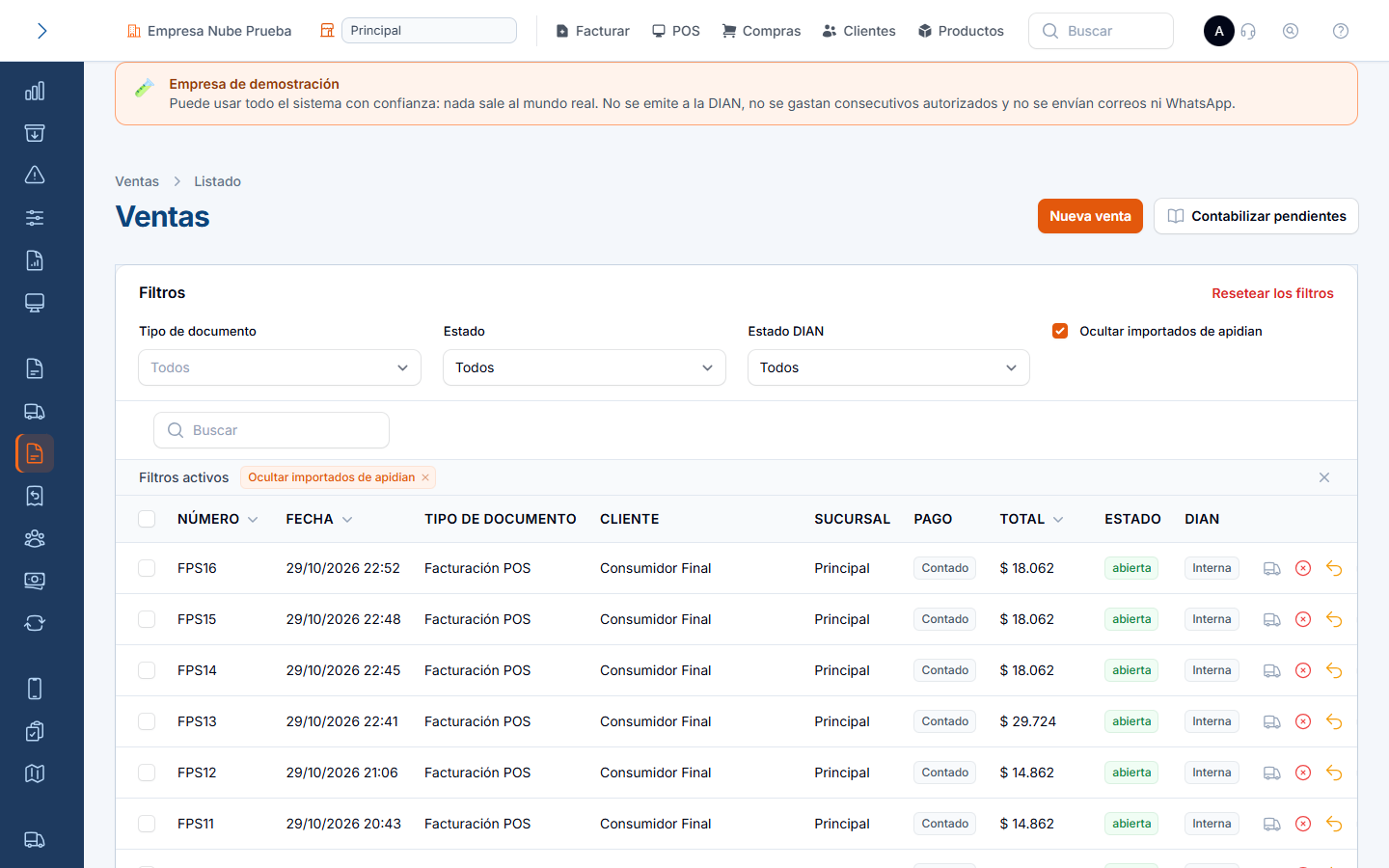
Ruta: Ventas › Ventas / Facturas. Arriba están Nueva venta, que abre la hoja, y Contabilizar pendientes, que genera el asiento de las ventas que aún no lo tienen.
«Ventas», con «Nueva venta» y «Contabilizar pendientes» arriba, los filtros «Tipo de documento», «Estado» y «Estado DIAN» y la casilla «Ocultar importados de apidian», marcada. En la lista, las más recientes: tirillas del POS (FPS16 a FPS11, a Consumidor Final, de contado, por $ 18.062, $ 29.724 o $ 14.862), todas «abierta» y con DIAN «Interna». A la derecha de cada fila quedan sueltas las acciones de estado y de entrega; lo demás está en los menús de la fila.
Estado
Qué quiere decir
Borrador (gris)
Guardada sin confirmar: no ha tocado el inventario y todavía se edita o se borra.
Abierta (verde)
Confirmada: ya descontó el inventario y no se edita.
Procesada (azul)
Ya pasó por la DIAN o por la contabilización.
Anulada (rojo)
Se anuló y devolvió el inventario.
Importada
Traída del facturador anterior (apidian). Se ocultan con la casilla «Ocultar importados de apidian»; quítela para verlas.
La columna DIAN dice Sin emitir, Enviada, Aceptada o Rechazada en las facturas electrónicas, y al pasar el mouse muestra el CUFE o el motivo del rechazo. Una venta interna confirmada (de un tipo de documento sin resolución, o de una empresa que no factura electrónicamente) dice Interna: no va a la DIAN y no está pendiente de nada. Mientras su empresa tiene facturas emitiéndose, la lista se actualiza sola cada pocos segundos; cuando no, se queda quieta y los menús de cada fila abren sin esperas.
Cada fila deja a la vista solo los botones que cambian el estado de la factura: Confirmar, Emitir a DIAN, Editar, Anular y Devolver a borrador, y también Aplicar anticipo, Plan de crédito y Programar entrega cuando aplican. El resto está en cuatro menús, que al pasar el mouse dicen su nombre: Imprimir y descargar (impresora), Enviar (avión de papel), DIAN (escudo) y Más (tres puntos), donde están la Nota y Duplicar como borrador. Cada botón y cada opción aparecen solo cuando tienen sentido; se explican en Imprimir, enviar y corregir una factura.
4 · Hacer la factura
La hoja de la factura y su cabecera
Nueva venta abre la hoja de la factura: arriba la cabecera, en el centro el buscador y la grilla de renglones, y abajo el cobro, los totales y los botones para guardar. Nada se guarda hasta pulsar uno de esos botones.
«Nueva venta» completa, vista de lejos: concepto «FV - Facturas Venta», sucursal Principal, sin vendedor, forma de pago «Crédito» y en «Vence» la fecha que la hoja propuso sola (30 días después de hoy, en dd/mm/aaaa). El cliente Ferretería El Tornillo S.A.S. (ejemplo comercial), los dos renglones de arroz y, abajo, «Medios de pago» con Caja General por 5000 como abono.
Campo
Qué va
Concepto
El tipo de documento de venta. Solo salen los activos del menú Ventas.
Sucursal
La sede que despacha. Si su usuario no puede cambiarla, sale bloqueada con «Fijada a tu sucursal de trabajo». De ella sale el precio de cada renglón (vea el precio de cada sede).
Vendedor
Quién hizo la venta, para comisiones y reportes. Puede quedar «— Sin vendedor —».
Forma de pago · Vence
Contado o Crédito. A crédito, Vence se llena solo con los días de crédito del cliente, o 30 si no tiene, y se puede cambiar.
Arranca en Consumidor Final. Para cambiarlo, escriba el documento o el nombre en «Cambiar (documento o nombre)…» y pulse el resultado. Si no existe, + Nuevo cliente.
Observación / motivo
Texto libre que sale en el PDF y en la factura electrónica. Se agranda arrastrando la esquina, y el alto que le dé se mantiene mientras sigue armando la factura.
Formato de impresión
Estándar o Con fotos de producto, que pone la imagen de cada producto en su renglón (también en el correo).
💡
Anticipos del cliente. Si el cliente tiene dinero a favor sin usar, la hoja lo avisa, marca Cruzar anticipo del cliente al confirmar y pasa la factura a crédito para cruzarlo. Si no lo quiere usar, desmarque la casilla y la factura vuelve a contado.
5 · Hacer la factura
Los renglones: buscar, ajustar la descripción y los precios
Busque el producto. En el buscador grande escanee el código de barras o escriba parte del nombre, la referencia o la marca, y pulse el resultado. Cada resultado dice lo Disp. (disponible) en la sede: verde si hay, rojo si no. Con Escanear con la cámara se lee el código con la cámara del celular o del portátil.
El buscador con «arroz»: Arroz 500 g (ejemplo escritorio), código 000000002; Arroz Diana 1 kg (ejemplo supermercado); y Arroz premium 500 g · Genérica (la marca, en naranja), referencia MIG-004, cada uno con su «Disp.» en verde a la derecha. Arriba, el cliente Ferretería El Tornillo ya elegido.
Si el producto tiene marca, sale después del nombre y también se encuentra buscándola. El renglón de los documentos nuevos lleva el nombre con la marca, así que sale en la factura y en la cotización. Lo mismo pasa en la consulta de precios y en las búsquedas de Compras, Traslados y el POS.
Si el producto lo pide, complete el renglón. Con presentaciones (unidad, blíster, caja) aparece un botón por presentación con su precio; con tallas y colores, «Elegir talla / color»; con series o IMEI, debajo del renglón sale «Elegir / escanear series», y al confirmar debe haber tantas series como unidades.
Revise el precio. Llega con el precio de la lista del cliente y de la sede, con la promoción vigente o el descuento de cumpleaños del cliente si aplica, y con el IVA del producto (0 % si es excluido o exento). Todo se puede cambiar en la grilla.
Ajuste la descripción si hace falta. Pulse el nombre en la columna Producto y escriba lo que debe leer el cliente (hasta 255 caracteres). Al pasar el mouse dice «Puede ajustar la descripción solo para este documento».
▶ Video (55 s, sin sonido): Facturar a crédito — La forma de pago, el cliente y los productos; la factura queda en su cartera.La grilla con dos renglones. El primero con la descripción cambiada a «Arroz 500 g — despacho a la obra de la calle 12 (ejemplo manual)» (resaltada), 1 unidad a $3.200; el segundo, Arroz Diana 1 kg a $5.600. Las columnas Cantidad, Precio, Dcto %, Dcto $, IVA %, Regalo, Subtotal y Total; la ✕ quita un renglón y la papelera de arriba los quita todos.
Columna
Para qué
Cantidad · Precio
El precio va antes de impuestos, con signo $ y separador de miles; la columna tiene espacio para valores de 9 a 10 cifras. En un producto que se vende por valor, la Cantidad trae una casilla $: se escribe lo que paga el cliente y debajo sale la cantidad, con dos decimales, igual que en el POS.
Dcto % · Dcto $
El descuento del renglón en porcentaje o en pesos, antes del IVA: al escribir uno, el otro se calcula solo.
IVA %
El del producto; se puede corregir.
Regalo
Márquelo cuando el producto va de obsequio: no se cobra, pero sale en la factura.
ℹ️
La descripción ajustada sale en el PDF y en la factura electrónica, pero la ficha del producto no cambia: la próxima factura trae el nombre original. Precio, IVA e inventario siguen saliendo del producto elegido. Ejemplo: una transportadora con un solo producto «Servicio de transporte» escribe en cada factura «Servicio de transporte Cali–Buga, 3.500 kg de arroz, placa TKM 123».
📌
Si el usuario tiene un tope de descuento en su ficha, la hoja no deja pasarlo: sale «Pasa de su tope de descuento» y un administrador debe aplicarlo. Sin tope, no hay límite. Es el mismo tope del POS.
6 · Hacer la factura
Pago, cargos del documento y retención que le practican
Debajo de la grilla hay tres recuadros y los totales. Todos se pueden dejar vacíos si no aplican.
La parte baja de la hoja. «Cargos y descuentos del documento» con un Cargo «Domicilio (ejemplo manual)» de 8000; «Medios de pago» con Caja General por 5000; y «Retención en la fuente (renta / IVA / ICA)» con «↻ Calcular» resaltado: el cliente no es agente retenedor, así que no se carga ninguna retención. Totales: subtotal $8.800, + cargos $8.000, total $16.800, pagado $5.000 y falta $11.800, con «Guardar borrador» y «Guardar y confirmar».
Medios de pago
Con + Agregar pago se elige el medio y se escribe el valor; se pueden combinar varios (una parte en efectivo y otra por transferencia). Los medios salen del maestro de medios de pago. Si el medio es un bono o saldo a favor, pide su código y muestra el saldo.
De contado, el recuadro aparece solo si el concepto tiene Solicitar forma de pago. Lo pagado debe cubrir el total; lo que sobra sale como Vuelto.
A crédito, siempre aparece: lo que registre es el abono inicial y el resto queda en cartera.
Cargos y descuentos del documento
Con + Agregar se suma un renglón de tipo Cargo (domicilio, flete), Descuento comercial o Descuento condicionado, con su concepto y su valor.
Tipo
Efecto
Cargo
Se suma al total. No lleva IVA.
Descuento comercial
Se reparte entre los renglones cobrados y baja la base del IVA.
Descuento condicionado
Descuento financiero (por ejemplo, pronto pago): baja el total, no toca el IVA.
Retención que le practica el cliente
Cuando el cliente es agente retenedor, al pagarle le descuenta renta, IVA o ICA. Con cliente y concepto elegidos, pulse ↻ Calcular: la hoja carga las retenciones que podrían aplicar (Retefuente, ReteIVA, ReteICA, con su cuenta). No todas aplican a la vez: ajuste el valor o quite la que no corresponda con la ✕. Si el cliente no está marcado como agente retenedor, o el concepto no tiene cuentas de retención, sale el aviso «Sin retenciones aplicables».
La factura se emite por el total: la retención no cambia lo facturado.
Debajo del total salen − Retención y el Neto a cobrar, que es lo que queda en cartera. La retención se contabiliza a favor de la empresa (cuentas 1355xx).
En los totales también está 🛍 Bolsas: el número de bolsas entregadas, para el impuesto a las bolsas plásticas.
7 · Hacer la factura
Guardar y confirmar
Botón de la hoja
Qué hace
Guardar borrador
Guarda sin tocar el inventario. Se sigue editando desde la lista.
Guardar y confirmar
Guarda y confirma: descuenta el inventario y las series, deja la cartera y la factura queda Abierta. Sale cuando el concepto no tiene resolución DIAN.
Guardar y emitir DIAN
Guarda, confirma y emite a la DIAN en un solo paso, sin salir de la hoja. Reemplaza al anterior cuando el concepto tiene resolución.
Un borrador se confirma después desde la lista, con el botón verde Confirmar de la fila:
La ventana «Confirmar»: «Al confirmar, se descuenta el stock del inventario y la factura no podrá editarse.», con «Cancelar» y «Confirmar». Detrás, la lista filtrada en «Borrador», con tres facturas a crédito de CONSTRUCTORA DEL EJE (ejemplo) por $428.400, $257.040 y $2.827.440; cada una con Confirmar (el chulo verde), Programar entrega y Editar a la derecha.
Al confirmar, la hoja revisa y, si algo falta, no confirma y dice por qué:
De contado con medios: «El pago no cubre el total. Falta $…».
A crédito sin fecha: «Una venta a crédito necesita la fecha de vencimiento.»
A crédito con el cliente pasado de su cupo o en mora, según sus parámetros: «Venta a crédito bloqueada: …».
Productos con series: tantas series disponibles como unidades.
ℹ️
Droguería. Si la venta lleva medicamentos de control especial o productos que exigen fórmula, la hoja la guarda como borrador y avisa: se confirma desde la lista, registrando en la misma ventana el recetario (control especial, Res. 1478/2006) o la fórmula: médico, registro médico, paciente y su documento.
ℹ️
Empresa sin facturación electrónica. La factura confirmada queda como documento interno (en la columna DIAN de la lista dice «Interna»): descuenta inventario, genera cartera, se imprime y se envía, y admite notas crédito y débito internas.
Parte 3
Después de confirmar
Emitirla a la DIAN, entregársela al cliente y lo que se puede hacer con ella mientras no esté aceptada.
8 · Después de confirmar
Emitir a la DIAN
Una factura abierta de un concepto con resolución, todavía sin emitir, tiene en su fila el rayo Emitir a DIAN. La ventana dice que se enviará por APIdian y que, una vez aceptada, es inmutable. Para varias a la vez, márquelas con las casillas y use la acción en lote Emitir a DIAN (lote): solo toma las abiertas y sin CUFE, y un error en una no detiene las demás. Una venta interna nunca se emite: si la marcó, sale entre los errores con el aviso de que es interna.
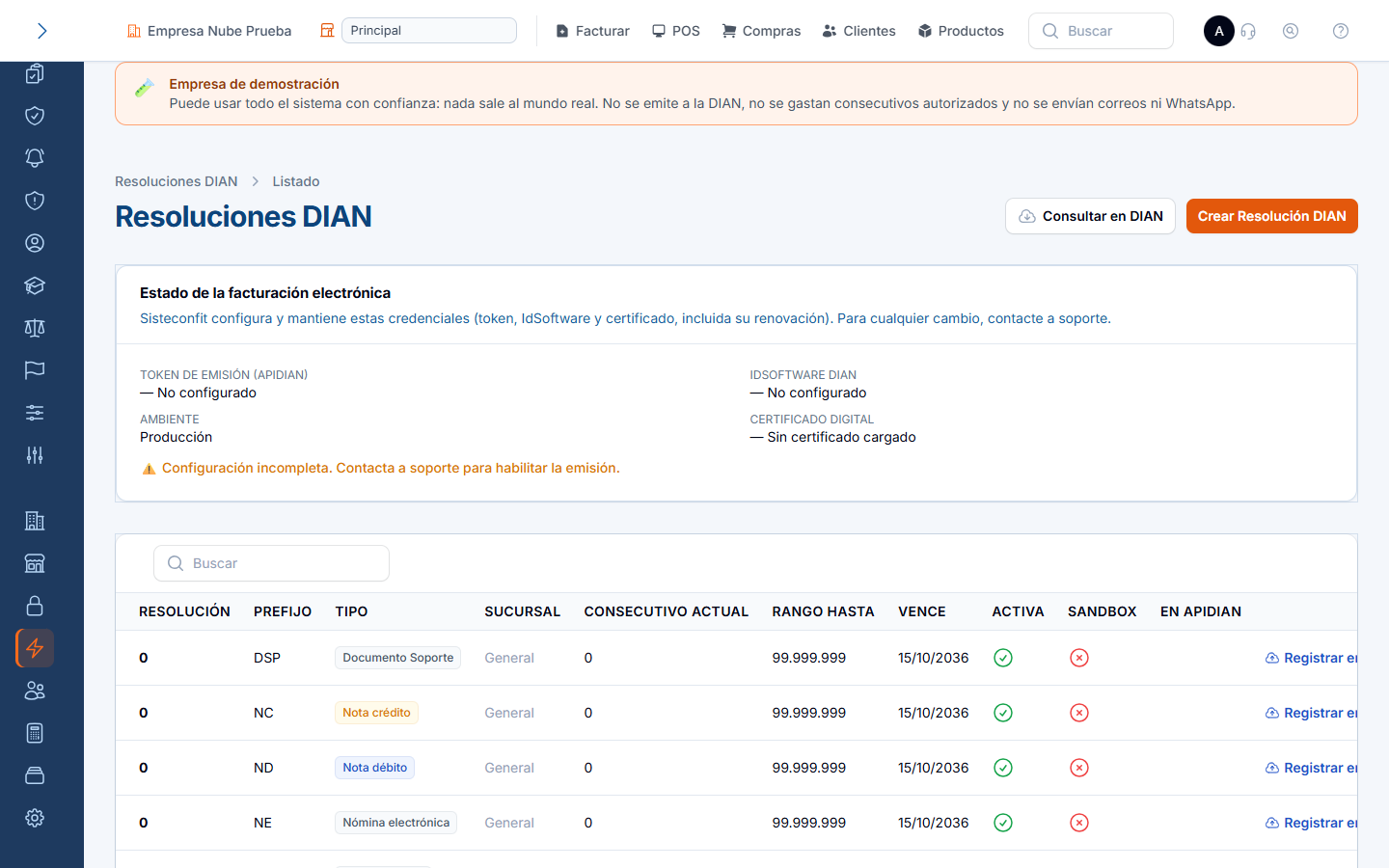
«Resoluciones DIAN» de la empresa de ejemplo: el recuadro «Estado de la facturación electrónica» dice «Configuración incompleta. Contacta a soporte para habilitar la emisión.», y la lista trae las resoluciones de documento soporte, nota crédito, nota débito y nómina electrónica. La resolución de cada tipo de documento es la que hace electrónica la factura.
Falta la imagen: la ventana «Emitir factura electrónica» (en la empresa de ejemplo ninguna factura es electrónica: su concepto FV no tiene resolución y la empresa de demostración no emite a la DIAN).
Una factura queda emitida solo cuando la DIAN la valida (Aceptada). Si la DIAN la recibe pero no confirma la validación, queda Enviada: no se le manda al cliente, no gasta el folio y se puede volver a emitir.
Si la DIAN la rechaza, la columna DIAN sale en rojo. Ver motivo, en el menú DIAN de la fila, dice por qué; corrija y pulse Reintentar. Si no logra resolverlo, Reportar a soporte crea un ticket con el motivo y el documento.
Verificar en DIAN consulta el estado real: solo si la DIAN confirma que el documento no quedó emitido, se habilita para corregir y reemitir.
Los estados, los rechazos y la entrega de la factura electrónica se explican completos en el capítulo de facturación electrónica.
9 · Después de confirmar
Imprimir, enviar y corregir una factura
El visor «Factura FVH1» con «Ampliar», «Imprimir» y «Descargar». El PDF trae el encabezado de la empresa («Responsable de IVA»), «COMPROBANTE DE VENTA FVH1» con su fecha (es una venta interna, así que no se titula «Factura de venta»), el cliente Carlos Ramírez (ejemplo guía), las condiciones de pago (contado), el renglón XPUSE 200 RALLY BLANCO por 13.740.336, los datos del vehículo (RUNT) con su chasis, el total en letras y el TOTAL $ 13.740.336, sin decimales ni la moneda (solo sale cuando es extranjera).
En la fila de la factura, el PDF, el XML y la constancia están en el menú Imprimir y descargar; el correo y el WhatsApp, en Enviar; las consultas a la DIAN (Verificar en DIAN, Ver motivo, Eventos RADIAN, Reportar a soporte), en DIAN; y la Nota, Duplicar como borrador y la Contabilización (ver o corregir el asiento), en Más. Los demás botones están sueltos en la fila.
La FV11 (Consumidor Final, $ 63.000, abierta, DIAN «Interna») buscada en la lista. A la derecha de la fila, sueltos, Programar entrega, Anular y Devolver a borrador; después, los menús Imprimir y descargar (impresora), Enviar (avión de papel) y Más (tres puntos), abierto con «Nota» y «Duplicar como borrador». El menú DIAN no sale porque la factura es interna.
Botón u opción
Qué hace
Cuándo aparece
Descargar PDF
Abre el PDF en un visor con Ampliar, Imprimir y Descargar. En borrador sale como documento provisional; al emitir, con número fiscal, CUFE y QR.
Con renglones.
Enviar por correo
Pide el correo del cliente (trae el de su ficha) y envía el PDF, y el XML si es electrónica.
Con renglones y no anulada, sea electrónica o interna.
WhatsApp
Abre la ventana de WhatsApp con el número y el mensaje para revisar, igual que en cotizaciones. Si es electrónica, lleva el enlace para verla.
Con renglones y no anulada.
Constancia de envío
PDF con a quién y cuándo se envió, para el cliente que dice «no me llegó».
Después de un envío.
Descargar XML · Descargar JSON
El archivo legal de la DIAN y el documento técnico, para revisión.
Facturas electrónicas.
Duplicar como borrador
Para repetir una venta parecida sin digitarla de nuevo. Pide confirmar y abre una factura nueva en borrador con el mismo cliente, concepto, vendedor, forma de pago, renglones y cargos, con la fecha de hoy; si era a crédito, conserva el mismo plazo. No copia número, emisión, pagos ni series: en productos con serie, elíjalas otra vez. Ajuste y confirme como cualquier venta; la original no cambia.
En las ventas, para quien puede crear facturas.
Aplicar anticipo
Cruza el saldo a favor del cliente contra lo que debe la factura, empezando por los anticipos más antiguos.
Con saldo por cobrar y anticipos del cliente.
Plan de crédito
Arma el plan de cuotas de una venta a plazos.
A crédito, confirmada, con el módulo de crédito a plazos.
Devuelve el inventario (stock y series), deja sin efecto su asiento y deja la factura anulada.
Abierta y no electrónica.
Devolver a borrador
Para corregir cualquier dato y volver a confirmar: devuelve el inventario, deja el asiento sin efecto (sin asiento de reversión) y limpia el intento fallido de DIAN. Al confirmar de nuevo se contabiliza otra vez.
Confirmada y no aceptada por la DIAN (nunca enviada o rechazada), con el permiso de anular documentos.
⚠️
Una factura aceptada por la DIAN no se edita, no se anula y no se devuelve a borrador: se corrige con una nota. Si se equivocó y la DIAN aún no la aceptó, use Devolver a borrador; si prefiere descartarla del todo, Anular y rehacer.
Parte 4
Corregir con una nota
Devolver, rebajar o cobrar de más sobre una factura que ya quedó confirmada.
10 · Corregir con una nota
Notas crédito y débito
La nota crédito rebaja o anula una factura (devoluciones, descuentos después de vender); la nota débito le suma valor (intereses, gastos, cambio de precio). Las notas no se crean en su propia pantalla: se hacen desde la factura, con Nota, en el menú Más (tres puntos) de su fila en Ventas › Ventas / Facturas. La devolución de un cliente hecha con su factura en la pestaña Devoluciones también es una nota crédito.
Factura aceptada por la DIAN (con CUFE): la nota es electrónica y después se emite.
Factura interna confirmada y no anulada: la nota es interna; mueve inventario y valor, pero no va a la DIAN.
Pulse Nota en el menú Más de la fila de la factura y elija el Tipo de nota. Escriba, si quiere, la Descripción / detalle.
Elija el motivo y las cantidades (vea las tarjetas). La ventana muestra el Total (con IVA) mientras ajusta.
▶ Video (63 s, sin sonido): Devolver un producto de una venta — La devolución hace la nota crédito de la factura, reingresa la mercancía y saca el efectivo de la caja.«Nota de FV11»: tipo «Nota Crédito», la descripción «El cliente devuelve una unidad (ejemplo manual)» y el «Motivo DIAN (crédito)» «Devolución parcial de los bienes y/o no aceptación parcial del servicio», que es el que propone en una factura interna como esta, con el aviso «Este motivo REINGRESA la mercancía al inventario». En «Renglones a acreditar», Limonada $6.000, Bandeja paisa $32.000 y Hamburguesa de la casa $25.000, cada uno con «Máx: 1»; «Total (con IVA)» $63.000 y el interruptor «Generar saldo a favor por el valor de la nota».
Pulse el botón de la ventana para crearla. Sale «Nota crédito … creada» con su total y, si es electrónica, «Revísela y emítala a la DIAN».
Gestiónela en Ventas › Notas Crédito y Débito, con las pestañas Todas, Crédito y Débito: Editar mientras no esté emitida y Emitir a DIAN, que sale solo en las notas electrónicas y sigue disponible si la DIAN la rechazó, para reintentarla; una nota interna dice «Interna» en la columna DIAN y no lo trae. Ya emitida, ofrece Descargar PDF y XML, Enviar por correo y Ver motivo si la rechazan.
Nota Crédito
Devuelve o rebaja
Motivo DIAN: Devolución parcial de los bienes, Anulación de factura electrónica, Rebaja o descuento parcial o total, Ajuste de precio u Otros.
Devolución parcial y Anulación reingresan la mercancía al inventario; los demás solo mueven valor. La ventana lo dice debajo del motivo. Propone Anulación en una factura electrónica y Devolución parcial en una interna.
En Renglones a acreditar ajuste cantidad y valor; no deja pasar del máximo de cada renglón (lo que no se ha devuelto antes) ni del precio facturado. La papelera quita un renglón de la nota.
Úsela cuando: el cliente devuelve mercancía o hay que rebajar la factura.
Nota Débito
Agrega valor
Concepto DIAN: Intereses, Gastos por cobrar, Cambio del valor u Otros.
En Cargos a debitar, con Agregar cargo, cada línea lleva concepto (por ejemplo «Intereses de mora»), cantidad, valor unitario e IVA %. No mueve inventario.
Úsela cuando: hay que cobrar de más sobre una factura ya confirmada.
Qué hacer con el dinero de una nota crédito
Generar saldo a favor por el valor de la nota: crea un bono de saldo a favor (código SF-) para el cliente, que se usa como medio de pago en el POS o en otra factura.
Devolver el dinero en efectivo desde mi caja: aparece si la venta fue de contado y usted tiene una caja abierta. El cierre de esa caja descuenta lo devuelto del efectivo esperado. Si devuelve por transferencia u otro medio, apáguelo.
💡
Ejemplo: un cliente devuelve 1 de 3 jeans por una costura defectuosa: nota crédito, motivo «Devolución parcial», 1 unidad; el jean vuelve al inventario. Al mismo cliente se le cobran $12.000 de intereses por pagar tarde: nota débito, concepto «Intereses».
⚠️
Elija el motivo con cuidado: decide si la mercancía vuelve al inventario. Una nota electrónica aceptada por la DIAN tampoco se modifica. La emisión y los rechazos de las notas electrónicas están en facturación electrónica.
La pestaña Devoluciones: la devolución del cliente con su factura es la nota crédito
En Inventario › Kardex y Movimientos hay una pestaña Devoluciones (también el acceso Devoluciones del POS), con Nueva devolución: una hoja con el Tipo de documento (Nota Crédito o Devoluciones POS si lo devuelve un cliente; Devolución a Proveedores si se le devuelve al proveedor), el Cliente / Proveedor, la sucursal, los productos con su cantidad y las observaciones.
Cuando la devolución es de un cliente, la hoja pide además la Factura de venta que se devuelve: salen las ventas de ese cliente confirmadas y no anuladas (con facturación electrónica, solo las que tienen CUFE), con su número, fecha y total. Con la factura elegida, al guardar se hace la nota crédito de esa factura, con el motivo «Devolución parcial» y al precio de la factura:
Reingresa la mercancía al inventario y queda contabilizada como cualquier nota crédito.
Venta a crédito: rebaja lo que debe el cliente.
Venta de contado: devuelve el efectivo desde la caja abierta de quien la registra. Si no tiene caja abierta, lo avisa: devuélvale el dinero por otro medio y regístrelo.
Factura electrónica: la nota sale a la DIAN en ese momento. Si el envío falla, la nota queda hecha y se emite desde Ventas › Notas Crédito y Débito.
El aviso final dice el número de la nota, la factura, el total y qué pasó con el dinero y con la DIAN. Cada producto devuelto debe estar en esa factura, y no se puede devolver más de lo que queda por acreditar.
⚠️
Sin elegir factura, la devolución solo mueve el inventario: la mercancía vuelve a la sucursal a su costo promedio, pero no rebaja la factura, no hace asiento y no va a la DIAN. Los productos con serie se devuelven así, sin factura (hay que elegir tantas series como unidades, y solo salen las que se le vendieron a ese cliente); la nota crédito de su valor se hace desde la factura, con el botón Nota (arriba). Ya guardada, la devolución no se edita. Lo que se le devuelve a un proveedor va por Compras.
Falta la imagen: la hoja «Nueva devolución» con la factura del cliente elegida y un renglón, sin guardar. En la empresa de ejemplo ninguna venta de cliente tiene CUFE, y con facturación electrónica la lista de facturas solo trae esas.
Parte 5
Antes de facturar
Pasar un precio con la cotización, o entregar la mercancía primero con la remisión.
11 · Antes de facturar
Cotizaciones
La cotización le pasa un precio al cliente antes de vender, con un enlace donde él mismo la ve y la aprueba. No mueve inventario, no es cartera y no va a la DIAN. Ruta: Ventas › Cotizaciones.
▶ Video (81 s, sin sonido): De la cotización a la factura — Cotizar, marcar la aprobación del cliente y generar la venta sin volver a escribir nada.«Cotizaciones», con la ayuda «Envíelas por WhatsApp o correo con el enlace de aprobación; al aprobarlas el cliente, genera la factura.» y los filtros Cliente, Estado, Desde y Hasta. COT-000005 de Daniela Ospina Marín por $12.345.379, aprobada por fabio Lozano, con «Generar factura» resaltado; COT-000004 vencida (su «Válida hasta» en rojo); COT-000003 facturada; COT-000002 aprobada; COT-000001 enviada.
Arme la cotización. Con Nueva cotización se abre una hoja como la de la factura, sin concepto: sucursal, Válida hasta (propone 15 días), vendedor, forma de pago, cliente, observación y renglones. Pulse Guardar cotización: queda con número COT-….
«Nueva cotización»: sucursal Principal, «Válida hasta» propuesta a 15 días de hoy (dd/mm/aaaa), sin vendedor, forma de pago Contado, el cliente Colegio Los Almendros (ejemplo comercial), la observación «Precio sujeto a disponibilidad (ejemplo manual)» y un renglón de Arroz 500 g a $3.200. Total $3.200 y el botón «Guardar cotización».
Compártala. En la fila, WhatsApp, Correo o PDF. Al enviarla por WhatsApp o correo pasa a Enviada.
«Enviar por WhatsApp» de COT-000005 · Daniela Ospina Marín: «¿Desde dónde lo envía?» con «Desde mi WhatsApp» elegido y «Por la API de la empresa»; el «Número de WhatsApp del cliente» 3116678890, que se puede cambiar; el mensaje editable con el enlace de la cotización; y los botones «Copiar mensaje», «Abrir WhatsApp» y «Cancelar».
El cliente aprueba desde el enlace. Si le avisa por otro lado, use Aprobar manual y escriba ¿Quién aprueba? (cliente). Pasa a Aprobada y el nombre sale en la columna «Aprobó».
Genere la factura. Con la cotización aprobada, Generar factura crea la venta en borrador con los mismos renglones. Confírmela y emítala como cualquier factura.
WhatsApp
Mensaje con enlace
El número del cliente o cualquier otro (con 10 dígitos le agrega el 57). «Desde mi WhatsApp» abre el chat con el mensaje escrito; si el cliente no tenía número, se puede guardar en su ficha. Con API de WhatsApp en la empresa, también «Por la API de la empresa».
Correo
PDF y enlace
Pide el Correo de envío (puede ser otro distinto al de la ficha), el Asunto y el Mensaje, que se puede editar. Debajo van el botón «Ver y aprobar la cotización» y la vigencia; el PDF va adjunto.
PDF
Descarga
Para imprimirla o guardarla.
Estado
Cuándo
Borrador
Guardada, sin enviar.
Enviada
Se mandó por WhatsApp o correo.
Aprobada
El cliente la aprobó, o se registró a mano.
Facturada
Ya tiene una venta que no está anulada.
Vencida
Pasó la fecha «Válida hasta» sin aprobarse; la fecha sale en rojo.
Otros botones:Editar, mientras no esté facturada; Duplicar, que crea otra cotización en borrador con los mismos renglones y 15 días de vigencia; y borrar, solo en borrador. Desde un prospecto del CRM también se puede cotizar: la cotización queda ligada a él.
💡
Ejemplo: un almacén de calzado cotiza a un colegio 40 pares de zapato escolar a $72.000, válida por 15 días. La envía por WhatsApp, el rector la aprueba en el enlace y el almacén pulsa «Generar factura».
12 · Antes de facturar
Remisiones
La remisión sirve para entregar la mercancía antes de facturar. A diferencia de la cotización, sí descuenta el inventario, al despacharla. Después, aprobada, se convierte en factura sin volver a descontar. Ruta: Ventas › Remisiones.
Arme y despache.Nueva remisión abre la misma hoja de la factura, sin concepto y sin nada de cobro: no pide forma de pago, medios de pago ni retención, porque la remisión no se cobra (el cobro va en la factura). Con el cliente y los productos entregados, pulse Guardar y despachar: el inventario se descuenta, la remisión queda con número REM-… en estado Despachada y no es cartera todavía.
«Nueva remisión», vista de lejos: sucursal Principal, vendedor y orden de compra, el cliente Clínica Santa Lucía S.A.S. (ejemplo comercial) y un renglón de Arroz 500 g a $3.200. Abajo, solo «Cargos y descuentos del documento», los totales (Total $3.200) y el botón «Guardar y despachar»: sin forma de pago, medios de pago ni retención.
Mande el comprobante.WhatsApp o Correo le mandan al cliente el enlace (y el PDF por correo) para que vea y confirme la entrega; la remisión pasa a Enviada en el momento en que pulsa el botón, no antes. Aquí sí se necesitan el teléfono o el correo en la ficha del cliente: sin ellos, el botón sale apagado. PDF descarga el comprobante.
El cliente confirma en el enlace, o usted usa Aprobar manual con ¿Quién recibe/aprueba? (cliente). Pasa a Aprobada.
Genere la factura.Generar factura crea la venta ya abierta, lista para emitir, sin descontar otra vez.
Si la entrega se cae, anule. Mientras no esté facturada, Anular reingresa la mercancía, deja sin efecto su asiento y deja la remisión anulada. Ya facturada, se corrige con nota crédito sobre la factura.
Estados: Despachada (amarillo), Enviada, Aprobada, Facturada y Anulada. La remisión no se edita después de despachada; también tiene Programar entrega.
💡
Ejemplo: una tienda despacha a un mayorista 50 blusas surtidas para que las revise. Le manda la remisión por WhatsApp, el cliente confirma y la tienda genera la factura. Si devuelve todo antes de facturar, anula la remisión y el inventario vuelve.
Parte 6
El precio de cada sede
Cuando cada sucursal vende a su propio precio: de dónde sale en la factura, en las etiquetas y en el kiosco del pasillo.
13 · El precio de cada sede
Precio por sucursal y etiquetas con ese precio
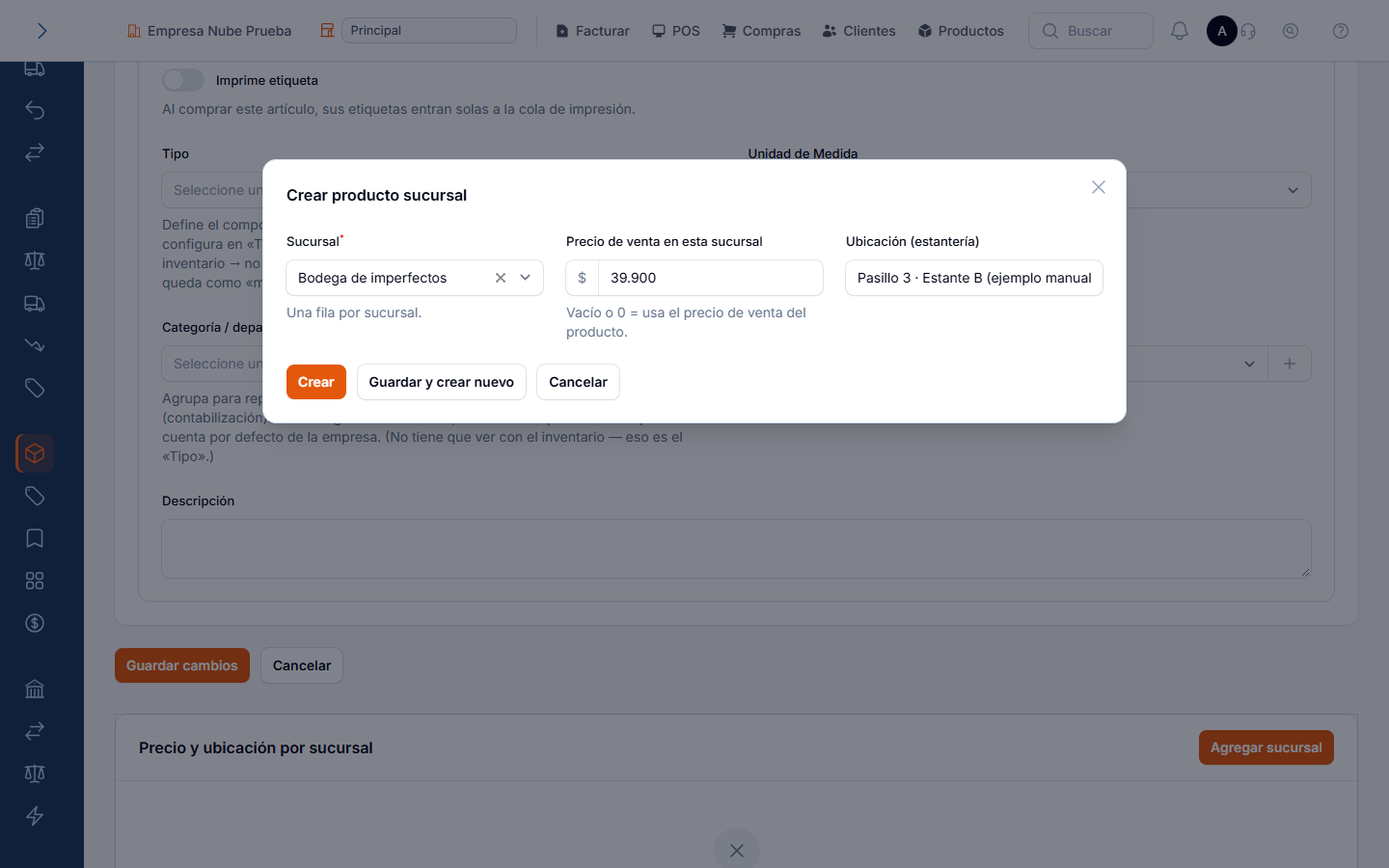
Con dos o más sedes, un producto puede valer distinto en cada una (por ejemplo, una droguería con sedes en Tuluá y en Buga). Se registra en la ficha del producto, al final, en Precio y ubicación por sucursal con Agregar sucursal: la sucursal, el Precio de venta en esta sucursal, la Ubicación (estantería) y, si el producto tiene presentaciones, el precio de cada una en esa sede. El paso a paso está en el capítulo de maestros.
«Crear producto sucursal»: Sucursal «Bodega de imperfectos», «Precio de venta en esta sucursal» $39.900 («Vacío o 0 = usa el precio de venta del producto») y «Ubicación (estantería)» Pasillo 3 · Estante B, con «Crear», «Guardar y crear nuevo» y «Cancelar». Detrás, el recuadro «Precio y ubicación por sucursal» todavía sin filas.
En la factura y en el POS, cada renglón llega con el precio de la sucursal de la factura o de la caja abierta; encima se aplican la lista de precios del cliente y las promociones.
Sin fila para una sede, o con el precio vacío o en 0, esa sede usa el precio de la ficha.
El precio de la sede reemplaza al precio de venta de la ficha, que es la base antes de IVA; la consulta de precios y el kiosco le suman el IVA del producto al mostrarlo. Los precios de las presentaciones se toman como se escriben.
Etiquetas con el precio de la sede
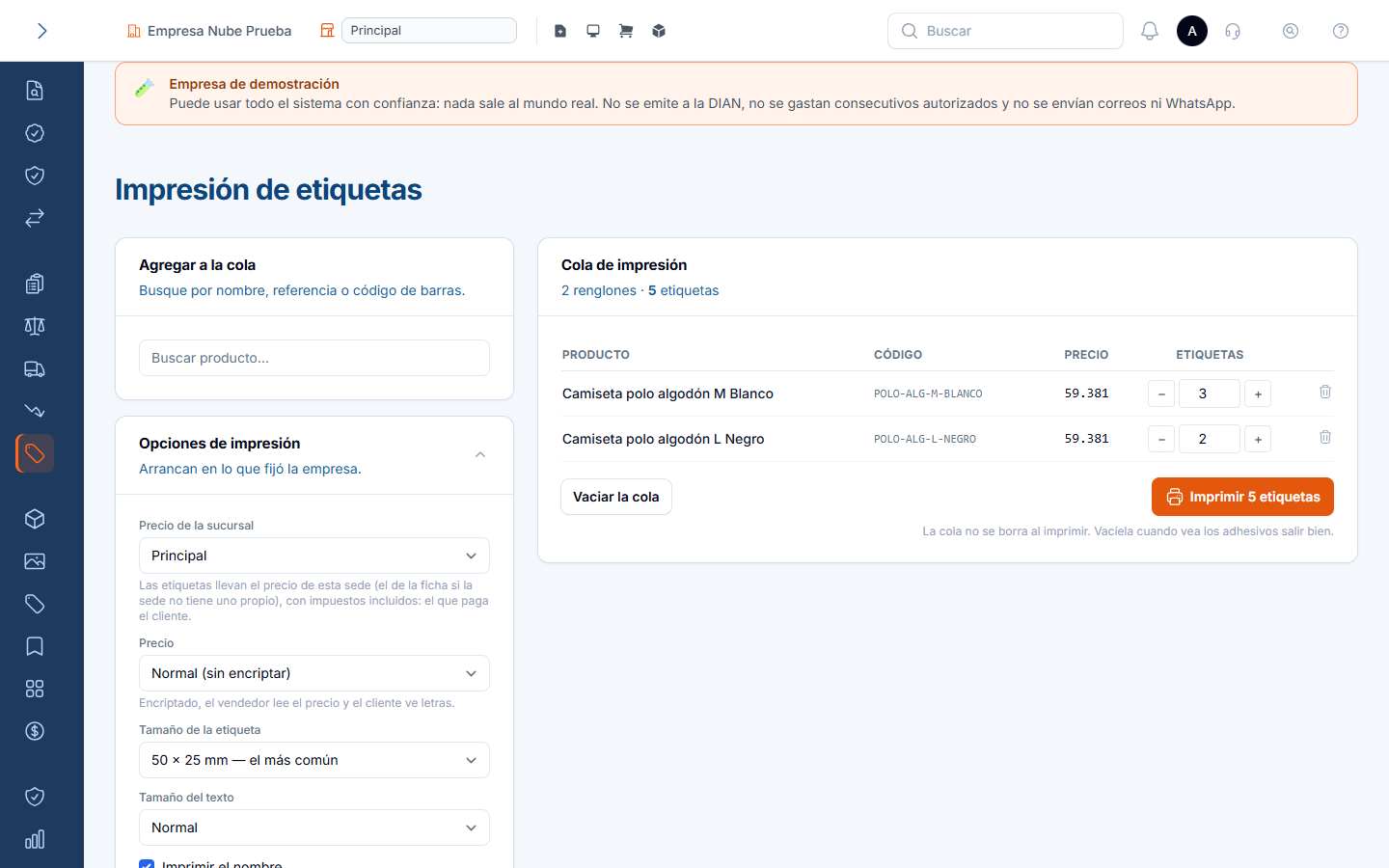
En Inventario › Impresión de etiquetas, el primer campo de Opciones de impresión es Precio de la sucursal; arranca en su sucursal de trabajo y solo aparece si la empresa tiene más de una sucursal activa. Al cambiarlo, la columna Precio de la cola cambia al instante, para revisarlo antes de gastar adhesivo. Una etiqueta de presentación (por ejemplo «Caja x100») lleva el precio de esa presentación en la sede elegida.
«Impresión de etiquetas»: a la izquierda, «Agregar a la cola» con su buscador y las «Opciones de impresión» (precio de la sucursal Principal, precio normal sin encriptar, tamaño 50 × 25 mm y texto normal). A la derecha, la «Cola de impresión» con 2 renglones y 5 etiquetas: Camiseta polo algodón M Blanco (3) y L Negro (2), las dos a $59.381 (el precio con IVA, el mismo del POS), con «Vaciar la cola» e «Imprimir 5 etiquetas».
En Inventario › Existencias, la columna Ubicación dice en qué estante está cada producto en cada sucursal. No se escribe directo en la tabla: se cambia con el pin de la fila, y solo con permiso.
Pida el permiso. El administrador lo marca en Configuración y más › Usuarios / Personal, pestaña Permisos de acceso, sección Permisos especiales: Cambiar la ubicación en estantería de los productos.
Pulse el pin («Cambiar la ubicación en estantería») en la fila del producto y la sucursal.
Escriba la ubicación y pulse Guardar. Sale «Ubicación guardada».
«Ubicación de Acetaminofén 500 mg tableta · Principal» con «Ubicación (estantería)» Pasillo 3 · Estante B (ejemplo manual), y los botones «Guardar» y «Cancelar». Detrás, Existencias filtrada por «acetaminof»: MED-ACE-500 en Principal, ubicación «—», su cantidad, disponible, costo promedio y valor, y el pin al final de la fila.
ℹ️
Sin el permiso la ubicación solo se consulta. Desde la ficha del producto («Precio y ubicación por sucursal») la cambia quien puede editar productos. La ubicación sale también en la consulta de precios y en la búsqueda del POS, para que el cajero sepa dónde buscar. Un producto borrado que aún tiene saldo sale en Existencias en rojo con la marca «(eliminado)».
15 · El precio de cada sede
Kiosco público de precios por sede
Es un verificador de precios para el cliente, como el de los supermercados: una tablet o un monitor con lector de código de barras en el pasillo, sin iniciar sesión. El cliente escanea y ve solo el nombre y el precio (y los de las presentaciones): nada de saldo, costo ni ubicación. Con varias sedes, cada kiosco muestra los precios de su sucursal.
Entre a la consulta.Punto de Venta (POS) › Consulta de precios.
Pulse «Kiosco público (cliente)», arriba a la derecha. Solo lo ve un administrador.
Encienda «Kiosco público activo». Apagado, el enlace responde que la página no existe.
Copie el enlace de cada sede. En Enlace del kiosco sale uno por sucursal activa, con su nombre encima, terminado en ?sede= y el código de punto de la sucursal. Con una sola sede sale un único enlace.
«Kiosco público de precios (pasillo)»: el interruptor «Kiosco público activo» apagado, con «Apagado = el enlace responde 404», y en «Enlace del kiosco» uno por sede: Principal (…?sede=0000), Bodega de imperfectos (0001), Punto El Cairo (0002), Punto Andes (0003) y Punto Jardín (0004). Abajo, «Guardar» y «Cancelar».
Pulse Guardar (sale «Kiosco actualizado») y abra el enlace de la sede en la tablet del pasillo.
⚠️
El enlace general, sin ?sede=, muestra los precios de la ficha aunque la sede tenga precios propios; lo mismo pasa si el código de sede no existe o la sucursal está inactiva. Si la empresa no tiene subdominio configurado, la ventana lo avisa y no genera el enlace.
La consulta de precios interna es distinta: la usa el personal y muestra el precio de su sucursal de trabajo, con el disponible y la ubicación.
Parte 7
Vendedores y comisiones
Cuánto gana cada vendedor y cuándo lo gana: al vender o al cobrar.
16 · Vendedores y comisiones
La base de la comisión de un vendedor
La comisión de cada vendedor es un porcentaje sobre una base que usted escoge. La base decide cuándo se gana: al facturar o cuando el cliente paga.
Al vender
Ventas netas (sin IVA) · Ventas brutas (con IVA)
La comisión se causa al facturar, sobre el subtotal (netas) o sobre el total con IVA (brutas). Las notas crédito restan.
Úsela cuando: el vendedor gana por lo que vende, aunque el cliente pague después.
Al cobrar
Lo recaudado (sin IVA) · Lo recaudado (con IVA)
La comisión se causa cuando el cliente paga: sobre cada pago de contado, recibo de caja o abono de sus ventas. «Sin IVA» toma la parte neta de cada cobro.
Úsela cuando: el vendedor solo gana lo que de verdad entra.
Abra el vendedor en Ventas › Vendedores y busque Comisión % y Base de la comisión.
Elija la base y guarde. Cambiar el porcentaje o la base agrega una vigencia desde hoy: lo anterior se sigue liquidando con la condición que regía entonces. Las vigencias se ven y se ajustan en Historial de comisión, en la misma ficha.
Liquide en Ventas › Liquidación de comisiones con Liquidar comisiones: elija el Vendedor o técnico y el rango Desde / Hasta, y revise lo Pendiente por liquidar. Con una base «recaudado», el detalle muestra cada cobro con su factura y su recibo.
La ficha del vendedor, con «Base de la comisión» y el «Historial de comisión» debajo, se ve en la imagen de Zonas de clientes y vendedores.
📌
Lo ya liquidado queda congelado. Con base «recaudado» se congela cada cobro, no la factura: una factura cobrada en dos meses comisiona en cada mes lo que se cobró en él.
⚠️
Con base «recaudado», las ventas a crédito no cuentan hasta que se cobran y los recibos anulados no cuentan. En cada vigencia hay dos interruptores, encendidos de entrada:
Las notas crédito descuentan lo ya comisionado: una venta devuelta o cambiada no se comisiona dos veces. Si nunca se cobró, no hay nada que descontar.
Las retenciones del recibo cuentan como cobradas: si el cliente debía $10.000.000 y pagó $9.950.000 con $50.000 de retenciones, la deuda quedó cancelada y se comisiona sobre $10.000.000.
Las ventas con financiera (Sistecrédito, ADDI) cuentan como cobradas al vender. Los técnicos del taller comisionan aparte, sobre la mano de obra facturada.
Parte 8
Zonas y pedidos en la calle
Dónde vive cada cliente, qué zonas atiende cada vendedor y cómo toma pedidos el vendedor de preventa.
17 · Zonas y pedidos en la calle
Zonas de clientes y vendedores
Una zona es un barrio, un sector, un municipio o una región. Sirve para saber cuánto se vende en cada una y quién la atiende, y la usan todas las empresas, tengan o no domicilios. Ruta: Ventas › Zonas.
Cree las zonas. Pulse Nueva zona, escriba el nombre en Zona (barrio, sector, municipio o región), deje Activa encendida y pulse Crear. La lista muestra cuántos Clientes tiene cada zona. Si su empresa cobra domicilios por zona, ahí mismo va el flete: vea Zonas y su flete, en el capítulo de entregas.
Póngale la zona a cada cliente en su ficha, pestaña Comercial / Cartera, campo Zona (vea Crédito y descuentos).
Dígale a cada vendedor qué zonas atiende. En Ventas › Vendedores, abra el vendedor y elija sus zonas en Zonas que atiende; puede marcar varias. Pulse Guardar cambios.
La ficha del vendedor: «Base de la comisión» en Ventas netas (sin IVA), «Vendedor de preventa» apagado y «Activo» encendido; resaltado, «Zonas que atiende» con «Norte (ejemplo)» elegida y su ayuda: «En «Tomar pedido» ve primero los clientes de estas zonas. Cambiarlas no mueve las ventas de antes: cada factura guarda la zona que tenía el cliente.» Debajo, «Guardar cambios» (no se pulsó) y el «Historial de comisión».
📌
Cada factura guarda la zona que tenía el cliente al venderse. Si mañana el cliente se muda de zona o el vendedor cambia de zonas, lo vendido antes se queda donde estaba.
Cuánto se vende en cada zona
En el Centro de Reportes, área Ventas, está Ventas por zona: por cada zona y vendedor, cuántos documentos, las ventas netas (sin IVA), las brutas (con IVA) y el porcentaje del total, con un decimal (una parte muy pequeña sale «< 0,1 %»). Las notas crédito restan en la zona de su factura. Las ventas de clientes sin zona salen juntas en «Sin zona». Se filtra por fechas y sucursal, y se lleva a Excel, PDF o correo como cualquier reporte.
«Ventas por Zona» en el Centro de Reportes, con «Volver a Reportes», «Excel», «PDF» y «Enviar por correo», y los filtros Desde 01/10/2026, Hasta 30/10/2026 y Sucursal «Todas». Por zona y vendedor: Centro (ejemplo), 1 documento, $ 825.000 netas y $ 981.750 brutas (2,1 %); Norte (ejemplo), 1 documento, $ 1.380.400 brutas (3,0 %); y el resto en «Sin zona», separado por vendedor: Sin vendedor (130 documentos, 94,4 %), Laura Cajera (0,5 %) y Administrador, que con $ 5.600 sale «< 0,1 %» en vez de «0 %». Al final, los totales: 145 documentos, $ 41.335.611 netas, $ 45.675.947 brutas y 100,0 %.18 · Zonas y pedidos en la calle
Tomar un pedido en la calle (Preventa)
Con el módulo Preventa, el vendedor que visita a los clientes toma el pedido desde el celular y la oficina lo aprueba antes de facturarlo. Ruta: Preventa › Tomar pedido.
Elija el cliente. Escriba el nombre o el NIT. Salen primero los clientes de las zonas que atiende el vendedor; los demás siguen saliendo, después.
Busque los productos por nombre, principio activo, referencia o código de barras, y toque cada uno para agregarlo. Arriba a la derecha se elige cómo verlos: Lista (la más rápida) o Con fotos (una tarjeta por producto con su foto y su ficha; vea la consulta con fotos).
«2. Productos» con la vista «Lista» marcada y la búsqueda «aceite»: Aceite de cocina 1 L a $ 14.500, «Disp. 200» y, en naranja, «34 en pedidos por aprobar»; Aceite motor 20W-50 a $ 32.000, «Disp. 26» y «2 en pedidos por aprobar»; Aceite Premier 1 L y Filtro de aceite universal, sin pedidos pendientes. Abajo, la observación para la oficina, el total y «Enviar pedido», y «Mis últimos pedidos» con su estado (Tomado, Por aprobar (retenido), Aprobado).
Envíe el pedido. Escriba si quiere una observación para la oficina y pulse Enviar pedido. La oficina lo revisa en Preventa › Pedidos de preventa, donde la ficha de cada pedido muestra sus productos en una tabla (pedido, separado, facturado y total).
ℹ️
«N en pedidos por aprobar» son unidades que otros vendedores ya ofrecieron en pedidos que la oficina no ha aprobado. No están separadas (se separan al aprobar), pero tampoco están libres: antes de prometer, mire las dos cifras. El Disponible es lo que hay en la sede del vendedor.
Para tener claro
Preguntas y problemas comunes
Lo que más se pregunta, con su respuesta corta.
«Me equivoqué en una factura ya confirmada»
Si la DIAN no la ha aceptado, Devolver a borrador, corregir y confirmar otra vez. Si ya está aceptada, con una nota crédito.
«No veo el botón Nota»
Está en el menú Más (tres puntos) de la fila. Si tampoco sale ahí: en una factura electrónica, la DIAN aún no la ha aceptado: revise la columna DIAN. En una interna, todavía está en borrador o está anulada.
«No me deja confirmar: el pago no cubre el total»
Es de contado y el concepto pide medios: agregue los medios de pago hasta cubrir el total, o pase la factura a crédito.
«Venta a crédito bloqueada»
El cliente pasó su cupo o tiene facturas en mora, según sus parámetros de crédito. Cobre lo vencido o revise el cupo en su ficha.
«No puedo cambiar la sucursal de la factura»
Su usuario está fijado a su sucursal de trabajo. Un administrador puede darle el permiso para cambiarla.
«El precio no es el que esperaba»
Viene de la lista de precios del cliente, del precio de la sede o de una promoción vigente. Puede cambiarlo en el renglón, dentro de su tope de descuento.
«La cotización salió vencida»
Pasó su fecha «Válida hasta» sin aprobarse. Edítela con otra fecha o use Duplicar.
«No me deja borrar un producto que ya vendí»
Un producto con saldo en inventario o con movimientos (ventas, compras o kardex) no se borra: sale «No se puede borrar» con el motivo. Desactívelo apagando Activo en la pestaña Inventario de su ficha y deja de salir en el POS, la consulta de precios y el kiosco, con su historia intacta. Los borrados se ven con el filtro Eliminados y se recuperan con Restaurar. Vea Consultar, desactivar o borrar.
AppSafit · Manual · VentasLas imágenes se toman del ERP con la empresa de ejemplo.