Todo lo que pasa cuando su negocio compra: pedirle mercancía al proveedor, recibirla y meterla al inventario con su factura, devolver lo que llegó mal, y registrar los gastos de quien no factura, con el documento soporte para la DIAN.
Recorrido rápido
La compra de principio a fin en seis pasos. Pulse uno para ir a su explicación completa.
En las imágenes se usan proveedores de la empresa de ejemplo, como Aceros del Valle y Papelería Mayorista del Valle. Los formularios se muestran llenos pero sin guardar: en su empresa, al pulsar el botón, el documento queda hecho.
Parte 1
Antes de empezar
Las piezas del módulo, cuál usar en cada caso y lo que debe estar listo.
1 · Antes de empezar
Qué resuelve y qué debe estar listo
Son varias herramientas que trabajan juntas. Las de mercancía están en el menú Compras; las de gastos y el documento soporte, en Contabilidad.
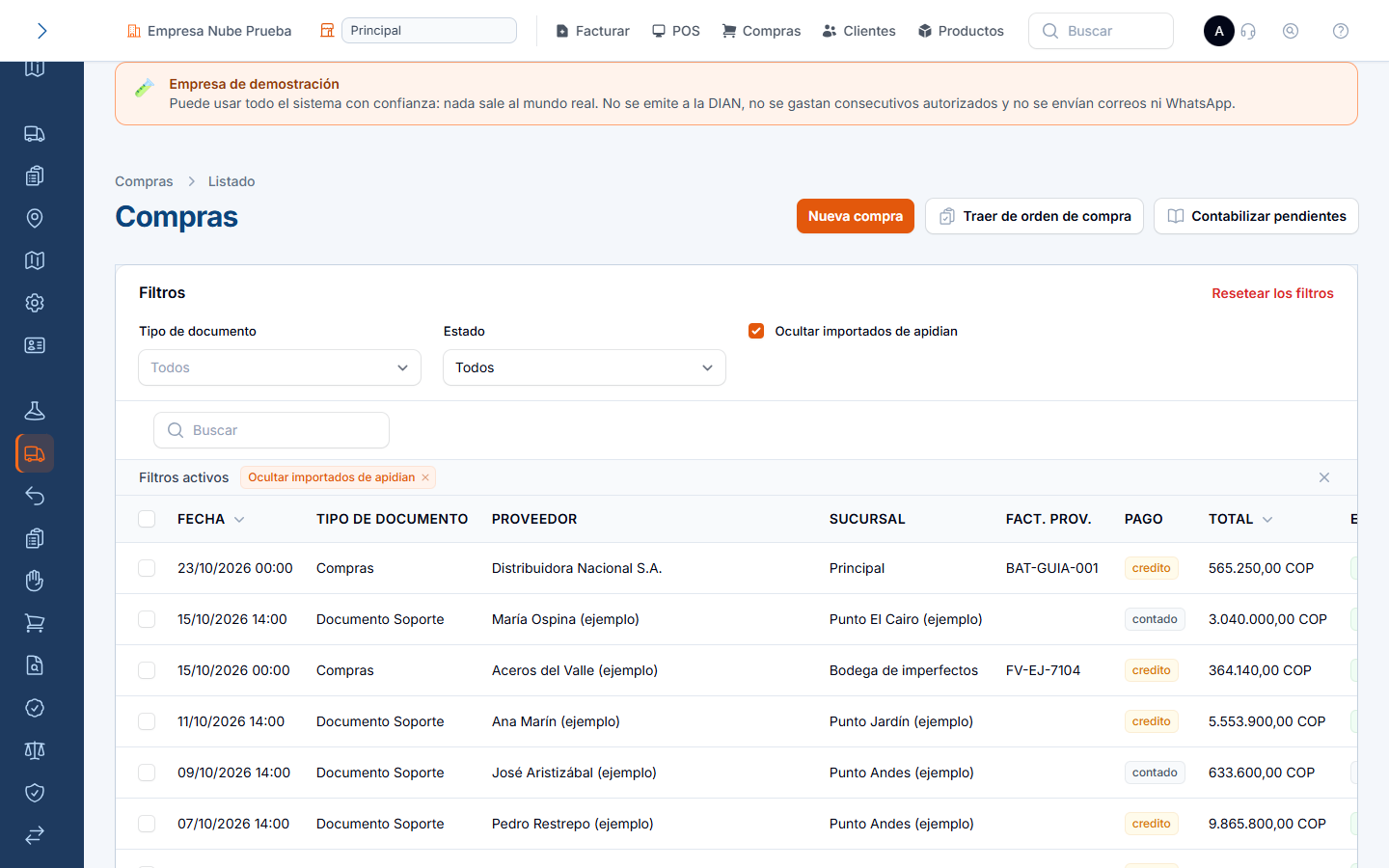
«Compras»: arriba, «Nueva compra», «Traer de orden de compra» y «Contabilizar pendientes»; los filtros «Tipo de documento», «Estado» y «Ocultar importados de apidian» (marcado). En la lista, compras de tipo «Compras» (Distribuidora Nacional S.A., factura BAT-GUIA-001, a crédito por 565.250,00 COP; Aceros del Valle, factura FV-EJ-7104) y «Documento Soporte» (María Ospina, Ana Marín, José Aristizábal, Pedro Restrepo), con su sucursal, pago (contado o crédito) y total.
Compras
Órdenes de compra
El pedido formal al proveedor.
Ojo: todavía no entra nada al inventario ni se debe nada.
Compras
Compras
La mercancía que sí llegó, con la factura del proveedor.
Aquí: sube el inventario y queda la cuenta por pagar.
Atajo
Cargar desde XML
Llena la compra con los renglones de la factura electrónica del proveedor.
Compras
Devoluciones a proveedor
Lo que se le devuelve: sale del inventario y se descuenta de lo que se le debe.
Contabilidad
Causaciones
Gastos y servicios sin mercancía: arriendo, contador, mensajería, un arreglo.
Contabilidad
Documentos Soporte
Lo que la empresa le transmite a la DIAN cuando le compra a quien no está obligado a facturar.
Qué debe estar listo
Compras e Inventario Multi-Sede activos: sin ellos no aparece el menú Compras.
Contabilidad (PUC Colombia) para las causaciones, la pantalla de documentos soporte y los asientos de cada compra.
Facturación Electrónica DIAN para emitir documentos soporte. Sin ella, la compra de un proveedor que no factura se registra igual, pero no se transmite.
Los conceptos de documento del menú compra (por ejemplo «Compras» y «Documento Soporte») y los de gasto para las causaciones, con sus cuentas.
El proveedor creado como tercero, con su perfil fiscal (declarante, autorretenedor, Régimen Simple): de ahí salen las retenciones. Si falta, se crea desde la misma compra con + Nuevo proveedor.
ℹ️
Al proveedor que sí le factura electrónicamente se le registra la compra (o la causación) con su número de factura. El documento soporte es solo para quien no está obligado a facturar.
Parte 2
Pedir al proveedor
La orden de compra y cómo se convierte en compra cuando llega la mercancía.
2 · Pedir al proveedor
Órdenes de compra
Es el documento con el que se le dice al proveedor «necesito esto, a este precio». No mueve inventario ni crea deuda: deja por escrito lo que se pidió para compararlo con lo que llegue.
Ruta: Compras › Órdenes de compra.
Crear la orden
Abra la hoja con Nueva orden de compra.
Llene la cabecera. El Concepto, la Sucursal que recibe, la Forma de pago (con Crédito se habilita Vence) y el Proveedor: escriba su documento o nombre en Cambiar (documento o nombre)… y elíjalo. Si no existe, + Nuevo proveedor lo crea sin salir.
Agregue los productos. Escanee el código o escriba el nombre en el buscador y pulse el resultado; cada uno queda en un renglón con Cant. solicitada, Costo unit. (trae el precio de compra del producto), Dcto % e IVA %.
«Nueva orden de compra»: concepto 08 - Compras, sucursal Principal, de contado, al proveedor Papelería Mayorista del Valle S.A.S. Dos renglones: 40 resmas de papel carta a $14.000 y 60 archivadores AZ a $6.500, con IVA del 19 %. Total $1.130.500 y, abajo, «Guardar orden de compra».
Guarde con Guardar orden de compra. Toma el siguiente número (OC-000006, por ejemplo) y vuelve a la lista. Queda Solicitada, o Por aprobar si supera el monto de autorización de la empresa.
📌
Los productos con número de serie (motos, celulares, equipos) no se piden por orden de compra: el sistema no la deja guardar. Se compran directo por Compras, donde se registran sus series al recibirlos.
La lista y el envío al proveedor
«Órdenes de compra», con filtros por proveedor, estado y fechas. La OC-000003 de Papelería Mayorista está «Enviada» y su botón «Verificar recepción» (resaltado); la OC-000004 y la OC-000001, «Recibida en parte»; la OC-000005, «Recibida»; la OC-000002, «Por aprobar».
Botón de la fila
Qué hace
PDF
Descarga la orden.
WhatsApp
Abre WhatsApp con un mensaje listo y el enlace para que el proveedor vea la orden. Si ya llegó una parte, el mensaje dice lo que falta. Solo si el proveedor tiene teléfono.
Correo
Le manda el PDF y el enlace, después de confirmar. Solo si el proveedor tiene correo.
Verificar recepción
Abre la pantalla para recibir lo que llegó (siguiente apartado).
Ver compra
Abre la compra que ya se generó con esa orden.
Anular
Anula una orden que aún no se ha recibido. No toca el inventario.
Estado
Qué significa
Por aprobar
La orden (hecha a mano, desde una cotización o desde un pedido de reposición) supera el monto que la empresa fijó en Compras › Autorización de compras; espera la decisión en Aprobaciones de compra. Mientras tanto no se puede enviar ni recibir.
Solicitada
Creada y todavía sin enviar.
Enviada
Ya salió por WhatsApp o por correo.
Recibida en parte
Llegó una parte; se puede volver a recibir el resto.
Recibida
Llegó todo, o se cerró aunque faltara.
Anulada / Rechazada
Se anuló, o quien aprueba la rechazó.
3 · Pedir al proveedor
Recibir lo que llegó de una orden
Cuando llega el pedido, se compara renglón por renglón lo pedido con lo que de verdad llegó, se registra la factura del proveedor y el sistema genera la compra sola: sube el inventario y queda la cuenta por pagar. Hay dos caminos a la misma pantalla de trabajo.
Desde la orden: Verificar recepción
Pulse Verificar recepción en la fila de la orden.
Registre la factura del proveedor. El N° de factura es obligatorio, con su Fecha de la factura, la Forma de pago y, a crédito, Vence el. Si esa factura ya llegó al buzón de la DIAN, el sistema lo dice; si no la encuentra, avisa en naranja, pero deja seguir.
Ajuste lo recibido. En Recibido ahora viene todo lo pendiente; cámbielo si llegó menos. La Diferencia se pinta en rojo. Corrija el Costo unit. si la factura trae otro precio y deje la Nota (diferencia).
«Verificar recepción — OC-000003» de Papelería Mayorista del Valle: factura PM-7781 con la fecha de hoy, a crédito, con su fecha de vencimiento, y el aviso naranja «No aparece en el correo con ese número…». Las 40 resmas llegaron completas; de los 60 archivadores llegaron 50 (resaltado), diferencia −10,00 y la nota «Faltan 10: agotados». Abajo, «Cerrar la orden aunque falte (el proveedor no enviará el resto)» y «Confirmar recepción y generar compra».
Decida si la orden sigue abierta. Si el proveedor no enviará el resto, marque Cerrar la orden aunque falte. Si no, la orden queda Recibida en parte y se recibe otra vez cuando llegue lo que falta: cada entrega es una compra.
Pulse Confirmar recepción y generar compra y acepte. Sale «Compra generada de la orden … · factura …» con el total.
Desde Compras: Traer de orden de compra
Si está en Compras › Compras, el botón Traer de orden de compra hace lo mismo en una ventana. En Orden de compra solo salen las que aún tienen mercancía por recibir.
«Compra desde una orden de compra» con la OC-000004 de Papelería Mayorista (recibida en parte): resmas pedidas 100, ya llegaron 60, faltan 40 y «Llega ahora» 40 a $14.000. Abajo, la factura PM-7790 con la fecha de hoy, «Crédito», «Vence el» calculado desde hoy, el interruptor «Cerrar la orden aunque falte» y «Generar compra».
ℹ️
En la ventana, Vence el viene con el mismo plazo de la orden, contado desde hoy (una orden a 30 días propone un vencimiento a 30 días de hoy). Cámbielo si la factura dice otra cosa.
4 · Pedir al proveedor
Pedidos de reposición: del pedido sugerido a las órdenes
Cuando un producto baja de su mínimo, el sistema calcula cuánto pedir y usted genera las órdenes de compra de una vez, cada una al proveedor habitual del producto. Reponer no se cotiza: se pide.
Deje listos el mínimo y el máximo en la ficha de cada producto, pestaña Inventario (vea Inventario y tipo de control). Sin mínimo, el producto no aparece para pedir.
Abra el pedido sugerido en el Centro de Reportes, área Inventario, Stock / Pedido Sugerido. Muestra por producto y sede la existencia, lo que ya está en tránsito, la venta promedio del mes (MAD), el mínimo, el máximo y el pedido sugerido. Se filtra por sucursal, categoría y marca.
Pulse Generar pedidos. Se abre «Generar pedidos de reposición» con una fila por producto y sede: la Cantidad sugerida, el Costo unit. de la última compra y el Proveedor. Cambie lo que necesite y quite las filas que no quiera pedir.
Pulse Generar órdenes de compra. Sale una orden por proveedor y sede, en estado Solicitada; si alguna supera el monto de autorización, queda Por aprobar. El pedido sugerido ya las cuenta como «en tránsito» y no vuelve a sugerir lo mismo.
Falta la imagen: la ventana «Generar pedidos de reposición» con sus filas. En la empresa de ejemplo ningún producto con mínimo está por debajo de él, y generar las órdenes exige guardar.
ℹ️
De dónde sale el proveedor. Si la ficha del producto tiene Proveedor habitual, manda ese. Si no, el sistema toma al que más veces se lo ha vendido en el último año, según las compras confirmadas. Si el producto nunca se ha comprado, elija el proveedor en su fila antes de generar.
💡
El reporte lo ve quien tiene el permiso Planeación de inventario (o un administrador), y el botón Generar pedidos sale si la empresa tiene el módulo de Compras. Si prefiere comparar precios antes de pedir, use la cotización a varios proveedores.
5 · Pedir al proveedor
Cotizar a varios proveedores y comparar
Para cualquier compra, no solo de obra: se pide precio a varios proveedores por los mismos productos, se comparan en un cuadro y, al elegir, salen las órdenes de compra. Ruta: Compras › Cotizaciones de proveedores.
«Cotizaciones de proveedores» con el botón «Nueva solicitud» arriba a la derecha y el filtro «Estado». La SC-000001, del 15/10/2026, debía responderse antes del 17/10/2026: 2 productos, respondieron 2 de 2 proveedores y está «Adjudicada»; al final de la fila, el ícono para abrir su cuadro comparativo.
Pulse Nueva solicitud y llene «Nueva solicitud de cotización»: los Proveedores (varios), Responder a más tardar (propone tres días), los Productos a cotizar con su cantidad (Agregar producto para cada uno; si repite un producto, se suman) y, si quiere, las Notas para los proveedores (lugar de entrega, condiciones).
Envíe el enlace. Al crearla se abre el cuadro comparativo: cada proveedor tiene su enlace para escribir sus precios, la entrega y la validez sin entrar al sistema, y se le manda por WhatsApp o correo desde ahí.
Transcriba lo que llegue por otro medio. Si un proveedor responde por correo o por WhatsApp, use Transcribir y adjunte el soporte.
Compare y adjudique. Por cada producto se ve el precio de cada proveedor sin IVA, el más barato en verde y el promedio. Elija a quién comprarle cada uno; si no es el más barato, o hubo menos cotizaciones que el mínimo, escriba la justificación. Al adjudicar sale una orden de compra por proveedor.
El cuadro comparativo es el mismo de las compras de obra; se ve con foto en Obra.
ℹ️
Las órdenes de una Nueva solicitud salen directo como Solicitadas, a la sucursal de trabajo, salvo las que superan el monto de autorización, que quedan Por aprobar. Las compras de obra se piden desde Por comprar (obra) y siguen sus propias reglas.
6 · Pedir al proveedor
Desde qué monto una compra necesita autorización
Cada empresa decide si sus compras necesitan autorización y desde qué valor. Si no fija ningún monto, ninguna orden la pide.
Fije el monto en Compras › Autorización de compras (la ve quien tiene el permiso Aprobar compras (gerencia)): escriba el Monto desde el cual se pide autorización, antes de IVA, y pulse Guardar. Para quitarlo, déjelo vacío y guarde.
Qué órdenes alcanza: todas. Las hechas a mano con Nueva orden de compra, las que salen de una Nueva solicitud de cotización y las de Generar pedidos del pedido sugerido. Al guardar una orden a mano que lo supera, sale el aviso «La orden … quedó por aprobar». Las compras de obra tienen sus propias reglas.
Qué pasa al superarlo: la orden queda Por aprobar y a quienes pueden aprobar les llega un aviso a la campana. Se revisa en Compras › Aprobaciones de compra, con el ojo (Revisar): Aprobar, con una nota opcional, o Rechazar, con el motivo. Mientras espera, no se puede enviar ni recibir.
Falta la imagen: la pantalla «Autorización de compras» con su campo de monto. Queda para la próxima pasada de fotos del capítulo (la bandeja de aprobaciones se ve en Obra).
ℹ️
El monto se compara con el valor de cada orden, no con la solicitud completa: una solicitud adjudicada a dos proveedores genera dos órdenes y cada una se mide por separado. Una orden de exactamente el monto no pide autorización: solo las que lo superan.
Parte 3
Registrar la compra
La hoja de compra, los cargos del documento, cómo corregir y el atajo del XML.
7 · Registrar la compra
La hoja de compra
Aquí se registra la factura del proveedor: sube el inventario, queda la cuenta por pagar (si es a crédito) y, con contabilidad, su asiento. Crear y editar una compra en borrador usan la misma hoja.
Ruta: Compras › Compras, botón Nueva compra.
Llene la cabecera.
Concepto: solo salen los del menú compra, como «Compras» o «Documento Soporte».
Sucursal: la bodega donde entra la mercancía.
Forma de pago: Contado o Crédito, que pide Vence.
Orden de compra: una referencia libre, opcional.
N° factura del proveedor: la misma factura del mismo proveedor no se deja registrar dos veces, ni siquiera en borrador.
Obra (presupuesto): solo aparece con el módulo de obras; lleva la compra al costo real de una obra.
Elija el proveedor en Cambiar (documento o nombre)…, y escriba si quiere la Observación / motivo.
▶ Video (60 s, sin sonido): Registrar una compra de mercancía — El proveedor, su factura y los productos con su costo: entra al inventario y a las cuentas por pagar.«Nueva compra»: concepto 08 - Compras, sucursal Principal, a crédito con su fecha en «Vence», la «Orden de compra» vacía, factura FV-EJ-8120, proveedor Aceros del Valle y la observación «Varilla para la bodega (ejemplo manual)». En la tabla, 20 varillas corrugadas de 1/2" a $25.500, con el botón «−IVA» al lado del costo (resaltado), IVA del 19 %, el impuesto saludable en 0 y la casilla «Regalo»: subtotal $510.000, total $606.900. Debajo, «Cargos y descuentos del documento» y los totales (IVA $96.900). Arriba, «Cargar desde XML» y «Traer de orden de compra».
Agregue los productos con el buscador (o Escanear con la cámara). El costo llega con el precio de compra del producto y el IVA con el suyo; corrija lo que diga la factura en Cantidad, Costo unit., Dcto %, IVA % e Imp. salud. (impuesto saludable). Si el producto no existe, el botón + lo crea.
💡
Costo con IVA incluido: −IVA. Si la factura del proveedor trae el costo con el IVA incluido, escríbalo tal cual y pulse −IVA, al lado del costo (o la tecla F8 estando en la casilla): queda el costo sin el IVA ni el INC del renglón. Por ejemplo, $11.900 con IVA del 19 % queda en $10.000, y sale el aviso «Costo sin IVA». Si el concepto de la compra ya toma el costo con impuesto incluido, no hace falta: el sistema lo separa solo y lo avisa.
Marque lo que es un activo fijo. Con el módulo Activos fijos, cada renglón trae la casilla Es activo fijo (un computador, una máquina, un mueble para la empresa, no para vender). Al marcarla aparece Categoría del activo…: elija la clase. Al confirmar, ese renglón no entra al inventario: se capitaliza y nace su activo en Contabilidad › Activos fijos, con el costo sin IVA y la vida útil y las cuentas de la categoría (vea el capítulo Activos fijos).
Complete lo que el producto exija. Un producto por lote pide su lote y vencimiento (Leer lote desde foto los lee de la etiqueta); uno serializado pide exactamente tantas series como unidades; uno de tallas y colores entra en un solo renglón con la cantidad y el costo, y se reparte con repartir tallas/colores (vea Comprar por talla y color).
Guarde.Guardar borrador la deja sin tocar el inventario, para terminarla después. Confirmar la guarda y la confirma de una vez: entra al inventario y ya no se edita.
💡
Si el proveedor tiene anticipos a favor, la compra se pone sola a crédito y el sistema lo avisa: así, después de confirmarla, el botón Aplicar anticipo de la lista cruza ese dinero contra el saldo. Una compra de contado no deja saldo contra qué cruzar.
ℹ️
Las compras admiten moneda extranjera: con otra moneda la hoja pide la TRM, los costos se escriben en esa moneda y se contabilizan en pesos. Al confirmar, los artículos marcados «Imprime etiqueta» y las series nuevas van a la cola de etiquetas.
ℹ️
Droguerías: si la compra confirmada trae medicamentos con registro INVIMA, en la lista aparece Acta de recepción, que revisa lotes y vencimientos. No aplica a mercancía general.
8 · Registrar la compra
Flete, descuentos y regalos
Cuando la factura trae flete, seguro o un descuento comercial sobre el total, se registra en Cargos y descuentos del documento, debajo de los productos.
Pulse + Agregar en «Cargos y descuentos del documento».
Elija Cargo o Descuento, escriba el concepto y el valor.
La compra de Aceros del Valle con un «Cargo» «Flete Cali - Cartago (ejemplo manual)» por 45000 (resaltado). Debajo, los totales ya recalculados: subtotal $ 510.000, IVA $ 96.900, «+ Cargos» $ 45.000 y total $ 651.900. Abajo, «Guardar borrador» y «Confirmar».
Revise los totales y guarde.
📌
En la compra, el neto de estos cargos y descuentos del documento se suma o se resta al total sin cambiar el IVA (el que sí rebaja la base del IVA es el Dcto % de cada renglón), y además se reparte al costo de los productos en proporción a su valor. En el ejemplo, cada varilla queda costeada en $27.750 ($25.500 más su parte del flete). Si el flete no se registra, el costo del inventario queda más bajo que el real.
Unidades de regalo
La casilla Regalo del renglón marca las unidades que el proveedor regala. Entran al inventario con costo cero, no suman al subtotal y solo se paga su IVA, si la factura lo cobra.
9 · Registrar la compra
Botones de la lista y cómo corregir una compra
En Compras › Compras, cada fila muestra solo los botones que aplican a su estado: borrador, confirmada, anulada o importada (traída de apidian; el filtro «Ocultar importados de apidian» viene marcado).
La lista corrida a la derecha: en las confirmadas, imprimir, revertir a borrador (flecha roja), anular (x) y devolver a proveedor (el ícono naranja de salida, resaltado en la de Aceros del Valle, FV-EJ-7104, $364.140 a crédito); en las de documento soporte, el rayo para emitirlo y la columna «DS» en «Sin emitir». La de José Aristizábal, en borrador, tiene confirmar, editar y borrar.
Botón
Cuándo aparece
Qué hace
Imprimir
Siempre.
El documento de la compra, con lo que se cargó y las retenciones.
Ver la factura del proveedor
Si la factura llegó por el buzón de la DIAN.
Abre el PDF de esa factura.
Confirmar · Editar · Borrar
En borrador.
Confirmar mete la mercancía al inventario y la compra ya no se edita.
Aplicar anticipo
Con saldo y con anticipos del proveedor sin aplicar.
Cruza el anticipo contra el saldo, empezando por los más antiguos.
Revertir a borrador
Confirmada y sin documento soporte emitido.
Saca del inventario lo que entró, borra las series creadas y anula el asiento. Queda en borrador para corregirla.
Anular
Igual que revertir.
La misma reversa, pero la compra queda anulada y no se reabre. Pide un motivo.
Hace el asiento del documento importado y lo deja confirmado. No lo vuelve a enviar a la DIAN.
⚠️
Revertir y Anular no se dejan si la compra tiene pagos aplicados, devoluciones a proveedor confirmadas (una en borrador o anulada no estorba), un documento soporte emitido, activos fijos capitalizados con ella (salvo equipos de alquiler aún sin depreciar) o unidades serializadas que ya se vendieron o movieron. El mensaje dice cuál es el caso: primero se deshace eso.
ℹ️
Con contabilidad activa, el botón Contabilizar pendientes de arriba hace el asiento de las facturas de venta y las compras que aún no lo tengan.
10 · Registrar la compra
Cargar desde el XML de la factura
Si el proveedor factura electrónicamente, el sistema lee el XML de esa factura y arma los renglones. Además aprende: la primera vez usted le dice a cuál de sus productos corresponde cada referencia del proveedor (homologación), y en las siguientes facturas de ese proveedor ya sale reconocida.
Elija el proveedor y escriba el N° factura del proveedor en la hoja de compra, y pulse Cargar desde XML. El sistema busca esa factura entre las recibidas del buzón de la DIAN. Si no está, en la misma ventana se sube el archivo .xml.
Lea el semáforo. Verde: ya homologado. Naranja: por asignar. Rojo: se eligió un producto de tallas o colores y hay que elegir la variante exacta. Arriba, el contador «N de N homologadas · N por asignar».
«Cargar productos desde el XML de la factura» de la PA4581 de Papelería Andina del Valle: «0 de 2 homologadas · 2 por asignar». Las resmas de papel carta (40, a $38.000, IVA 19 %) y las cajas de bolígrafos (20, a $24.000) con el punto naranja y «Seleccione…» en «Artículo (ERP)». Arriba, «¿No está descargada? Suba el XML de la factura (.xml)» y «Reenlazar los nuevos»; la leyenda del semáforo termina en «maneja tallas/colores — elija la variante». Abajo, «Cargar líneas a la compra».
Asigne cada referencia en Artículo (ERP). Si el producto no existe, el + de la fila abre su ficha en otra pestaña; después de crearlo, Reenlazar los nuevos lo engancha sin volver a cargar el XML.
Revise el Ct Cargar (cantidad por empaque): si el proveedor factura 1 caja de 12 y usted vende por unidad, ponga 12 y el costo se divide.
Ajuste el precio de venta o el margen si quiere: uno recalcula el otro, y el precio nuevo queda en la ficha del producto.
Pulse Cargar líneas a la compra. Llena la hoja (también la forma de pago y el vencimiento que trae el XML), guarda las homologaciones nuevas y avisa cuántas líneas cargó y cuántas quedaron fuera. Luego revise y guarde la compra como siempre.
💡
Las referencias sin asignar no se cargan. La ventaja se nota desde la segunda factura del mismo proveedor: casi todo llega en verde.
⚠️
Si cargó un producto de tallas o colores contra el producto padre, la hoja no deja guardar hasta repartir la cantidad por talla y color con repartir tallas/colores, y esa homologación no se guarda, para no repetir el error.
Parte 4
Devolver
Lo que se le devuelve al proveedor, desde la compra.
11 · Devolver
Devolución a proveedor (nota débito)
Cuando la mercancía llegó defectuosa, de más, equivocada o va por garantía, no se borra la compra: se hace una devolución. Al confirmarla, la mercancía sale del inventario, se descuenta del saldo que se le debe al proveedor por esa compra y, con contabilidad, se contabiliza (baja la cuenta por pagar y se reversa el IVA descontable). Se puede devolver uno, varios o todos los renglones.
Desde la compra confirmada, pulse Devolver a proveedor (el ícono naranja de salida) en la lista de compras.
Elija el motivo: Garantía, Mercancía defectuosa (viene elegido), Faltante (llegó menos de lo facturado), No solicitada / pedido incorrecto, Vencimiento (lote vencido o por vencer) o Alerta sanitaria / retiro del mercado.
La ventana «Devolver a proveedor» sobre la lista de compras: «Motivo de la devolución» en «Mercancía defectuosa» y la ayuda «Se creará un borrador con los renglones de la compra. Luego ajusta cantidades o quita líneas…». El botón para crearla dice «Enviar».
Pulse Enviar. Se crea un borrador ND-… con todos los renglones de la compra y el sistema lo abre.
Ajuste los renglones. Cambie la Cantidad de cada uno o quite los que no devuelve; el costo y el IVA vienen de la compra. Revise la Bodega de salida: para garantía o defectuosa se sugiere la bodega de imperfectos, si la empresa tiene una.
La devolución ND-000001 a Aguas y Bebidas Cartago, de la compra FPV-DEMO-0344, ya confirmada: motivo «Faltante (llegó menos de lo facturado)», bodega de salida Principal, estado Confirmada y «Documento del proveedor: Sin registrar». En «Renglones a devolver» («Ajuste las cantidades o quite líneas…»), 6 cajas de marcador permanente a $18.000 con IVA del 19 %. Como ya está confirmada, abajo solo queda «Volver».
Pulse Confirmar (arriba). Primero guarda lo que está en pantalla y luego confirma, así que las cantidades que acaba de cambiar sí cuentan. Si no hay existencias suficientes en la bodega de salida, el sistema lo dice y no deja confirmar.
Registre el documento del proveedor. Cuando el proveedor emita su nota, en la lista use Registrar doc. del proveedor para guardar su número: sirve para el cruce de la conciliación fiscal. PDF descarga la devolución.
ℹ️
Una devolución confirmada ya no se edita: su pantalla muestra los datos y abajo solo el botón Volver. Si algo quedó mal, se anula (vea abajo) y se hace otra desde la compra.
La lista de devoluciones
Ruta: Compras › Devoluciones a proveedor. No tiene botón «Nuevo» a propósito: toda devolución nace de una compra.
«Devoluciones a proveedor» corrida a la derecha: dos devoluciones confirmadas, una por «Vencimiento (lote vencido o por vencer)» de $37.200 y otra por «Faltante» de $128.520, sin documento del proveedor. En cada fila, «Editar», «Registrar doc. del proveedor», «PDF» y «Anular».
✅
Si se equivocó: Anular. Una devolución confirmada se anula con un motivo: el inventario vuelve a entrar, el saldo de la compra se restituye y el asiento se anula.
💡
La devolución trabaja con los renglones que mueven inventario. Un flete o un servicio sin producto no se devuelve por aquí.
Parte 5
Gastos y documento soporte
Los gastos sin mercancía y el documento que se le transmite a la DIAN cuando el proveedor no factura.
12 · Gastos y documento soporte
Causaciones de gastos
No todo lo que se paga es mercancía: el arriendo, el contador, un mensajero, el aseo, un taller que arregló la vitrina. Esos gastos se registran con una causación, que calcula sola las retenciones.
Ruta: Contabilidad › Causaciones, botón Nueva causación.
Sección «Documento». Si quiere, un Proveedor por defecto para los renglones que no traigan uno, su Sede, el Tipo de documento (llega lleno con el de la empresa; si la empresa tiene tipos de documento de causación, es obligatorio y sin él no se guarda ni se confirma), la Fecha de contabilización y el Modo. El N° de documento lo pone el sistema.
Modo
Individual (pago por renglón)
Cada renglón lleva su propio plazo y medio de pago.
Modo
Reembolso (un solo pago)
Un solo pago por el neto, con su forma y medio de pago.
Para: la caja menor.
Sección «Conceptos de gasto». Un renglón por gasto, con Agregar concepto: el Concepto (define la cuenta y las retenciones), el Tercero (cualquiera, no solo proveedores; si no existe, el + de la casilla lo crea ahí mismo), el Detalle, el N° factura / DS, el C. Costo, el Valor (base), el IVA ($), el Plazo (contado o crédito), el Medio (solo de contado) y NDF, que marca el gasto como no deducible en renta para la exógena.
Revise el panel de abajo. A la izquierda, todo lo del renglón en el que está: cuenta, tercero, condición fiscal y la retención que aplica. A la derecha, los totales: subtotal, IVA, retefuente, reteIVA, reteICA y Neto a pagar.
▶ Video (52 s, sin sonido): Registrar un gasto con la foto del recibo — Subir la foto, dejar que el sistema la lea y revisar el renglón antes de guardar.«Crear causación», sección «Conceptos de gasto»: un renglón con el concepto «Costos de proyectos de servicios», la tercera Amparo Cardona Ruiz (41903355), con el «+» para crear un tercero al lado, el detalle «Arreglo de la vitrina», el N° DS2 generado con el botón naranja, sin centro de costo, el valor base 850.000, el IVA en 0 y de contado. Abajo, el detalle del «Renglón 1 de 1»: cuenta 519505 · Gastos diversos, forma de pago Contado, base $ 850.000, sin perfil fiscal y sin retención; a la derecha, subtotal $ 850.000, IVA y retenciones en $ 0 y «Neto a pagar» $ 850.000. Al pie, «Crear», «Guardar y crear nuevo» y «Cancelar».
Guarde con Crear: queda en borrador y el sistema vuelve a la lista. Ahí, Confirmar la contabiliza.
Confirmar varias causaciones a la vez
Cuando llegan muchas del buzón de la DIAN, no hace falta confirmarlas una por una. En la lista de causaciones, marque las casillas de las que están en borrador (las confirmadas o anuladas no tienen casilla) y pulse Confirmar seleccionadas, arriba. Cada una se confirma por su cuenta: si alguna no se puede (le falta el concepto, el periodo está cerrado…), las demás siguen y el aviso dice cuál no se confirmó y por qué.
La lista de causaciones con los filtros Tipo, Estado y Pago, y «2 registros seleccionados» (con «Seleccionar los 3» y «Quitar la selección»). Marcada, la N° 4 de «Causación de Costos y Gastos», del 29/10/2026, por $ 250.000, en «Borrador» (la otra marcada queda más abajo); las confirmadas y la anulada no tienen casilla. Arriba, el botón verde «Confirmar seleccionadas» (resaltado).
⚠️
Al confirmar, los documentos soporte salen solos a la DIAN. Si la empresa tiene la facturación electrónica configurada, al confirmar una causación (sola o con «Confirmar seleccionadas») sus renglones con documento soporte (DS…) se transmiten a la DIAN sin más pasos. Si la DIAN rechaza uno, la causación queda confirmada igual y ese renglón queda «rechazado» con su motivo, para corregirlo y reintentarlo como se explica abajo.
📌
El concepto define la retención y el perfil fiscal del tercero la modula (declarante, autorretenedor, Régimen Simple). Si el tercero no tiene perfil, la tarjeta dice «sin perfil fiscal»: revíselo antes de confirmar, o las retenciones saldrán equivocadas.
ℹ️
Una causación en borrador o confirmada se puede Anular desde la lista o desde su ficha: se reversa el asiento y, si vino del buzón de la DIAN, la factura vuelve a quedar por capturar. No se deja si tiene pagos aplicados o un documento soporte ya enviado. La papelera de la grilla, Borrar todos los renglones, solo limpia la pantalla hasta que se guarde.
13 · Gastos y documento soporte
Documento soporte de un gasto
Cuando quien presta el servicio no está obligado a facturar (una persona natural, un pequeño taller), la factura la reemplaza un documento soporte que emite su empresa y se transmite a la DIAN. En la causación, cada renglón sin factura del proveedor puede ser un documento soporte.
Numere el renglón. En el campo N° factura / DS, el botón naranja Generar D/S pone el siguiente número DS… (vea la imagen del apartado anterior).
Guarde la causación.
Confírmela. Con la facturación electrónica configurada, al confirmarla sus documentos soporte se transmiten solos a la DIAN (vea Confirmar varias causaciones a la vez). Si quiere transmitir uno antes de confirmar, o reintentar uno rechazado, hay dos caminos; el documento soporte que la DIAN acepta así deja confirmada su causación si seguía en borrador:
En la ficha de la causación (Ver / DS en la lista), tabla Renglones y Documento Soporte, el botón Generar DS de cada renglón pendiente.
En la lista de causaciones, Emitir Documento(s) Soporte transmite todos los renglones pendientes de esa causación.
«Ver causación» N° 2 a Luis Fernando Gómez Ríos, con «Anular» arriba a la derecha: confirmada, «Documento Soporte: Sí», retenciones $83.592 y total $1.200.000. En «Renglones y Documento Soporte», el renglón de honorarios «Servicio de mantenimiento loca…», DS1, base $1.200.000, en «DS por transmitir», con el botón «Generar DS» (resaltado).
Revise y confirme. La ventana muestra el concepto, el proveedor, la descripción, el número y los valores; Transmitir a la DIAN lo envía.
«Transmitir Documento Soporte a la DIAN»: «Si la causación está en borrador se confirmará (contabilizará) primero. Una vez aceptado por la DIAN, el Documento Soporte es inmutable». Concepto de honorarios, proveedor Luis Fernando Gómez Ríos, N° DS1, base $1.200.000, IVA 0 y valor total $1.200.000, con «Transmitir a la DIAN» y «Cancelar».
📌
El documento soporte se emite sobre una causación confirmada: si está en borrador, el sistema la confirma primero. Una vez aceptado por la DIAN no se modifica; lo que haya quedado mal se corrige antes, o después con una nota de ajuste.
Consultar todos los documentos soporte
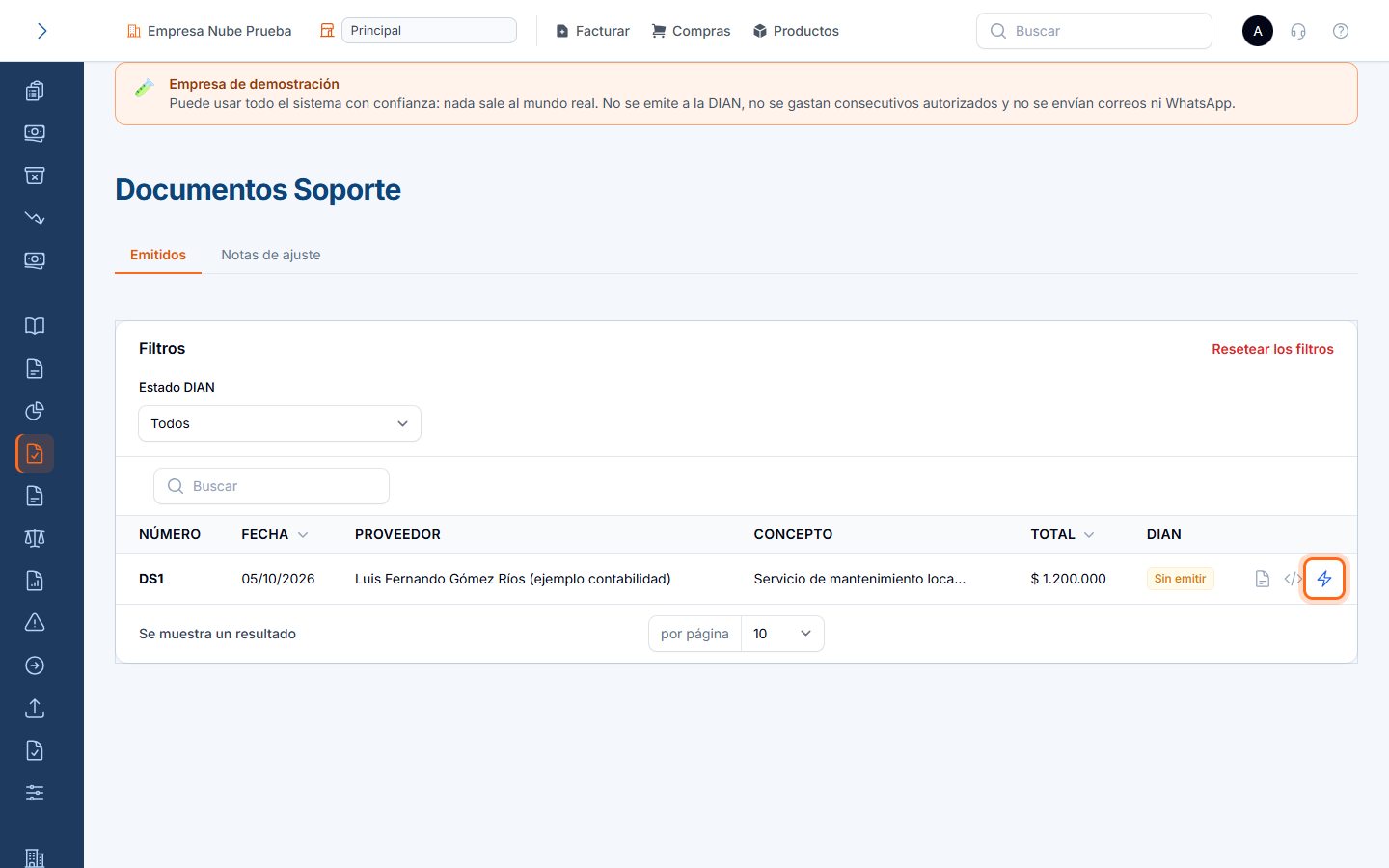
En Contabilidad › Documentos Soporte hay dos pestañas: Emitidos y Notas de ajuste. Por cada uno: el PDF (o el borrador si no se ha emitido), el JSON que se le arma a la DIAN, el rayo para emitirlo o reintentarlo y, si la DIAN lo rechazó, el motivo y un botón para reportarlo a soporte.
«Documentos Soporte», pestaña «Emitidos» (al lado, «Notas de ajuste»), con el filtro «Estado DIAN». El DS1 a Luis Fernando Gómez Ríos, «Servicio de mantenimiento loca…», por $1.200.000, en «Sin emitir», con sus botones PDF, JSON y el rayo para emitir (resaltado).
ℹ️
Esta pantalla lista los documentos soporte de las causaciones. Los de las compras de mercancía se siguen en la columna DS de la lista de compras. Los estados de la DIAN se explican en el capítulo Facturación electrónica DIAN.
14 · Gastos y documento soporte
Documento soporte de una compra de mercancía
Si le compra mercancía a quien no factura (por ejemplo, café a un productor), se registra como una compra normal pero con el concepto Documento Soporte. Así entra al inventario y, con facturación electrónica, se transmite el documento.
En la hoja de compra, elija el concepto «Documento Soporte». Al lado de Guardar borrador y Confirmar aparece Guardar y transmitir.
La hoja de compra de un Documento Soporte, bajada hasta los renglones (el concepto queda arriba, fuera de la foto): proveedora Amparo Cardona Ruiz y un renglón de café pasilla (1 a $3.200, IVA 19 %, total $3.808). Abajo, «Guardar borrador», «Confirmar» y el botón azul «Guardar y transmitir» (resaltado).
Guardar y transmitir guarda, confirma y transmite en un solo paso. Si prefiere, Confirmar ahora y transmitir después con el rayo Emitir DS de la lista de compras.
Revise la columna DS de la lista: Sin emitir, Enviada, Aceptada o Rechazada. Rechazada muestra Ver motivo y el rayo cambia a Reintentar DS; aceptada, Ver DS abre el PDF.
⚠️
Una compra con documento soporte emitido ya no se revierte ni se anula: se corrige con una nota de ajuste.
15 · Gastos y documento soporte
Corregir un documento soporte: nota de ajuste
Para anular o rebajar un documento soporte que la DIAN ya aceptó se hace una nota de ajuste, igual que las notas de una factura.
Abra la nota. En Contabilidad › Documentos Soporte, el botón Nota de ajuste del documento aceptado; o en la lista de causaciones, Nota de ajuste DS, que pide elegir el documento soporte a ajustar.
Llene la ventana. El Motivo DIAN (viene en «Anulación de documento soporte»; también «Devolución de parte de los bienes; no aceptación de partes del servicio», «Rebaja o descuento parcial o total» y «Ajuste de precio»), la descripción, el Valor a ajustar, el IVA % y el Valor IVA.
Emítala. La nota se crea con su consecutivo y queda en la pestaña Notas de ajuste, desde donde se transmite.
Falta la imagen: la ventana «Nota de ajuste» solo aparece sobre un documento soporte que la DIAN ya aceptó, y la empresa de ejemplo es de demostración: no transmite nada a la DIAN.
Para tener claro
Preguntas y problemas comunes
Lo que más se pregunta, con su respuesta corta.
«Confirmé una compra con un costo mal escrito»
Use Revertir a borrador en la lista, corríjala y confírmela otra vez. Si ya tiene pagos o devoluciones, deshágalos primero. Vea cómo corregir.
«Dice que esa factura ya está registrada»
La misma factura del mismo proveedor ya existe en otra compra, aunque esté en borrador. El mensaje dice en cuál: revísela en vez de registrarla otra vez.
«El costo del inventario quedó más bajo que el real»
«La orden de compra no me deja enviarla ni recibirla»
Está Por aprobar: supera el monto de Compras › Autorización de compras y la debe aprobar alguien con ese permiso en Aprobaciones de compra.
«Cargar desde XML no trae renglones»
La factura no está en el buzón con ese proveedor y ese número exactos (prefijo y consecutivo). Revise el número o suba el archivo .xml en la misma ventana.
«No me deja confirmar la devolución»
No hay existencias suficientes en la Bodega de salida. Cambie la bodega o la cantidad y vuelva a pulsar Confirmar.
«Las retenciones de la causación salen mal»
Revise el perfil fiscal del tercero (declarante, autorretenedor, Régimen Simple) y el concepto del renglón: de ellos sale la retención.
«¿Le hago documento soporte a todos los proveedores?»
No. Solo a quien no está obligado a facturar. Al que le factura electrónicamente se le registra la compra o la causación con el número de su factura.
AppSafit · Manual · Compras y documento soporteLas imágenes se toman del ERP con la empresa de ejemplo.
 1PedirLa orden de compra al proveedor, por WhatsApp o correo.
 2RecibirLo pedido contra lo que llegó, con la factura del proveedor.
 3Registrar la compraEntra al inventario y queda la cuenta por pagar.
 4O cargarla del XMLLa factura electrónica llena los renglones.
 5DevolverLo que llegó mal sale del inventario y de la deuda.
 6Gastos y documento soporteArriendos, servicios y personas que no facturan.