Obra: presupuesto, control, cronograma y requisiciones
Una obra completa en un solo lugar: el presupuesto con sus capítulos, su APU y su AIU; el cronograma por capítulo; el pedido de material del residente hasta que llega a la obra; los subcontratos con sus actas; el tablero que dice cuánta plata le queda a cada capítulo; y, al final, el avance que se le factura al cliente y la ganancia real de la obra.
Recorrido rápido
La obra de principio a fin en siete pasos. Pulse uno para ir a su explicación completa.
En las imágenes se usa el presupuesto de ejemplo PRE-0001 · OBRA DEMO — Vivienda 2 pisos (ejemplo), con su requisición RQ-000001 y sus subcontratos SUB-0001 a SUB-0003. Las ventanas se muestran llenas pero sin guardar: en su empresa, al pulsar el botón, la acción queda hecha. La medición sobre planos tiene su propio capítulo: Obra: cálculo y medición sobre planos.
Parte 1
Antes de empezar
Qué resuelve el módulo, qué debe estar activo y los catálogos que se preparan una vez: bases de precios y plantillas.
1 · Antes de empezar
Qué resuelve y qué debe estar activo
El módulo de obra sirve a las empresas de construcción para llevar la obra completa en un solo lugar: primero el presupuesto, y después el control de lo que se compromete, se compra, se subcontrata y se gasta contra ese presupuesto. Todo vive en el grupo de menú Construcción, y las compras de obra en Compras.
«Editar presupuesto de obra» del OBRA DEMO: arriba los botones «Traer de base», «Plantillas», «APU», «Imprimir», «Actualizar cantidades desde los planos» y «Borrar»; debajo la guía, que ya dice «Presupuesto completo · 7 de 7 pasos listos», con los siete pasos marcados: crear la obra, elegir una plantilla, traer actividades de la base, subir y calibrar el plano, medir las cantidades y total con AIU.
El ciclo de una obra
Etapa
Dónde
Qué se hace
Presupuesto
Construcción › Presupuestos de obra
Capítulos, actividades traídas de una base de precios y el APU de cada una. Sobre el costo directo se calculan Administración, Imprevistos y Utilidad (AIU), y el IVA solo sobre la utilidad.
Cantidades
Pestaña Planos del presupuesto
Se mide sobre el plano y la medida pasa a la memoria de cantidades; o se escribe la memoria a mano.
Versiones
Pestaña Versiones
Se guarda la propuesta que se entregó y se marca la que se firmó.
Cronograma
Pestaña Cronograma y carta Gantt
Inicio, duración y dependencias de cada capítulo.
Material
Construcción › Requisiciones de obra y Compras
El residente pide por capítulo; compras separa de bodega, cotiza o compra; gerencia aprueba; la bodega despacha a la obra.
Subcontratos
Construcción › Subcontratos de obra
El contrato con anticipo y retegarantía, y sus actas de corte.
Control
Construcción › Tablero de obras
Presupuestado, comprometido, reservado, ejecutado y disponible de cada capítulo, con el semáforo de desviación.
Cobro y ganancia
Construcción › Avance de obra (actas)
El corte de avance se aprueba, se factura al cliente con AIU y alimenta la rentabilidad.
Qué debe estar activo
Construcción activo en la empresa, y un usuario con acceso a ese módulo. Sin él no aparece el grupo Construcción.
Un cliente creado en Clientes / Proveedores, para asociarlo a la obra. Sin cliente, el avance no se puede facturar.
Una base de precios cargada (Bases de precios). Se puede trabajar sin base, pero entonces «Traer de base» y las sugerencias no tienen de dónde sacar datos.
Compras e Inventario, para las requisiciones, las órdenes de compra, el consumo de bodega y los despachos a la obra.
ℹ️
Varias piezas dependen de otros módulos. Los subcontratos usan un Concepto de causación de Contabilidad: cada acta aprobada deja una causación en borrador. Facturar avance pide un concepto de venta AIU y crea una factura que sigue el camino normal de facturación electrónica. Las funciones con IA solo aparecen si la empresa tiene la IA disponible y con cupo.
📌
En el presupuesto, el sistema calcula el IVA solo sobre la Utilidad (art. 462-1 del Estatuto Tributario), no sobre el total del contrato. Así lo muestra el resumen del presupuesto y así sale en el acta de avance.
2 · Antes de empezar
Bases de precios de obra
Una base de precios es un catálogo de actividades con código, descripción, unidad y precio, como las listas que publican las gobernaciones (por ejemplo, Valle del Cauca 2026). Puede traer también el APU de cada ítem. De la base salen Traer de base, la búsqueda Buscar en la lista de precios asignada, las sugerencias de APU y las actividades sugeridas al medir sobre planos.
Las bases no están en el menú lateral: se abren en Configuración y más › Catálogos, tarjeta Bases de precios (obra). Requieren el módulo Construcción.
«Bases de precios», entrando por Catálogos: en la empresa de ejemplo aún no hay ninguna: «Aún no hay bases de precios», con «Cree una con «Nueva base» o traiga la lista de la entidad con «Importar Excel».». Arriba de la tabla, «Importar Excel», «Plantilla», «Plantilla APU» y «Nueva base».
La lista
Columnas: Base, Entidad (se puede ocultar), Año, Ítems (cuántos tiene) y APU (si trae desglose). Arriba están Importar Excel (crea una base nueva y la carga), Plantilla y Plantilla APU (descargan un Excel de ejemplo) y Nueva base (una base vacía).
Ícono de la fila
Qué hace
Incremento % (tooltip «Envejecer la base…»)
Sube todos los precios de la base por porcentaje (ver abajo).
Importar Excel
Carga o actualiza los ítems de esa base desde Excel o CSV (Importar).
Importar APU
Carga el desglose de insumos de los ítems de esa base.
Editar / Eliminar
Abre la base o la borra.
Crear o editar una base
Campos: Nombre de la base (obligatorio), Entidad, Decreto / acto, Año, ¿Trae desglose de APU (insumos)? y Notas. Dentro de la base, la pestaña Ítems muestra Código, Descripción (los capítulos en negrilla), Unidad y Precio, con el filtro Solo grupos. Con Nuevo ítem se agrega uno a mano: Código y Descripción obligatorios, Unidad, Precio unitario y Es capítulo/grupo (sin precio).
Envejecer la base con un incremento
La ventana «Aplicar incremento a la base» pide Materiales / IPC % (obligatorio), Mano de obra %, Equipo % y Transporte %. Sube todos los precios: en los ítems con APU, insumo por insumo según su tipo (y el precio del ítem queda como la suma de sus insumos); en los de solo precio, con el % de materiales. Aviso: «Incremento aplicado a N precio(s)» o «No hubo precios que ajustar».
Cómo se usa la base en el presupuesto
El campo Base de precios (organización) del presupuesto define la base de referencia de la obra. Si la empresa tiene una sola base, viene puesta.
Traer de base inserta varias actividades de una vez en un capítulo, con su precio y su APU.
Buscar en la lista de precios asignada, dentro de cada actividad, la llena con un ítem de la base.
Al aplicar una plantilla tipo, los capítulos se amarran a los grupos de la base (códigos de 2 dígitos) que existan en ella. Así «Traer de base» muestra de una vez las actividades de ese capítulo.
⚠️
Si elimina una base, se borran sus ítems y los presupuestos que la tenían quedan sin base. Las actividades ya traídas conservan sus precios, porque se copiaron; lo que se pierde es volver a traer o sugerir desde esa base.
3 · Antes de empezar
Importar precios y APU desde archivo
Para no digitar cientos de ítems, la base se carga desde Excel (.xlsx) o CSV. Hay dos importadores: uno para la lista (código, descripción, unidad, precio) y otro para el APU (una fila por insumo de cada ítem). Los dos muestran lo que van a cargar antes de confirmar.
La ventana «Importar una lista de precios», sin enviar: «Nombre de la base» con «Lista de precios 2027 (ejemplo manual)», la entidad, el decreto y el año vacíos, el campo «Archivo de la lista (Excel o CSV)», con «Arrastre y suelte sus archivos o Examine», y «Qué se va a cargar», que espera el archivo. Abajo, «Crear e importar».
El archivo de la lista
Columna
Qué va
codigo
Obligatoria en el encabezado. Código del ítem o del capítulo (ej. 01, 010101).
descripcion
Nombre del ítem o capítulo.
unidad
M2, M3, UND… Vacía en los capítulos.
precio
Precio unitario en pesos enteros. Acepta puntos de miles («220.331» se lee 220331).
es_grupo
Opcional. 1, si, x o true marcan la fila como capítulo. Una fila sin unidad y sin precio también se toma como capítulo.
Solo se lee la primera hoja del Excel. El archivo puede pesar hasta 20 MB y debe ser xlsx, csv o txt. El botón Plantilla descarga un ejemplo con estas columnas exactas.
Crear una base nueva desde Excel
Abra el importador con Importar Excel, arriba de la lista de bases. Se abre «Importar una lista de precios».
Datos de la base:Nombre de la base (obligatorio), Entidad, Decreto / acto y Año.
Suba el archivo en Archivo de la lista (Excel o CSV).
Revise la vista previa.Qué se va a cargar dice, por ejemplo, «N filas: X ítems y Y capítulos. Primeras: …». Los problemas salen con ⚠.
Confirme con Crear e importar. Aviso: «Se cargaron N filas».
Actualizar una base que ya existe
Use el ícono de importar Excel de la fila. La ventana «Importar a «nombre de la base»» trae el mismo archivo y la misma vista previa, el botón Importar y el interruptor Reemplazar todo lo que ya tiene la base: apagado, actualiza por código y agrega lo nuevo sin duplicar; encendido, borra los ítems actuales antes de cargar.
Importar el APU de la base
Prepare el archivo. Una fila por insumo, con codigo_item, tipo, descripcion, unidad, cantidad y precio_unitario; el código del ítem se repite en cada insumo. En tipo se aceptan palabras como «material», «mano de obra», «MO», «equipo», «herramienta», «transporte», «acarreo»; lo demás queda como «Otro». Las cantidades aceptan coma decimal («0,5»). Plantilla APU descarga un ejemplo.
Abra el importador con el ícono de cargar el APU de la fila: «Importar APU a «…»».
Suba el archivo en Archivo del APU (Excel o CSV). La vista previa dice «N insumos para X ítem(s) de la base.» y avisa con ⚠ los códigos que no existen en la base y se van a ignorar.
Decida el precio.Recalcular el precio del ítem con la suma de sus insumos viene encendido.
Confirme con Importar APU. Sale «APU cargado». Los ítems del archivo reemplazan su APU anterior; los demás no se tocan.
⚠️
Primero la lista y después el APU. Si carga el APU antes, todos sus códigos saldrán como «no existen en esta base» y el aviso dirá «No se cargó ningún APU».
ℹ️
Estos importadores cargan bases de precios. Un presupuesto no se importa entero desde un archivo: se arma trayendo actividades de la base, aplicando una plantilla o restaurando una versión guardada.
4 · Antes de empezar
Plantillas de obra
Una plantilla es la estructura con la que arranca un presupuesto: sus capítulos, con o sin actividades, y a veces el AIU. Se administran en Construcción › Plantillas de obra.
«Plantillas de obra»: las cuatro plantillas del sistema, Vivienda unifamiliar (17 capítulos), Edificio (22), Vía urbana (8) y Obra hidráulica (11), todas con 0 actividades y la marca «Del sistema».
Del sistema
Plantillas tipo
Vivienda unifamiliar (17 capítulos), Edificio (22), Vía urbana (8) y Obra hidráulica (11). Traen solo capítulos, amarrados a los grupos de la base. Aparecen solas la primera vez que se abre la lista, no se pueden eliminar y su tipo no se cambia.
Úsela cuando: arranca un tipo de obra por primera vez y quiere los capítulos listos.
Propia
Mis plantillas
Se crean desde un presupuesto con Plantillas › Guardar como plantilla. Guardan capítulos, actividades (código, descripción, unidad y precio) y AIU, sin cantidades. Se pueden renombrar y eliminar.
Úsela cuando: hace obras parecidas y quiere partir de la última que salió bien.
La lista
Columnas: Plantilla (con su descripción), Tipo (Vivienda, Edificio, Vía urbana, Obra hidráulica o Propia), Capítulos, Actividades y Del sistema. Íconos: Ver / renombrar y Eliminar (solo en las propias). Aquí no hay botón para crear: las plantillas nacen de un presupuesto.
Al abrir una plantilla se ven Nombre, Tipo y Descripción, y en Estructura la lista numerada de capítulos con su grupo de la base y sus actividades. La estructura no se edita aquí: se aplica a un presupuesto, se ajusta y se vuelve a guardar como plantilla.
Guardar un presupuesto como plantilla
Abra la ficha de la obra que quiere reutilizar y pulse Plantillas › Guardar como plantilla.
Nombre y descripción.Nombre de la plantilla viene con el nombre de la obra (obligatorio, hasta 120 caracteres). La Descripción es opcional.
Confirme. Aviso: «Plantilla «…» guardada», con «N capítulos · N actividades.».
Aplicar una plantilla a un presupuesto que ya existe
Abra la acción con Plantillas › Aplicar plantilla en la ficha.
Elija la plantilla. Las opciones salen en dos grupos, Plantillas tipo y Mis plantillas, con cuántos capítulos y actividades trae cada una.
Confirme. Aviso: «Plantilla «…» aplicada», con «N capítulo(s) nuevo(s)» y, si hubo, «y N actividad(es)».
📌
Reglas al aplicar una plantilla:
Un capítulo con el mismo nombre que uno existente no se duplica: se reutiliza. Las actividades cuyo código ya está en ese capítulo no se repiten.
Las actividades de una plantilla propia entran con cantidad 0. Si su código existe en la base del presupuesto, toman el precio y el APU vigentes de la base; si no, el precio guardado en la plantilla.
El AIU de la plantilla solo se copia si el presupuesto todavía tiene Administración, Imprevistos y Utilidad en 0.
Parte 2
Armar el presupuesto
La ficha central de la obra: capítulos, actividades, cantidades, APU y AIU, con versiones para lo que se entrega y lo que se firma.
5 · Armar el presupuesto
Crear el presupuesto y armar capítulos, actividades y APU
El presupuesto guarda los datos de la obra, los porcentajes de AIU y el árbol completo: capítulos, actividades, memoria de cantidades y APU de cada actividad. Cada vez que guarda, el sistema recalcula en cadena: APU → precio unitario → valor parcial → subtotal del capítulo → costo directo → AIU → IVA sobre la utilidad → total.
Ruta: Construcción › Presupuestos de obra.
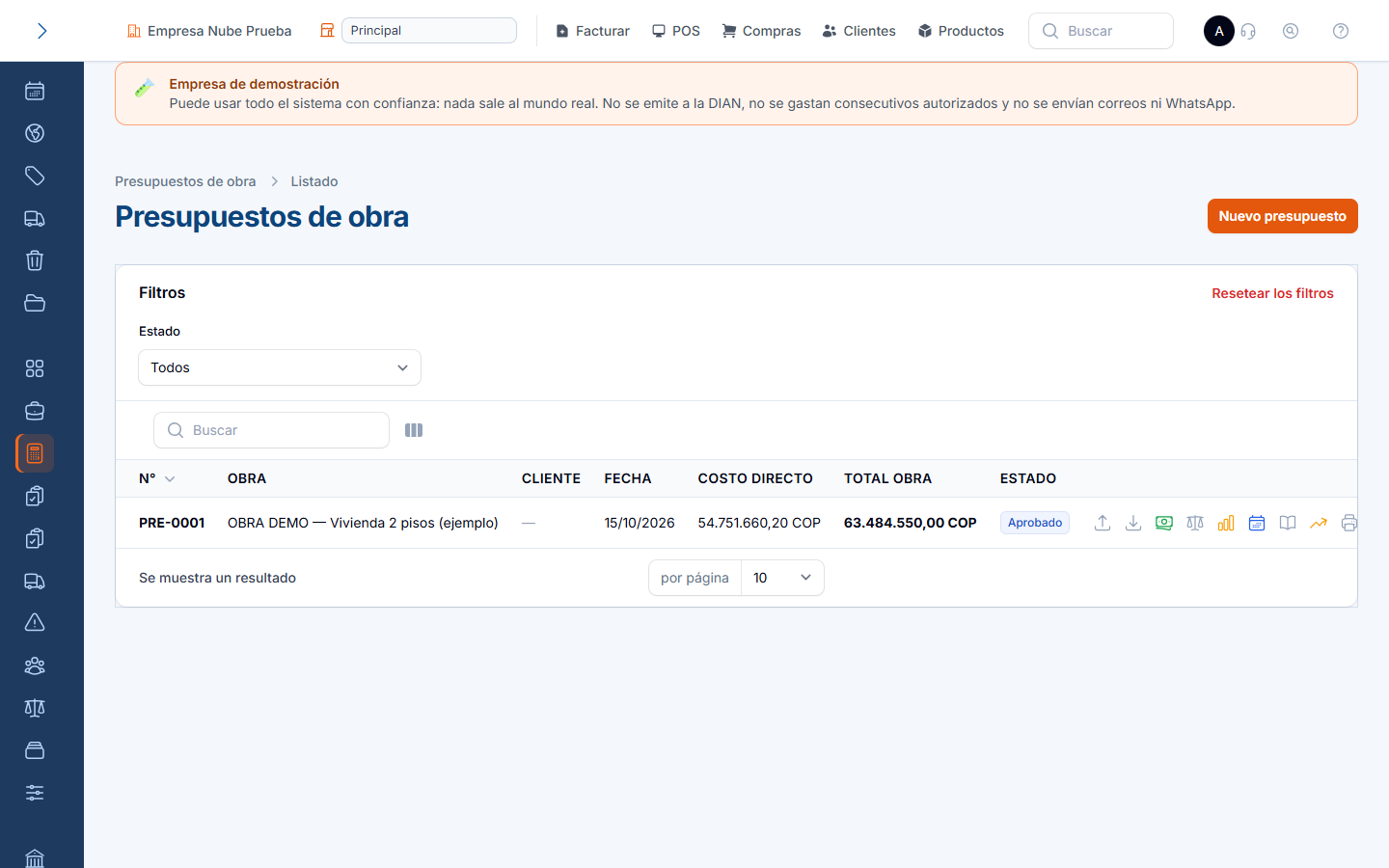
«Presupuestos de obra»: el PRE-0001 · OBRA DEMO — Vivienda 2 pisos (ejemplo), en estado «Aprobado», con costo directo 54.751.660,20 COP y total de la obra 63.484.550,00 COP y, a la derecha, la fila de íconos de acción. Arriba, el filtro «Estado» y el botón «Nuevo presupuesto».
La lista
Columnas: N° (PRE-0001, PRE-0002…), Obra, Cliente, Fecha, Costo directo (se puede ocultar), Total obra y Estado: gris Borrador, azul Aprobado y verde Contratado. Íconos de cada fila (pase el mouse para ver su nombre):
Ícono (tooltip)
Qué hace
Registrar consumo de material desde bodega
Saca material de una bodega al costo promedio y lo carga a la obra (Cómo llega el costo).
Traer compras etiquetadas a la obra
Pone al día lo que viene de las compras marcadas con esta obra.
Rentabilidad de obra (real vs presupuestado)
Abre el informe de rentabilidad en otra pestaña (Rentabilidad).
Presupuestado vs pedido vs ejecutado en cantidades… (balanza)
Insertar actividades desde una base de precios (gobernación)
Es «Traer de base» (más abajo).
Aplicar incremento porcentual a los precios…
Pide Materiales / IPC % (obligatorio), Mano de obra %, Equipo % y Transporte %. En actividades con APU se aplica insumo por insumo según su tipo; en las de precio directo, el % de materiales. No toca la base.
Imprimir presupuesto · Editar · Eliminar
El impreso en otra pestaña, la ficha, o borrar el presupuesto.
Crear un presupuesto: el asistente de tres pasos
Abra el asistente con Nuevo presupuesto.
Paso «La obra». El Nombre de la obra (obligatorio), el Estado (arranca en Borrador), el Cliente, el Proyecto (opcional), la Base de precios (organización), la Fecha (hoy) y la Bodega de la obra (opcional), que solo hace falta si la obra tiene bodega propia (Requisiciones).
Paso «Plantilla». En ¿Con qué estructura arranca? elija En blanco — armo los capítulos yo o una plantilla. Al marcarla, debajo salen su descripción y sus capítulos.
«Crear presupuesto de obra», paso «Plantilla» (el paso «La obra» ya en verde, con el nombre «Bodega Lote 7 (ejemplo manual)», sin guardar): marcada «Vivienda unifamiliar — 17 capítulos» (resaltada) y debajo su descripción y sus 17 capítulos, de «1 Preliminares» a «17 Aseo y limpieza».
Paso «AIU».Administración %, Imprevistos % y Utilidad % (en 0) y el IVA sobre utilidad % (19). Se pueden cambiar después.
Termine con Crear. Se abre la ficha. Si eligió plantilla, sale «Plantilla «…» aplicada», con cuántos capítulos creó y cuántos «ya saben dónde buscar en la base».
La ficha del presupuesto
Arriba está la guía Su presupuesto, paso a paso (imagen del apartado 1), y los botones Traer de base, Plantillas, APU, Imprimir, Actualizar cantidades desde los planos (solo si la obra tiene planos) y Borrar. El formulario tiene las secciones Datos generales, AIU e IVA, Capítulos, actividades y APU, Resumen (Costo directo, Administración, Imprevistos, Utilidad, AIU, IVA sobre utilidad y TOTAL OBRA) y Notas. Debajo, las pestañas Cronograma, Costos reales, Planos y Versiones.
Capítulos, actividades, memoria de cantidades y APU
Agregue un capítulo con Agregar capítulo: Código (ej. 1) y Capítulo (obligatorio: Preliminares, Cimentación…). Los capítulos se pliegan y se reordenan.
Agregue una actividad dentro del capítulo con Agregar actividad. Para llenarla desde la base, escriba en Buscar en la lista de precios asignada el código o la descripción y elija el ítem: el sistema llena Ítem, Descripción, Unidad y Precio unitario, y el APU si la base lo trae. Lo que ajuste aquí no cambia la base.
El capítulo «2 Cimentación» abierto en la ficha, con su actividad «Excavación manual»: el buscador «Buscar en la lista de precios asignada», ítem 2.1, unidad m3, cantidad 60, precio unitario $45.000 y valor parcial $2.700.000; debajo, «Memorias de cantidades» con «Agregar línea de cómputo» y «APU — Análisis de Precio Unitario» con «Agregar insumo al APU».
Complete los datos.Descripción es obligatoria; Cantidad viene en 1; Valor parcial muestra en vivo cantidad × precio.
Memoria de cantidades (opcional). En Memorias de cantidades, Agregar línea de cómputo con Nota, Largo, Ancho, Alto y # Piezas. Solo se multiplican los campos con valor. Si hay líneas, al guardar la Cantidad es la suma de todas. Las que vienen de un plano llevan 📐 y el enlace «📐 Viene de un plano — ver la medición».
Arme el APU. En APU — Análisis de Precio Unitario, Agregar insumo al APU: Tipo (Material, Mano de obra, Equipo / herramienta, Transporte, Otro), Descripción, Unidad, Cant. / rend. (en mano de obra y equipo, 1 ÷ rendimiento) y Precio. Valor lo calcula el sistema. En los insumos de tipo Material aparece además Producto del inventario (opcional): ligarlo es lo que permite el control en cantidades.
Guarde. Si la actividad tiene APU, su precio unitario pasa a ser la suma de los insumos y reemplaza lo escrito a mano. Se recalculan los subtotales y el Resumen.
Traer actividades desde la base
Es la forma rápida de poblar un capítulo. Pulse Traer de base (en la ficha o en el ícono de la fila) y llene Base de precios (viene la del presupuesto), Capítulo destino (o «— Nuevo capítulo —» con su Nombre del nuevo capítulo) e Ítems a traer (varios a la vez). Si el capítulo viene de una plantilla amarrada a la base, la lista abre de una vez las actividades de ese grupo. Al confirmar sale «Se agregaron N actividad(es) desde la base», con «Quedaron con cantidad 1: mídalas sobre el plano o escriba la memoria de cantidades.».
⚠️
Si una actividad tiene APU, no sirve cambiarle el Precio unitario a mano: al guardar se vuelve a calcular con la suma de los insumos. Para cambiar el precio, cambie los insumos o use el incremento porcentual. Si elige «— Nuevo capítulo —» y deja el nombre vacío, el capítulo se llama «Capítulo importado».
6 · Armar el presupuesto
Sugerir APU y completar APU faltantes
Armar un APU desde cero toma tiempo. Estas dos acciones, en el botón APU de la ficha, proponen APU parecidos que ya existen: de la base de precios del presupuesto (o de todas las bases de la empresa, si el presupuesto no tiene base) o de actividades de otras obras de la empresa. El parecido se mide por la descripción y por la unidad. Si la IA está disponible, puede ordenar los candidatos, pero nunca inventa cantidades ni precios.
La ventana «Sugerir APU para una actividad» con la actividad «1.1 · Localización y replanteo (un)»: como no hay base de precios ni otras obras con algo parecido, dice «No hay APU parecidos en la base ni en otras obras. Arme este a mano…». Abajo, «Usar este APU» y «Cancelar».
Sugerir APU para una actividad
Abra la ventana con APU › Sugerir APU.
Elija la actividad. Salen en dos grupos: Sin APU primero y Con APU (se puede reemplazar) después.
Revise los candidatos en APU parecidos: código, descripción y unidad, y debajo de dónde viene («Base …» u «Obra PRE-…»), cuántos insumos tiene y su precio unitario. Si la IA lo eligió, dice «sugerido por IA».
Mire el desglose. Al marcar uno aparece Desglose (Tipo · Insumo · Und · Cant. · Precio · Valor) y la frase «Precio unitario: $ … hoy → $ … con este APU.».
Si la actividad ya tenía APU, active Reemplazar el APU que ya tiene la actividad.
Aplique con Usar este APU. Sale «APU aplicado: N insumos» con el precio antes y después.
ℹ️
Cuando no hay candidatos aparece «No hay APU parecidos en la base ni en otras obras. Arme este a mano: la próxima actividad parecida ya lo tendrá de dónde salir.» Si aun así pulsa Usar este APU, sale «No hay un APU para usar» y la ventana sigue abierta.
Completar APU faltantes
APU › Completar APU faltantes pide confirmación y, a cada actividad sin APU, le pone el candidato más parecido, solo si es muy parecido y de la misma unidad. No usa IA. El aviso queda en pantalla: «APU aplicado a N actividad(es)», con la lista «• actividad ← origen» (hasta seis), o «No se aplicó ninguno»; si quedaron actividades sin candidato, agrega cuántas para revisar con «Sugerir APU».
💡
Después de aplicar un APU puede ajustar cantidades y precios de los insumos dentro de la actividad. Lo que cambie no afecta la base ni la obra de donde salió.
7 · Armar el presupuesto
Medir las cantidades sobre el plano
Las cantidades de cada actividad pueden salir del plano del arquitecto (DXF, DWG, PDF o imagen) en lugar de escribirse a mano: se mide sobre el dibujo y la medida pasa a la memoria de cantidades de la actividad. Todo eso se explica en su propio capítulo, Obra: cálculo y medición sobre planos.
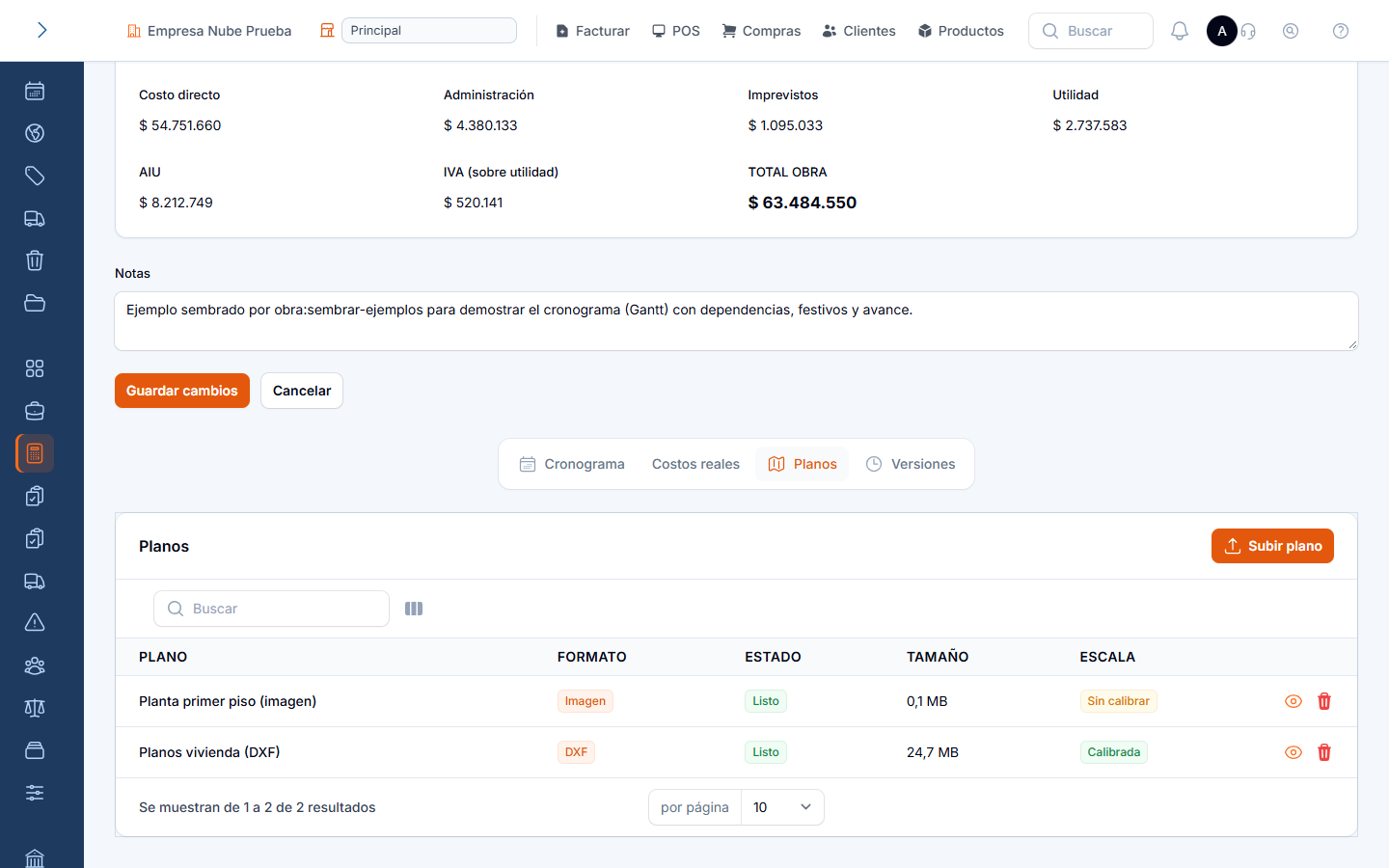
La pestaña «Planos» del presupuesto OBRA DEMO: una tabla con cada plano, su formato (Imagen, DXF), su estado «Listo» y su tamaño. Arriba a la derecha está el botón «Subir plano» y en cada fila el ojo para abrirlo en el visor.
Si cambia la escala: el botón Actualizar cantidades desde los planos de la ficha rehace las líneas de memoria que vienen de mediciones, con la escala vigente; las líneas escritas a mano no se tocan (Memoria de cantidades y recalibrar).
8 · Armar el presupuesto
Versiones del presupuesto
El presupuesto sigue cambiando durante la obra, pero lo que se entregó al cliente y lo que se firmó deben quedar fijos. Una versión es una foto completa del presupuesto en un momento: capítulos, actividades, APU, memorias de cantidades, AIU y totales. Se compara con el de hoy o con otra versión, y se puede volver atrás. Está en la pestaña Versiones de la ficha.
La ficha del OBRA DEMO bajada hasta las pestañas, con «Versiones» abierta: el botón «Guardar versión» y la tabla vacía, «Sin versiones». Arriba se ve el «Resumen»: costo directo $54.751.660, AIU $8.212.749, IVA sobre la utilidad $520.141 y total $63.484.550.
Columnas: N° (v1, v2…), Tipo (Propuesta azul, Contratada verde, Revisión gris), Nombre, Costo directo, Total y Guardada (fecha y hora). Sin versiones, la tabla dice «Sin versiones» y sugiere guardar una antes de entregar la propuesta.
Guardar una versión
Abra la acción con Guardar versión: «Guardar el presupuesto como versión».
Tipo:Propuesta (por defecto), Contratada o Revisión.
Nombre y notas, opcionales (ej. «Entregada al cliente el 12/09»).
Comparar con el presupuesto de hoy, o con otra versión
En Comparar contra deje «El presupuesto de hoy» o elija otra versión. Arriba, cuántas actividades son nuevas, cambiaron o se eliminaron y la diferencia de costo directo (roja si sube, verde si baja); debajo, solo las actividades que cambiaron, con cantidad y precio antes y después.
Marcar como la versión contratada
Pide confirmación. No aparece en la que ya es contratada.
Devolver el presupuesto a esta versión
«Restaurar el presupuesto»: reemplaza capítulos, actividades, APU y memorias por los de la versión y pone su AIU. Aviso: «Presupuesto restaurado a v…», con «Se guardó antes una revisión con lo que había.». Recargue la ficha para ver el formulario al día.
Eliminar
No aparece en la versión contratada.
📌
Solo hay una versión Contratada por obra: si marca otra, la anterior pasa a Revisión. La contratada no se puede eliminar.
ℹ️
La versión Contratada y el campo Estado del presupuesto (Borrador / Aprobado / Contratado) son cosas distintas: marcar una versión no cambia el estado. Cámbielo usted en Datos generales. Recuerde que el tablero, las requisiciones y los subcontratos solo trabajan con obras Aprobadas o Contratadas.
Parte 3
Programar la obra
Cuándo se hace cada capítulo, de qué depende y cómo se ve en la carta Gantt.
9 · Programar la obra
Cronograma por capítulo y festivos
El cronograma dice cuándo se hace cada capítulo. Se programa por capítulo, no por actividad: fecha de inicio, cuántos días dura y de qué otros capítulos depende. Con eso el sistema calcula la fecha de fin, cuenta los días hábiles y mueve las fechas en cadena cuando un capítulo anterior se corre. Los capítulos se crean y se borran en el formulario del presupuesto; aquí solo se programan.
Ruta: abra el presupuesto con Editar y baje a la pestaña Cronograma.
La pestaña «Cronograma» del OBRA DEMO, con «Recalcular fechas (cascada)» y «Ver carta Gantt»: Preliminares del 19/10/2026 al 24/10/2026 (6 días, 6 hábiles, sin dependencias), Cimentación del 25/10 al 03/11 (10 días, 7 hábiles), Estructura, Mampostería y Acabados hasta el 02/01/2027, cada uno con 1 dependencia, todos al 0 % de avance y con el lápiz para programar.
Columna
Qué significa
# · Capítulo
Orden y nombre del capítulo, con su código debajo. Tiene buscador.
Inicio · Duración
Fecha de inicio (o —) y días calendario («20 días»).
Fin
Inicio + duración − 1: un capítulo que empieza el 01/10 y dura 5 días termina el 05/10.
Días hábiles
Lunes a sábado sin festivos («16 hábiles»). Solo informa: la duración sigue en días calendario.
Dependencias
Cuántos capítulos deben terminar antes de que este arranque.
Avance
Porcentaje real, que sale de las actas de avance de obra (Avance): gris 0 %, amarillo en curso, verde 100 % o más.
Programar un capítulo
Abra la programación con el lápiz de la fila (Programar fechas y dependencias). Arriba se ve el capítulo, que aquí no se edita.
Fecha de inicio. Si el capítulo tiene predecesores puede dejarla vacía: la cascada la calcula.
Duración (días), en días calendario; mínimo 1.
Depende de (debe terminar antes): marque los capítulos que deben terminar antes. Solo salen capítulos de esta obra, sin el que está editando.
Guarde. La fila muestra el inicio, el fin, los días hábiles y las dependencias.
Recalcular fechas en cascada
Cuando cambie duraciones o dependencias, pulse Recalcular fechas (cascada) y confirme. Un capítulo con predecesores empieza el día siguiente al fin del predecesor que termine más tarde; uno sin predecesores conserva la fecha que usted le puso; si los predecesores aún no tienen fechas, no se mueve. Aviso: «Cronograma recalculado», con cuántas fechas se ajustaron.
📌
No se permiten ciclos. Si A depende de B y B de A, sale «No se pudo recalcular» con «Hay un ciclo de dependencias entre capítulos; no se puede recalcular.». Quite una de las dos dependencias.
Los festivos de Colombia
Los días hábiles y el sombreado del Gantt usan el calendario de festivos de la empresa, en Configuración y más › Catálogos, tarjeta Festivos. Si está vacío, solo se descuentan los domingos.
«Festivos», entrando por Catálogos: arriba «Sembrar festivos de Colombia» y «Nuevo festivo»; la tabla con los de 2026: Año Nuevo (jueves 01/01), Reyes Magos (lunes 12/01), San José, Jueves y Viernes Santo, Día del Trabajo, Ascensión del Señor, Corpus Christi y Sagrado Corazón.
Cargue los del país con Sembrar festivos de Colombia: Desde (año) y Hasta (año). Sale «Festivos sembrados». Se puede repetir sin crear duplicados.
Agregue los propios con Nuevo festivo: Fecha y Nombre (un festivo regional, el día de la empresa). No puede haber dos con la misma fecha.
Revise la tabla (Fecha, Día, Nombre), con filtro por Año.
ℹ️
El sistema calcula los festivos nacionales con la Ley Emiliani (los que pasan al lunes) y con Semana Santa. Ese mismo calendario lo usa nómina para las horas dominicales y festivas: si lo cambia, la nómina también cambia.
10 · Programar la obra
Carta Gantt: ver y reprogramar arrastrando
La carta Gantt es la vista gráfica del cronograma: cada capítulo programado es una barra, las flechas son las dependencias y el relleno es el avance real. Se abre en una pestaña nueva desde la pestaña Cronograma (Ver carta Gantt) o desde el ícono de calendario de la lista de presupuestos.
«Cronograma de obra — OBRA DEMO — Vivienda 2 pisos (ejemplo) (PRE-0001)» en vista «Día»: las barras de Preliminares, Cimentación y Estructura unidas por las flechas de dependencia, los domingos sombreados en gris y los festivos del 2 y el 16 de noviembre en durazno, con el mes en español («Noviembre»). Arriba, la empresa con su NIT, la leyenda y «Imprimir».
Vista:Día (al abrir), Semana y Mes. Imprimir abre la impresión del navegador; los botones no salen en el papel.
Leyenda:Planeado (0%), En curso, Completado (100%), Festivo y Domingo. Festivos (durazno) y domingos (gris) solo se sombrean en la vista Día.
Barras: el relleno muestra el avance, naranja en curso y verde completo. Al pasar el mouse se ven el capítulo, «inicio → fin» y «Avance: X%». Mientras el mouse está encima, el relleno se ve lila: es el resaltado de la carta.
⚠️
Solo aparecen los capítulos con fecha de inicio y duración. Si ninguno las tiene, sale «Aún no hay capítulos programados.».
Reprogramar arrastrando
Mover el capítulo: arrastre la barra y suéltela. Conserva la duración y cambia el inicio.
Cambiar la duración: estire o encoja el borde de la barra.
Espere a que guarde. Al soltar se guardan el inicio y la duración y se corre la cascada: los capítulos que dependen de él se reacomodan solos.
📌
Un capítulo dependiente no puede empezar antes que su predecesor: si lo arrastra, al guardar vuelve a su posición de cascada. Mueva primero el capítulo del que depende o quite la dependencia. El avance no se cambia desde la carta: sale de las actas.
⚠️
Si la cascada no se puede correr (por ejemplo, por un ciclo), sale «No se guardó el cambio: … Se recargará el cronograma.». Ojo: el inicio y la duración de la barra que movió sí quedan guardados; lo que no se recalcula son sus dependientes. Corrija el ciclo y use Recalcular fechas (cascada).
Parte 4
Pedir y comprar el material
La requisición del residente, de la obra y el capítulo hasta que el material llega a la obra: compras separa o compra, cotiza si no hay acuerdo, gerencia aprueba y la bodega despacha.
11 · Pedir y comprar el material
Antes de pedir: permisos, bodega, reglas y acuerdos
La requisición es el pedido de material de la obra. El residente pide por obra y capítulo; compras revisa lo que hay en bodega y compra lo que falta, cotizando cuando no hay acuerdo de precio; gerencia aprueba cuando la regla lo exige; la mercancía llega a la bodega y la obra pide el despacho según el avance. El costo cae en el capítulo cuando el material sale de bodega.
Servicios
Requisiciones · Despachos · Novedades
El pedido del residente, lo que la bodega despacha a la obra y las diferencias que quedan por resolver.
Compras
Por comprar · Cotizaciones · Aprobaciones
Lo que compras mandó a comprar, el cuadro comparativo de los proveedores y la bandeja de gerencia.
Lo que se prepara una vez
Permiso «Hacer requisiciones de obra»: lo tiene el residente, o quien él delegue. Sin él no se crean requisiciones, no se pide despacho ni se confirma lo recibido.
Permiso «Aprobar compras (gerencia)»: quien decide las compras que la regla manda a aprobación y fija las reglas. Los dos se dan por persona en Configuración y más › Usuarios / Personal, pestaña Permisos de acceso, sección Permisos especiales.
Revisar la requisición no es un permiso especial: lo hace quien tiene acceso al módulo Compras. Despachar lo hace quien tiene acceso a Inventario.
Bodega de la obra: en la ficha del presupuesto, Bodega de la obra (opcional), una sucursal marcada «Es bodega». Sin ella, atiende la bodega general.
Reglas de compra de obra
Ruta: Compras › Reglas de compra de obra. Solo la ve quien tiene el permiso de gerencia, y solo con los módulos Compras y Servicios.
«Reglas de compra de obra» en la empresa de ejemplo: monto base por orden de compra $3.000.000, tolerancia de alza 3 %, mínimo de cotizaciones sin acuerdo 2 y, como bodega general, «Bodega de imperfectos (bodega)». Abajo, «Guardar».
Campo
Para qué sirve
Si no se configura
Monto base por orden de compra
Valor antes de IVA: por encima, siempre aprueba gerencia.
0 = sin tope por monto
Tolerancia de alza sobre el acuerdo
Si el precio sube más de este % frente al pactado, aprueba gerencia.
3 %
Mínimo de cotizaciones sin acuerdo
Con menos, la adjudicación exige una justificación.
2
Bodega general
Atiende las obras que no tienen bodega propia.
—
Guarde con el botón de la página: sale «Reglas de compra guardadas».
Caso
¿Se cotiza?
¿Aprueba gerencia?
Acuerdo vigente, el precio no sube más de la tolerancia y la orden está por debajo del monto base
No
No
Acuerdo, pero el precio sube más de la tolerancia
No
Sí (ve el pactado, el nuevo y el % de alza)
La orden pasa del monto base
—
Sí, siempre
Sin acuerdo con ese proveedor, o vencido
Sí, con el mínimo (con menos, se justifica)
Sí, siempre
Acuerdos de precio
Ruta: Compras › Acuerdos de precio. Un acuerdo fija con un proveedor el precio de uno o varios productos por un tiempo. Con acuerdo vigente se compra sin cotizar; vencido cuenta como «sin acuerdo».
«Acuerdos de precio», con el filtro «Solo vigentes» puesto: Varilla corrugada 1/2" (ejemplo) con Aceros del Valle (ejemplo), a $25.000, del 15/09/2026 al 15/03/2027, «Vigente».
Crear:Proveedor, Vigente desde, Vigente hasta (vacío = sin vencimiento), Soporte (cotización firmada, contrato…), Activo y Condiciones. En Productos del acuerdo se agregan todos los productos de ese proveedor, cada uno con su Precio pactado (sin IVA): la vigencia y el soporte valen para todos.
La lista muestra Producto, Proveedor, Precio, Desde, Hasta y Estado: Vigente, Por vencer (le quedan 15 días o menos), Vencido, Aún no rige o Inactivo. El filtro Solo vigentes viene puesto.
Aviso: 15 días antes del vencimiento, y el mismo día, la campanita de quienes entran a Compras avisa «Acuerdos de precio por vencer». Vencido, ese producto vuelve a cotizarse.
12 · Pedir y comprar el material
1. El residente pide el material
Ruta: Construcción › Requisiciones de obra, botón Nueva requisición.
«Crear requisición de obra», sin guardar: la obra PRE-0001 · OBRA DEMO, «Se necesita para» todavía vacía (es obligatoria), la nota para compras «(ejemplo manual)» y un renglón con el capítulo «1 · Preliminares», el material «EJ-CEM-50 · Cemento gris 50 kg (ejemplo) (bto)», 40 de cantidad y su nota. Abajo, «Guardar y enviar a compras» y «Guardar borrador».
Sección «Requisición». La Obra (solo aprobadas o contratadas), Se necesita para (obligatoria, desde hoy) y las Notas para compras.
Sección «Materiales». Un renglón por material: Capítulo, Material (productos activos que manejan inventario), Cantidad, Para (opcional), si ese material se necesita en otra fecha, y Nota (medida, marca…). La descripción y la unidad salen del producto.
Mándela.Guardar y enviar a compras la manda de una vez y a compras le llega el aviso; Guardar borrador la deja para seguir después. Un borrador se envía luego con el ícono Enviar a compras.
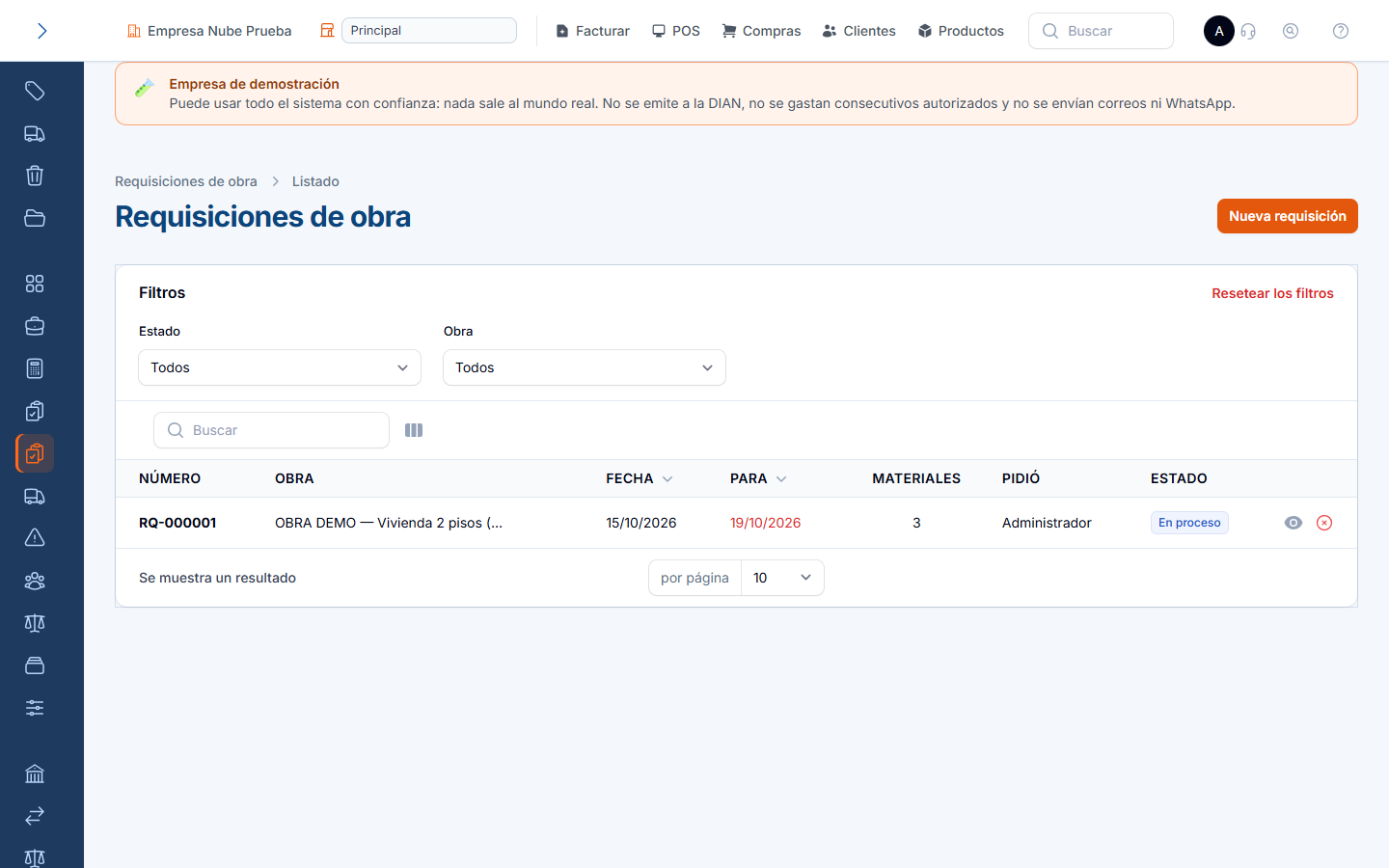
«Requisiciones de obra», con los filtros «Estado» y «Obra»: la RQ-000001 de la OBRA DEMO, con 3 materiales y su fecha «Para» en rojo porque ya pasó, pedida por Administrador y «En proceso». A la derecha, ver y anular.
La lista muestra Número, Obra, Fecha, Para (en rojo si ya pasó y no está atendida), Materiales, Pidió y Estado: Borrador, Enviada, En proceso, Atendida o Anulada.
⚠️
Si al enviar, lo pedido de un material en el capítulo pasa lo presupuestado en el APU (o no está presupuestado ahí), queda una novedad Pedido sobre el presupuesto que el residente debe justificar (Novedades).
13 · Pedir y comprar el material
2. Compras revisa: separar, comprar o negar
Con Revisar (compras), en la fila o dentro de la requisición, compras ve por cada material lo que falta por revisar, lo que hay en la bodega de la obra y en la general, y el acuerdo de precio vigente. Reparte lo pedido en tres columnas:
Separar: lo aparta en la bodega elegida en Separar de para esta obra; deja de estar disponible para otros. Viene propuesto con lo que hay.
Comprar: lo manda a Compras › Por comprar (obra).
Negar: con motivo obligatorio en Nota / motivo, que el residente ve en la requisición.
Pulse Guardar revisión: sale «Revisión guardada», con «Lo separado quedó apartado para la obra; lo que va a compra está en «Por comprar».». Lo que quede sin resolver se puede revisar después.
«Requisición RQ-000001», en proceso y atendida por «Bodega de imperfectos»: la arena de río (5 m3, todo en orden de compra, «Comprado, por llegar»), el cemento (60 pedidos: 40 separados, 20 comprados y 30 ya despachados, «Lista para despachar») y la varilla (20 comprados, 12 llegaron, «Lista para despachar»). Arriba, «Pedir despacho a la obra» y «Novedades (7)».
Estado del material
Qué significa
Por revisar
Compras aún no lo reparte.
Por comprar · En cotización
Va a compra, directa o pidiendo precios.
Comprado, por llegar
Ya tiene orden de compra.
Lista para despachar · Despacho parcial · Despachada
Está en bodega para la obra, salió una parte o salió todo.
Negada
Compras la negó con motivo.
ℹ️
Una requisición enviada o en proceso se puede Anular con motivo: se suelta lo apartado, mientras nada esté en orden de compra ni despachado.
14 · Pedir y comprar el material
3. Comprar: con acuerdo o cotizando
Ruta: Compras › Por comprar (obra). Aquí llegan, de todas las requisiciones, las líneas que compras mandó a comprar. El menú muestra cuántas hay. Pide los módulos Compras y Servicios.
«Por comprar (obra)», con el filtro «Acuerdo de precio»: en la empresa de ejemplo todo lo pedido ya está en orden de compra, así que dice «Nada por comprar · Aquí llegan las líneas que compras manda a comprar al revisar una requisición.».
Columnas: Requisición, Obra, Capítulo, Material, Por pedir, Para (en rojo si ya pasó), Acuerdo con («Sin acuerdo: cotizar» si no hay) y Estado, con el filtro Acuerdo de precio (con o sin). Marque las líneas y elija una acción:
Con acuerdo
Orden de compra con acuerdo
Propone el precio pactado (cámbielo si el proveedor lo subió) y saca una orden por proveedor. Si el precio sube más de la tolerancia o la orden pasa del monto base, queda Por aprobar de gerencia.
Sin acuerdo
Pedir cotización
Pide Proveedores, Responder a más tardar (en 3 días) y Notas para los proveedores. Crea una solicitud (SC-000001) con un enlace por proveedor y abre el cuadro comparativo.
El cuadro comparativo
Ruta: Compras › Cotizaciones de proveedores; al abrir una solicitud se ve su cuadro. Arriba, los proveedores invitados con su Enlace para cotizar y las acciones WhatsApp, Correo, Transcribir (lo que llegó por otro medio, con el soporte) y Descartar. El proveedor escribe sus precios por el enlace, sin entrar al sistema, y no ve la obra ni el capítulo.
«Cuadro comparativo SC-000001», adjudicada, mínimo 2 cotizaciones: Aceros del Valle (transcrita) y Ferretería El Constructor (por el enlace) respondieron. El cemento: $ 32.500 contra $ 31.000 (en verde), promedio $ 31.750; la arena ($ 65.000) solo la cotizó Ferretería El Constructor, con la justificación escrita. Ambos se adjudicaron a Ferretería El Constructor y salió la orden OC-000002.
Mande el enlace a cada proveedor por WhatsApp o correo desde el cuadro.
Compare. Por cada producto, el precio de cada proveedor sin IVA, el más barato en verde y el Promedio, que es solo una referencia.
Elija a quién comprarle cada producto en Adjudicar a. Si no es el más barato, o hubo menos cotizaciones que el mínimo, escriba la justificación.
Pulse Adjudicar y generar órdenes de compra. Sale una orden por proveedor; como no hay acuerdo, todas van a gerencia.
ℹ️
Anular solicitud devuelve las líneas a «Por comprar» sin cotización. El botón Nueva solicitud de Cotizaciones de proveedores sirve para pedir precios de productos sueltos, sin requisición.
15 · Pedir y comprar el material
4. Gerencia aprueba
Ruta: Compras › Aprobaciones de compra, solo para quien tiene el permiso de gerencia. El filtro Mostrar trae Por aprobar o Ya decididas; el menú muestra cuántas esperan.
«Aprobaciones De Compra», con «Mostrar: Por aprobar»: la OC-000002 de Ferretería El Constructor, $945.000 antes de IVA, «Por aprobar», con el motivo «Cemento gris 50 kg (ejemplo): sin acuerdo de precio vigente con este…» y el ojo para revisarla.
Abra la orden con el ojo (Revisar). Se ven el proveedor, a qué bodega llega, si viene de una cotización, quién la armó, Por qué necesita aprobación (sin acuerdo, alza o monto) y las líneas con su obra, su capítulo, el precio pactado y el % de alza.
Decida.Aprobar (con nota opcional) la deja lista para enviar al proveedor. Rechazar pide el Motivo del rechazo y devuelve las líneas a «Por comprar».
📌
Lo que gerencia vio al decidir queda como constancia en la sección Decisión. Mientras la orden está por aprobar o rechazada, el proveedor no la ve por su enlace. La orden que ve el proveedor (PDF y enlace) no lleva la obra ni el capítulo: eso es interno.
16 · Pedir y comprar el material
5. Llega la mercancía (también por partes)
La orden se recibe como cualquier orden de compra, en Compras › Órdenes de compra con Verificar recepción (paso a paso en Compras: recibir una orden). Cada entrega genera su compra, con inventario y cuenta por pagar.
«Órdenes de compra» (imagen del capítulo de Compras, con órdenes de otra área de la empresa de ejemplo): la OC-000003 «Enviada» con su botón «Verificar recepción» resaltado, dos órdenes «Recibida en parte», una «Recibida» y la OC-000002 «Por aprobar».
Si falta algo, la orden queda Recibida en parte y se vuelve a recibir cuando llegue el resto.
Si el proveedor no enviará lo que falta, marque Cerrar la orden aunque falte: lo que no llegó vuelve a «Por comprar».
Lo que llega queda apartado para la obra, el material pasa a Lista para despachar y al residente le llega el aviso.
17 · Pedir y comprar el material
6. La obra pide el despacho
El material no sale de bodega solo: la obra lo pide según el avance. En la requisición, Pedir despacho a la obra (aparece cuando ya fue revisada) propone por material lo que está listo y lo que falta.
La ventana «Pedir despacho a la obra», sin enviar: arena de río (listo 0, falta 5 m3), cemento (listo 10, falta 30 bto, se proponen 10) y varilla (listo 0, falta 20 und), con el «Motivo si pide más de lo requerido» y las «Notas para bodega». Abajo, «Enviar».
Pida todo o solo lo que necesita: el resto queda apartado en bodega. Agregue Notas para bodega (frente de trabajo, hora de entrega). Si pide más de lo requerido, escriba el Motivo si pide más de lo requerido: sale del stock libre de la bodega y queda como novedad de sobrecosto.
La bodega despacha en Construcción › Despachos a obra con Despachar (bodega): sale primero lo separado (de la bodega donde se separó) y luego lo comprado, al costo promedio, y el costo cae en el capítulo de la obra (con su asiento si la cuenta de costo de obra está configurada).
La obra confirma con Confirmar lo recibido en obra, escribiendo cuánto Llegó. Si llegó distinto, la Novedad (si llegó distinto) es obligatoria.
«Despachos a obra»: DO-000002 de la RQ-000001, «Solicitado», con ver, despachar (camión) y anular; y DO-000001, «Recibido», con la novedad «Un bulto llegó roto (ejemplo)».
Estados del despacho: Solicitado (se puede anular), Despachado, Recibido y Anulado. Al abrirlo se ve, por material, lo pedido, lo despachado y el Costo al capítulo.
18 · Pedir y comprar el material
Novedades: cuando llega menos o se pasa de más
Ruta: Construcción › Novedades de obra, o el botón Novedades (N) dentro de la requisición. El filtro viene en Pendientes y el menú muestra cuántas hay.
«Novedades de obra», filtro «Pendientes»: tres «Pedido sobre el presupuesto» (cemento 4 bto por $112.000, arena 0,6 m3 por $36.000 y varilla 2 und por $48.000, sin justificar), un «Llegó menos de lo despachado» (1 bulto, $30.000, «Un bulto llegó roto (ejemplo)») y dos «Falta frente a lo requerido» (arena y cemento).
Novedad
Cuándo aparece
Quién y cómo se resuelve
Falta frente a lo requerido
Al confirmar un despacho, si de esa línea aún falta material por llegar a la obra.
El residente: Pedir el restante (pide el despacho de lo que ya está en bodega; lo demás sigue en compras) o No se requirió, con el porqué, que cierra la línea: se cancela lo que iba a compra sin orden y se suelta lo apartado.
Llegó menos de lo despachado
Cuando la obra confirma menos de lo que salió de bodega.
El residente: Reponer (la línea vuelve a compras por esa cantidad) o No hace falta.
Pedido sobre el presupuesto
Al enviar la requisición, si lo pedido pasa lo presupuestado en el APU o no está presupuestado ahí.
El residente la justifica y gerencia la da por revisada. Es desviación por sobrecosto.
Despacho sobre la requisición
Al pedir despacho de más de lo requerido.
Gerencia la da por revisada. Es desviación por sobrecosto.
📌
La requisición no queda Atendida mientras haya un despacho sin confirmar por la obra o una novedad de faltante o de transporte sin resolver. Las de sobrecosto le llegan como aviso a gerencia.
Parte 5
Subcontratar
El contrato con un tercero que ejecuta parte de la obra: actividades pactadas, anticipo, retegarantía, actas de corte y liquidación.
19 · Subcontratar
Subcontratos de obra
Un subcontrato lista las actividades del presupuesto que el tercero va a ejecutar, de uno o varios capítulos, con la cantidad y el precio pactados. Cada contrato tiene su propio porcentaje de anticipo y de retegarantía. Ruta: Construcción › Subcontratos de obra.
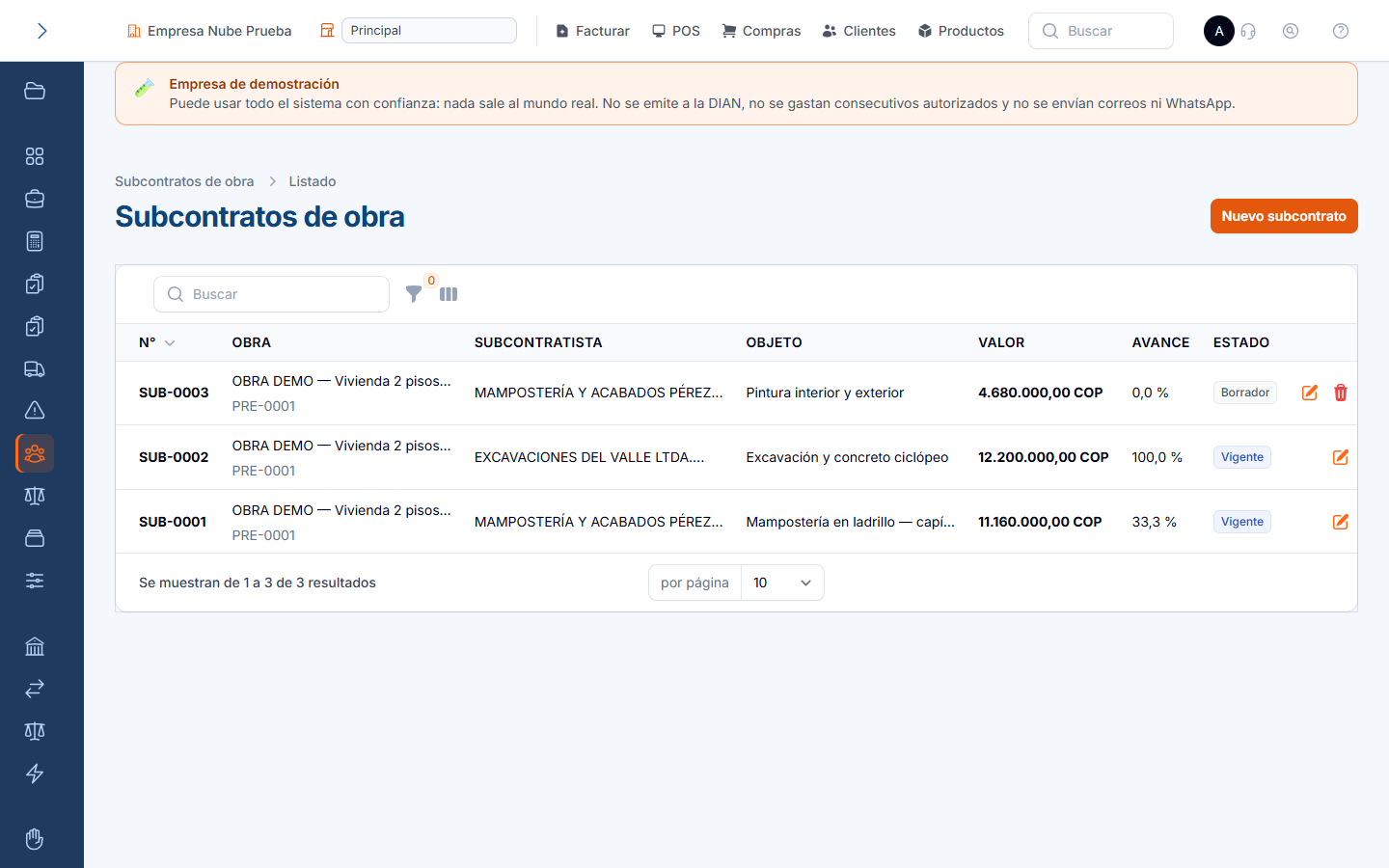
«Subcontratos de obra»: SUB-0003 de Mampostería y Acabados Pérez (pintura, $4.680.000, 0 %, Borrador, con lápiz y papelera), SUB-0002 de Excavaciones del Valle (excavación y concreto ciclópeo, $12.200.000, 100 %, Vigente) y SUB-0001 de Mampostería y Acabados Pérez (mampostería en ladrillo, $11.160.000, 33,3 %, Vigente). Los vigentes solo traen el lápiz; la papelera es del borrador. Arriba, «Nuevo subcontrato».
Estado
Qué significa
En el tablero
Borrador
En preparación: se agregan actividades y se ajustan porcentajes. Solo en borrador se elimina.
No cuenta.
Vigente
Activado: recibe actas. Subcontratista, anticipo y retegarantía quedan fijos.
Lo que falta por ejecutar es comprometido; las actas aprobadas, ejecutado.
Liquidado
Contrato cerrado.
Lo no ejecutado deja de estar comprometido.
Anulado
Sin efecto.
Sale del tablero.
Crear el subcontrato
Pulse Nuevo subcontrato.
Obra (solo aprobadas o contratadas; después no se cambia), Subcontratista (por nombre, razón social o documento), Fecha del contrato y Objeto («Mampostería y pañetes del bloque A»).
Concepto de causación: los conceptos de gasto activos. No es obligatorio, pero sin él las actas no generan su causación.
% de anticipo («0 si no hay anticipo») y % de retegarantía («Se retiene de cada acta y se devuelve al liquidar»), de 0 a 100. Vienen con los sugeridos de Alertas y sugeridos de obra, o en 0 si no hay.
Guarde. Se abre la ficha del contrato, en Borrador.
Las actividades contratadas
Las filas no se escriben a mano: se traen con los botones de arriba, con el contrato en Borrador o Vigente.
El SUB-0001, vigente: en «Actividades contratadas», 4.1 Muros en ladrillo, 180 m2 a $62.000 pactados, $11.160.000; en el «Resumen», ejecutado $3.720.000 (33,3 %), por ejecutar $7.440.000, anticipo pactado $3.348.000 (amortizado $1.116.000), neto de las actas $2.418.000 y retegarantía retenida y por devolver $186.000.
Agregar capítulo trae todas las actividades de un capítulo, con la cantidad que aún no esté subcontratada. Agregar actividades trae las que marque, agrupadas por capítulo.
Ajuste lo pactado en Cantidad y P. unitario pactado; el precio llega del presupuesto como punto de partida.
Guarde los cambios: se recalculan el valor de cada actividad, el total y el anticipo pactado. En Borrador se pueden borrar filas; Vigente, ya no.
Active con Activar contrato: «Desde ahora el contrato es plata comprometida en el tablero de obras y recibe actas. El anticipo y la retegarantía quedan fijos.». Sale «Subcontrato vigente».
📌
Para no contratar dos veces lo mismo, la cantidad propuesta es lo que no está en otros subcontratos no anulados. Un contrato sin actividades con valor no se activa: «El subcontrato no tiene actividades con valor.».
Otrosí, resumen y anulación
Otrosí: con el contrato Vigente todavía se cambian cantidad y precio, pero no por debajo de lo ya ejecutado en actas aprobadas: «No puede quedar por debajo de lo ejecutado (X).».
Resumen: Valor del contrato, Ejecutado (actas aprobadas), Avance, Por ejecutar, Anticipo pactado, amortizado y por amortizar, Neto de las actas, y Retegarantía retenida, devuelta y por devolver.
Anular (menú Más), en Borrador o Vigente: también anula el acta en borrador. Con actas aprobadas no se deja: «El subcontrato tiene actas aprobadas; anule primero las actas o liquídelo.».
20 · Subcontratar
Actas del subcontratista
AppSafit maneja dos clases de actas de avance, y conviene no confundirlas:
Costo
Acta del subcontratista
Dentro de cada subcontrato. Mide lo que ejecutó el subcontratista y descuenta anticipo y retegarantía. Aprobada, pasa a ejecutado en el tablero y deja una causación para contabilidad. No mueve el avance del cronograma.
Úsela cuando: va a reconocer y pagar el avance de un subcontratista.
Ingreso
Avance de obra al cliente
En Construcción › Avance de obra (actas). Mide lo ejecutado para cobrárselo al cliente con AIU, y mueve el avance del cronograma (apartado 27).
Úsela cuando: va a facturarle al cliente un corte de obra.
Abra el subcontrato y baje a la tabla Actas de avance: Acta, Fecha, Periodo, Bruto, Amortiza anticipo («ajustada a mano» si se cambió), Retegarantía, Neto, Estado y Causación (número y estado; «Anticipo sin cruzar: $X» si falta anticipo por cruzar).
Al final del SUB-0001, el «Resumen» (contrato $ 11.160.000, ejecutado $ 3.720.000, avance 33,3 %, anticipo por amortizar $ 2.232.000, retegarantía por devolver $ 186.000) y debajo la tabla «Actas de avance» con «Nueva acta»: el acta 1 del 01/10/2026 («Corte 1»), bruto $ 3.720.000, amortiza $ 1.116.000, retegarantía $ 186.000, neto $ 2.418.000, «Aprobada», con su causación «1 · borrador»; debajo asoma el acta 2 del 15/10/2026, en borrador.
Cree el acta con Nueva acta (solo con el contrato Vigente): Fecha del corte y Periodo. Sale «Acta N creada»; nace con una fila por actividad, en cero.
Digite las cantidades con el lápiz (Digitar cantidades): en «Cantidades ejecutadas en este corte» se ven Contratado y Ejecutado antes; escriba solo lo de este corte.
Amortización del anticipo (opcional): vacío es proporcional al % de anticipo. Guarde: «Acta recalculada», con «Neto $ X = bruto − anticipo − retegarantía».
Apruebe con Aprobar acta: «El corte pasa a ejecutado en el tablero de obras y sus deducciones quedan fijas.». Sale «Acta N aprobada», con «Quedó una causación en borrador para que contabilidad la acepte.». Las aprobadas o anuladas se consultan con Ver.
Concepto
Cálculo
Bruto
Cantidad del corte × precio pactado de cada actividad.
Retegarantía
Bruto × % de retegarantía.
Amortización del anticipo
Propuesta: bruto × % de anticipo; en el acta que completa el contrato, todo lo que falte. Si usted escribe un valor, nunca pasa de lo pendiente ni deja el neto negativo.
Neto
Bruto − amortización − retegarantía.
📌
Límites: una sola acta en borrador por contrato; no se aprueba un acta sin cantidades («El acta no tiene cantidades ejecutadas.»); ni una que pase lo contratado («Se ejecutaría más de lo contratado en: … Ajuste el acta o haga un otrosí al contrato.»).
Causar y anular actas
Causar (Generar la causación para contabilidad): en actas aprobadas sin causación, o con la causación anulada. Si al aprobar no se pudo crear (por ejemplo, el contrato no tiene concepto), el acta queda aprobada y el aviso amarillo «No se generó la causación: …» queda en pantalla.
Anular acta: mientras no esté anulada y el contrato no esté liquidado. El corte sale del ejecutado y lo amortizado y lo retenido vuelven a quedar pendientes; si su causación seguía en borrador, se retira con ella.
⚠️
Si contabilidad ya aceptó la causación del acta, no se anula desde aquí: «La causación X ya fue aceptada por contabilidad; anúlela allá antes de anular el acta.».
21 · Subcontratar
Liquidación del subcontrato y devolución de retegarantía
Cuando el subcontratista termina, o se decide cerrar el contrato, se liquida: lo no ejecutado deja de estar comprometido en el tablero y, si quiere, se devuelve la retegarantía. La retegarantía también se puede devolver por partes, antes o después de liquidar. Las dos opciones están en el menú Más de la ficha.
El menú «Más» del SUB-0001 (Devolver retegarantía, Liquidar contrato, Anular) y la ventana «Liquidar contrato», sin enviar: «Cierra el contrato: lo no ejecutado deja de estar comprometido.», la fecha de liquidación y el interruptor «Devolver toda la retegarantía retenida» encendido.
Liquidar contrato
Revise las actas: ninguna debe quedar en borrador.
Más › Liquidar contrato (solo con el contrato Vigente): «Cierra el contrato: lo no ejecutado deja de estar comprometido.».
Fecha de liquidación (hoy) y el interruptor Devolver toda la retegarantía retenida, que viene encendido.
Confirme. Sale «Subcontrato liquidado» en verde, o en amarillo con lo que quedó pendiente: «Queda anticipo sin amortizar: $ X…» o «Queda retegarantía sin devolver: $ X…».
Devolver retegarantía
Más › Devolver retegarantía, cuando hay retegarantía por devolver. La ventana dice hasta cuánto se puede devolver: la de actas cuya causación ya aceptó contabilidad.
Monto a devolver: trae ese tope; bájelo para devolver una parte.
Confirme. Sale «Retegarantía devuelta» y el Resumen se actualiza.
💡
Al liquidar con el interruptor encendido se devuelve solo la retegarantía ya aceptada por contabilidad. Cuando acepte las demás causaciones, use Devolver retegarantía sobre el contrato liquidado: sigue disponible mientras haya saldo.
⚠️
Un contrato liquidado no recibe actas nuevas, no deja anular sus actas, no se anula y no admite más actividades.
Parte 6
Controlar el gasto
Cuánta plata le queda a cada capítulo, por dónde llega cada costo, quién avisa cuando algo se pasa y qué queda en contabilidad.
22 · Controlar el gasto
Tablero de obras: presupuestado, comprometido y ejecutado
El Tablero de obras responde «¿cuánta plata le queda a cada capítulo?» sin esperar al cierre de mes. Ruta: Construcción › Tablero de obras. Al abrirse se pone al día solo con lo que haya en compras y subcontratos.
«Tablero de obras» con el OBRA DEMO abierto: presupuestado $54.751.660, comprometido $7.440.000, ejecutado $16.820.000, disponible $30.491.660, desviación −55,7 % y «sin actas facturadas». En el detalle, la franja de rentabilidad y los capítulos: Cimentación con $13.100.000 ejecutados (−6,6 %) y Mampostería en rojo, «Se pasó 831,8 %», con disponible −$9.962.340.
Columna
Qué suma
Presupuestado
El costo directo del presupuesto; por capítulo, la suma de sus actividades.
Comprometido
Plata apartada con un documento aún sin causar: compras en borrador etiquetadas a la obra que no han vencido y lo que falta por ejecutar de los subcontratos vigentes.
Reservado
Plata apartada a mano para un capítulo, sin documento (Apartar por capítulo).
Ejecutado
Lo causado: compras confirmadas, material de bodega, mano de obra imputada, costos cargados a mano y actas de subcontrato aprobadas.
(comprometido + reservado + ejecutado − presupuestado) ÷ presupuestado. Negativa = todavía hay margen. Verde por debajo de la mitad del umbral, amarilla desde la mitad, roja con «Se pasó X %» desde el umbral.
Facturado · Margen
Solo en la tabla de obras: lo facturado por avance y el margen contra el costo real, o «sin actas facturadas».
ℹ️
Comprometido y ejecutado nunca se suman dos veces: una compra en borrador es comprometido y, al confirmarla, esa misma plata pasa a ejecutado. El tablero es control de gestión, no contabilidad: comprometer o reservar no hace asientos. Solo muestra obras Aprobadas o Contratadas; si no hay, dice «No hay obras aprobadas ni contratadas. El tablero muestra las obras vivas.».
El detalle por capítulo
Pulse el nombre de la obra. Debajo aparece «(código · nombre) — por capítulo», con el enlace abrir el presupuesto →.
Lea la franja de rentabilidad: Presupuestado (costo), Costo real ejecutado, Facturado por avance, Margen y Desviación de costo, con el informe imprimible →.
Revise cada capítulo con las mismas columnas. Lo cargado a la obra sin capítulo sale en la fila en cursiva Sin imputar, con «—» en Presupuestado y Disponible y la nota «marque el capítulo en la compra».
Cierre el detalle pulsando otra vez el nombre de la obra.
Apartar por capítulo
Bloquea plata de un capítulo antes de tener compra o cotización (por ejemplo, el director aparta $ 20.000.000 para mampostería). Cada capítulo tiene una sola reserva: volver a apartar la reemplaza, y no vence.
La ventana «Apartar plata de un capítulo», sin enviar: Obra y Capítulo por elegir, «Monto a apartar» en $0 («0 libera la reserva del capítulo») y la nota opcional. Abajo, «Apartar».
Pulse Apartar por capítulo. La ventana «Apartar plata de un capítulo» explica que se va consumiendo con las compras que lleguen.
Obra (aprobadas o contratadas; viene la que tenga abierta) y Capítulo: si ya tenía reserva, el monto aparece cargado.
Monto a apartar («0 libera la reserva del capítulo») y Nota (opcional), de hasta 120 caracteres.
Pulse Apartar. Sale «Apartados $ X» o «Reserva liberada».
💡
La reserva se va gastando con lo que llega: si apartó $ 10.000.000 y ya hay $ 4.000.000 comprometidos o ejecutados, el detalle muestra $ 6.000.000 reservados, con «de $ 10.000.000 apartados». Así el disponible no se descuenta dos veces.
Compromisos vencidos
Una compra en borrador etiquetada a la obra aparta plata 30 días desde su fecha (o los que su empresa fije en Alertas y sugeridos de obra). Si nadie la confirma ni la anula, vence y deja de contar. Bajo la obra sale «⚠ $ X en compromisos vencidos» y, en el detalle, la tabla Compromisos vencidos (Documento, Capítulo, Venció, Valor y el enlace buscar → al asiento). Solo vencen las compras; las reservas y los subcontratos no. Actualizar desde compras rehace los números de todas las obras vivas: «Actualizadas N obra(s)».
23 · Controlar el gasto
Cómo llega el costo a la obra y a su capítulo
El tablero no se digita: se alimenta de otros documentos. Todo lo que llega queda, renglón por renglón, en la pestaña Costos reales del presupuesto.
Compras
Compra etiquetada a la obra
En borrador es comprometido; confirmada, ejecutado; anulada, sale. El capítulo se toma de cada línea.
Bodega
Consumo o despacho
Sale del inventario al costo promedio y entra como ejecutado en el capítulo elegido.
Subcontratos
Contrato y actas
El contrato vigente es comprometido; cada acta aprobada, ejecutado.
Compras
En el encabezado de la compra va Obra (presupuesto) («Imputa esta compra al costo real de una obra.»). Al elegirla, cada renglón muestra Capítulo (obra), que viene en «— Sin imputar —»: una factura de ferretería puede repartirse entre capítulos. Guardar borrador la deja como comprometido, que vence a los 30 días (o los que fije la empresa); Confirmar la pasa a ejecutado. Se carga el valor sin IVA de la línea, más su parte de los cargos y descuentos del documento. Una compra sin líneas va completa a «Sin imputar»; un borrador sin proveedor o sin valor no cuenta.
ℹ️
Las órdenes de compra y las causaciones que se registran a mano no tienen campo de obra, así que no llegan al tablero. En las requisiciones, el costo entra al despachar a la obra, no al comprar.
Consumo de bodega y mano de obra
Consumo de bodega (ícono «Registrar consumo de material desde bodega» de la lista de presupuestos): Bodega, Producto (de inventario) (solo los que manejan inventario), Cantidad (mayor que cero) y Capítulo de la obra («— Sin imputar —» si no lo marca). Sale «Consumo registrado», con «Salió de bodega al costo promedio y se imputó a la obra.», o «No se pudo registrar» con el motivo.
Compra directa (sincronizar) (ícono «Traer compras etiquetadas a la obra…»): sale «Sincronizadas N compra(s)» o «No hay compras confirmadas etiquetadas a esta obra».
Mano de obra de la nómina: al liquidar un periodo, el costo de cada empleado se reparte entre las obras según las horas que registró en el proyecto enlazado a cada obra (campo Proyecto (opcional) del presupuesto). Entra como ejecutado, tipo Mano de obra, en «Sin imputar». Solo se reparte la de empleados con usuario ligado.
La pestaña «Costos reales»
La pestaña «Costos reales», con «Actualizar desde compras» y «Cargar costo»: el consumo de cemento del 15/10/2026 ($900.000, ejecutado, Cimentación, origen «Manual», con papelera), las actas de SUB-0002 ($12.200.000) y SUB-0001 ($3.720.000), ejecutadas, y lo que falta del SUB-0001 ($7.440.000), comprometido.
Columna
Qué muestra
Fecha · Estado
Comprometido (amarillo), Ejecutado (verde) o Vencido (rojo). Al pasar el mouse dice si es una compra en borrador y cuándo vence, o una reserva que no caduca.
Capítulo · Tipo
El capítulo o «Sin imputar»; Material, Mano de obra, Equipo / herramienta, Transporte, Subcontrato u Otro.
Descripción · Valor
Detalle y valor sin IVA.
Origen
«Compra N», «Reserva», «Subcontrato N», «Acta N» o «Manual». El consumo de bodega y la nómina también salen como «Manual».
Actualizar desde compras: rehace lo que viene de compras: «X compra(s) causada(s) · Y comprometida(s)», y aparte los borradores sin valor que no cuentan.
Cargar costo: mano de obra, equipo u otros que no pasan por compras: Fecha, Tipo (por defecto Mano de obra), Descripción, Cantidad y Valor (sin IVA). Queda Ejecutado y Sin imputar: el formulario no pide capítulo.
Editar solo aparece en los costos cargados a mano y en las reservas; Eliminar no aparece en lo de subcontratos ni actas: eso se corrige en el contrato.
24 · Controlar el gasto
Alertas por desviación y la campanita
Además del semáforo del tablero, el sistema revisa las obras todos los días y avisa por la campanita. Así usted se entera el mismo día en que un capítulo se pasa o un compromiso vence.
Cuándo: todos los días a las 7:30 a. m., hora de Colombia, en las empresas con el módulo Construcción.
Para quién: los usuarios con rol Administrador.
Qué revisa: pone al día cada obra aprobada o contratada y busca capítulos cuya desviación llegó al umbral y compras en borrador vencidas.
Cómo se ve: «Obra (código · nombre)», con hasta cinco capítulos («Mampostería: 12,5 % sobre lo presupuestado (disponible $X)») y, si hay, «N compromiso(s) vencido(s) por $X: confirme o anule esas compras.». Roja si hay capítulos desviados; amarilla si solo hay vencidos. Una obra sin novedades no genera aviso.
Configurar las alertas y los sugeridos
Ruta: Construcción › Alertas y sugeridos de obra. Cambie los valores y pulse Guardar: sale «Alertas y sugeridos de obra guardados».
«Alertas y sugeridos de obra»: en «Alertas del tablero de obras» (resaltada), «Avisar cuando un capítulo se desvía más de» en 10.00 % y «Un compromiso sin confirmar caduca a los» 30 días; en «Sugeridos al crear un subcontrato», «Anticipo» y «Retegarantía» vacíos («Sin sugerido»). Abajo, «Guardar». Sin guardar.
Campo
Si se deja vacío
Para qué sirve
Avisar cuando un capítulo se desvía más de
10 %
El umbral: desde aquí el capítulo se pinta en rojo en el tablero y entra en el aviso. Desde la mitad, amarillo.
Un compromiso sin confirmar caduca a los
30 días
Lo que una compra en borrador etiquetada a la obra aparta plata antes de vencer (de 1 a 365 días).
Anticipo · Retegarantía
Sin sugerido
Los porcentajes que se proponen al crear un subcontrato. Solo se proponen: cada contrato lleva el suyo y se cambia en él.
ℹ️
El concepto de causación sugerido para las actas y la cuenta de retegarantía de obra (por defecto 282515) no tienen campo en pantalla: se usan los valores por defecto. Si su empresa necesita otros, pida el ajuste a soporte.
25 · Controlar el gasto
Control en cantidades por capítulo
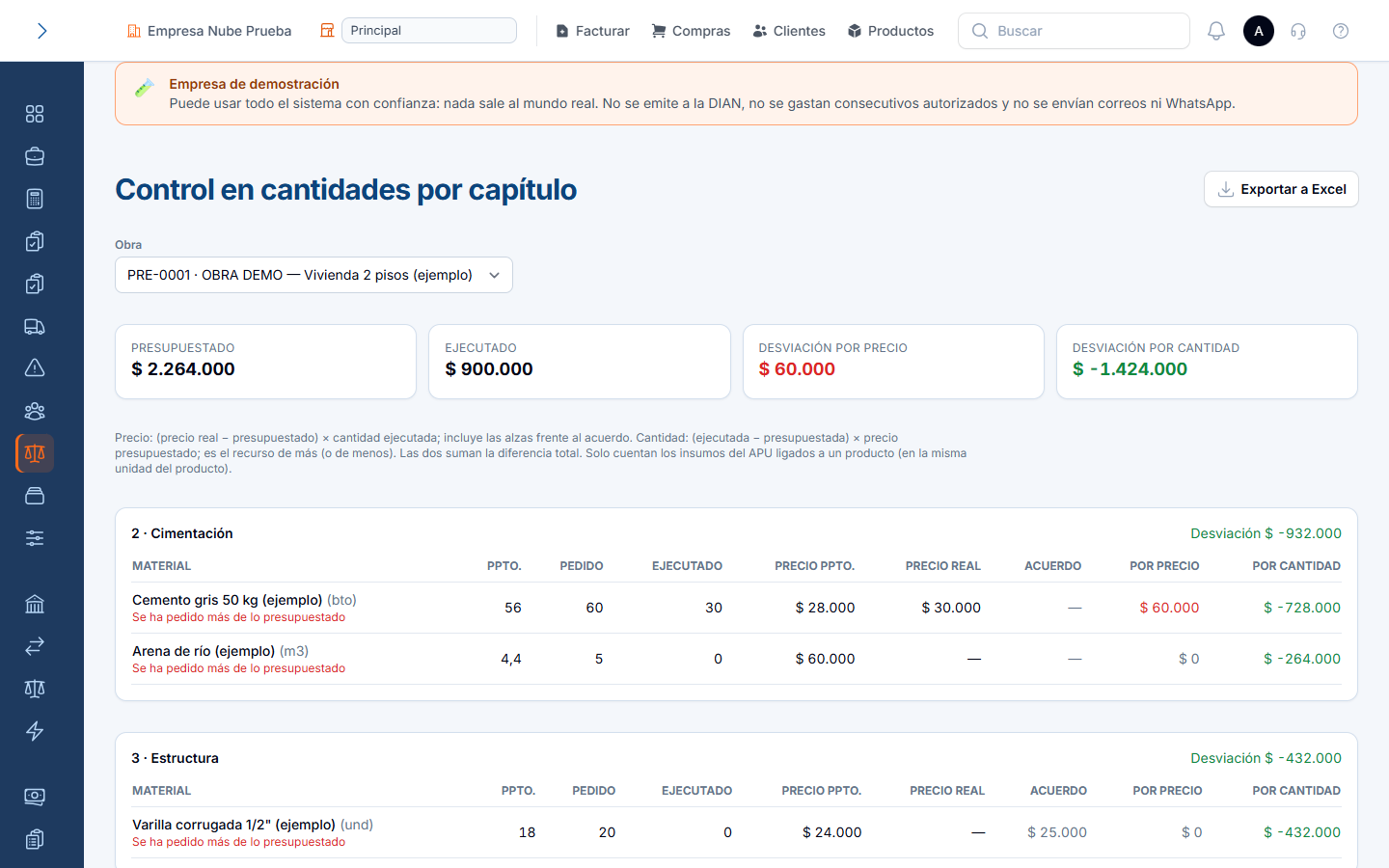
El tablero mide en pesos; este control mide en cantidades de material, para justificar por qué un capítulo se sale del presupuesto. Ruta: Construcción › Control en cantidades, o la balanza de la fila en la lista de presupuestos. Arriba se elige la Obra.
«Control en cantidades por capítulo» del PRE-0001: presupuestado $2.264.000, ejecutado $900.000, desviación por precio $60.000 y por cantidad −$1.424.000. En Cimentación, el cemento (56 presupuestados, 60 pedidos, 30 ejecutados, $28.000 contra $30.000 reales) y la arena; en Estructura, la varilla con su acuerdo de $25.000. Bajo cada material, «Se ha pedido más de lo presupuestado».
Para que un material aparezca, el insumo del APU debe estar ligado a su Producto del inventario (dentro del APU del presupuesto; el consumo va en la unidad del producto). Por capítulo y material se ven Ppto., Pedido, Ejecutado, Precio ppto., Precio real, Acuerdo y la desviación partida en dos:
Por precio = (precio real − presupuestado) × cantidad ejecutada. Son las alzas, incluidas las que pasaron sobre el acuerdo.
Por cantidad = (cantidad ejecutada − presupuestada) × precio presupuestado. Es el recurso de más (o de menos).
Las dos suman la diferencia total del capítulo. Lo que se consumió sin estar en el APU sale como «No presupuestado», y bajo el material se avisa «Se ha pedido más de lo presupuestado» cuando aplica. Exportar a Excel descarga el reporte, con totales, para justificar el sobrecosto.
26 · Controlar el gasto
Efectos contables de la obra
Qué deja cada operación en contabilidad, para revisarlo con el contador. Los asientos solo se generan con el módulo de contabilidad; sin él, la obra funciona igual (tablero, actas, liquidación) y la causación en borrador se crea, pero sin asiento.
Las cuentas del costo de obra se definen en Configuración y más › Catálogos › Parámetros tributarios, pestaña Contabilidad, sección Costos de obra (centro de costo), que solo aparece con el módulo Construcción. Si se dejan vacías, el costo vive solo en la obra y en la rentabilidad, sin asiento.
«Parámetros tributarios», pestaña «Contabilidad», sección «Costos de obra (centro de costo)»: las tres cuentas, «Costo de obra — materiales (consumo)», «Costo de obra — mano de obra» y «Contrapartida MO distribuida», todavía sin elegir en la empresa de ejemplo.
Operación
Qué pasa en contabilidad
Apartar por capítulo · compra en borrador · contrato vigente
Nada: es control de gestión.
Compra confirmada etiquetada a la obra
Se contabiliza como cualquier compra. El tablero la toma como ejecutado.
Consumo de bodega · despacho a la obra
Cargo a Costo de obra — materiales (consumo), con el centro de costo de la obra, contra la cuenta de inventario del producto.
Mano de obra de nómina repartida
Cargo a Costo de obra — mano de obra, con el centro de costo de la obra, contra Contrapartida MO distribuida: la nómina pasa del gasto general a la obra sin duplicarse.
Costo cargado a mano en «Costos reales»
Nada: solo alimenta el tablero y la rentabilidad.
Aprobar un acta de subcontrato
Una causación en borrador en Contabilidad › Causaciones, a crédito, a nombre del subcontratista, por el valor bruto, con el concepto del contrato (cuentas y retenciones sobre el bruto), el centro de costo de la obra y la retegarantía. Observación: «Acta N del subcontrato N · obra código nombre». Si la obra no tenía centro de costo, se crea «Obra · nombre de la obra».
Contabilidad confirma esa causación
El asiento de la causación: la retegarantía va a su cuenta (por defecto 282515), no a la cuenta por pagar; el valor a pagar es bruto − retenciones − retegarantía. Enseguida la amortización se cruza contra los anticipos pagados al subcontratista, de los más antiguos a los más nuevos, cada cruce con su asiento.
Contabilidad anula esa causación
Se anula con su asiento, se reversan los cruces de anticipo y el acta vuelve a mostrar Causar.
Devolver retegarantía
Cargo a la cuenta de retegarantía contra la cuenta por pagar con que se causó: lo devuelto se paga por el flujo normal de pagos a proveedores.
El anticipo al subcontratista
El % de anticipo del contrato es lo pactado, pero no mueve dinero. El pago real se registra en Cartera › Comprobantes de egreso con Registrar anticipo («Anticipo a proveedor (sin compra)»: Proveedor, Fecha, Medio de pago / cuenta, Valor del anticipo, Referencia y Observaciones). Cuando contabilidad acepta la causación de un acta, la amortización se cruza contra esos anticipos.
⚠️
Si se pagó menos anticipo del pactado, se cruza solo lo que haya, y en la columna Causación del acta aparece «Anticipo sin cruzar: $X».
Parte 7
Cobrar el avance y medir la ganancia
El corte que se le factura al cliente, el avance real de la obra y lo que de verdad se ganó.
27 · Cobrar y medir la ganancia
Avance de obra: el acta al cliente y su factura
El avance real sale de las actas de avance de obra: en cada una se registra cuánto se ejecutó de cada actividad en ese corte. Con la suma de todas se llenan la columna Avance del cronograma y el relleno del Gantt, se arma el informe Avance de obra y, una vez aprobada, el acta se factura al cliente con AIU. Ruta: Construcción › Avance de obra (actas); la pantalla se titula «Actas de avance».
«Crear acta de avance», sin guardar: en «Datos del corte», el presupuesto PRE-0001 · OBRA DEMO, la fecha del corte (hoy) y el periodo «Corte octubre (ejemplo manual)»; debajo, las «Notas». Abajo, «Crear», «Guardar y crear nuevo» y «Cancelar». La ejecución por ítem aparece después de crearla.
Cree el acta con Nueva acta de avance. En Datos del corte elija el Presupuesto de obra («código · nombre»; después no se cambia), la Fecha del corte y, si quiere, el Periodo («Corte octubre»). Al crearla trae todas las actividades del presupuesto.
Digite lo ejecutado. En Ejecución por ítem (Ítem, Descripción, Und, Cant. ppto, P. unitario, Cant. ejecutada, Valor corte) escriba la Cant. ejecutada de este corte, no el acumulado.
Guarde y revise el Resumen del corte: Costo directo, AIU (con los porcentajes del presupuesto), IVA (sobre utilidad) y TOTAL DEL CORTE. Para ver al día el Valor corte de cada fila, recargue la página.
Apruebe con Aprobar acta en la lista: «El corte queda fijo (ya no se editan las cantidades) y se habilita «Facturar avance».». Un acta sin cantidades no se aprueba.
Facture con Facturar avance (en actas aprobadas, sin factura y con total mayor que cero): Concepto (AIU) y Fecha de la factura. Sale «Factura de avance creada (borrador)», con «Revísela y emítala en Facturas. Total: $X». El acta pasa a Facturada.
Estado
Qué se puede hacer
Borrador (gris)
Editar cantidades y notas, Aprobar acta y Eliminar. Sus cantidades ya cuentan para el avance.
Aprobada (azul)
Facturar avance, o Devolver a borrador para corregir mientras no tenga factura.
Facturada (verde)
Imprimir. Si esa factura se anula, o se borra estando en borrador, el acta vuelve a Aprobada para facturarla de nuevo. Si la factura solo vuelve a borrador para corregirla, el acta sigue Facturada con ella: no se factura dos veces.
⚠️
Las cantidades cuentan para el avance desde que se guarda el acta, aunque siga en Borrador. El sistema tampoco impide digitar más de lo presupuestado. Y las filas se copian del presupuesto al crear el acta: una actividad agregada después no aparece en las actas que ya existen.
📌
Para facturar, el presupuesto debe tener Cliente: si no, «El presupuesto no tiene cliente; asígnelo antes de facturar.». Si no hay conceptos AIU, créelo en Configuración y más › Catálogos › Conceptos de documento. La factura queda en borrador y se emite desde Facturas, con el flujo normal de facturación electrónica.
Informe «Avance de obra»
Ícono de barras de la lista de presupuestos (Presupuestado vs ejecutado). Muestra Presupuestado, Ejecutado, Saldo por ejecutar y Avance de obra, todo a costo directo, y la tabla por actividad con Cant. ppto, Cant. ejec, V. presup., V. ejec. y la barra de avance. El % de cada actividad es cantidad ejecutada ÷ presupuestada; el de cada capítulo en el cronograma, valor ejecutado ÷ presupuestado.
«Avance de obra — OBRA DEMO — Vivienda 2 pisos (ejemplo) (PRE-0001)»: presupuestado $54.751.660, ejecutado $0, saldo por ejecutar $54.751.660 y avance 0 %, porque la empresa de ejemplo aún no tiene actas de avance; debajo, las once actividades con su cantidad y su valor presupuestado.28 · Cobrar y medir la ganancia
Rentabilidad por obra
La rentabilidad compara lo que ya se le facturó al cliente con lo que la obra costó de verdad. El ingreso sale de las actas de avance facturadas y el costo real, de la pestaña Costos reales. Se ve en la franja del tablero y en el informe imprimible: ícono de billetes de la lista de presupuestos (Rentabilidad de obra (real vs presupuestado)).
«Rentabilidad de obra» del PRE-0001: ingreso facturado $0, costo real $16.820.000 (material $900.000 y subcontrato $15.920.000), margen −$16.820.000 en rojo; en el resumen, costo directo presupuestado $54.751.660, desviación de costo −$37.931.660 y utilidad presupuestada $2.737.583.
Ingreso facturado: costo directo + AIU de las actas en estado Facturada, sin IVA.
Costo real: solo lo ejecutado; lo comprometido y lo reservado no cuentan.
Margen y Margen %: ingreso − costo real, verde si es positivo y rojo si es negativo.
Costo real por tipo; sin costos dice «Aún no hay costos reales cargados (sincronice compras o cargue mano de obra).».
Resumen: Costo directo presupuestado, Costo real, Desviación de costo (positiva = sobrecosto, en rojo), Utilidad presupuestada y Margen real.
29 · Cobrar y medir la ganancia
Informes e impresos de la obra
Los informes de la obra no están en el Centro de reportes: se abren desde el presupuesto o desde el acta, en una pestaña nueva lista para imprimir o guardar en PDF desde el navegador.
«Presupuesto de obra — PRE-0001», aprobado, con la empresa y su NIT con dígito de verificación arriba: los cinco capítulos con sus actividades, cantidades y valores, y al final costo directo $54.751.660, Administración (8 %) $4.380.133, Imprevistos (2 %) $1.095.033, Utilidad (5 %) $2.737.583, IVA sobre la utilidad (19 %) $520.141 y TOTAL OBRA $63.484.550.
Informe
Dónde se abre
Qué contiene
Presupuesto
Ícono de impresora de la fila o botón Imprimir de la ficha
Capítulos, actividades y totales con AIU e IVA.
Avance de obra
Tooltip Presupuestado vs ejecutado
Totales y avance por actividad.
Rentabilidad de obra
Tooltip Rentabilidad de obra (real vs presupuestado) o «informe imprimible →» del tablero
Ingreso, costo real, margen y desviación.
Cronograma (Gantt)
Tooltip Cronograma de obra — carta Gantt, botón Imprimir de la carta
Barras por capítulo con dependencias y avance.
Acta de avance
Ícono Imprimir acta o botón Imprimir dentro del acta
El corte, con su AIU e IVA.
Control en cantidades
Exportar a Excel en esa pantalla
Material por capítulo con sus desviaciones.
💡
Los impresos de Presupuesto, Avance, Rentabilidad y Acta abren el cuadro de impresión apenas cargan. Si solo quiere mirarlos, cierre ese cuadro y la página queda en pantalla. La carta Gantt no lo abre sola: use su botón Imprimir.
Para tener claro
Preguntas y problemas comunes
Lo que más se pregunta, con su respuesta corta.
«Mi obra no sale en el tablero, ni al pedir material, ni al crear un subcontrato»
Está en Borrador. Cambie el Estado a Aprobado o Contratado en Datos generales; marcar una versión como contratada no lo cambia.
«Le cambié el precio a la actividad y volvió al anterior»
La actividad tiene APU: su precio es la suma de los insumos. Cambie los insumos o use el incremento porcentual.
«El costo de una compra quedó en Sin imputar»
Al etiquetar la compra a la obra no se eligió el Capítulo (obra) del renglón. Lo mismo pasa con la mano de obra de nómina y con lo que se carga en Cargar costo.
«Un compromiso desapareció del comprometido»
Era una compra en borrador de más de 30 días (o del plazo que fijó su empresa): venció. Confírmela o anúlela; mientras tanto sale en Compromisos vencidos.
«El avance del cronograma no se mueve con las actas del subcontratista»
Así es: esas actas llevan el costo al tablero. El avance lo mueven las actas de Construcción › Avance de obra (actas).
«No me deja facturar el avance»
El presupuesto no tiene cliente, no hay un concepto de venta AIU, o el acta no está aprobada o su total es cero.
«No veo Reglas de compra de obra ni Aprobaciones de compra»
Hace falta el permiso especial Aprobar compras (gerencia) en su usuario.
«El material no aparece en Control en cantidades»
El insumo del APU no está ligado a un Producto del inventario. Líguelo en el APU de la actividad.
AppSafit · Manual · ObraLas imágenes se toman del ERP con la empresa de ejemplo.