DXF
- Longitud, Área y Conteo
- Calibrar escala
- Capas y filtros por disciplina
- 🧲 Ajuste a trazos
- 👆 Tomar objeto
- 📊 Cómputo por capa
Úselo cuando: el arquitecto le puede entregar el archivo de CAD.
Mida las cantidades de obra directamente sobre el plano del arquitecto, sin escalímetro ni calculadora: longitudes de muros, áreas de pisos y placas, y conteos de puertas o aparatos. Cada medición pasa con un clic a la memoria de cantidades de una actividad, y el presupuesto recalcula solo el costo directo, el AIU y el total.
Del plano del arquitecto a la cantidad del presupuesto en siete pasos. Pulse uno para ir a su explicación completa.
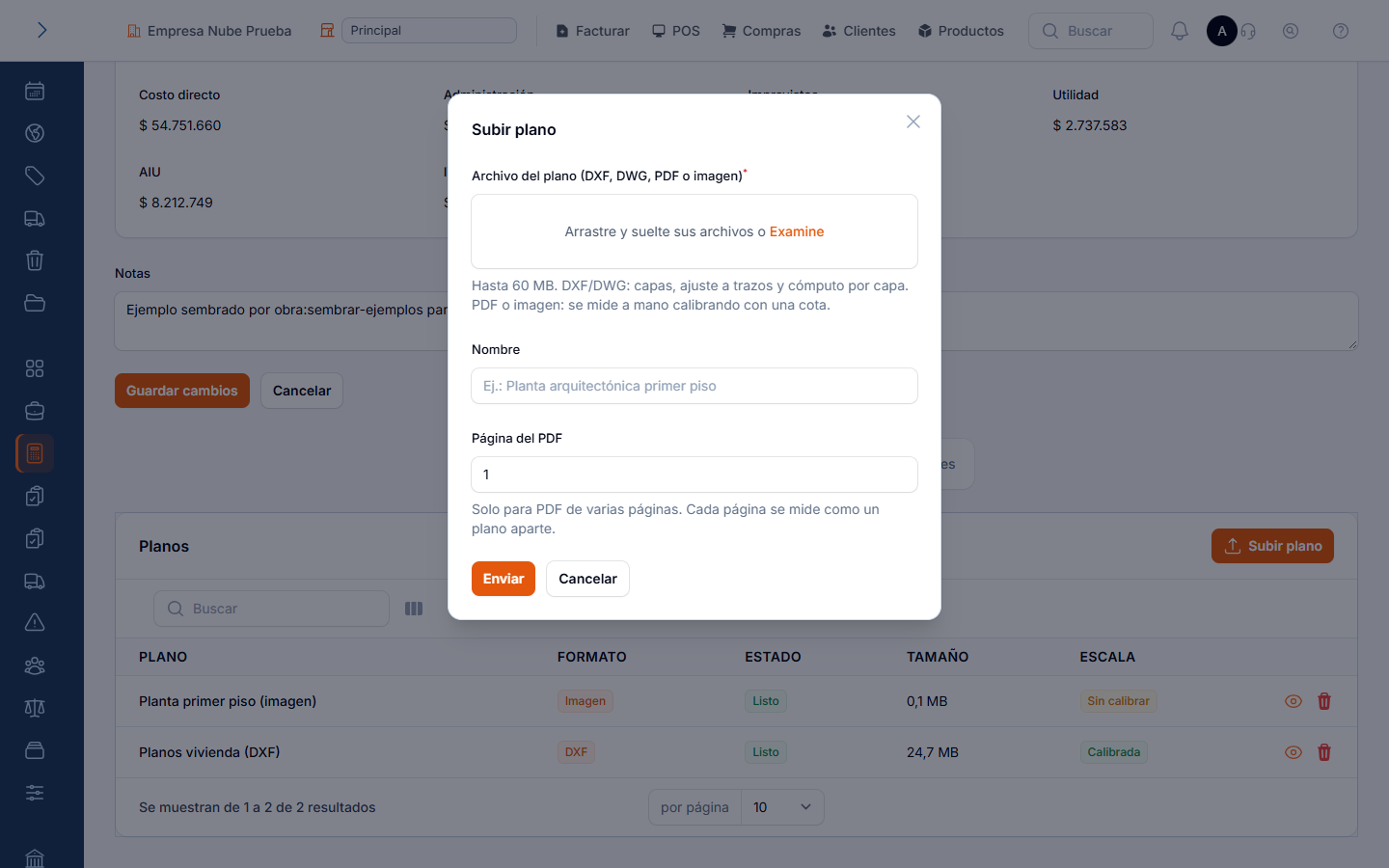 1Subir el planoDXF, DWG, PDF o imagen, desde la pestaña Planos del presupuesto.
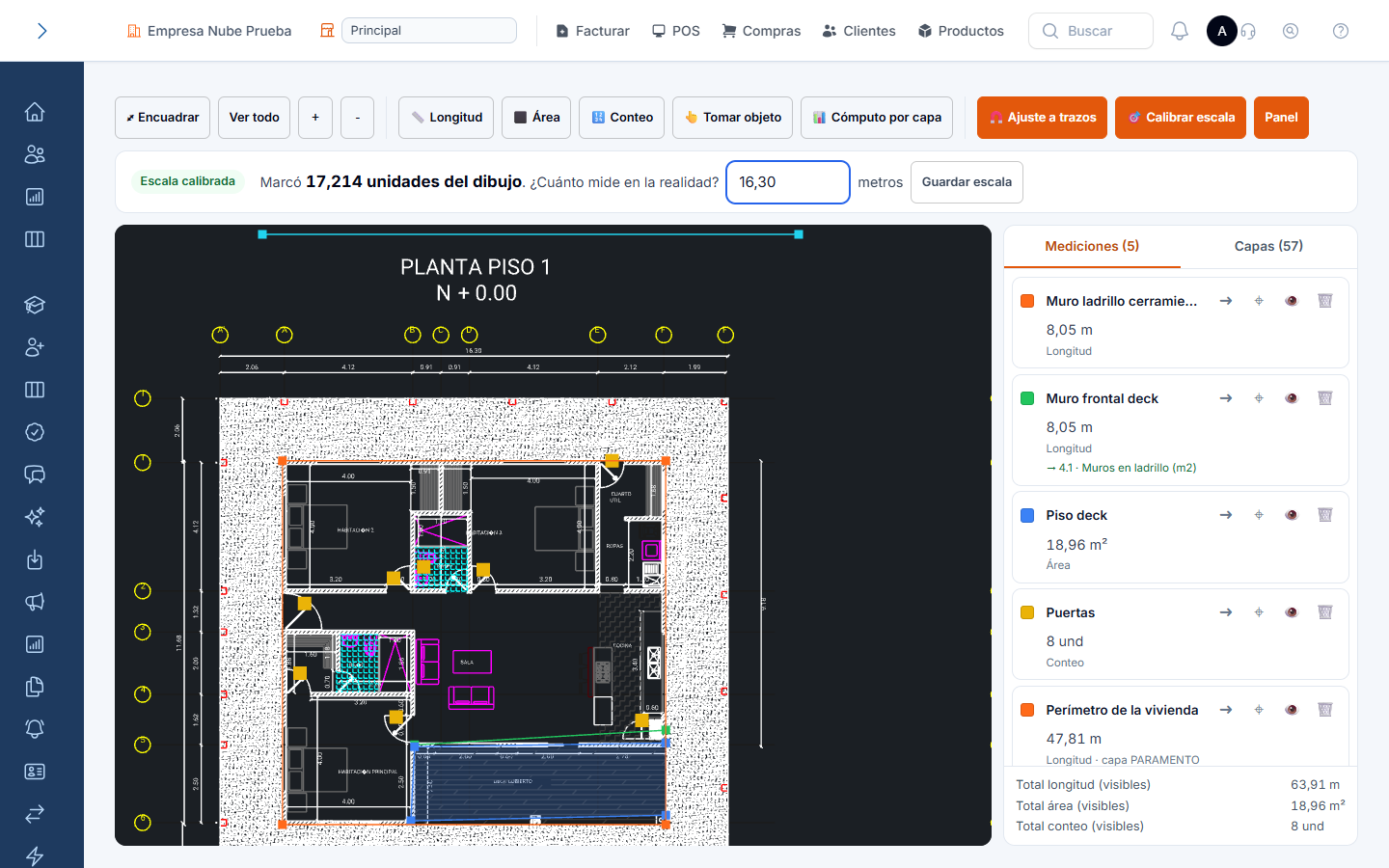 2Calibrar la escalaMarque una cota larga y escriba cuánto mide en metros.
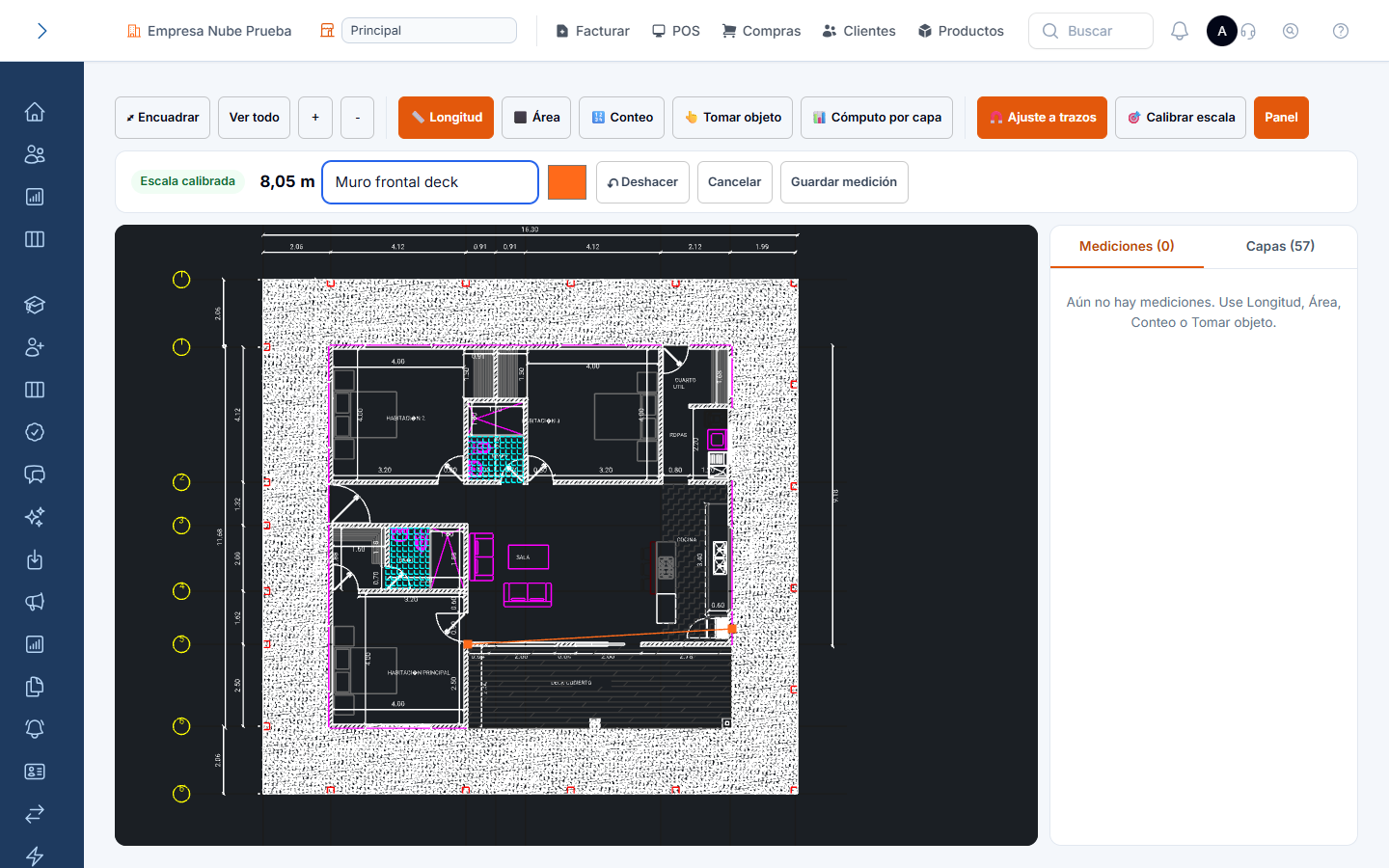 3MedirLongitudes, áreas y conteos tocando el dibujo.
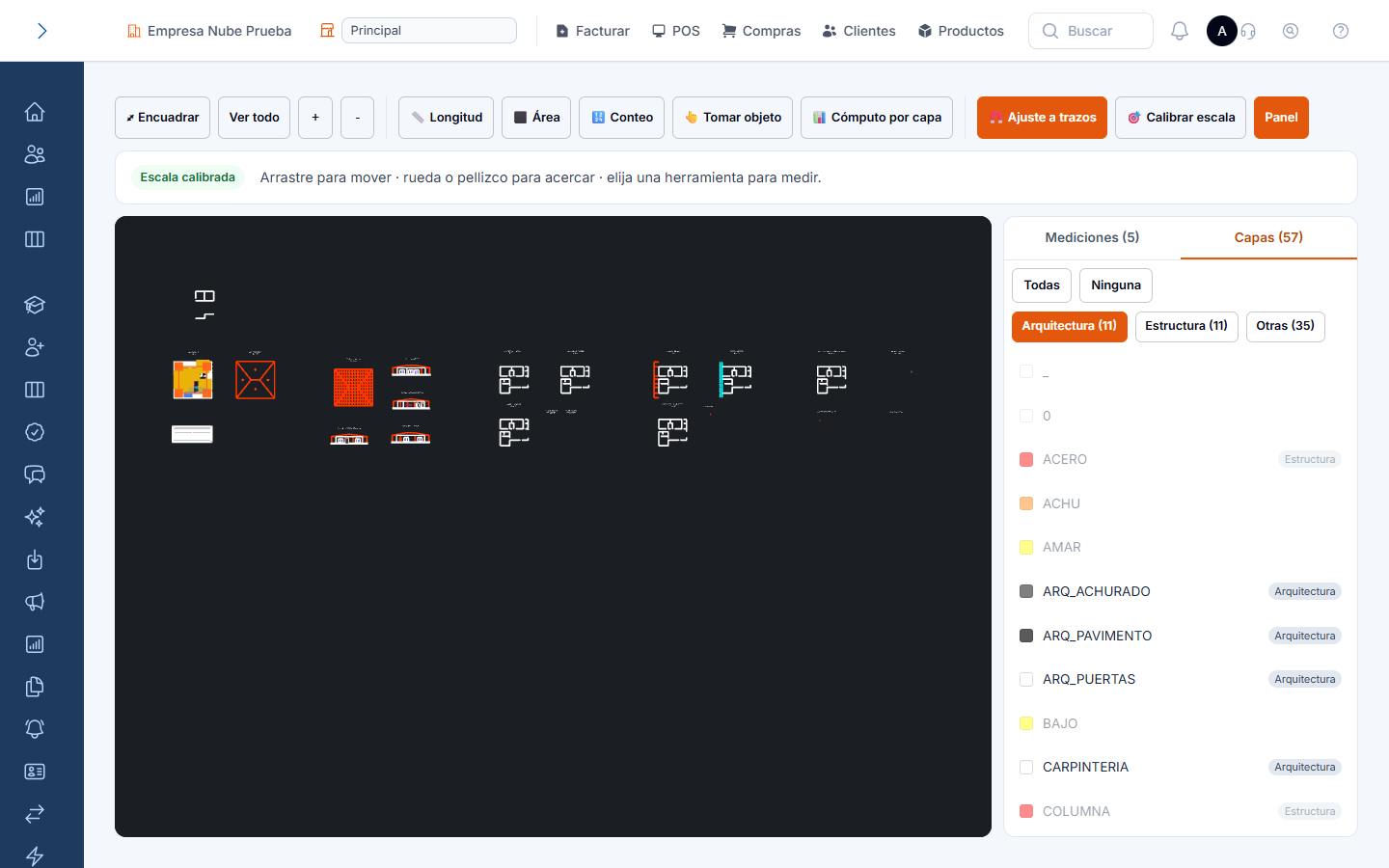 4Usar las capas (DXF)Deje a la vista solo lo que va a medir y sume por capa.
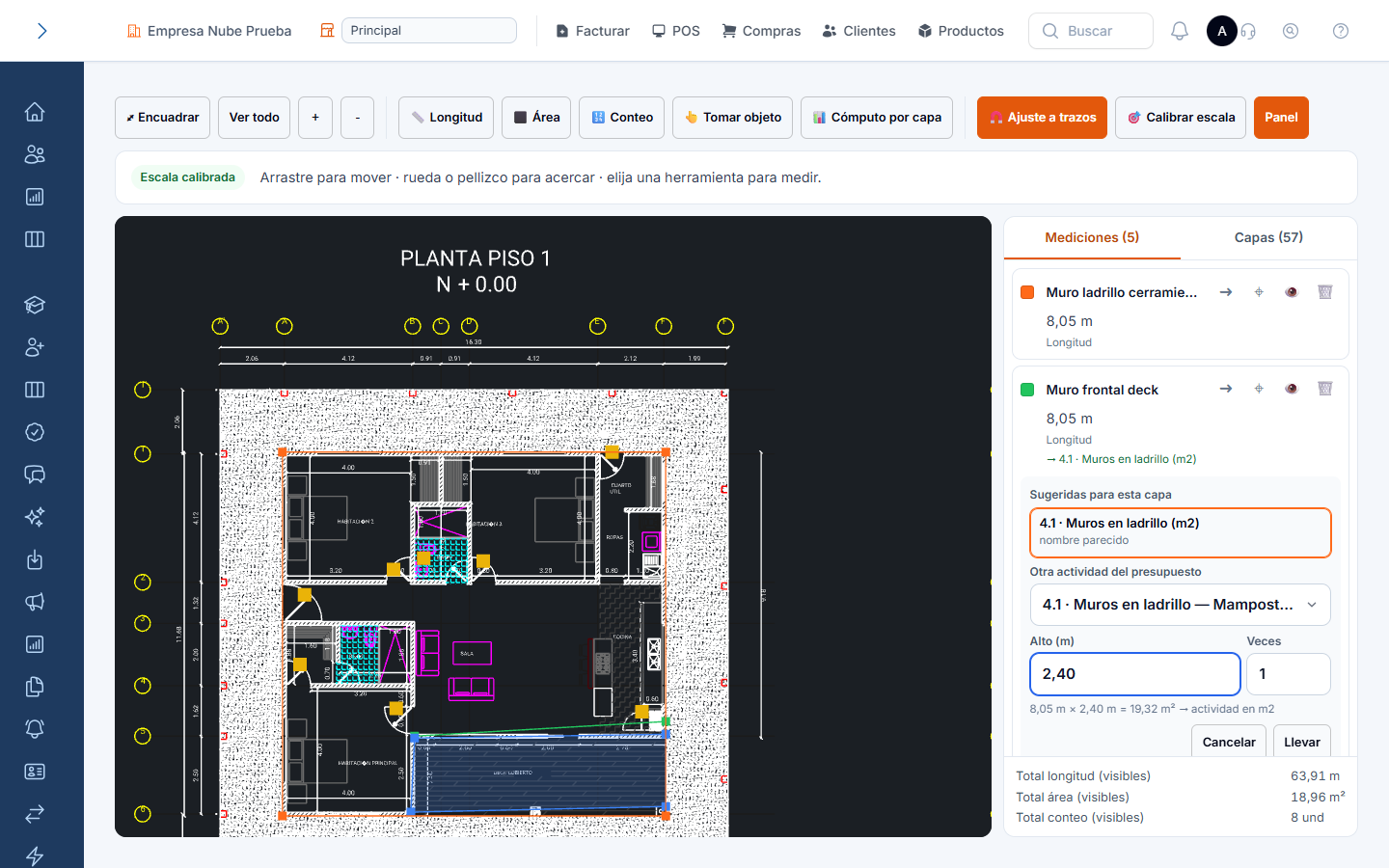 5Llevar al presupuestoElija la actividad, ponga el alto o el espesor y lleve.
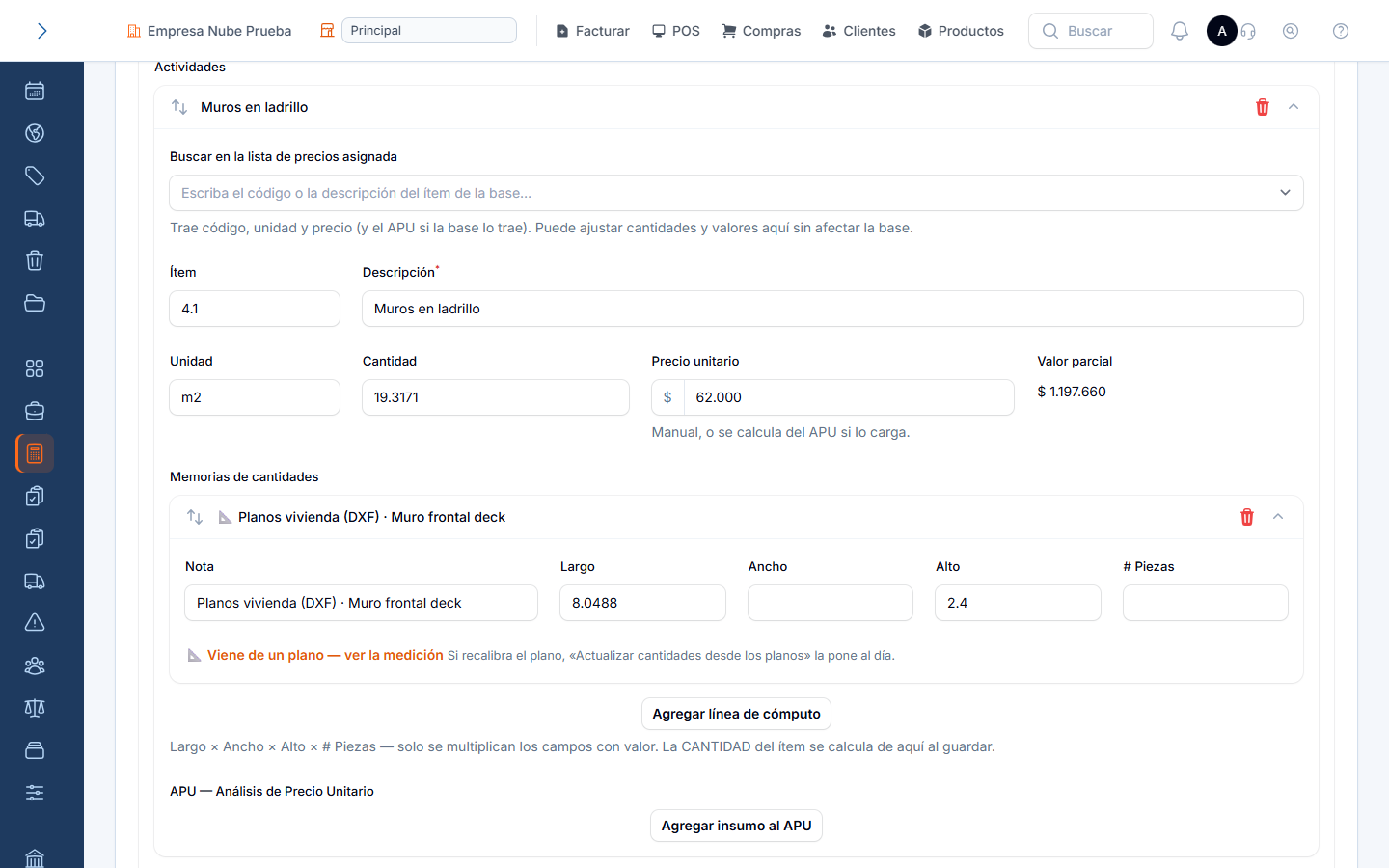 6Revisar el soporteCada cantidad dice de qué plano y de qué medición viene.
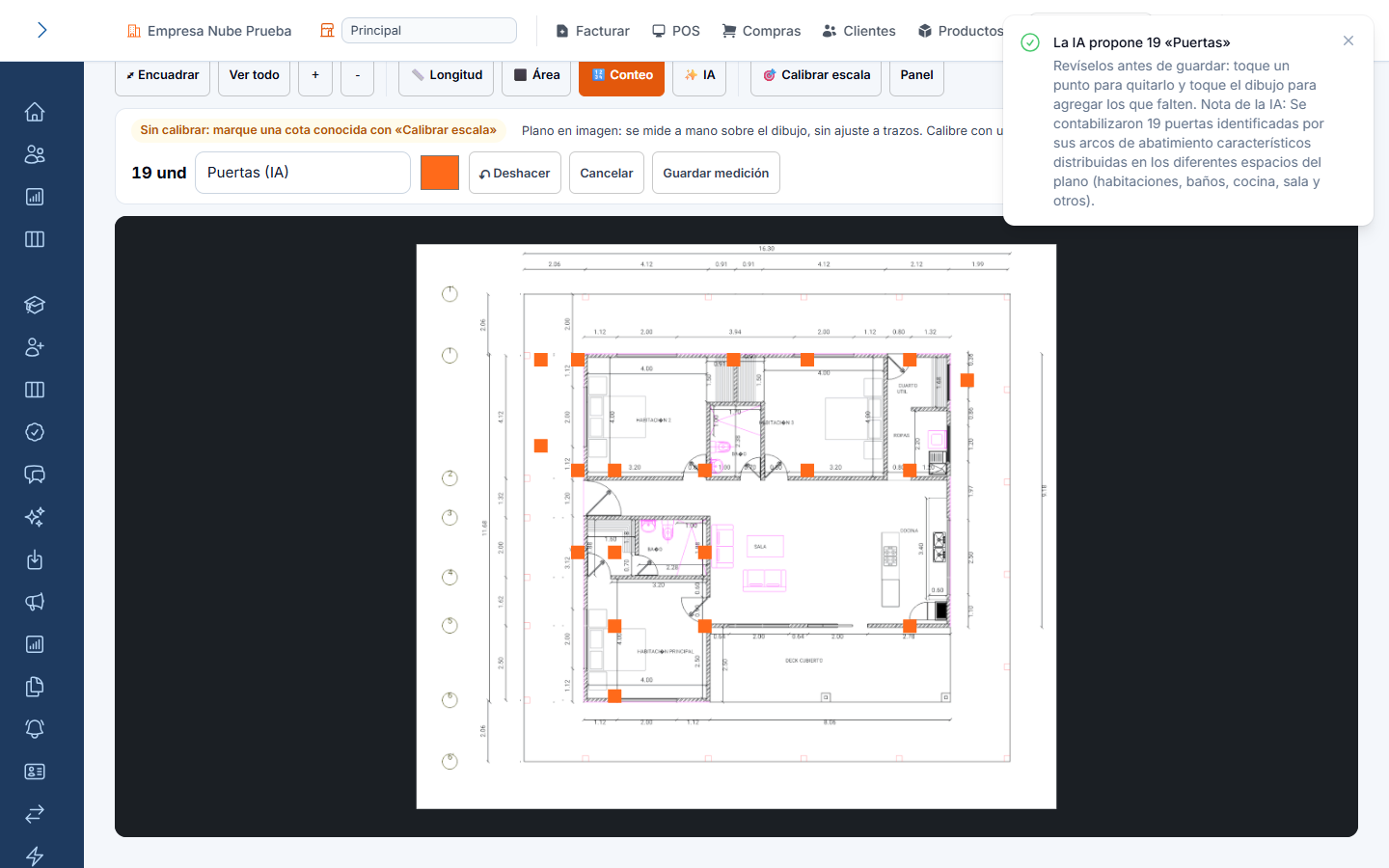 7Ayuda de la IAEn PDF o imagen propone conteos y calibración; usted revisa.
En las imágenes se usa el presupuesto de ejemplo PRE-0001 · OBRA DEMO — Vivienda 2 pisos, con un plano en DXF («Planos vivienda (DXF)») y otro en imagen («Planta primer piso (imagen)»).
Qué hace la herramienta, dónde se abre y qué puede hacer con cada formato de archivo.
Usted marca longitudes, áreas y conteos sobre el dibujo y lleva el resultado a la memoria de cantidades de una actividad del presupuesto. La cantidad de la actividad sale de esa memoria, no se escribe a mano.
La herramienta hace parte del módulo Construcción. Sin ese módulo no verá Construcción › Presupuestos de obra ni podrá abrir el visor.
Cada plano pertenece a un presupuesto de obra. El visor no tiene opción propia en el menú: siempre se abre desde la pestaña Planos del presupuesto.
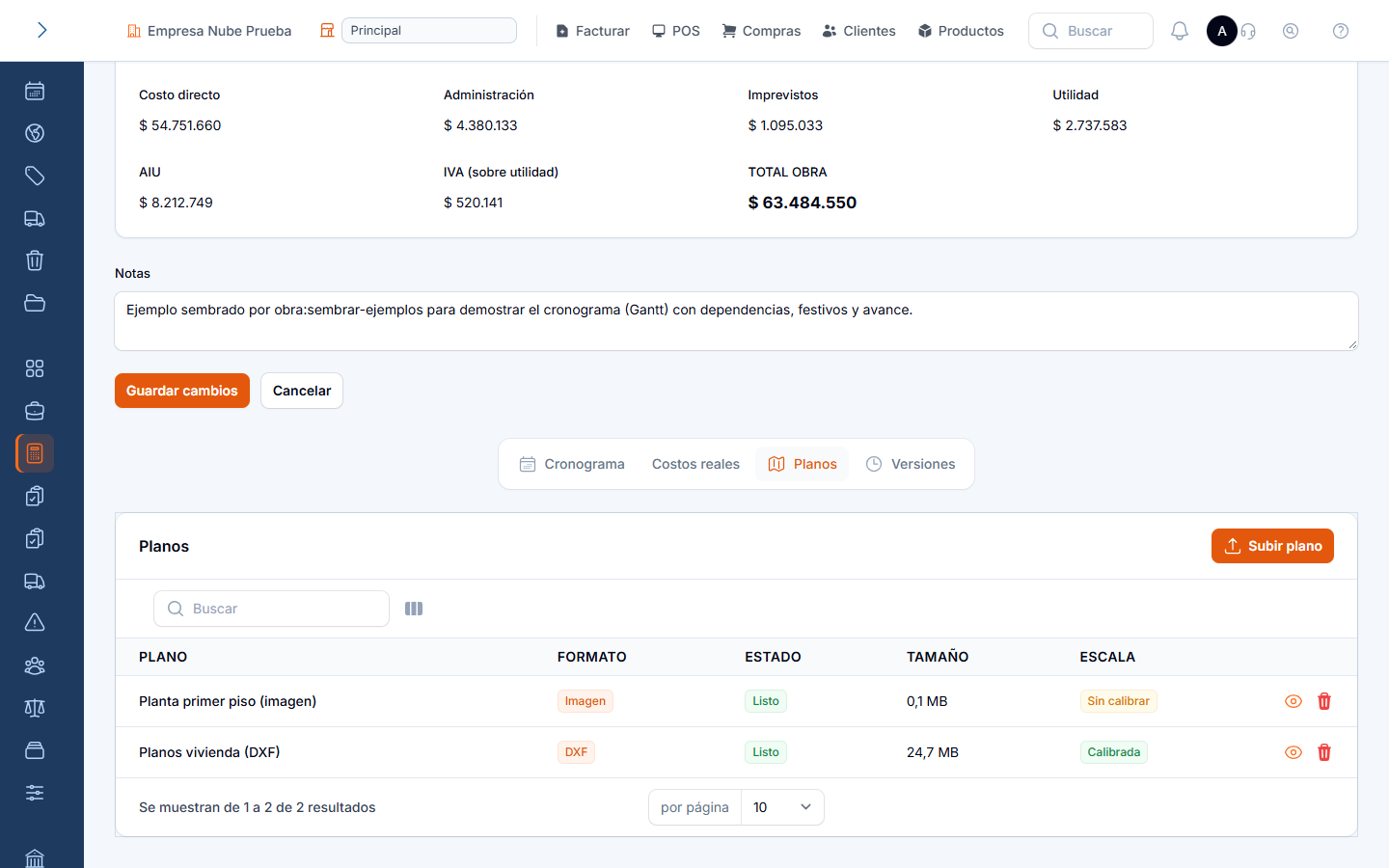
La guía Su presupuesto, paso a paso, arriba en la ficha, tiene atajos mientras el paso está pendiente: Ir a Planos (paso «Subir el plano»), Abrir el plano (paso «Calibrar el plano») y Medir en el plano (paso «Medir las cantidades»). Los dos últimos solo salen si ya hay un plano Listo; si no, aparecen Ir a Planos e Ir a las actividades. Cuando un paso ya está hecho, su botón no se muestra.
Se aceptan .dxf, .dwg, .pdf, .png, .jpg, .jpeg y .webp, de hasta 60 MB. Lo que puede hacer en el visor depende del formato:
Úselo cuando: el arquitecto le puede entregar el archivo de CAD.
Al subirlo, el sistema lo convierte a DXF y desde ahí funciona igual que un DXF. Si la conversión no es posible, el plano queda Con error y hay que subirlo exportado a DXF.
Úselo cuando: solo tiene el DWG.
Úselo cuando: solo tiene el plano en PDF, escaneado o en foto. Un PDF se mide página por página: cada página es un plano aparte.
Siempre hay que calibrar, también en DXF. Hasta que lo haga, las longitudes y las áreas salen en unidades del dibujo (u y u²) y no se pueden llevar al presupuesto. Los conteos no dependen de la escala.
Asociar el plano al presupuesto, aprender a moverse en el visor y fijar la escala.
El plano queda asociado al presupuesto en el momento de subirlo. Un presupuesto puede tener varios: planta arquitectónica, estructural, hidrosanitario, otra página del mismo PDF…
1. En DXF, DWG e imagen no se usa.
| Columna | Qué muestra |
|---|---|
| Plano | El nombre. Se puede buscar. |
| Formato | DXF, DWG, PDF · pág. 2 o Imagen. |
| Estado | Listo (verde) o Con error (rojo). Al pasar el mouse sobre «Con error» se ve el motivo. |
| Tamaño | En MB. En un DWG es el del DXF convertido; si la conversión falló, «—». |
| Escala | Calibrada (verde) o Sin calibrar (amarillo). |
| Subido | Oculta por defecto; se activa desde el selector de columnas. |
| Ícono | Cuándo aparece | Qué hace |
|---|---|---|
| Ojo · Abrir en el visor | Plano Listo. | Abre el visor. |
| Dos hojas · Medir otra página de este PDF | Solo en planos PDF. | Pide la Página (obligatoria) y el Nombre («Ej.: Planta segundo piso»). Crea un plano nuevo sobre el mismo archivo, con su propia escala y sus propias mediciones. Sin nombre, queda como «nombre · pág. N». |
| Flechas en círculo · Reintentar la conversión | Plano que no está listo. | Vuelve a preparar el archivo. No muestra aviso: revise la columna Estado después. |
| Papelera · Eliminar | Siempre. | Borra el plano y todas sus mediciones. El archivo solo se borra si ninguna otra página del mismo PDF lo usa. |
Falta la imagen: ventana «Medir otra página de este PDF» (pestaña Planos de un presupuesto con un plano PDF de varias hojas), con los campos «Página» y «Nombre» llenos. La empresa de ejemplo no tiene un plano en PDF.
Si el PDF tiene varias hojas, súbalo una sola vez y use Medir otra página de este PDF para cada hoja adicional. Así no ocupa espacio doble.
Al eliminar un plano, las líneas que ya llevó al presupuesto no se borran, pero quedan apuntando a mediciones que no existen. Lo avisa después Actualizar cantidades desde los planos.
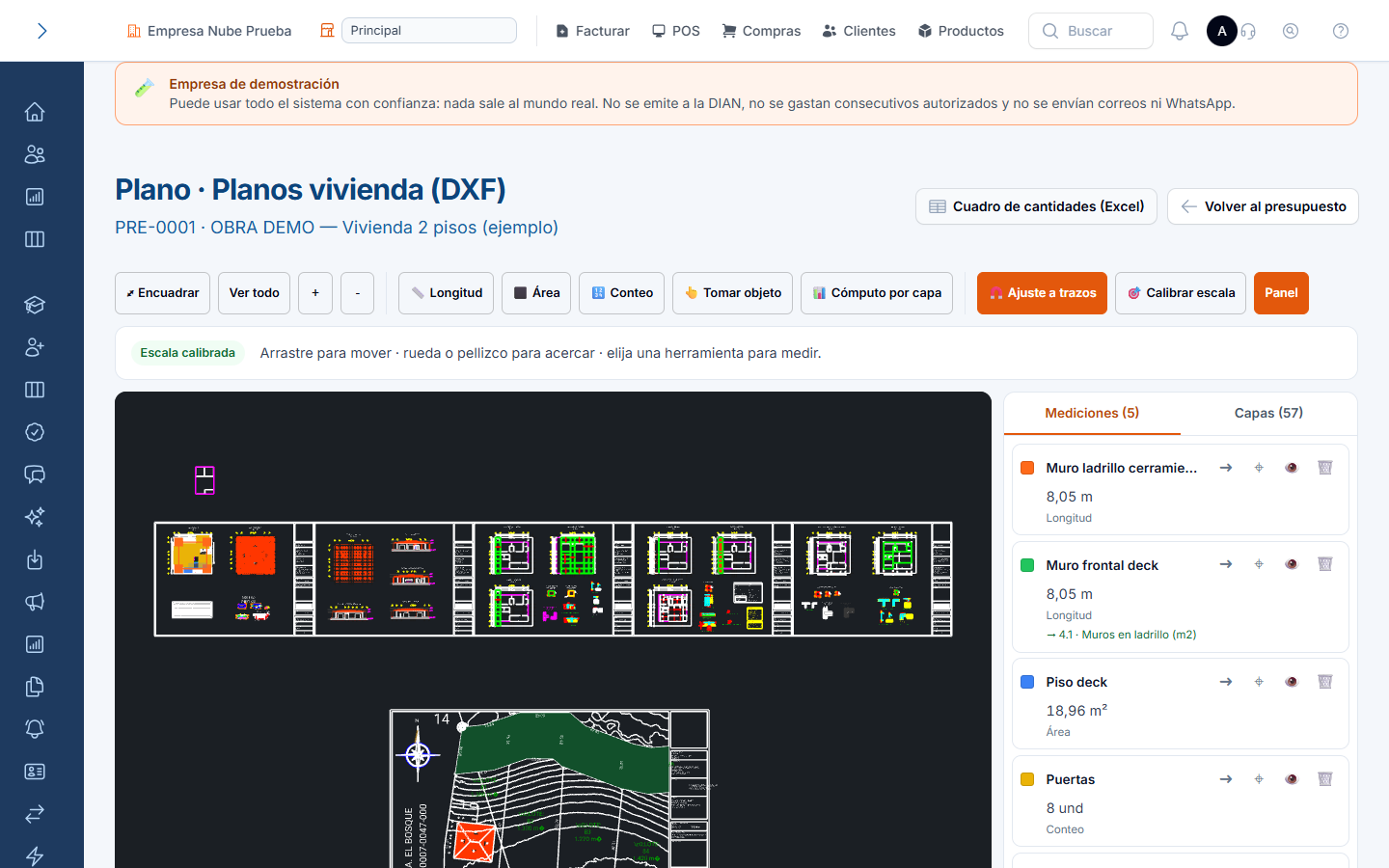
El título de la página es «Plano · nombre del plano», con el código y el nombre del presupuesto debajo. Arriba está la barra de herramientas; debajo, una franja que le dice qué hacer en cada momento; al centro, el dibujo; y a la derecha, el Panel con las mediciones (y las capas, en DXF).
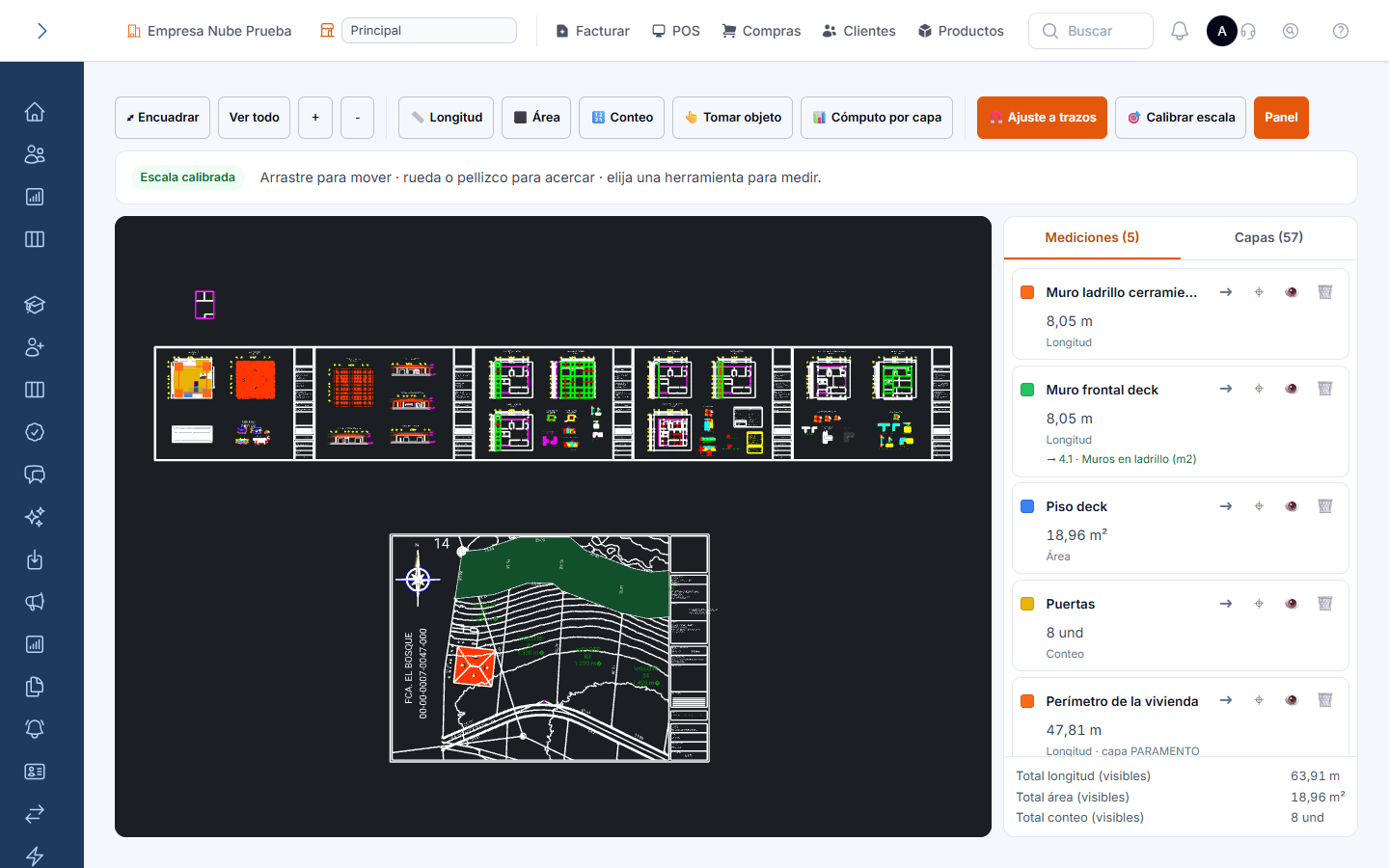
El dibujo muestra el avance: en DXF «Descargando el plano…», «Cargando la fuente…», «Leyendo el plano…» y «Preparando el dibujo…»; en PDF «Cargando el lector de PDF…», «Descargando el plano…» y «Dibujando la página…». Un DXF grande puede tardar varios segundos y, mientras tanto, los botones de la barra están desactivados.
| Para | Haga esto |
|---|---|
| Desplazar | Arrastre con el mouse o con el dedo. |
| Acercar o alejar | Rueda del mouse, pellizco con dos dedos en tableta, o los botones + y -. |
| ⤢ Encuadrar | Centra la zona donde está el dibujo. En DXF ignora los objetos sueltos que quedaron muy lejos. |
| Ver todo | Muestra el archivo completo, con objetos lejanos incluidos. Si el plano queda diminuto, vuelva a ⤢ Encuadrar. |
| Panel | Muestra u oculta el panel lateral. En PDF o imagen sin mediciones arranca oculto. En una tableta el panel flota sobre el plano. |
Para medir bien, acérquese hasta leer las cotas con claridad.
Los botones 📏 Longitud, ⬛ Área, 🔢 Conteo, 👆 Tomar objeto, 📊 Cómputo por capa, 🎯 Calibrar escala y ✨ IA quedan resaltados mientras están activos. Si pulsa otra vez el botón resaltado, la herramienta se apaga y vuelve a mover. Al cambiar de herramienta se descarta lo que estaba marcando sin guardar.
Con una herramienta activa, un toque que se desplaza más de unos pocos píxeles cuenta como arrastre y no pone punto. Así puede mover el plano en medio de una medición. Para marcar, toque o haga clic sin mover.
En archivos de CAD viejos, algunos nombres con tilde o eñe se ven con un símbolo raro («BA�O», «HABITACI�N»). Viene así en el archivo y no afecta las medidas.
Calibrar es decirle al sistema cuánto mide en la realidad una distancia que usted marca sobre el dibujo. Con esa relación, todas las longitudes y áreas del plano pasan a metros y metros cuadrados.
Es obligatorio en todos los formatos, DXF y DWG incluidos. El sistema no usa las unidades que declara el archivo: solo las muestra como dato. Es frecuente que un archivo diga «milímetros» y esté dibujado en metros.
16,30). Se acepta 3,5 y 3.5; si usa coma decimal, el punto se toma como separador de miles (1.250,5).
Si se equivocó de punto después de marcar los dos, toque otra vez: ese toque empieza una marca nueva. En este modo no hay Cancelar: para salir, pulse otra vez 🎯 Calibrar escala.
Puede calibrar cuantas veces quiera. Al guardar una escala nueva, todas las mediciones del plano se recalculan, sin volver a medir, y las líneas ya llevadas al presupuesto se ponen al día solas. El aviso lo dice: «Se actualizaron N línea(s) de cantidades del presupuesto.»
Sin calibrar, las mediciones se ven como 12,345 u (sin calibrar) o 45,678 u² (sin calibrar). Se pueden guardar, pero no se pueden llevar al presupuesto.
Las tres formas de medir a mano, en cualquier formato, y cómo revisar lo guardado.
El visor no tiene herramientas de perímetro ni de volumen. Un perímetro se mide con 📏 Longitud recorriendo el contorno; el volumen o el área de un muro salen al llevar la medición con Espesor (m) o Alto (m).
Para muros, cimientos corridos, sardineles, tuberías…
m.
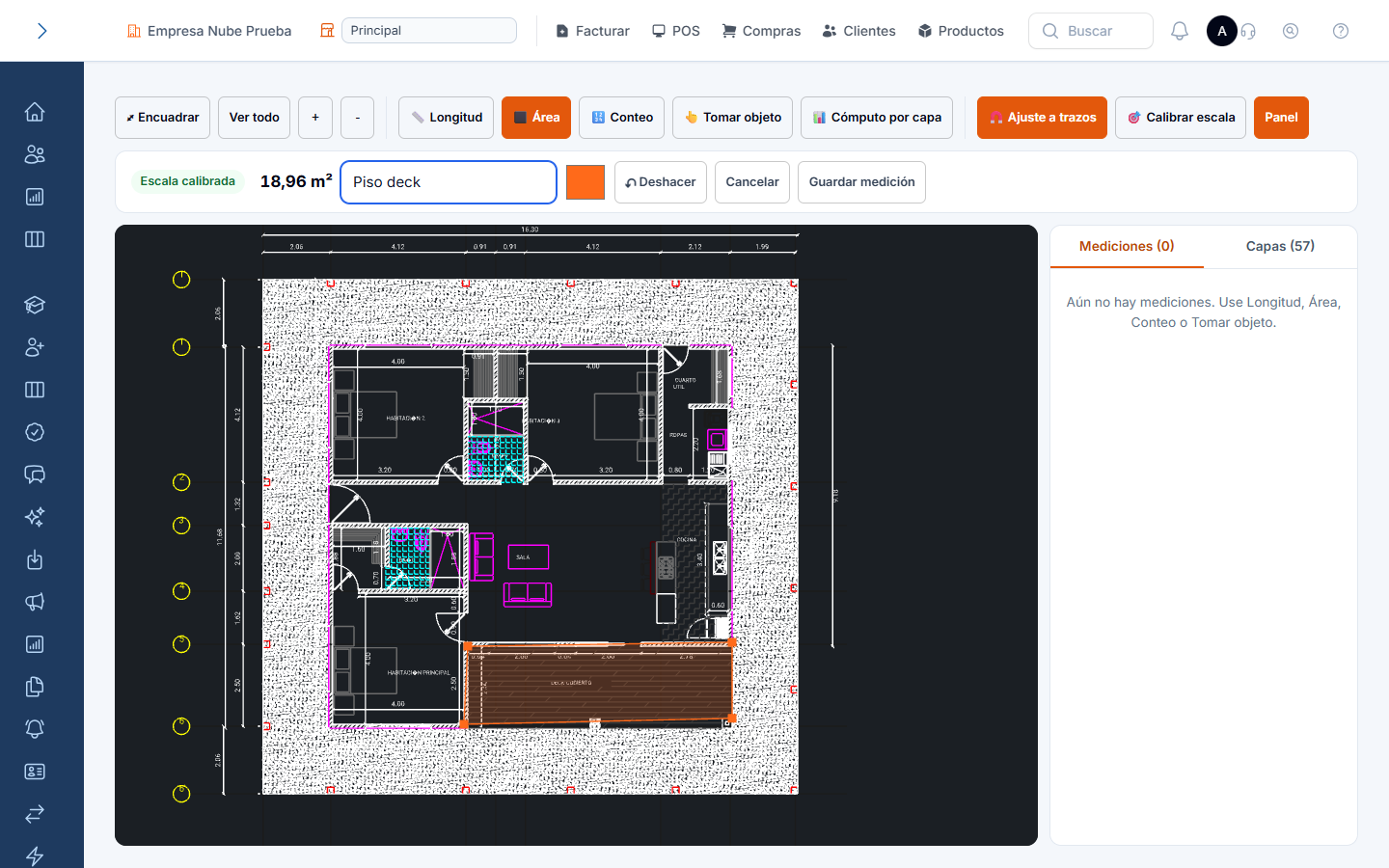
Para placas, pisos, enchapes, cubiertas, lotes…
m².
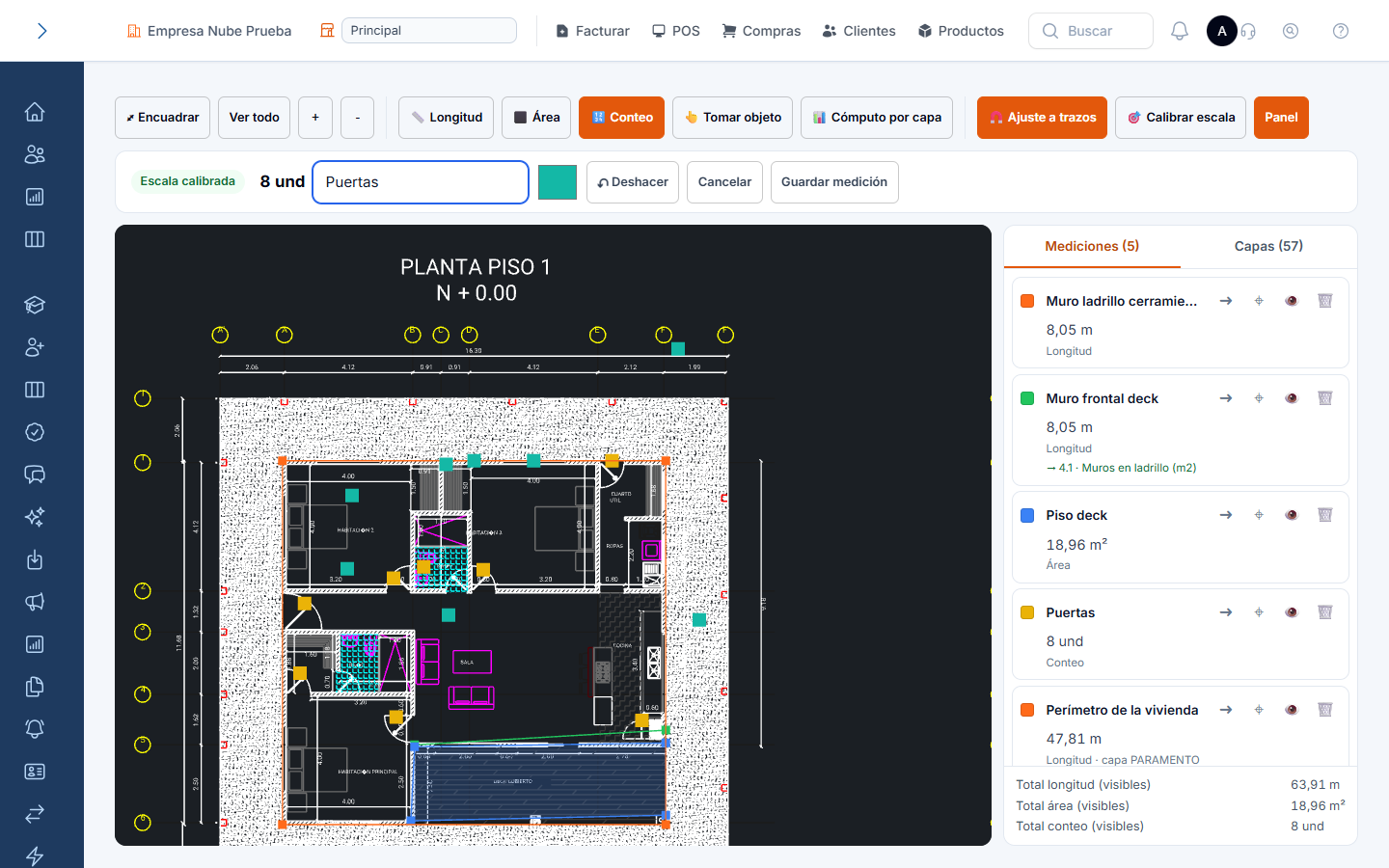
Para puertas, ventanas, aparatos sanitarios, salidas eléctricas, columnas…
und y no depende de la escala.
| Control | Qué hace |
|---|---|
| Valor en curso | Por ejemplo 12,40 m, 36,75 m² o 8 und. |
| Nombre (ej.: Muro fachada) | Si lo deja vacío, la medición se llama por su tipo y su número: «Longitud 3», «Área 4», «Conteo 5». Póngale nombres claros: de ahí salen las actividades sugeridas. |
| Color | El color con que se dibuja. |
| ↶ Deshacer | Quita el último punto. No aparece en Tomar objeto. |
| Cancelar | Descarta todo lo marcado. |
| Guardar medición | Se activa con el mínimo de puntos. También guarda Enter en la casilla del nombre. |
El visor solo tiene una tecla: Enter, en la casilla del nombre (guarda la medición) y en la de metros de la calibración (guarda la escala). No hay atajos para Esc, deshacer ni cambiar de herramienta: use los botones.
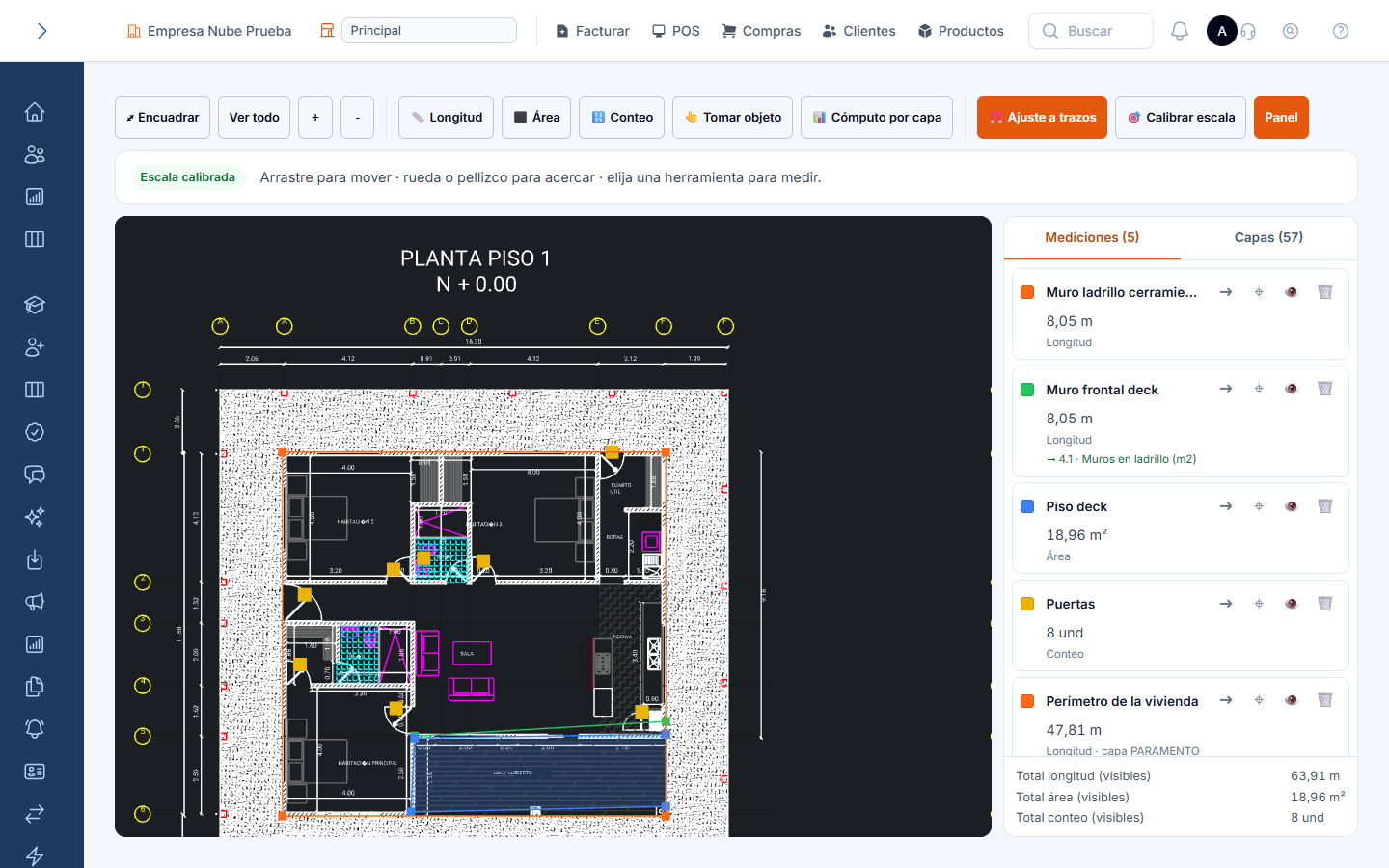
La pestaña Mediciones del panel lista todo lo que ha guardado: el color, el nombre (se corrige ahí mismo: escriba y salga de la casilla), el valor y una línea con el tipo y la capa, si la tiene. Un nombre largo se corta con «…»: pase el mouse por encima para verlo completo. Las que ya se llevaron al presupuesto muestran en verde «→ actividad (unidad)». Si no hay ninguna, dice «Aún no hay mediciones. Use Longitud, Área, Conteo o Tomar objeto.»
| Botón | Qué hace |
|---|---|
| ➜ | «Llevar a una actividad del presupuesto». Vea Llevar la medición. |
| ⌖ | «Ver en el plano»: acerca la vista a la medición. |
| 👁 / ◌ | «Ocultar» o «Mostrar». |
| 🗑 | «Eliminar», con la pregunta «¿Eliminar la medición «nombre»?». |
Al pie están Total longitud (visibles), Total área (visibles) y Total conteo (visibles): suman solo las que no están ocultas.
La forma de una medición guardada no se puede reformar: solo el nombre y si se ve o no. Si quedó mal, elimínela y vuelva a medir. Si ya la había llevado al presupuesto, borre también su línea 📐 en la memoria de cantidades: la medición nueva llega como una línea aparte y la vieja seguiría sumando.
Solo en planos DXF (y DWG ya convertido): aprovechan las capas y los trazos del archivo de CAD.
La pestaña Capas (n) del panel solo existe en DXF y DWG.
La disciplina de cada capa se deduce de su nombre («MUROS» es arquitectura, «COLUMNAS» es estructura) y aparece como etiqueta junto a la capa, salvo en «Otras». No la decide la IA. Si una capa quedó en «Otras», tóquela para prenderla a mano.
Viene encendido. Al marcar cerca de un trazo, el punto se pega al Extremo, al Punto medio, al Centro (círculos y arcos) o a la Inserción de un bloque. Con el mouse, una marca muestra el punto y abajo a la izquierda del plano aparece a qué se va a pegar; con el dedo, el ajuste es más generoso pero no se ve antes de tocar. Pulse el mismo botón para apagarlo y marcar exactamente donde toca.
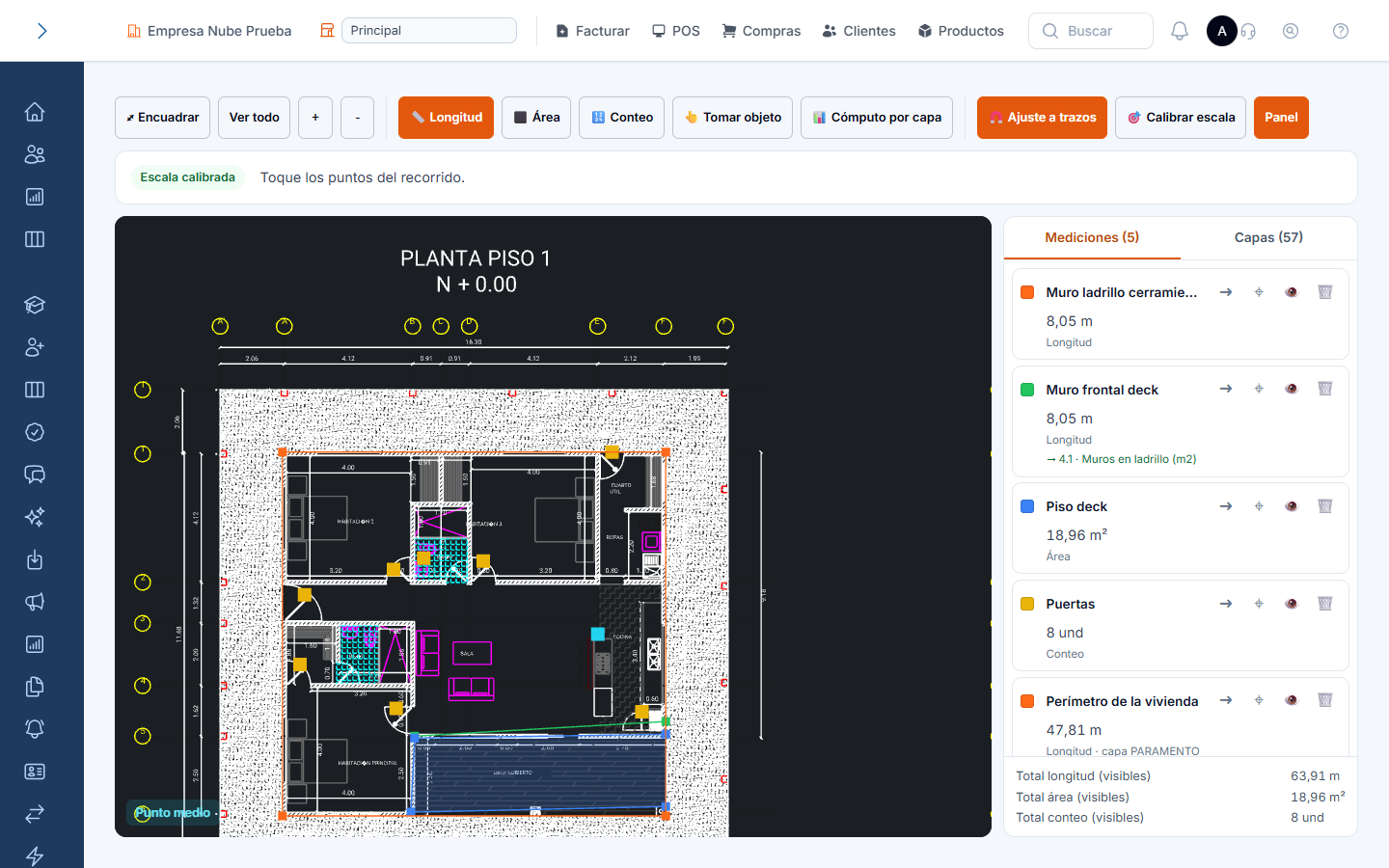
El ajuste no alcanza las líneas internas de un bloque (solo su punto de inserción) ni las intersecciones.
m²); si es abierta, como longitud (m). Junto al valor sale «capa …». Si tomó el trazo equivocado, toque otro.
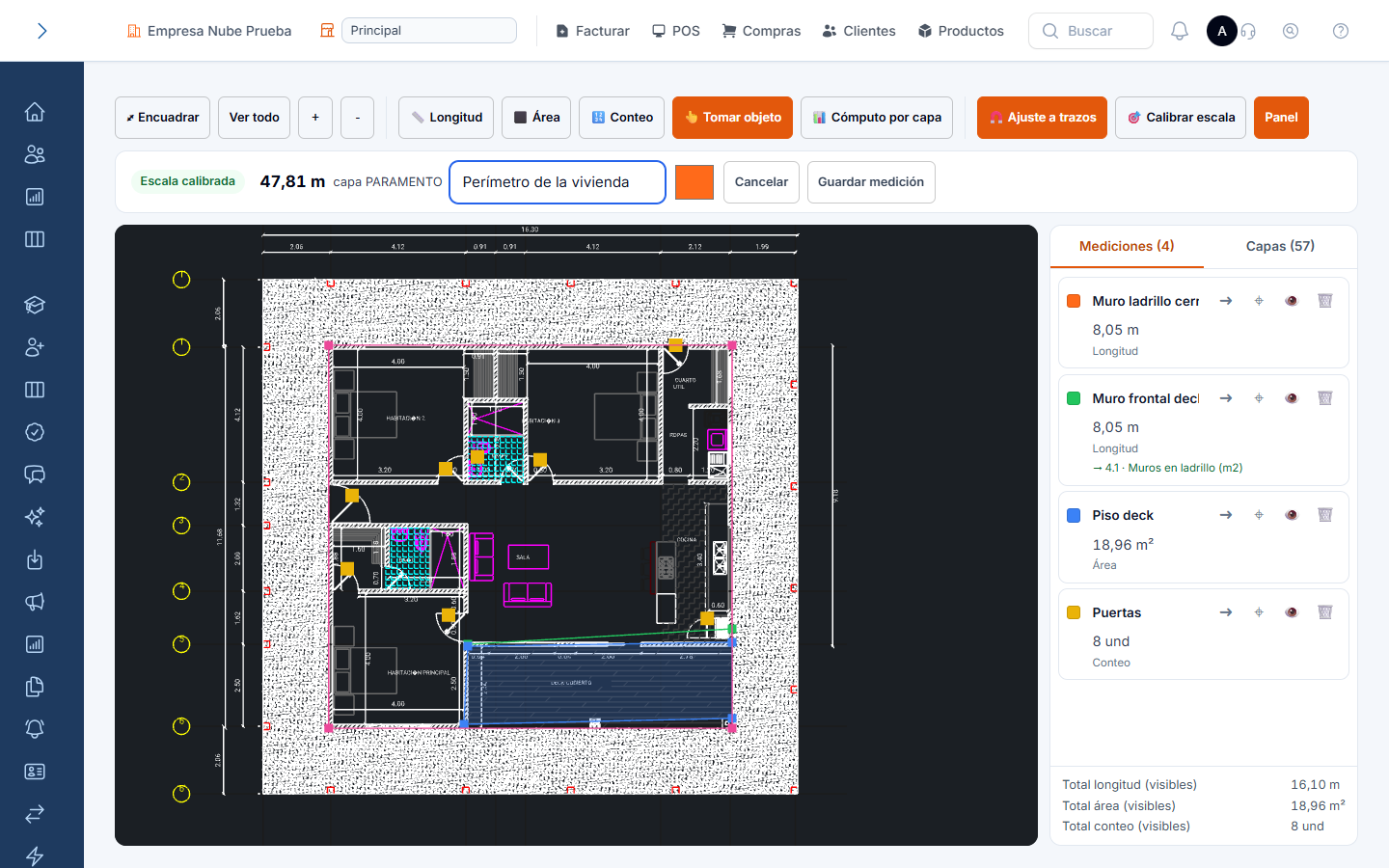
Fíjese en qué tomó: en un muro, el toque puede caer en el eje y no en la cara. Revise la capa que aparece junto al valor antes de guardar.
Suma todo lo dibujado en una capa, o todas las inserciones de un bloque, dentro de una zona o en todo el dibujo. Por ejemplo: la longitud de la capa «Muros» en la planta del primer piso, el área de las losas cerradas de «Placa» o cuántos bloques «Puerta 0.90» hay.
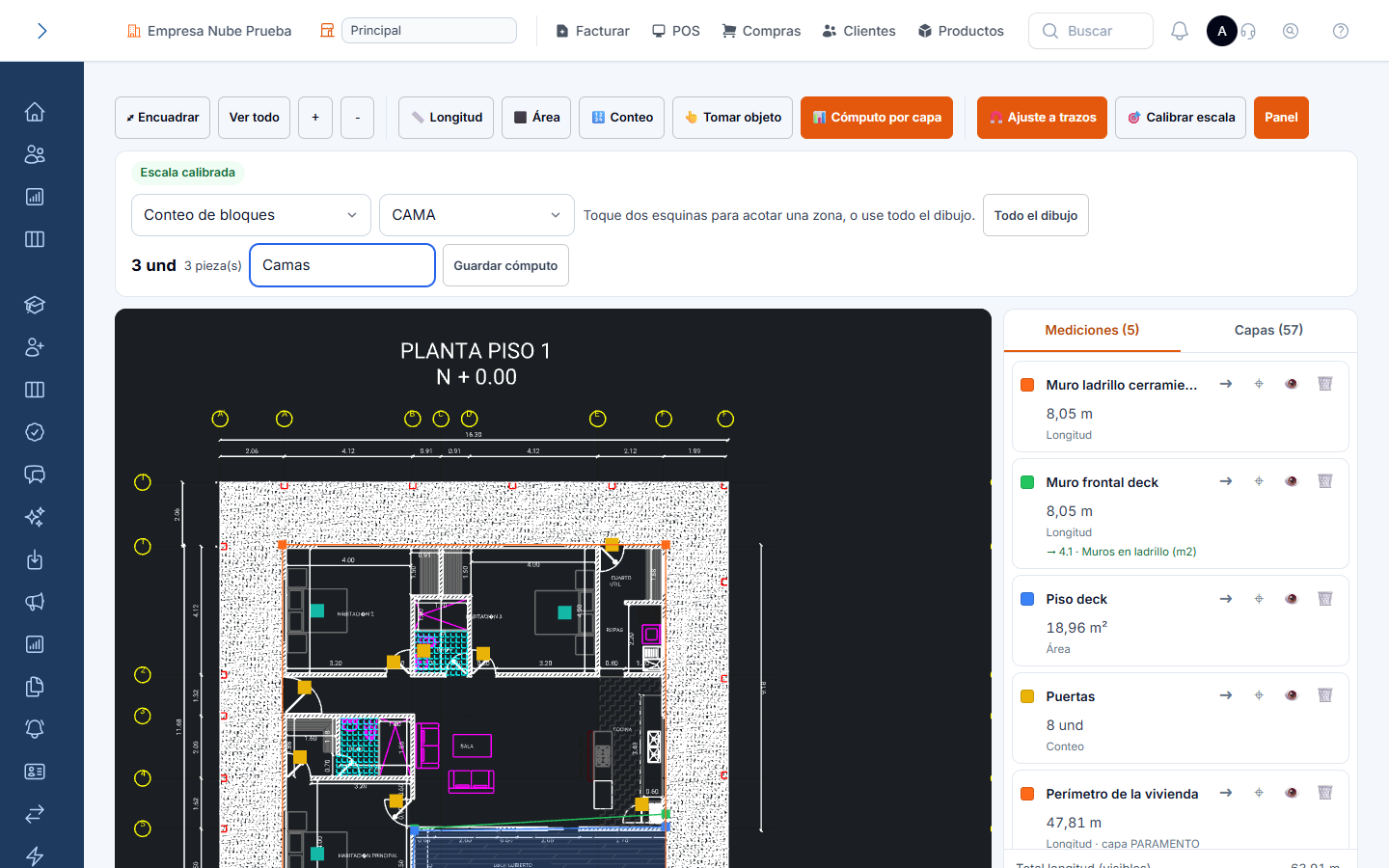
El cómputo queda en Mediciones con la marca «por capa · N pieza(s)» y se lleva al presupuesto con ➜ como cualquier medición.
| Tipo | Qué suma | Regla de la zona |
|---|---|---|
| Longitud de líneas | Líneas y polilíneas de la capa. | Cada tramo cuenta si su punto medio cae dentro. De un muro que sale de la zona solo cuentan los tramos de adentro. |
| Área de polígonos cerrados | Solo polilíneas cerradas de la capa. | Cuenta si el centro del polígono cae dentro. |
| Conteo de bloques | Inserciones del bloque, en cualquier capa. | Cuenta si el punto de inserción cae dentro. |
Compare siempre el total con lo que ve en el plano. Un mismo archivo suele traer plantas, cortes y fachadas con las mismas capas: acote la zona a la planta que mide. Y si los muros están dibujados con dos líneas, la longitud suma las dos caras: al llevarla use Veces 0,5 (el visor lo recuerda en pantalla).
De la medición a la cantidad de la actividad, con su soporte y su cuadro en Excel.
Llevar una medición agrega una línea a la memoria de cantidades de una actividad (Largo × Ancho × Alto × # Piezas). La cantidad de la actividad se recalcula con la suma de sus líneas y el presupuesto actualiza el costo directo, el AIU y el total.
1, dice cuántas veces se repite. En conteos solo hay Veces.8,05 m × 2,40 m = 19,32 m² → actividad en m2, o en un conteo 12 piezas → actividad en und. Compare la unidad del resultado con la de la actividad: el sistema no le impide llevar a otra unidad.
| Medición | Largo | Alto | # Piezas | Ejemplo |
|---|---|---|---|---|
| Longitud sin alto | metros medidos | — | Veces (si no es 1) | 18,40 m de sardinel |
| Longitud con Alto (m) | metros medidos | alto | Veces (si no es 1) | 18,40 m × 2,40 m = 44,16 m² de muro |
| Área sin espesor | m² medidos | — | Veces (si no es 1) | 65,00 m² de enchape |
| Área con Espesor (m) | m² medidos | espesor | Veces (si no es 1) | 65,00 m² × 0,10 m = 6,50 m³ de placa |
| Conteo | — | — | conteo × Veces | 12 puertas |
Veces sirve para pisos tipo iguales (3), para las dos caras de un muro (2) o para un muro dibujado con dos líneas cuya longitud sumó las dos caras (0,5).
Si lleva la misma medición a la misma actividad otra vez, la línea se reemplaza, no se duplica. La misma medición sí puede ir a varias actividades distintas (el muro a «Mampostería» con alto y a «Pañete» con Veces 2).
Si la actividad tenía una cantidad escrita a mano y ninguna línea de memoria, al llevar la primera medición la cantidad queda igual a lo que viene del plano. Si necesita sumar más, agregue líneas a la memoria.
Con el plano sin calibrar, en una longitud o un área la cuenta dice «Calibre la escala primero» y al pulsar Llevar sale «Calibre la escala del plano antes de llevar longitudes o áreas al presupuesto.» Los conteos sí se llevan sin calibrar.
Si elige una sugerencia que dice «se trae de la base», el sistema agrega la actividad al presupuesto con su precio y su APU y lleva la medición. Queda en el capítulo de su grupo de la base o, si no hay uno, en el capítulo «Desde los planos». Si ya había una actividad con ese código, usa esa. El aviso es Traída de la base y llevada, con el capítulo donde quedó.
Al pulsar ➜, el sistema busca actividades por el nombre de la capa o, si la medición no tiene capa, por su nombre. Póngale nombres como «Muro fachada» a lo que mide a mano para recibir buenas sugerencias.
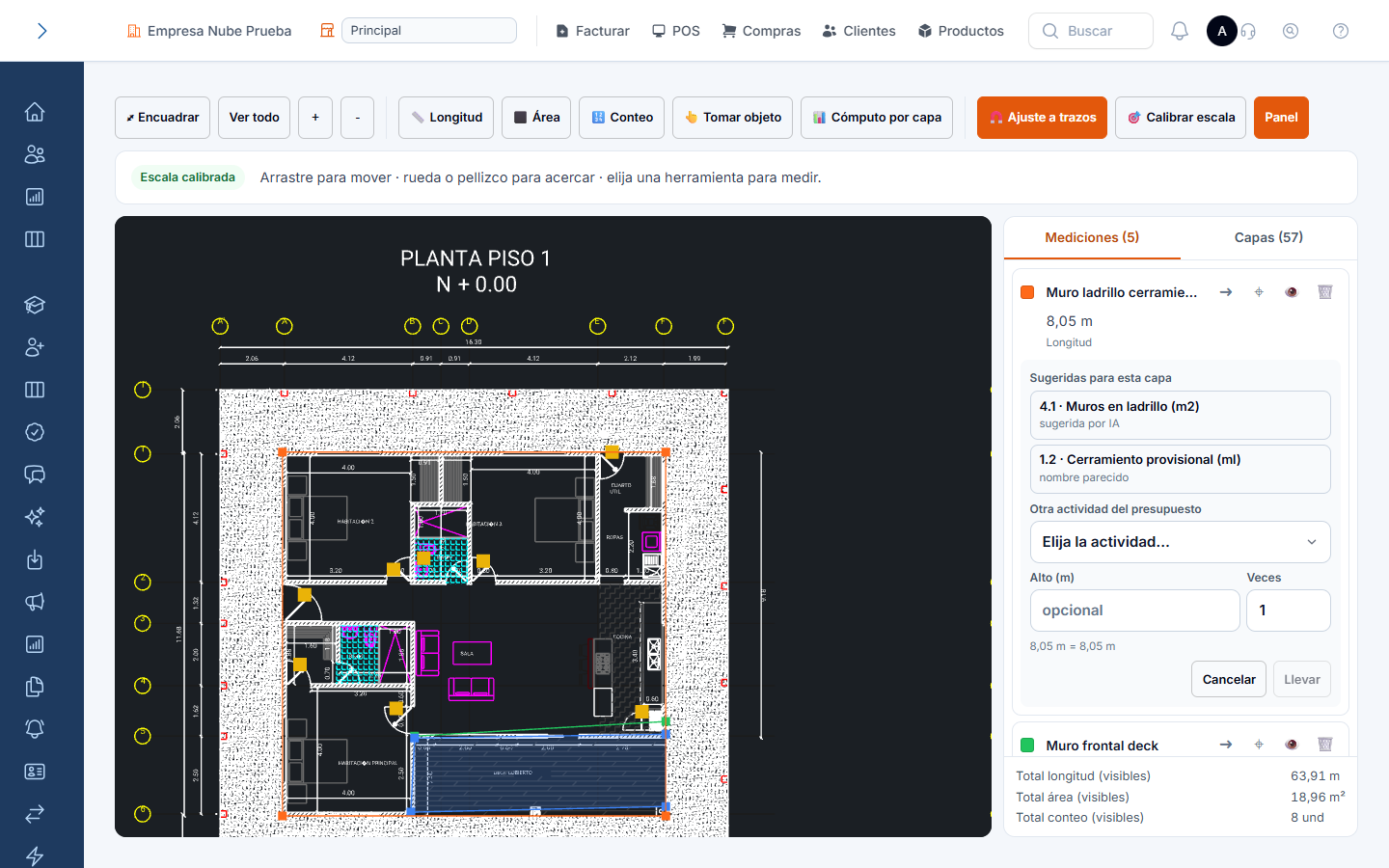
| Marca | De dónde sale |
|---|---|
| la usó antes con esta capa | La actividad a la que usted ya llevó medidas de una capa con ese nombre. Normalmente sale primera y, si sale primera, ya viene elegida. El sistema aprende cada vez que usted lleva una medición con capa. |
| nombre parecido | Compara el nombre con las actividades del presupuesto y, si el presupuesto tiene base de precios, con las de la base. Entiende abreviaturas usuales (MUR = muro, COL = columna, MAMP = mampostería, CUB = cubierta…), ignora tildes y plurales y favorece las de unidad acorde con lo medido. |
| sugerida por IA | Si ninguna es recordada, hay al menos dos candidatas y la IA está disponible con cupo, la IA escoge la más adecuada entre esas mismas candidatas y la sube al primer lugar. Nunca inventa una actividad. Si la IA no está o falla, queda el orden por nombre, sin error. |
| … · se trae de la base | Está en la base de precios y todavía no en el presupuesto: el botón pasa a Traer y llevar. |
Si el presupuesto no tiene actividades ni hay parecidas en la base, sale «El presupuesto aún no tiene actividades ni hay parecidas en la base: créelas en el presupuesto y vuelva.»
En la ficha del presupuesto, sección Capítulos, actividades y APU › capítulo › actividad › Memorias de cantidades, cada línea tiene Nota, Largo, Ancho, Alto y # Piezas. Las que vienen de un plano llevan 📐 y la nota «nombre del plano · nombre de la medición · capa X». El enlace 📐 Viene de un plano — ver la medición abre el visor en otra pestaña, justo en esa medición. Ahí mismo se agregan líneas a mano con Agregar línea de cómputo.
Al recalibrar, las líneas 📐 se ponen al día solas. El botón Actualizar cantidades desde los planos, arriba en la ficha (solo si el presupuesto tiene planos), lo hace a pedido: rehace las líneas que vienen de planos con la medición y la escala vigentes, no toca las escritas a mano y conserva lo que usted escribió en Ancho y en Nota.
Falta la imagen: la ventana de confirmación de «Actualizar cantidades desde los planos» en la ficha del presupuesto PRE-0001, con su texto «Rehace las líneas de memoria que vienen de mediciones de los planos…».
El botón avisa las líneas que apuntan a mediciones borradas, pero no las borra. Bórrelas usted en Memorias de cantidades, o la cantidad seguirá sumándolas.
En el visor, arriba a la derecha, Cuadro de cantidades (Excel) descarga las mediciones de ese plano agrupadas por capa, con el encabezado de reportes de la empresa. Volver al presupuesto lo regresa a la ficha.
El archivo se titula «Cuadro de cantidades · nombre del plano» y trae arriba el Presupuesto, el Plano y la Escala («1 unidad del dibujo = 0,001 m», o «Sin calibrar: longitudes y áreas en unidades del dibujo»).
| Columna | Contenido |
|---|---|
| Capa | La capa, o «Sin capa» en lo marcado a mano. |
| Medición · Tipo | El nombre y si es Longitud, Área o Conteo. |
| Origen | A mano, Objeto del plano, Cómputo por capa o Propuesto por IA. |
| Piezas | En los cómputos por capa. |
| Cantidad · Unidad | Con 2 decimales, en m, m² o und (sin calibrar, u o u²). |
| Llevada a | Las actividades a las que se llevó, separadas por «;». |
Después de cada capa va una fila Subtotal por tipo. El cuadro incluye todas las mediciones del plano, también las ocultas.
Falta la imagen: el archivo «Cuadro de cantidades · Planos vivienda (DXF)» abierto en Excel, con el encabezado (Presupuesto, Plano, Escala), las mediciones agrupadas por capa, la columna «Origen» y las filas «Subtotal».
Las memorias de cantidades no tienen exportación propia. Para entregar el soporte de cantidades use este cuadro de cada plano: su columna Llevada a relaciona cada medición con su actividad.
En un PDF o una imagen no hay trazos que leer, solo el dibujo. Ahí la IA le puede proponer un conteo o una calibración; usted siempre revisa y decide si guarda.
El botón ✨ IA solo aparece si el plano es PDF o imagen y, al abrir el visor, la IA está configurada y la empresa tiene cupo. En DXF y DWG no se ofrece: ahí el conteo de bloques es exacto.
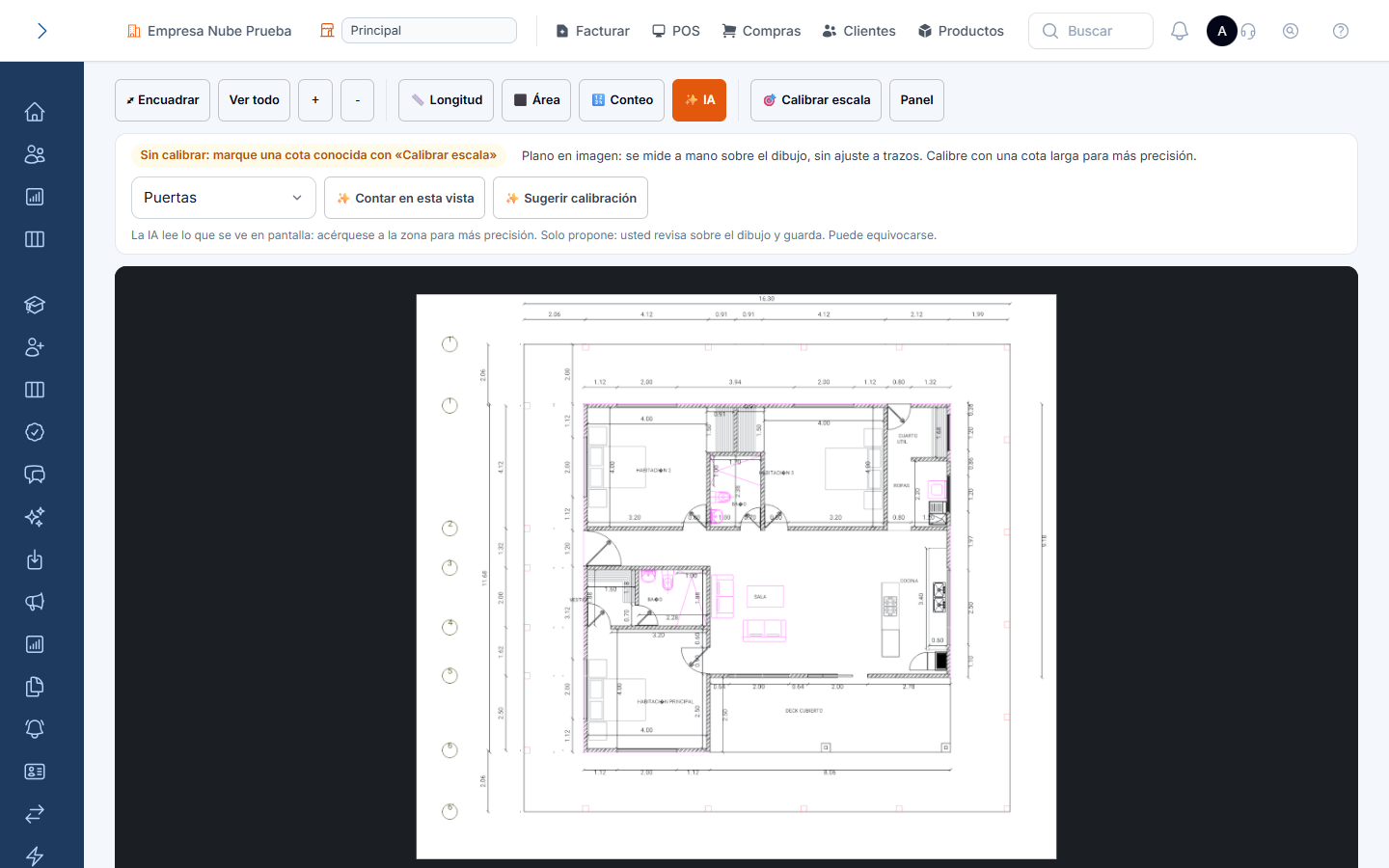
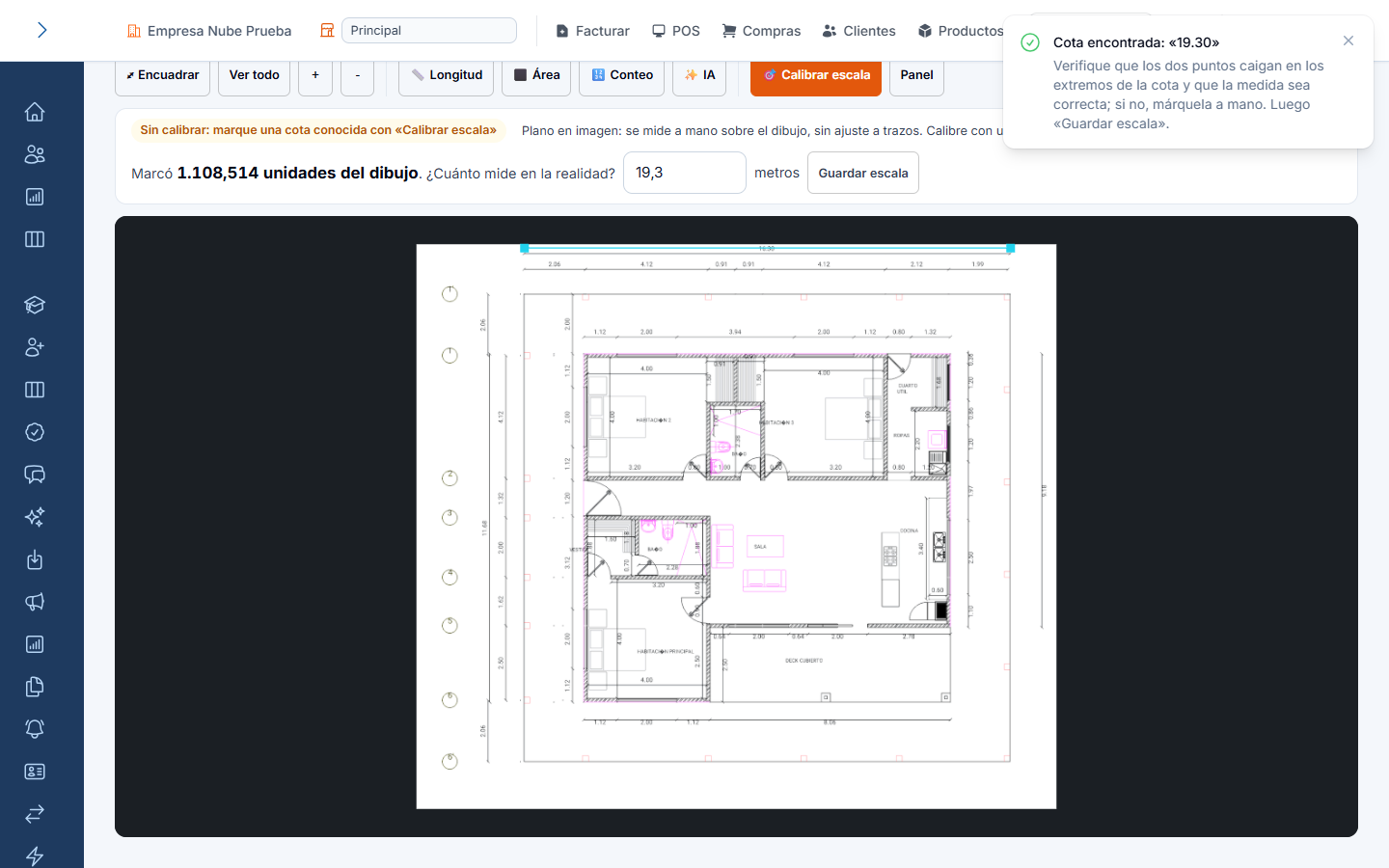
3,5).Con el plano entero en pantalla la IA se equivoca más. Cuente por sectores, bien acercado.
| Situación | Qué ve |
|---|---|
| Sin IA configurada o sin cupo al abrir el visor | El botón ✨ IA no aparece. Se mide y calibra a mano. |
| El cupo se agota con el visor abierto | «La IA no pudo contar» (o «Sin calibración sugerida») con «La IA no está disponible (sin cupo o sin configurar).» |
| La IA responde algo inservible | «La IA no pudo contar» con «La IA no devolvió una respuesta que se pueda usar. Intente de nuevo o acérquese a la zona.» |
| No encuentra el elemento | «La IA no encontró «Puertas» en esta vista» con «Acérquese a la zona o pruebe con otro nombre.» |
| Más de 120 elementos en la vista | Propone solo los primeros: «Solo se muestran los primeros 120: cuente por zonas.» |
| No hay cota útil | «Sin calibración sugerida» con «No encontré una cota larga y legible en esta vista…». Una cota que ocupa muy poco de la vista (menos del 5 %) se descarta. |
| La imagen de la vista no sirve | «La imagen de la vista no es válida o es demasiado grande.» |
Cupo de IA. Cada respuesta de la IA (un conteo, una calibración propuesta o un orden de sugerencias) consume una consulta del cupo de IA de la empresa. Si se acaba, usted sigue midiendo a mano como siempre.
La IA se puede equivocar: en los ejemplos de este capítulo puso marcas fuera de las puertas y leyó 19,3 m donde el plano decía 16,30. La cantidad que llega al presupuesto es responsabilidad de quien la revisa y la guarda.
Lo que más se pregunta, con su respuesta corta.
El plano está sin calibrar: la etiqueta dice «Sin calibrar» y las medidas salen en u o u². Vea Calibrar la escala. Los conteos sí se llevan sin calibrar.
La escala quedó mal: se marcó mal un extremo o se escribió la medida en centímetros o milímetros. Vuelva a calibrar escribiendo la medida en metros; lo medido y lo llevado se corrige solo. No se fíe de la unidad que dice el archivo («milímetros»): el visor no la usa.
Si dice «Este servidor todavía no convierte DWG…» o «No se pudo convertir el DWG…», en su programa de CAD use «Guardar como» → DXF y suba el DXF. Si el administrador ya resolvió la conversión, pulse Reintentar la conversión en la fila del plano.
Pesa más de 60 MB o la extensión no está permitida. Guarde el DXF sin objetos innecesarios, divida el plano o exporte solo la hoja a PDF.
El plano es PDF o imagen. Esas herramientas son solo para DXF y DWG: pida el DXF al arquitecto.
La capa solo tiene arcos, sombreados, textos o bloques; en área no hay polilíneas cerradas; o la zona no la cubre. Pruebe Todo el dibujo, cambie el tipo o mida a mano. Si sale «Demasiadas piezas: acote la zona.», haga varios cómputos con zonas más pequeñas.
El muro está dibujado con dos líneas y se sumaron las dos caras. Al llevar la medición use Veces 0,5, o mida el eje a mano con 📏 Longitud.
El archivo tiene objetos perdidos lejos del dibujo. Use ⤢ Encuadrar, que los ignora.
El plano es DXF o DWG, la IA no está configurada para la empresa o se acabó el cupo. El cupo se revisa al abrir el visor: si se recargó, vuelva a abrir el plano. Mientras tanto, cuente con 🔢 Conteo o, en DXF, con Conteo de bloques.
Acérquese más y cuente por sectores; quite las marcas que sobran tocándolas y agregue las que faltan tocando el dibujo. Si lo que busca no está en la lista, elija Otro… y escríbalo.
Puede cambiarle el nombre y ocultarla, pero no su forma. Vea Las mediciones guardadas.
Se borró la medición o el plano después de llevarla. Borre esa línea 📐 en Memorias de cantidades o vuelva a medir y llevar.