Solo cantidad
Descuenta y controla existencias por cantidad.
Úselo cuando: es lo normal (abarrotes, repuestos, accesorios).
Los maestros son las listas base de la empresa: lo que vende, a quién le vende y a quién le compra, cómo se clasifica la plata en la contabilidad y con qué le pagan. Si quedan bien desde el principio, la factura, el POS, la cartera y la contabilidad salen solos.
El orden en que conviene armar los maestros. Pulse un paso para ir a su explicación completa.
 1Revisar los medios de pagoEfectivo, banco, tarjeta, Nequi… cada uno con su cuenta.
 2Revisar el plan de cuentasViene cargado; solo se agregan las cuentas propias.
 3Crear clientes y proveedoresUn solo directorio, con su documento y su régimen.
 4Darles créditoCupo, días de plazo y bloqueos por cupo o mora.
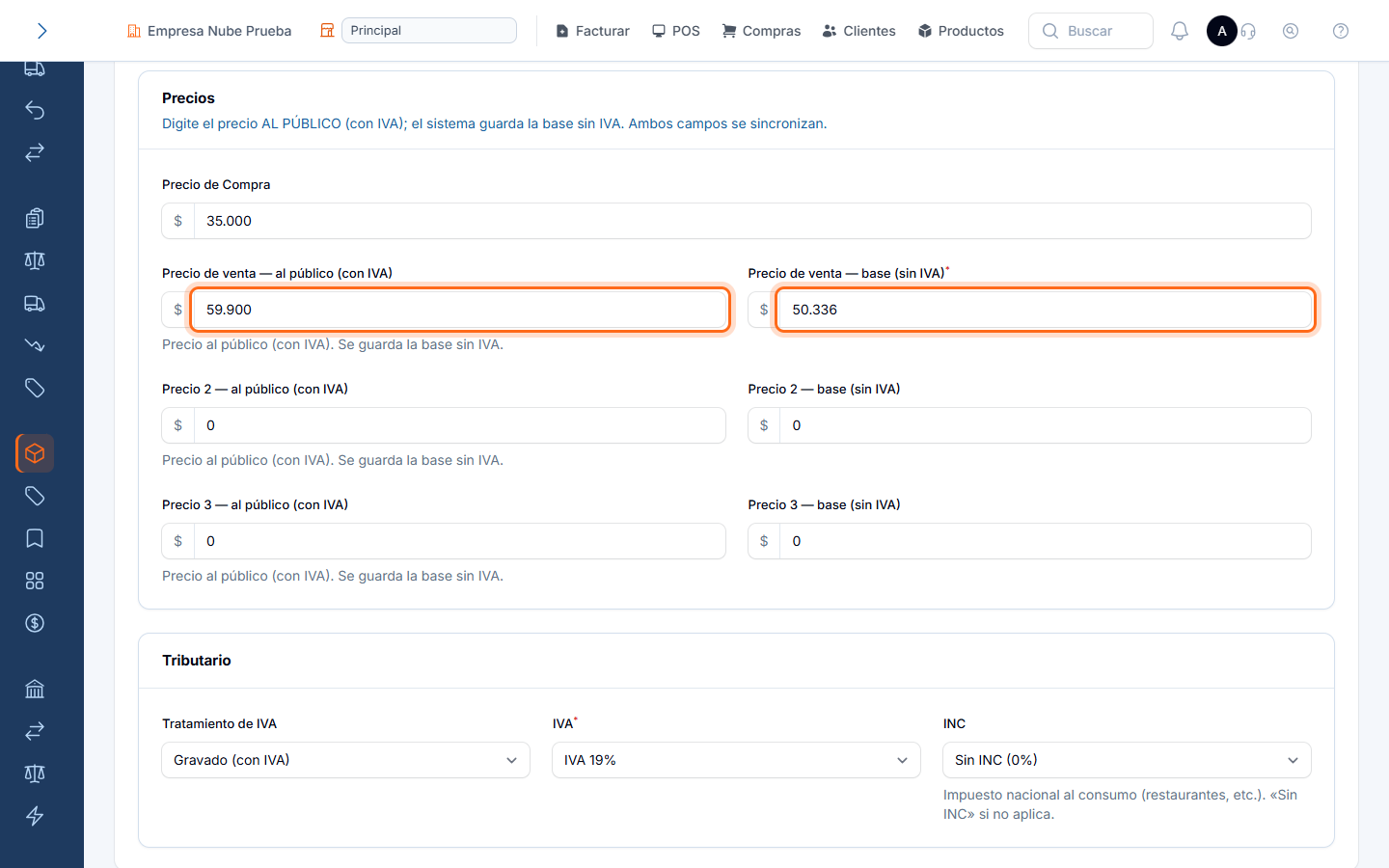 5Crear los productosSe escribe el precio al público; el sistema saca la base sin IVA.
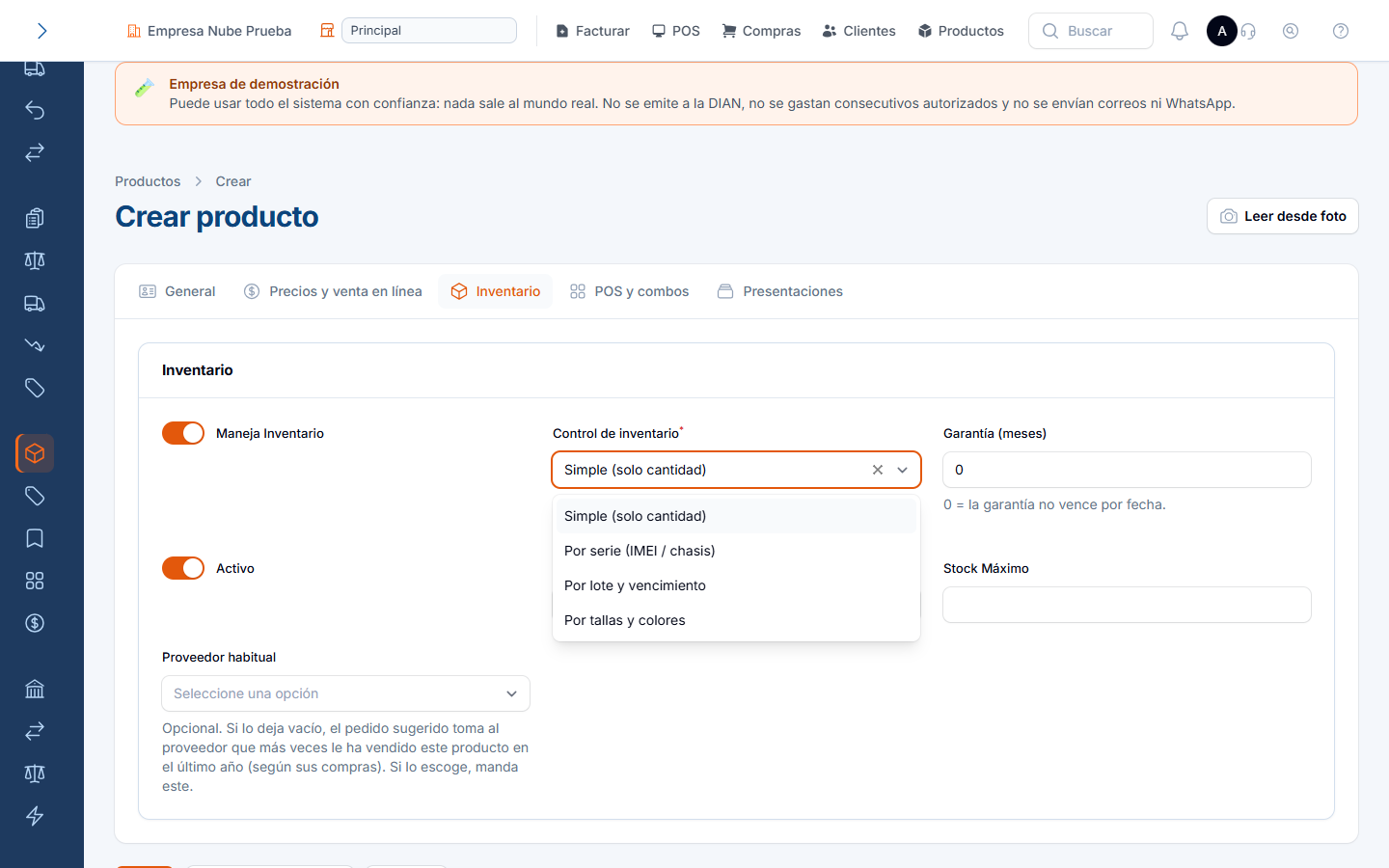 6Decir cómo se controlaPor cantidad, por serie, por lote o por tallas y colores.
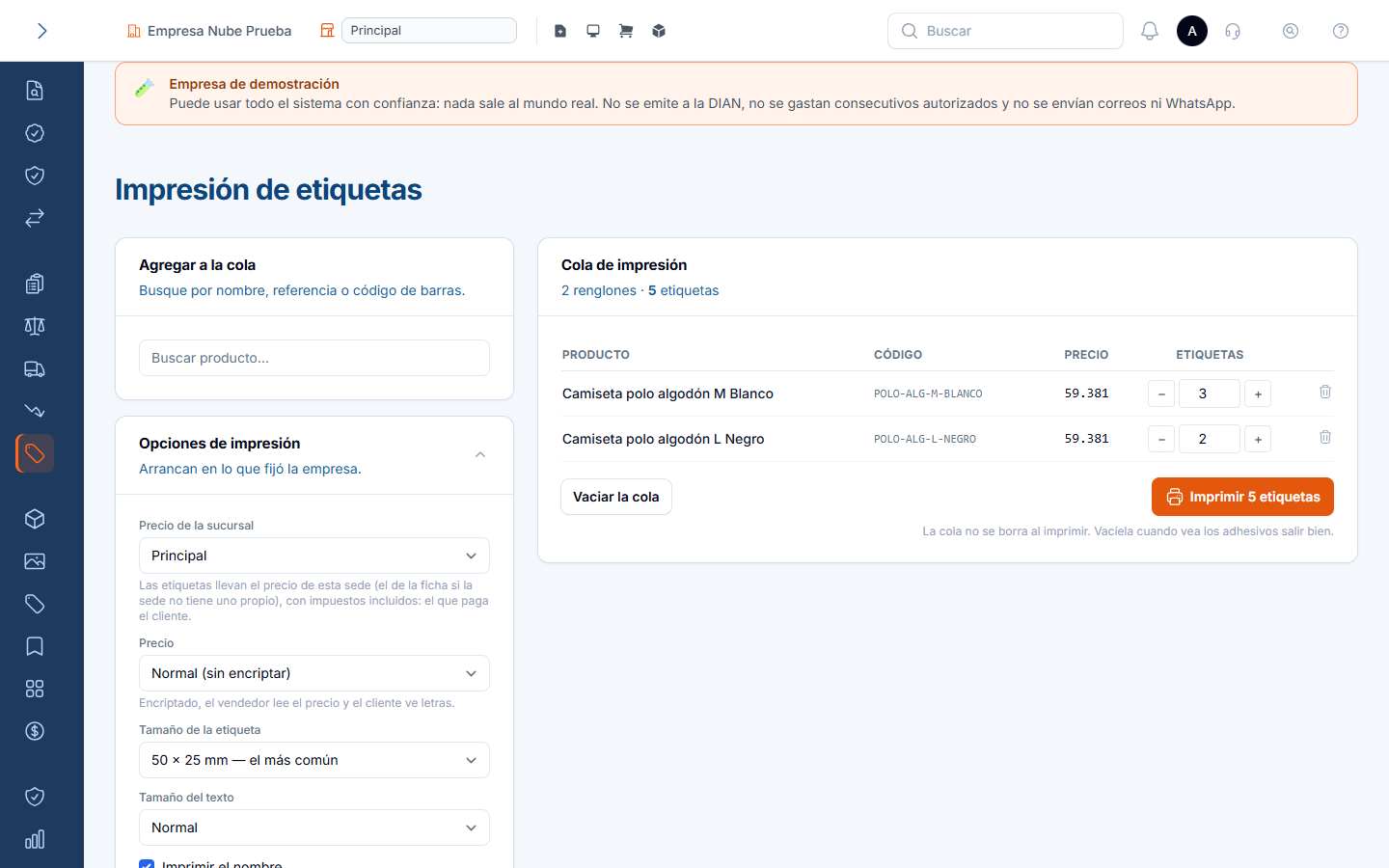 7EtiquetarLa cola de etiquetas con el precio que paga el cliente.
En las imágenes se usan datos de la empresa de ejemplo, como el producto Aceite motor 20W-50 mineral 1L y el proveedor Distribuidora Nacional S.A.. Los formularios se muestran llenos con datos «(ejemplo manual)» pero sin guardar: en su empresa, al pulsar Crear o Guardar cambios, el dato queda grabado.
¿Tiene cientos de productos o de clientes? No los cree a mano: súbalos por Excel con validación previa. Eso se explica en el capítulo Traer los datos: terceros y productos. El plan de cuentas también se carga por Excel con los mismos botones.
Qué módulo muestra cada maestro. Productos aparece con Inventario, POS o Supermercado; Clientes / Proveedores con Clientes / CRM; el plan de cuentas con Contabilidad. Los medios de pago no dependen de ningún módulo: los usa toda empresa.
Todo lo que se vende: su ficha, sus precios e impuestos, cómo se controla en el inventario, y sus empaques, combos y etiquetas.
El catálogo de todo lo que vende: mercancía, servicios, combos, medicamentos. Cada producto guarda su nombre, sus códigos, sus precios, su impuesto y cómo se maneja en el inventario.
Ruta: Productos › Productos (también el atajo Productos de la barra de arriba).
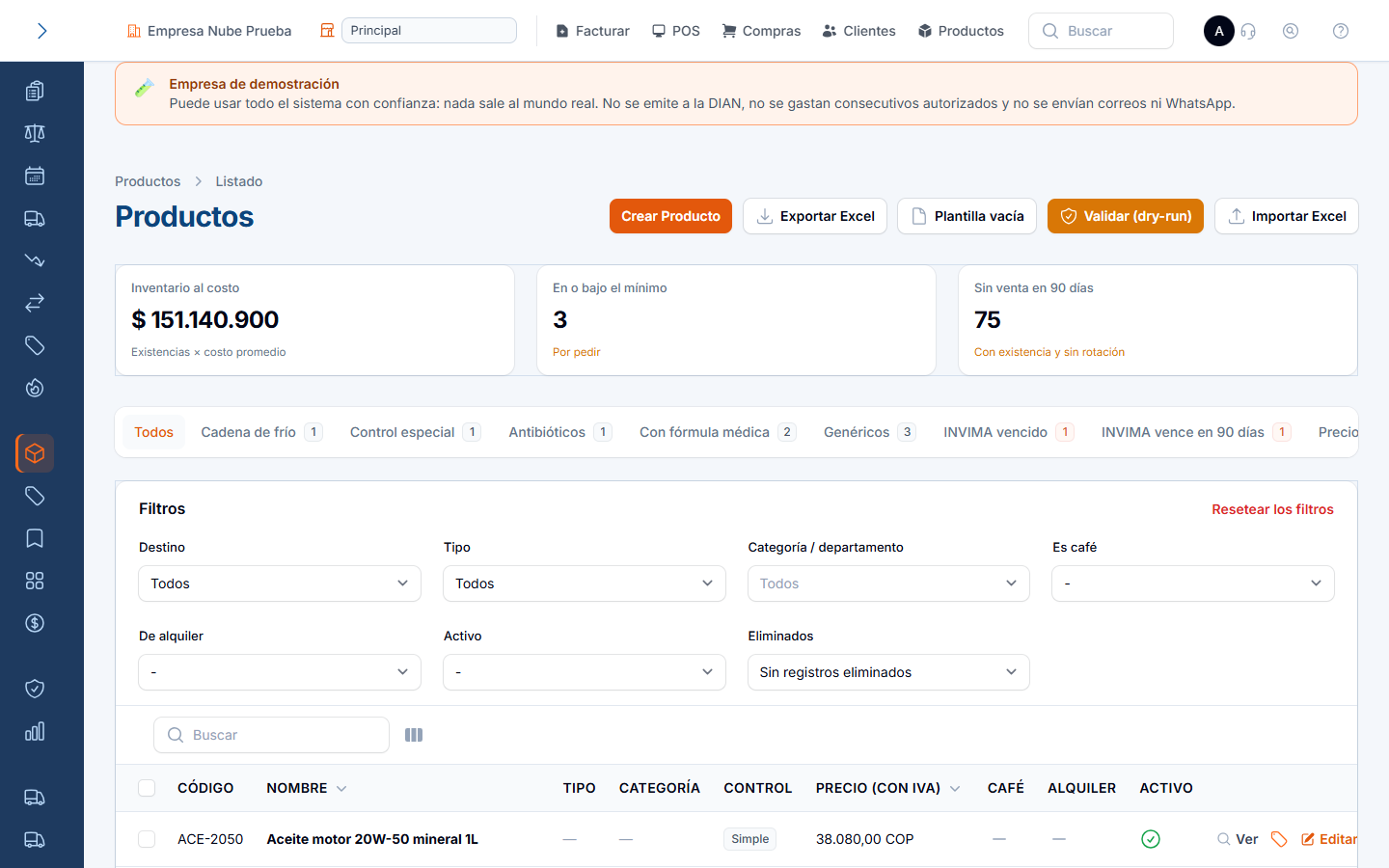
| Columna | Qué muestra |
|---|---|
| Código | El código de barras; si no tiene, la referencia. Si tiene los dos, la referencia sale debajo («Ref: …»). Se busca por cualquiera de los dos. |
| Nombre · Tipo · Categoría | El nombre, el tipo de producto y la categoría (esta última se puede ocultar). |
| Control | Simple, Serie, Lote o Variantes (tallas y colores). |
| Precio (con IVA) | El precio al público, con el IVA incluido. |
| Activo | Si se puede vender. Con Café o Alquiler activos salen además esas columnas. |
Filtros: Tipo, Categoría / departamento, Activo y Eliminados (para ver y restaurar los borrados); con Alquiler, también Destino y De alquiler, y con Café, Es café.
Droguería. Si la empresa tiene el sector de droguería, arriba de la lista salen tres indicadores (inventario al costo, productos en o bajo el mínimo y productos con existencia sin venta en 90 días) y unas pestañas que filtran de un toque: cadena de frío, control especial, antibióticos, INVIMA vencido… Solo aparecen las que tienen productos.
En la lista solo se ven los productos sueltos y las prendas «padre». Cada talla y color de una prenda se consulta desde los botones Stock y Precios de su fila (vea Tallas y colores).
La ficha tiene pestañas: General, Precios y venta en línea, Inventario, POS y combos y Presentaciones, más Droguería si la empresa tiene ese sector. Los datos de esta sección están en la pestaña General.
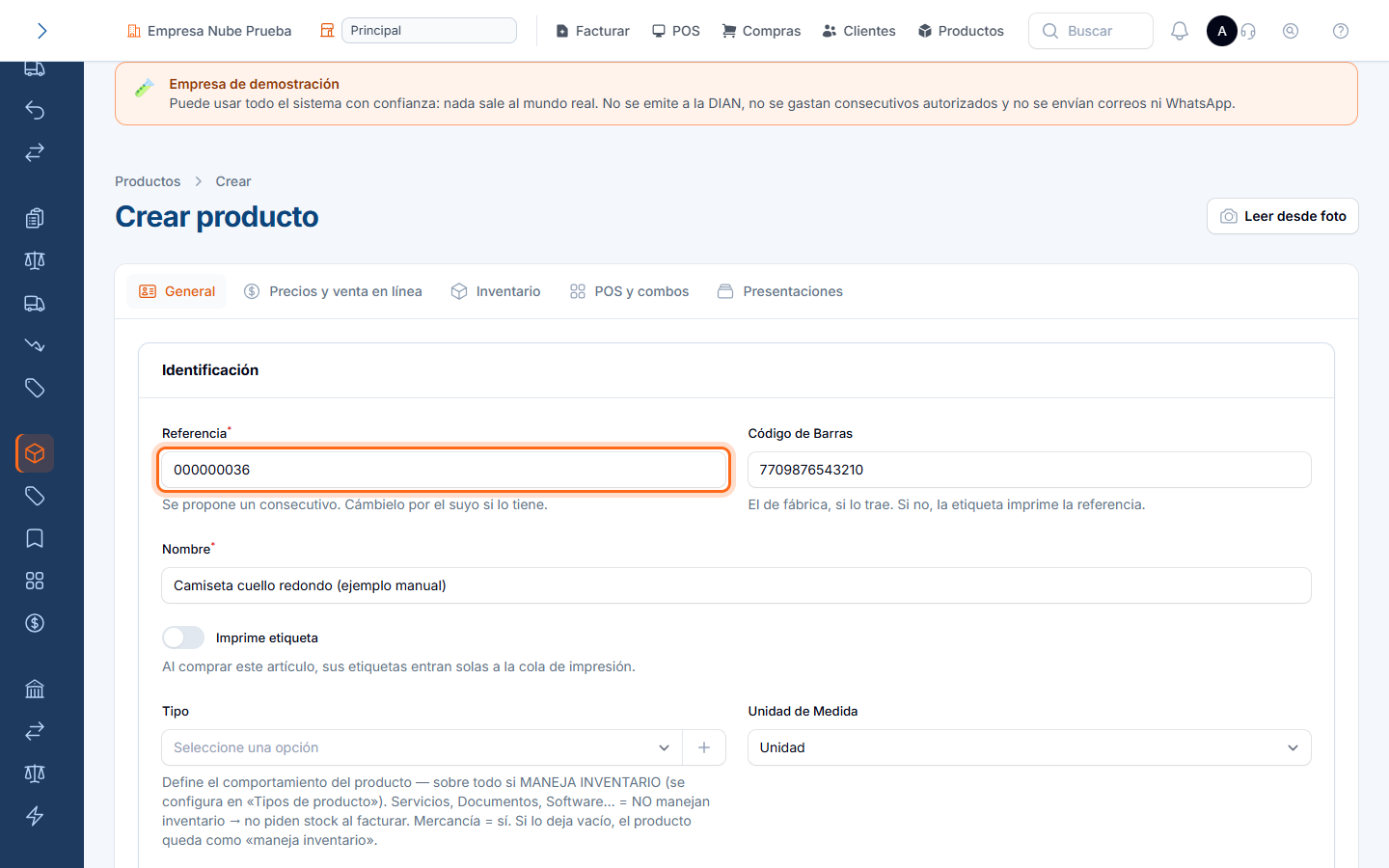
| Campo | Para qué sirve |
|---|---|
| Referencia | Obligatoria y única: no se repite en otro producto (uno borrado sí la deja libre). Si sale «Ya existe un producto con esta referencia», use otra. |
| Código de Barras | El de fábrica. Opcional, pero también único. |
| Imprime etiqueta | Apagado por defecto. Encendido, al comprar el producto sus etiquetas entran solas a la cola de impresión. |
| Tipo | Decide si el producto maneja inventario: «Servicio», «Software» o «Documento» no piden existencias al facturar; «Mercancía» sí. Se crea uno nuevo con el + del campo, diciendo si maneja inventario. Vacío, el producto queda como que sí maneja inventario. |
| Unidad de Medida | Unidad, Kilogramo, Litro, Metro, Par o Caja. |
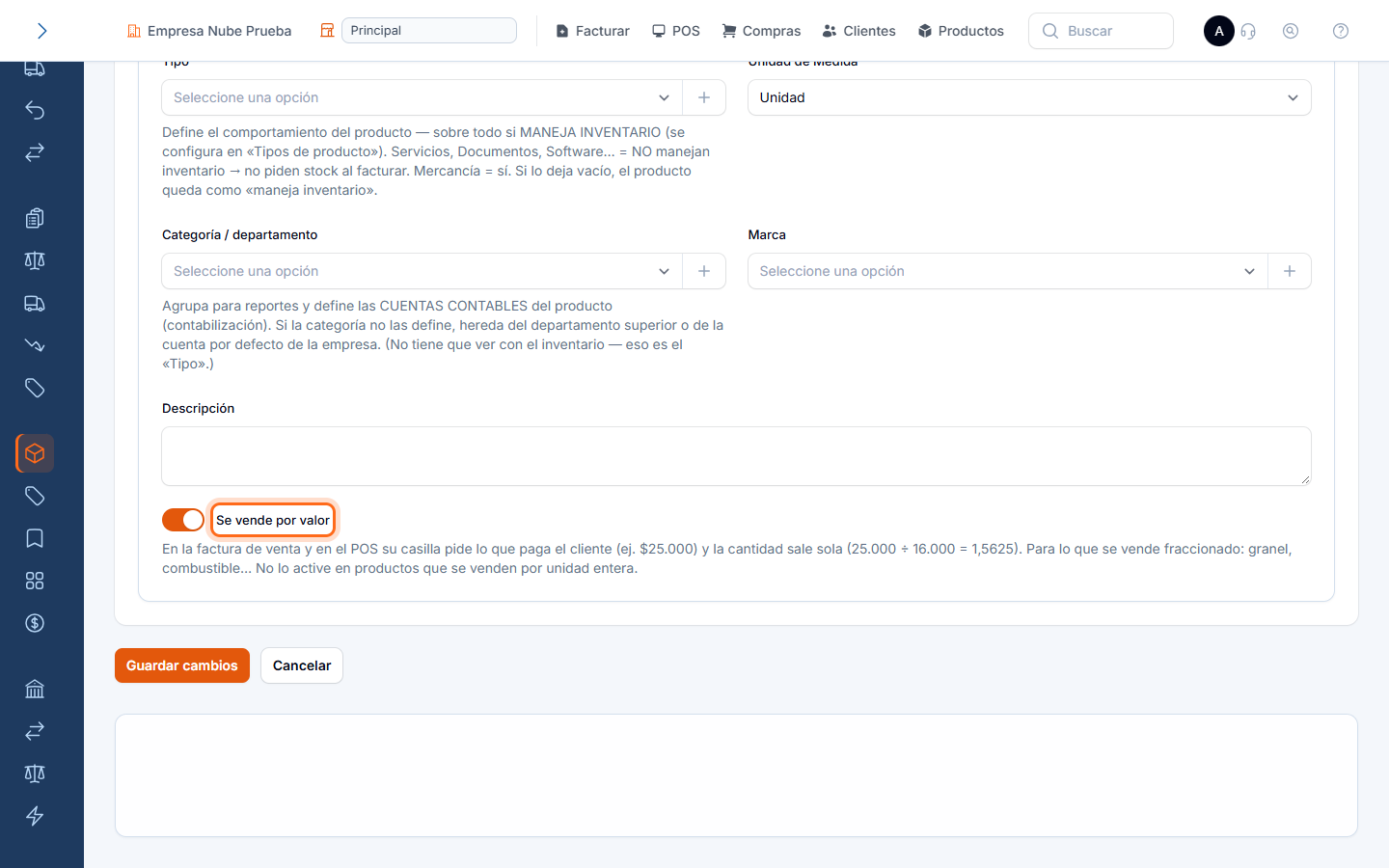
| Categoría / departamento | Agrupa para los reportes y define las cuentas contables del producto. Si la categoría no las tiene, se heredan del departamento superior o de la cuenta por defecto de la empresa. Se crea con el +. |
| Marca · Descripción | Opcionales. La marca también se crea con el +. |
| Según el negocio | Temporada / Colección (Ropa), Destino «Para alquilar» (Alquiler: lo saca del POS y de las ventas), Es café (Café). |
| Se vende por valor | Apagado por defecto. Para lo que se vende fraccionado y el cliente pide por plata: granel, combustible, aceite suelto. Encendido, en la factura de venta y en el POS la casilla de la cantidad pide lo que paga el cliente y la cantidad sale sola, con dos decimales. No lo encienda en productos que se venden por unidad entera. Vea vender por valor en el POS. |
En vez de escribirlo todo, el botón Leer desde foto, arriba a la derecha de la ficha (al crear o al editar), pide la foto de la etiqueta: la inteligencia artificial propone los datos y usted marca los que están bien antes de llevarlos. La foto no se guarda. Cada lectura consume cupo de IA de la empresa; no hace falta un complemento aparte.
Un campo que ya tiene valor no se cambia si usted no lo marca. Si el código de barras ya existe en otro producto, o su dígito de control no cuadra, el sistema lo avisa y no lo marca. El lote, la fabricación y el vencimiento del empaque son del lote, no de la ficha: no se llevan (para eso está leer el lote desde una foto).
También al crear un producto al vuelo. En el alta rápida desde una compra, una venta u otro documento (el «+» del campo de producto) sale Foto del empaque (opcional): llena el nombre y el código de barras que estén vacíos. Lo que usted ya escribió no se cambia, un código repetido no se lleva, y todo queda a la vista para corregirlo antes de crear. Si la IA no está disponible o no hay cupo, se avisa y la ficha se llena a mano.
Falta la imagen: la ventana «Llenar la ficha desde una foto del empaque» con la tabla de datos leídos. Hace falta la foto de un empaque real y cada lectura consume cupo de IA.
Cuando el producto se crea desde una compra (desde la factura electrónica del proveedor), el Tipo y la Categoría pasan a ser obligatorios: el producto nace para entrar al inventario y contabilizarse. En el alta normal son opcionales.
En la pestaña Precios y venta en línea, las secciones Precios y Tributario (y Venta en línea, vea más abajo). Se trabaja con el precio al público: usted escribe lo que paga el cliente y el sistema calcula y guarda la base sin IVA. Los dos campos se sincronizan.
| Campo | Opciones |
|---|---|
| Tratamiento de IVA | Gravado (con IVA), por defecto; Exento o Excluido. Con exento o excluido el IVA queda en 0 y el campo IVA desaparece. |
| IVA | Una lista con las tarifas de IVA del maestro de impuestos de la empresa (por defecto 19 %). No es un número libre: así no se cuela una tarifa equivocada y el IVA queda atado a su cuenta. |
| INC | El impuesto nacional al consumo (por ejemplo en restaurantes), de la misma lista de impuestos. «Sin INC (0%)» si no aplica. |
Si cambia el IVA, el precio al público se queda fijo (es lo que cobra) y se recalcula la base. La lista, el POS y la etiqueta muestran el precio con IVA.
Venta en línea. Con GastroBar, Ropa o Alquiler, la misma pestaña trae la sección Venta en línea. La vitrina de la tienda, la carta en línea y el catálogo de alquiler muestran solo los productos con Se vende en línea encendido, que viene apagado: usted decide cuáles salen al público, con su precio al público y su descripción. Al encenderlo aparece el Grupo (POS táctil y carta en línea), el mismo de la pestaña POS y combos, que arma las secciones de la carta (en la tienda, las secciones y los filtros del catálogo son la Categoría del producto; sin categoría, va a «Catálogo»); y si el producto no tiene foto, un aviso le recuerda agregarla.
Báscula. Con el sector de Supermercado aparece la sección Báscula / venta por peso: al marcar Se vende por peso (pesable), el precio de venta pasa a ser el precio por kilogramo y se pide el Código de balanza (PLU).
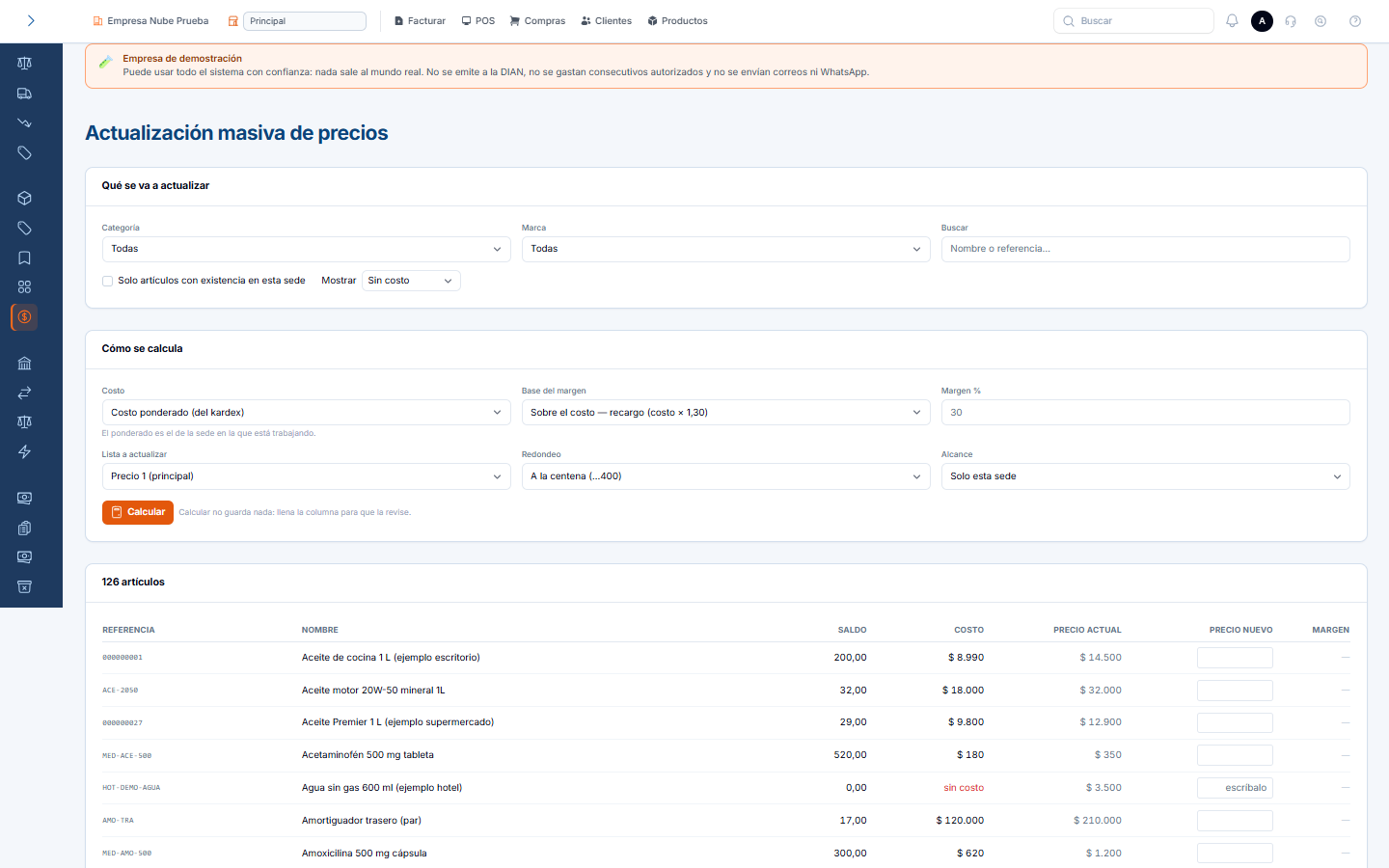
Ruta: Productos › Actualizar precios (pide el permiso de ver costos). Sirve para subir los precios con un margen sobre el costo, o para completar a mano los que no tienen costo o precio.
En la pestaña Inventario se decide si el producto lleva existencias y cómo se controlan.
Descuenta y controla existencias por cantidad.
Úselo cuando: es lo normal (abarrotes, repuestos, accesorios).
Cada unidad tiene un número único.
Úselo cuando: vende celulares, motos o carros. Con el sector de vehículos, aquí se enciende Es vehículo.
Lleva lotes y fechas de vencimiento. Aparece Alertar vencimiento (días antes), 30 por defecto.
Úselo cuando: maneja perecederos o medicamentos.
Habilita el botón Variantes en la lista.
Úselo cuando: vende ropa o calzado.
| Campo | Qué hace |
|---|---|
| Maneja Inventario | Si descuenta existencias. Se ajusta solo al elegir el Tipo en la pestaña General. |
| Garantía (meses) | Cuántos meses dura la garantía. 0 = la garantía no vence por fecha. |
| Stock Mínimo · Stock Máximo | Para las alertas y el pedido sugerido. |
| Proveedor habitual | Opcional. Vacío, el pedido sugerido toma al proveedor que más veces le vendió el producto en el último año; si lo elige, manda este. |
| Activo | Apagado, el producto deja de ofrecerse para vender. |
Vehículos. Con Es vehículo encendido aparece Ficha del vehículo (para la matrícula): clase, marca, línea, cilindraje, pasajeros, carrocería, color y servicio. Se llena una vez y cada chasis la hereda al comprarlo. El detalle está en el capítulo Concesionario.
Un mismo modelo existe en varias tallas y colores, cada combinación con su código y sus existencias. En vez de crear un producto por cada una, se crea uno solo (la prenda «padre») y el sistema genera las combinaciones. Necesita el módulo de Ropa.
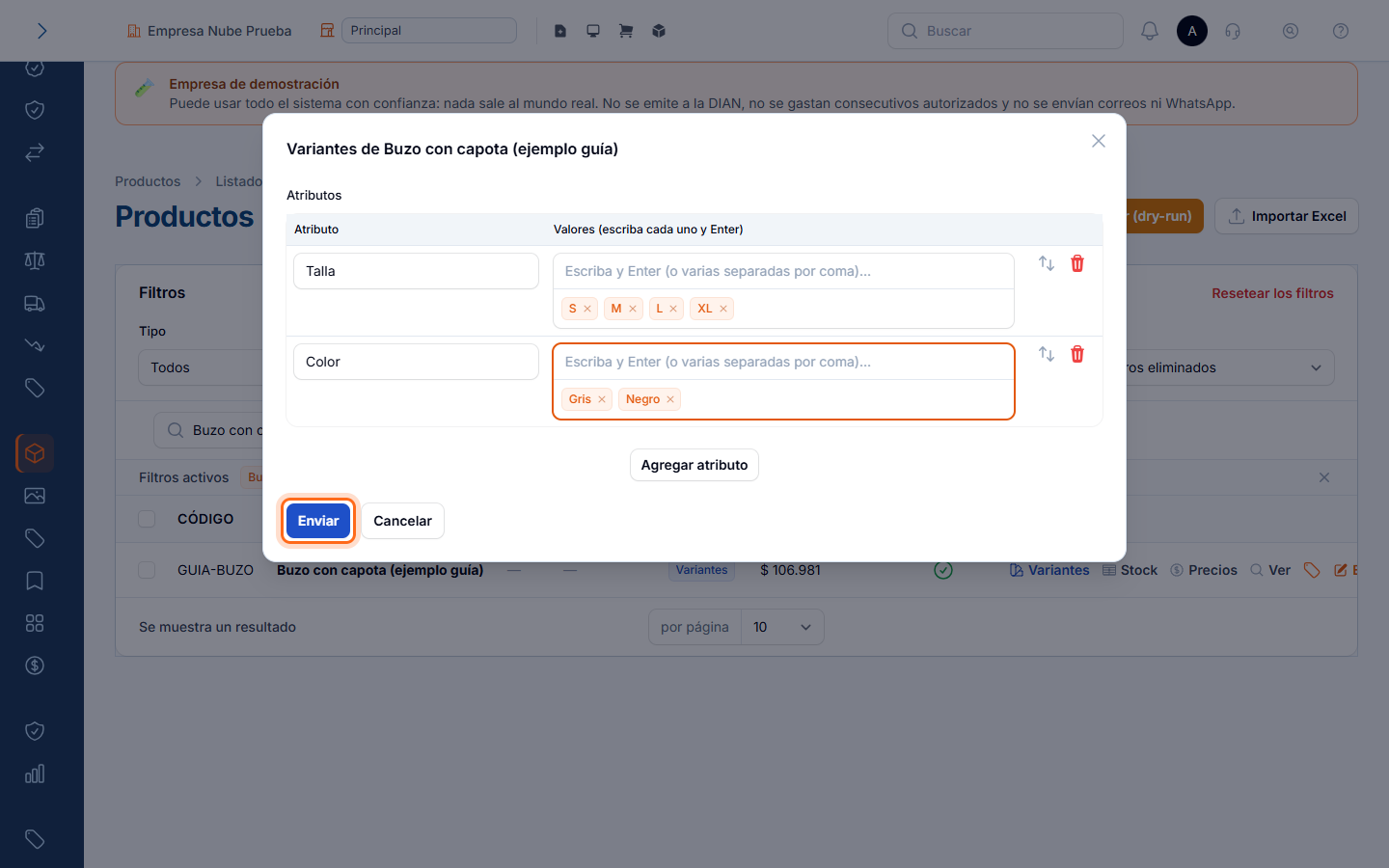
En la ventana Precios se escribe el precio antes de IVA (la base), no el precio al público como en la ficha. Una camiseta de $49.900 en esa ventana sale a $59.381 en el POS y en la etiqueta con IVA del 19 %.
El paso a paso completo (volver a generar, existencias de variantes desactivadas, compras y ventas por talla) está en el capítulo Ropa y comercial.
Para vender el mismo producto en distintos empaques: unidad, blíster, caja. La unidad base es el producto mismo, con el código de la pestaña General y el precio de la pestaña Precios y venta en línea. En la pestaña Presentaciones se agregan solo los empaques mayores.
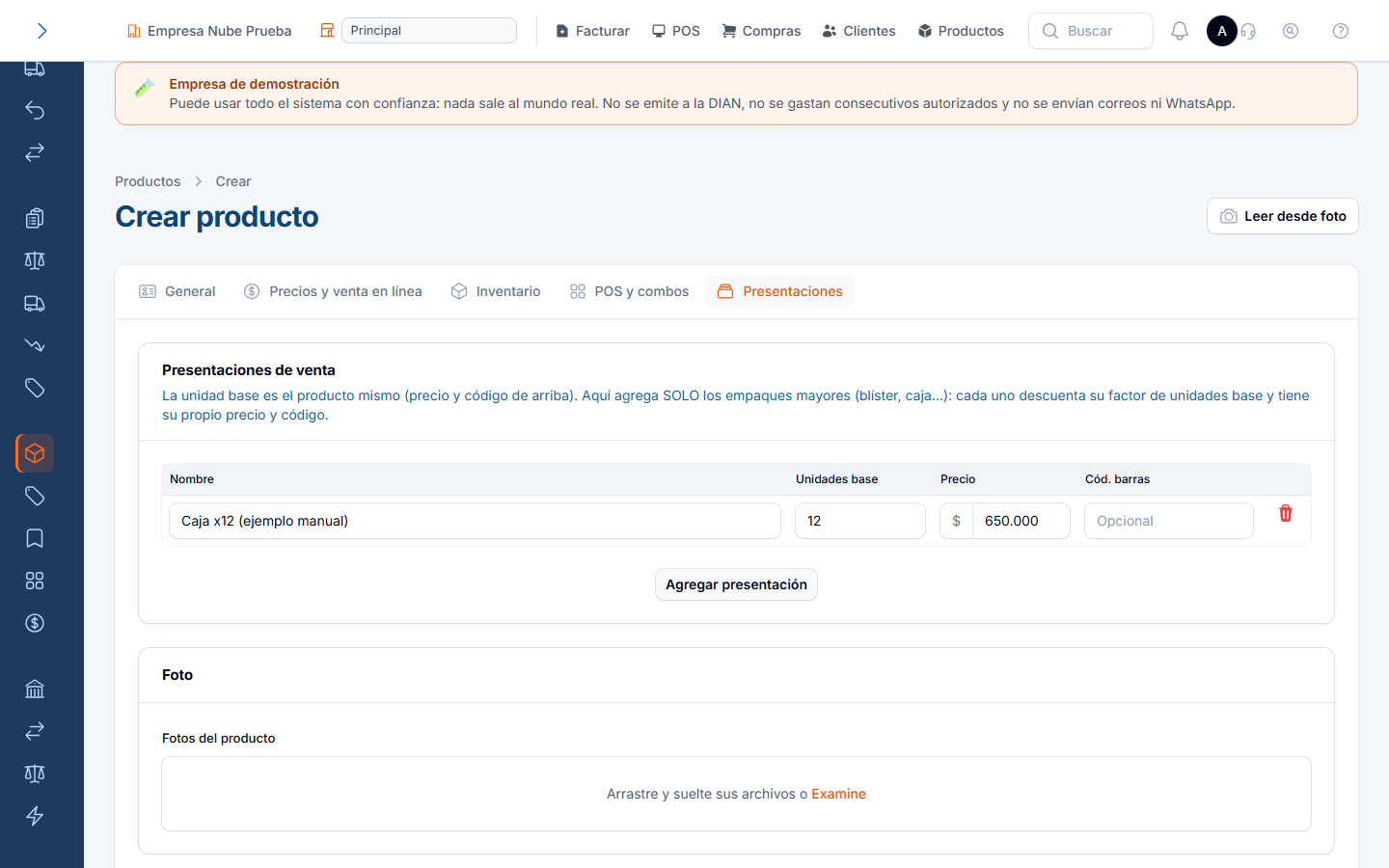
Al vender una caja de 12, el inventario descuenta 12 unidades. En la misma pestaña, la sección Foto admite hasta 5 Fotos del producto, que se pueden reordenar.
En la pestaña POS y combos se decide cómo aparece el producto en el POS táctil y si al venderlo descuenta otros productos.
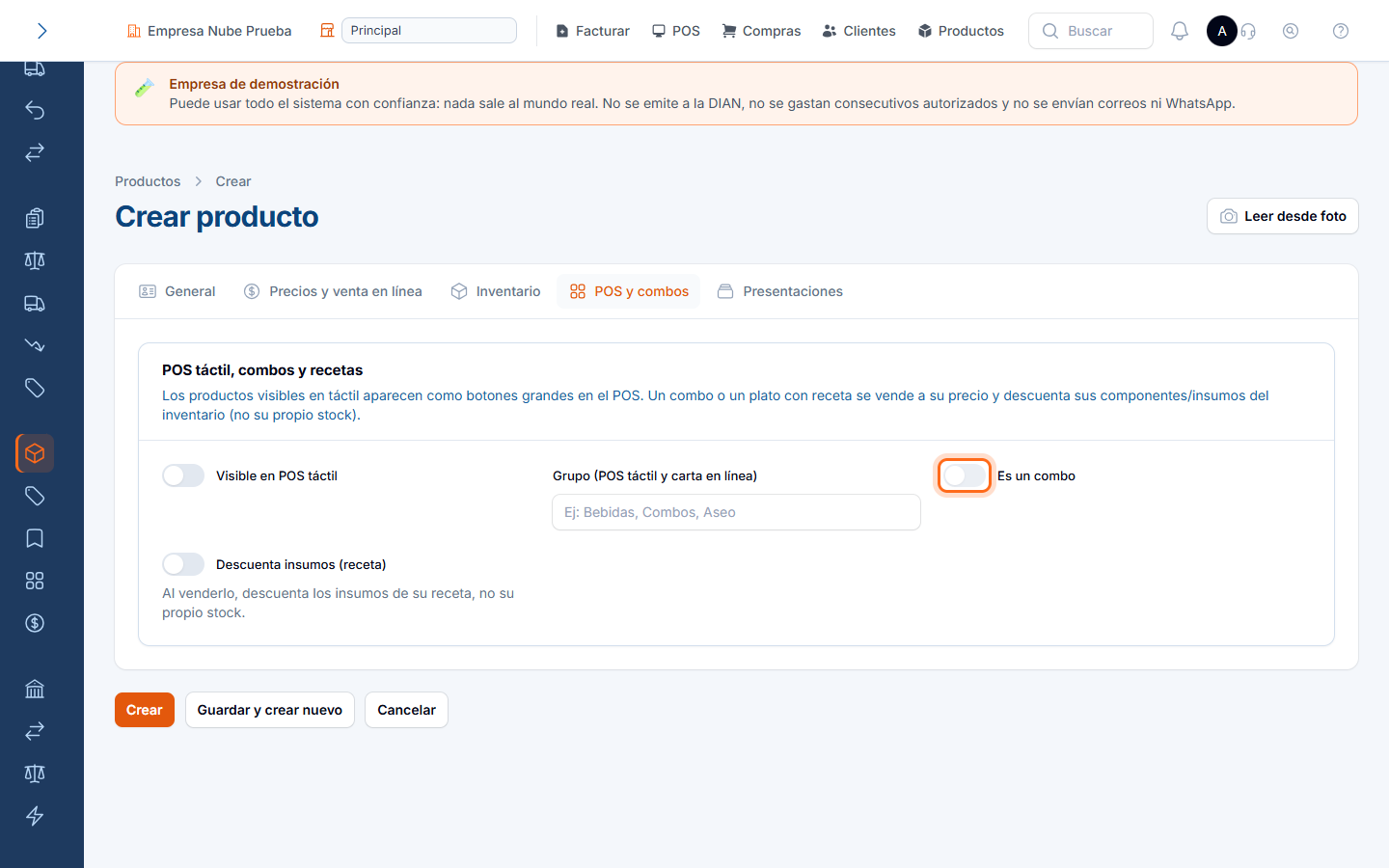
| Campo | Qué hace |
|---|---|
| Visible en POS táctil | El producto sale como botón grande en el POS táctil. |
| Grupo (POS táctil y carta en línea) | La pestaña del POS táctil donde sale: «Bebidas», «Combos», «Aseo»… Si el producto se vende en línea, también es la sección de la carta en línea donde aparece (es el mismo campo que sale en Venta en línea). |
| Es un combo | Se vende a su precio y descuenta del inventario sus componentes, no su propio stock. |
| Descuenta insumos (receta) | Al venderlo descuenta los insumos de su receta. |
| Área de preparación · Modificadores | Solo con GastroBar: a qué estación de cocina va la comanda y qué se elige al pedirlo (término, adiciones…). |
Con combo o receta encendidos aparece la tabla para agregar cada producto o insumo con su cantidad por unidad vendida. Allí solo salen productos activos que no son a su vez combos ni recetas.
Si una sede vende el producto a otro precio (otro municipio, otra zona) o quiere anotar en qué estante está, se registra al final de la ficha, en el recuadro Precio y ubicación por sucursal. Solo aparece al editar un producto ya creado. Todo es opcional: sin fila, cada sede usa el precio de la ficha.
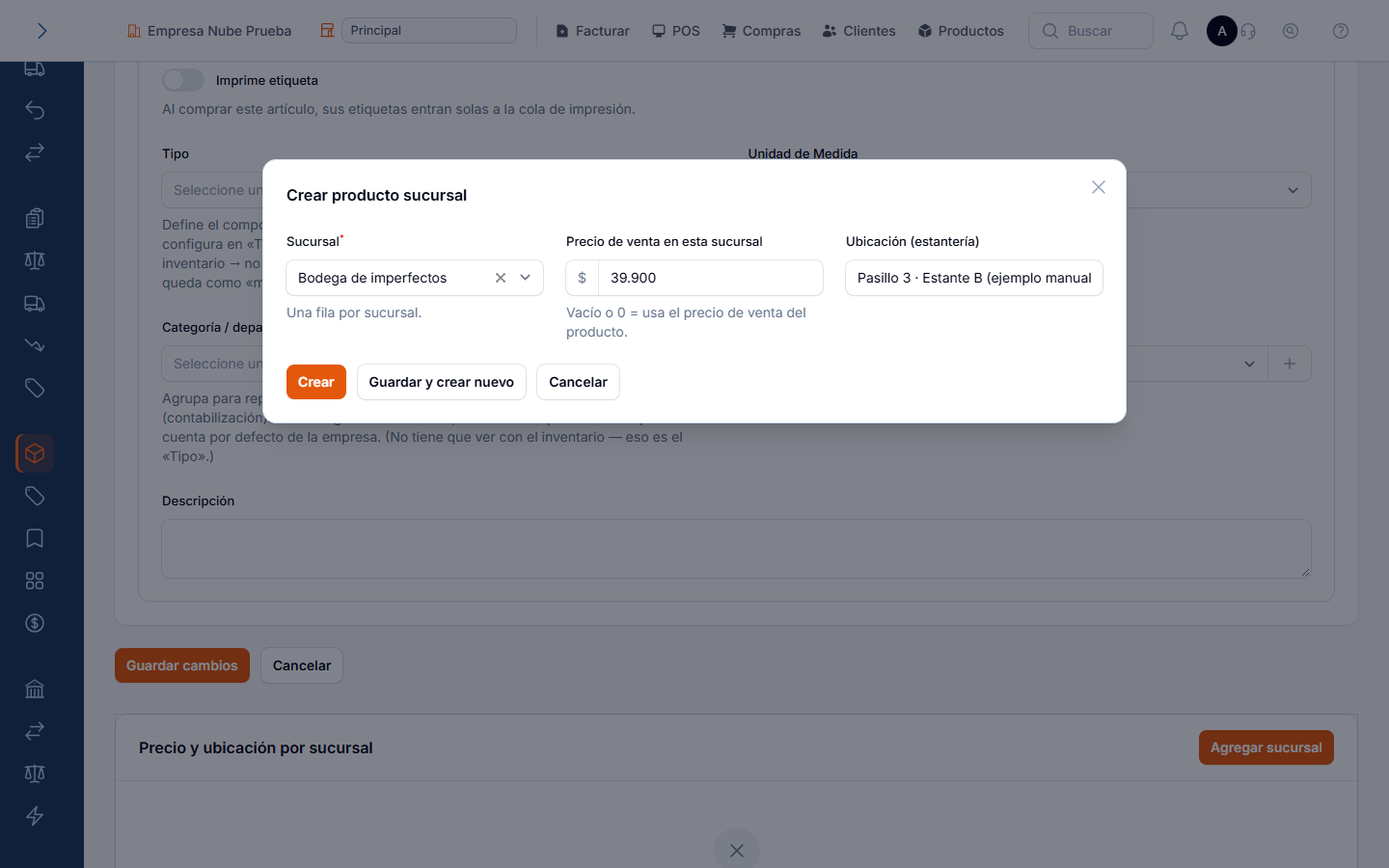
Vacío o en 0, el precio de la sucursal usa el de la ficha. Las etiquetas impresas para una sede llevan su precio propio, si lo tiene.
Las etiquetas no se imprimen directo desde la lista: se mandan a una cola de impresión, donde se ajustan las cantidades y se imprime todo junto. Disponible con Inventario, POS o Supermercado.
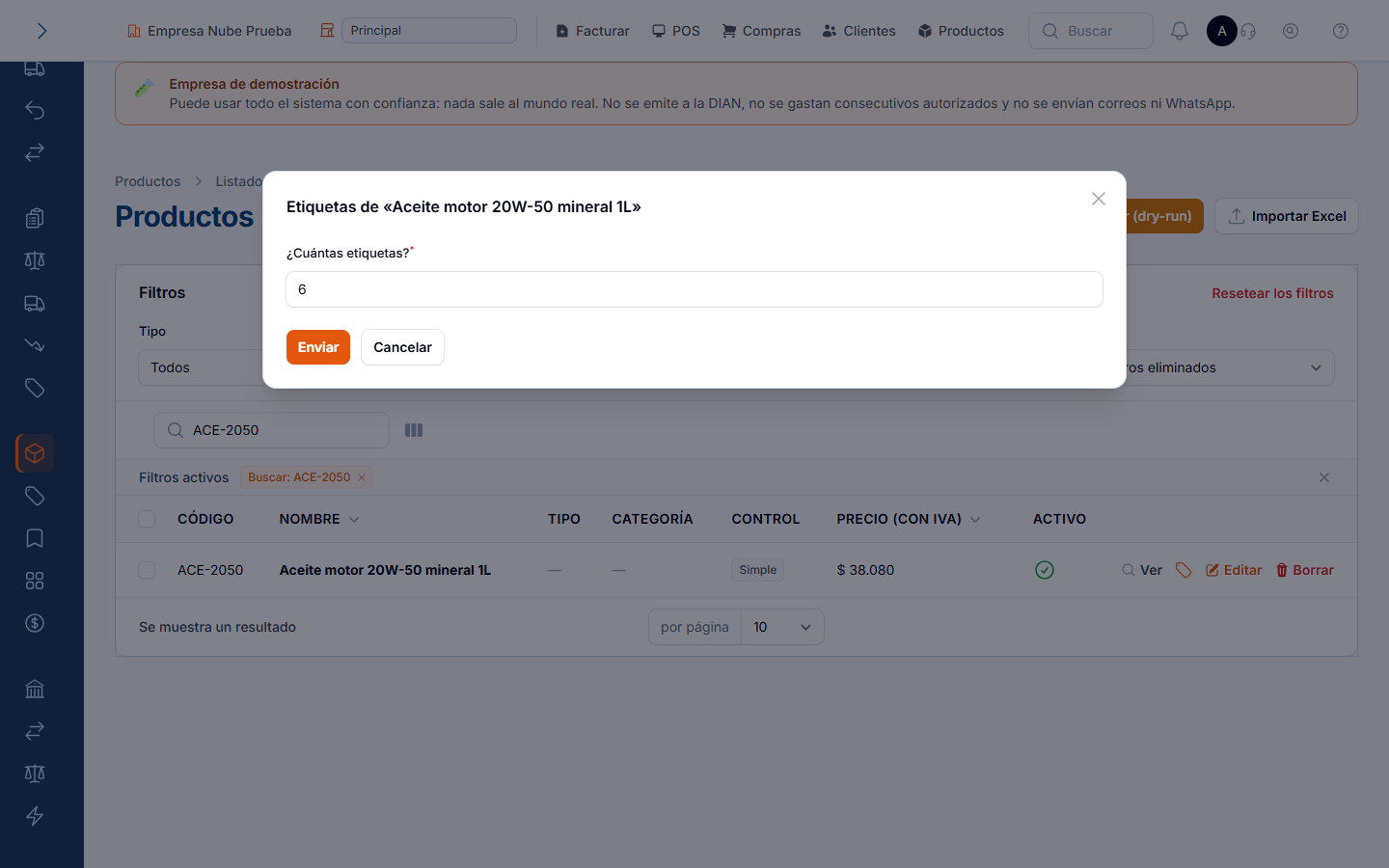
Si manda una prenda con tallas y colores, entra un renglón por cada combinación activa: la prenda «padre» no se etiqueta. La etiqueta lleva el código de barras o, si no hay, la referencia, y el precio con impuestos. La cola no se borra al imprimir: vacíela con Vaciar la cola.
Para lo que se controla unidad por unidad (celulares, motos, electrodomésticos con serie), va una etiqueta por cada serie, con su código único:
Antes de imprimir un lote grande, revise en la cola el Precio de la sede elegida y pruebe el Tamaño de la etiqueta en la vista previa de la impresora, para que no salgan cortadas. Las etiquetas con el precio de cada sede se explican en Ventas.
El botón Ver de la fila abre la ficha de un vistazo, sin entrar a editar: códigos, control, categoría, marca y existencia (en rojo si está en el mínimo o por debajo); los precios con IVA; la Última compra; y el Movimiento.
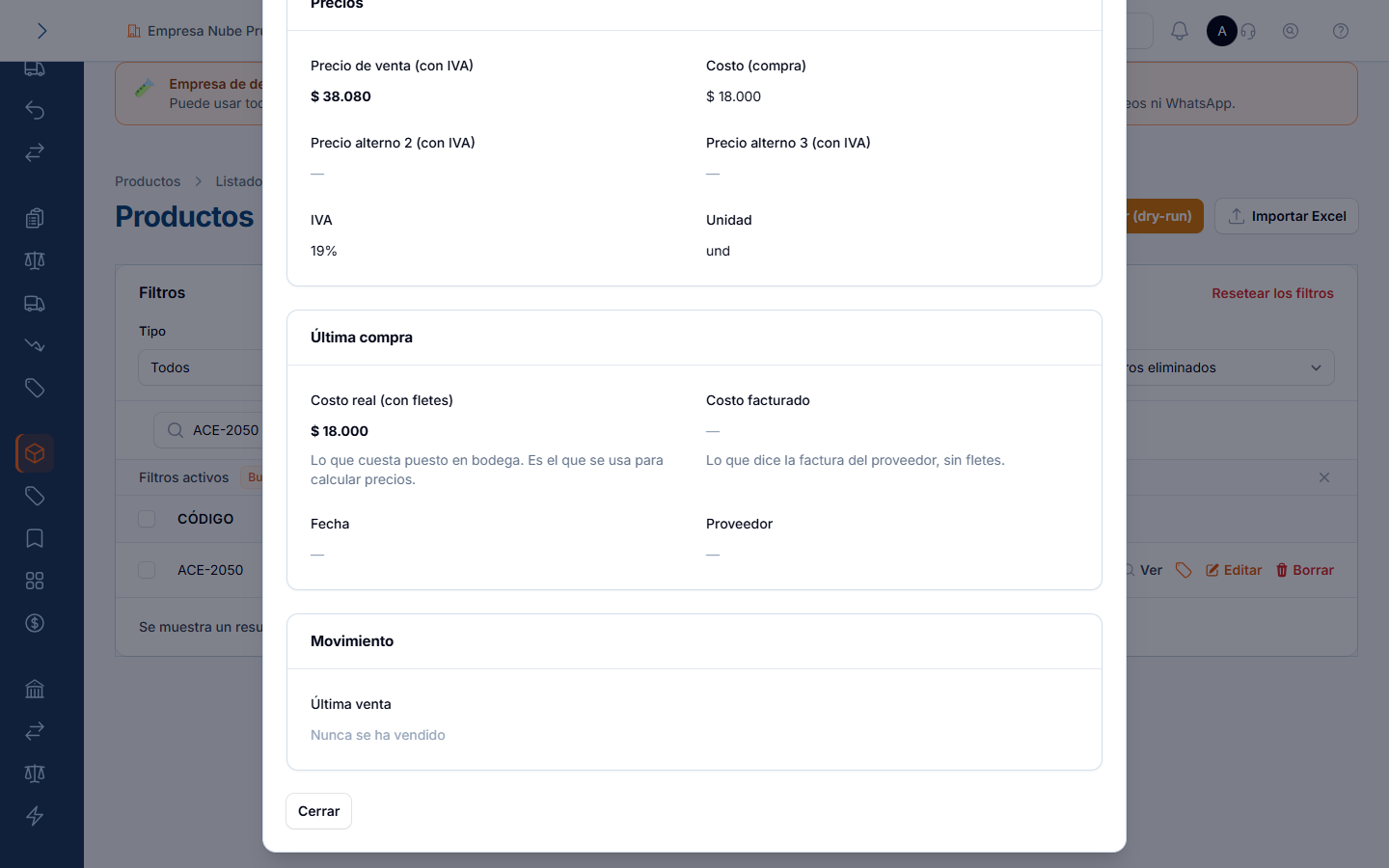
Un producto con saldo en inventario o con movimientos (ventas, compras o kardex) no se deja borrar: sale «No se puede borrar» con el motivo y la sugerencia de desactivarlo. Para dejar de venderlo, apague Activo en la pestaña Inventario. Si borra varios a la vez, solo se borran los que se pueden y un aviso dice cuáles se quedaron.
Lo que sí se borra va a Eliminados: con ese filtro se ve y se recupera con Restaurar. Al borrarse, su referencia y su código de barras quedan libres para otro producto.
Un solo directorio de terceros: de él salen los datos de la factura, la cartera, las retenciones y los recordatorios.
Clientes y proveedores viven en la misma lista. De aquí salen el nombre, el NIT y el régimen para facturar, el cupo y los días de crédito para la cartera, y los datos para las retenciones y los recordatorios por WhatsApp.
Ruta: Clientes / Proveedores en el menú (también el atajo Clientes de la barra de arriba). La pantalla se titula Terceros.
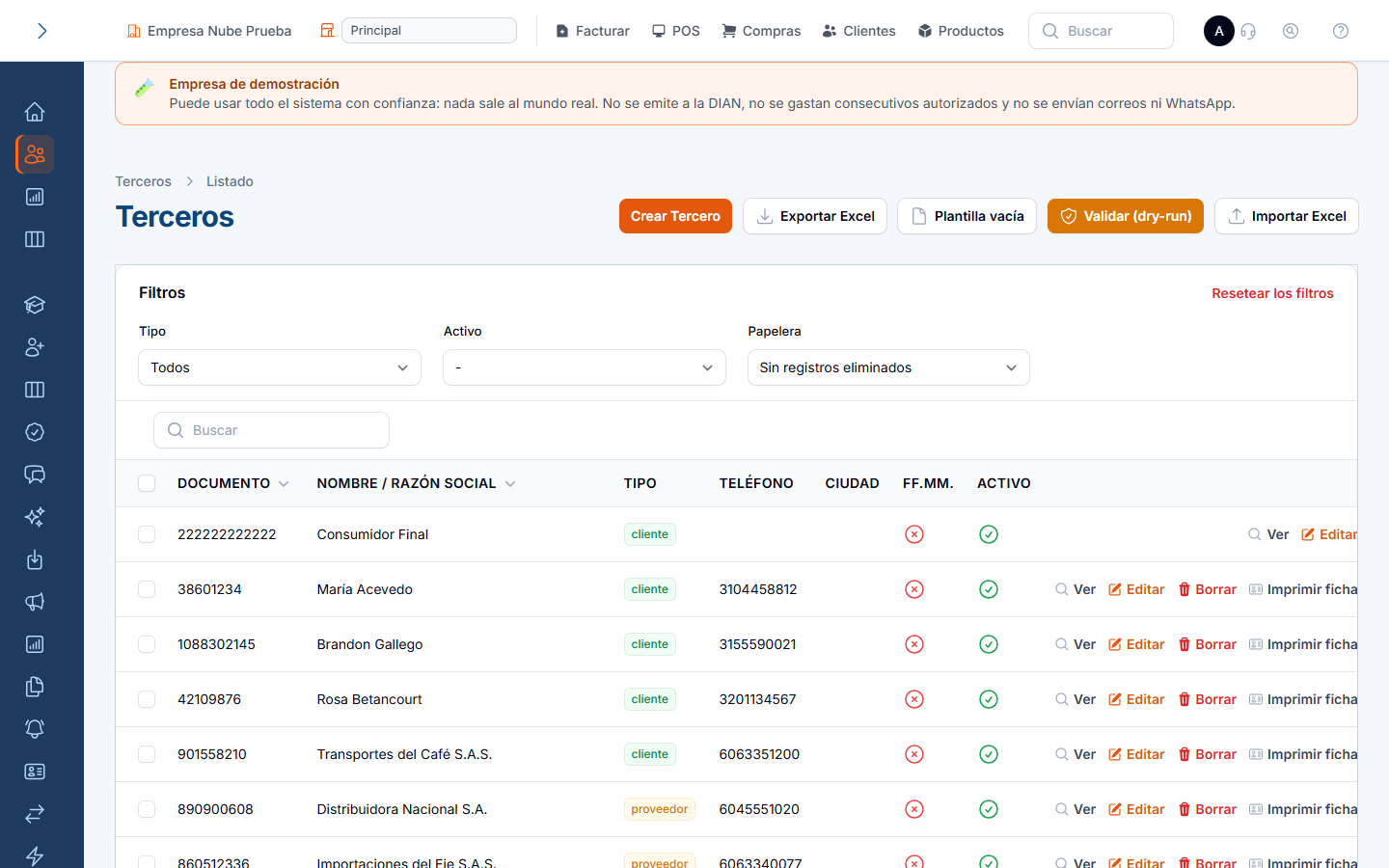
Se busca por documento o por nombre. Filtros: Tipo (Cliente, Proveedor o Ambos), Activo y Papelera, que muestra los borrados para restaurarlos.
El botón Ver muestra el tercero sin entrar a editar, con lo que más se pregunta en el mostrador: el Saldo en cartera (por cobrar), el Saldo a favor (anticipos) y, si tiene, el Anticipo a proveedor disponible. Imprimir ficha descarga en PDF la ficha de conocimiento del tercero.
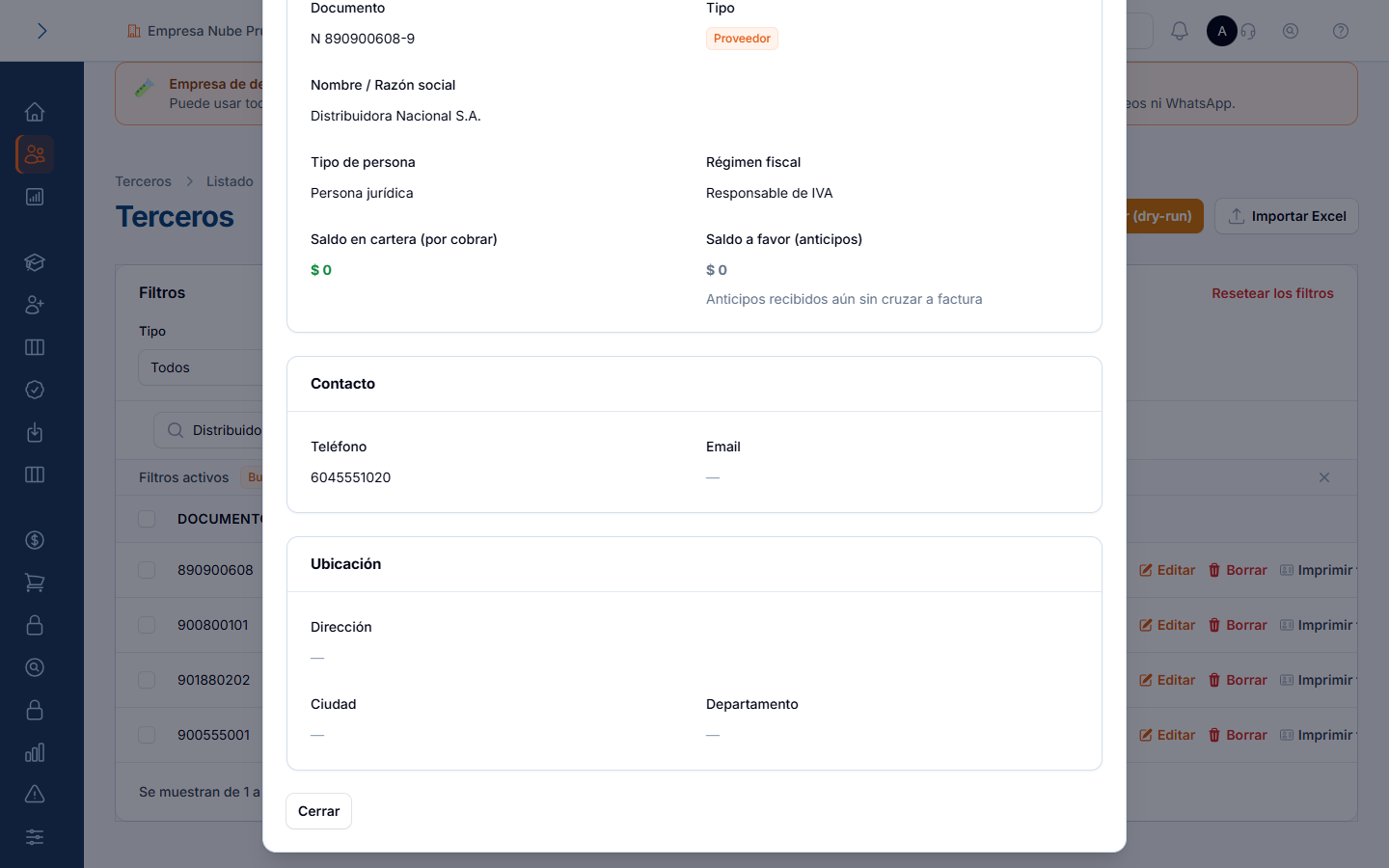
El Consumidor Final viene creado y no se puede borrar ni imprimir su ficha. Un tercero borrado sigue ocupando su número de documento: si intenta crearlo otra vez, el sistema dice que está en la papelera y que lo restaure.
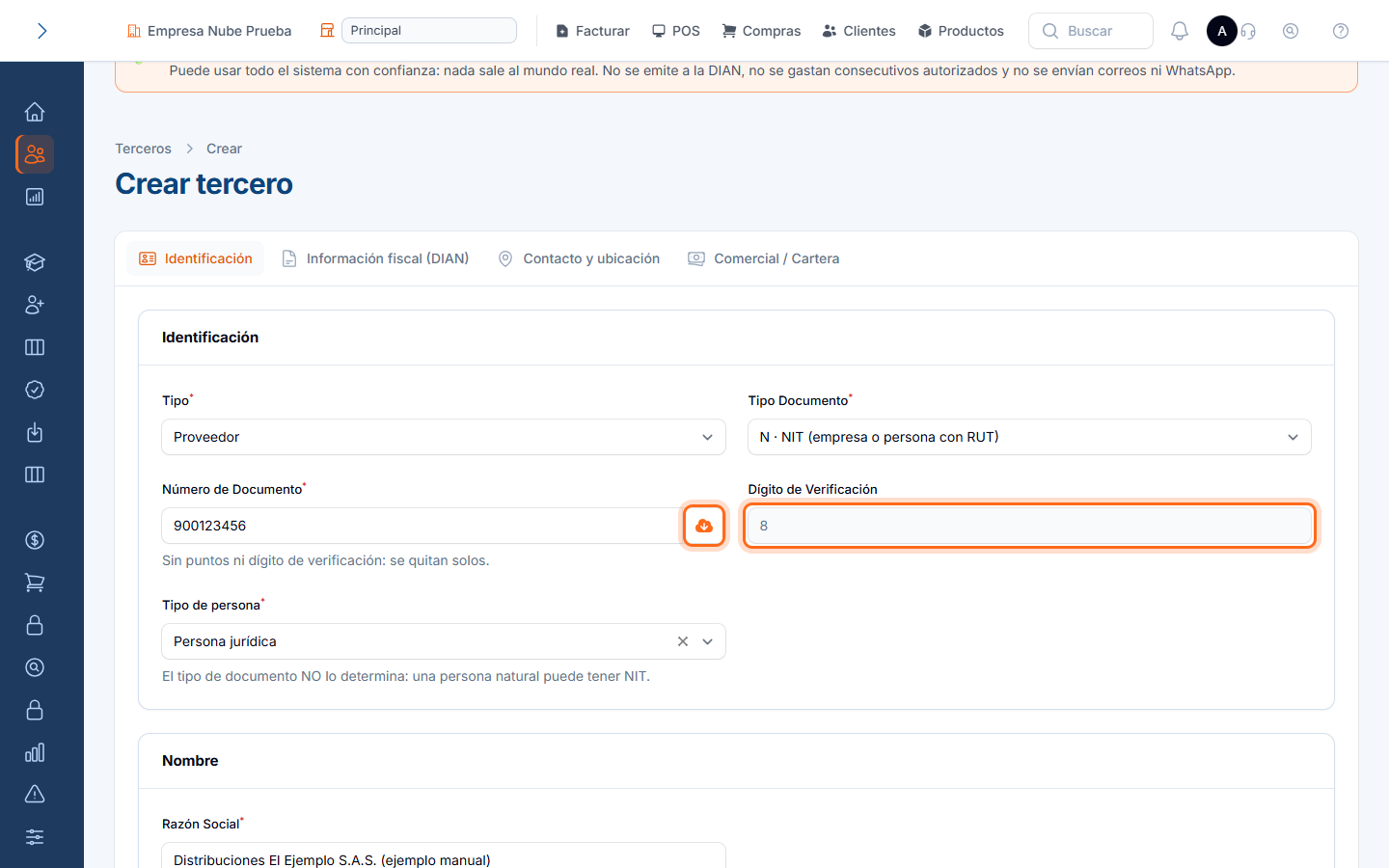
El formulario tiene cuatro pestañas: Identificación, Información fiscal (DIAN), Contacto y ubicación y Comercial / Cartera.
| Tipo de documento | Cuándo |
|---|---|
| CC Cédula de ciudadanía · N NIT | Los más comunes. NIT es para empresas y para personas con RUT. |
| CE, TI, PT (PPT), RC, NU (NUIP), TE | Cédula de extranjería, tarjeta de identidad, permiso por protección temporal, registro civil, NUIP y tarjeta de extranjería. |
| P Pasaporte, NE NIT de otro país, TD, SI | Para terceros del exterior. |
El tipo de documento no decide el tipo de persona: una persona natural puede tener NIT. Y para la información exógena, la DIAN pide los nombres y los apellidos por separado: por eso la persona natural no tiene un solo campo de nombre.
Un documento solo puede estar una vez. Si ya existe, sale «Ya existe un tercero con ese documento: … Búsquelo y úselo en vez de crearlo otra vez.», o el aviso de que está en la papelera.
Con droguería aparece además Es laboratorio fabricante, para que el tercero salga en la lista de laboratorios de los productos.
En la pestaña Información fiscal (DIAN) va lo que pide la factura electrónica y lo que define las retenciones al comprarle o venderle.
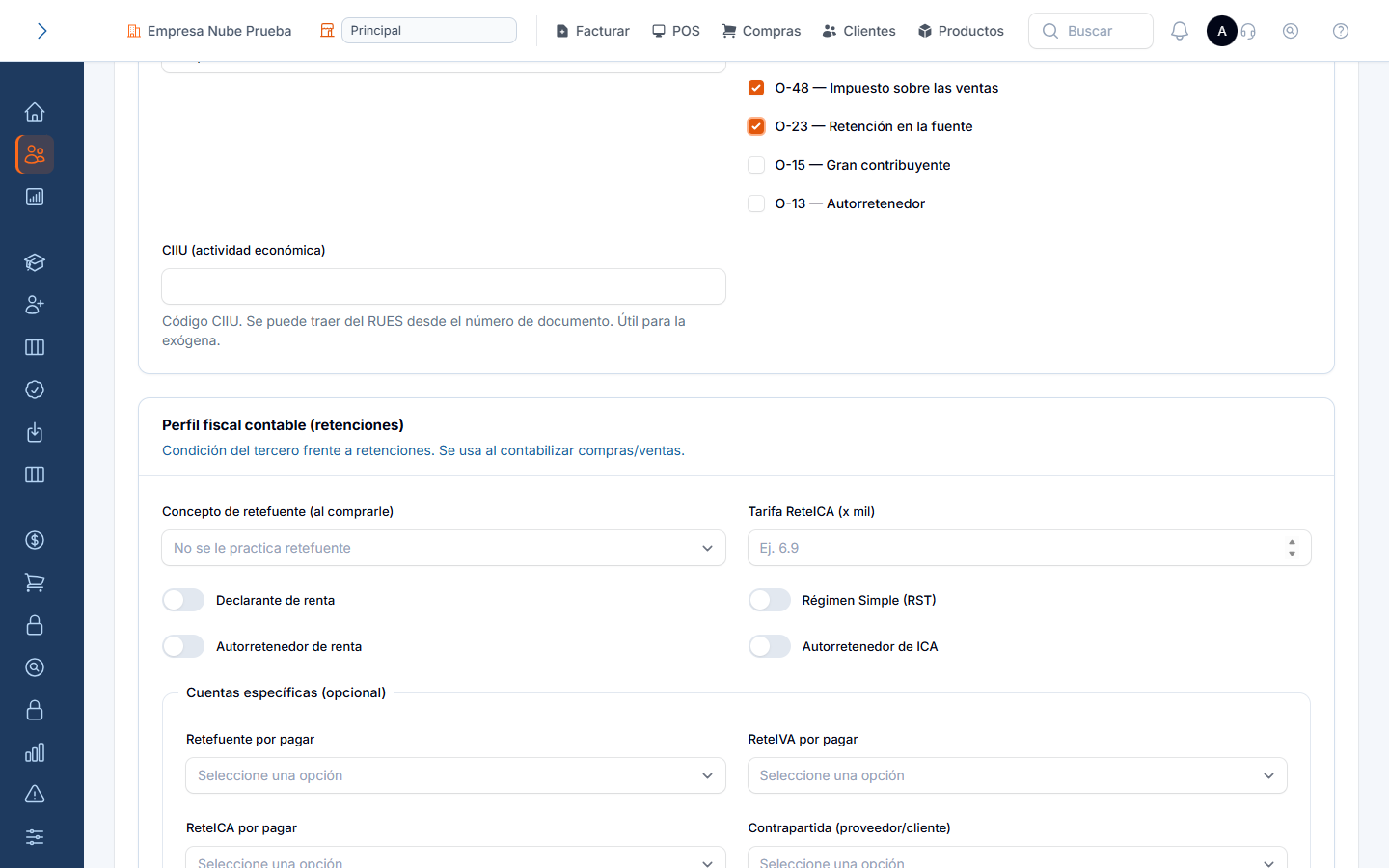
| Campo | Qué se registra |
|---|---|
| Régimen Fiscal | No Responsable de IVA (por defecto), Simplificado, Responsable de IVA o Gran Contribuyente. |
| Responsabilidades Fiscales DIAN | Las que trae su RUT: R-99, O-48, O-23, O-15, O-13. |
| CIIU (actividad económica) | Se puede traer del RUES desde el número de documento. Sirve para la exógena. |
Solo aparece con el módulo de Contabilidad. De aquí sale la retención al contabilizar las compras y las ventas con este tercero.
Con el módulo de agencias de viajes aparece además la sección Registro Nacional de Turismo (RNT); se explica en el capítulo Agencias de viajes.
En la pestaña Contacto y ubicación van la dirección, el municipio, el celular, el correo y la autorización de datos.
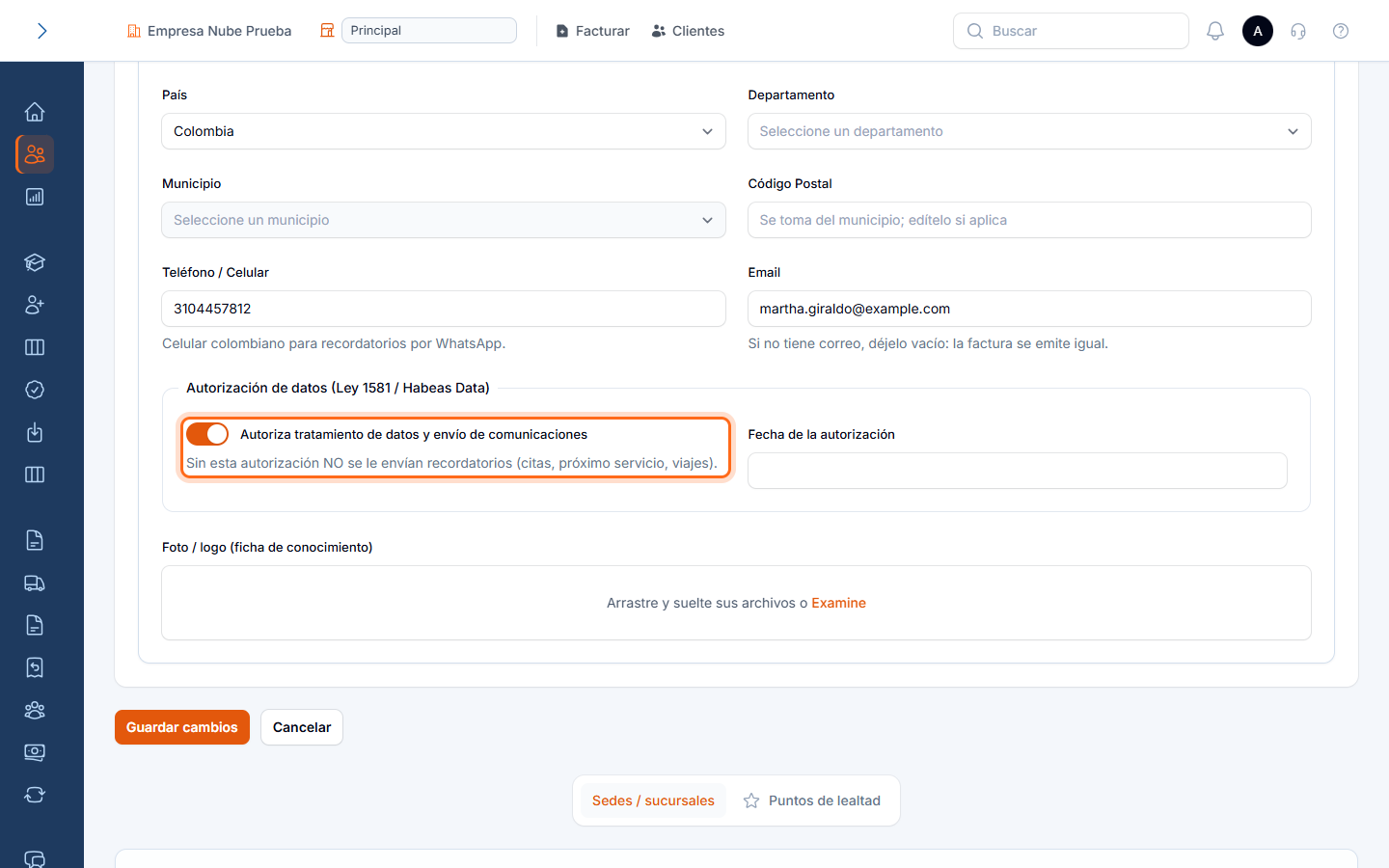
| Campo | Detalle |
|---|---|
| Dirección | Texto libre. |
| País · Departamento · Municipio | El municipio se elige después del departamento y se busca sin tildes: «abriaqui» encuentra «Abriaquí». El Código Postal se llena con el del municipio cuando el catálogo lo tiene (sobre todo las capitales) y se puede corregir. |
| Cliente del exterior (exportación) | Encendido, en vez del municipio pide País, Estado / Provincia y Ciudad, para la factura de exportación. |
| Teléfono / Celular | Un celular colombiano, para los recordatorios por WhatsApp. |
| Si el cliente no tiene correo, déjelo vacío: la factura se emite igual. Un correo inventado del estilo «notiene@…» no se acepta, porque esa dirección puede existir y recibir sus facturas. | |
| Foto / logo | Para la ficha de conocimiento. Se guarda en privado. |
Autorización de datos (Ley 1581 / Habeas Data). Enciéndala cuando el cliente autorice el tratamiento de sus datos y el envío de comunicaciones; al encenderla se pone la fecha de hoy. Sin esta autorización no se le envían recordatorios de citas ni de próximo servicio.
En la pestaña Comercial / Cartera se decide a quién se le fía y cuánto, y qué descuentos tiene.
| Campo | Qué hace |
|---|---|
| Fecha de Nacimiento | Activa un descuento de cumpleaños por 7 días. |
| Descuento Fuerzas Armadas | Descuento FF.MM. permanente. |
| Activo · Notas Internas | Si se puede usar el tercero, y notas que solo ve la empresa. |
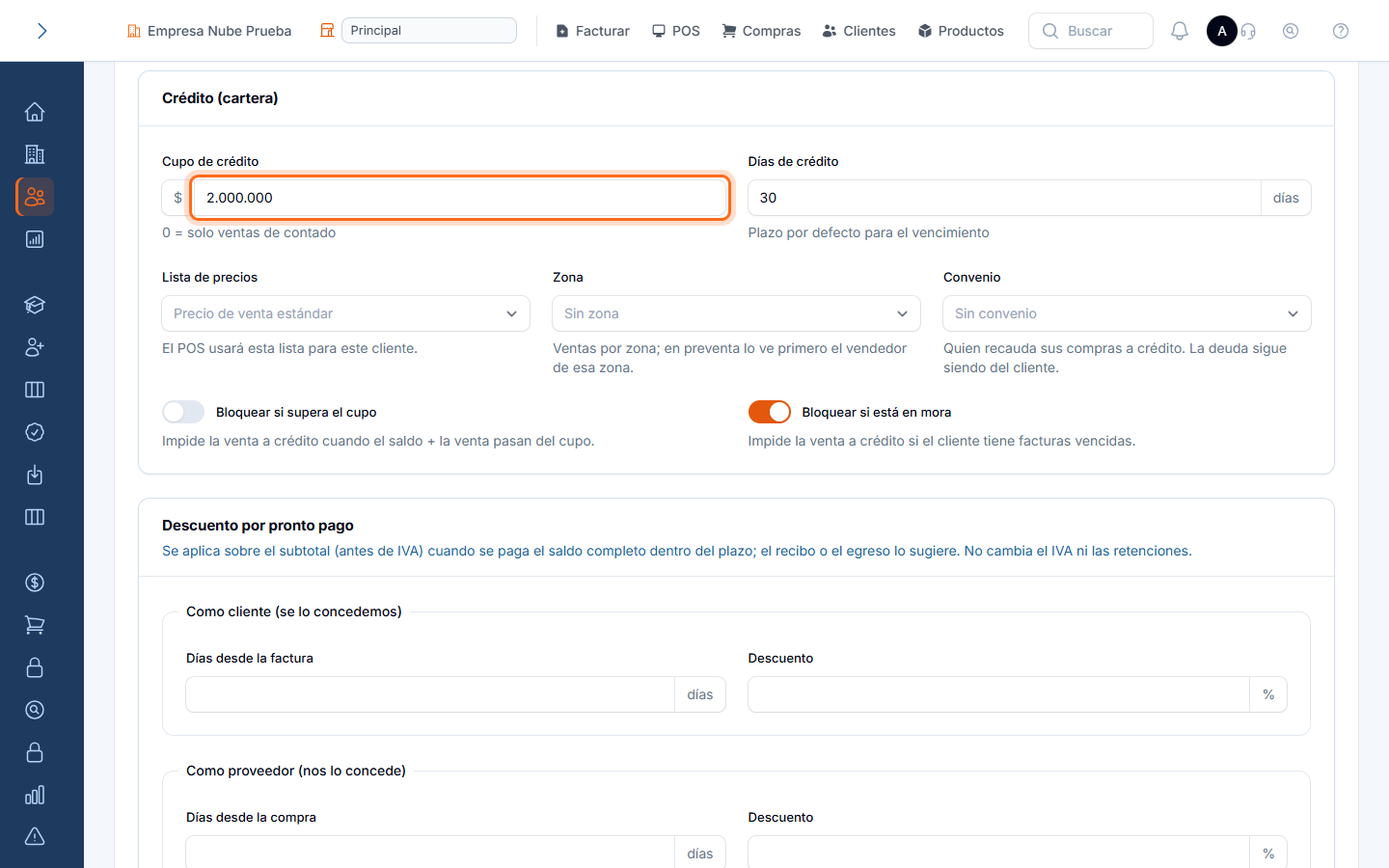
| Cupo de crédito | 0 = solo ventas de contado. |
| Días de crédito | El plazo por defecto para el vencimiento de sus facturas. |
| Lista de precios | La lista que usa el POS para este cliente. Vacía, el precio de venta estándar. |
| Zona | El barrio, sector o región del cliente, para el reporte de ventas por zona; en preventa, el vendedor de esa zona lo ve primero. Vea Zonas de clientes y vendedores. |
| Convenio | La cooperativa o empresa que recauda lo que este cliente compra a crédito. La deuda sigue siendo del cliente. Vea Convenios. |
| Bloquear si supera el cupo | Impide la venta a crédito cuando el saldo más la venta pasan del cupo. |
| Bloquear si está en mora | Impide la venta a crédito si el cliente tiene facturas vencidas. |
| Descuento por pronto pago | Días y porcentaje, como cliente (se lo concedemos) y como proveedor (nos lo concede). Se aplica sobre el subtotal antes de IVA cuando se paga el saldo completo dentro del plazo; el recibo o el egreso lo sugieren. No cambia el IVA ni las retenciones. |
El crédito y el pronto pago solo los cambia quien tiene el permiso de condiciones comerciales. Los demás los ven en solo lectura, para que el vendedor sepa por qué el sistema le rechaza una venta a crédito.
Un cliente o proveedor puede tener varias sedes o puntos de entrega. Se registran al editar el tercero, al pie de la ficha, en la pestaña Sedes / sucursales (al lado está Puntos de lealtad).
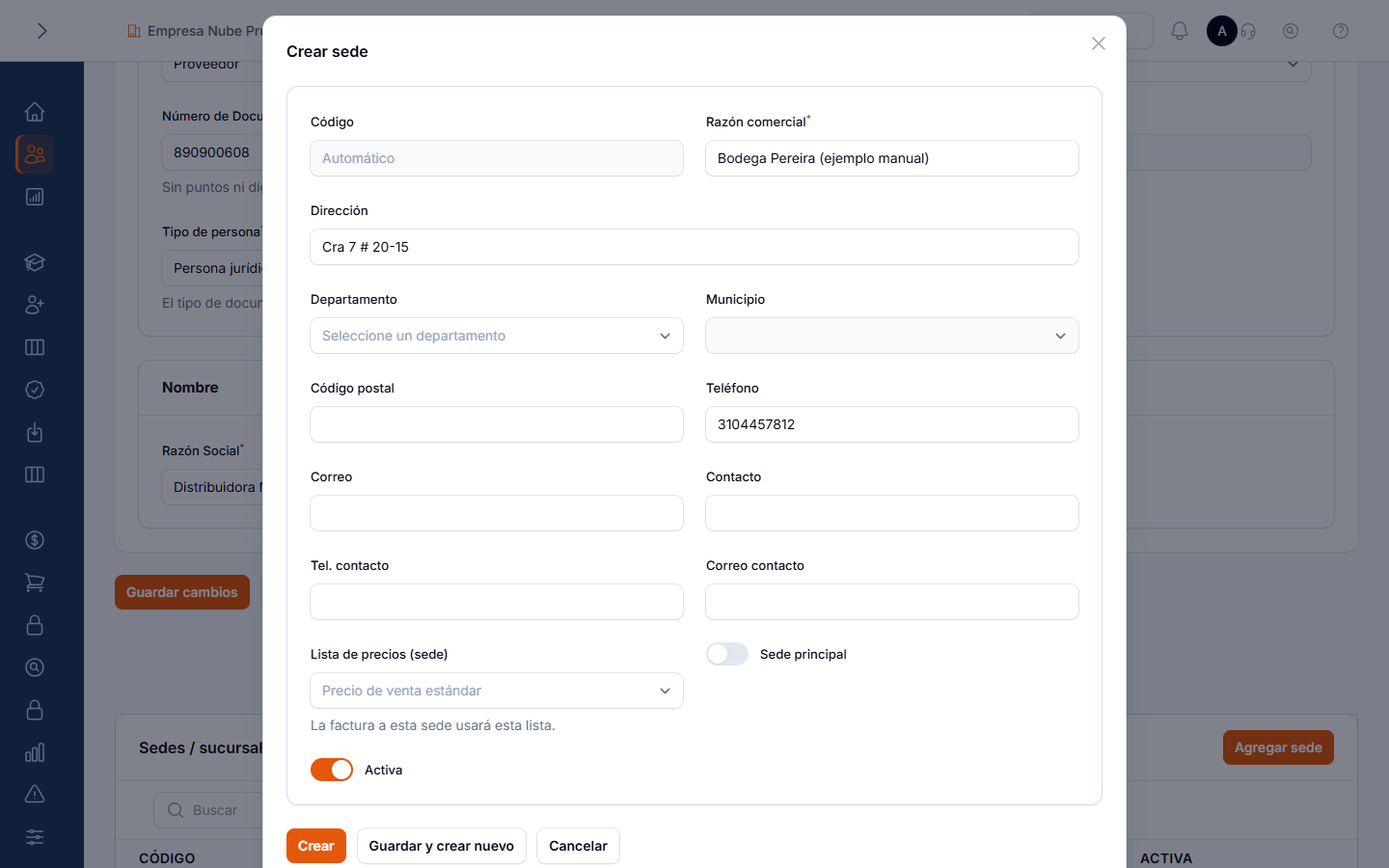
La sede principal no se puede eliminar desde la lista. Para dejar de usar una sede, apague Activa.
El plan de cuentas que usa la contabilidad y los medios de pago con los que entra y sale la plata.
La lista de cuentas contables con la que la contabilidad clasifica todo. Solo se necesita con el módulo de Contabilidad.
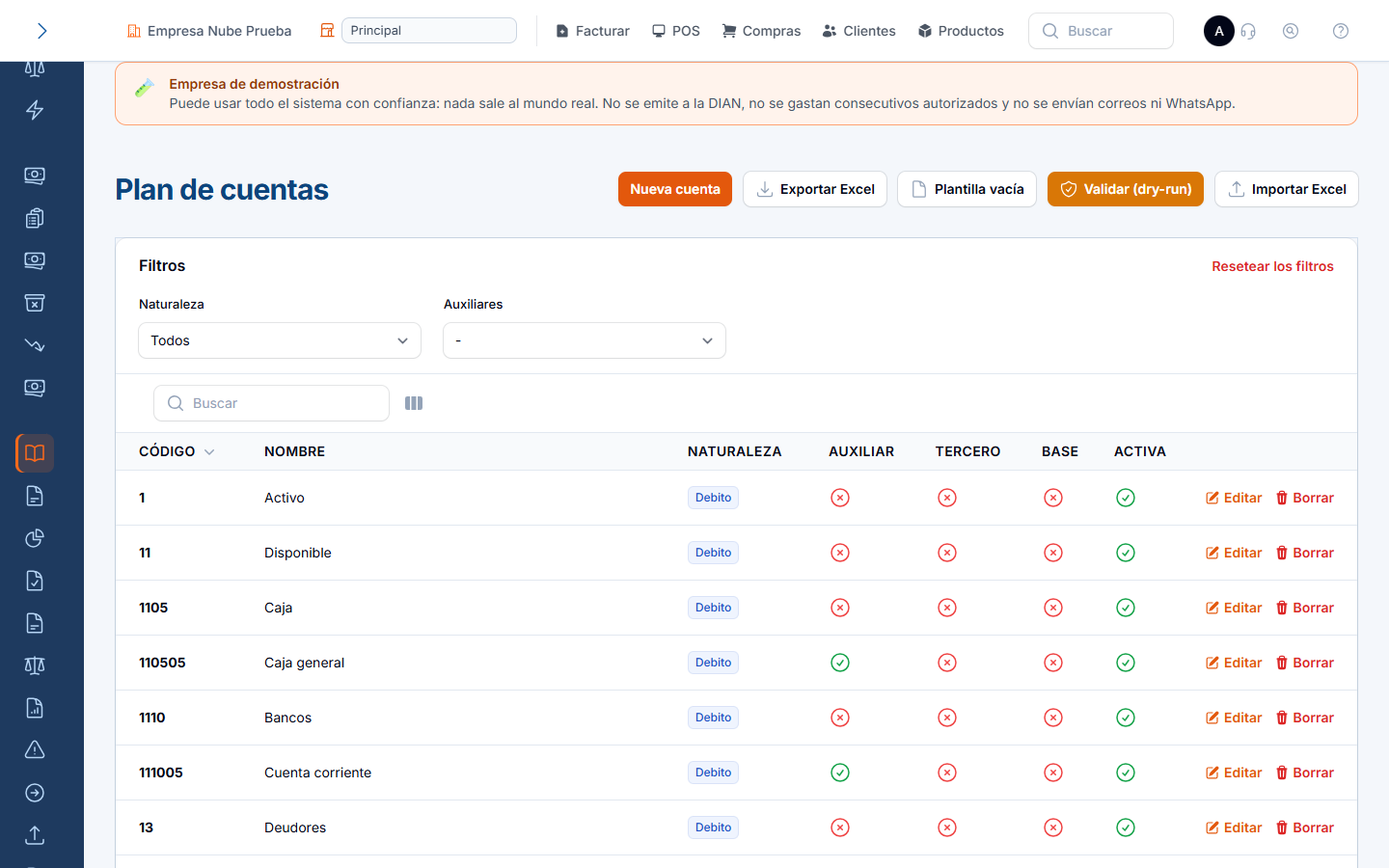
Ruta: Contabilidad › Plan de cuentas (PUC). Normalmente ya viene cargado: aquí se consulta y se agregan o ajustan las cuentas propias.
Se busca por código o por nombre y se filtra por Naturaleza y por Auxiliares. Las columnas Tercero y Base se pueden ocultar. La lista muestra 50 o 100 cuentas por página, o todas.
Si su contador trae su propio plan de cuentas, se puede cargar por Excel con Importar Excel, que aquí ofrece además reemplazar todo el catálogo. Las cuentas que ya tienen movimientos no se borran. El paso a paso de las cargas está en Traer los datos.
Las cuentas se crean y se editan en una ventana, desde la misma lista: no hay página aparte.
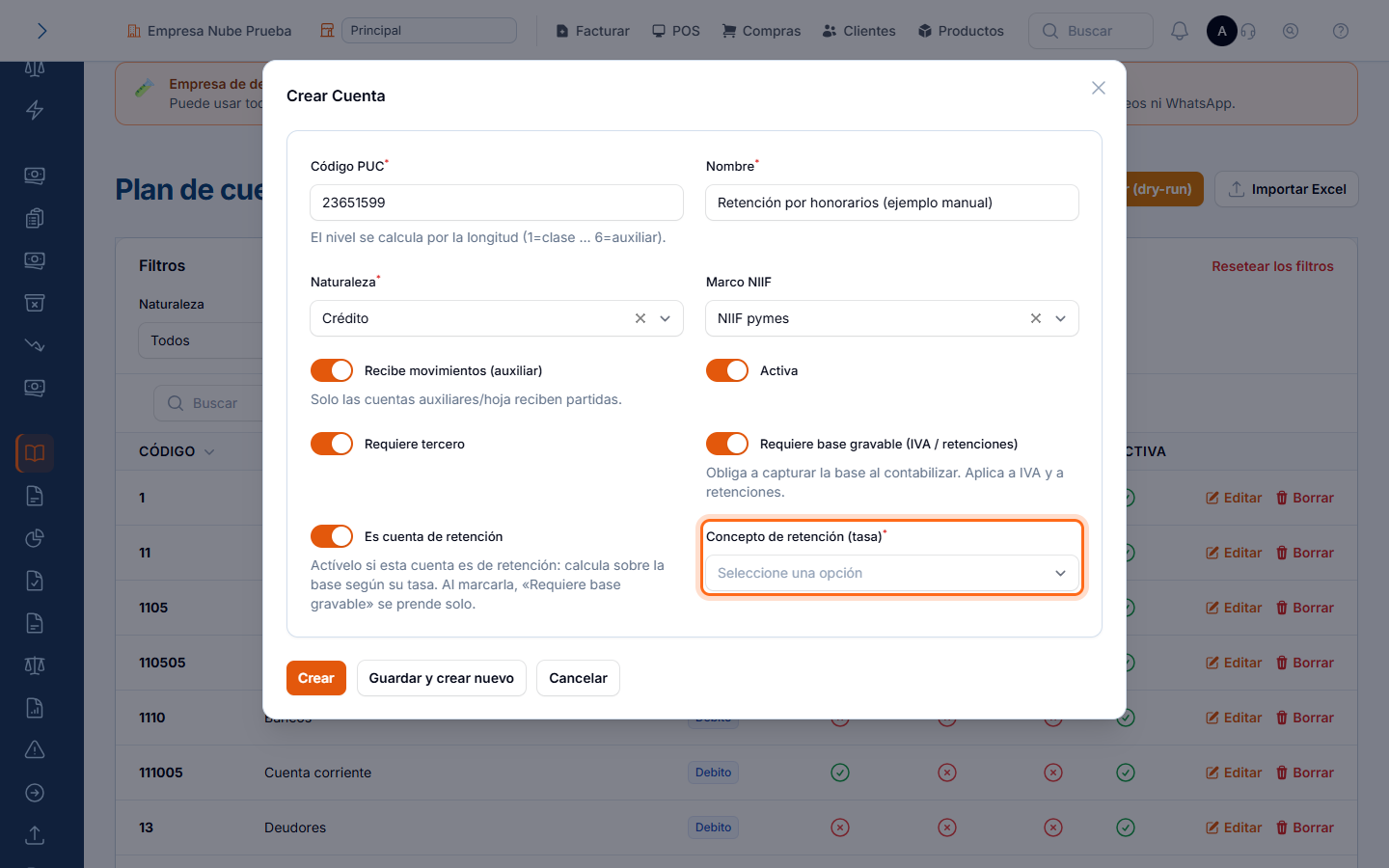
| Campo | Qué significa |
|---|---|
| Código PUC | Obligatorio. El nivel sale de su largo: 1 dígito es clase y 6 dígitos es auxiliar. Por ejemplo 1105 es cuenta y 110505 es auxiliar. |
| Nombre · Naturaleza | Obligatorios. Naturaleza Débito o Crédito. |
| Marco NIIF | NIIF plenas o NIIF pymes. Viene con el de la empresa. |
| Recibe movimientos (auxiliar) | Solo las cuentas de último nivel reciben partidas. |
| Activa | Si se puede usar. |
| Requiere tercero | Obliga a indicar el tercero al usar la cuenta. |
| Requiere base gravable (IVA / retenciones) | Obliga a capturar la base al contabilizar. |
| Es cuenta de retención | La cuenta calcula sobre una base según una tasa. Al encenderla se prende sola «Requiere base gravable» y se pide el Concepto de retención (tasa): una retefuente, un reteIVA o un reteICA de la lista de impuestos. |
Encienda Recibe movimientos solo en las cuentas auxiliares, las de más detalle. En una cuenta mayor, la contabilidad se desordena porque se registran partidas donde no debe.
El catálogo de formas de pago de toda la plataforma: el POS, los recibos de cartera, los pagos a proveedores y la nómina. Se configura una sola vez y lo usan todos.
Ruta: Configuración y más › Catálogos, tarjeta Medios de pago. No tiene un renglón propio en el menú.
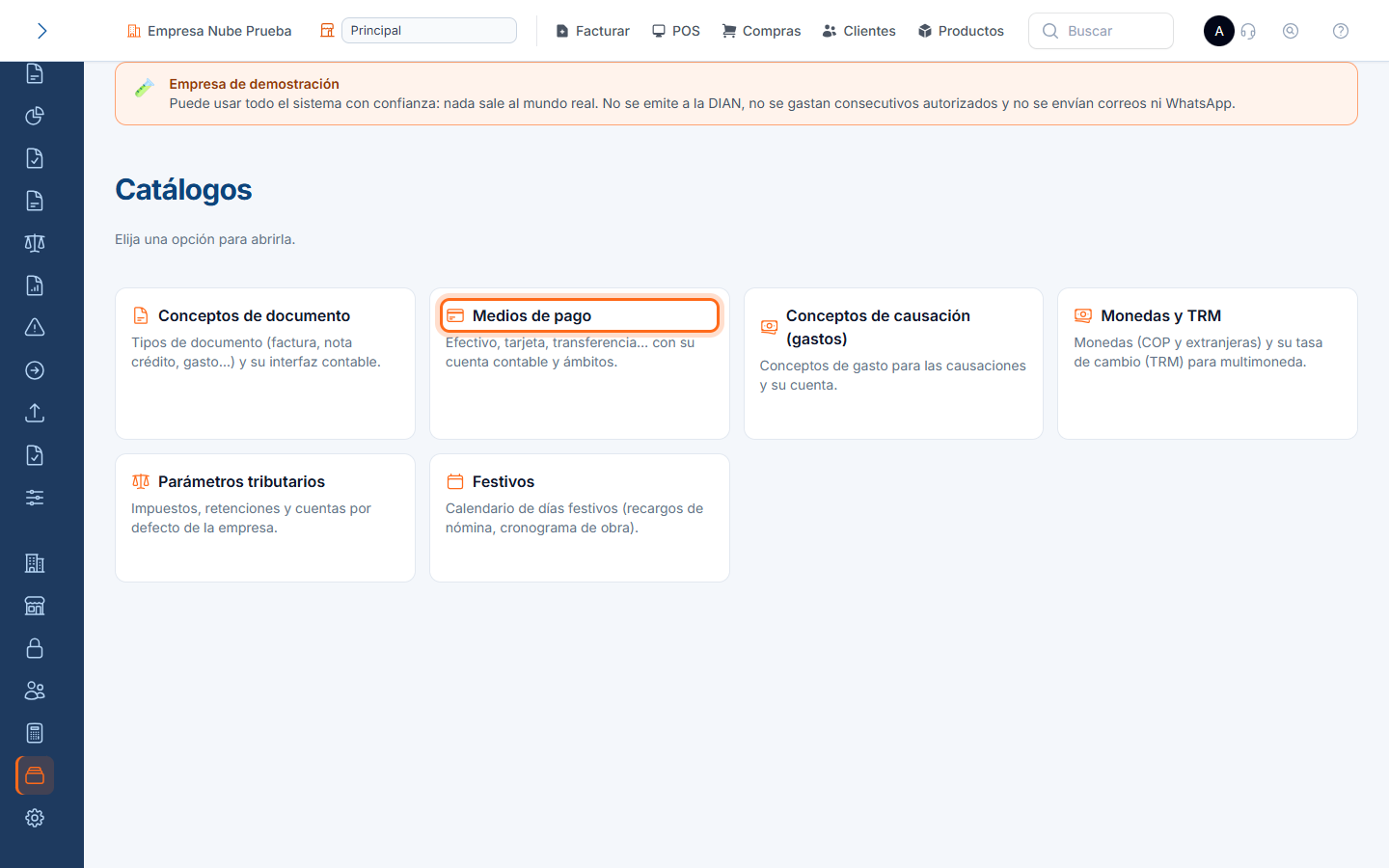
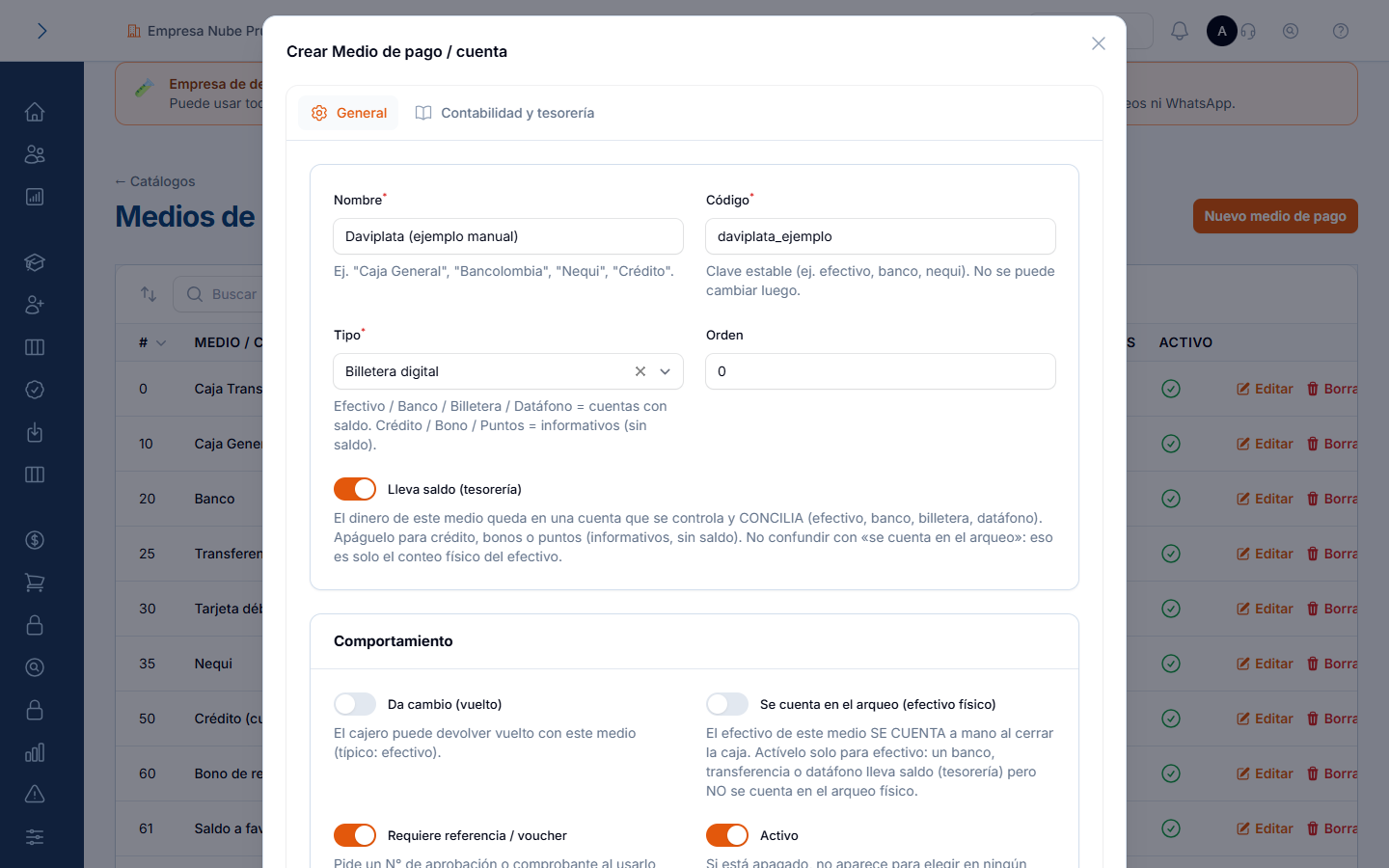
La pantalla se llama Medios de pago y cuentas. Viene con los medios básicos: Caja General, Banco, Transferencia, Tarjeta débito/crédito, Nequi, Crédito, Bono de regalo, Saldo a favor y otros. Aquí se ajustan o se agregan los suyos (Daviplata, otro banco, un datáfono…). El orden de la lista se cambia arrastrando las filas.
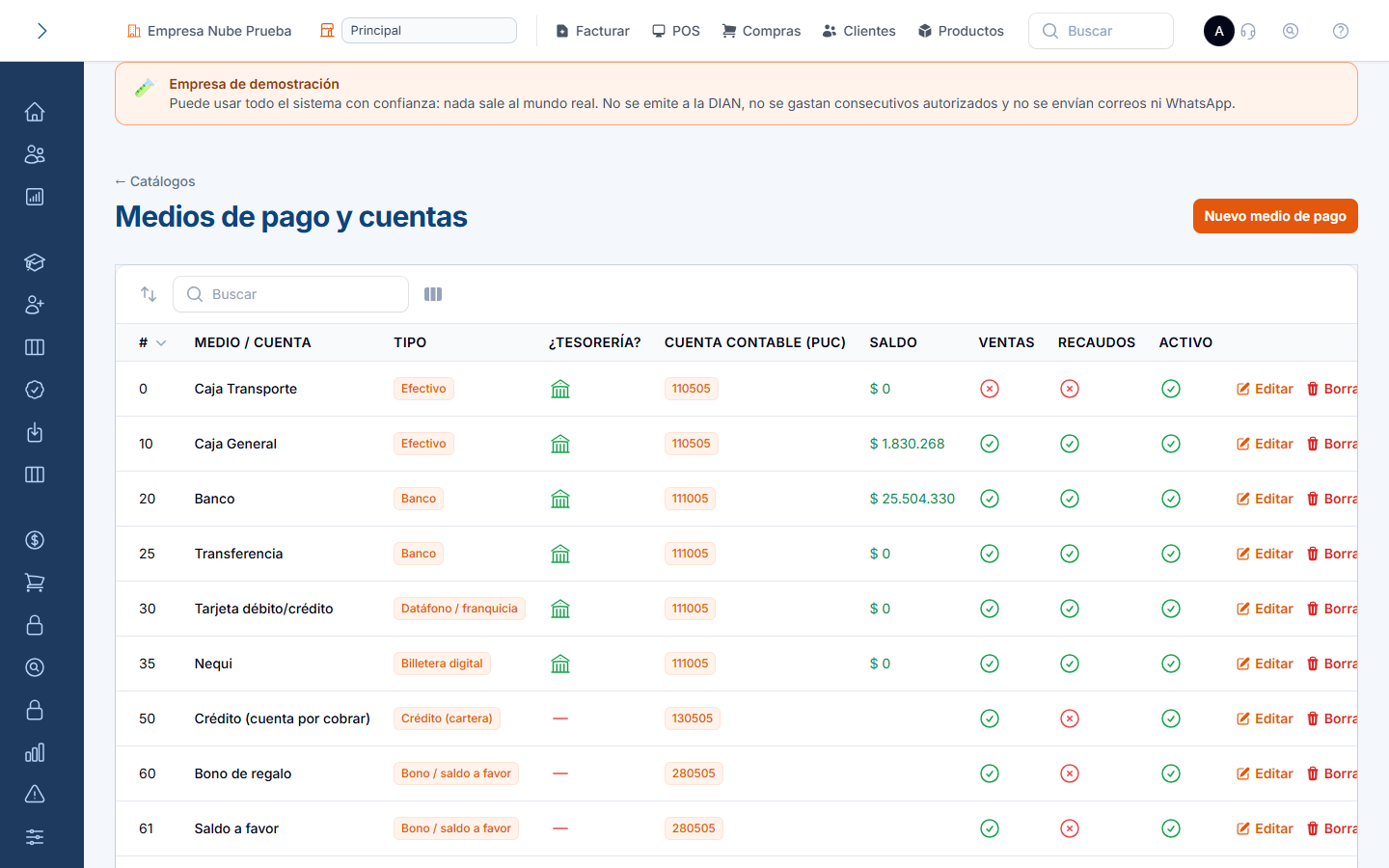
Un medio de pago puede ser una cuenta donde cae el dinero o solo un medio informativo, sin saldo:
Lleva saldo, se controla y se concilia.
Úselo cuando: es efectivo, banco, billetera digital o datáfono.
Solo registra con qué se pagó.
Úselo cuando: es crédito (cartera), una financiera, un bono o saldo a favor, o puntos.
daviplata, que no se puede cambiar después), Tipo y Orden. Al elegir el tipo, el sistema prende o apaga Lleva saldo (tesorería) y sugiere la cuenta contable.
| Campo | Qué hace |
|---|---|
| Tipo | Efectivo, Banco, Billetera digital y Datáfono / franquicia llevan saldo. Crédito (cartera), Financiera (Sistecrédito, ADDI…), Bono / saldo a favor, Puntos de lealtad y Otro son informativos. |
| Lleva saldo (tesorería) | El dinero queda en una cuenta que se controla y se concilia. Apáguelo para crédito, bonos o puntos. |
| Da cambio (vuelto) | Solo con los medios que dan vuelto (lo normal: el efectivo) el POS deja pagar de más. Con los demás, el pago se ajusta a lo que falta. |
| Se cuenta en el arqueo (efectivo físico) | Se cuenta a mano al cerrar la caja. Solo para efectivo: un banco o un datáfono lleva saldo pero no se cuenta en el arqueo. |
| Requiere referencia / voucher | El POS, los recibos de caja y los comprobantes de egreso piden el número de aprobación o de comprobante antes de registrar el pago (tarjeta, transferencia). |
| Activo | Apagado, no aparece para elegir en ningún lado. |
| Aparece en | Ventas / POS, Recaudos (cartera), Pagos a proveedor y Nómina: en qué pantallas se ofrece. Los informativos salen además en el arqueo, para cuadrar el total vendido. |
La pestaña Contabilidad y tesorería dice en qué cuenta del PUC cae el dinero y, si lleva saldo, los datos de la cuenta.
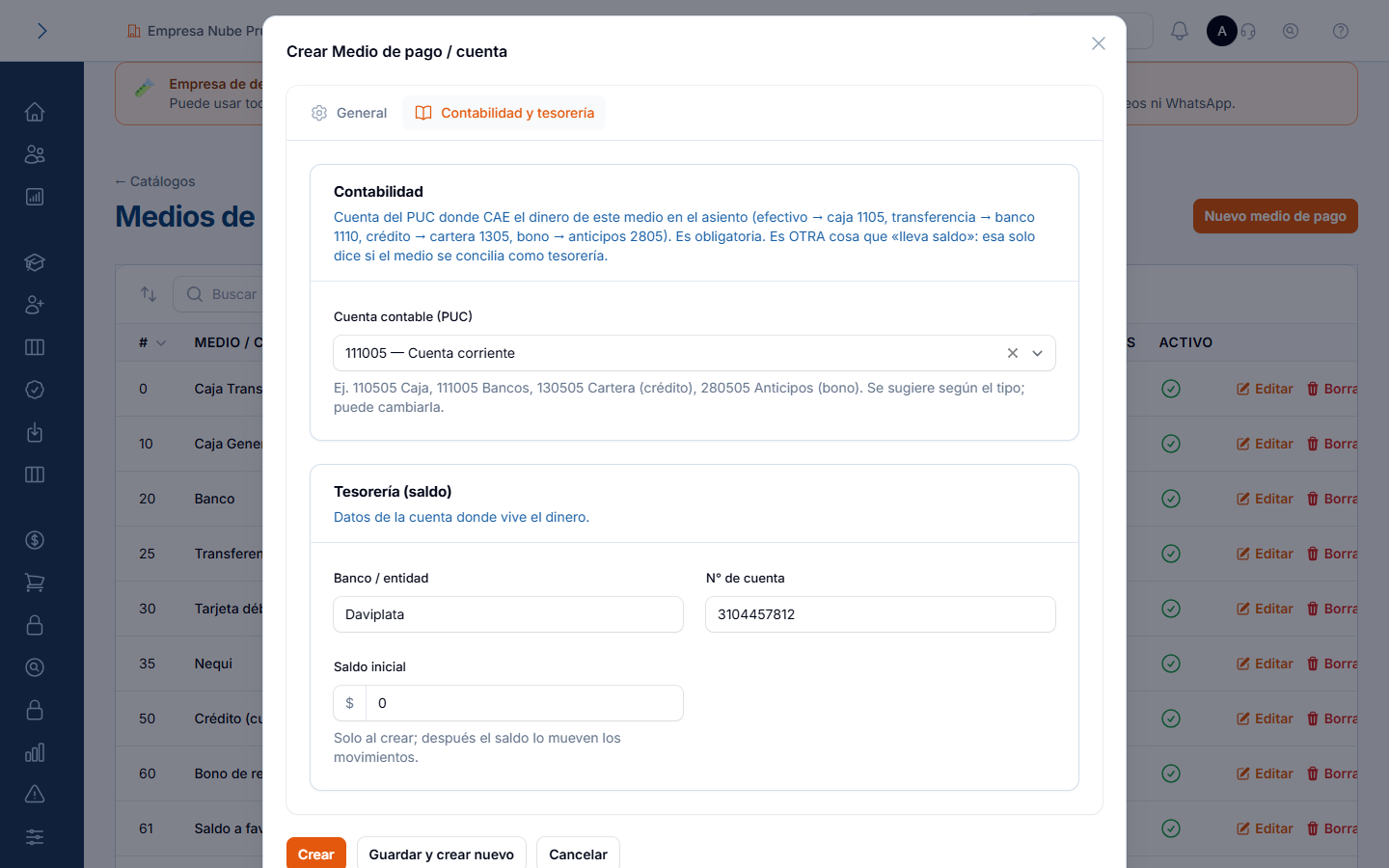
«Lleva saldo» y la cuenta contable son dos cosas distintas. La primera dice si el medio se controla como tesorería; la segunda, en qué cuenta se contabiliza. Un medio de crédito no lleva saldo, pero sí tiene cuenta: la de cartera.
Lo que más se pregunta, con su respuesta corta.
Otro producto (que no esté borrado) ya usa esa referencia o ese código de barras. Búsquelo en la lista; si es el mismo artículo, úselo en vez de crear otro.
Lo que cambia es la base sin IVA: el precio al público se queda fijo. Si quería subir el precio al cliente, escriba el nuevo precio al público.
El producto quedó sin Tipo o con un tipo que maneja inventario. Elija un tipo como «Servicio» o apague Maneja Inventario.
Tiene saldo o movimientos. Apague Activo: deja de ofrecerse y conserva su historia.
En su ficha, el Tipo está en «Cliente». Cámbielo a «Proveedor» o «Cliente y Proveedor».
Deje el campo vacío. La factura se emite igual. No invente uno («notiene@…»): el sistema no lo acepta.
Falta encender la autorización de datos o el celular no es válido. Vea Contacto y autorización.
Es lo correcto: solo los medios con Da cambio admiten pagar de más. Con tarjeta, el pago se ajusta a lo que falta.
No se puede cambiar. Cree otro con el código correcto y apague Activo en el viejo.
Revise Aparece en: debe estar encendido Recaudos (cartera) o Pagos a proveedor, y el medio activo.