💵 Manual · Vender y cobrar

Cartera y tesorería: cobros, pagos, recibos y egresos

El dinero del negocio en un solo lugar: quién le debe y desde cuándo, cómo se registra lo que entra con el recibo de caja y lo que sale con el comprobante de egreso, los anticipos, el paso de dinero entre la caja y el banco, y el cuadre con el extracto. La caja del día en el mostrador (abrir, recogidas, tope y cierre) está en Punto de venta y caja.

Recorrido rápido

El camino del dinero en seis pasos. Pulse uno para ir a su explicación completa.
  1. 1Ver quién debeLas facturas con saldo, por cliente, con lo vencido.
  2. 2CobrarEl recibo de caja abona una o varias facturas.
  3. 3Recibir un anticipoDinero sin factura que queda a favor del cliente.
  4. 4PagarEl comprobante de egreso abona las compras del proveedor.
  5. 5Mover el dineroIngresos, egresos sueltos y traslados entre cuentas.
  6. 6Cuadrar con el bancoEl extracto contra lo registrado.

En las imágenes se usan el cliente Ferretería El Cairo S.A.S., que debe las facturas FVS-CON1 y FVS-CON2, y el proveedor Distribuidora Surtimax S.A.S., de la empresa de ejemplo. Los formularios se muestran llenos pero sin guardar: en su empresa, al pulsar el botón, el documento queda hecho.

Parte 1

Antes de empezar

Qué resuelve, qué necesita y cómo se numeran los documentos del dinero.

1 · Antes de empezar

Qué resuelve

Cuando se le vende a crédito a un cliente, esa factura entra a la cartera. Cuando el cliente paga, el recibo de caja baja el saldo de la factura y sube el dinero de la caja o del banco. Del lado de los proveedores pasa lo mismo, al revés: la compra a crédito queda por pagar y el comprobante de egreso la abona.

Todo está en dos grupos del menú, más los reportes:
  • Cartera: Cartera (la pantalla con pestañas), Cuentas por cobrar, Recibos de caja, Cuentas por pagar y Comprobantes de egreso. En el mismo grupo están Acuerdos de pago, Créditos y plazos, Castigos de cartera, Deterioro y Recuperaciones de cartera.
  • Tesorería: Cuentas, Movimientos, Conciliación bancaria y Registro rápido.
  • Reportes: Edades de Cartera por Cobrar y por Pagar, y Anticipos (saldo a favor).
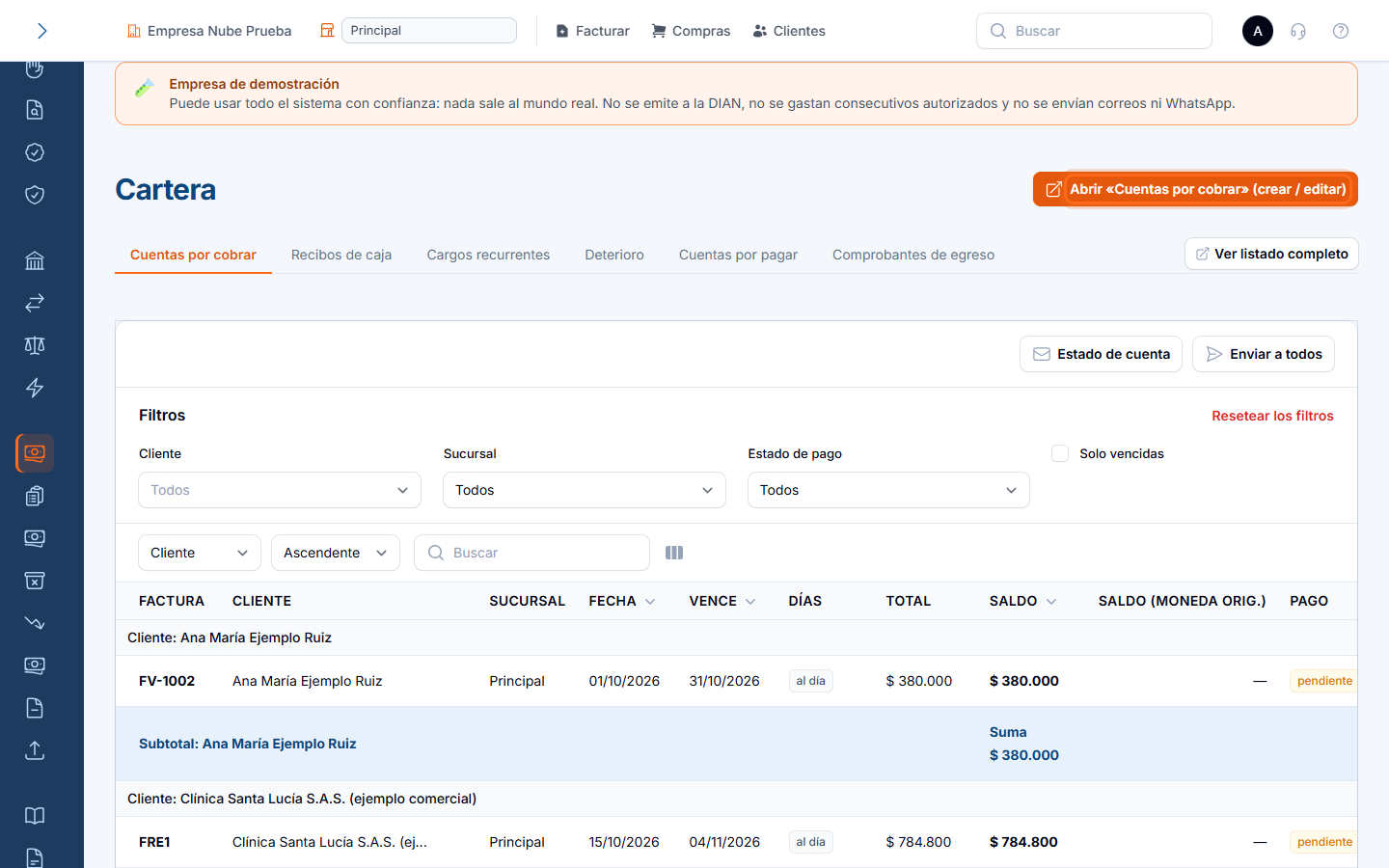
La pantalla Cartera con sus seis pestañas.
«Cartera»: las pestañas Cuentas por cobrar, Recibos de caja, Cargos recurrentes, Deterioro, Cuentas por pagar y Comprobantes de egreso. Arriba, «Abrir «Cuentas por cobrar» (crear / editar)» (resaltado), que lleva a la pantalla completa de la pestaña abierta, y «Ver listado completo». Debajo, la pestaña abierta: «Estado de cuenta», «Enviar a todos», los filtros y las facturas agrupadas por cliente, con sus fechas en dd/mm/aaaa.

La pantalla Cartera sirve para mirar todo de un vistazo. Para crear o cambiar algo, el botón naranja de arriba abre la pantalla completa de la pestaña en la que está.
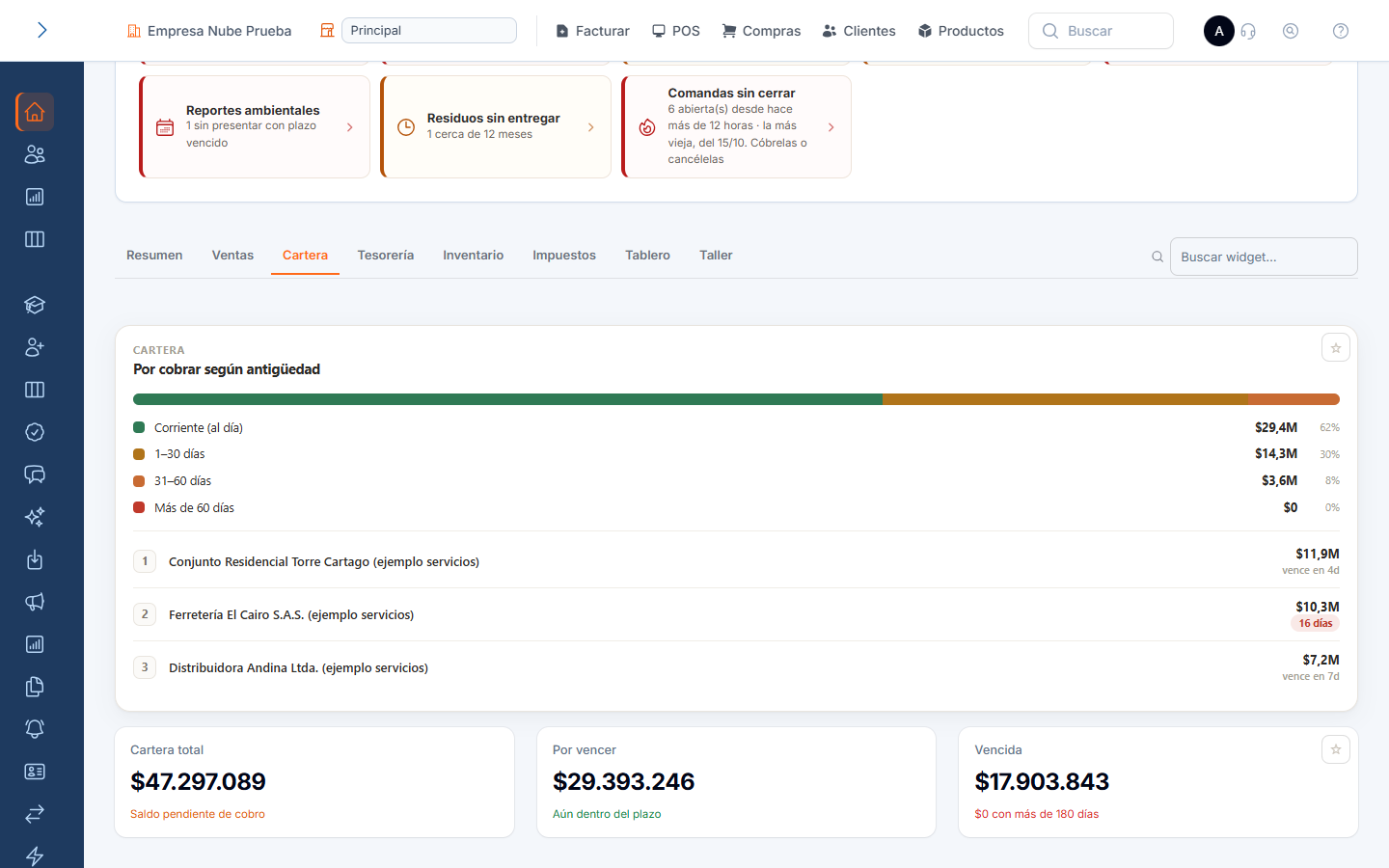
El widget de cartera por antigüedad en el Escritorio.
En el Escritorio, pestaña «Cartera»: «Por cobrar según antigüedad», con lo corriente ($29,4M, 62 %), de 1 a 30 días ($14,3M), de 31 a 60 ($3,6M) y más de 60 ($0); los tres clientes que más deben (Conjunto Residencial Torre Cartago $11,9M, Ferretería El Cairo $10,3M con 16 días de vencida y Distribuidora Andina $7,2M) y, abajo, la cartera total ($47.297.089), lo que está por vencer ($29.393.246) y lo vencido ($17.903.843). Arriba asoman los avisos del Escritorio.

El flujo típico

  1. Se vende a crédito. La factura aparece en Cuentas por cobrar.
  2. El cliente paga. Se hace un recibo de caja (o se registra por Registro rápido): baja el saldo de la factura y entra el dinero a la cuenta.
  3. Abona antes de tener factura. Se registra un anticipo y se cruza cuando se haga su factura.
  4. Se le paga al proveedor. Se hace un comprobante de egreso: sale el dinero de la cuenta.
  5. Se controla cada tanto. Las edades de cartera para cobrar a tiempo y la conciliación bancaria para cuadrar con el banco.
2 · Antes de empezar

Qué debe estar listo

  • Cartera activo en la empresa: muestra el grupo Cartera, los recibos y los egresos.
  • Tesorería activo: muestra Cuentas, Movimientos, Conciliación bancaria y Registro rápido.
  • Los medios de pago y cuentas de la empresa (Caja General, Banco, Nequi…). Se crean una sola vez en Configuración y más › Catálogos › Medios de pago: vea Medios de pago y cuentas. Cada recibo y cada egreso dice con qué medio entró o salió el dinero, y ese medio es la cuenta donde queda.
  • Contabilidad, si quiere que los recibos, egresos y movimientos hagan su asiento. Sin ella, el dinero se registra igual. La liquidación y el cierre de las financieras sí la necesitan.
  • Los clientes y proveedores con sus condiciones de crédito y de pronto pago: vea Crédito, descuentos y pronto pago.
💡

Si viene del SAFIT u otro programa, la cartera que le deben se carga con Importar saldos iniciales, desde la misma pantalla de Cuentas por cobrar: vea Traer los datos.

3 · Antes de empezar

Cuentas de tesorería: dónde está el dinero

Cada lugar donde la empresa tiene dinero es una cuenta: la caja del local, la cuenta de Bancolombia, el Nequi. Ruta: Tesorería › Cuentas.
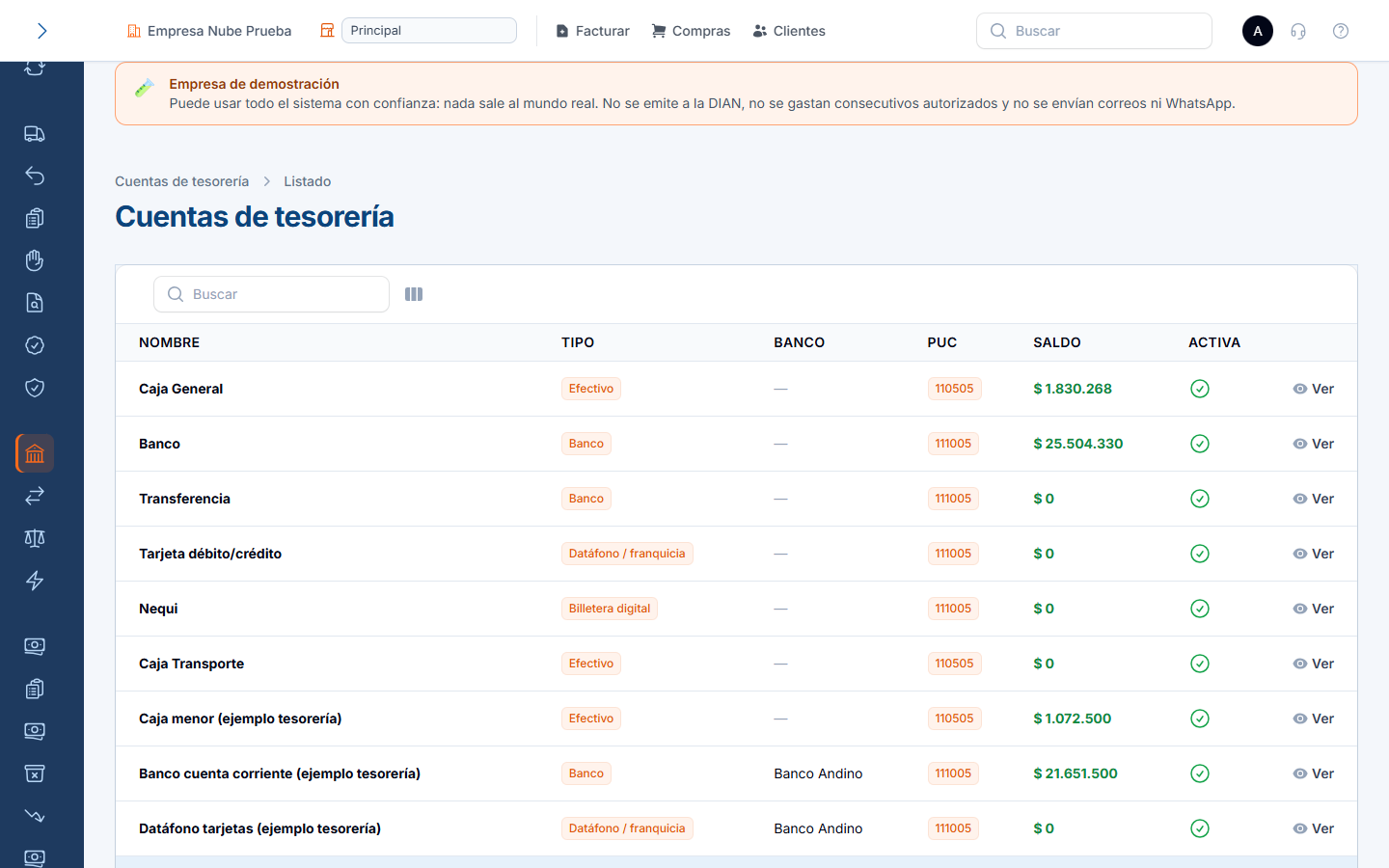
La lista de cuentas de tesorería con su saldo.
«Cuentas de tesorería»: Caja General (Efectivo, 110505, $1.830.268), Banco (111005, $25.504.330), Transferencia, Tarjeta débito/crédito (Datáfono / franquicia), Nequi (Billetera digital), Caja Transporte, Caja menor (ejemplo tesorería) con $1.072.500, Banco cuenta corriente (ejemplo tesorería) de Banco Andino con $21.651.500 y Datáfono tarjetas (ejemplo tesorería), cada una con su tipo, su cuenta del PUC, su saldo en verde, la marca de activa y el botón «Ver».

La lista muestra el nombre, el tipo, el banco, la cuenta del PUC, el saldo (verde si es positivo, rojo si es negativo, con el total al pie) y si está activa. Con Ver se consultan sus datos.

📌

Esta pantalla es solo de consulta. Las cuentas se crean y se cambian en Medios de pago y cuentas: un medio que «lleva saldo» es una cuenta de tesorería. El saldo inicial solo se escribe al crearla; después lo mueven los recibos, los egresos y los movimientos.

💡

Si el saldo inicial quedó mal, no lo corrija por fuera: registre un ingreso o un egreso de ajuste para cuadrar.

4 · Antes de empezar

Numeración de recibos, egresos y anticipos (RC, AN, CE y AE)

Los recibos de caja, los comprobantes de egreso y los anticipos se numeran igual que las facturas y las compras: cada uno tiene su tipo de documento en Configuración y más › Catálogos › Conceptos de documento. Son cuatro series separadas:

CódigoTipo de documentoDónde se hace
RCRecibo de cajaCartera › Recibos de caja › Nuevo recibo
ANAnticipo de clienteCartera › Recibos de caja › Registrar anticipo, o la sección «Dinero que queda a favor del cliente» de un recibo
CEComprobante de egresoCartera › Comprobantes de egreso › Nuevo comprobante
AEAnticipo a proveedorCartera › Comprobantes de egreso › Registrar anticipo
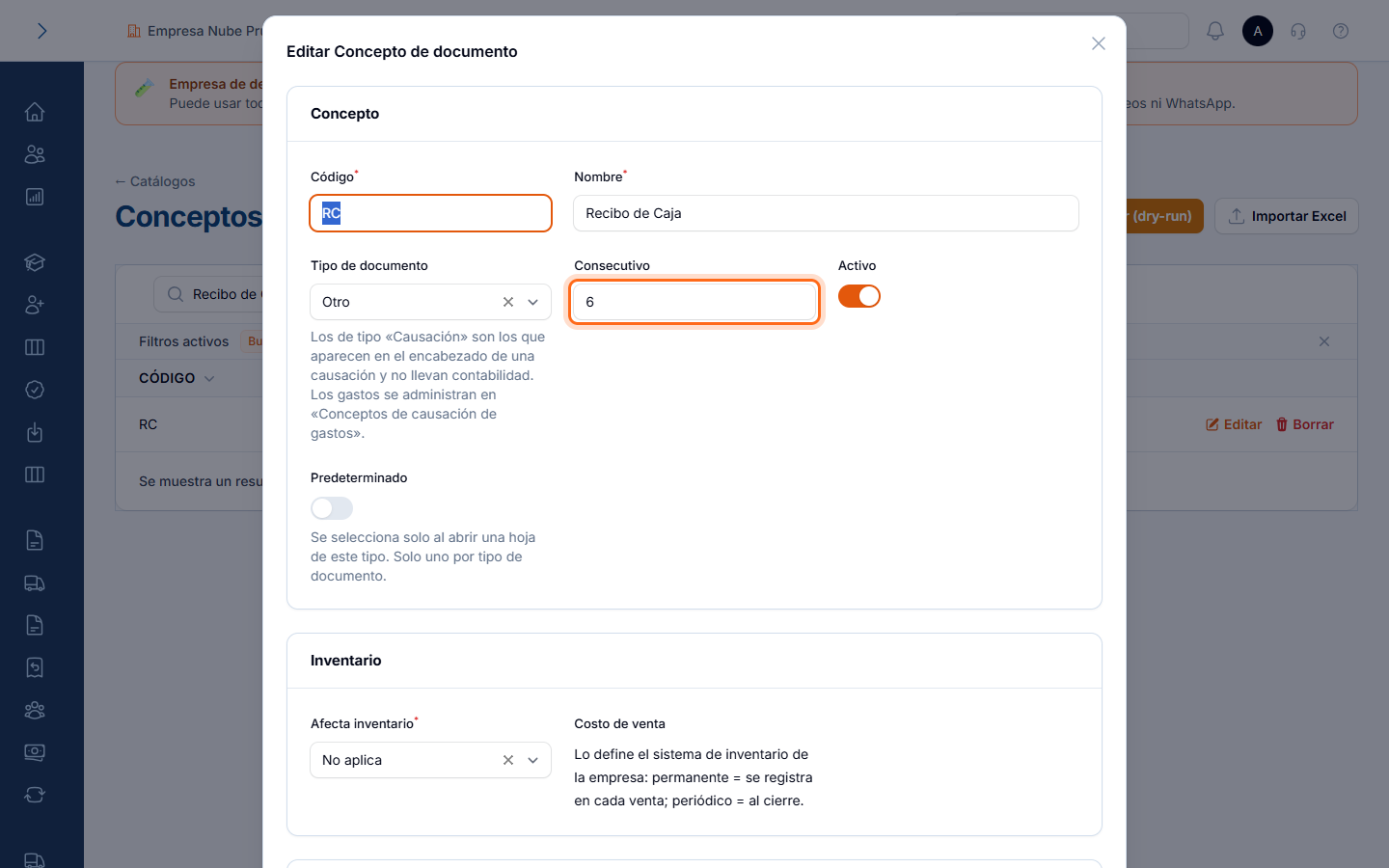
El tipo de documento RC Recibo de Caja con su consecutivo.
«Editar Concepto de documento», sección «Concepto»: código RC, nombre «Recibo de Caja», tipo de documento «Otro», «Activo» encendido, «Predeterminado» apagado y el «Consecutivo» en 6 (resaltado): el último número que se usó en la serie. Más abajo empieza la sección «Inventario», con «Afecta inventario» en «No aplica».

No hay que crear nada: si la empresa no tiene el tipo, el sistema lo crea solo la primera vez que se guarda un documento de esa serie. Los anticipos llevan su propia serie: un anticipo de cliente no le gasta número a los recibos.

Cómo se decide el número

  • Sigue donde iba. El número nunca baja de lo que ya se usó en la serie, así que continúa sin saltos ni repeticiones, también en empresas que ya traían recibos.
  • No choca con lo importado. Si trajo del SAFIT sus comprobantes hasta el RC 378, el siguiente recibo sale RC-000379, no RC-000001.
  • Respeta el prefijo del tipo. El número se arma con el prefijo del tipo (o su código, si no tiene prefijo), un guion y seis cifras: RC-000379, CE-000052, AN-000004.
  • Dos cajeros al tiempo no se llevan el mismo número. Si dos personas guardan un recibo en el mismo segundo, el sistema le da el número a uno y después al otro.
ℹ️

Ejemplo. La empresa migró con recibos hasta el RC 378 y egresos hasta el CE 51. El lunes la cajera cobra una factura y sale RC-000379; el martes llega un abono sin factura y sale AN-000001; el miércoles se le paga a un proveedor y sale CE-000052.

📌

Un recibo o un egreso anulado conserva su número: ese consecutivo ya se usó y no se vuelve a dar.

ℹ️

La caja del día está en otro capítulo. Las recogidas de dinero, el tope de efectivo, el conteo del cierre, las tres reglas del POS y sus errores frecuentes se explican en Punto de venta y caja.

Parte 2

Cobrar

Quién debe, cómo se le cobra y qué pasa con el dinero que llega antes de la factura.

5 · Cobrar

Cuentas por cobrar: quién debe y desde cuándo

Ruta: Cartera › Cuentas por cobrar. Esta lista no se llena a mano: nace de las ventas a crédito y baja con los recibos. Solo muestra facturas con saldo que no estén anuladas.

▶ Video (34 s, sin sonido): Consultar la cartera — Cuánto le deben, qué está vencido y las facturas de cada cliente.
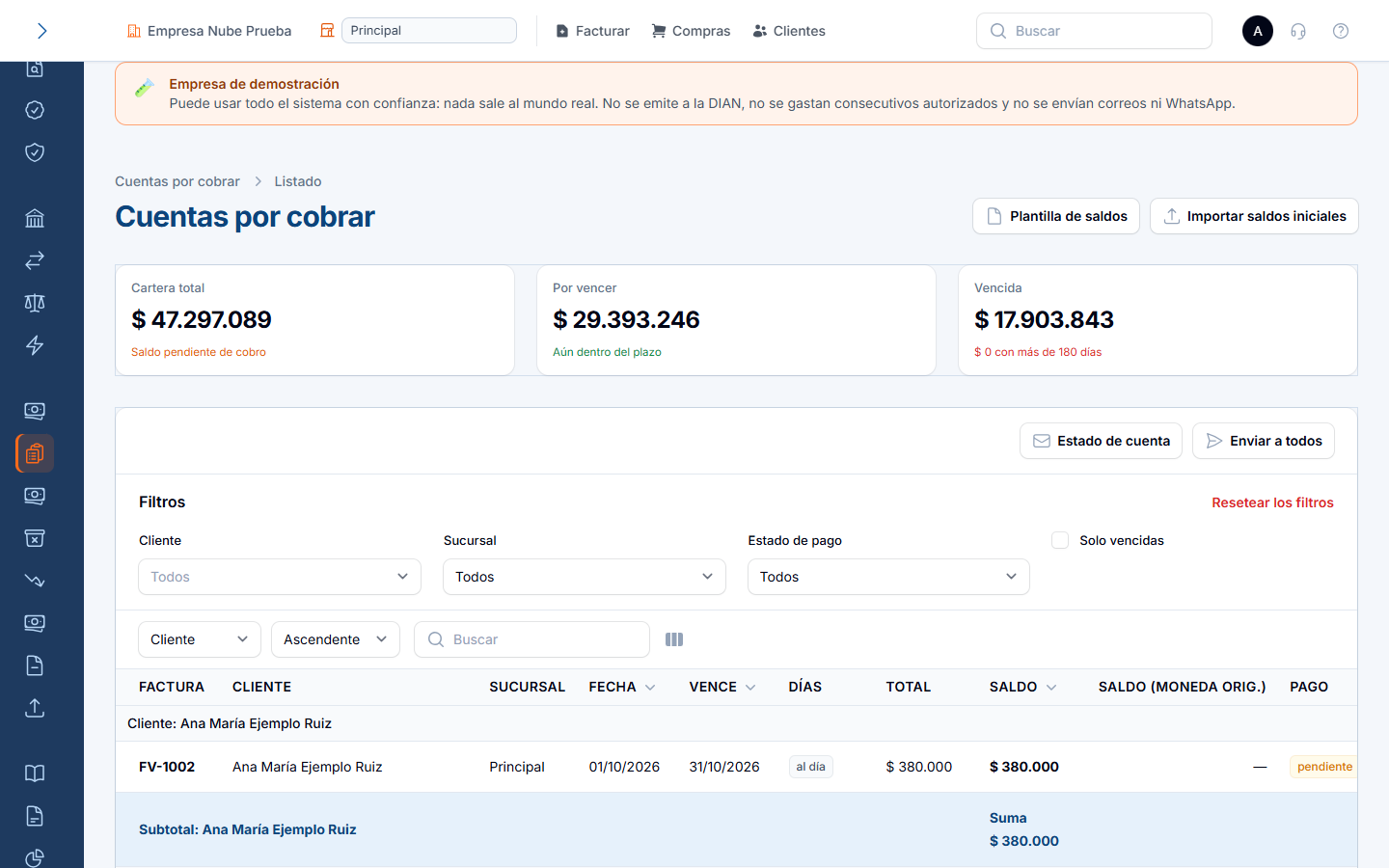
Cuentas por cobrar con sus totales, filtros y la lista agrupada por cliente.
«Cuentas por cobrar»: arriba «Plantilla de saldos» e «Importar saldos iniciales»; las tarjetas Cartera total $47.297.089, Por vencer $29.393.246 y Vencida $17.903.843 («$0 con más de 180 días»); los botones «Estado de cuenta» y «Enviar a todos»; los filtros Cliente, Sucursal, Estado de pago y Solo vencidas; y la lista agrupada por cliente, con la FV-1002 de Ana María Ejemplo Ruiz (fecha 01/10/2026, vence 31/10/2026), «al día», y la franja «Subtotal: Ana María Ejemplo Ruiz» con la suma de ese cliente, $380.000.
ColumnaQué muestra
Factura · Cliente · SucursalEl número, el cliente y la sede que vendió. La Sede cliente está oculta y se muestra con el botón de columnas.
Fecha · VenceCuándo se facturó y cuándo vence. La lista viene ordenada por vencimiento.
Días«N vencida» en rojo, o «al día» en gris.
Total · SaldoEl valor de la factura y lo que falta por cobrar, con la suma al pie.
Saldo (moneda orig.)Si la factura se hizo en dólares u otra moneda, el saldo en esa moneda.
PagoPendiente o Parcial.

La lista viene agrupada por cliente, con el subtotal de cada uno. Se puede agrupar por Sucursal o por Sede cliente, y filtrar por cliente, sucursal, estado de pago o Solo vencidas.

Castigar una deuda incobrable

En la fila de la factura, Castigar da de baja como incobrable todo el saldo o una parte. Pide el Valor a castigar (viene el saldo completo; escriba menos para un castigo parcial) y el Motivo del castigo. El valor va primero contra el deterioro acumulado de la factura y el resto a pérdida, y queda en Cartera › Castigos de cartera, desde donde se reversa o se registra lo que se recupere.

⚠️

Castigar es una decisión contable seria: úsela solo cuando de verdad ya no va a cobrar, y con el visto bueno de su contador.

6 · Cobrar

Estado de cuenta, extracto y envío al cliente

Desde Cartera › Cuentas por cobrar se le muestra o se le manda a cada cliente lo que debe. Los documentos traen el saldo de toda la empresa, con el detalle por sede. En la fila de cada factura están estos iconos, que actúan sobre su cliente:

IconoQué hace
Estado de cuenta (PDF)Descarga el PDF con las facturas pendientes del cliente a hoy.
Extracto (PDF)Pide Desde y Hasta (vienen los últimos tres meses) y descarga el movimiento con saldo corrido: saldo anterior, cada factura y cada abono con el saldo que va quedando, y el saldo final.
Enviar estado de cuenta (sobre)Abre la ventana para mandarlo por correo y, si quiere, avisar por WhatsApp.

Enviarlo

  1. Pulse el sobre en la fila del cliente, o Estado de cuenta arriba de la lista y elija el cliente (solo salen los que tienen saldo).
  2. Revise la ventana: la Fecha de corte (hoy), el Correo destino (viene del cliente; se puede cambiar), el WhatsApp (opcional) y el Mensaje, que llega sugerido con el saldo y lo vencido.
    ▶ Video (33 s, sin sonido): Enviar el estado de cuenta — Las facturas pendientes de un cliente, en PDF y por correo.
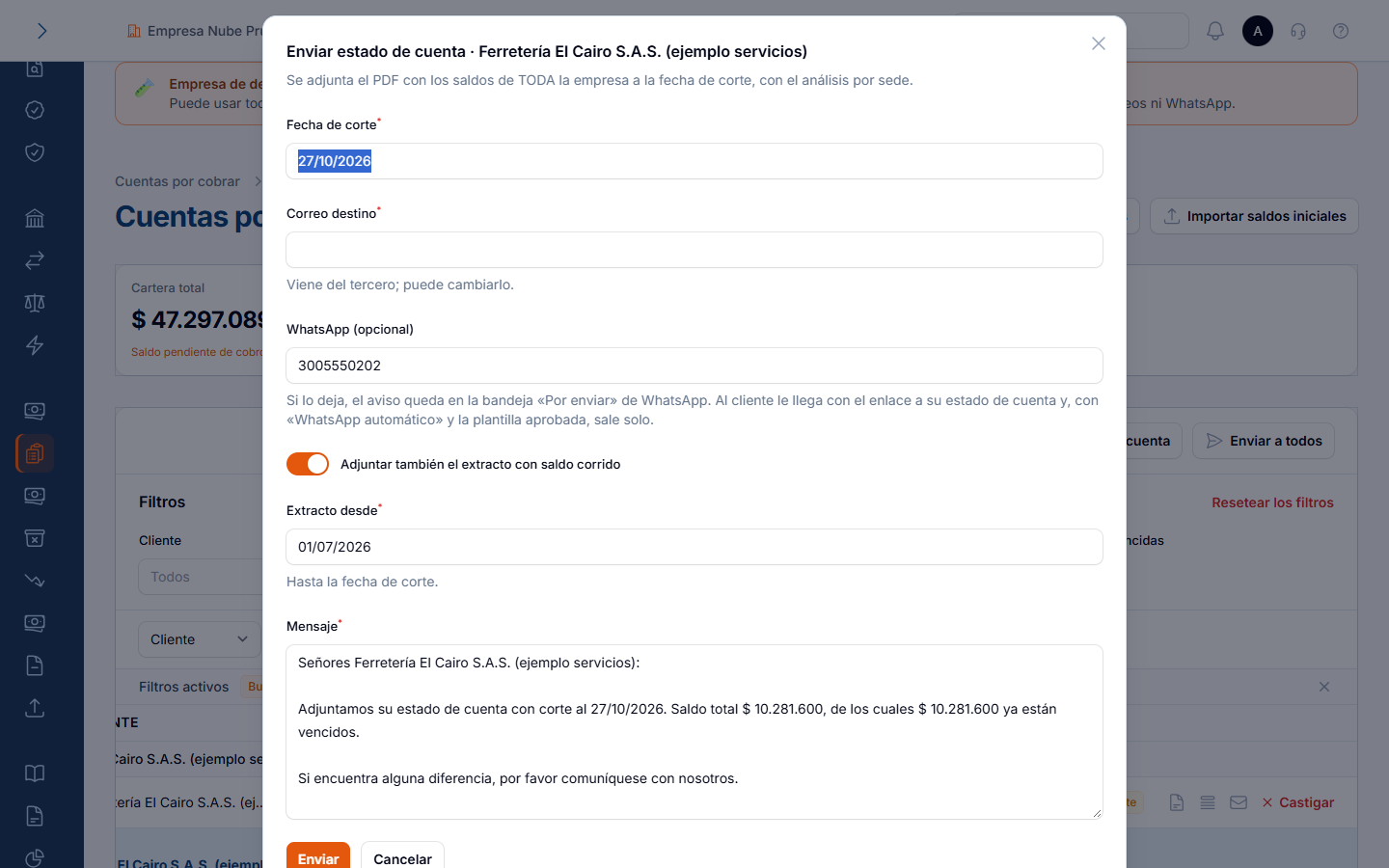
    La ventana Enviar estado de cuenta de Ferretería El Cairo, sin enviar.
    «Enviar estado de cuenta · Ferretería El Cairo S.A.S. (ejemplo servicios)», sin enviar: «Se adjunta el PDF con los saldos de TODA la empresa a la fecha de corte, con el análisis por sede». La fecha de corte es hoy; el correo destino está vacío porque la ficha no tiene correo («Viene del tercero; puede cambiarlo»); el WhatsApp 3005550202; «Adjuntar también el extracto con saldo corrido» encendido; y el mensaje sugerido: «Saldo total $ 10.281.600, de los cuales $ 10.281.600 ya están vencidos». Abajo, «Enviar» y «Cancelar».
  3. Si quiere, adjunte el extracto: encienda Adjuntar también el extracto con saldo corrido y elija desde qué fecha. En el mismo correo van los dos PDF.
  4. Pulse Enviar. Si a la fecha de corte el cliente ya no debe nada, sale «No hay saldos pendientes» y no se envía.
ℹ️

El WhatsApp no sale en ese momento: el aviso, con el enlace al estado de cuenta, queda en la bandeja «Por enviar» de WhatsApp. Si la empresa tiene «WhatsApp automático» y la plantilla aprobada, sale solo.

Enviar a todos

Enviar a todos, arriba de la lista, manda el estado de cuenta a todos los clientes con saldo a la fecha de corte. Antes de confirmar dice a cuántos les llegará y a cuántos no: no se envía a quien no tiene correo, a las personas naturales que no autorizaron el tratamiento de datos (Ley 1581) ni a quien ya lo recibió hoy. Se puede adjuntar el extracto a todos y dejar también el aviso por WhatsApp (viene apagado). Los envíos salen en segundo plano y cada uno queda registrado como el individual.

7 · Cobrar

Recibo de caja: cobrar una o varias facturas

El recibo registra que un cliente pagó. Baja el saldo de las facturas que se abonan y mete el dinero en la cuenta del medio de pago. Cada recibo lleva su consecutivo RC-… (vea cómo se decide el número).

Ruta: Cartera › Recibos de caja › Nuevo recibo.
  1. Elija el cliente. No sale el consumidor final. Si el cliente no existe, se crea ahí mismo con el +.
  2. Revise la fecha (viene hoy) y elija el Medio de pago / cuenta. Al lado aparece Entra a la cuenta, con la cuenta donde quedará el dinero; un medio informativo dice «Medio informativo (no entra a tesorería)».
  3. Escriba la referencia (número de la transferencia, del voucher…). Es obligatoria si el medio la exige.
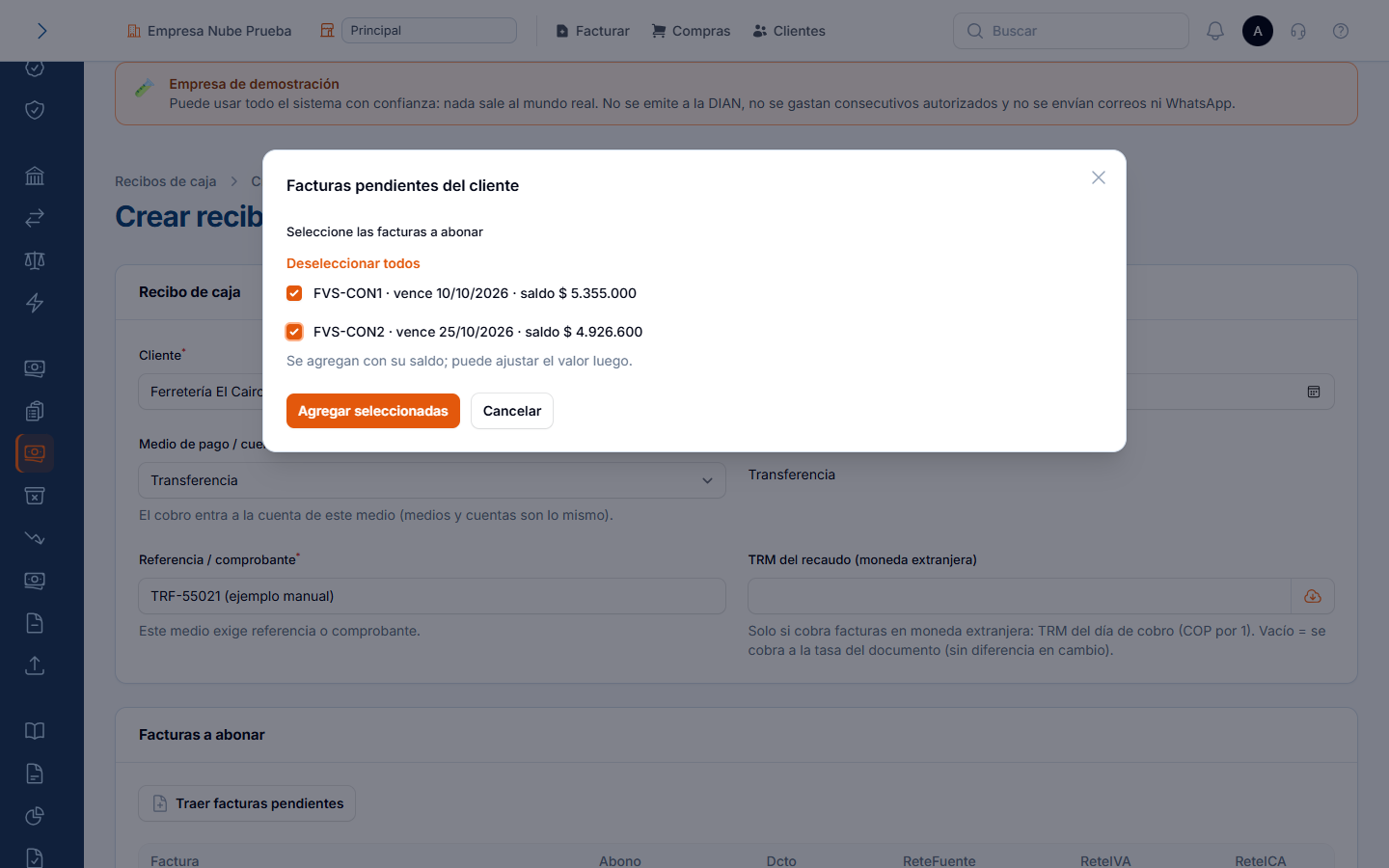
  4. Pulse Traer facturas pendientes. Salen las facturas del cliente con saldo, ordenadas por vencimiento. Marque las que le está pagando y pulse Agregar seleccionadas.
    ▶ Video (42 s, sin sonido): Recibir un pago — El recibo de caja: el cliente, el medio de pago y lo que entrega, repartido en sus facturas más antiguas.
    La ventana Facturas pendientes del cliente con dos facturas marcadas.
    «Facturas pendientes del cliente» de Ferretería El Cairo: FVS-CON1, vence el 10/10/2026, saldo $ 5.355.000, y FVS-CON2, vence el 25/10/2026, saldo $ 4.926.600, las dos marcadas, con «Deseleccionar todos» arriba y «Agregar seleccionadas» y «Cancelar» abajo. Detrás, el recibo con el medio Transferencia («El cobro entra a la cuenta de este medio»), que entra a la cuenta Transferencia, y la referencia TRF-55021 (ejemplo manual).
  5. Ajuste los valores. Cada factura entra con su saldo completo. Si es un abono parcial, cambie el Abono. Si el cliente le descontó algo, escriba el Dcto y las retenciones (ReteFuente, ReteIVA, ReteICA). Al pie se ven el Efectivo (a Tesorería) y lo que se Cancela de las facturas.
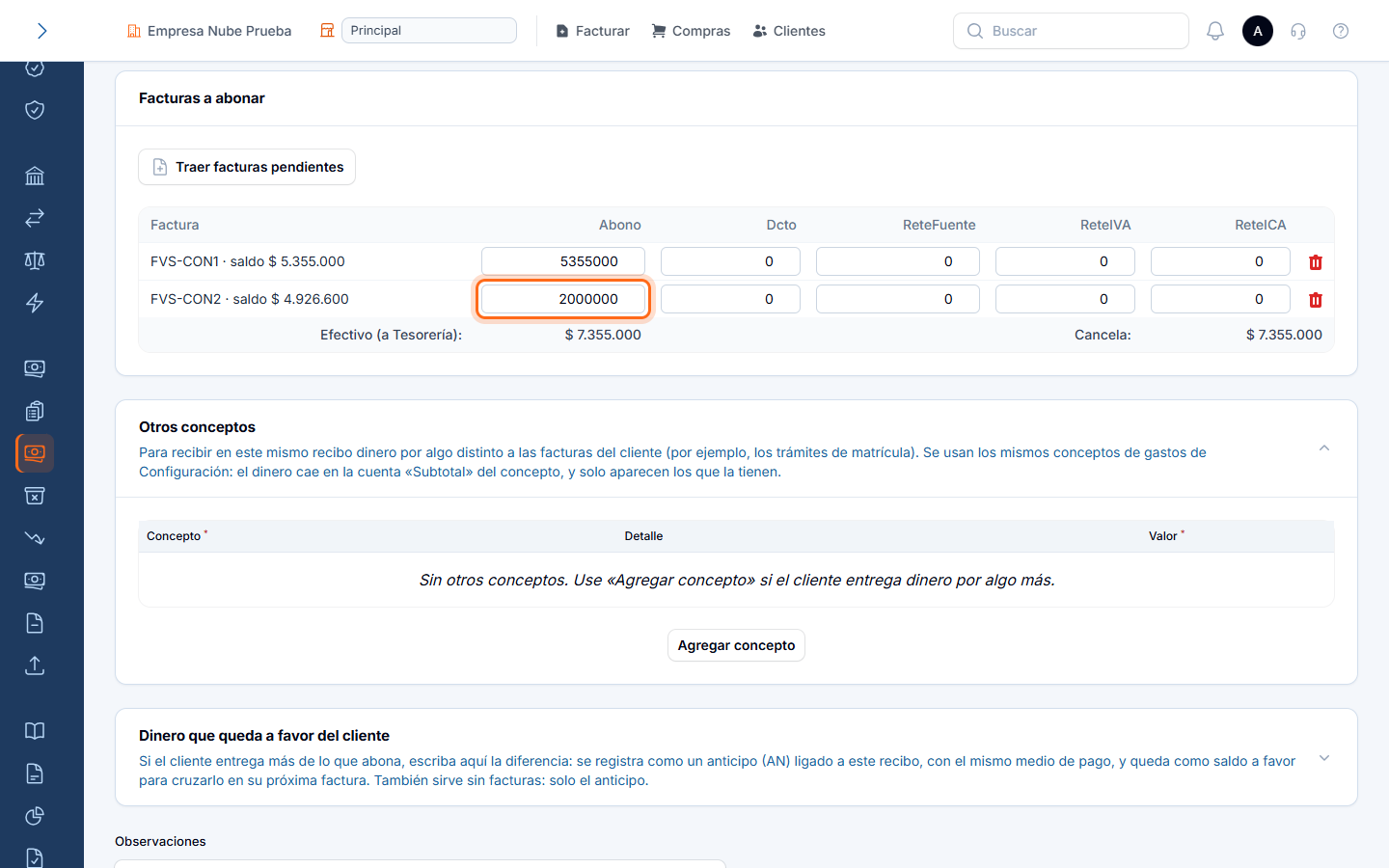
    Las facturas del recibo con el abono parcial de la segunda.
    «Facturas a abonar»: FVS-CON1 (saldo $ 5.355.000) con abono 5355000 (queda paga) y FVS-CON2 (saldo $ 4.926.600) con abono 2000000 (resaltado, abono parcial), descuento y retenciones en 0. Al pie, «Efectivo (a Tesorería): $ 7.355.000» y «Cancela: $ 7.355.000». Debajo, «Otros conceptos» abierta y sin renglones («Sin otros conceptos. Use «Agregar concepto» si el cliente entrega dinero por algo más.») y «Dinero que queda a favor del cliente», plegada.
  6. Si hace falta, use las secciones de abajo (vea la tabla), escriba las observaciones y suba los Soportes de pago: fotos o PDF, de hasta 5 MB cada uno.
  7. Pulse Crear. El sistema vuelve a la lista con el recibo hecho.
Sección o campoPara qué sirve
TRM del recaudo (moneda extranjera)Solo si cobra facturas en dólares u otra moneda: la TRM del día del cobro. El botón SFC trae la TRM oficial del dólar de esa fecha. Vacía, se cobra a la tasa de la factura, sin diferencia en cambio.
Otros conceptosPara recibir en el mismo recibo dinero por algo que no es una factura (por ejemplo, los trámites de matrícula de una moto). Cada renglón lleva concepto, detalle y valor. Se usan los conceptos de gastos de Configuración; con contabilidad, solo los que tienen cuenta «Subtotal», que es donde cae el dinero.
Dinero que queda a favor del clienteSi el cliente entrega más de lo que abona, escriba la diferencia: se crea un anticipo (AN) ligado al recibo, con el mismo medio de pago, que queda como saldo a favor para su próxima factura. También sirve sin facturas: solo el anticipo.
ℹ️

Ejemplo. Ferretería El Cairo debe FVS-CON1 por $5.355.000 y FVS-CON2 por $4.926.600, y transfiere $7.355.000. En el recibo se traen las dos facturas: FVS-CON1 queda en $5.355.000 (paga) y FVS-CON2 en $2.000.000, con saldo de $2.926.600. Entran $7.355.000 a la cuenta de la transferencia.

📌

A la cuenta solo entra el dinero real (el abono). Los descuentos y las retenciones bajan el saldo de la factura, pero no son dinero que entre a la caja.

💡

Descuento por pronto pago. Si el cliente lo tiene pactado en su ficha (días y porcentaje) y paga el saldo completo dentro del plazo, al traer la factura el sistema le sugiere el descuento y el abono, y la factura sale marcada «pronto pago». Lo puede dejar o quitar. No rebaja el IVA ni las retenciones.

⚠️

Lo que no deja guardar. Si el abono, el descuento y las retenciones de una factura pasan su saldo, sale «El pago a la factura … excede su saldo». Una factura de contado no admite recibos: «quedó pagada al facturarla». Y si no hay facturas, ni otros conceptos, ni dinero a favor, sale «No hay facturas para cruzar ni otros conceptos».

8 · Cobrar

Después del recibo: comprobante, correcciones y anulación

Ruta: Cartera › Recibos de caja. La lista muestra el número (con «🔒 Confirmado» si está bloqueado), la fecha, el cliente, el medio, el valor (con la suma al pie) y el estado. Se filtra por cliente.
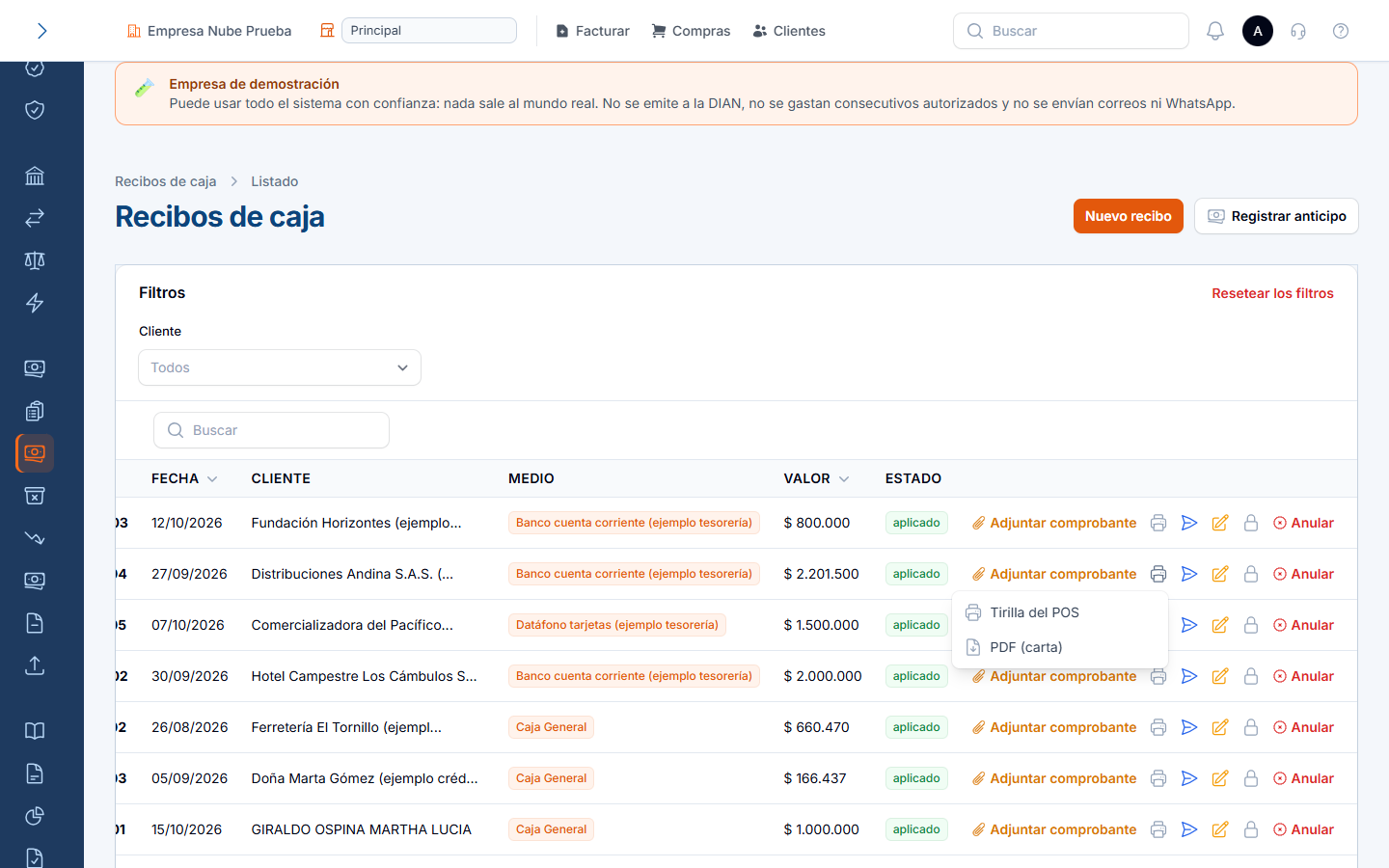
La lista de recibos con el menú Imprimir abierto.
«Recibos de caja», con «Nuevo recibo» y «Registrar anticipo» arriba y el filtro Cliente. La tabla, corrida a la derecha, muestra la fecha, el cliente, el medio con el nombre que le puso la empresa (Banco cuenta corriente, Datáfono tarjetas, Caja General), el valor, el estado «aplicado» y, en cada fila, «Adjuntar comprobante», los menús Imprimir (impresora) y Enviar (avión de papel), el lápiz de corregir, el candado y «Anular». En el recibo de Distribuciones Andina, el menú Imprimir abierto: «Tirilla del POS» y «PDF (carta)».
BotónQué hace
Adjuntar comprobante / Comprobante (clip)Agrega o cambia la foto o el PDF del pago, aunque el recibo ya esté hecho o bloqueado. Amarillo si aún no tiene. El ojo solo lo muestra.
Imprimir (impresora)Un menú con dos opciones: Tirilla del POS abre el recibo, en otra pestaña, en el formato angosto de la impresora de la caja; PDF (carta) lo descarga en hoja carta. Vea la tirilla abajo.
Enviar (avión de papel)Un menú con Por correo, que manda el PDF al correo del cliente (se puede cambiar antes de enviar), y Por WhatsApp, que con Abrir WhatsApp abre WhatsApp con el mensaje de confirmación del pago listo para mandar. A un celular de 10 dígitos se le antepone el 57.
Corregir (lápiz)Cambia la fecha, el medio de pago, la referencia y las observaciones sin anular. Si cambia el medio (de efectivo a banco, por ejemplo), se vuelve a contabilizar en la cuenta correcta. El valor no se corrige: hay que anular y hacer otro.
Confirmar y bloquear (candado)Deja el recibo bloqueado: nadie lo podrá corregir. Se puede seguir anulando.
NC por pronto pagoSolo si el recibo trae descuentos de pronto pago sin su nota. Crea una nota crédito por cada factura con descuento, sin IVA (el descuento condicionado no rebaja la base, art. 454 del E.T.) y sin asiento ni cruce de cartera, porque el recibo ya los hizo. Queda lista para emitir a la DIAN en Ventas › Notas.
AnularRevierte los abonos (las facturas vuelven a quedar con saldo) y saca el dinero de la cuenta. El recibo queda anulado, en rojo, con su número.
⚠️

Un recibo no se anula si ya tiene la nota crédito del pronto pago («anúlela primero») ni si dejó un anticipo que ya se cruzó con una factura: primero hay que deshacer ese cruce.

La tirilla del recibo

Cuando el cliente paga en la caja, entréguele el recibo impreso en la misma impresora del POS: menú Imprimir › Tirilla del POS de su fila. La tirilla trae la empresa, el número del recibo, la fecha, quién pagó con su documento, el medio y la referencia, las facturas que abonó con su valor, el total en números y en letras, las observaciones y la línea «Recibido por» para la firma. Pulse Imprimir; si la impresora es de 58 mm, pulse antes Ver en 58 mm. Los anticipos (AN-…) y los comprobantes de egreso tienen la misma tirilla.
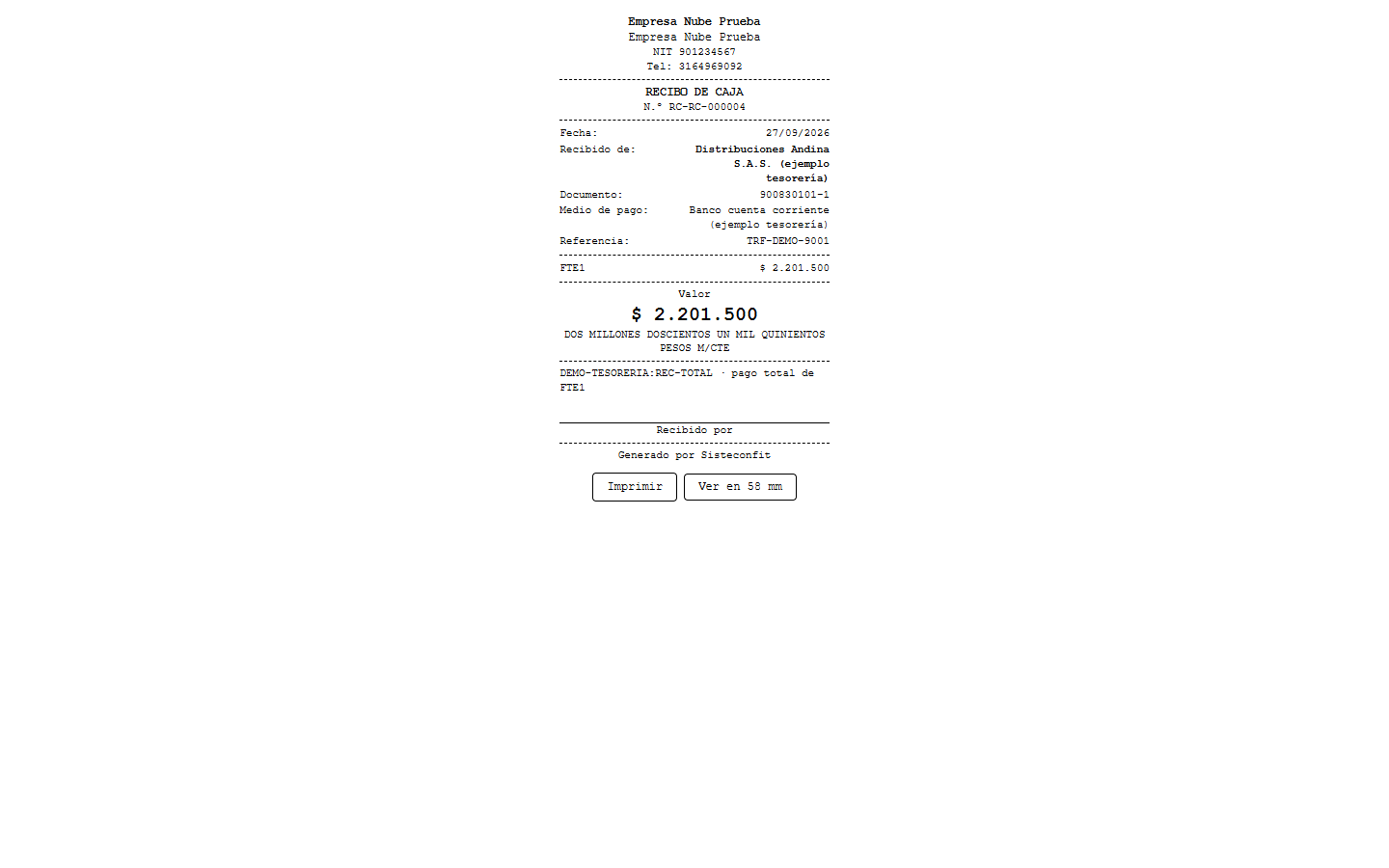
La tirilla del recibo de caja de Distribuciones Andina.
La tirilla del recibo de Distribuciones Andina S.A.S. (ejemplo tesorería): «RECIBO DE CAJA», la fecha 27/09/2026, el documento del cliente, el medio «Banco cuenta corriente (ejemplo tesorería)» y la referencia TRF-DEMO-9001; la factura FTE1 por $ 2.201.500, el valor en grande y en letras, la observación y «Recibido por». Abajo, los botones «Imprimir» y «Ver en 58 mm».
9 · Cobrar

Anticipos: dinero sin factura que queda a favor

Cuando un cliente paga antes de que exista su factura (un abono para separar, una reserva), o cuando se le adelanta dinero a un proveedor antes de la compra, ese dinero no tiene a qué factura aplicarse. Queda como saldo a favor del tercero, para cruzarlo el día que se haga la venta o la compra.

⚠️

Si el cliente ya tiene la factura y solo está abonando, es un recibo de caja normal, no un anticipo. El anticipo es solo para dinero que entra o sale sin documento previo.

Cliente

Anticipo de cliente

El dinero entra a la cuenta. Consecutivo AN-….

Úselo cuando: un cliente abona o reserva antes de su factura.

Proveedor

Anticipo a proveedor

El dinero sale de la cuenta. Consecutivo AE-….

Úselo cuando: le adelanta dinero a un proveedor antes de que llegue la compra.

Registrar un anticipo de cliente

  1. Abra la ventana. En Cartera › Recibos de caja, pulse Registrar anticipo.
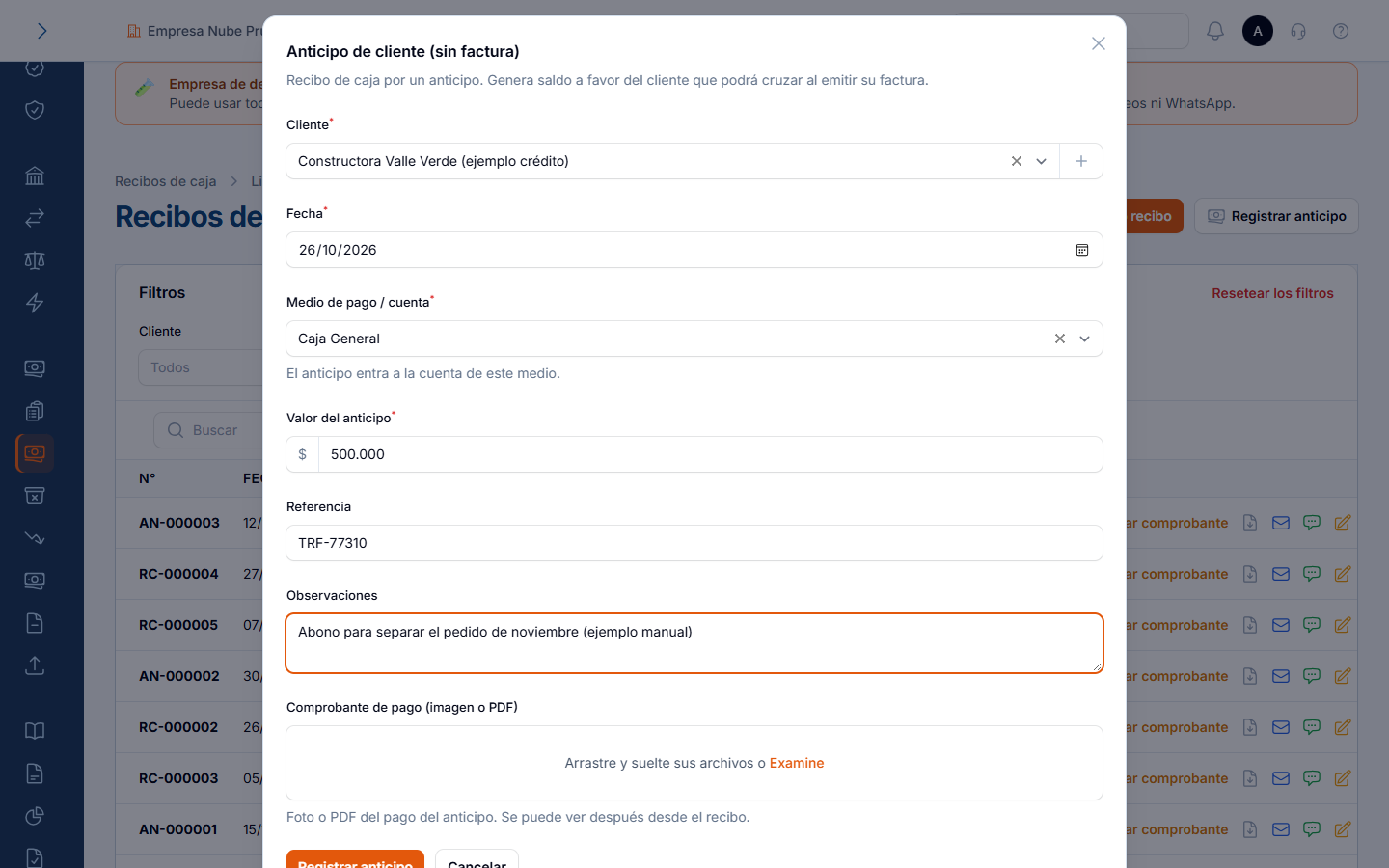
  2. Llene los datos: el Cliente, la Fecha, el Medio de pago / cuenta donde entra el dinero, el Valor del anticipo, la referencia (obligatoria si el medio la exige), las observaciones y, si quiere, el comprobante.
    ▶ Video (67 s, sin sonido): Anticipo: dinero a favor del cliente y su cruce — Se registra con el recibo de caja y se cruza con la factura desde Cartera.
    La ventana Anticipo de cliente llena, sin registrar.
    «Anticipo de cliente (sin factura)», sin registrar: el cliente Constructora Valle Verde (ejemplo crédito), la fecha de hoy, el medio Caja General («El anticipo entra a la cuenta de este medio»), valor $500.000, referencia TRF-77310, la observación «Abono para separar el pedido de noviembre (ejemplo manual)» y el espacio para el comprobante de pago, «Arrastre y suelte sus archivos o Examine» («Foto o PDF del pago del anticipo. Se puede ver después desde el recibo.»).
  3. Pulse Registrar anticipo. Sale «Anticipo registrado» con su número AN-…, y el cliente queda con ese saldo a favor.

Anticipo a proveedor: igual, desde Cartera › Comprobantes de egreso › Registrar anticipo. El dinero sale de la cuenta del medio y el número es AE-…. Esa ventana no tiene espacio para el comprobante del pago, y la lista de egresos tampoco deja agregarlo después: guárdelo por fuera.

💡

Si el cliente paga una factura y deja dinero de más, no hace falta un anticipo aparte: escríbalo en Dinero que queda a favor del cliente, dentro del mismo recibo.

Cruzar el anticipo

  • En Ventas: la hoja de venta avisa si el cliente tiene dinero a favor y lo cruza al confirmar. Si ya está facturada, el botón Aplicar anticipo de la fila (el de los billetes, «Cruzar saldo a favor del cliente») muestra el saldo a favor y el de la factura, y propone cruzar el menor de los dos; se puede bajar. Toma primero los anticipos más antiguos, baja la cartera de la factura y, con contabilidad, hace el asiento del cruce. Vea Ventas.
  • En Compras: igual, con Aplicar anticipo en la fila de la compra. Vea Compras.
⚠️

¿No ve «Aplicar anticipo»? Sale solo cuando la factura no está anulada, todavía debe algo y el cliente tiene saldo a favor sin cruzar. Si falta, revise que el anticipo se haya registrado a nombre de ese cliente, que no se haya cruzado ya completo, y que la factura no esté pagada.

ℹ️

Ejemplo. Un cliente separa un comedor y consigna $500.000 (AN-000004). Semanas después se le factura por $1.800.000; con Aplicar anticipo se cruzan los $500.000 y la factura queda con $1.300.000 por cobrar.

El reporte de anticipos

En Reportes › Cartera › Anticipos (saldo a favor) está la foto de todos los anticipos, para saber cuánto dinero adelantado falta por cruzar. Se filtra por Desde, Hasta y Tercero, y se baja en Excel o PDF o se envía por correo.
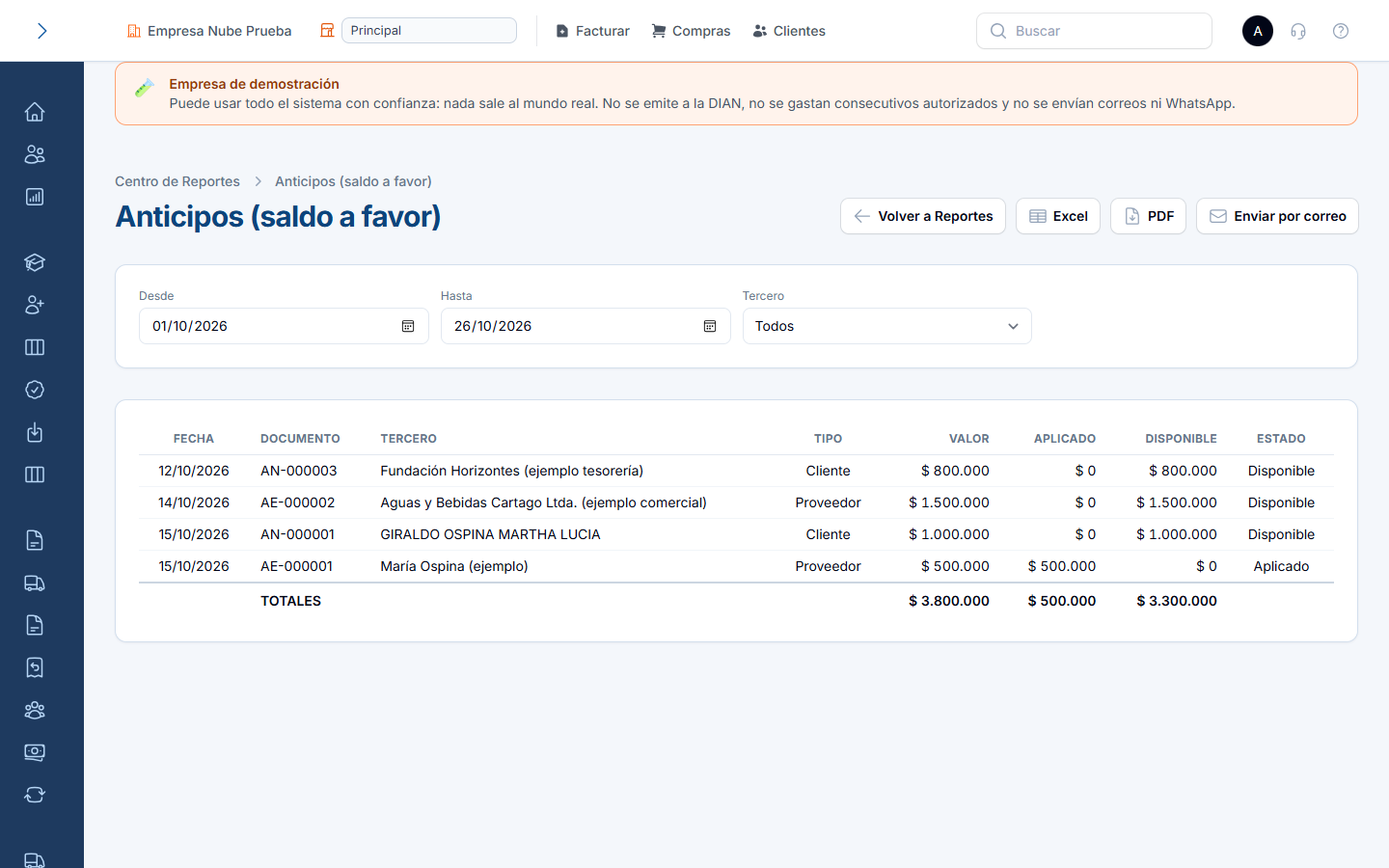
El reporte de anticipos con valor, aplicado y disponible.
«Anticipos (saldo a favor)» desde el 01/10/2026 hasta hoy, con el filtro Tercero y los botones «Volver a Reportes», Excel, PDF y «Enviar por correo»: AN-000003 de Fundación Horizontes por $800.000 disponible, AE-000002 a Aguas y Bebidas Cartago por $1.500.000 disponible, AN-000001 de Giraldo Ospina Martha Lucía por $1.000.000 disponible y AE-000001 a María Ospina por $500.000, ya aplicado. Totales: $3.800.000, aplicado $500.000 y disponible $3.300.000.
10 · Cobrar

Registro rápido: un cobro o un pago en una sola línea

Para el día a día: se escribe una línea y el sistema arma el recibo o el egreso. Ruta: Tesorería › Registro rápido.

  1. Escriba el mensaje con el formato Recaudo|Pago ; NIT ; Transferencia|Consignacion|Efectivo ; monto ; detalle. Por ejemplo: Recaudo ; 901880201 ; Transferencia ; 6.000.000 ; abono de octubre.
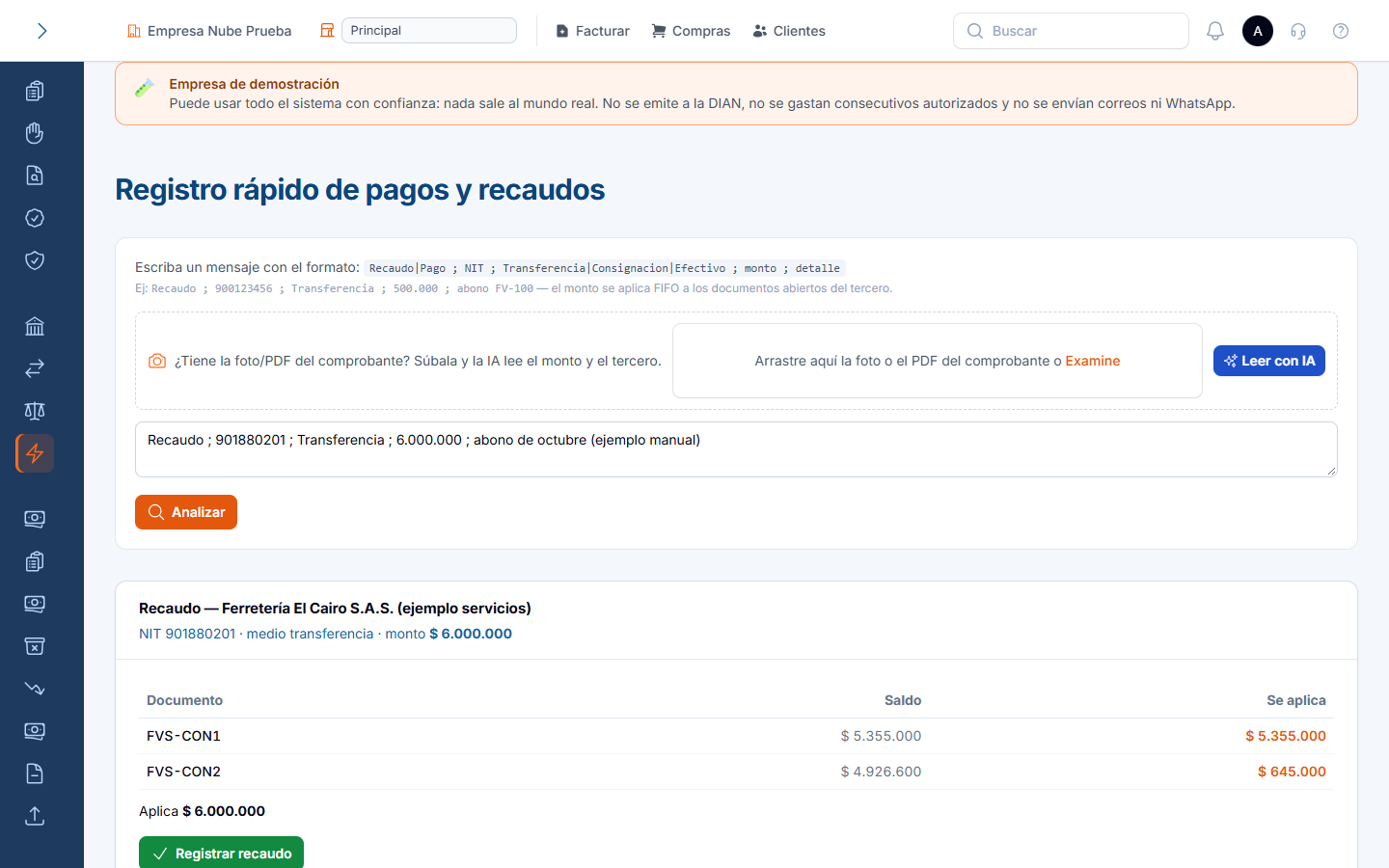
  2. Pulse Analizar. El sistema busca al tercero por su número de documento y reparte el monto sobre sus documentos abiertos, empezando por el que vence primero. No guarda nada todavía.
    Registro rápido con el recaudo analizado y su reparto.
    «Registro rápido de pagos y recaudos»: arriba, «Escriba un mensaje con el formato» y el recuadro «¿Tiene la foto/PDF del comprobante? Súbala y la IA lee el monto y el tercero», con la caja «Arrastre aquí la foto o el PDF del comprobante o Examine» y «Leer con IA». La línea «Recaudo ; 901880201 ; Transferencia ; 6.000.000 ; abono de octubre (ejemplo manual)» ya analizada: «Recaudo — Ferretería El Cairo S.A.S. (ejemplo servicios)», NIT 901880201, medio transferencia, monto $ 6.000.000. Se aplican $ 5.355.000 a FVS-CON1, la que vence primero, y $ 645.000 a FVS-CON2: «Aplica $ 6.000.000». Abajo, «Registrar recaudo», sin pulsar.
  3. Revise y registre. Si está bien, pulse Registrar recaudo (o Registrar pago) y confirme. Sale el número del recibo o del egreso.
💡

Con la foto del comprobante. Suba la foto o el PDF con Elegir archivo y pulse Leer con IA: el sistema lee el monto, el NIT y la referencia y le deja la línea escrita como «Recaudo». Revísela (cámbiela a «Pago» si es un pago) y analice.

⚠️

Si el monto pasa de lo que el tercero debe, el resumen dice cuánto queda «sin aplicar»: ese sobrante no se guarda como anticipo. Para dejarlo a favor, use el recibo de caja completo. El registro rápido usa la fecha de hoy, pone «RAPIDO» como referencia, mete el dinero en la cuenta del medio de pago que corresponde y deja el documento en la sucursal en la que usted está trabajando.

Parte 3

Pagar

A quién le debe la empresa y cómo se registra lo que se le paga.

11 · Pagar

Cuentas por pagar: a quién le debe la empresa

Ruta: Cartera › Cuentas por pagar. Muestra las compras confirmadas con saldo. Funciona como las cuentas por cobrar, del lado del proveedor.
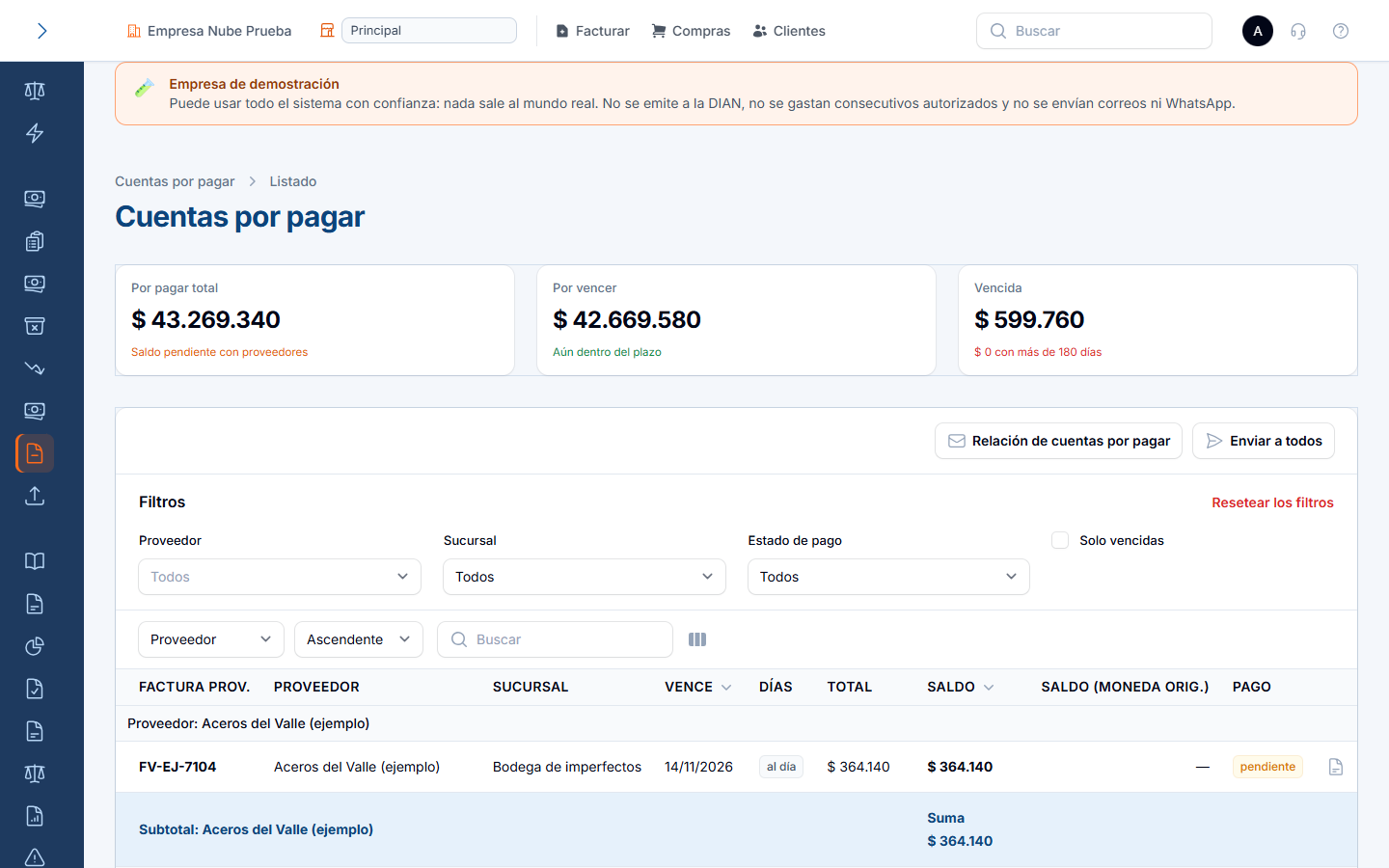
Cuentas por pagar con sus totales y la lista agrupada por proveedor.
«Cuentas por pagar»: las tarjetas Por pagar total $43.269.340, Por vencer $42.669.580 y Vencida $599.760 («$0 con más de 180 días»); los botones «Relación de cuentas por pagar» y «Enviar a todos»; los filtros Proveedor, Sucursal, Estado de pago y Solo vencidas; y la lista agrupada por proveedor, con la FV-EJ-7104 de Aceros del Valle (ejemplo), sucursal Bodega de imperfectos, vence el 14/11/2026, saldo $364.140, «al día», y la franja «Subtotal: Aceros del Valle (ejemplo)» con la suma de ese proveedor, $364.140.
  • Columnas: factura del proveedor, proveedor, sucursal, sede del proveedor (oculta), vencimiento, días, total, saldo, saldo en moneda original y estado de pago.
  • Agrupada por proveedor con su subtotal; se reagrupa por sucursal o por sede del proveedor.
  • Para confirmar saldos con el proveedor: la Relación de cuentas por pagar (PDF), el Extracto con saldo corrido y el envío por correo, uno a uno o a todos, como en el estado de cuenta.
12 · Pagar

Comprobante de egreso: pagarle a un proveedor

Es el espejo del recibo de caja: registra el pago a un proveedor, lo aplica a sus compras o causaciones con saldo y saca el dinero de la cuenta. El consecutivo es CE-….

Ruta: Cartera › Comprobantes de egreso › Nuevo comprobante.

  1. Elija el proveedor (terceros de tipo Proveedor o Cliente y Proveedor; se puede crear con el +), la fecha y el Medio de pago / cuenta. Al lado aparece Sale de la cuenta.
  2. Escriba la referencia (obligatoria si el medio la exige) y, si paga en moneda extranjera, la TRM del pago.
  3. Traiga lo que va a pagar: Traer compras pendientes (compras confirmadas con saldo) o Traer causaciones pendientes (renglones de causaciones a crédito, ya descontadas las retenciones). Marque y pulse Agregar seleccionadas.
  4. Ajuste los valores: el Abono si es un pago parcial, el Dcto y la Retención.
    ▶ Video (42 s, sin sonido): Pagarle a un proveedor — El comprobante de egreso: traer sus compras pendientes y pagarlas.
    ▶ Video (106 s, sin sonido): El contador le pide un soporte a la empresa — El contador pide desde el documento, la empresa responde con el archivo y el contador cierra.
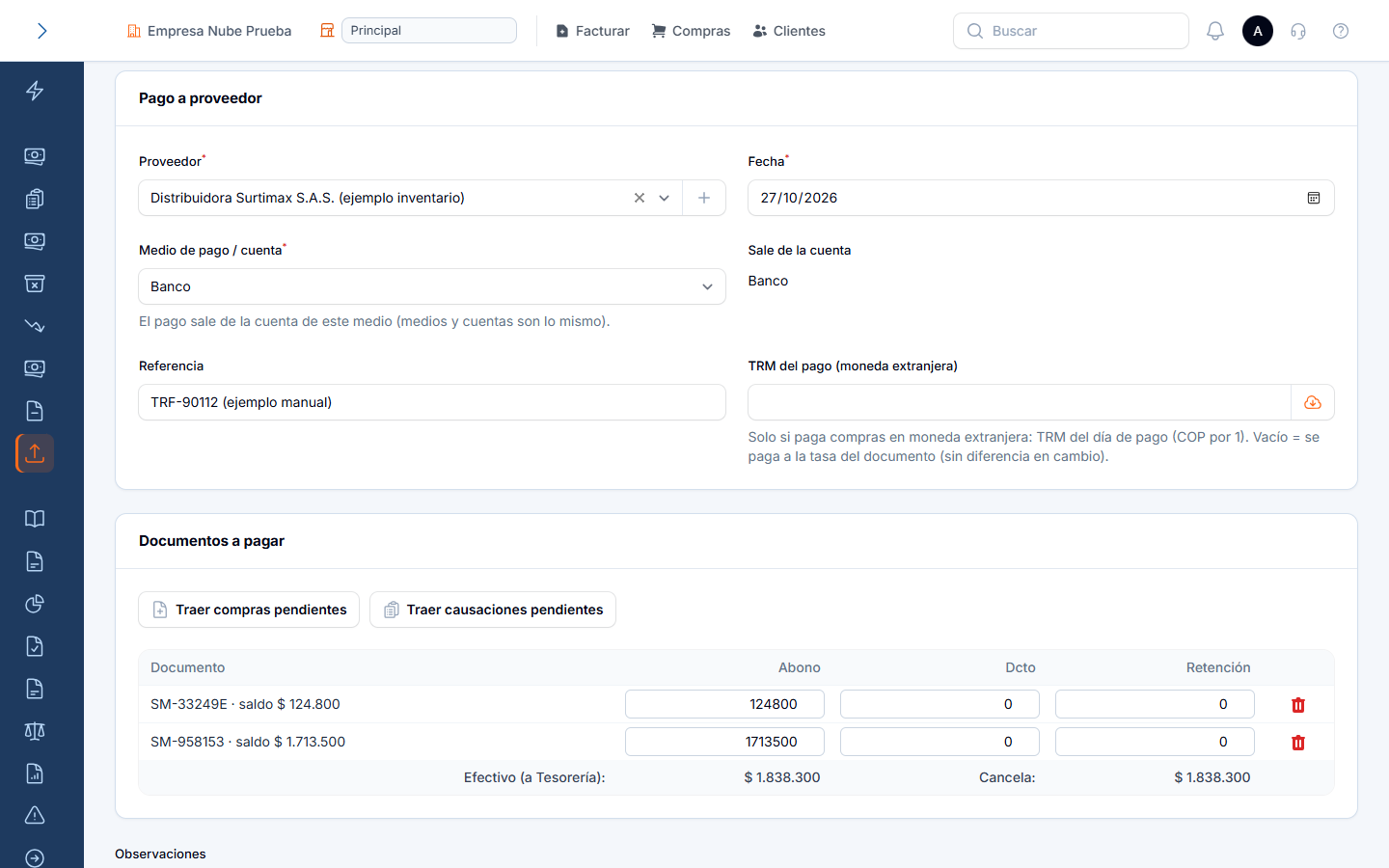
    El comprobante de egreso con dos compras de Surtimax.
    «Pago a proveedor», sin guardar: Distribuidora Surtimax S.A.S. (ejemplo inventario), la fecha de hoy, medio Banco («El pago sale de la cuenta de este medio») y, al lado, «Sale de la cuenta: Banco»; referencia TRF-90112 (ejemplo manual) y la TRM vacía. En «Documentos a pagar», los botones «Traer compras pendientes» y «Traer causaciones pendientes», y las compras SM-33249E (saldo $ 124.800) y SM-958153 (saldo $ 1.713.500), abonadas completas, con Dcto y Retención en 0. Al pie, «Efectivo (a Tesorería): $ 1.838.300» y «Cancela: $ 1.838.300».
  5. Suba los soportes si quiere y pulse Crear. El egreso queda en la sucursal en la que usted está trabajando (la de la barra de arriba), igual que el recibo de caja.
💡

Si el proveedor le concede pronto pago y paga el saldo completo dentro del plazo, el egreso también le sugiere el descuento.

ℹ️

Ejemplo. Se le compró a TextilCol mercancía por $2.000.000 y se le pagan $1.000.000 en efectivo desde la Caja del Local: se trae la compra, se escriben $1.000.000 y queda con saldo de $1.000.000. La caja baja $1.000.000.
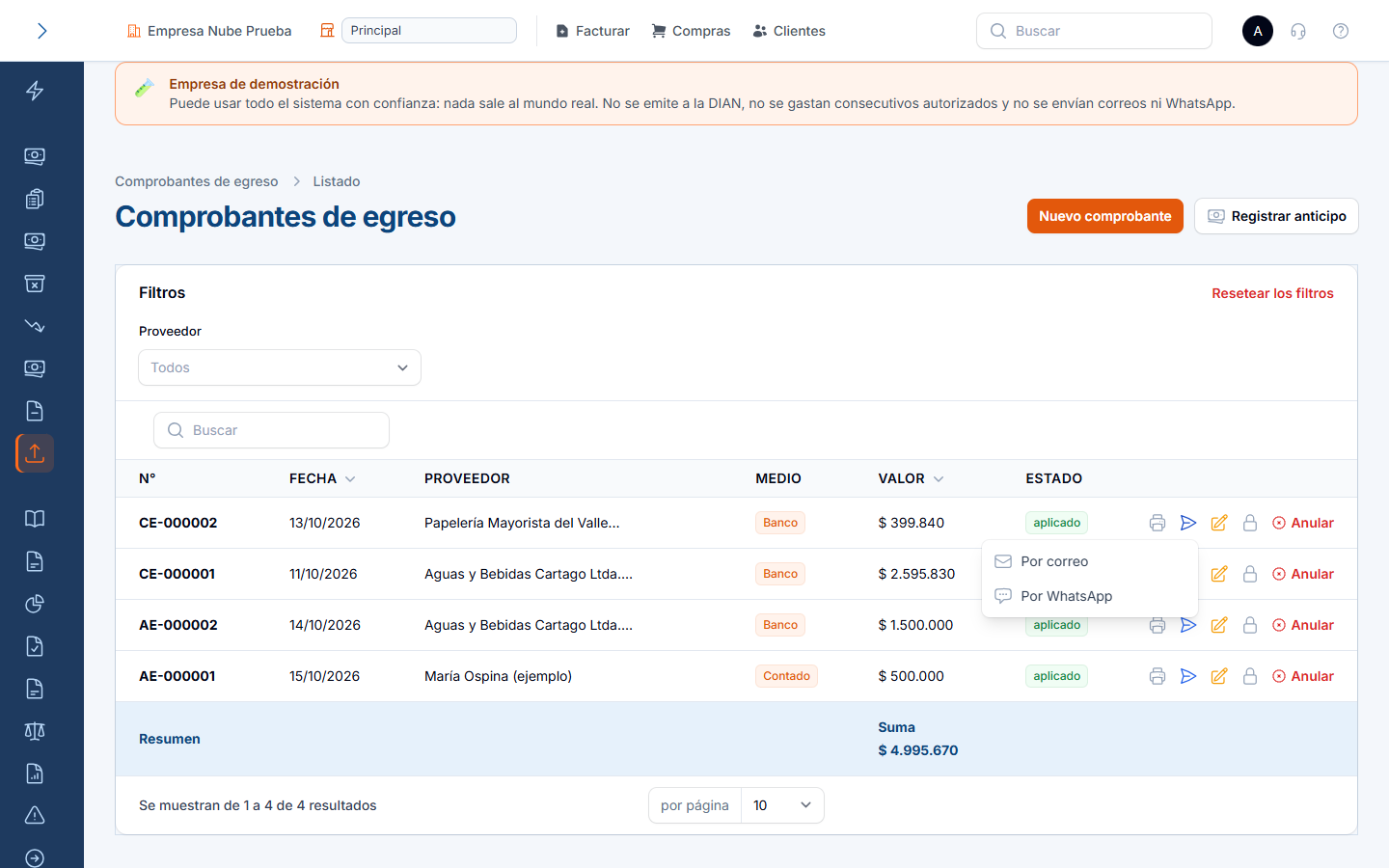
La lista de egresos

La lista de comprobantes de egreso con el menú Enviar abierto.
«Comprobantes de egreso», con «Nuevo comprobante», «Registrar anticipo» y el filtro Proveedor: CE-000002 a Papelería Mayorista del Valle ($399.840), CE-000001 y AE-000002 a Aguas y Bebidas Cartago, y AE-000001 a María Ospina, con su fecha (dd/mm/aaaa), su medio, todos «aplicado», y la suma $4.995.670. En cada fila, los menús Imprimir y Enviar, el lápiz de corregir, el candado de bloquear y «Anular»; en la CE-000002, el menú Enviar abierto con «Por correo» y «Por WhatsApp».

Los botones de cada fila son los del recibo: el menú Imprimir (Tirilla del POS o PDF carta, útil cuando el pago sale de la caja), el menú Enviar (por correo o por WhatsApp al proveedor, con su correo y su teléfono ya puestos), Corregir (fecha, medio, referencia y observaciones), Confirmar y bloquear y Anular, que revierte los pagos, los saldos de las compras y la salida de dinero. Soportes aparece cuando el egreso tiene archivos.

Parte 4

Controlar el dinero

Lo que entra y sale de cada cuenta, el cuadre con el banco y la edad de la cartera.

13 · Controlar el dinero

Movimientos de tesorería: el libro del dinero

Aquí se ve todo lo que entra y sale de cada cuenta. Los recibos, egresos y anticipos caen solos; también se registran movimientos a mano. Ruta: Tesorería › Movimientos.
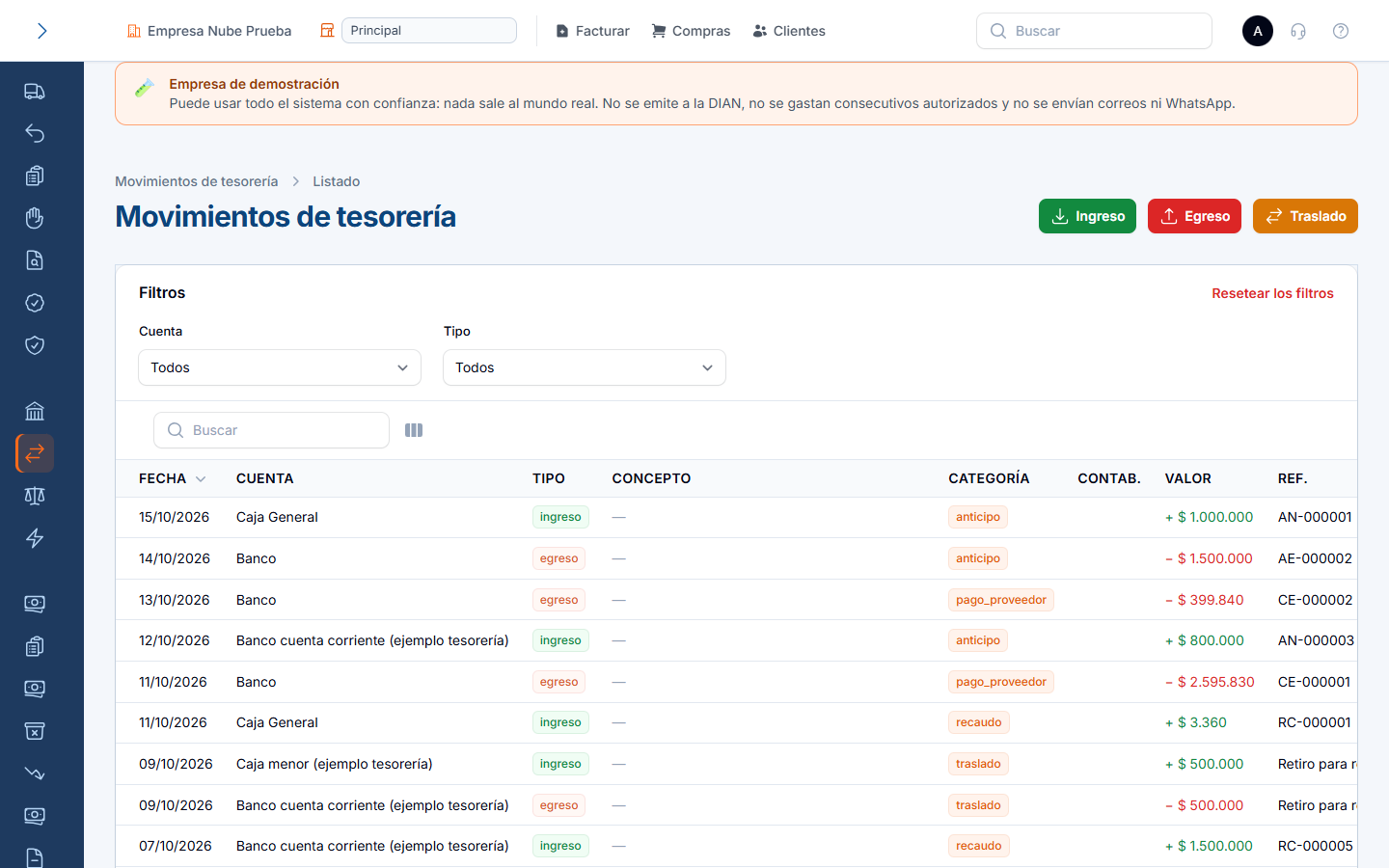
Movimientos de tesorería con ingresos y egresos.
«Movimientos de tesorería», con «Ingreso», «Egreso» y «Traslado» arriba y los filtros Cuenta y Tipo. Cada fila trae la fecha (dd/mm/aaaa), la cuenta, el tipo (ingreso en verde, egreso en rojo), el concepto, la categoría (anticipo, pago_proveedor, recaudo, traslado), la columna Contab., el valor con «+» o «−» y la referencia: AN-000001, AE-000002, CE-000002, RC-000001… Los dos renglones del traslado de la caja menor salen uno como egreso del banco y otro como ingreso de la caja.

No hay botón «Nuevo»: se usan las tres acciones de arriba.

Ingreso

Dinero que entra a mano

Un préstamo del dueño, un ajuste. Se elige la cuenta, la fecha, el valor, el Concepto, la referencia y las observaciones.

Egreso

Dinero que sale a mano

Un pago de arriendo o de servicios. Igual que el ingreso.

Traslado

Mover entre cuentas

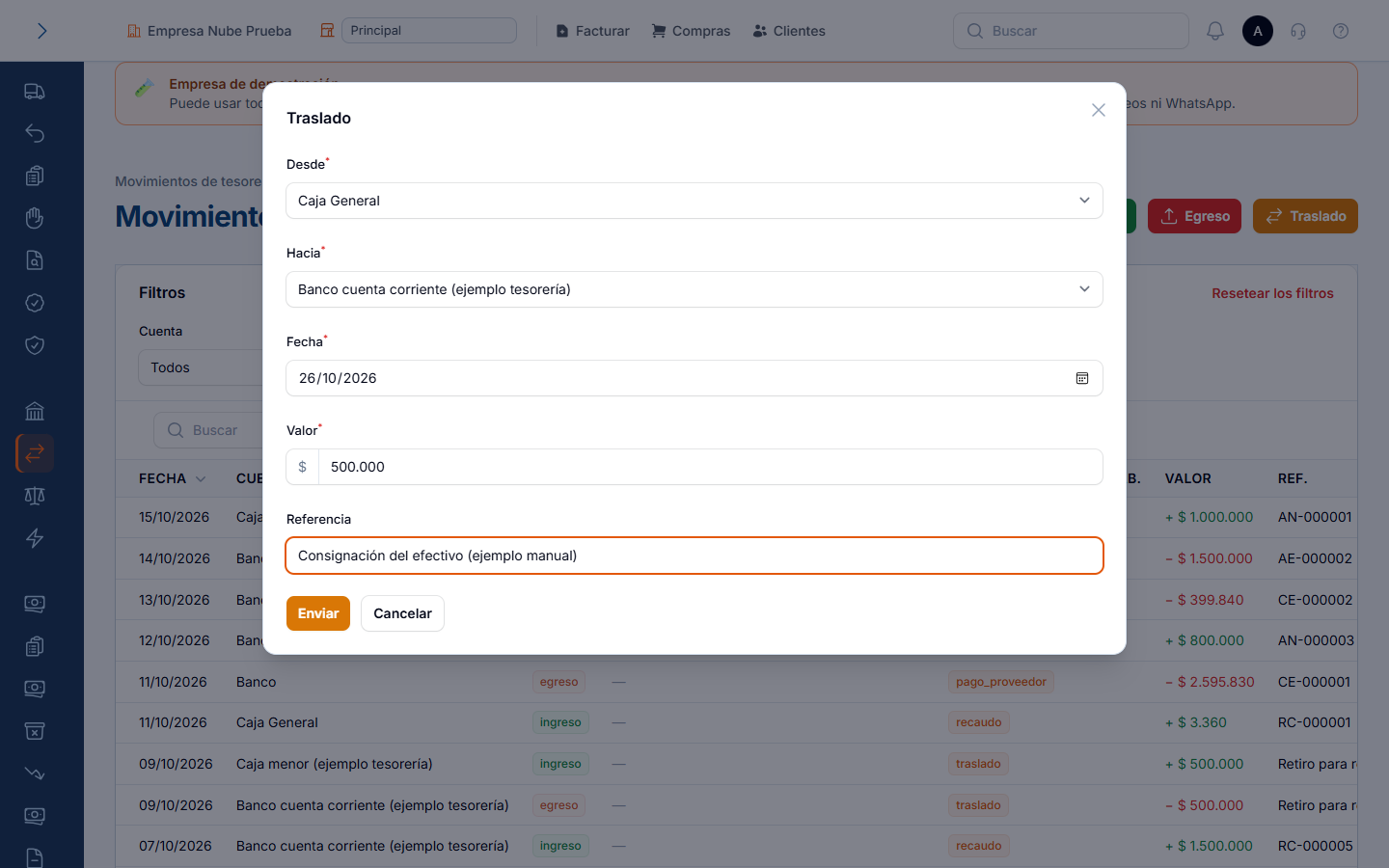
Sacar efectivo de la caja y consignarlo en el banco. Se elige Desde, Hacia (distinta), la fecha, el valor y la referencia: sale de una y entra a la otra.

La ventana Traslado de la Caja General al banco, sin enviar.
La ventana «Traslado», sin enviar: desde Caja General hacia Banco cuenta corriente (ejemplo tesorería), la fecha de hoy, valor $500.000 y la referencia «Consignación del efectivo (ejemplo manual)». Abajo, «Enviar» y «Cancelar».
📌

En un ingreso o egreso a mano, el Concepto es de donde salen las cuentas del asiento. Sin concepto, el movimiento se registra pero no se contabiliza, y la columna Contab. queda sin marca.

ℹ️

Anular un movimiento a mano. En los movimientos manuales que no estén conciliados aparece Anular: pide un motivo, registra el movimiento contrario por el mismo valor y anula su asiento. Los dos quedan en la lista. Los que vienen de un recibo o de un egreso se anulan desde ese documento.

14 · Controlar el dinero

Conciliación bancaria

Cruza lo que dice el banco (el extracto) con lo que se registró en el sistema, para encontrar las diferencias. Ruta: Tesorería › Conciliación bancaria.

▶ Video (55 s, sin sonido): Conciliación bancaria — Pegar el extracto del banco y aceptar las parejas que el sistema propone.
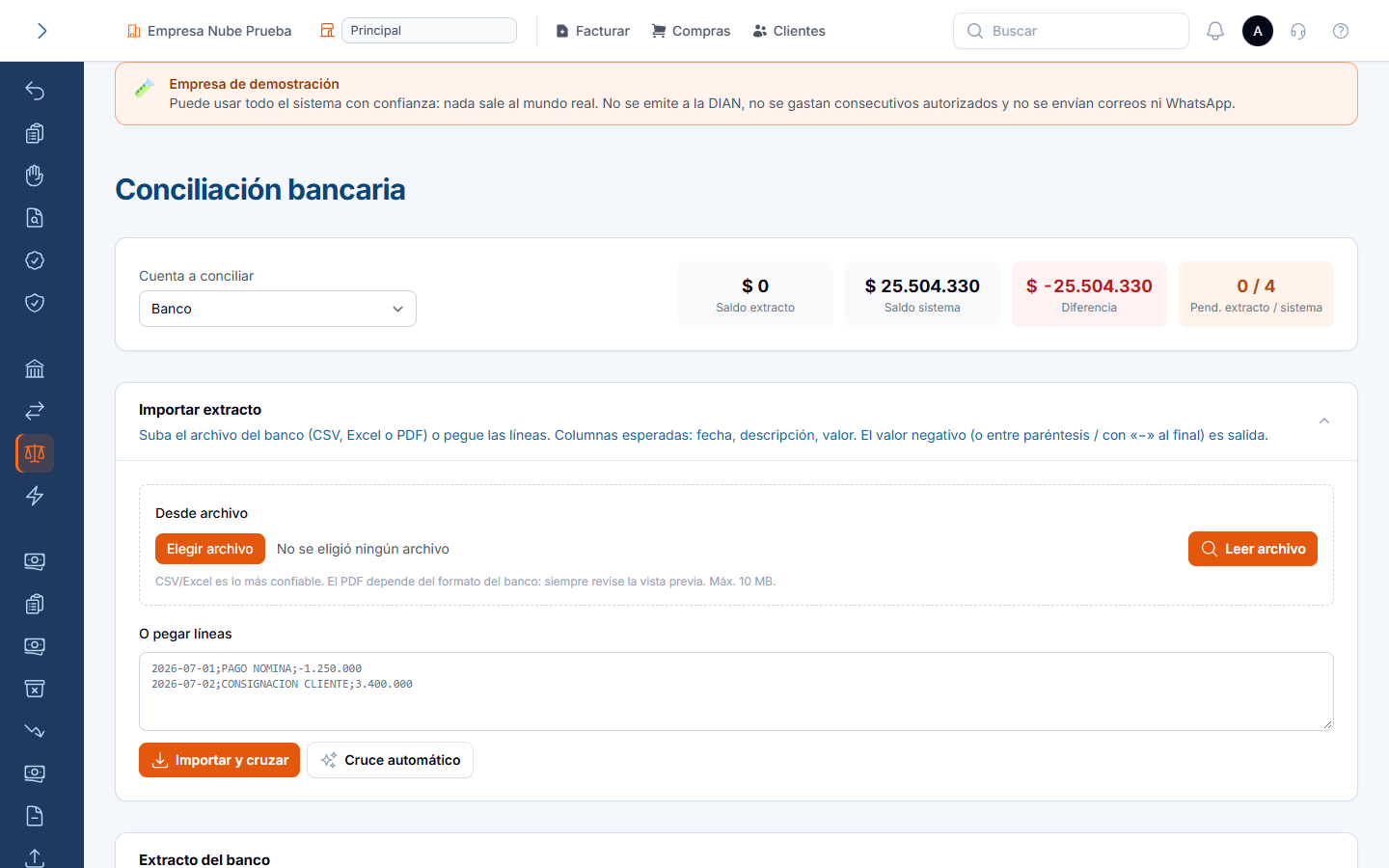
Conciliación bancaria con la sección Importar extracto abierta.
«Conciliación bancaria» de la cuenta Banco: saldo del extracto $0, saldo del sistema $25.504.330, diferencia −$25.504.330 y «0 / 4» pendientes (extracto / sistema). La sección «Importar extracto» abierta, con su ayuda sobre las columnas que espera: «Desde archivo» con «Elegir archivo» y «Leer archivo» («Máx. 10 MB»), y «O pegar líneas» con el ejemplo de formato, «Importar y cruzar» y «Cruce automático».
  1. Elija la cuenta en Cuenta a conciliar. Arriba se ven el saldo del extracto, el del sistema, la Diferencia y cuántas líneas quedan pendientes de cada lado.
  2. Traiga el extracto. En Importar extracto, elija el archivo del banco (CSV, Excel o PDF, hasta 10 MB) y pulse Leer archivo: sale una vista previa con fecha, descripción y valor. Revísela y pulse Confirmar e importar (o Descartar). También se pueden pegar las líneas y pulsar Importar y cruzar.
  3. Deje que cruce solo. Al importar, el sistema empareja cada línea del banco con el movimiento que coincide. Cruce automático lo vuelve a intentar.
  4. Resuelva lo pendiente. En Extracto del banco, a cada línea sin cruzar se le elige el movimiento y se pulsa Cruzar. Deshacer suelta un cruce equivocado, y la papelera borra una línea que no se ha cruzado. Abajo, Movimientos del sistema sin conciliar lista lo que el banco aún no muestra.
💡

La meta es que la diferencia quede en cero. Si el banco trae algo que no está en el sistema (una comisión, el 4×1000), regístrelo como egreso. Si el sistema tiene algo que el banco no, revise que no esté repetido. El CSV o el Excel es lo más confiable; el PDF depende del formato de cada banco.

15 · Controlar el dinero

Edades de cartera

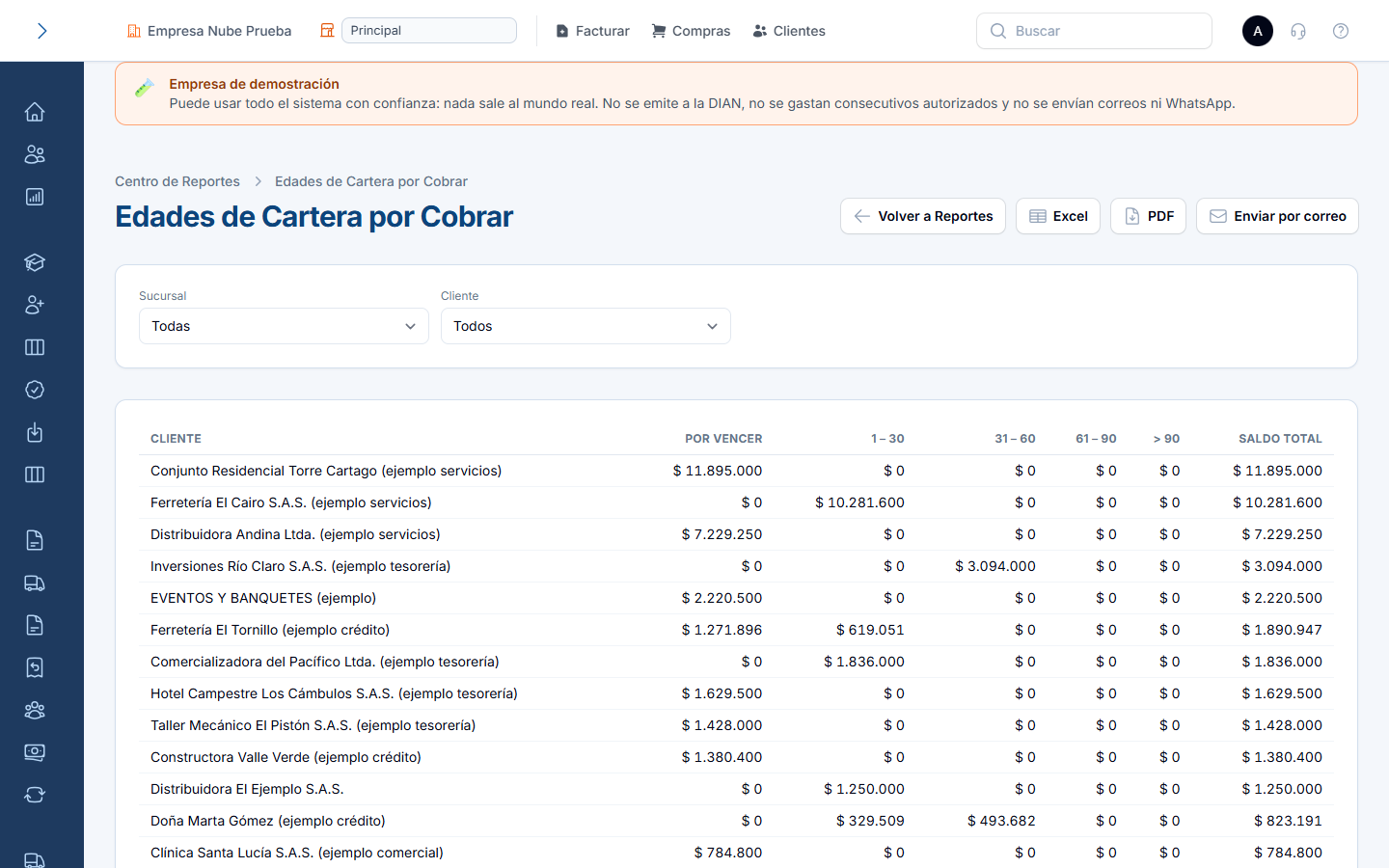
En Reportes › Cartera › Edades de Cartera x Cobrar (y su par x Pagar) está la foto de hoy: el saldo de cada cliente repartido según cuánto lleva vencido. No depende de un período: siempre es el estado actual.
▶ Video (25 s, sin sonido): Recordatorios de cobro — Escoger cuántos días antes, el día y después del vencimiento se le recuerda al cliente.
Edades de cartera por cobrar por cliente.
«Edades de Cartera por Cobrar», con los filtros Sucursal y Cliente y los botones «Volver a Reportes», Excel, PDF y «Enviar por correo». Por cliente, las columnas Por vencer, 1–30, 31–60, 61–90, > 90 y Saldo total: Conjunto Residencial Torre Cartago con $11.895.000 por vencer; Ferretería El Cairo con sus $10.281.600 ya de 1 a 30 días; Inversiones Río Claro con $3.094.000 de 31 a 60; y los demás, de mayor a menor saldo.
  • Por vencer: aún no llega la fecha.
  • 1–30, 31–60, 61–90 y > 90 días de mora.

Sirve para decidir a quién llamar primero: lo de más de 90 días es lo más riesgoso. Si ve a un cliente mayorista con $2.000.000 en «61–90», es el momento de llamarlo antes de que la deuda envejezca más.

Parte 5

Financieras

Las ventas con el crédito de Sistecrédito, ADDI u otra financiera.

16 · Financieras

Ventas con financiera (Sistecrédito, ADDI…)

Cuando el cliente compra con el crédito de una financiera, a él no se le cobra nada: la financiera le debe el valor al negocio. La factura sale a nombre del cliente, pero la deuda queda con la financiera, así que su cartera no se mezcla con la del cliente y se puede cuadrar con el informe que entrega la financiera.

Paso 1 · El medio de pago de la financiera (una sola vez)

  1. Cree la financiera como tercero en Clientes / Proveedores, con su NIT.
  2. Cree el medio en Medios de pago y cuentas: tipo Financiera (Sistecrédito, ADDI…), la Financiera (tercero) y como cuenta contable la cartera con financieras (por ejemplo 130505). Si quiere, el % descuento de negociación que retiene y la cuenta del gasto financiero.
📌

Cuotas de financieras, Liquidación de financieras y Cierre por financiera aparecen en el menú Cartera solo cuando la empresa tiene al menos un medio de tipo financiera. La liquidación y el cierre necesitan además el módulo de Contabilidad.

Paso 2 · Vender

En el POS o en la hoja de venta, elija el medio de la financiera. Si el cliente da una cuota inicial en la tienda, agregue otro pago en efectivo o tarjeta por esa parte. En el cierre de caja, lo vendido con la financiera sale en su propia línea y no se cuenta como efectivo.

Paso 3 · Si el cliente devuelve

La nota crédito reversa la parte vendida con la financiera contra lo que ella debe: no sale dinero de la caja. La parte pagada con otros medios sigue las reglas de siempre.

Paso 4 · Dinero que el cliente paga en la tienda

Si el cliente paga en su caja una cuota de su crédito, regístrela en Cartera › Cuotas de financieras › Registrar dinero recibido: la financiera, la fecha, Con qué entró el dinero, el Valor recibido y la referencia. El detalle de la cuota queda en la plataforma de la financiera; aquí solo el dinero: entra a la caja (en efectivo y con su caja abierta, también al efectivo esperado del cierre) y baja lo que la financiera le debe.

Paso 5 · Liquidar con la financiera

  1. Abra la liquidación en Cartera › Liquidación de financieras › Registrar liquidación, y elija la financiera y el Corte (ventas hasta). El sistema muestra Lo que la financiera debe a la fecha de corte y lo sugiere como Valor que se liquida.
  2. Ajuste con el extracto: el Descuento de negociación y las Retenciones practicadas reales. El Consignado (neto) se calcula solo.
  3. Diga dónde cayó el dinero, la fecha y la referencia de la consignación, y guarde. El saldo de la financiera baja por el valor liquidado.

Falta la imagen: la liquidación y las cuotas de una financiera (la empresa de ejemplo no tiene ningún medio de tipo financiera, así que no hay a quién elegir ni saldo que sugerir).

Paso 6 · Cierre del período por financiera

En Cartera › Cierre por financiera se elige la financiera y el rango de fechas (viene el mes en curso). Muestra el saldo anterior, lo vendido, las notas crédito, las cuotas recibidas, lo liquidado y el saldo final, con el cliente y la factura de cada venta, para cuadrar línea por línea con el informe de la financiera. Con Excel y PDF se descarga con el encabezado de los reportes.
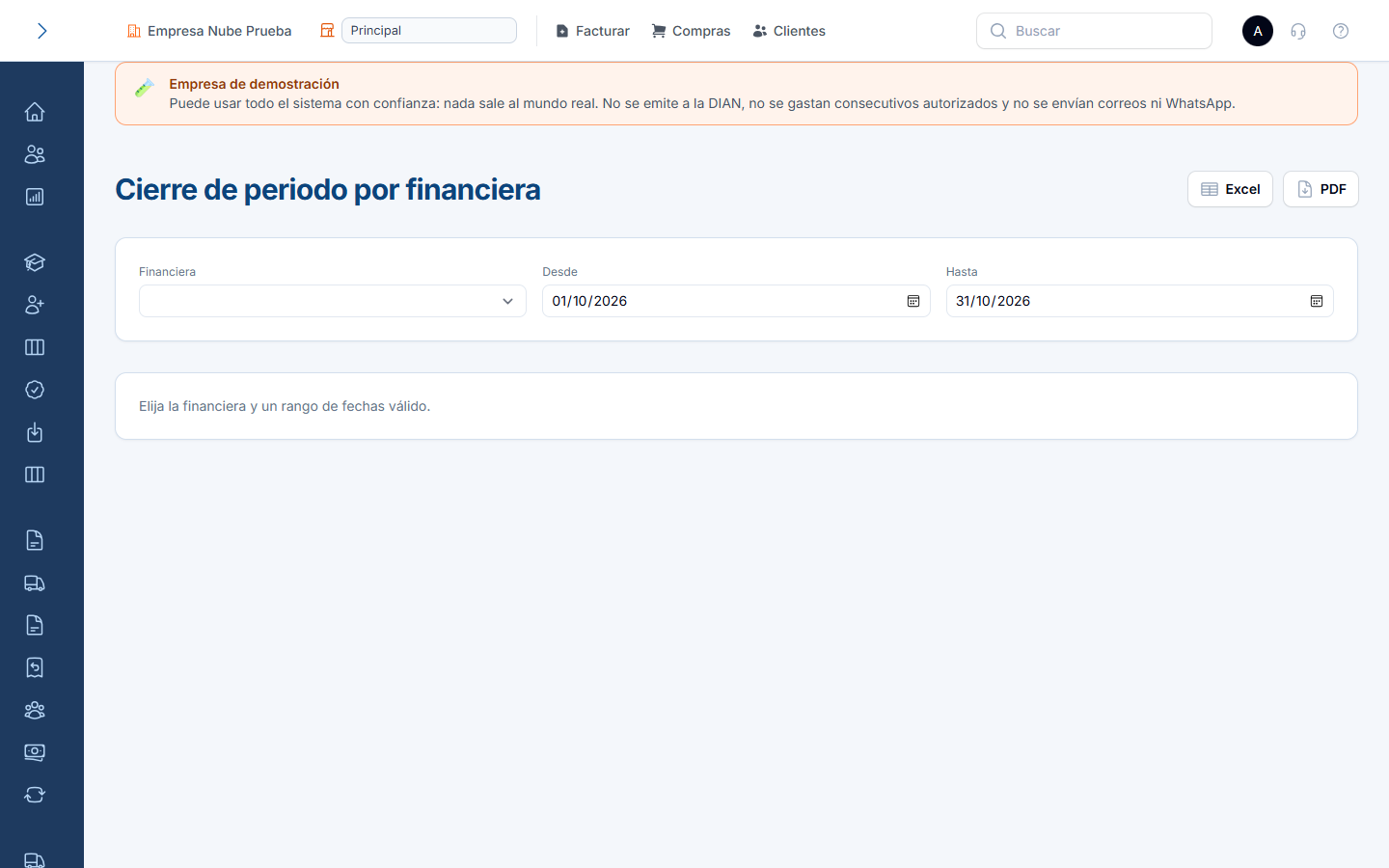
Cierre de periodo por financiera sin financiera elegida.
«Cierre de periodo por financiera», con los botones Excel y PDF, la lista «Financiera» vacía y el rango del mes en curso (Desde 01/10/2026, Hasta 31/10/2026). Como la empresa de ejemplo no tiene financieras, la pantalla dice «Elige la financiera y un rango de fechas válido».
Parte 6

Convenios

La cooperativa o empresa que recauda lo que compran sus asociados o empleados.

17 · Convenios

Crear un convenio

Un convenio es una cooperativa, un fondo de empleados o una empresa cuyos asociados compran a crédito en su negocio. Cada mes usted le manda la relación de lo que deben, y el convenio se lo descuenta a su gente (por libranza o por nómina) y le paga en un solo recibo. La deuda sigue siendo de cada cliente: lo que el convenio no pague, queda en la cartera del cliente. Ruta: Cartera › Convenios.
  1. Cree al convenio como tercero en Clientes / Proveedores, con su NIT, si todavía no existe.
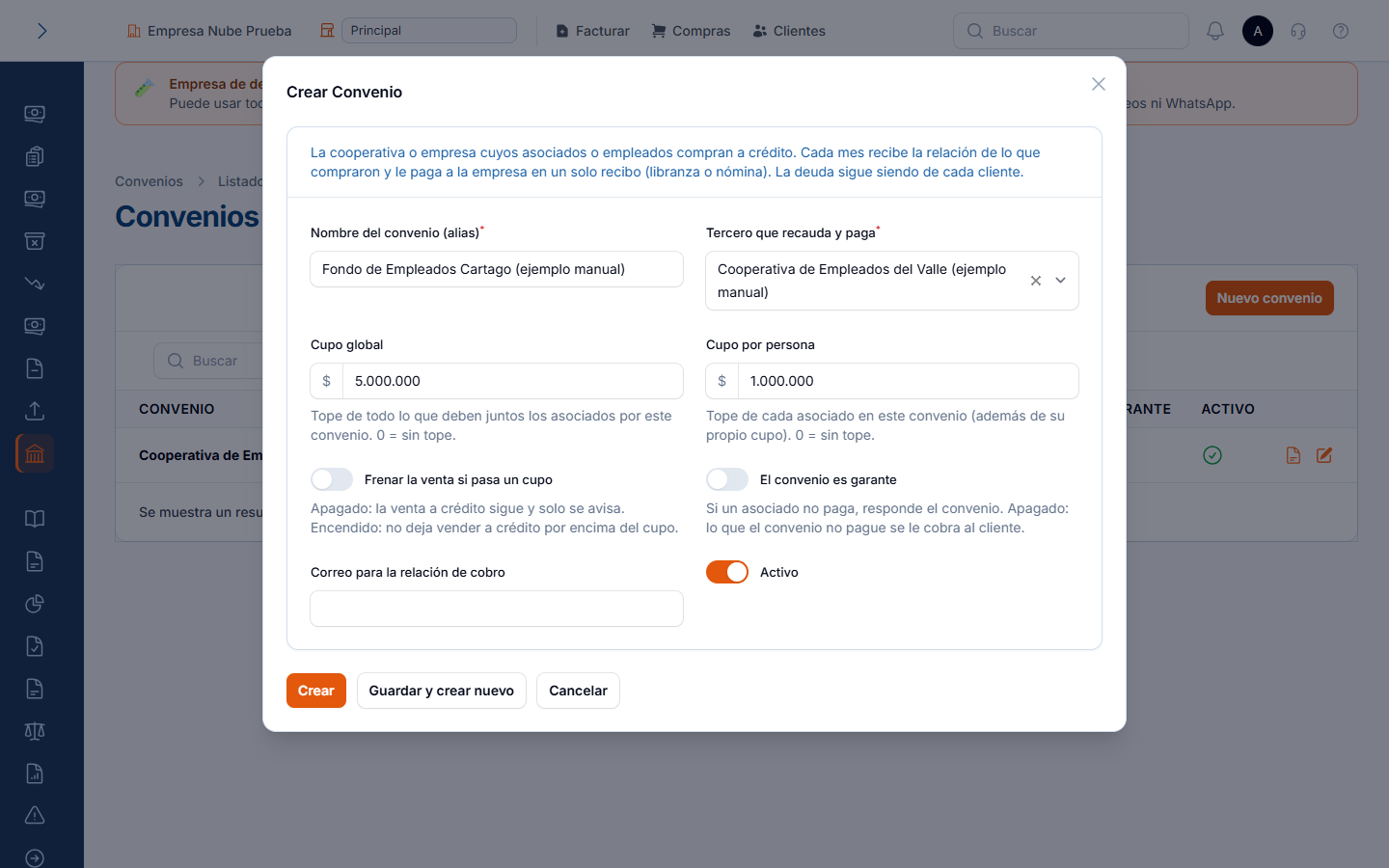
  2. Pulse Nuevo convenio y llene:
    ▶ Video (43 s, sin sonido): Acuerdo de pago — Partir la deuda de un cliente en cuotas y mandarle el enlace para que lo acepte.
    La ventana Crear Convenio llena, sin guardar.
    «Crear Convenio» con su explicación arriba: el nombre «Fondo de Empleados Cartago (ejemplo manual)», el tercero «Cooperativa de Empleados del Valle (ejemplo manual)», cupo global $ 5.000.000 y cupo por persona $ 1.000.000, cada uno con su ayuda («0 = sin tope»); «Frenar la venta si pasa un cupo» y «El convenio es garante» apagados, el correo vacío y «Activo» encendido. No se guardó. Detrás, la lista con el convenio de ejemplo.
    CampoQué va
    Nombre del convenio (alias)Cómo lo llaman en su negocio, por ejemplo «Cooperativa XYZ».
    Tercero que recauda y pagaLa cooperativa o empresa, buscada por nombre o NIT. A su nombre salen los recibos del pago.
    Cupo globalEl tope de lo que pueden deber juntos todos los asociados por este convenio. 0 = sin tope.
    Cupo por personaEl tope de cada asociado en este convenio, además de su propio cupo de crédito. 0 = sin tope.
    Frenar la venta si pasa un cupoViene apagado: la venta a crédito sigue y el POS o la hoja de venta solo avisan «Cupo del convenio» con lo disponible. Encendido, no deja vender a crédito por encima del cupo.
    El convenio es garanteEncendido, si un asociado no paga responde el convenio. Apagado (así viene), lo que el convenio no pague se le cobra al cliente.
    Correo para la relación de cobroA dónde se manda la relación cada mes. Vacío, se usa el correo del tercero.
    ActivoApagado, el convenio deja de salir en la ficha del cliente.
  3. Pulse Crear. La lista muestra cada convenio con quién recauda, cuántos Asociados tiene, cuánto Deben hoy y si es garante.
  4. Asocie a los clientes: en la ficha de cada uno, pestaña Comercial / Cartera, elija el convenio en Convenio (vea Crédito y descuentos).
📌

Cada factura guarda el convenio que tenía el cliente al venderse. Si el cliente sale del convenio, lo que compró antes sigue en la relación de ese convenio hasta que se pague.

18 · Convenios

La relación de cobro y el pago del convenio

En la lista de convenios, el icono Relación de cobro de cada fila abre el extracto del mes: lo que deben pagar ese mes los asociados.
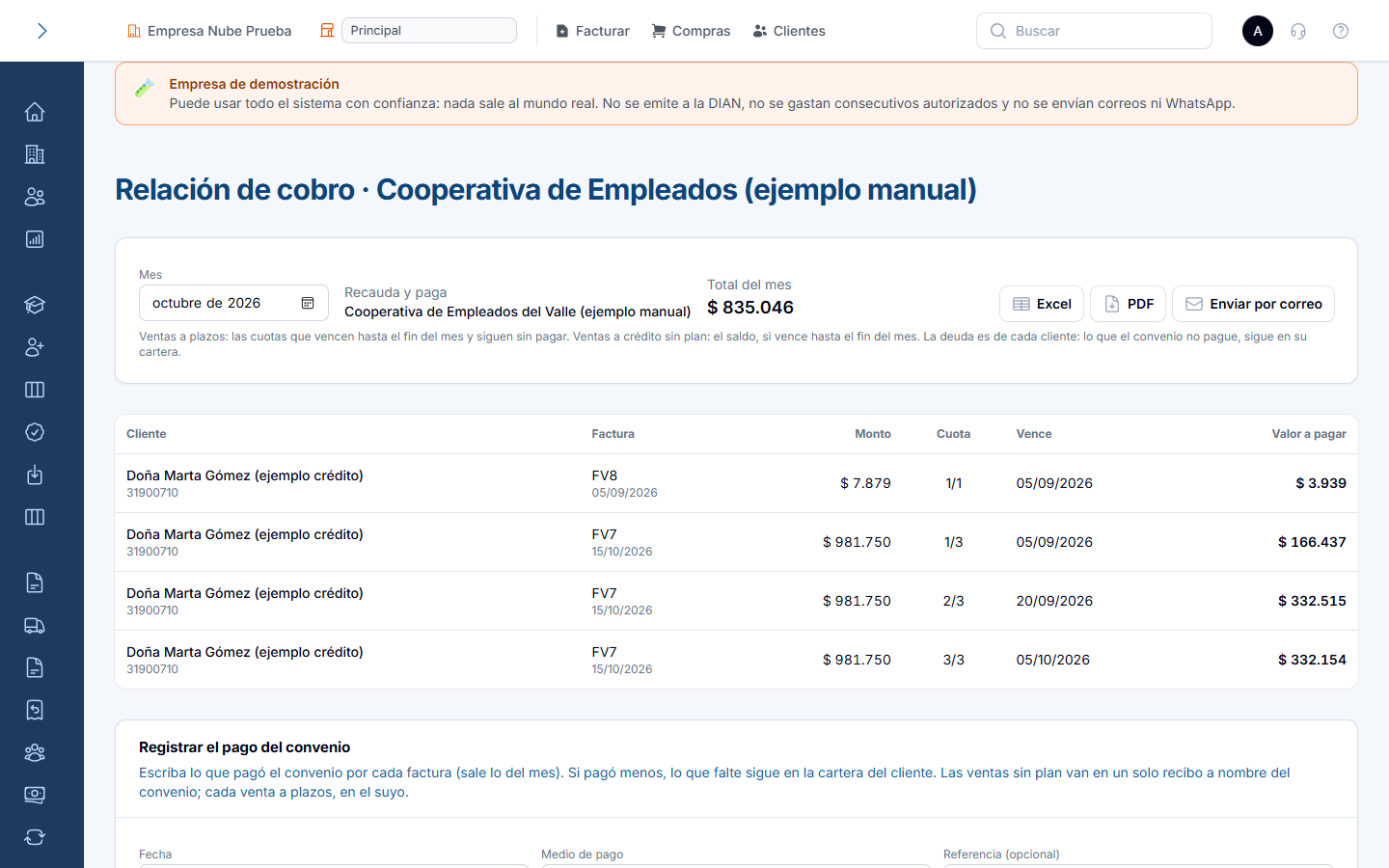
  1. Elija el mes. Arriba se ven quién recauda y paga y el Total del mes. La tabla trae cada Cliente con su documento, la Factura y su fecha, el Monto de la factura, la Cuota, cuándo Vence y el Valor a pagar.
    Relación de cobro de octubre de 2026 con cuatro renglones y un total de 835.046.
    «Relación de cobro · Cooperativa de Empleados (ejemplo manual)»: mes «octubre de 2026», «Recauda y paga» la Cooperativa de Empleados del Valle, «Total del mes» $ 835.046 y los botones «Excel», «PDF» y «Enviar por correo» (no se pulsaron). En la tabla, lo de Doña Marta Gómez: la FV8 completa (cuota 1/1, $ 3.939) y la venta a plazos FV7 en sus cuotas 1/3, 2/3 y 3/3, que vencen hasta octubre. La FV6 de la otra asociada es una venta a plazos de 6 cuotas sin cuotas que venzan este mes, así que no sale. Abajo empieza «Registrar el pago del convenio», que no se usó.
  2. Envíela. Excel y PDF la descargan; Enviar por correo la manda al correo del convenio con los dos archivos adjuntos.
  3. Registre lo que pagó. Cuando el convenio pague, en Registrar el pago del convenio elija la Fecha, el Medio de pago y, si quiere, la Referencia. Cada factura trae como valor lo del mes; si el convenio pagó menos por alguna, cámbielo. Pulse Registrar pago y confirme.
Qué entra en la relaciónCómo
Venta a plazos (con plan de crédito)Sus cuotas que vencen hasta el fin del mes y siguen sin pagar, cada una como «2/6», «3/6»…
Venta a crédito sin planEl saldo completo, como cuota «1/1», si vence hasta el fin del mes.
ℹ️

El pago queda en recibos de caja a nombre del convenio que abonan las facturas de sus asociados: las ventas sin plan van juntas en un solo recibo y cada venta a plazos en el suyo. Lo que el convenio no pague sigue en la cartera de cada cliente. Los recibos se ven y se anulan como cualquier otro (vea Después del recibo).

Para tener claro

Preguntas y problemas comunes

Lo que más se pregunta, con su respuesta corta.

«El recibo salió con un número alto» (por ejemplo RC-000379)

Es normal si la empresa importó recibos anteriores: la serie sigue desde el último. Vea la numeración.

«No me deja guardar el recibo: excede su saldo»

El abono más el descuento y las retenciones de una factura pasan lo que debe. Baje el abono o, si el cliente pagó de más, escriba la diferencia en Dinero que queda a favor del cliente.

«La factura no sale al traer las pendientes»

Ya no tiene saldo, está anulada o es de contado: las de contado quedaron pagadas al facturarlas y no admiten recibos.

«No encuentro dónde crear una cuenta de banco»

Las cuentas se crean como medios de pago que llevan saldo: vea Crear un medio de pago. Tesorería › Cuentas es solo de consulta.

«Me equivoqué en la fecha o el medio de un recibo»

Use el lápiz Corregir de la fila, si el recibo no está bloqueado. Si el error es en el valor, anule y haga otro.

«No puedo anular el recibo»

Tiene la nota crédito del pronto pago o dejó un anticipo que ya se cruzó. Anule primero la nota o deshaga el cruce.

«El ingreso quedó sin asiento»

Se registró sin Concepto. Anúlelo y regístrelo de nuevo eligiendo el concepto.

«No veo Cuotas ni Liquidación de financieras»

La empresa no tiene ningún medio de pago de tipo financiera. Créelo en Medios de pago y cuentas.

AppSafit · Manual · Cartera y tesoreríaLas imágenes se toman del ERP con la empresa de ejemplo.