Terceros y productos
Se suben desde su propia lista, con Validar (dry-run) para probar sin escribir y un resumen para confirmar. Una fila con error no entra y las demás sí. Se puede repetir cuantas veces quiera: lo que ya existe se actualiza.
Cómo pasar a AppSafit sus clientes y proveedores, sus productos, el inventario con el que arranca, lo que le deben y lo que usted debe, sin digitarlo a mano. Todo se sube con hojas de Excel, y el sistema le muestra qué va a hacer antes de escribir.
La migración de principio a fin en siete pasos. Pulse uno para ir a su explicación completa.
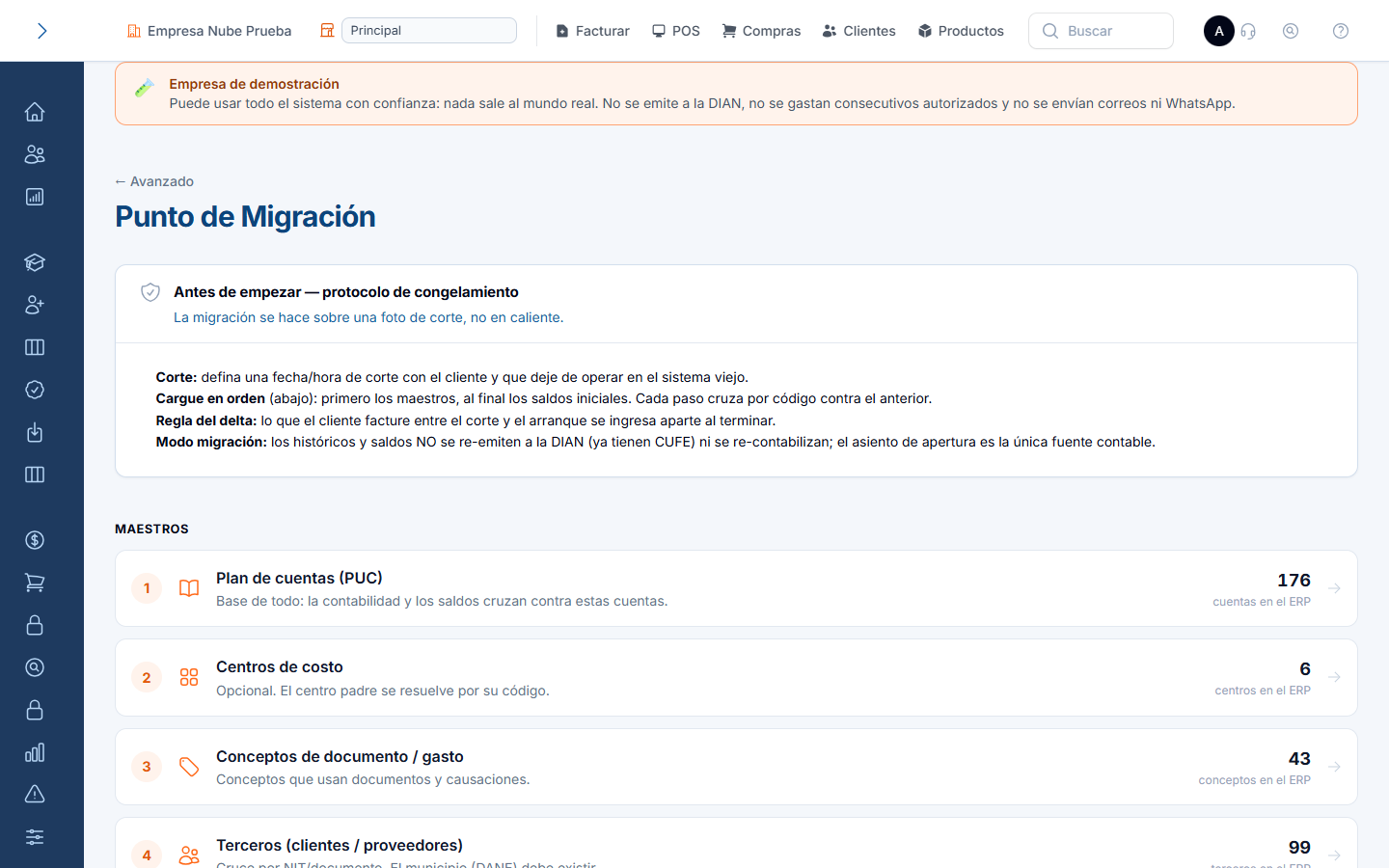 1Entrar al Punto de MigraciónEl protocolo de corte y la lista de pasos en orden.
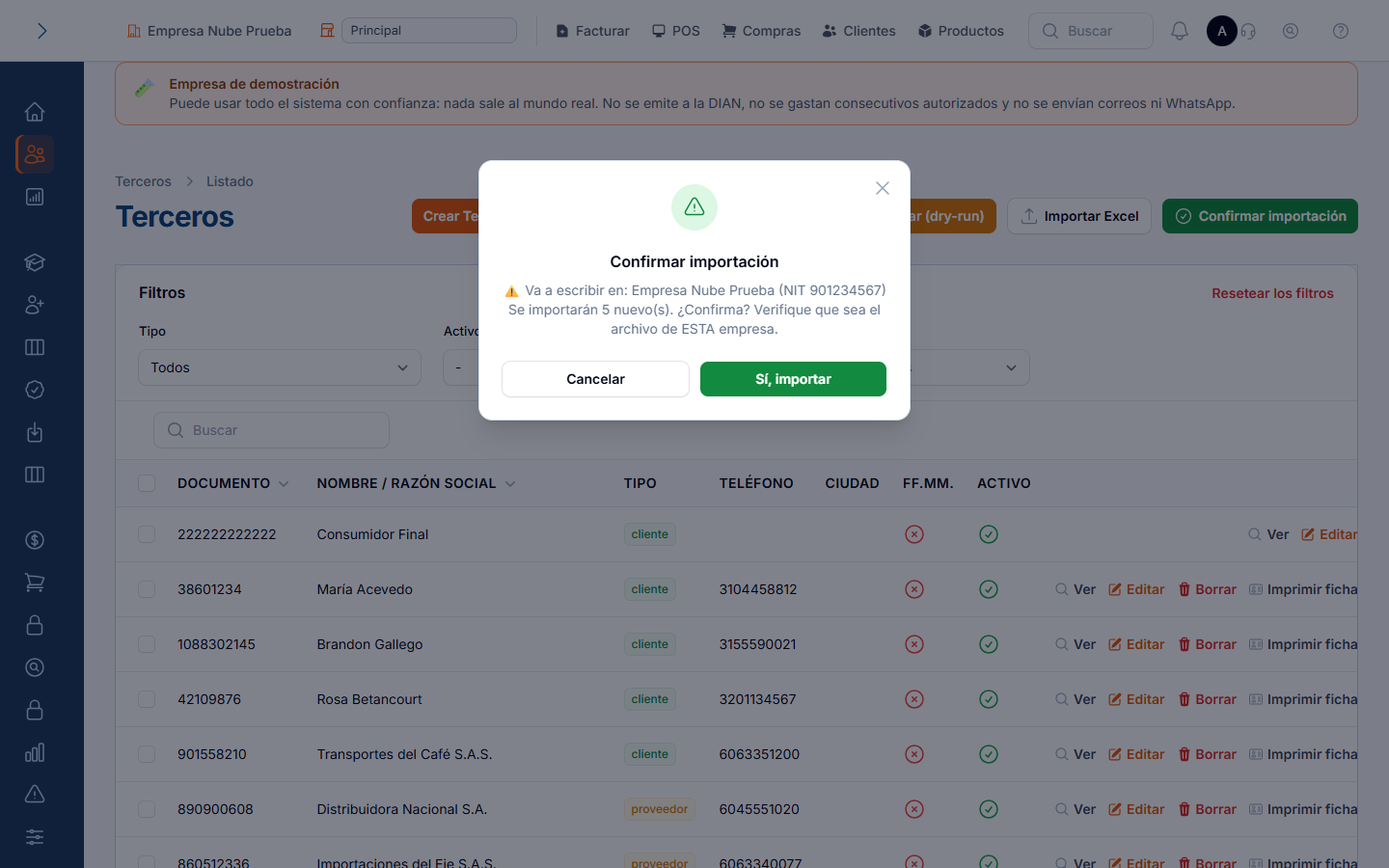 2Subir los tercerosClientes y proveedores: validar, importar y confirmar.
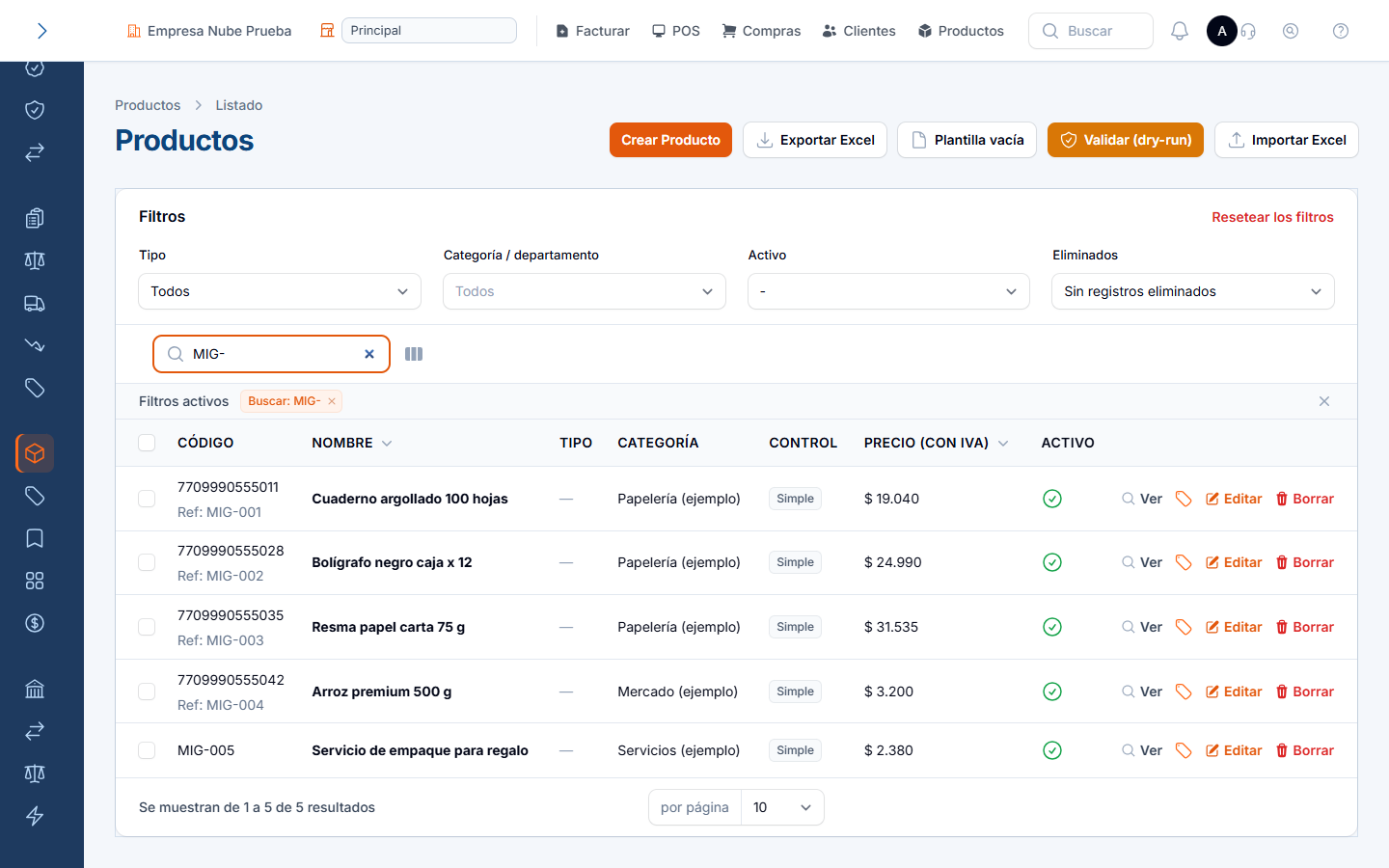 3Subir los productosEl catálogo con sus precios, categorías y marcas.
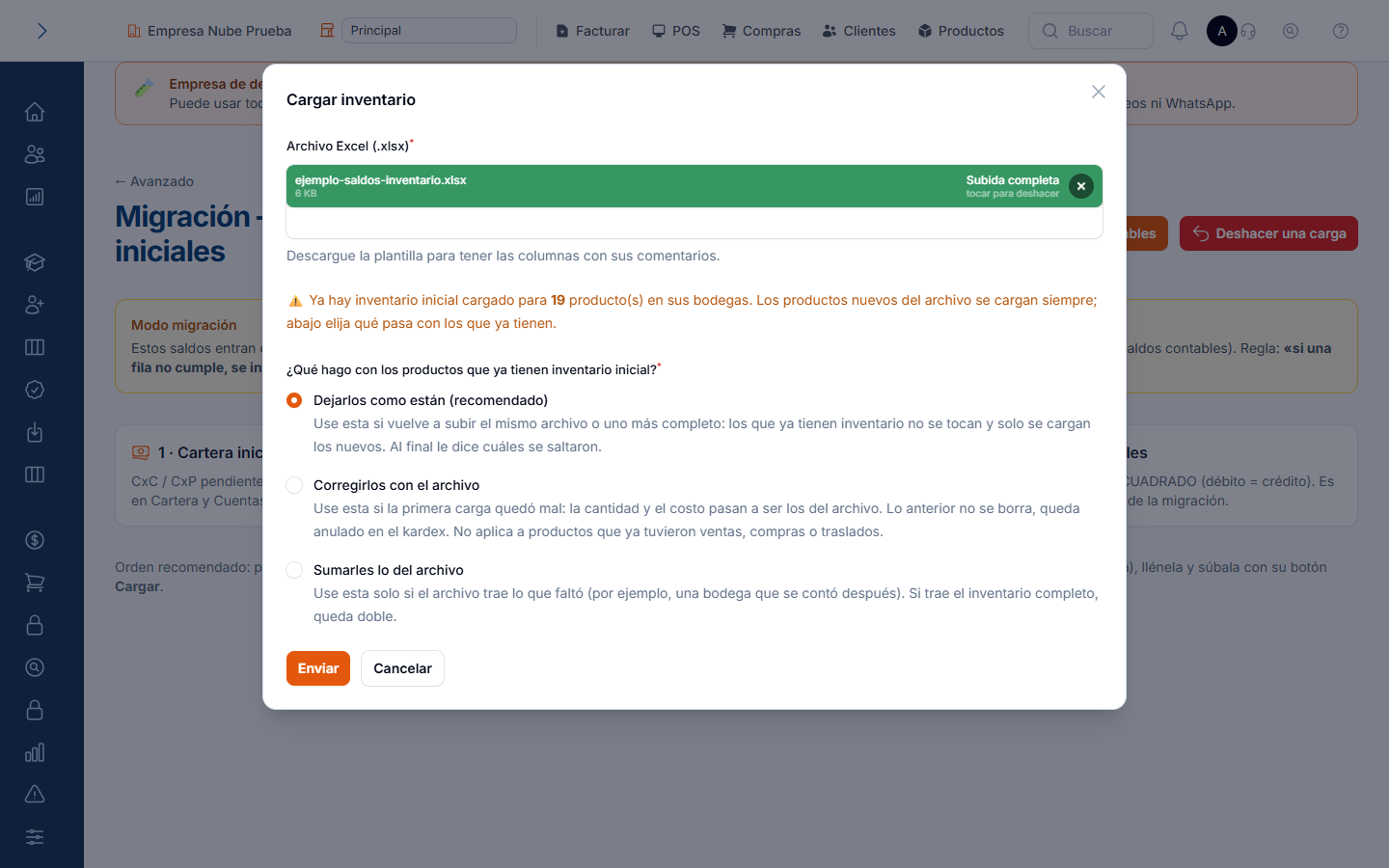 4Cargar el inventarioCuánto hay de cada producto en cada bodega, y a qué costo.
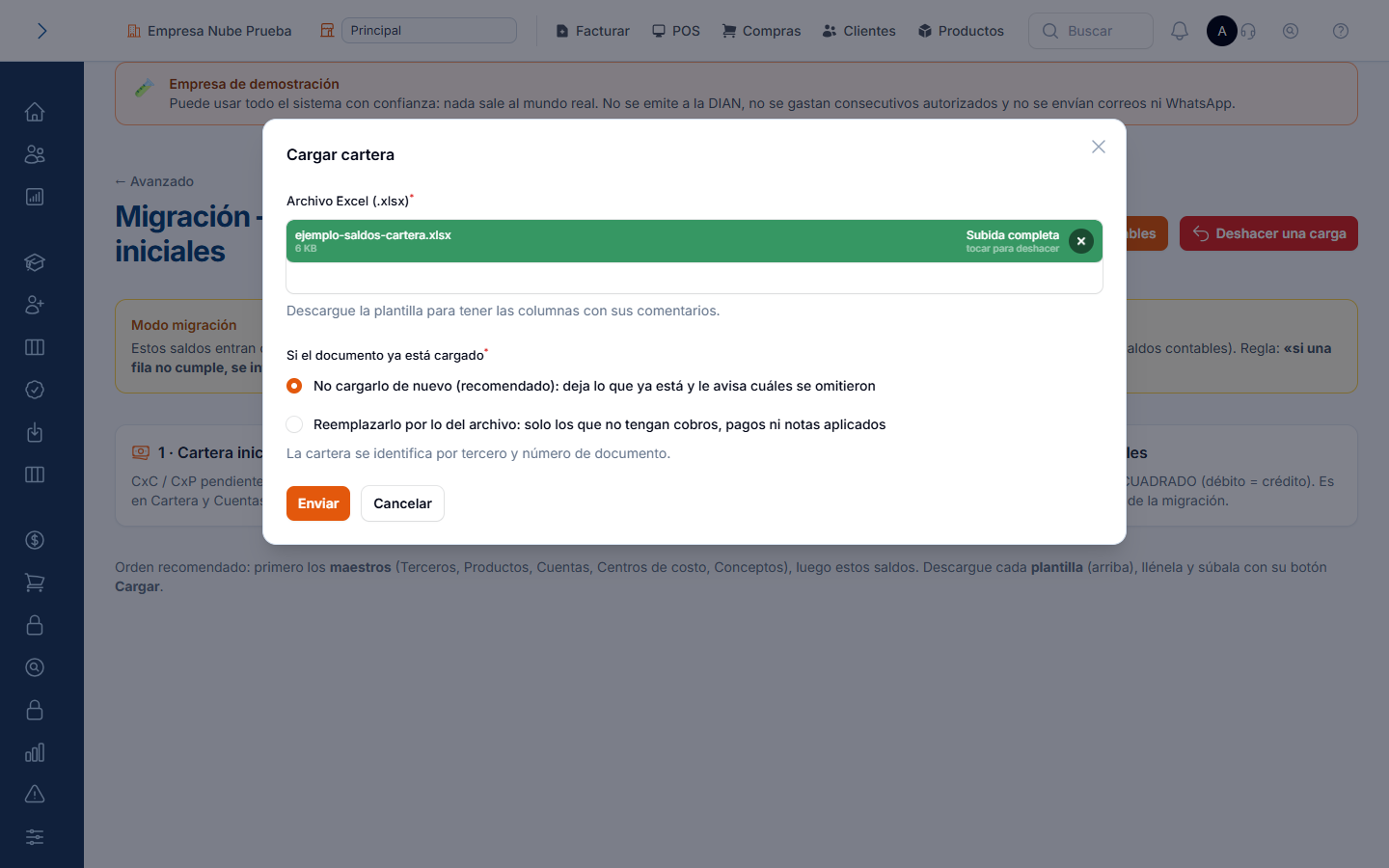 5Cargar la carteraLas facturas que le deben y las que usted debe.
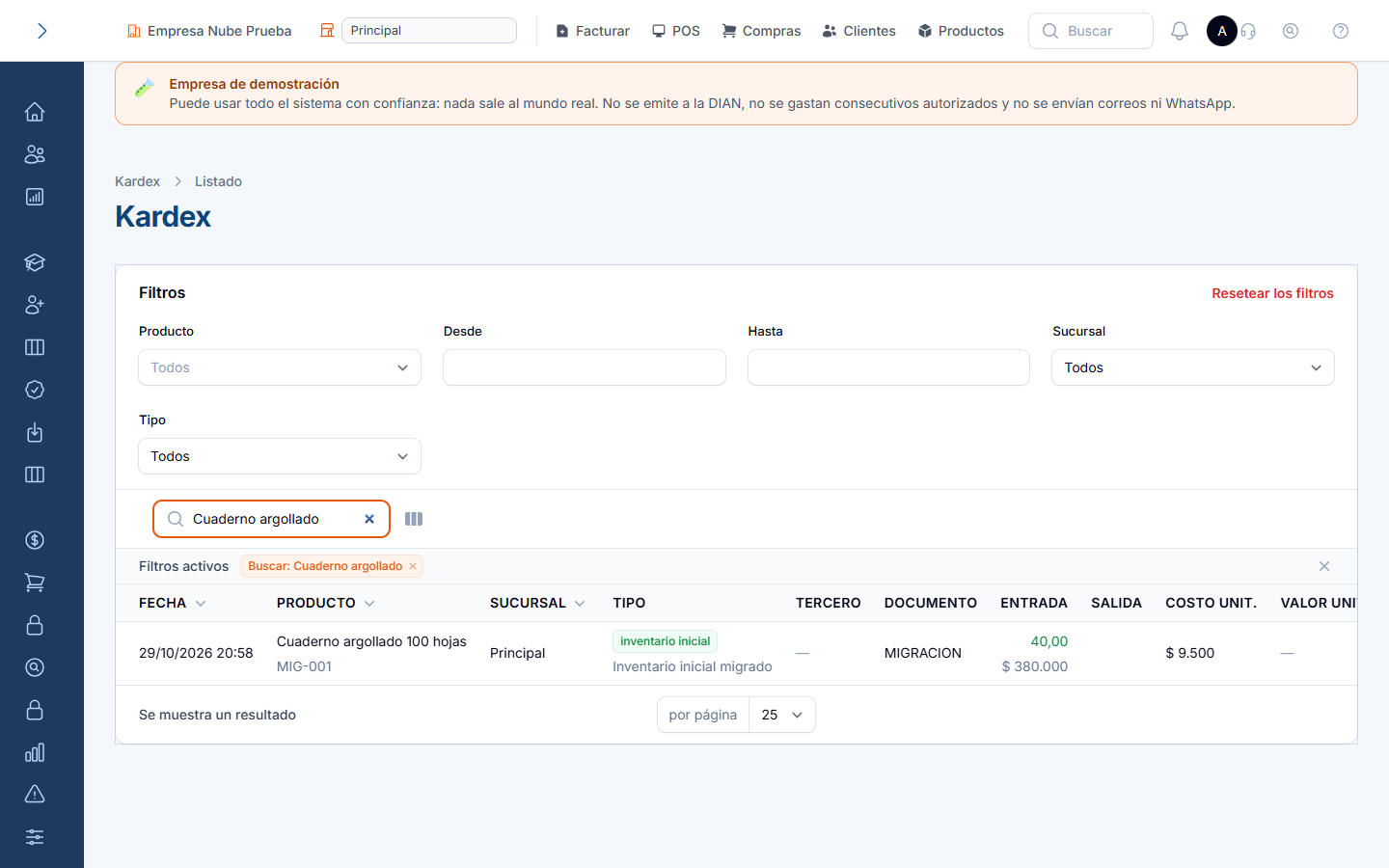 6Revisar lo cargadoLa cartera y el kardex con lo migrado.
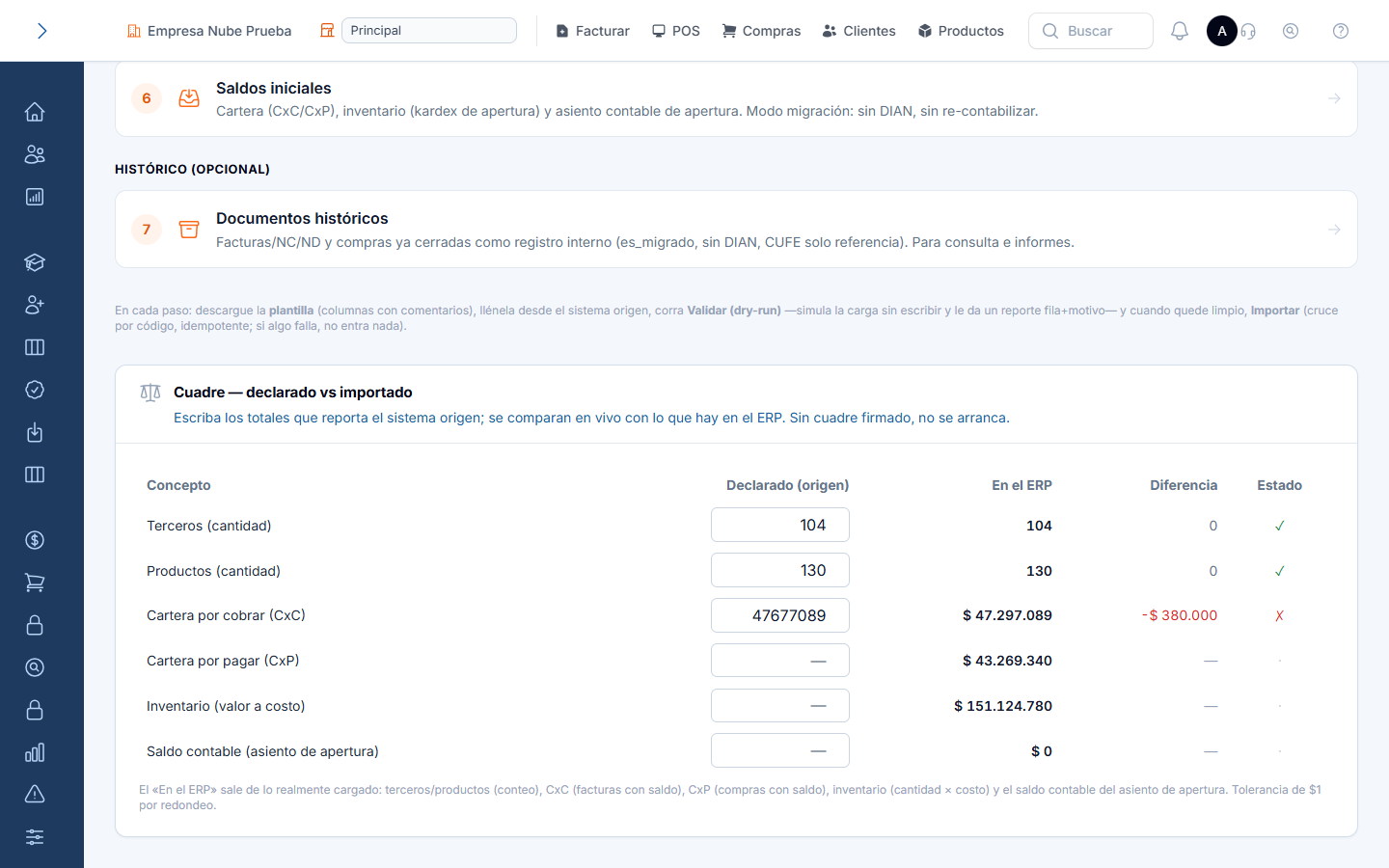 7CuadrarLo que dice el sistema anterior contra lo que quedó aquí.
En las imágenes se usan los archivos de ejemplo de este capítulo, cargados en la Empresa Nube Prueba (NIT 901234567). Puede descargarlos en Para qué sirve para ver cómo se llena cada hoja.
Qué se puede traer, quién lo hace, la fecha de corte y el orden de las cargas.
Cuando una empresa empieza en AppSafit no arranca de cero: ya tiene clientes, proveedores, productos con sus precios, mercancía en la bodega y cuentas por cobrar y por pagar. El Punto de Migración le ayuda a traer todo eso de una vez, en orden, con hojas de Excel.
El Administrador y quien tenga el permiso Cargar datos masivos. El rol Contador lo trae de fábrica. Si usted no ve Configuración › Avanzado › Migración, pídale a su administrador que lo haga o que le dé el permiso.
Usted siempre llena nuestra plantilla; no se traduce el formato del sistema anterior. Cada plantilla trae un comentario en cada encabezado que explica qué va ahí (pase el mouse por la celda del título). El sistema tolera mayúsculas, tildes y algunos nombres de columna de otros programas, pero lo más seguro es descargar la plantilla y no cambiar los nombres de las columnas.
Los archivos de ejemplo que se usan en las imágenes:
Se suben desde su propia lista, con Validar (dry-run) para probar sin escribir y un resumen para confirmar. Una fila con error no entra y las demás sí. Se puede repetir cuantas veces quiera: lo que ya existe se actualiza.
Se suben en Saldos iniciales. No hay paso de validar: el sistema revisa cada fila al cargar. Si algo ya estaba cargado, le pregunta qué hacer con eso. Para empezar de nuevo está Deshacer una carga.
La migración se hace sobre una foto del sistema anterior en un momento fijo: por ejemplo, el cierre del sábado. Desde ese momento se deja de vender y de comprar en el sistema anterior, se sacan los listados y se suben aquí. Lo que se venda entre el corte y el día en que arranca en AppSafit se registra aparte, al terminar.
La cartera busca al cliente por su NIT, y el inventario busca el producto por su referencia. Si el tercero o el producto todavía no está, esa fila no entra.
Los clientes y proveedores, y el catálogo de productos con sus precios.
Las existencias de cada producto en cada bodega, y las facturas pendientes de cada tercero.
El asiento de apertura con el saldo de cada cuenta. Normalmente lo prepara el contador.
El Punto de Migración muestra el orden completo en siete pasos:
| Paso | Qué se trae | Para tener en cuenta |
|---|---|---|
| 1 Plan de cuentas (PUC) | Las cuentas contables. | Solo si usa Contabilidad. Normalmente ya viene sembrado. |
| 2 Centros de costo | Opcional. | El centro padre se busca por su código. |
| 3 Conceptos de documento / gasto | Los que usan los documentos y las causaciones. | — |
| 4 Terceros | Clientes y proveedores. | Se reconocen por el número de documento. |
| 5 Productos | El catálogo. | Se reconocen por el código de barras o la referencia. Las categorías y marcas que no existan se crean solas. |
| 6 Saldos iniciales | Cartera, inventario y asiento contable de apertura. | Modo migración: sin DIAN y sin volver a contabilizar. |
| 7 Documentos históricos | Opcional: facturas, notas y compras ya cerradas. | Solo para consulta e informes. |
El plan de cuentas, los centros de costo y los conceptos también se suben por Excel, con los mismos botones que los terceros. Este capítulo se concentra en lo que toda empresa necesita el primer día: terceros, productos, inventario y cartera.
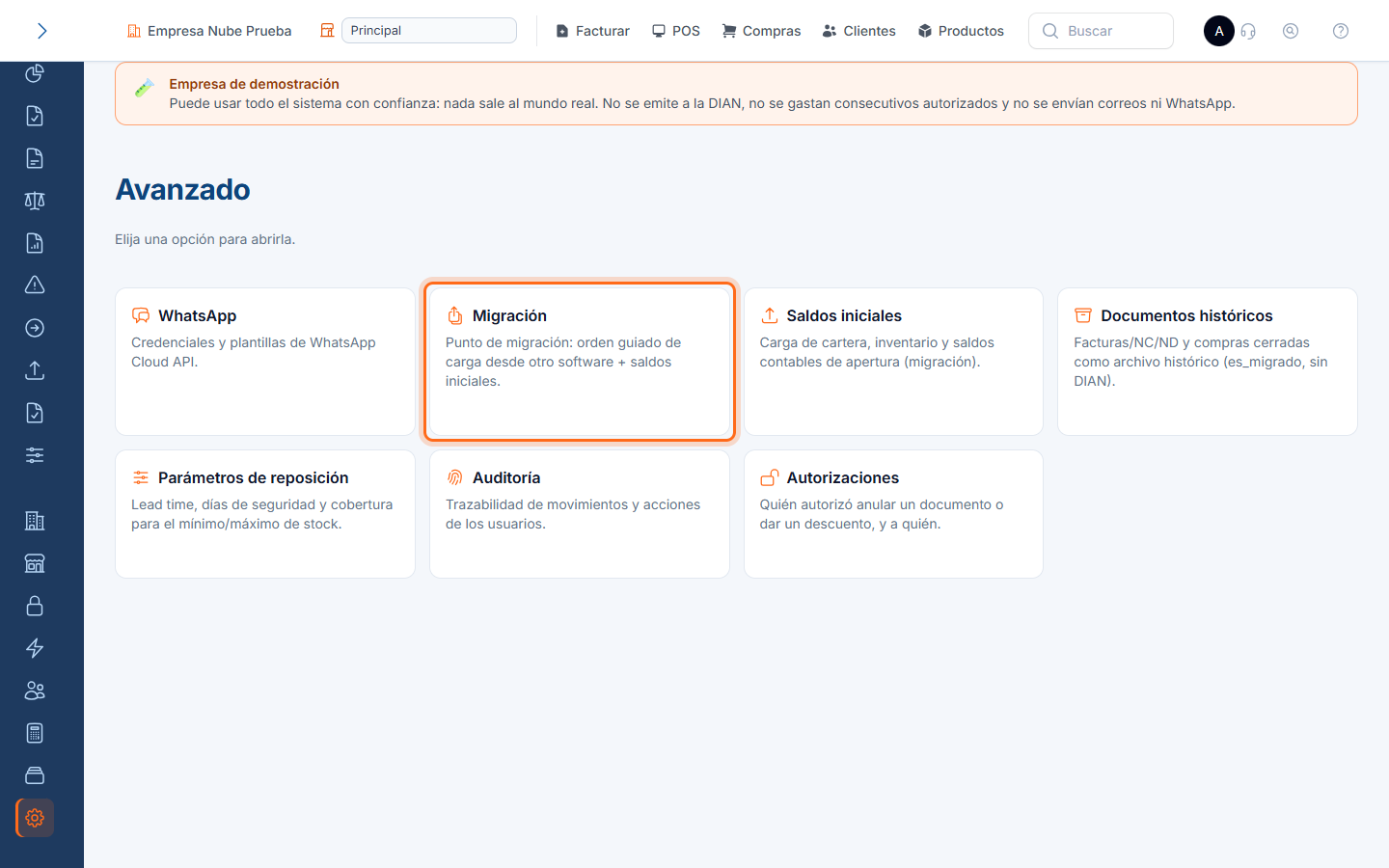
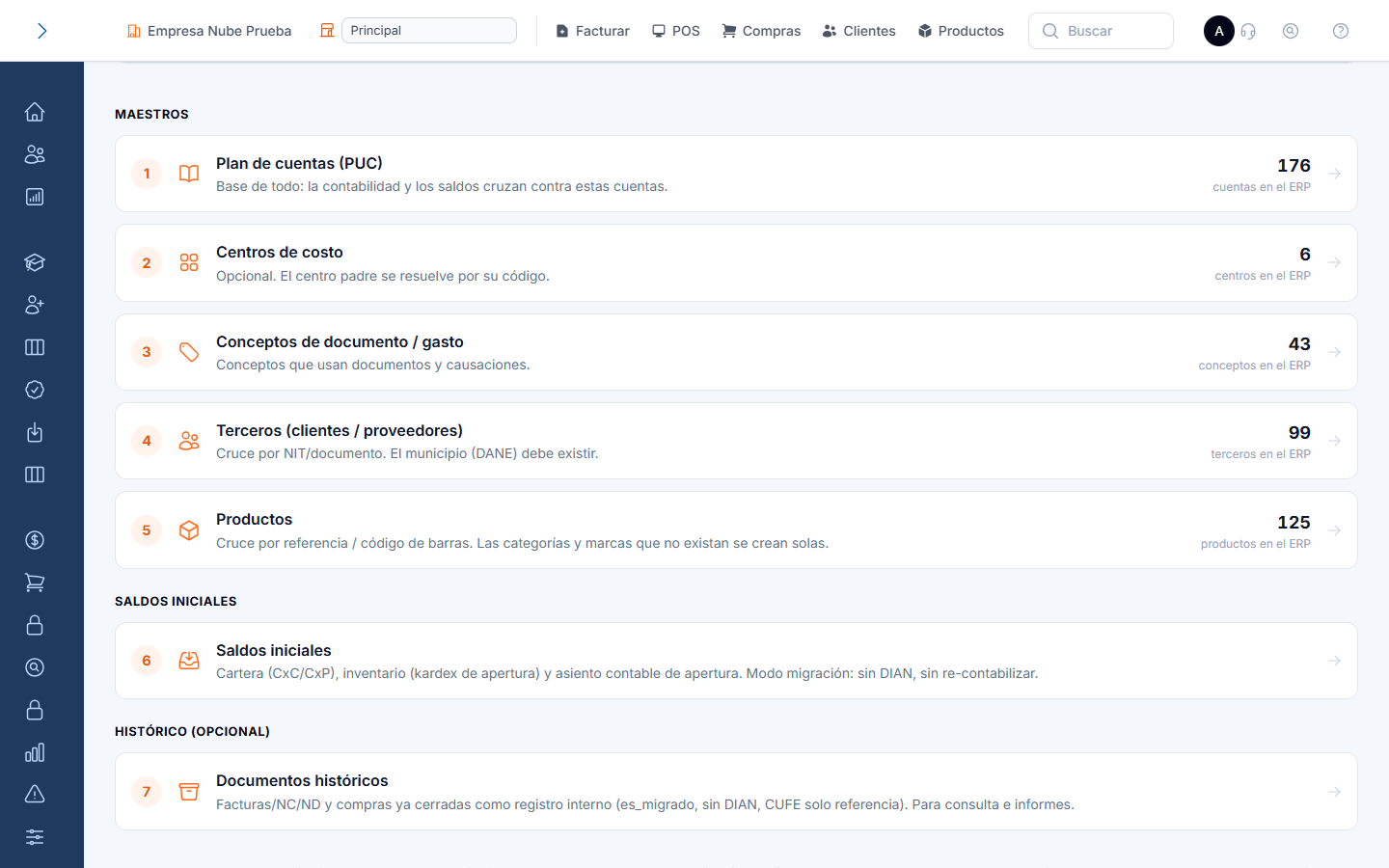
Los dos catálogos que se suben primero. Los dos funcionan igual: plantilla, validar, importar y confirmar.
Ruta: Clientes / Proveedores. Arriba a la derecha están los botones de la carga masiva:
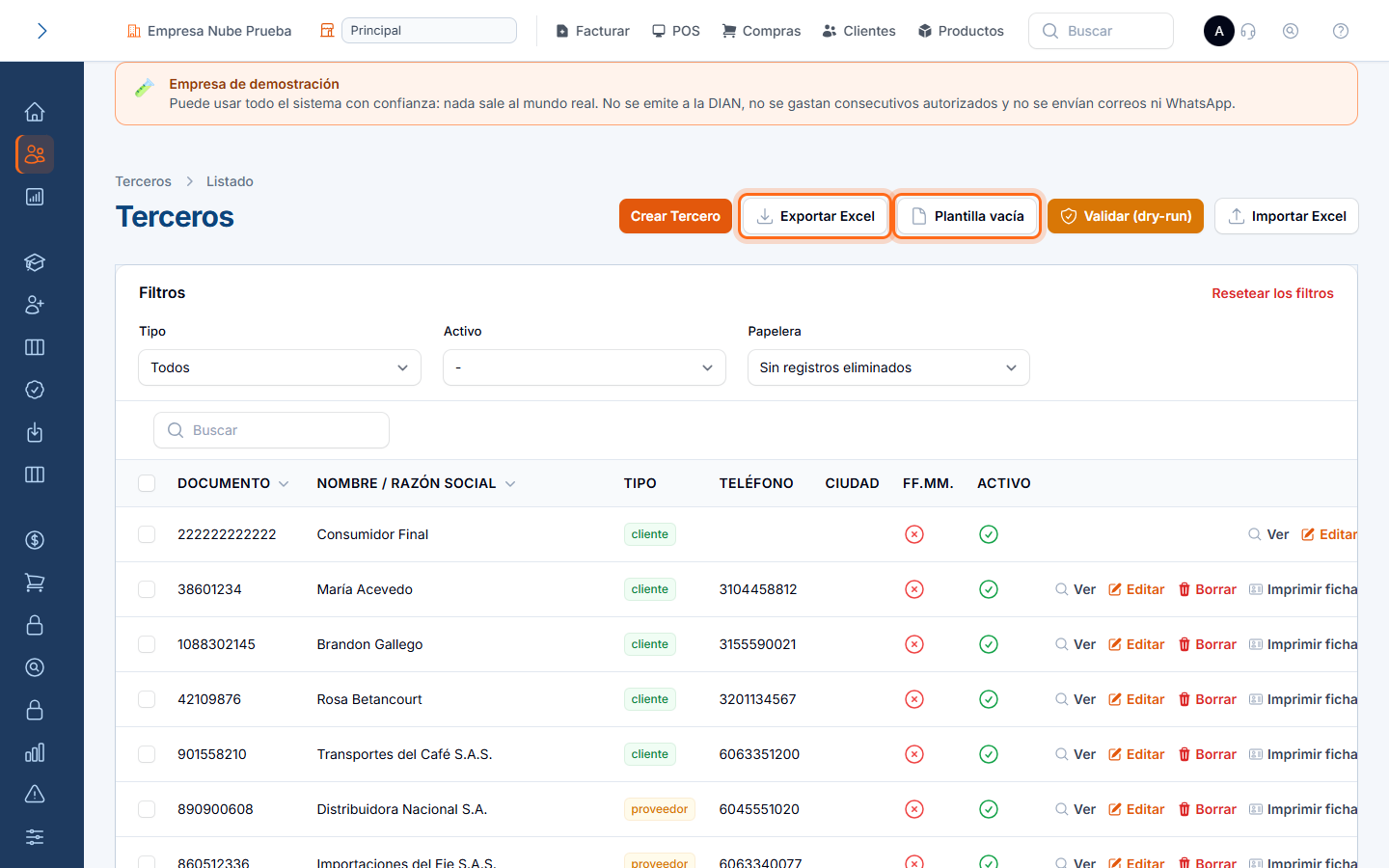
| Botón | Qué hace |
|---|---|
| Plantilla vacía | Descarga un Excel con las columnas que entiende el sistema y un comentario en cada encabezado. |
| Exportar Excel | La misma hoja con los terceros que ya hay: sirve para ver ejemplos o para corregir varios a la vez y volver a subirlos. |
| Validar (dry-run) | Hace la carga de prueba sin guardar nada. |
| Importar Excel | Sube el archivo, muestra el resumen y, si usted confirma, escribe. |
Una fila por tercero. Lo único obligatorio es numero_documento: si ese documento ya existe, el tercero se actualiza; si no, se crea. Lo demás se llena si lo tiene.
| Columna | Qué va | Ejemplo |
|---|---|---|
numero_documento | NIT o cédula, sin dígito de verificación (el sistema lo calcula). Puede venir con puntos. | 900555001 |
tipo_documento | Sigla DIAN: N (NIT), CC, CE, PA, TI, RC… Vacía = CC. | N |
tipo | cliente, proveedor o ambos. | ambos |
tipo_organizacion | natural o juridica. | juridica |
razon_social o nombres y apellidos | Razón social para empresas; primer_nombre, segundo_nombre, primer_apellido, segundo_apellido para personas. | Distribuidora El Ejemplo S.A.S. |
regimen_fiscal | no_responsable, simplificado, comun o gran_contribuyente. | comun |
telefono, email, direccion | Datos de contacto. El celular sirve para WhatsApp. | 3105550001 |
departamento, codigo_dane, codigo_postal | Código DANE del departamento (2 dígitos) y del municipio. Con el del municipio se llenan solos la ciudad y el código postal. | 76 · 76147 (Cartago) |
cupo_credito, dias_credito | Cupo y plazo para ventas a crédito. El cupo se puede escribir con o sin puntos de miles (5.000.000 o 5000000); el plazo, en días. | 5.000.000 · 30 |
bloquear_por_cupo, bloquear_por_mora | 1 = bloquea la venta a crédito si supera el cupo o está en mora · 0 = no. | 0 |
fecha_nacimiento, descuento_cumpleanos_activo | AAAA-MM-DD, y 1 si aplica el descuento de cumpleaños. | 1985-04-12 · 1 |
autoriza_datos | 1 = autorizó el tratamiento de datos (Habeas Data). Sin esto no le salen recordatorios. | 1 |
activo | 1 = activo · 0 = inactivo. Vacía, en un tercero nuevo = activo. | 1 |
tarifa_reteica_xmil, declarante_renta, regimen_simple_rst, autorretenedor_renta, autorretenedor_ica | Perfil de retenciones del tercero (van a su perfil fiscal contable). | 6.9 · 1 · 0 |
Si el sistema anterior le entrega un listado con otros nombres de columna («NIT», «Documento», «Cédula», «Identificación», «Correo», «Celular», «Municipio», «Régimen») o con valores como «Ambos», «Natural», «Común», «VERDADERO» o «FALSO», el sistema los reconoce. Aun así, lo más seguro es pegar los datos en la plantilla.
Un valor que no está en la lista no frena la fila: se cambia por uno seguro. Un tipo desconocido queda como cliente, una tipo_organizacion desconocida como natural y un regimen_fiscal desconocido como no_responsable. Revise esos terceros después de importar.
En la plantilla, las columnas de documento y de códigos DANE vienen como texto, para que Excel no les borre el cero inicial. Úsela en vez de armar la hoja a mano.
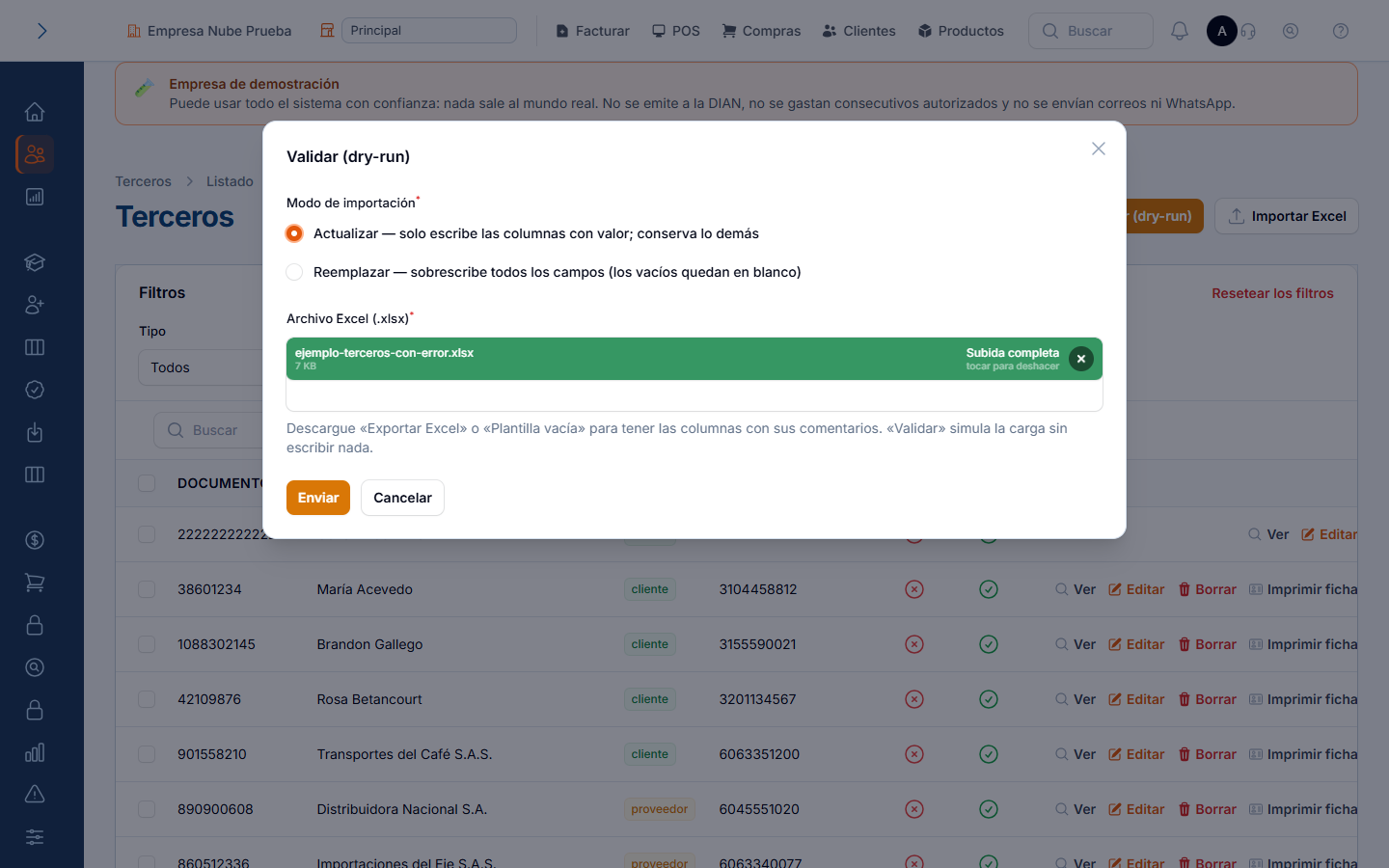
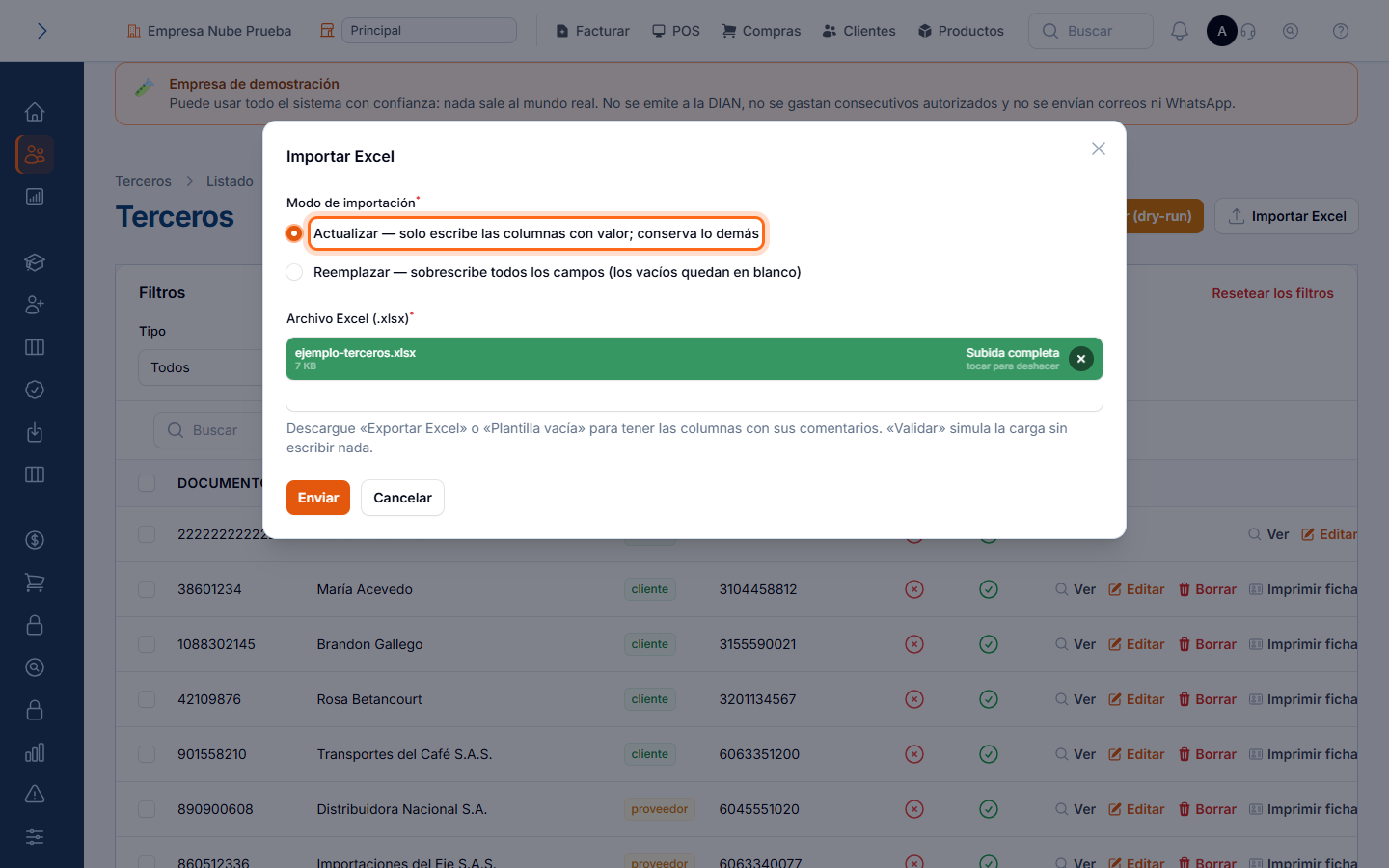
| Modo | Cuándo usarlo |
|---|---|
| Actualizar (recomendado) | Solo escribe las columnas que traen valor y conserva lo demás. Sirve para la primera carga y para completar datos. |
| Reemplazar | Sobrescribe todos los campos. Lo que venga vacío en el archivo queda en blanco en el ERP. |
Mire siempre la empresa. Quien atiende varias empresas puede subir sin darse cuenta los terceros de una en la otra. El nombre y el NIT de esta ventana son su última oportunidad de verlo.
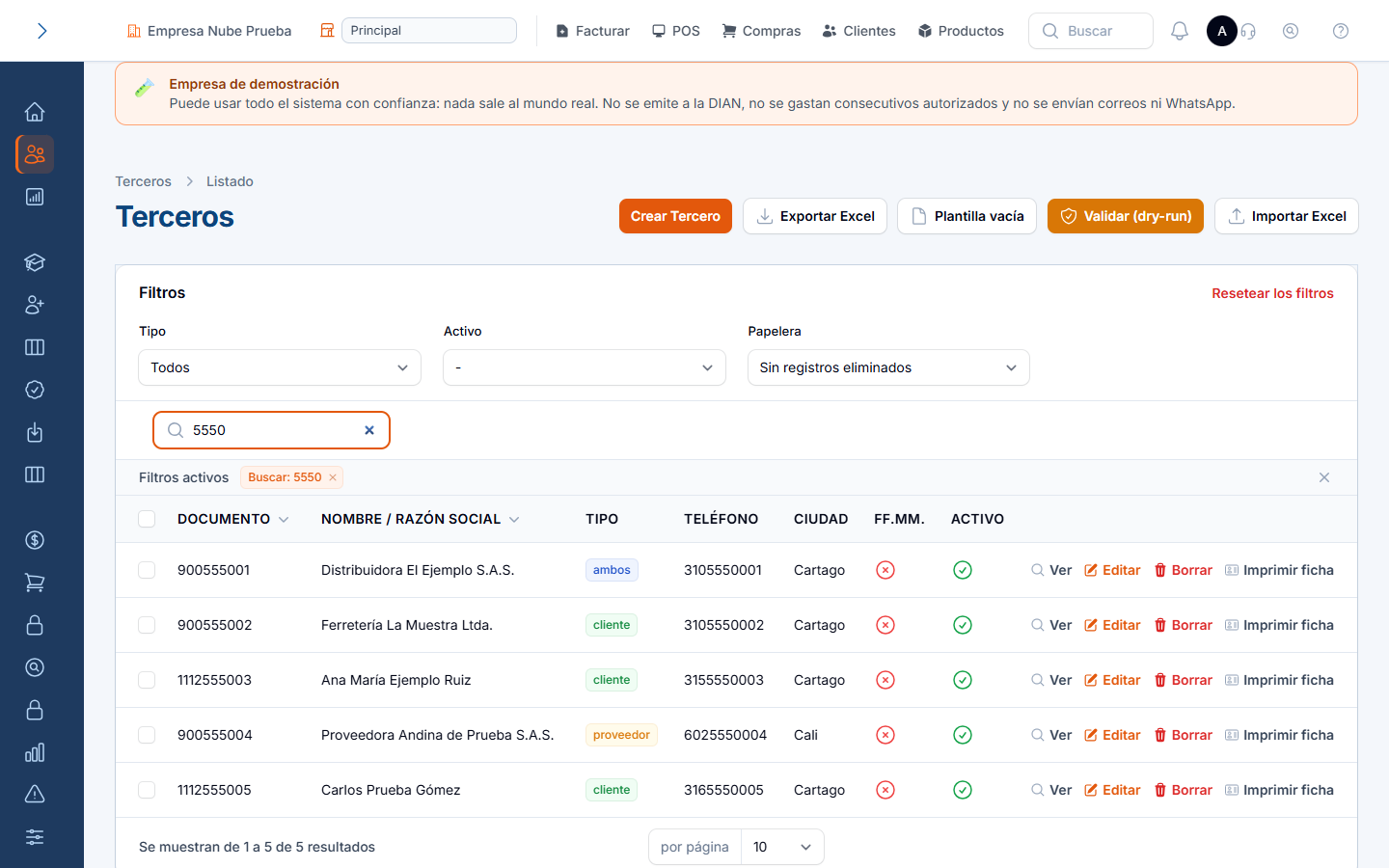
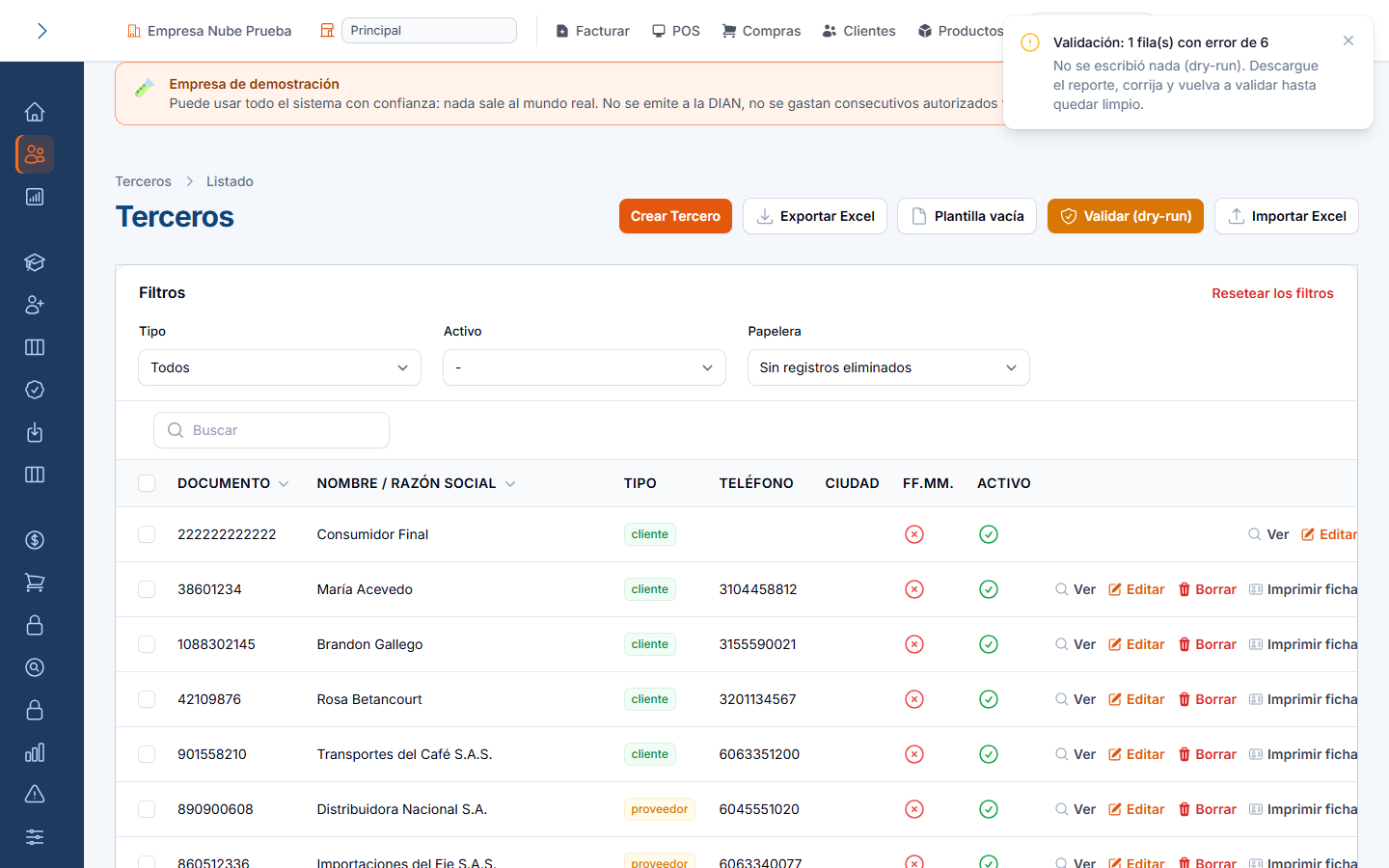
En terceros y productos, si una fila tiene un error, esa fila no entra y las demás sí. El aviso amarillo dice «Importados N · … · M omitidos» y se descarga el Excel con el motivo de cada una, para corregirlas y subirlas de nuevo.
Archivos grandes: el sistema graba de a 200 filas, así que un archivo con miles de terceros o productos entra sin frenar el ERP de los demás usuarios. Las cargas del catálogo que son todo o nada primero revisan el archivo entero sin grabar, y solo si sale limpio lo graban.
Ruta: Productos › Productos. Se hace igual que con los terceros, con los mismos cuatro botones: Plantilla vacía, llenar, Validar (dry-run), Importar Excel y confirmar.
Primero por el código de barras; si el producto no tiene, por la referencia. Si ya existe, se actualiza ese producto; si no, se crea. Así un servicio sin código de barras no se duplica al volver a subir el archivo.
Una fila por producto. Lo obligatorio es el nombre.
| Columna | Qué va | Ejemplo |
|---|---|---|
codigo_barras | Código de barras. Si ya existe, se actualiza ese producto. | 7709990555011 |
referencia | Referencia interna o SKU. Si el producto no tiene código de barras, se reconoce por aquí. | MIG-001 |
nombre | Nombre del producto (obligatorio). Una fila sin nombre se omite. | Cuaderno argollado 100 hojas |
descripcion | Opcional. | — |
categoria, marca, tipo | Por nombre. Si no existen, se crean solas. Un tipo nuevo nace manejando inventario. | Papelería |
unidad_medida | und, kg, lt, mt, par, cja… | und |
precio_compra, precio_venta, precio_venta_2, precio_venta_3 | Solo números, sin signo de pesos ni puntos de miles. El precio de venta va sin IVA. | 9500 · 16000 |
iva_porcentaje | Una tarifa que exista en el catálogo de impuestos: 0, 5, 19… Otro valor rechaza la fila. | 19 |
es_excluido_iva, es_exento_iva | 1 = sí · 0 = no. | 0 |
maneja_inventario | 1 = lleva existencias · 0 = no (servicios). Si viene, manda sobre el tipo. | 1 |
control_inventario | simple, serie, lote o variante. | simple |
imprime_etiqueta, stock_minimo, stock_maximo, activo | Etiqueta (1/0), topes de existencia para las alertas y si está activo (1/0). | 1 · 5 · 50 · 1 |
La plantilla trae columnas de más según lo que tenga activo su empresa: lotes, cadena de frío, antibióticos y CUM en una droguería; tarifas de alquiler; datos del RUNT para vehículos; pesables; combos y recetas; visible en POS táctil; tallas y colores… Si no las necesita, déjelas vacías. Las variantes, los componentes de un combo y los insumos de una receta se cargan después en la ficha del producto.
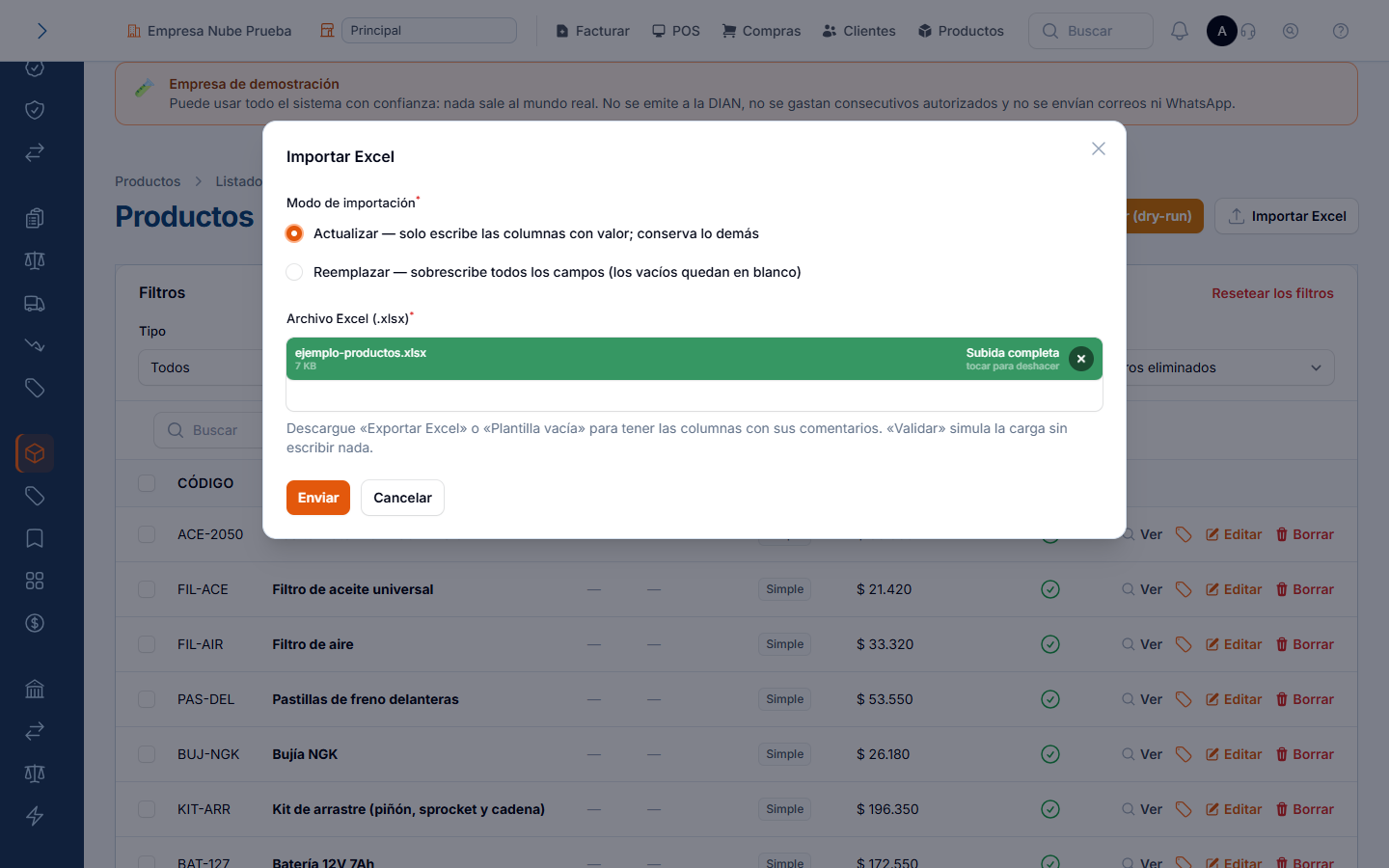
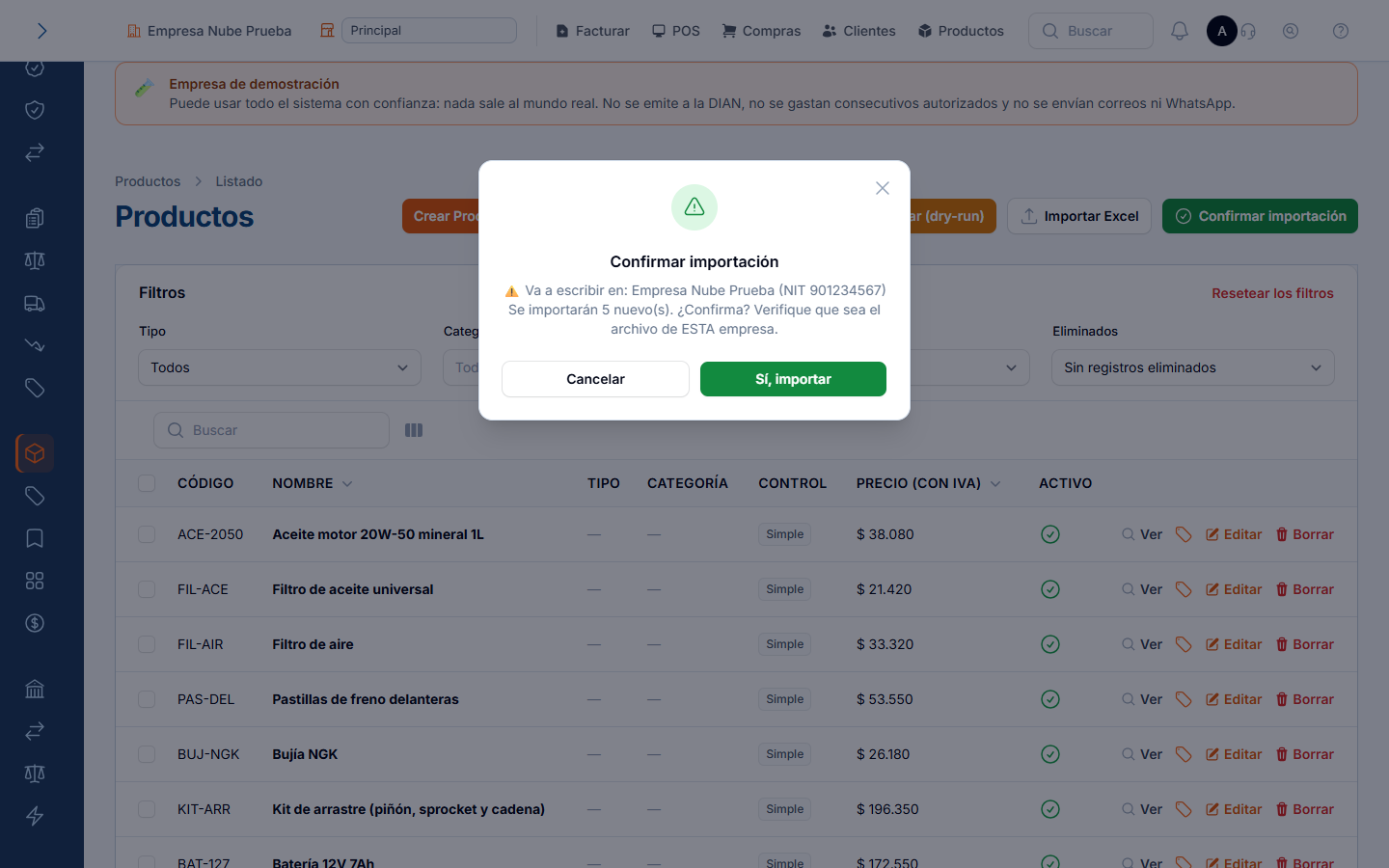
Errores comunes: dejar el nombre en blanco (la fila se omite); usar un IVA que no está en el catálogo (sale «IVA …% no está en el catálogo de impuestos» con las tarifas válidas); armar la hoja a mano y que Excel borre los ceros iniciales del código de barras (en la plantilla esas columnas vienen como texto).
Un error muy común al pasar datos de un programa a otro es que «16.000» llegue como «16», o al revés, como «16.000.000». Por eso, si al actualizar productos un precio o un costo cambia 10 veces o más (o queda en cero), el resumen lo marca con 🔴 REVISE y dice cuál, antes de que usted confirme.
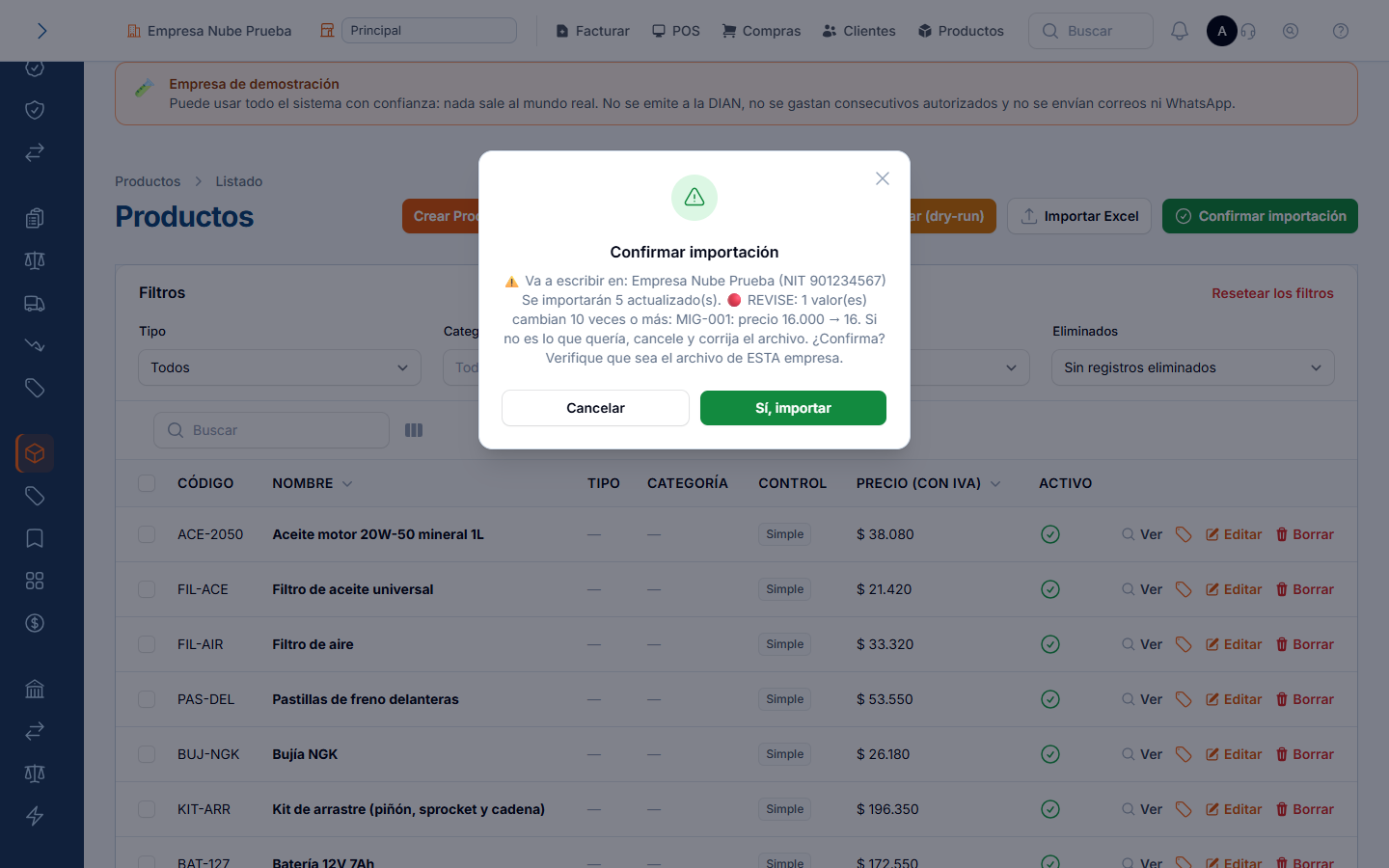
Si ve el 🔴, pulse Cancelar, corrija el archivo y vuelva a subirlo. Un precio escrito como texto con coma de miles («16,000») no se adivina: esa fila sale con el aviso para que la escriba sin separadores.
Lo más seguro es escribir los precios y los costos solo con números: 16000, sin signo de pesos ni separadores. Este aviso solo existe al actualizar productos que ya estaban; en la primera carga no hay un precio anterior contra el cual comparar, así que revise la lista después de importar.
Lo que hay en la bodega, lo que le deben, lo que debe y el balance del día del corte.
Ruta: Configuración › Avanzado › Saldos iniciales, o el paso 6 del Punto de Migración. Aquí se cargan la cartera, el inventario y el asiento contable de apertura.
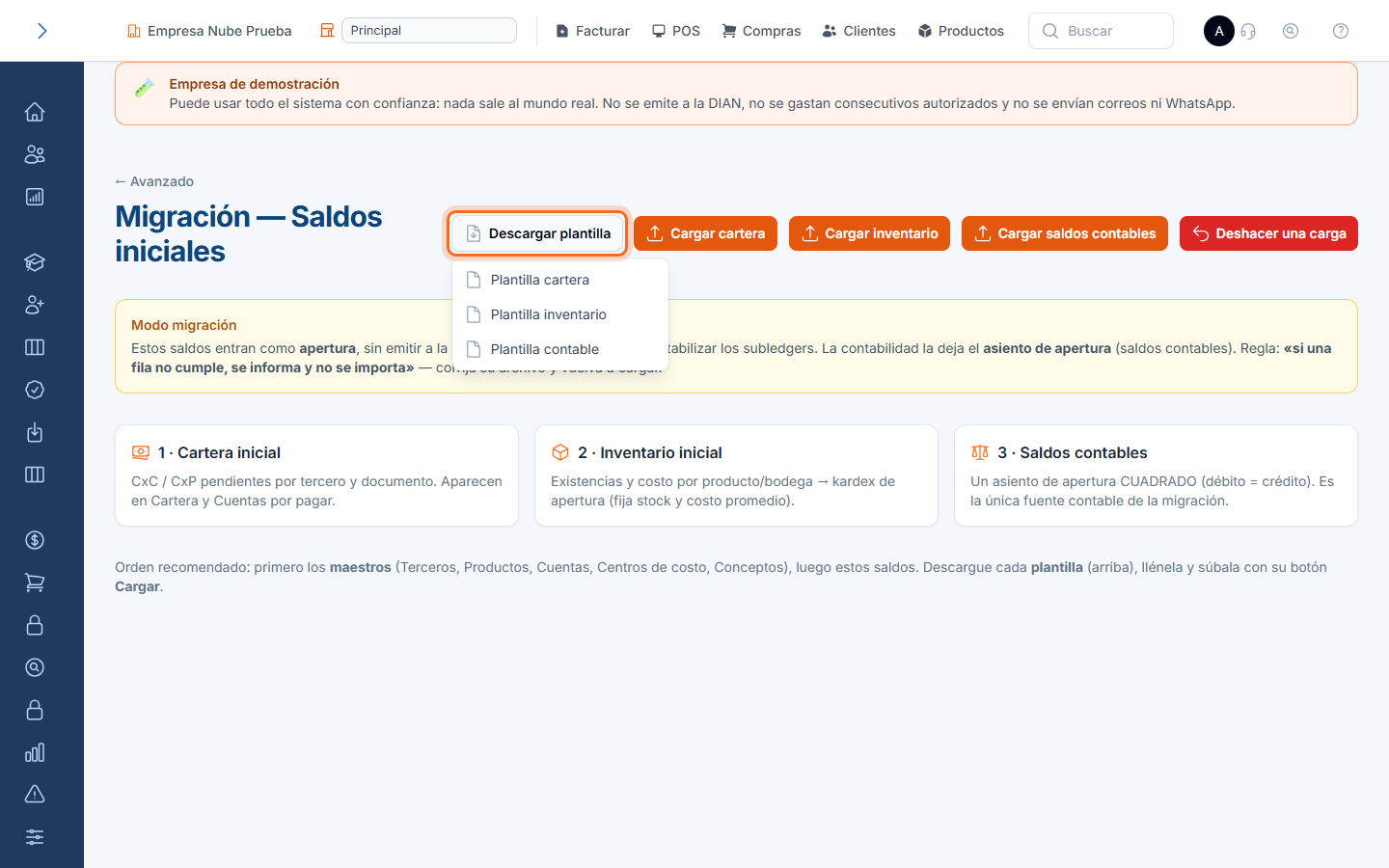
| Botón | Qué hace |
|---|---|
| Descargar plantilla | Abre las tres plantillas: Plantilla cartera, Plantilla inventario y Plantilla contable, cada una con un comentario en cada encabezado. |
| Cargar cartera · Cargar inventario · Cargar saldos contables | Suben el archivo lleno. Aceptan .xlsx (también .xls y .csv). |
| Deshacer una carga (rojo) | Quita lo que cargó la migración para subirlo limpio. Vea Si algo salió mal. |
Modo migración: estos saldos no se emiten a la DIAN ni se vuelven a contabilizar. La cartera y el inventario iniciales no hacen asientos: la contabilidad arranca con el asiento de apertura.
Dice cuántas unidades hay de cada producto en cada bodega el día del corte, y a qué costo. Cada fila crea en el kardex un movimiento de inventario inicial, que fija la existencia y el costo promedio de arranque.
| Columna | Qué va | Ejemplo |
|---|---|---|
producto | Referencia o código de barras. El producto ya debe existir. | MIG-001 |
bodega | Nombre de la bodega o sucursal, tal como está en el ERP. Vacía = la principal. | Principal |
cantidad | Existencia el día del corte (mayor que 0). | 40 |
costo | Costo unitario, solo números. No puede ser negativo. | 9500 |
La plantilla trae además columnas para lotes, series y vehículos: vea el apartado siguiente.
| Opción | Cuándo usarla |
|---|---|
| Dejarlos como están (recomendado) | Si vuelve a subir el mismo archivo o uno más completo: los que ya tienen inventario no se tocan y solo se cargan los nuevos. Al final le dice cuáles se saltaron. |
| Corregirlos con el archivo | Si la primera carga quedó mal: la cantidad y el costo pasan a ser los del archivo. Lo anterior no se borra, queda anulado en el kardex. No aplica a productos que ya tuvieron ventas, compras o traslados, ni a productos con lotes. |
| Sumarles lo del archivo | Solo si el archivo trae lo que faltó (por ejemplo, una bodega que se contó después). Si trae el inventario completo, queda doble. |
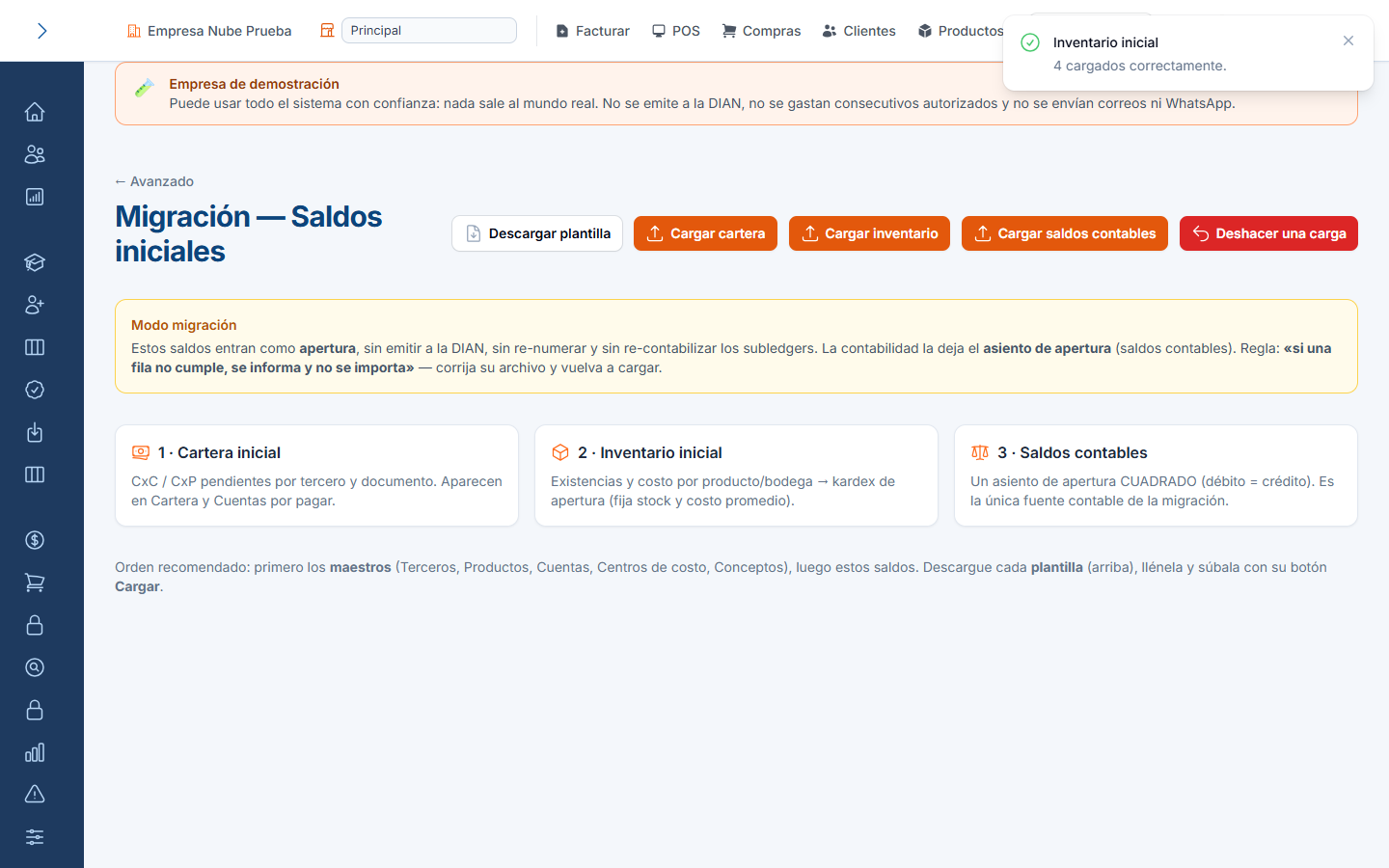
| Mensaje de la fila | Qué hacer |
|---|---|
| «no existe el producto con referencia «…» (cárgalo primero).» | Cárguelo en Productos, o copie la referencia exacta de la lista de productos. |
| «no existe la bodega «…».» | Escriba el nombre de la bodega o sucursal tal como está en el ERP, o deje la celda vacía para la principal. |
| «cantidad debe ser mayor que 0.» | Quite la fila: un producto sin existencia no se carga. |
| «el costo no puede ser negativo (…).» | Corrija el costo. |
| «… ya tiene inventario inicial en …; no se duplicó» | Ya estaba cargado. Si está mal, vuelva a subirlo con Corregirlos con el archivo. |
Los productos que no manejan inventario (servicios) se saltan sin error: el aviso dice «(N sin inventario, omitidos)».
La misma Plantilla inventario sirve para los productos que se controlan por lote (medicamentos, alimentos) o por serie (celulares, motos). Lo que manda es cómo está marcado el producto en su ficha.
| Producto | Cómo se llena | Columnas |
|---|---|---|
| Con lotes | Una fila por cada lote, con su cantidad. | lote (obligatorio) y vencimiento (AAAA-MM-DD, opcional). |
| Con series | Una fila por cada unidad. La cantidad va vacía o en 1. | serie: IMEI, chasis o serial, única en toda la empresa. |
| Vehículos (con series) | Una fila por cada unidad, con su serie y los datos del RUNT de esa unidad. | motor, modelo (año, 4 dígitos), color (vacío = el de la ficha), declaracion_importacion y cert_empadronamiento (opcionales). |
| Simple | Una fila por bodega. | Deje vacías las columnas de lote, serie y vehículo. |
Falta la imagen: la Plantilla inventario abierta en Excel, con una fila de un producto con lote (lote y vencimiento llenos) y dos filas de una moto con serie, motor, modelo y color.
Lo que no corresponde no se ignora en silencio: la fila no entra y el Excel de novedades dice por qué. Por ejemplo, «… maneja lotes: falta el lote (una fila por cada lote).», «… no maneja series (revise la ficha del producto o quite esa columna).», «la serie «…» ya existe; no se duplicó.» o «… no está marcado como vehículo: quite motor… o marque el producto como vehículo en su ficha.»
Corregirlos con el archivo no aplica a lotes. Si un lote quedó mal, use Deshacer inventario inicial y vuelva a subir el archivo limpio.
En la misma página se cargan las facturas pendientes: las de sus clientes (por cobrar) y las de sus proveedores (por pagar). Los terceros ya deben estar cargados. Cada factura por cobrar queda como una factura de venta pendiente, y cada una por pagar como una compra pendiente, marcadas como migradas.
| Columna | Qué va | Ejemplo |
|---|---|---|
tipo | cobrar (le deben) o pagar (usted debe). | cobrar |
nit | Documento del cliente o proveedor (ya cargado). | 900555001 |
numero | Número de la factura en el sistema anterior, o de la factura del proveedor. | FV-1001 |
fecha, vencimiento | AAAA-MM-DD. Con el vencimiento (opcional) se calculan los días de mora. | 2026-09-15 · 2026-10-15 |
valor | Lo que falta por pagar de esa factura (no el total si ya tuvo abonos). Mayor que 0. | 1250000 |
sucursal | Opcional: la sucursal de su empresa, por nombre. Vacía = la sucursal por defecto. | Principal |
sede | Opcional: la sede del cliente, por código (0000, 0001…) o nombre. Vacía = la Principal. | 0001 |
Llene siempre la fecha y el numero. Sin fecha, la factura queda con la de hoy; sin número, el sistema le pone uno propio (MIG-1, MIG-2…, según la fila), que no dice nada al cliente y cambia si el archivo cambia de orden.
| Opción | Qué hace |
|---|---|
| No cargarlo de nuevo (recomendado) | Deja lo que ya está y le avisa cuáles se omitieron. |
| Reemplazarlo por lo del archivo | Solo en las que no tengan cobros, pagos ni notas aplicados. |
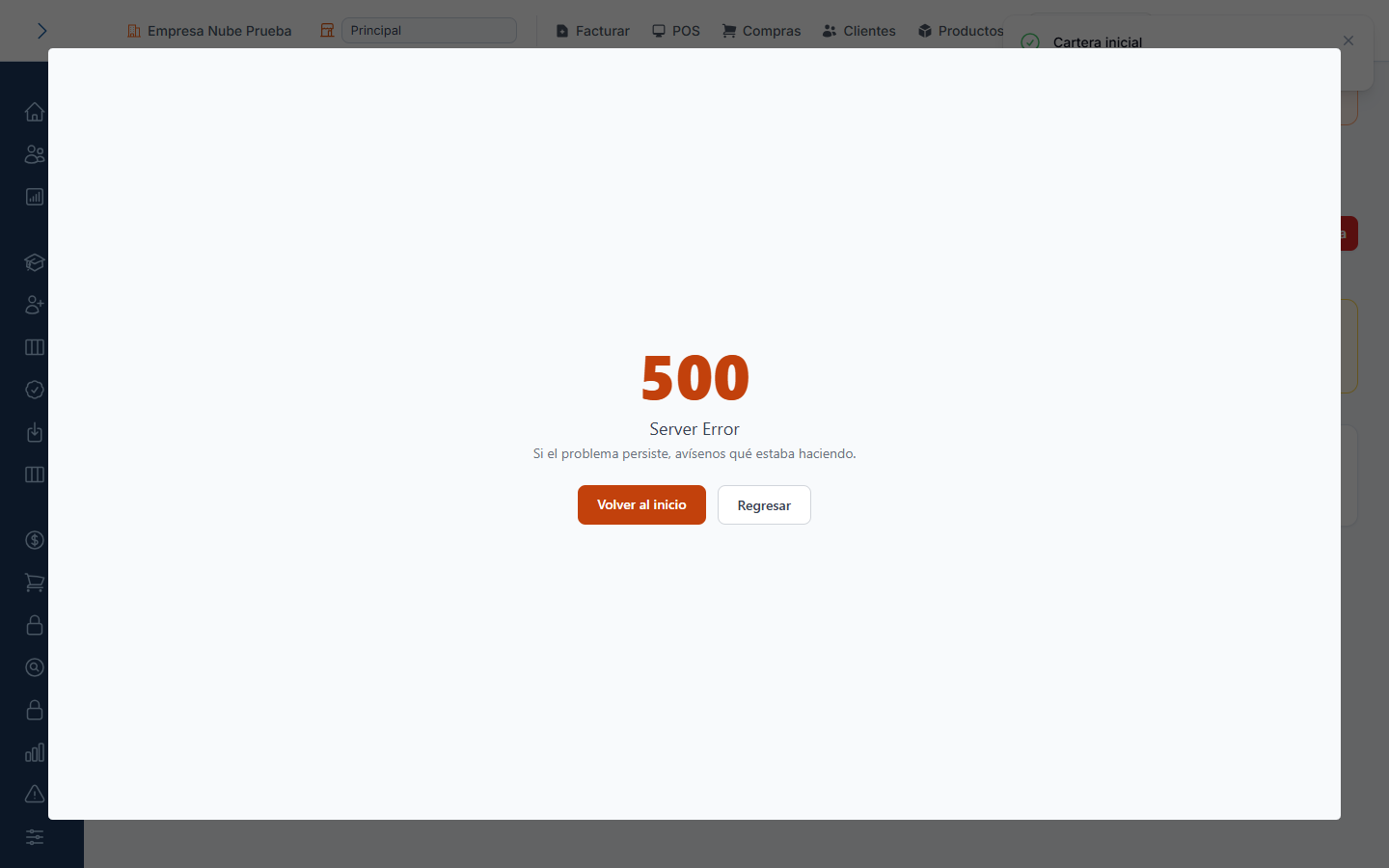
| Mensaje de la fila | Qué hacer |
|---|---|
| «no existe el tercero con NIT «…» (cárgalo primero).» | Cargue el tercero en Clientes / Proveedores y vuelva a subir la cartera: las que ya entraron no se duplican. |
| «tipo inválido «…» (use cobrar | pagar).» | Escriba cobrar o pagar. |
| «valor debe ser mayor que 0.» | Quite las facturas ya pagadas. |
| «la sede «…» no existe para el tercero; se usó la Principal.» | Es un aviso: la factura sí entró, en la sede Principal. Pasa igual con una sucursal que no existe. |
La cartera y el inventario iniciales no hacen asientos. La contabilidad arranca con un asiento de apertura con el saldo de cada cuenta el día del corte. Normalmente lo prepara el contador con el balance de esa fecha. Solo aplica si la empresa usa Contabilidad.
| Columna | Qué va |
|---|---|
cuenta | Código PUC. La cuenta debe existir. |
nit | NIT del tercero. Opcional, pero obligatorio en las cuentas que lo exigen. |
centro | Código del centro de costo (opcional). |
debito · credito | El valor en una sola de las dos columnas; la otra en 0. |
descripcion | Detalle (opcional). |
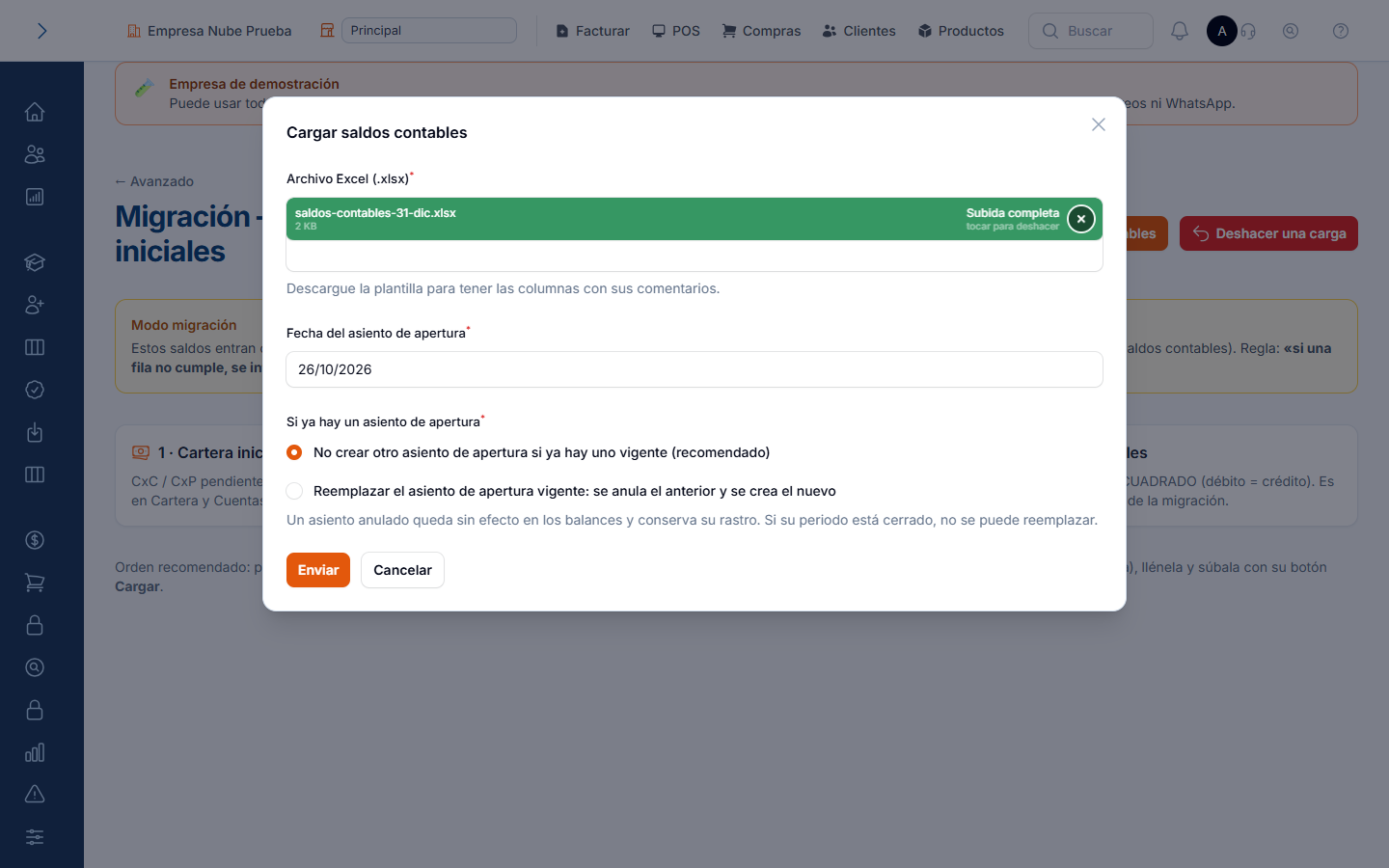
Todo o nada. El asiento debe quedar cuadrado (débitos = créditos). Si no cuadra, o una fila tiene un error («no existe la cuenta PUC «…» (cárgala primero).», «indicá débito O crédito (mayor que 0), no ambos ni ninguno.», «no existe el tercero con NIT «…».»), no se crea nada.
Un asiento anulado queda sin efecto en los balances y conserva su rastro. Si su periodo contable está cerrado, no se puede reemplazar.
Si quiere consultar en AppSafit las facturas, notas y compras ya cerradas del sistema anterior, puede traerlas como registro interno. Ruta: Configuración › Avanzado › Documentos históricos, o el paso 7 del Punto de Migración. Se usan los botones Plantilla y Cargar documentos.
| Columna | Qué va |
|---|---|
tipo_documento | venta, nota_credito, nota_debito o compra. |
nit | Documento del tercero (debe existir). |
numero · fecha | El número en el sistema anterior y la fecha (AAAA-MM-DD). |
subtotal · iva · total | El total es obligatorio (mayor que 0); sin subtotal se usa el total, y el IVA en 0 si no aplica. |
cufe | El CUFE o CUDE original, solo como referencia (opcional). |
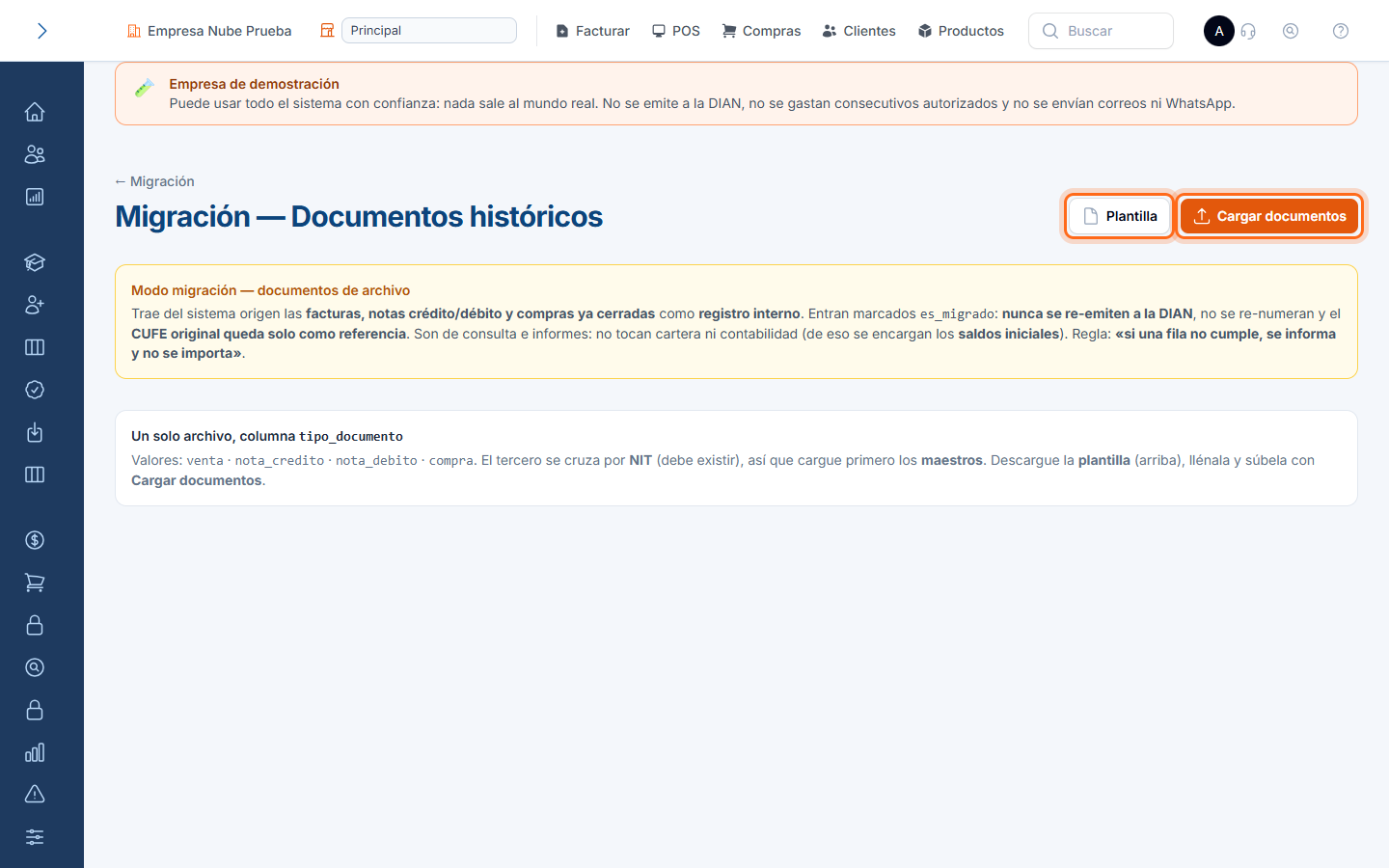
Los documentos históricos quedan marcados como migrados: no se envían a la DIAN (el botón «Emitir a DIAN» ni siquiera aparece) y no se vuelven a contabilizar. Sirven para consulta e informes. Lo que todavía le deben va en la cartera inicial, no aquí.
Antes de arrancar: ver lo que quedó, compararlo con el sistema anterior y corregir lo que haga falta.
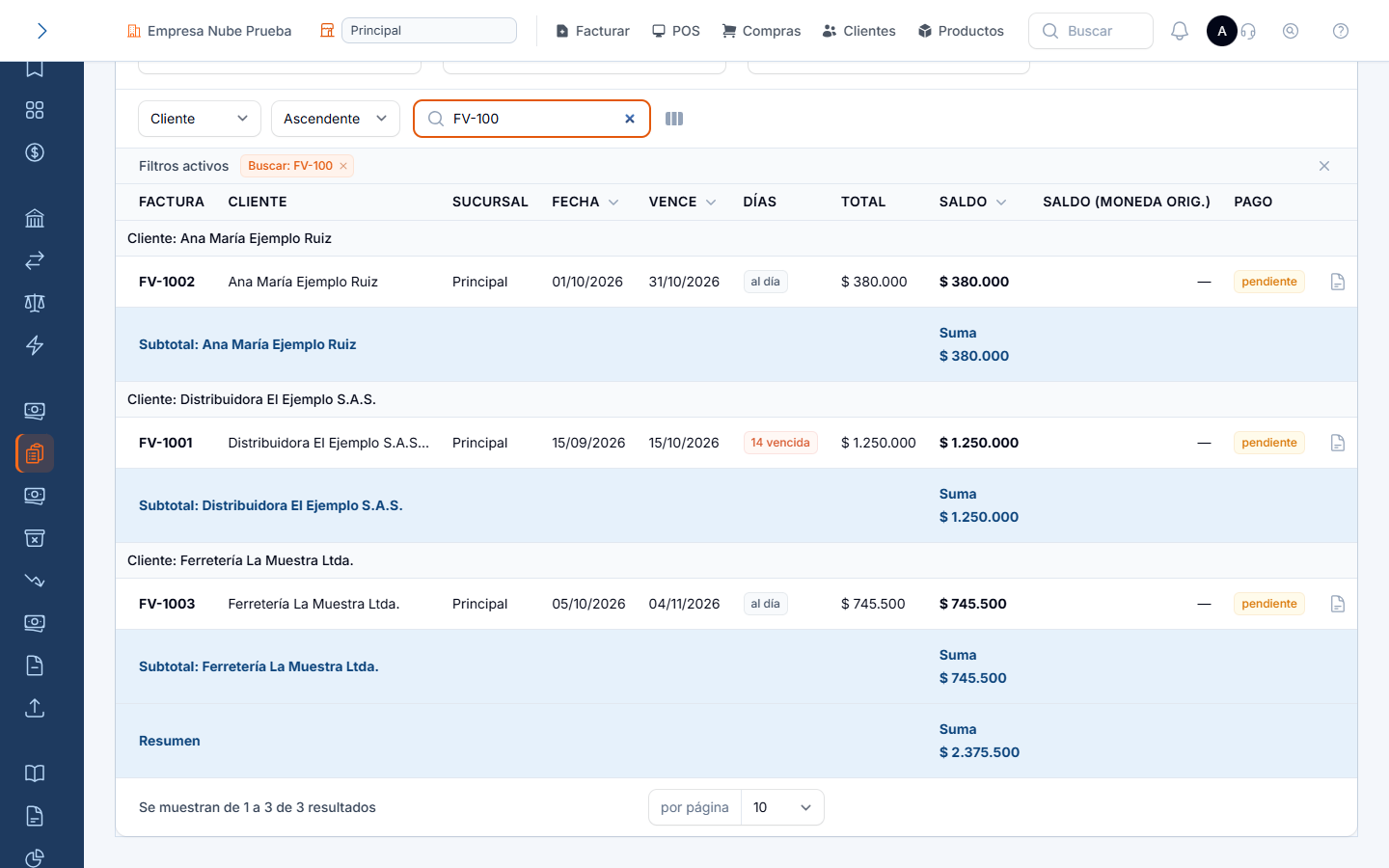
MIGRACION. Desde ahí empieza su historia en AppSafit.
Al final del Punto de Migración está el recuadro Cuadre — declarado vs importado. Compara los totales del sistema anterior con lo que quedó en el ERP.
| Renglón | Cómo se compara |
|---|---|
| Terceros (cantidad) · Productos (cantidad) | Exacto. |
| Cartera por cobrar (CxC) · Cartera por pagar (CxP) | Con $1 de tolerancia por redondeo. |
| Inventario (valor a costo) | Con $1 de tolerancia. |
| Saldo contable (asiento de apertura) | Con $1 de tolerancia. |
«En el ERP» cuenta todo lo que hay en la empresa, no solo lo migrado. Si antes de migrar ya había creado algunos clientes o productos a mano, súmelos a lo declarado.
Subir de nuevo el archivo corregido actualiza lo que ya existe, no lo duplica. Con Actualizar solo cambian las columnas que traen valor; con Reemplazar se sobrescribe todo, y lo vacío queda en blanco.
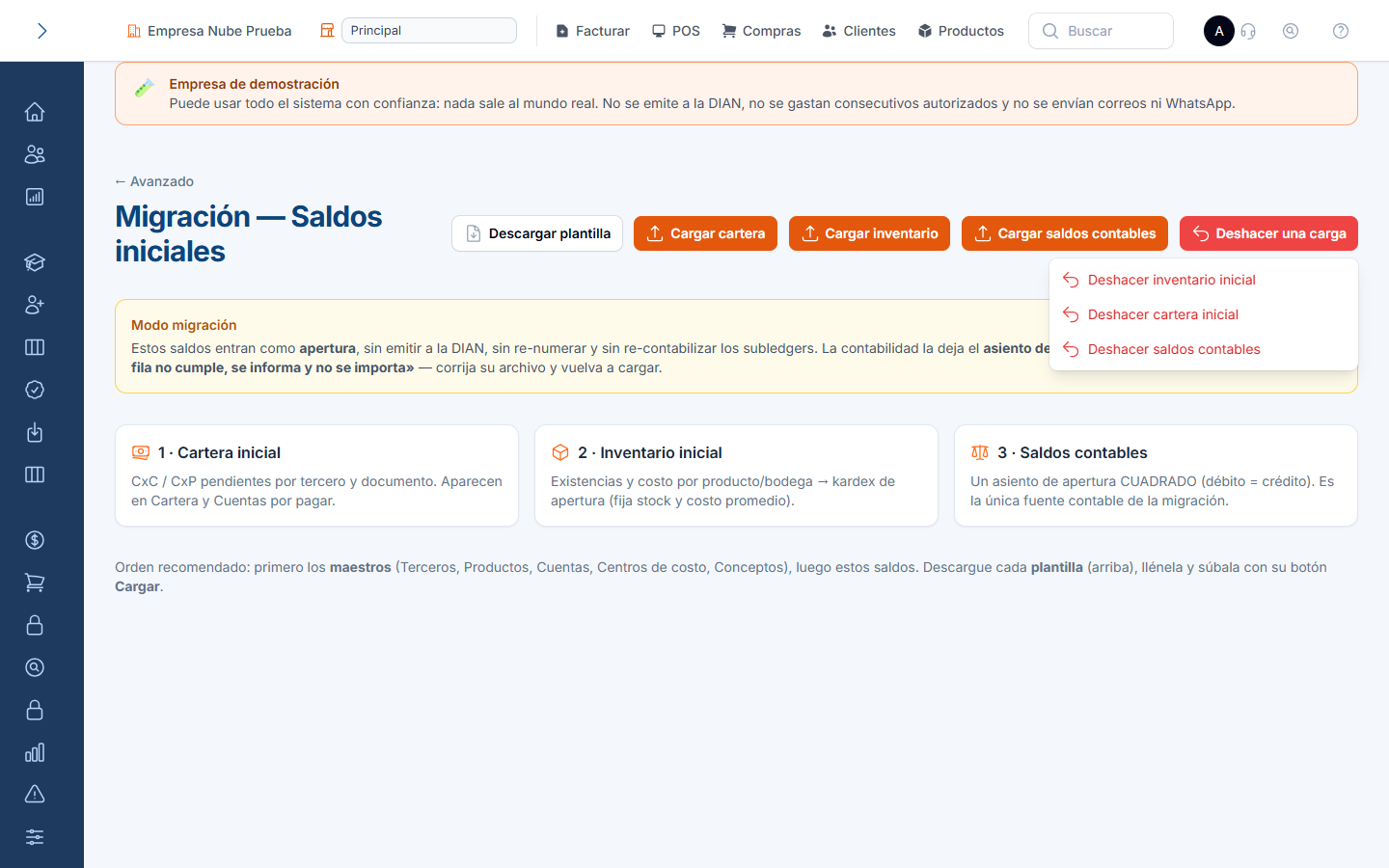
En Saldos iniciales, el botón rojo Deshacer una carga quita lo que cargó la migración, para subirlo limpio. Pide confirmación con Sí, deshacer la carga.
| Opción | Qué hace |
|---|---|
| Deshacer inventario inicial | Deja en cero la existencia de los productos que cargó la migración, con un movimiento visible en el kardex (no se borra nada). Solo los que no han tenido ventas, compras ni traslados; a los demás los deja igual y le dice cuáles. No cambia el asiento de apertura. |
| Deshacer cartera inicial | Quita las facturas por cobrar y las cuentas por pagar que creó la migración (se pueden recuperar). Solo las que no tienen cobros, pagos ni notas aplicados. |
| Deshacer saldos contables | Anula el asiento de apertura de la migración: queda sin efecto en los balances y conserva su rastro. Si el periodo contable está cerrado, no se puede. |
Lo que más se pregunta, con su respuesta corta.
El cliente o proveedor no se cargó antes, o su documento está escrito distinto. Cárguelo en Clientes / Proveedores y vuelva a subir la cartera: las facturas que ya entraron no se duplican.
La columna producto debe traer la referencia o el código de barras tal como quedó en Productos. Busque el producto en la lista y copie la referencia exacta.
El archivo traía los precios con un formato que no se pudo leer. Escríbalos solo con números (16000), sin signo de pesos ni separadores, y vuelva a subirlos con Actualizar. Al actualizar, el resumen marca estos cambios con 🔴 REVISE antes de confirmar.
La columna iva_porcentaje solo acepta tarifas del catálogo, y el aviso dice cuáles son válidas. Escríbala como número entero: 19, no 0,19.
Falta el codigo_dane del municipio, o el código no existe. Con el código DANE correcto la ciudad y el código postal se llenan solos.
No. Si la categoría, la marca o el tipo no existen, se crean solos con el nombre que trae la hoja. Revise que estén escritos igual en todas las filas, para no crear dos categorías parecidas.
No. Son saldos de apertura: no se emiten, no gastan numeración y no hacen asientos. Si quiere consultar también las facturas ya pagadas, use los documentos históricos.
Sí. Los terceros y productos se actualizan, y el inventario y la cartera que ya estaban se saltan (con la opción recomendada) y el aviso le dice cuántos.
AppSafit también exporta los asientos contabilizados a las plantillas de otros programas, desde la opción Puente contable.