Devuelve o rebaja valor
El cliente devuelve mercancía, se anula la factura o se le hace un descuento.
Cómo AppSafit le ayuda a emitir sus facturas de venta ante la DIAN y entregárselas al cliente sin manejar certificados ni claves: qué debe estar listo, cómo emitir, qué quiere decir cada estado, qué hacer si la DIAN rechaza, cómo corregir con una nota y cómo facturar en bloque lo que se cobra cada mes.
La factura electrónica de principio a fin en seis pasos. Pulse uno para ir a su explicación completa.
 1Revisar que esté listaCredenciales, certificado y una resolución vigente.
 2Emitir la facturaDesde la hoja de venta o con el rayo de la lista.
 3Entregarla al clienteSale sola por correo; se puede reenviar.
 4Programar lo que se repiteMensualidades, arriendos y planes, una sola vez.
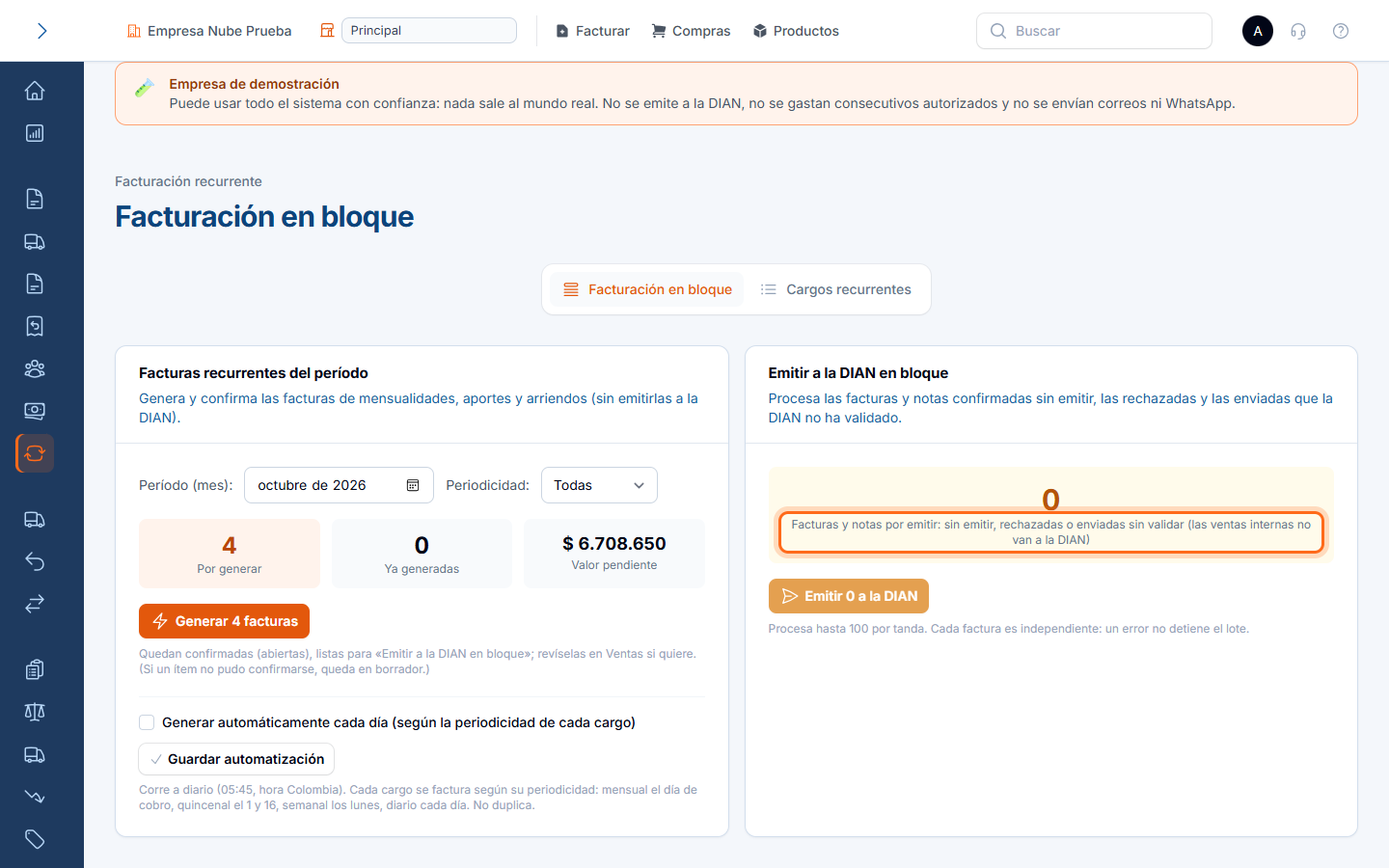 5Facturar en bloqueGenerar el período y emitir hasta 100 por tanda.
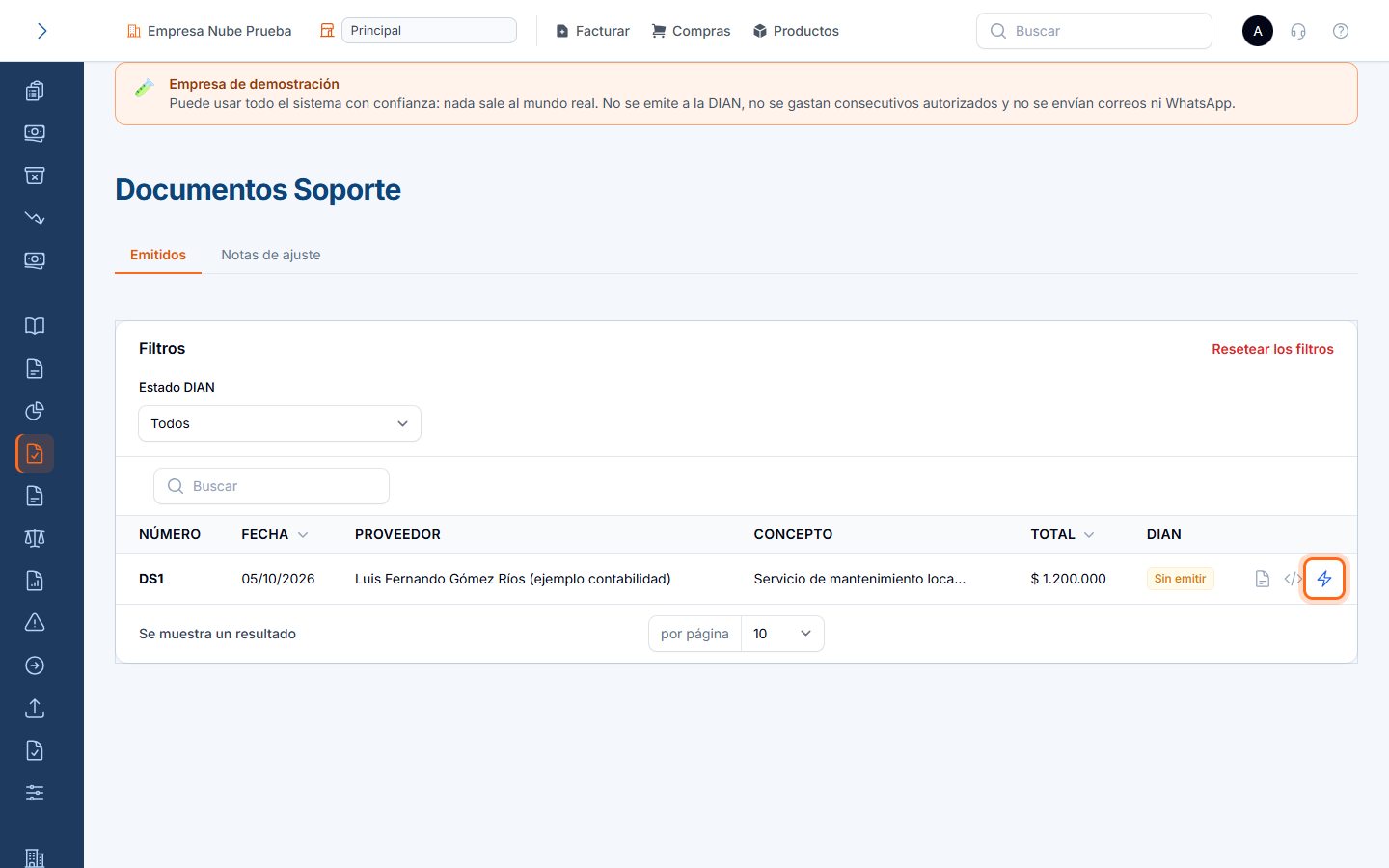 6Documento soporteLas compras a quien no factura.
Las imágenes se tomaron en la empresa de ejemplo, que es de demostración: allí nada sale a la DIAN ni se envían correos. Por eso ninguna factura de las imágenes está emitida, y lo que solo aparece después de emitir (el rayo para emitir, el motivo de un rechazo, la nota crédito) se explica sin imagen. Las ventanas se muestran llenas pero sin confirmar.
Qué hace el módulo y qué debe estar listo para que la empresa pueda emitir.
Cuando usted emite una factura, AppSafit la envía a la DIAN a través del proveedor tecnológico APIdian. La DIAN la valida y devuelve un CUFE (el código único de la factura) y un código QR. Desde que la DIAN la acepta, la factura ya no se edita ni se borra: solo se corrige con una nota.
Usted no maneja certificados ni claves de la DIAN. Esas credenciales las deja listas Sisteconfit desde el soporte, incluida la renovación del certificado. Si un dato de la configuración no está bien, avise a soporte.
Las ventas del POS (documento equivalente POS) se emiten desde la caja y se explican en el capítulo Punto de venta y caja. Aquí van las facturas de venta de Ventas › Ventas / Facturas.
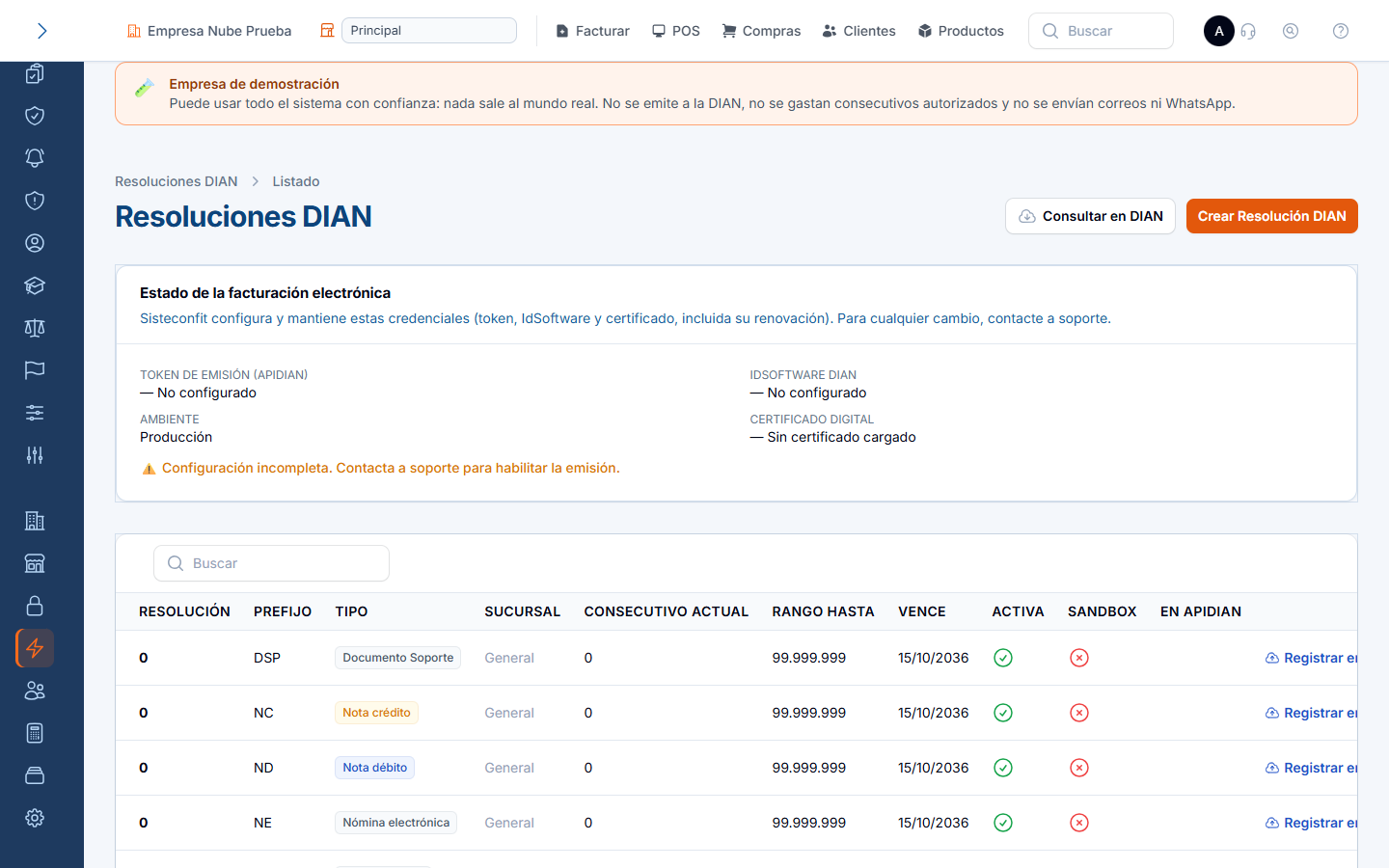
Ruta: Configuración y más › Facturación electrónica. Arriba está el estado de la facturación electrónica de la empresa y, debajo, sus resoluciones DIAN.
Este bloque es solo de consulta. Muestra el Token de emisión (APIdian), el IdSoftware DIAN, el Ambiente (Producción o Pruebas) y el Certificado digital. Al final dice si la empresa puede emitir: «Todo listo: la empresa puede emitir documentos electrónicos» o «Configuración incompleta. Contacta a soporte para habilitar la emisión».
| Columna | Qué muestra |
|---|---|
| Resolución · Prefijo | El número de la resolución y el prefijo con que salen los documentos (prefijo + consecutivo). |
| Tipo | Factura de venta, nota crédito, nota débito, documento POS, nómina electrónica, nota de ajuste de nómina, documento soporte o nota de ajuste al documento soporte. |
| Sucursal | «General» si aplica a todas, o la sucursal que la usa. |
| Consecutivo actual · Rango hasta | El último número usado y el último autorizado. |
| Vence | La fecha de vencimiento; sale en rojo cuando está por vencer. |
| Activa · Sandbox · En APIdian | Si está en uso, si es de pruebas y si ya quedó registrada en APIdian. |
Consultar en DIAN trae los rangos que la DIAN tiene autorizados para la empresa, desactiva los vencidos o agotados y registra en APIdian los que falten; no cambia el consecutivo de las que ya existen. Con Crear Resolución DIAN se registra una a mano; al guardarla se registra sola en APIdian, y si eso falla queda el botón Registrar en APIdian de su fila para reintentar.
Revise que la resolución esté vigente y con números antes de un día de mucha venta. Una resolución vencida o agotada es de los rechazos más comunes.
Emitir la factura, saber en qué quedó y hacérsela llegar al cliente.
Hay dos caminos. Los dos hacen lo mismo: confirmar la venta (descuenta el inventario y la contabiliza) y enviarla a la DIAN.
Falta la imagen: en la empresa de ejemplo ningún tipo de documento de venta tiene resolución, así que la hoja no muestra «Guardar y emitir DIAN» ni la lista muestra el rayo. Se toma cuando la empresa de ejemplo tenga un concepto con resolución.
El número y la fecha se fijan al emitir. Una venta hecha en la hoja toma su número de la resolución en el momento de emitirla, no al guardarla; el sistema lo asigna de forma segura, sin repetir ni saltar números aunque varias personas emitan a la vez. Si la venta se hizo otro día, al emitir queda con la fecha de hoy (a crédito conserva los mismos días de plazo) y su asiento contable se corre a esa fecha.
Revise bien el cliente y los productos antes de emitir. Después de aceptada no se edita: se corrige con una nota, que gasta otro número y otro trámite.
Los documentos migrados (traídos de otro software, o saldos iniciales de cartera) nunca se emiten a la DIAN: ya tuvieron su vida legal en el sistema anterior.
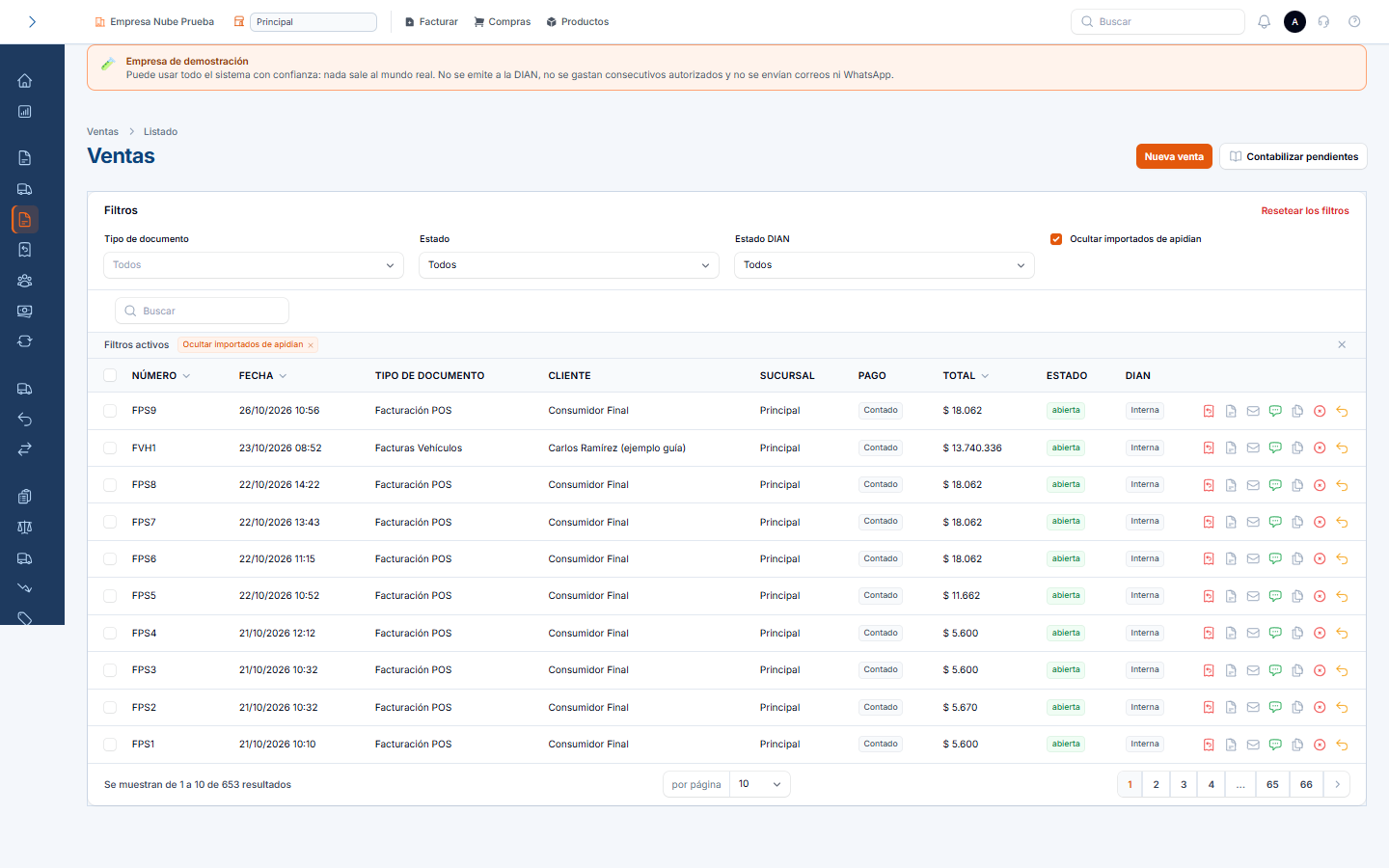
La columna DIAN de la lista de ventas dice en qué quedó cada factura frente a la DIAN. Arriba de la tabla, el filtro Estado DIAN muestra solo las de un estado.
| Estado | Qué quiere decir | Qué hacer |
|---|---|---|
| Interna | Venta confirmada de un tipo de documento sin resolución: es un documento interno y no va a la DIAN. | Nada. No se emite, ni una por una ni en lote. |
| Sin emitir (amarillo) | Venta electrónica confirmada que aún no se ha enviado a la DIAN. | Emitirla. |
| Aceptada (verde) | La DIAN la validó. Es la única que cuenta como emitida. | Nada. Si hay que corregirla, con una nota. |
| Enviada (azul) | La DIAN la recibió y devolvió un CUFE, pero no confirmó que sea válida. No cuenta como emitida: no se le envió al cliente ni gastó folio. | Volver a emitirla (si la DIAN ya la tenía, la reconoce como propia y queda aceptada) o usar Verificar en DIAN. |
| Rechazada (rojo) | La DIAN no la aceptó. No se pierde: se corrige y se reintenta. | Vea Cuando la DIAN rechaza. |
Tener CUFE no es estar emitida. La DIAN calcula y devuelve un CUFE apenas recibe el documento, también cuando lo rechaza. El sistema solo marca Aceptada cuando la DIAN responde que el documento es válido. Al pasar el mouse por la etiqueta se ve el CUFE o, si fue rechazada, el motivo.
Apenas la DIAN acepta la factura, el sistema se la envía al cliente sin que usted haga nada: por correo le llega el PDF con el XML legal adjunto y, si la empresa tiene activo el servicio de WhatsApp y el cliente tiene teléfono, un WhatsApp con el enlace para ver el documento. Pasa igual al emitir una por una o en bloque. Si el cliente no tiene correo, ese envío se salta sin error.
En la lista de ventas, cada fila deja a la vista solo los botones que cambian el estado de la factura (confirmar, emitir, editar, anular). Lo demás está en cuatro menús: Imprimir y descargar (impresora), Enviar (avión de papel), DIAN (escudo) y Más (tres puntos). Al pasar el mouse por cada uno dice su nombre.
| Opción | Cuándo aparece | Qué hace |
|---|---|---|
| Descargar PDF (menú Imprimir y descargar) | Toda venta con productos. | Abre el PDF en el visor, para ampliar, descargar o imprimir. En borrador sale como documento provisional; emitida, con su número, CUFE y QR. |
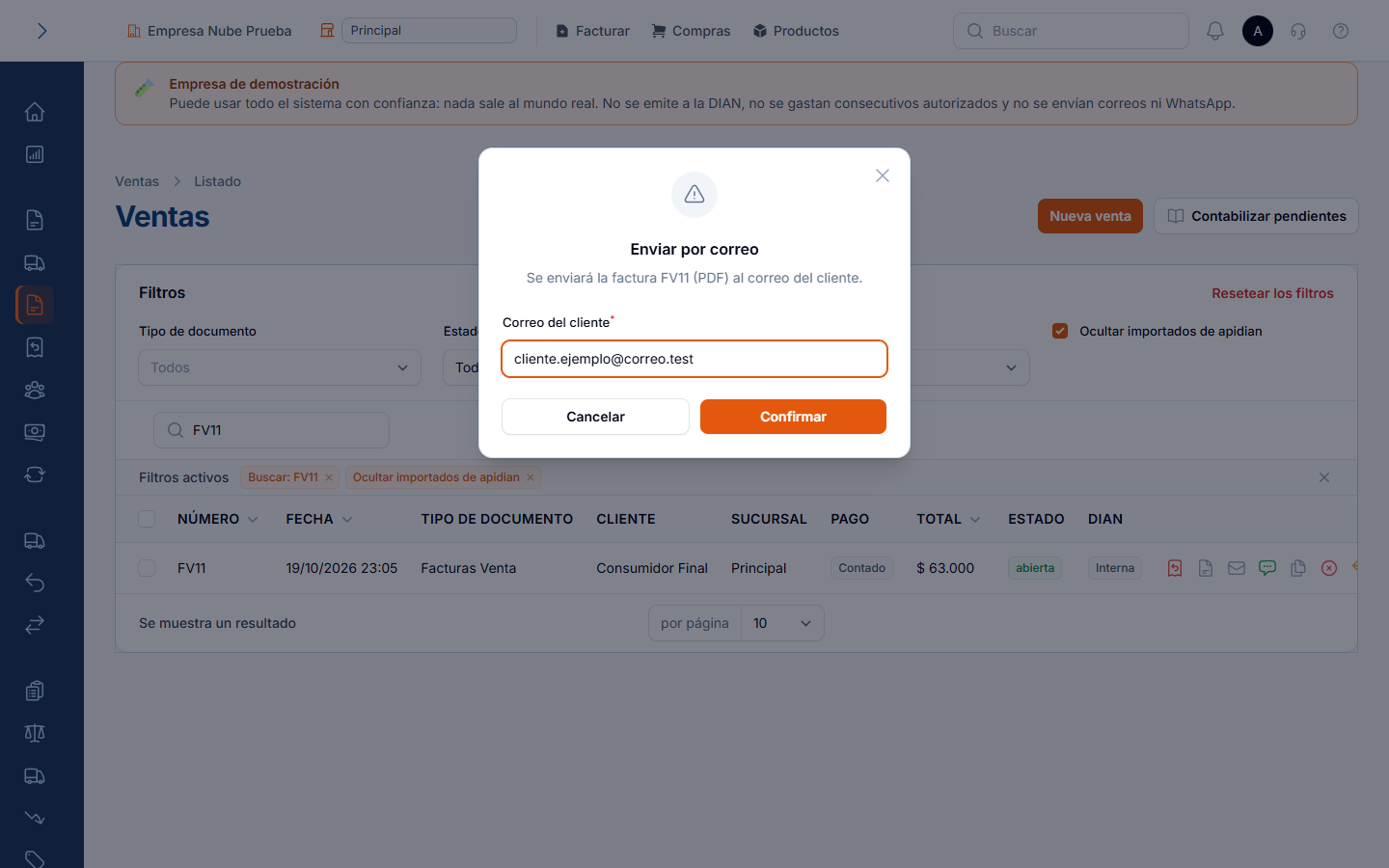
| Enviar por correo (menú Enviar) | Toda venta con productos que no esté anulada. | Propone el correo del cliente, que se puede cambiar, y envía el PDF (más el XML si está emitida). |
| WhatsApp (menú Enviar) | Toda venta con productos que no esté anulada. | Abre una ventana con el número del cliente, el mensaje (que se puede editar) y cómo lo verá el cliente. Si está emitida, el mensaje lleva el enlace a la factura. |
| Descargar XML (menú Imprimir y descargar) | Con emisión DIAN. | Baja el XML oficial (el AttachedDocument), que es el documento legal. |
| Constancia de envío (menú Imprimir y descargar) | Cuando ya se envió al menos un correo. | Un PDF con a quién y cuándo se envió cada correo. Sirve cuando un cliente dice que no le llegó. |
| Regenerar PDF (menú Imprimir y descargar) | Emitida con éxito. | Vuelve a pintar el PDF con el diseño de hoy y reemplaza la copia que abre el enlace del correo y del WhatsApp; si le faltaba el QR, lo agrega. No cambia el CUFE, el número, los valores ni el XML; el cliente y su dirección salen como estén hoy en su ficha. |
Si el cliente no tenía correo cuando se emitió, agréguelo en su ficha y reenvíe desde el menú Enviar.
IVA e INC salen por separado. Si la factura lleva impuesto al consumo (INC) además del IVA, el PDF los muestra aparte: dos líneas en los totales, «IVA» e «INC (impuesto al consumo)», y una columna «INC %» junto a «IVA %» en el detalle. Si no lleva INC, esas líneas no aparecen.
Qué hacer cuando la DIAN rechaza una factura, y cómo corregir una que ya fue aceptada.
Si la columna DIAN dice Rechazada, la factura no se pierde: se corrige y se reintenta. Al rechazarla, el aviso «No se pudo emitir» trae «La DIAN rechazó el documento:» y el motivo. En la fila aparecen estas opciones:
Falta la imagen: la empresa de ejemplo es de demostración y no envía nada a la DIAN, así que no tiene facturas rechazadas.
Error común: datos del cliente (número de documento mal digitado, tipo de documento equivocado, municipio o dirección faltante). Corrija la ficha del cliente y reintente.
Verificar en DIAN, en el menú DIAN de la fila, aparece en toda factura que ya se intentó emitir. Consulta en la DIAN el estado real del documento. Solo si la DIAN confirma que no está emitido, lo habilita para corregir y volver a emitir («Documento habilitado para corregir»). Si sí estaba emitido, sigue bloqueado («Documento sigue bloqueado»): así nunca se envía dos veces la misma venta.
Número ya usado. Si la DIAN responde que ese número ya lo tiene otro documento (por ejemplo, del software anterior), la factura no queda emitida, no se le envía al cliente y no gasta folio. Si el sistema comprueba que es otro documento, le quita el número y el siguiente intento toma el que sigue; si no lo puede comprobar, lo conserva y el aviso pide revisarlo en la DIAN.
Una factura aceptada no se edita ni se anula: se corrige con una nota. En su fila, abra el menú Más (tres puntos), pulse Nota y elija el Tipo de nota.
El cliente devuelve mercancía, se anula la factura o se le hace un descuento.
Intereses de mora, gastos por cobrar o un cambio del valor. No mueve inventario.
La nota no sale sola a la DIAN. Queda en Ventas › Notas Crédito y Débito (pestañas Todas, Crédito y Débito), con la columna Factura origen. Mientras no se emita, se puede corregir con Editar. Para enviarla, pulse Emitir a DIAN en su fila. Ahí mismo están Ver motivo, Descargar JSON, Reportar a soporte, PDF, XML, correo y constancia de envío, igual que en las facturas.
Falta la imagen de la nota electrónica: en una factura electrónica el botón «Nota» solo aparece cuando la DIAN la aceptó, y la empresa de ejemplo no tiene ninguna. La misma ventana, sobre una venta interna, se ve en el capítulo de Ventas.
En una venta interna confirmada (de un tipo de documento sin resolución, o de una empresa sin facturación electrónica), el mismo botón Nota crea una nota interna, sin emisión a la DIAN.
Mensualidades, arriendos y planes: se definen una vez y se facturan cada período, uno por uno o todos a la vez.
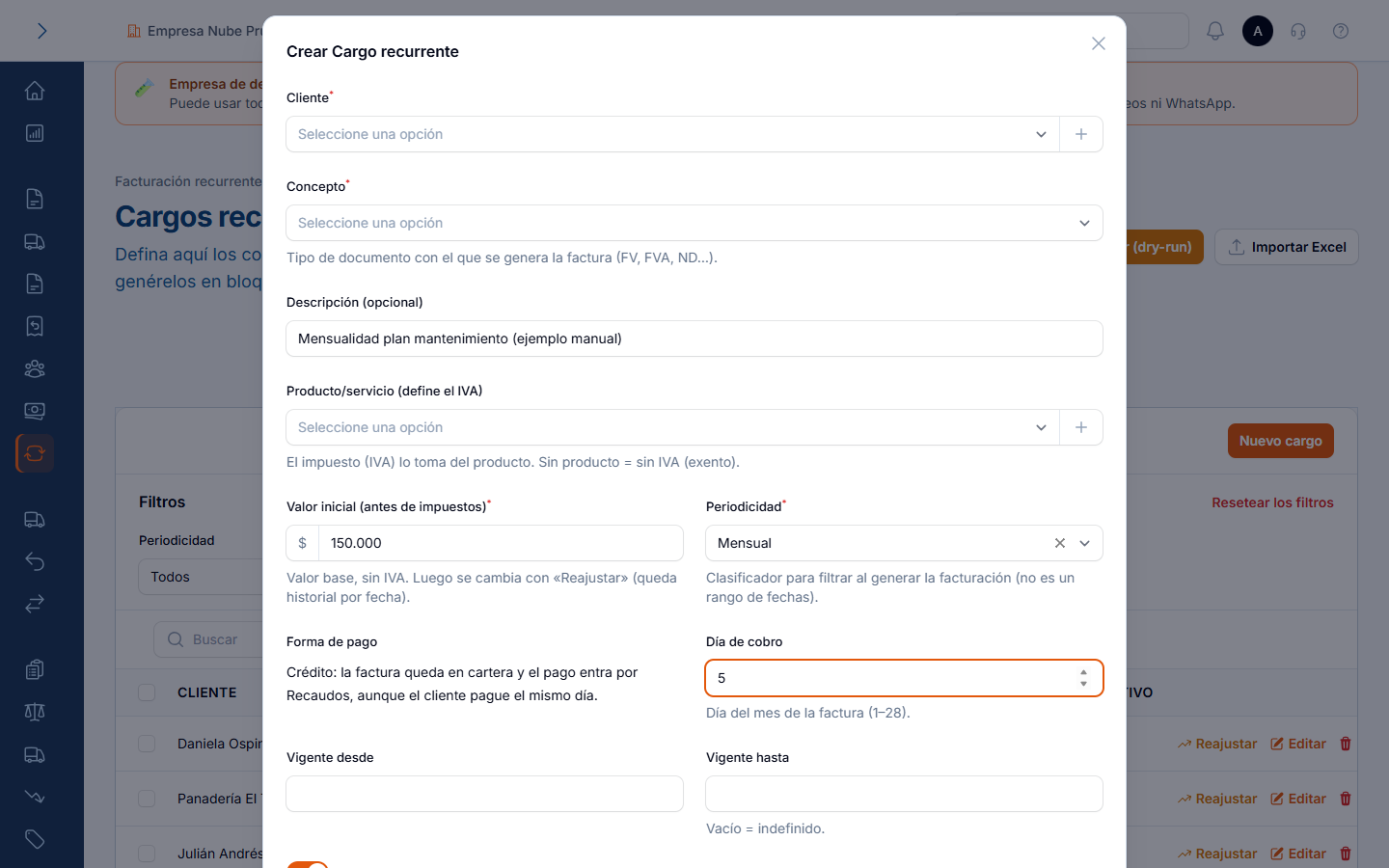
Para lo que se le cobra al mismo cliente cada período, cree un cargo recurrente una sola vez. Ruta: Ventas › Facturación recurrente, pestaña Cargos recurrentes. La lista muestra el cliente, el concepto, la descripción, el Valor vigente (base), la periodicidad, el día y si está activo.
CR-0001, CR-0002…), que sirve de llave para importarlos y exportarlos en Excel.Siempre a crédito. Las facturas de cargos recurrentes salen a crédito: quedan en cartera y el pago entra por los recaudos, aunque el cliente pague el mismo día.
Solo se facturan los cargos Activos y vigentes en el período. Si un cliente se retira, apague Activo o ponga la fecha en Vigente hasta: deja de salir sin borrar su historia. Un cliente nuevo a mitad de mes se agrega y se vuelve a generar el período: las facturas que ya existían no se repiten.
El valor no se edita después de crear el cargo. Para subirlo (por ejemplo, con el IPC), use Reajustar en su fila: por Porcentaje (IPC) o por Nuevo valor, con la fecha Vigente desde y un Motivo que sostiene el aumento ante el cliente. Los períodos anteriores conservan el valor que tenían. Si el cargo es el canon de un contrato de arrendamiento de vivienda, la ventana avisa los topes de la Ley 820, sin bloquear.
La lista también tiene Exportar Excel, Plantilla vacía, Validar (dry-run) e Importar Excel para cargar muchos cargos a la vez.
Ruta: Ventas › Facturación recurrente, pestaña Facturación en bloque. La pantalla tiene dos partes que se usan una tras otra.
Marque Generar automáticamente cada día (según la periodicidad de cada cargo), elija qué hacer Al generar y pulse Guardar automatización. Corre a las 5:45 a. m. (hora Colombia): mensual el día de cobro, quincenal el 1 y el 16, semanal los lunes y diario cada día, sin duplicar.
Con Generar y emitir a la DIAN, las facturas reales salen a la DIAN sin que nadie las revise antes. La otra opción, Solo generar y confirmar (sin emitir), deja las facturas confirmadas, listas para que usted las emita.
También puede emitir en lote desde la lista de ventas: marque las facturas y use la acción masiva Emitir a DIAN (lote). Solo toma las confirmadas sin CUFE y al final dice cuántas se emitieron y cuántas quedaron con error. Una venta interna nunca se emite: si la marcó, cuenta como error con el aviso «Esta venta es interna…». Cada factura aceptada en un lote también se le envía sola al cliente.
Ventas al exterior, contratos con AIU y las compras a quien no está obligado a facturar.
Cuando el bien o el servicio sale del país, o se usa solo en el exterior, la venta se marca como exportación. En la hoja de venta, con el módulo DIAN activo, aparece la casilla Factura de exportación.
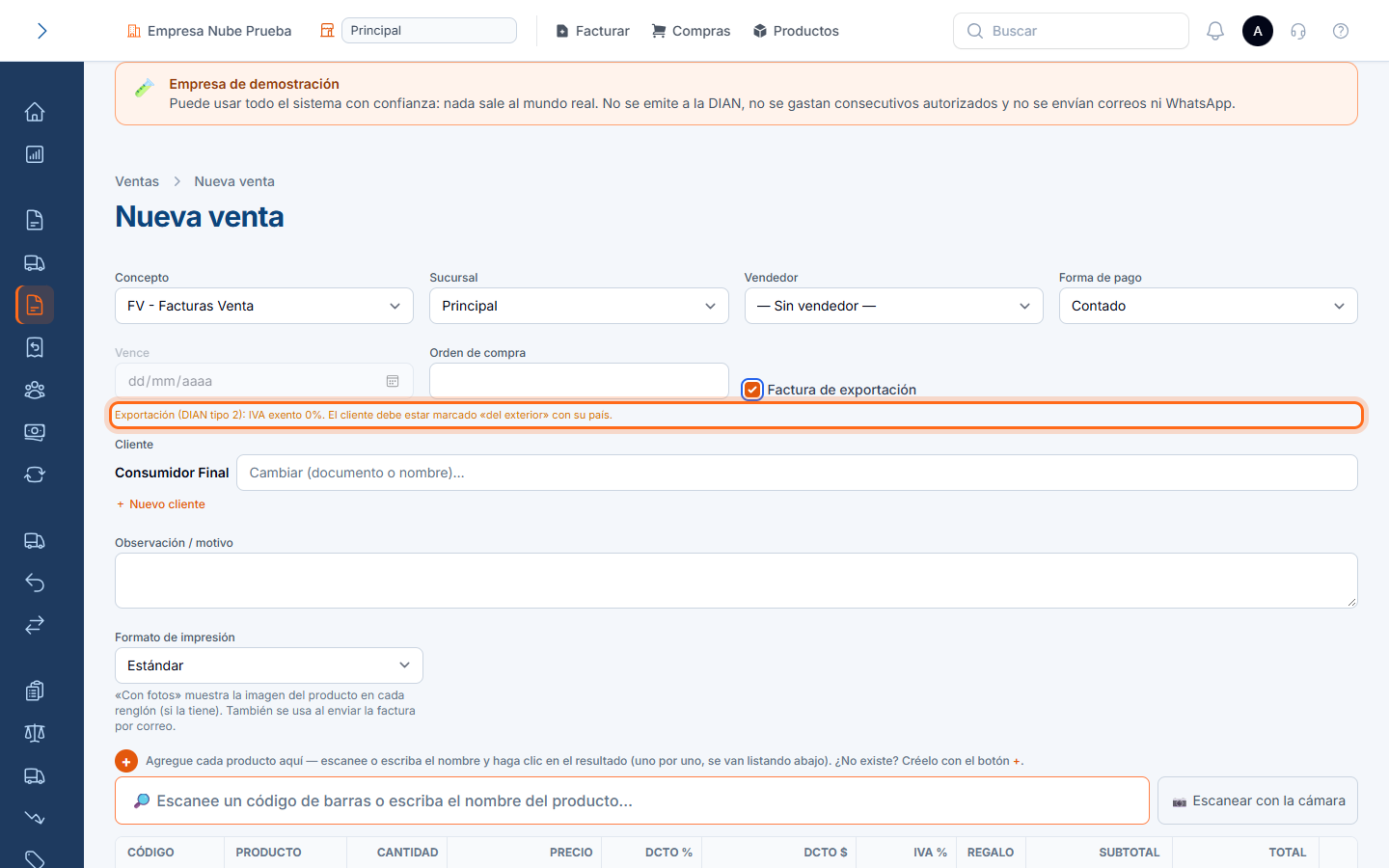
El valor fiscal de la factura siempre va en pesos. La moneda extranjera va como dato complementario, con la TRM del día, y la contabilidad se lleva en pesos a esa TRM. Exportación y moneda extranjera son dos cosas aparte: una exportación puede facturarse en pesos.
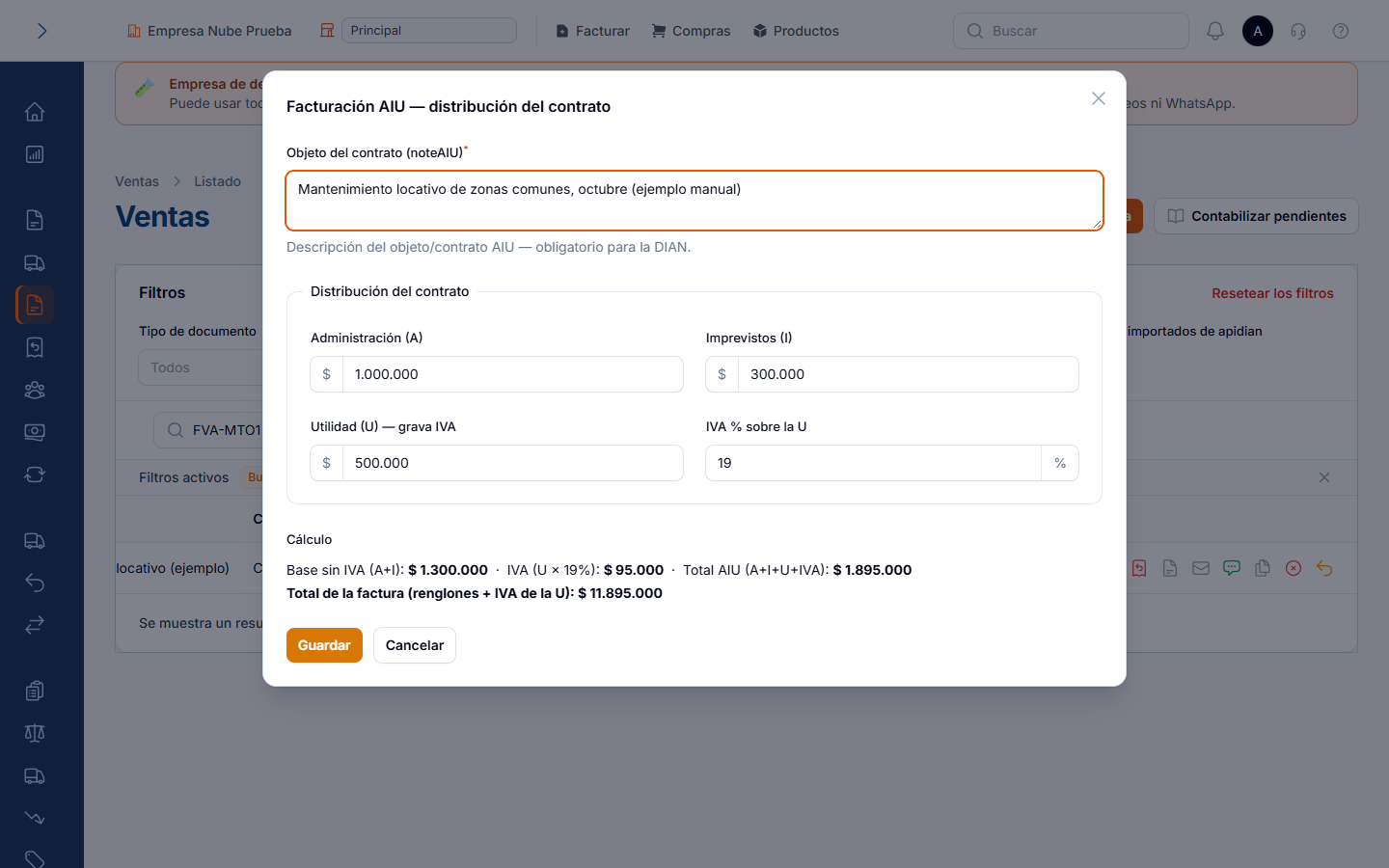
En contratos de construcción, aseo, vigilancia y servicios temporales, el IVA puede cobrarse solo sobre la Utilidad (art. 462-1 del Estatuto Tributario). En AppSafit esto se activa en el tipo de documento: en Conceptos de documento, el interruptor Facturación AIU (Administración, Imprevistos, Utilidad). Las ventas con ese concepto llevan el tipo de operación AIU.
El documento soporte es lo que la empresa le emite a la DIAN cuando le compra a alguien que no está obligado a facturar, como una persona natural o un proveedor pequeño. Se crea y se emite desde la compra o la causación; la pantalla Contabilidad › Documentos Soporte es para consultarlos, descargarlos y emitir los que falten.
| Dónde nace | Cómo se emite |
|---|---|
| Compras, con un concepto marcado como documento soporte | En la compra confirmada, el rayo Emitir DS («Se transmitirá la compra … a la DIAN como Documento Soporte»). |
| Contabilidad › Causaciones | Emitir Documento(s) Soporte: si la causación está en borrador la confirma (la contabiliza) y emite un documento soporte por cada renglón sin número de factura del proveedor (se numeran solos, DS…). |
Cuando un documento soporte ya aceptado necesita corrección (anulación, rebaja, ajuste de precio), use Nota de ajuste (documento con signo menos) en su fila, o Nota de ajuste DS en la causación.
La pantalla «Documentos Soporte» necesita el módulo de contabilidad. Cómo se registra la compra o la causación se explica en los capítulos de compras y de contabilidad.
Lo que más se pregunta, con su respuesta corta.
El tipo de documento de la venta no tiene resolución DIAN (es un documento interno), la venta está en borrador o la factura ya fue emitida. Revise el concepto en Conceptos de documento. Vea ¿Está lista la empresa?
Tener CUFE no es estar emitida: la DIAN lo devuelve también cuando rechaza o cuando no alcanza a validar. Si dice Enviada, vuelva a emitirla: si la DIAN ya la tenía, el sistema la reconoce como propia y la deja aceptada. Si tiene dudas, use Verificar en DIAN. Vea Los estados DIAN.
Vea el motivo, corrija (con Devolver a borrador si el error es de la factura) y reintente. Si no puede, Reportar a soporte. Vea Cuando la DIAN rechaza.
No se edita ni se anula: nota crédito para devolver o rebajar (puede reingresar el inventario) y nota débito para agregar cargos. Recuerde emitir la nota. Vea Nota crédito y nota débito.
Revise que su ficha tenga correo, reenvíe con el sobre y, si hace falta, descargue la Constancia de envío. Vea Entregar, reenviar y descargar.
El plan de la empresa se quedó sin folios. Hay que recargarlo; sin folios no se emite ningún documento electrónico.
Es lo esperado: al emitir, el documento queda con la fecha del día en que se emite, y su asiento se corre a esa fecha.
No se duplican: si el período ya se generó, las que existían se omiten. Vea Facturación en bloque.