Para todo negocio que lleva mercancía al cliente: la ferretería que despacha a la obra, la distribuidora con camión, el supermercado con pedidos por teléfono, el restaurante con domicilios o la empresa de alquiler que lleva y recoge equipos. Usted programa la entrega, la asigna a un repartidor, el repartidor la cierra dejando constancia de quién recibió y, si había que cobrar, el sistema deja el recibo de caja.
Recorrido rápido
Una entrega de principio a fin en siete pasos. Pulse uno para ir a su explicación completa.
En las imágenes se usan las entregas de ejemplo de la empresa de prueba: el despacho a Ferretería El Maestro que va en camino con la mensajería, la ruta RUT-00001 de Pedro Gómez y el domicilio del GastroBar de Carlos Meliá. Las ventanas se muestran llenas pero sin confirmar: en su empresa, al pulsar el botón, la acción queda hecha.
Parte 1
Antes de empezar
Qué hace el módulo, lo que se configura una sola vez y quién reparte.
1 · Antes de empezar
Qué es y qué hace el sistema por usted
Una entrega es el encargo de llevar algo a un cliente (o de recogerlo). Casi siempre nace de un documento que ya existe: una factura, una remisión, un pedido tomado en caja, un domicilio del restaurante o un contrato de alquiler. Todo está en el menú Entregas.
El menú lateral abierto en el grupo «Entregas»: «Entregas del día» (la pantalla abierta), «Todas las entregas», «Rutas de reparto», «Configuración de entregas» y «Repartidores». Las zonas quedaron en el grupo de arriba, «Ventas» (se ve «Zonas» al final). Detrás, el tablero del día con 4 por salir, 1 en camino y $ 185.000 por cobrar en la calle.
Día a día
Entregas del día
El tablero de quien despacha: lo que está por salir, lo que va en camino y lo que ya se entregó o no se pudo.
Historial
Todas las entregas
La lista completa con filtros, la evidencia de cada entrega, el acta de equipos del alquiler y las entregas hechas a mano.
Distribución
Rutas de reparto
Las paradas de un repartidor en orden, con hoja de ruta para imprimir y liquidación al regresar.
Una vez
Zonas, repartidores y configuración
Lo que se deja listo antes de la primera entrega.
📌
Todo domicilio es una entrega. Un pedido que sale a la casa del cliente no se da por entregado con solo cambiarle un estado: queda una entrega con su número (ENT-…), y al cerrarla se anota quién recibió, la hora y, si el repartidor las toma en su celular, la foto y la firma. Así nacen las entregas de las facturas y remisiones, los pedidos a domicilio del POS, los pedidos en línea de la tienda y los domicilios del GastroBar. Lo único que no lleva entrega es lo que el cliente recoge en el restaurante, porque no sale a ninguna parte.
Lo que el sistema hace solo
Sugiere el flete según lo que usted eligió: gratis, valor fijo o por zona, y gratis desde cierto valor del pedido.
Lleva la cuenta de cuánto falta por entregar de cada producto de una factura o remisión, para entregar por partes.
Avisa al cliente por WhatsApp cuando el pedido sale a entregarse, con un enlace para seguirlo.
Si el repartidor cobra una factura pendiente, genera el recibo de caja aplicado a esa factura.
Al entregarse, pasa a Entregado el pedido de preventa, el domicilio del GastroBar y el pedido en línea que le dieron origen.
Lo que el sistema no hace
No factura ni mueve inventario. La factura o la remisión ya descontó la mercancía; la entrega es solo la logística de llevarla.
No hace notas crédito ni reingresa lo que el repartidor trae de vuelta: eso lo hace la oficina.
No suma el flete a la factura de una entrega programada desde una factura. El flete sale como renglón solo en el pedido a domicilio del POS, en el domicilio del GastroBar (su recargo) y en la factura de devolución de un alquiler.
No tiene GPS: no sigue al repartidor en el mapa. Los estados los marca una persona.
ℹ️
Entregas es un módulo que se activa por empresa (entregas). Si no ve el grupo Entregas en el menú, pídale a su asesor comercial que lo habilite. Sin él, el portal del repartidor y la página de seguimiento del cliente no abren.
2 · Antes de empezar
Configuración de entregas
Aquí decide cómo trabaja su negocio: si regala o cobra el domicilio, a dónde entra el efectivo que cobra el repartidor y si se le avisa al cliente cuando su pedido sale. Ruta: Entregas › Configuración de entregas. Al terminar pulse Guardar configuración; debe salir «Configuración de entregas guardada».
«Configuración de entregas» de la empresa de ejemplo: el flete «Por zona», sin «Producto del flete» («Sin producto: el flete no se factura») y gratis desde un pedido de $ 150.000. En «Efectivo que cobra el repartidor», el destino es «A la caja del punto al cobrar» (la otra opción es una «caja del repartidor»). Más abajo siguen «Aviso al cliente» y el botón para guardar.
Flete: regalarlo o cobrarlo
Campo
Qué significa
¿Cómo se cobra?
Gratis siempre (así viene), Valor fijo o Por zona. Con valor fijo aparece Valor del flete; por zona, el valor sale de cada zona de entrega.
Producto del flete (renglón de la factura)
Solo si el flete no es gratis. Un producto de tipo servicio (por ejemplo «Domicilio») con su IVA: cuando se factura un pedido a domicilio, el flete sale como renglón con este producto. Si lo deja vacío, el flete no se factura. Es el mismo producto que usa el GastroBar para su recargo de domicilio.
Gratis desde un pedido de…
Opcional. Si el pedido llega a ese valor, el flete es $0. Vacío, no se usa.
El flete se calcula solo al programar cada entrega, y usted lo puede cambiar a mano en esa entrega.
Efectivo que cobra el repartidor
A la caja del punto al cobrar (así viene): el efectivo entra directo a la caja, y el cuadre solo controla qué recaudó cada repartidor.
A una «caja del repartidor»: el efectivo entra a una cuenta de tesorería de tipo efectivo que usted creó (por ejemplo «Caja repartidores»), elegida en Cuenta «caja del repartidor». Cuando el repartidor le entrega la plata, se pasa a la caja con un traslado de tesorería de siempre. Solo aplica al efectivo; los demás medios entran como siempre.
Aviso al cliente
El interruptor Avisar por WhatsApp cuando el pedido sale a entregarse viene encendido. En Mensaje puede usar {cliente}, {numero}, {empresa} y {enlace} (el enlace de seguimiento). El texto de partida es «Hola {cliente}, su pedido {numero} de {empresa} va en camino. Puede seguirlo aquí: {enlace}».
📌
El aviso sale solo únicamente si su empresa tiene configurada la API de WhatsApp con el evento «Entrega en camino» y la entrega tiene teléfono. Sale una sola vez por entrega: marcarla otra vez «en camino» no lo repite. Si no hay API, no se pierde nada: en la tarjeta del tablero aparece Avisar por WhatsApp, que abre su WhatsApp con el mensaje ya escrito.
3 · Antes de empezar
Zonas y su flete
Las zonas son las mismas de la ficha del cliente y del reporte de ventas por zona, y están en Ventas › Zonas (vea Zonas de clientes y vendedores). Con el módulo de Entregas, cada zona lleva además su flete: solo lo necesita si cobra el domicilio por zona. También sirven para filtrar las entregas al armar una ruta.
Pulse Nueva zona.
Llene la zona: en Zona (barrio, sector, municipio o región) el nombre, en Flete lo que cobra por llevar allá, y deje Activa encendida.
La ventana «Crear Zona» con «Cerritos (ejemplo manual)» y un flete de $ 12.000 (ayuda: «Solo si la empresa cobra el domicilio «por zona».»), activa, con «Crear», «Guardar y crear nuevo» y «Cancelar». Detrás, las zonas de ejemplo Centro ($ 5.000) y Norte ($ 9.000), con la columna de cuántos clientes tiene cada una, activas y con los iconos de editar y borrar.
Pulse Crear. Al elegir esa zona en una entrega, el flete se llena solo.
ℹ️
En la lista, cada zona tiene sus iconos Editar (lápiz) y Borrar (papelera). Una zona que ya no use, apáguela con Activa (en Editar) en vez de borrarla: deja de salir en las listas y las entregas viejas la conservan.
4 · Antes de empezar
Repartidores y el enlace de su portal
Ruta: Entregas › Repartidores (si la empresa solo tiene GastroBar, la misma lista está en GastroBar › Repartidores). Con Nuevo repartidor se llena:
Nombre y Tipo: Propio (de la empresa) o Externo (mensajería o transportador). Con externo aparece Mensajería / transportador, y en las listas sale con la marca «(externo)».
Placa del vehículo, Teléfono, Documento y el interruptor Activo.
«Repartidores»: Luisa Díaz y Pedro Gómez («Propio») y Mensajería Rápida («Externo», en amarillo), con su teléfono, todos activos. En cada fila, el celular «Portal» (resaltado), las flechas «Cambiar enlace», «Editar» y «Borrar».
Si una mensajería le cobra por el viaje, anote ese valor en Costo del flete (externo) de la entrega: es para su control y no se le cobra al cliente.
El enlace del portal
Pulse el celular (Portal) en la fila del repartidor. Se abre «Portal del repartidor» con su enlace personal.
«Portal del repartidor» de Pedro Gómez: «Envíele este enlace por WhatsApp: ve sus entregas del día en el celular, marca «salí a entregar» y registra quién recibió, foto, firma y cobro. No necesita usuario ni clave: quien tenga el enlace puede usarlo, no lo comparta.», el enlace seleccionado para copiarlo y «Cerrar».
Envíeselo por WhatsApp. Lo abre en el celular, sin usuario ni clave, y ve sus entregas (vea El portal del repartidor).
⚠️
Quien tenga el enlace puede usarlo. Si se filtra, se pierde el celular o el repartidor se va, pulse Cambiar enlace (las flechas): el anterior deja de abrir y usted le envía el nuevo desde «Portal». Si el repartidor deja de trabajar con usted, apague Activo: su enlace tampoco abre.
📌
Un repartidor que ya llevó entregas, domicilios o rutas no se puede borrar («Ya llevó entregas: desactívelo en vez de borrarlo»): así se conserva quién llevó y cobró cada una.
Parte 2
De dónde nace cada entrega
Factura o remisión, entrega a mano, pedido del POS o de la tienda en línea, domicilio del restaurante, contrato de alquiler y pedido de preventa.
5 · De dónde nace
Programar una entrega desde una factura o remisión
Es la forma normal de crear una entrega. Sirve para facturas de venta y remisiones que no estén anuladas y tengan renglones.
Abra el documento en su lista. En Ventas › Ventas / Facturas o Ventas › Remisiones, pulse el camión (Programar entrega) en la fila. La ventana se llama «Programar entrega · número».
Destino. El Tipo: Domicilio o Despacho a obra / bodega (en una remisión viene como despacho). En Dirección del cliente salen sus direcciones guardadas (viene la principal); elija «Otra dirección…» para escribir una nueva. Revise Quién recibe / cliente, Dirección, Ciudad / barrio, Teléfono e Indicaciones (portería, casa azul, llamar al llegar…).
Cuándo y quién. La Fecha (viene hoy), la Franja («8–12», «tarde»…), el Repartidor (puede dejar «Asignar después») y la Zona.
Dinero.Flete al cliente viene sugerido según su configuración (y cambia al elegir la zona), Costo del flete (externo) es lo que le cobra la mensajería y Cobrar al entregar viene con el saldo pendiente de la factura (cero si ya está pagada; siempre cero en una remisión, que no se cobra). Lo que usted deje en ese campo es lo que cobra el repartidor: si lo pone en 0 porque el cliente ya pagó por otro lado, queda en 0.
Qué se lleva. En «Qué se lleva en esta entrega» sale cada producto con lo Pendiente y el campo Llevar ahora, que viene con todo lo pendiente.
«Programar entrega · FVH1»: tipo Domicilio, la dirección guardada de Carlos Ramírez (ejemplo guía) (Cra 5 # 10-20), su teléfono, las indicaciones «Portería, preguntar por bodega (ejemplo manual)», la fecha de hoy y la franja 8–12. El flete y «Cobrar al entregar» en 0 (sin zona y factura pagada; «Por defecto, el saldo pendiente de la factura») y, abajo, la moto XPUSE 200 RALLY BLANCO con 1 pendiente y 1 para llevar.
Pulse Programar. Sale «Entrega ENT-… programada» y aparece en Entregas del día en su fecha.
Entregas parciales y saldo por entregar
Si hoy solo lleva una parte, escriba menos en Llevar ahora (o 0 en lo que no va). Lo que no lleve queda como saldo por entregar y se programa después en otra entrega del mismo documento. El sistema no deja programar más de lo que falta («… solo quedan N por entregar») ni programar nada cuando todo está cubierto («No hay nada pendiente por entregar en este documento.»).
📌
El saldo cuenta lo programado, no lo realmente entregado. Si el repartidor entregó menos de lo programado, la diferencia no vuelve a quedar disponible: solo se libera cuando la entrega queda No se pudo entregar o Cancelada. El faltante lo resuelve la oficina (otra entrega a mano, una nota crédito o lo que corresponda).
6 · De dónde nace
Todas las entregas: el historial y las entregas a mano
Entregas › Todas las entregas (la pantalla se titula «Entregas») muestra cada entrega con su número, estado, cliente, dirección, documento de origen, fecha, repartidor y valor a cobrar. Filtros: Estado, Repartidor y Solo hoy; el buscador encuentra por número, cliente o documento.
«Entregas»: siete entregas de ejemplo, de ENT-00001 a ENT-00007, en estado Pendiente, Alistada, En camino y Entregada, con su fecha (dd/mm/aaaa), su repartidor o «Sin asignar» y lo que hay «A cobrar» (por ejemplo $190.162). La ENT-00006 trae el documento CMD-000001 (un domicilio del GastroBar). Las entregadas tienen el icono de la imagen (Evidencia, resaltado en la ENT-00006) y las abiertas el lápiz (Editar).
Icono de la fila
Cuándo aparece
Qué hace
Evidencia (imagen)
Entregas entregadas.
Muestra quién recibió, la hora, lo cobrado, la foto y la firma. Vea Evidencia.
Acta de equipos (impresora)
Entregas de un contrato de alquiler.
Abre el acta para imprimir.
Editar (lápiz)
Mientras la entrega sigue abierta.
Corrige dirección, fecha, repartidor, zona, flete o valor a cobrar.
Entrega a mano
Con Nueva entrega se crea una entrega sin documento: Tipo (Domicilio, Despacho o Recogida), Cliente, Teléfono, Dirección, Ciudad / barrio, Indicaciones; en «Programación», Fecha, Franja, Repartidor, Zona (llena el flete), Flete cobrado al cliente, Costo del flete (externo) y Cobrar al entregar; y la nota Qué lleva / observaciones.
⚠️
Una entrega a mano no está ligada a ninguna factura: no tiene lista de productos y, aunque escriba un valor en «Cobrar al entregar», al cerrarla no se genera recibo de caja. Úsela para encargos sencillos (llevar un documento, recoger algo) y, si cobra, registre el recibo usted en Cartera.
7 · De dónde nace
Pedido a domicilio tomado en el POS (y los pedidos en línea)
Para el supermercado o la tienda que recibe pedidos por teléfono: se toma el pedido ahora y se alista, se pesa y se factura después, cuando ya está armado. Los pedidos en línea de la tienda llegan igual.
1. Tomar el pedido
Agregue los productos al carrito del POS y, si se cobra al entregar, el cliente.
Pulse Para domicilio, junto a Aparcar. Solo aparece con el módulo Entregas.
Llene «Pedido a domicilio»:Cliente, Teléfono, Dirección (los tres obligatorios), Barrio / ciudad, Indicaciones, Fecha, Franja, Zona y Repartidor (opcional). En ¿Cómo se paga?, Al entregar (contra entrega) o Ya pagado / se paga en caja. Abajo se ven el flete y el total estimado.
«Pedido a domicilio»: «1 producto(s) · $ 11.662. Se guarda sin facturar…». Cliente Familia Ospina (ejemplo manual), teléfono, dirección Calle 14 # 6-32 apto 202, barrio Centro, indicaciones, la fecha de hoy y franja tarde, sin zona y el repartidor en «Asignar después»; pago «Al entregar (contra entrega)»; «Flete: Gratis · Total estimado: $ 11.662 (los pesables se ajustan al pesar)», y «Guardar pedido» resaltado. Detrás, el café molido en el carrito.
Pulse Guardar pedido. Sale «Pedido ENT-… guardado», la caja queda libre para el siguiente cliente y el pedido aparece en Entregas del día.
📌
Si se cobra al entregar, el pedido debe estar a nombre de un cliente real, no de «Consumidor Final», porque queda como cuenta por cobrar. Si no, sale «Elija el cliente para cobrar al entregar».
2. Alistar y facturar
Búsquelo en el tablero. En Entregas del día sale con «Pedido por alistar y facturar», el valor estimado y si se cobra al entregar o ya está pagado.
«Entregas del día», columna «Por salir»: la tarjeta de «Ana María Ríos (ejemplo guía)», domicilio, Cra 5 # 10-20, barrio Centro · Andes, ENT-00008, con «Pedido por alistar y facturar · estimado $ 190.162 · se cobra al entregar». Debajo, «Sin repartidor» y los botones «Alistar y facturar» (resaltado), «Facturar en Ventas», «Lista de alistamiento», «No se pudo» y «Cancelar». Las demás tarjetas son entregas de ejemplo de la empresa de prueba.
Imprima la lista de alistamiento si la necesita: trae casillas para marcar y la columna «Peso real».
«Lista de alistamiento · ENT-00007», con la fecha y hora en que se imprime: Ana María Ríos (ejemplo guía), su teléfono y dirección, la fecha de la entrega y «Cobrar al entregar: $190.162», y la camiseta polo y el jean, cada uno con su casilla, la cantidad y el espacio para el peso real. Abajo, «Imprimir».
Pulse Alistar y facturar. Se abre el POS con el pedido cargado: pese los pesables y ajuste las cantidades. Si bodega factura por la hoja de ventas, use Facturar en Ventas.
El flete entra como renglón con el «producto del flete» de la configuración. Si no lo configuró, el POS avisa «El flete no se agregó a la factura» y dice cuánto era.
Si es contra entrega, pulse Dejar para cobrar al entregar: el total queda a crédito del cliente y el repartidor lo cobra al llegar. Si ya está pagado, cobre normalmente.
Confirme la venta. La entrega queda ligada a esa factura, pasa a Alistada con el saldo por cobrar, y ya puede salir.
📌
Un pedido sin facturar no puede salir: al intentarlo sale «Primero hay que alistar y facturar el pedido en caja». Tampoco entra en rutas de reparto ni aparece en el portal del repartidor hasta que se factura.
ℹ️
Pedidos en línea de la tienda. La vitrina en línea muestra los productos que tienen Se vende en línea encendido en su ficha (pestaña «Precios y venta en línea»). Al aceptar un pedido de la vitrina (Ventas › Pedidos en línea), con el módulo Entregas queda como un pedido «por alistar y facturar», con su carrito, el valor del domicilio y cómo se cobra; también cuando el cliente recoge en el local, para que quede quién se lo llevó. Si la tienda vende desde varias sedes, la entrega queda en la sede del pedido: la que eligió el cliente, la de su municipio o la que lo aceptó (vea Varias sedes en el mismo enlace). Sin el módulo, el pedido queda aceptado en la bandeja y se factura a mano en el POS. Al entregarse, el cliente lo ve entregado en su seguimiento.
8 · De dónde nace
Domicilios del GastroBar: también son entregas
El domicilio del restaurante se toma en GastroBar › Domicilios como una comanda sin mesa (cocina, recargo y cobro siguen allí; vea Domicilios del restaurante). Pero desde que se crea, cada domicilio tiene su entrega: la evidencia de que el cliente recibió vive en la entrega, igual que cualquier otra.
Al crear el domicilio nace su entrega (ENT-…), con el cliente, el teléfono, la dirección y el recargo como flete.
Al asignar el repartidor y al pulsar En camino, la entrega toma lo que lleva la comanda en ese momento y lo que se cobra (si la comanda ya se cobró en caja, el repartidor no cobra nada en la puerta). En camino pide repartidor: «Asigna un repartidor antes de despachar». Ya en camino, el botón En camino desaparece y queda Entregado; ya entregado, desaparecen los dos.
Entregado pide el nombre de quien recibió (y el documento, opcional): «Queda como evidencia de la entrega». El repartidor también puede cerrarlo desde su celular, con foto y firma.
Si no se pudo entregar y vuelve a salir, se abre otra entrega; la anterior queda con su motivo. Si se cancela el domicilio, su entrega abierta se cancela sola.
«Domicilios» con el pedido CMD-000001 de Carlos Meliá abierto (en la lista, «ENTREGADO» con Pedro Gómez): dos bandejas paisas y dos limonadas servidas, el recargo de $5.000 y el total de $81.000, el repartidor Pedro Gómez y la línea «Entrega ENT-00006 · recibió Marta (portería) a las 10:06 pm» (resaltada). Como ya se entregó, no aparecen «En camino» ni «Entregado»: quedan «Enviar a cocina» y «Cobrar contra entrega», que es lo que falta.
📌
No basta con un estado en la comanda: «Entregado» siempre deja una entrega cerrada con quién recibió. Con el módulo Entregas, además, el domicilio aparece en Entregas del día, en el portal del repartidor y en Todas las entregas con su evidencia. El cobro del domicilio sigue siendo «Cobrar contra entrega» en la pantalla de Domicilios: la entrega no hace recibo de caja para una comanda.
ℹ️
Lo que el cliente recoge en el restaurante (un pedido en línea marcado «recoge en el local») no lleva entrega: no sale a ninguna parte.
9 · De dónde nace
Alquiler: entrega y recogida de equipos
Con los módulos Alquiler y Entregas, en Alquiler › Reservas y alquileres pulse el camión (Entrega y recogida) en la fila del contrato. Aparece en contratos en borrador, reservados o ya entregados.
Sitio del cliente.Dirección del cliente (de las guardadas), Quién recibe, Teléfono, Dirección de la obra o evento, Ciudad / barrio e Indicaciones.
Cuándo y quién.Fecha de entrega y su franja, Fecha de recogida (opcional: vacía si el cliente trae el equipo) y su franja, Repartidor y Zona. Flete de ida y Flete de vuelta vienen sugeridos.
«Entrega y recogida · ALQ-000001», con el aviso «El equipo ya está afuera: solo se programa la recogida». Quién recibe CONSTRUCTORA DEL EJE, la obra Torres del Lago (Cra 12 # 40-10) y las indicaciones de ejemplo (resaltadas); abajo, la fecha de recogida (el fin previsto del contrato), su franja, el repartidor, la zona, el flete de vuelta y la nota de que el flete sale en la factura de la devolución.
Pulse Programar. Se crean la entrega y, si puso fecha, la recogida, con los equipos del contrato. Si el equipo ya está afuera, solo la recogida.
El repartidor indica en su portal, por cada equipo, la cantidad entregada o recogida, su estado (En buen estado, Con daño o Faltante) y una nota. Después:
En Todas las entregas, Acta de equipos abre el acta para imprimir, con cantidades, estado y espacio para las firmas.
Al confirmarse la entrega, el tiempo del alquiler corre desde ese momento (la mora y el cobro por uso real cuentan desde que el cliente recibió).
Al devolver el contrato, el formulario sugiere lo que el repartidor dijo haber recogido y muestra el acta de recogida.
Los fletes de ida y vuelta salen como renglones en la factura de la devolución, con el «producto del flete». Las entregas que no se pudieron o se cancelaron no cobran flete.
📌
Aquí también es solo logística: el contrato maneja inventario, depósito y facturación. Cerrar la recogida no reingresa el equipo: eso lo hace Devolver en el contrato. Estas entregas no llevan cobro en la puerta. Un contrato no admite una segunda entrega (o recogida) mientras la anterior siga abierta.
10 · De dónde nace
Preventa: la entrega del pedido del vendedor
Con Preventa y Entregas activos, abra el pedido en Preventa › Pedidos de preventa y pulse Programar entrega («Programar la entrega de este pedido»). Vienen la dirección y el teléfono de la sede del cliente, la fecha de entrega que pidió el vendedor, el flete sugerido y el saldo a cobrar; complete repartidor, zona y franja y confirme. La entrega nace de la factura del pedido.
El botón aparece cuando el pedido está facturado, aprobado o alistado, con su factura ya confirmada y sin otra entrega abierta.
Cuando el repartidor cierra la entrega, el pedido pasa a Entregado (si estaba en Facturado).
Valen las reglas de toda entrega desde factura: entrega parcial, flete que no se suma al cobro y cobro del saldo con recibo de caja.
Falta la imagen: la ventana «Programar la entrega de este pedido» (ningún pedido de preventa de la empresa de ejemplo tiene factura confirmada, que es cuando aparece el botón; facturarlo sería guardar datos).
Parte 3
El día del reparto
Despachar, cerrar con evidencia, cobrar, repartir en ruta y dejar que el cliente siga su pedido.
11 · El día del reparto
El tablero «Entregas del día»
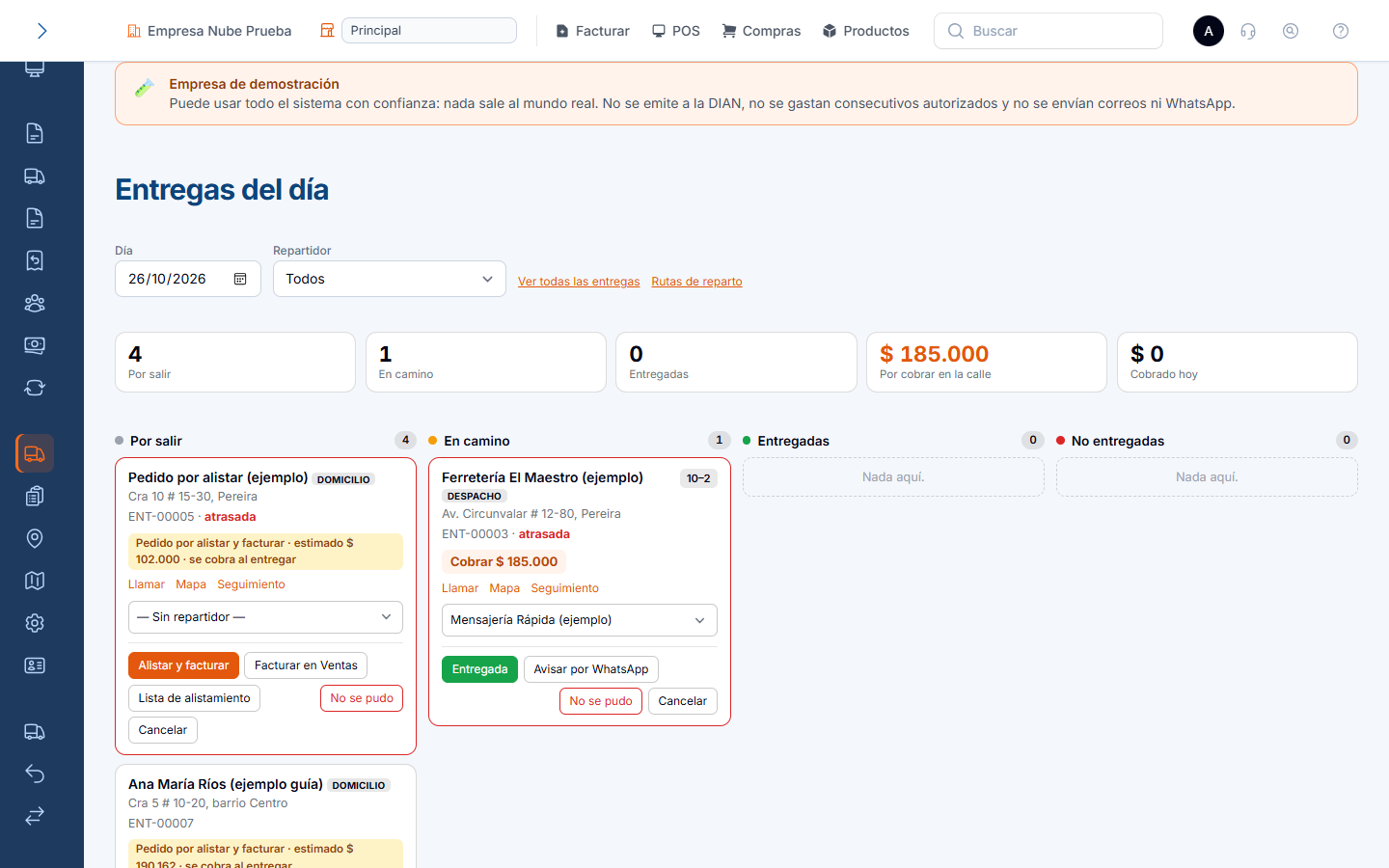
Es la pantalla de quien despacha: Entregas › Entregas del día. Arriba elija el Día y, si quiere, un Repartidor; al lado están los enlaces «Ver todas las entregas» y «Rutas de reparto». Debajo, las cifras Por salir, En camino, Entregadas, Por cobrar en la calle y Cobrado hoy, y cuatro columnas:
▶ Video (51 s, sin sonido): Domicilio desde el POS — El pedido que llaman a hacer se toma en el POS y queda en Entregas del día.«Entregas del día» de hoy: 4 por salir, 1 en camino, 0 entregadas, $ 185.000 por cobrar en la calle y $ 0 cobrado hoy, con «Ver todas las entregas» y «Rutas de reparto» arriba. En «Por salir», el pedido por alistar ENT-00005 («atrasada», sin repartidor) con «Alistar y facturar», «Facturar en Ventas», «Lista de alistamiento», «No se pudo» y «Cancelar»; en «En camino», Ferretería El Maestro (ENT-00003) con «Cobrar $ 185.000», la mensajería asignada, «Entregada», «Avisar por WhatsApp», «No se pudo» y «Cancelar». Debajo asoma el pedido de Ana María Ríos (ENT-00007); «Entregadas» y «No entregadas» dicen «Nada aquí».
Por salir: pendientes y alistadas.
En camino: ya salieron con el repartidor.
Entregadas: con quién recibió y la hora.
No entregadas: las que no se pudieron y las canceladas, con el motivo.
Además de las del día, salen con borde rojo y la marca atrasada las de días anteriores que siguen abiertas. Cada tarjeta trae Llamar, Mapa (Google Maps con la dirección) y Seguimiento (la página que ve el cliente), el selector de repartidor y los botones:
Botón
Cuándo aparece
Qué hace
Selector de repartidor
Entrega abierta.
Asigna o cambia el repartidor al momento.
Alistada
Pendiente.
Marca que ya está empacada. Es opcional.
Sale a entregar
Pendiente o alistada (ya facturada).
La pasa a En camino y dispara el aviso al cliente.
El plan de Entregas incluye un número de entregas cerradas al mes (500, salvo que su plan diga otro). Al llegar al 80 % el tablero muestra «Este mes van N entregas cerradas de 500…»; al llegar al tope dice que sus entregas siguen saliendo con normalidad y que se comunique con SISTECONFIT para ampliarlo. Nunca frena una entrega. Las canceladas no cuentan.
12 · El día del reparto
El portal del repartidor
El repartidor abre su enlace en el celular (vea Repartidores) y ve «Hola, nombre», «Sus entregas de hoy» y una tarjeta por entrega: estado, número, franja, cliente, dirección, indicaciones, 📞 Llamar, 📍 Mapa, lo que lleva y, si hay que cobrar, «Cobrar al entregar: $…».
El portal de Pedro Gómez en Empresa Nube Prueba: «Hola, Pedro», «Sus entregas de hoy» con la fecha del día y «No tiene entregas pendientes». Sus dos paradas están en la ruta RUT-00001, que todavía no ha salido, por eso no le aparecen.
🚚 Salí a entregar pasa la entrega a En camino y avisa al cliente, igual que en el tablero.
✅ Registrar entrega (o Registrar recogida) pide ¿Quién recibió? (obligatorio), Documento de quien recibió (opcional), Valor cobrado y Medio de pago si hay cobro, Foto de la entrega (opcional) con la cámara y Firma de quien recibe (opcional) con el dedo. Si entregó menos, lo anota en «Entregué menos de lo programado». Termina con Confirmar entrega.
⚠️ No se pudo entregar pide el Motivo y se marca con Marcar no entregado.
El repartidor solo ve sus entregas: las abiertas y las que cerró hoy.
Las paradas de una ruta le aparecen cuando la ruta sale, no antes. Los pedidos sin facturar no le aparecen.
Lo que hace desde el portal queda anotado: quién (el repartidor del enlace), qué hizo, en qué entrega y desde dónde.
💡
Desde el tablero se registra quién recibió y el cobro. La foto, la firma y la cantidad entregada de menos solo se toman en el portal: si le interesa esa evidencia, pídale al repartidor que cierre desde su celular.
13 · El día del reparto
Los estados de una entrega y cómo cancelarla
Estado
Qué significa
Cómo se llega
Pendiente
Programada, sin empacar ni salir.
Al crearla.
Alistada
Empacada, lista para salir.
Botón Alistada, al salir su ruta o al facturar un pedido del POS.
En camino
Salió con el repartidor.
Sale a entregar (tablero), Salí a entregar (portal) o En camino (GastroBar). Avisa al cliente.
Entregada
Cerrada con quién recibió y, si hubo, el cobro.
Entregada en el tablero, Confirmar entrega en el portal o Entregado en el GastroBar.
No se pudo entregar
Queda el motivo; lo que llevaba vuelve a quedar por entregar.
No se pudo.
Cancelada
No va a salir. Queda el motivo y lo que llevaba vuelve a quedar por entregar.
Cancelar en el tablero, o al cancelar el domicilio del GastroBar.
Pendiente, alistada y en camino son estados abiertos: la entrega se puede editar y cerrar. Una entrega entregada, que no se pudo o cancelada ya está cerrada: «Esta entrega ya está cerrada».
Cancelar una entrega
Para cuando el cliente desistió o se programó por error. En la tarjeta del tablero pulse Cancelar, escriba el Motivo y pulse Cancelar entrega.
«Cancelar la entrega»: «No sale a ninguna parte ni cuenta en el tope del mes. Lo que llevaba vuelve a quedar por entregar.», el motivo «El cliente desistió del pedido (ejemplo manual)» y los botones «Cancelar entrega» (rojo) y «Cancelar». Detrás, el tablero del día con 4 por salir.14 · El día del reparto
Cerrar la entrega y cobrar contra entrega
Si el cliente paga al recibir, el repartidor cobra y el sistema hace el recibo de caja.
Al programar,Cobrar al entregar viene con el saldo pendiente de la factura (en el pedido del POS, con el saldo de su factura).
Al cerrar, en el tablero (Entregada) o en el portal, se confirma el Valor cobrado (viene con lo esperado) y el Medio de pago. Estos dos campos solo salen si hay algo por cobrar.
«Registrar entrega», sobre el tablero del día: «¿Quién recibió?» Carlos Ruiz, almacenista (ejemplo manual), el «Documento (opcional)» 1088123456, el «Valor cobrado» $ 185.000 y el «Medio de pago» Caja General, con «Confirmar entrega» y «Cancelar».
Al confirmar, sale «Entrega registrada.» y AppSafit crea un recibo de caja aplicado a la factura, por lo cobrado sin pasar del saldo, con el número de la entrega como referencia. Con la «caja del repartidor» y pago en efectivo, el dinero entra a esa cuenta.
📌
Solo las entregas que vienen de una factura hacen recibo de caja (desde la factura, el pedido del POS ya facturado o la preventa). Una entrega a mano o el domicilio de una comanda anotan lo cobrado, pero el recibo no se hace aquí: el de la entrega a mano se registra en Cartera y el del GastroBar con «Cobrar contra entrega» en Domicilios. Por eso el despacho de ejemplo de la imagen, que es una entrega a mano, no haría recibo.
📌
El flete no se suma al cobro de una entrega programada desde una factura: se anota en la entrega, pero no entra en la factura ni en lo que cobra el repartidor. Si quiere cobrarlo, súmelo usted en «Cobrar al entregar» y facture el servicio aparte.
⚠️
Si el recibo de caja falla, la entrega queda igual como Entregada (no se bloquea al repartidor) y lo cobrado queda anotado, pero el recibo no se crea. La Evidencia de esa entrega dice «sin recibo de caja: regístrelo en Cartera». Regístrelo a mano para que la factura quede saldada.
Lo que los repartidores llevan en la calle se ve en el tablero en Por cobrar en la calle, y lo ya cobrado en Cobrado hoy.
15 · El día del reparto
Evidencia de la entrega
Al cerrar una entrega queda constancia de:
Quién recibió (obligatorio) y su documento, si lo anotan.
La hora exacta de la entrega.
La foto y la firma de quien recibe, si el repartidor las tomó en su portal.
Lo cobrado, el medio de pago y si se generó el recibo de caja.
En alquiler, el estado de cada equipo (cantidad, en buen estado, con daño o faltante, y la nota).
Para consultarla, en Entregas › Todas las entregas pulse Evidencia (la imagen) en la fila de una entrega entregada. La foto y la firma son privadas: se ven en esa ventana con un enlace que vence a los 15 minutos.
«Entrega ENT-00006», el domicilio del GastroBar CMD-000001 de Carlos Meliá: «Recibió: Marta (portería)» y «Hora: 21/10/2026 22:06». Se cerró desde la pantalla de Domicilios, por eso no tiene foto ni firma.
ℹ️
Cuando el repartidor anota que entregó menos de lo programado, la cantidad queda guardada en la entrega y se ve en el panel de la ruta («Entregado» y «Vuelve a bodega»). La ventana de Evidencia hoy solo la muestra en las entregas de alquiler.
16 · El día del reparto
Rutas de reparto
Para distribuidoras que salen con un vehículo y varias paradas. Una ruta agrupa entregas de un repartidor en el orden en que las va a visitar. Es solo logística sobre facturas y remisiones ya emitidas. Ruta: Entregas › Rutas de reparto.
«Rutas de reparto» en el día de la ruta de ejemplo (15/10/2026, con el enlace «← Entregas del día»): la RUT-00001 de Pedro Gómez, placa ABC12D, «Planeada», con los botones «Hoja de ruta y cargue», «Marcar cargada», «Sale a repartir» y «Cancelar», los pasos Planeada · Cargada · En ruta · Liquidada y las cifras (2 paradas, 0 entregadas, 2 abiertas, $ 0 por cobrar y $ 0 cobrado). Las paradas: Obra Los Cedros (pendiente) y Familia Restrepo (alistada), con ↑ ↓ y ✕. Abajo, «Entregas disponibles» con el filtro de zonas: «No hay entregas pendientes sin ruta…».
Crear la ruta. Elija el Día, abra + Nueva ruta, escoja el Repartidor, escriba la Placa del vehículo y, si quiere, la Zona, y pulse Crear ruta.
Armar las paradas. En Entregas disponibles pulse Agregar en cada una, o Agregar todas (N); puede filtrar por zona. Salen las entregas pendientes o alistadas, ya facturadas y sin otra ruta, programadas hasta el día de la ruta (las atrasadas también). No salen los domicilios del GastroBar ni las entregas y recogidas de un alquiler: esas van con su comanda o su contrato. Con ↑ ↓ cambia el orden y con ✕ quita una parada. El repartidor de la ruta pasa a sus paradas.
Imprimir.Hoja de ruta y cargue abre una página con dos partes: el cargue del vehículo por producto y la hoja de ruta con cada parada, lo que hay que cobrar y el espacio para el nombre o la firma de quien recibe y la hora.
«Ruta RUT-00001»: la fecha de la ruta, repartidor Pedro Gómez, placa ABC12D. «1. Cargue del vehículo» sale vacío porque las dos paradas son entregas a mano, sin productos; «2. Hoja de ruta (2 paradas)» con Obra Los Cedros (8–12) y Familia Restrepo (tarde), su dirección, su teléfono y la línea «Recibió (nombre y firma) · Hora». Abajo, «Imprimir».
Marcar cargada cuando el vehículo esté listo (opcional).
Sale a repartir. Pide confirmar («Ya no se podrán cambiar sus paradas») y exige paradas y repartidor («Asigne el repartidor de la ruta antes de salir.»). Las pendientes pasan a Alistada y el repartidor ve sus paradas en el portal.
En la calle, las paradas se cierran como siempre (portal o tablero). La sección «Lo que va cargado» muestra por producto lo Cargado, lo Entregado y lo que Vuelve a bodega.
Liquidar al regresar. Escriba el Efectivo que entrega el repartidor (vacío, se toma el efectivo cobrado) y las Observaciones, y pulse Liquidar ruta. Queda guardado el cuadre: si la plata cuadra, sobra o falta.
📌
No deja liquidar con paradas abiertas: «Faltan N parada(s) por cerrar (entregada o no entregada): …». Una ruta que ya salió no se cancela: se cierra y se liquida. Antes de salir sí puede usar Cancelar, y sus paradas quedan libres.
⚠️
Liquidar no mueve inventario ni hace notas crédito. Lo que vuelve a bodega se ve en la liquidación, pero reingresarlo y, si hay que anular algo, hacer la nota crédito, lo hace la oficina.
17 · El día del reparto
Seguimiento para el cliente
Cada entrega tiene una página pública, sin clave, donde el cliente ve por dónde va su pedido. El enlace viaja en el aviso de WhatsApp «va en camino», y usted lo abre con Seguimiento en cada tarjeta del tablero.
«Su pedido ENT-00003» de Empresa Nube Prueba: «Recibimos su pedido» y «Lo estamos alistando» hechos, «Va en camino» marcado y «Entregado» por venir. Abajo, «Entrega en Av. Circunvalar # 12-80, Pereira», «Programada:» con su fecha y la franja 10–2, y «Lo lleva: Mensajería».
Cuatro pasos: Recibimos su pedido, Lo estamos alistando, Va en camino y Entregado.
La dirección, la fecha y franja programadas, el primer nombre del repartidor y, ya entregado, la fecha, la hora y quién recibió.
Si no se pudo entregar o se canceló, lo dice con el motivo y le pide al cliente «Escríbanos para reprogramarlo.»
No muestra valores ni datos de contacto. El título usa el número del documento de origen (la factura o la comanda) o, si no tiene, el de la entrega.
Para tener claro
Preguntas y problemas comunes
Los mensajes que más salen, con su respuesta corta.
«Primero hay que alistar y facturar el pedido en caja»
Es un pedido del POS o de la tienda en línea que aún no se factura. Pulse Alistar y facturar (o Facturar en Ventas) en el tablero.
«Solo quedan N por entregar» o «No hay nada pendiente por entregar»
Ya programó todo o parte de ese documento. Lo entregado de menos no libera saldo; solo lo que no se pudo entregar o se canceló.
«Escriba quién recibió»
El nombre de quien recibe es obligatorio para cerrar cualquier entrega, también el domicilio del GastroBar.
«Esta entrega ya está cerrada»
Una entrega entregada, que no se pudo o cancelada no se vuelve a cerrar ni cambia de estado. Si hay que volver a ir, programe otra.
«Faltan N parada(s) por cerrar»
No se liquida la ruta con paradas abiertas. Ciérrelas como entregadas o como no entregadas.
«Asigne el repartidor de la ruta antes de salir»
Elija el repartidor en el selector de la ruta y vuelva a pulsar Sale a repartir. En el GastroBar el mensaje equivalente es «Asigna un repartidor antes de despachar».
«Este contrato ya tiene una entrega (o recogida) programada y sin cerrar»
Cierre o cancele la anterior antes de programar otra para el mismo contrato.
El cliente no recibió el aviso de WhatsApp
Revise que la entrega tenga teléfono y que su empresa tenga la API de WhatsApp con el evento «Entrega en camino». Si no, use Avisar por WhatsApp en la tarjeta.
El repartidor no ve una entrega en su portal
Verifique que esté asignada a él, que no sea un pedido sin facturar y, si está en una ruta, que la ruta ya haya salido. Si el enlace no abre, revise que el repartidor esté activo, que su enlace no se haya cambiado y que la empresa tenga el módulo Entregas.
Se entregó pero la factura sigue con saldo
Abra la Evidencia: si dice «sin recibo de caja: regístrelo en Cartera», registre el recibo a mano. Si la entrega era a mano, nunca hace recibo.
💡
Un buen hábito al cierre del día: revise en el tablero las entregas atrasadas (borde rojo) y las entregadas sin recibo de caja, para que ninguna factura quede con un saldo que ya se cobró.
AppSafit · Manual · Entregas y domiciliosLas imágenes se toman del ERP con la empresa de ejemplo.
 1Configurar una vezCómo se cobra el flete, a dónde va el efectivo y el aviso al cliente.
 2Programar la entregaDesde la factura o la remisión, con lo que se lleva hoy.
 3DespacharEl tablero del día: asignar, alistar y «Sale a entregar».
 4Cerrar y cobrarQuién recibió y, si había saldo, el cobro con su recibo.
 5Consultar la evidenciaQuién recibió, a qué hora, la foto y la firma.
 6Repartir en rutaVarias paradas en orden, hoja de ruta y liquidación al volver.
 7El cliente lo sigueUna página sin clave con el paso en que va su pedido.


