Administrador
Manda en la empresa. Gestiona usuarios, ve todas las sucursales y toda la operación.
Guía práctica del ERP: punto de venta, facturación electrónica, inventario, contabilidad y cada sector (taller, café, droguería, transporte y más). Usa el buscador o el índice para saltar a lo que necesitas.
Aprenda a entrar a AppSafit, a crear las personas que van a trabajar en su negocio (sus vendedores, su cajero, su contador) y a darle a cada una solo lo que necesita ver y hacer. La regla es sencilla: una empresa, varios usuarios, y cada usuario con un rol y unos permisos. Así el vendedor factura, el almacenista maneja bodega, el contador ve los libros, y nadie toca lo que no le corresponde.
AppSafit no le pide un correo suelto: primero le pregunta por cuál empresa está entrando. La pantalla de ingreso tiene tres datos y aparecen en orden.
Esa misma pantalla tiene tres opciones adicionales:
Use Recordarme solo en equipos de confianza. Evítela en el computador del mostrador que usan varias personas.
El NIT identifica la empresa; el correo y la contraseña lo identifican a usted. Un mismo correo puede pertenecer a más de una empresa, por eso siempre se empieza por el NIT.
Por seguridad, nadie de AppSafit ni el administrador de su empresa conoce su contraseña. Si la perdió, el camino es este proceso de recuperación. El administrador no «se la lee», pero sí puede asignarle una nueva desde la ficha del usuario (vea el punto 4).
La opción para gestionar personas está en el menú: Configuración y más › Usuarios / Personal
Solo la ve y la puede usar:
Si usted es Vendedor, Almacenista, Técnico o Contador, no verá esta opción: es normal y es a propósito. Pídale a su administrador que le cree el usuario o le ajuste los permisos.
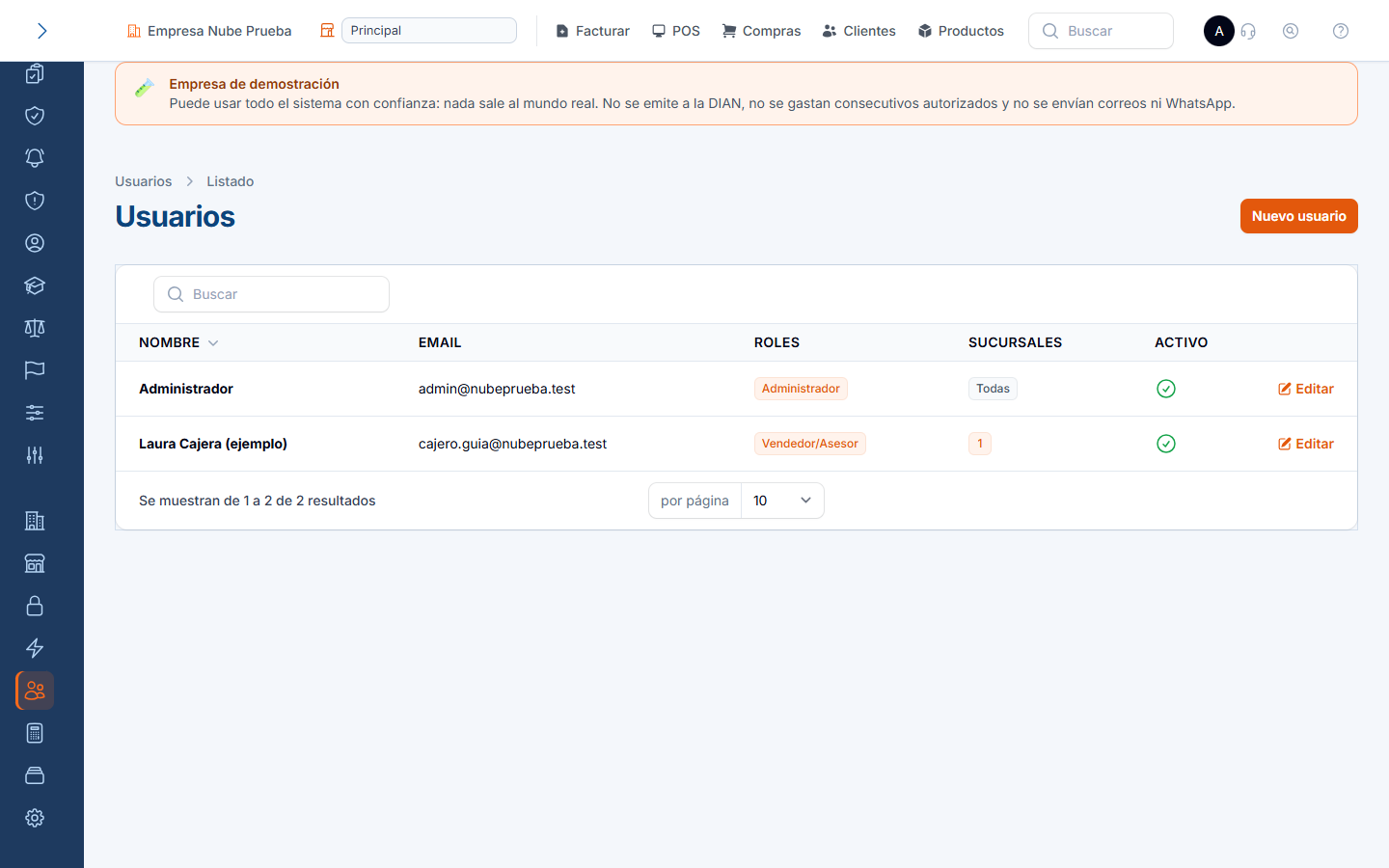
Desde Configuración y más › Usuarios / Personal verá el listado de las personas de su empresa, con su nombre, correo, los roles asignados (como etiquetas de colores), en cuántas sucursales operan y si están activas.
La ficha de cada persona está organizada en tres pestañas: Datos del usuario, Rol y alcance y Permisos de acceso. Las explicamos en orden.
Para editar un usuario, pulse Editar en la fila de la persona. Un detalle útil: en edición, si deja la contraseña vacía, no se cambia. Solo escriba algo en ese campo cuando quiera asignarle una clave nueva (por ejemplo, si la persona la olvidó y quiere reponérsela).
En la pestaña Rol y alcance, el campo Roles define el perfil de cada persona. Puede elegir uno o varios roles. En cada empresa hay cinco roles disponibles:
Manda en la empresa. Gestiona usuarios, ve todas las sucursales y toda la operación.
Enfocado en ventas y atención: facturar, POS, clientes.
Perfil de servicio y taller.
Perfil de inventario y bodega.
Perfil contable y de reportes.
Ejemplo (tienda de ropa y calzado):
Puede combinar roles. Si «María» atiende el mostrador pero también le ayuda a recibir mercancía, puede darle Vendedor/Asesor y Almacenista a la vez.
El rol define los permisos predeterminados, es decir, con qué módulos arranca la persona. El ajuste fino de a qué módulos entra realmente se hace por usuario en la pestaña Permisos de acceso (punto 6). El Administrador siempre ve todo, sin importar lo que marque allí.
Además del rol, AppSafit le deja decidir uno por uno los módulos a los que entra cada persona. Esto vive en la pestaña Permisos de acceso de la ficha del usuario y funciona con casillas: la persona solo ve lo que esté marcado (es restrictivo).
Ejemplo: a «María» (Vendedor/Asesor) le carga los predeterminados y ve que trae marcados POS, Ventas y Clientes. Como usted además quiere que consulte el inventario pero no que lo modifique, deja las casillas de venta y le suma solo la de consulta de productos. Lo demás queda sin marcar y no le aparecerá en el menú.
El Administrador es la excepción: siempre ve todos los módulos, así que en su ficha estas casillas no aplican.
En la misma pestaña Rol y alcance tiene tres controles muy útiles cuando su negocio tiene más de un punto de venta.
Elija en qué sucursales puede operar la persona. Si lo deja vacío, opera en todas; si selecciona una o varias, queda limitada solo a esas.
Úsala cuando: quiera que alguien trabaje solo un punto, por ejemplo asignarle a «María» solo «El Paso - CC Unicentro».
Limita los tipos de documento que la persona puede ver o usar (por punto o por comprador). Vacío = ve todos; con selección = solo esos.
Úsala cuando: necesite restringir qué tipos de documento maneja una persona.
Si lo enciende, la persona verá únicamente los documentos que ella misma creó, no los de sus compañeros.
Úsala cuando: quiera que cada vendedor vea solo sus ventas.
Un Administrador siempre ve todas las sucursales, sin importar lo que marque aquí. Además, en el listado de usuarios la columna Sucursales le muestra de un vistazo si la persona está limitada (un número) o si opera en «Todas».
Cuando una persona puede operar en más de una sucursal, en la barra superior le aparece un selector de sucursal de trabajo: allí ve en qué sede está parada y puede cambiarla. Al cambiarla, la pantalla se recarga y, de ahí en adelante, los documentos que cree (facturas, remisiones, etc.) toman esa sucursal por defecto. Así evita registrar una venta en la sede equivocada.
Para que nadie mueva por error la sede en un documento, existe un candado: por defecto, en cada documento la sucursal queda fija a la sucursal de trabajo de la persona. Solo el Administrador —o quien tenga el permiso de cambiar sucursal— puede modificarla documento por documento.
Si alguien solo opera en una sucursal, no verá el selector: simplemente trabaja siempre en la suya.
En Configuración y más › Permisos por rol existe una pantalla que muestra, para cada rol, qué módulos trae marcados por defecto (la misma «lógica inicial» que carga el botón del punto 6).
Es de solo lectura: sirve para consultar cómo arranca cada perfil antes de personalizar. El ajuste real de permisos siempre se hace por persona, en la ficha del usuario. Como con el modelo actual el trabajo fino va por usuario, esta referencia queda a la mano del Administrador pero sin ocupar espacio en el menú del día a día.
Cuando alguien deja de trabajar en el negocio, no borre su usuario: éntrelo a Editar y apague la casilla Activo. Así deja de poder ingresar, pero se conserva el historial (las ventas y documentos que hizo siguen intactos y trazables). Si vuelve más adelante, solo lo reactiva.
AppSafit permite que un mismo correo pertenezca a varias empresas (por ejemplo, una contadora que atiende a varios clientes, o un dueño con dos negocios distintos). En ese caso, cada empresa tiene su propio NIT: al ingresar, la persona escribe el NIT de la empresa en la que quiere trabajar en ese momento, y entra con el mismo correo y contraseña. Cada empresa mantiene sus propios usuarios, roles, permisos y sucursales por separado.
Empiece siempre por el NIT. Si escribe correo y clave y no pasa nada, es porque aún no ingresó (o no se resolvió) un NIT válido: los campos de credenciales permanecen bloqueados hasta que el NIT identifique una empresa activa.
Los maestros son los catálogos base de su empresa: lo que vende (productos), a quién le vende o le compra (terceros), cómo clasifica la plata (plan de cuentas) y con qué le pagan (medios de pago). Armarlos bien desde el principio hace que la facturación, el POS, la cartera y la contabilidad salgan solos. Aquí verá, paso a paso, cómo cargarlos y qué significa cada campo importante.
No tiene que crear todo a mano. Casi todos los maestros permiten carga masiva por Excel (exportar, plantilla vacía, validar e importar). Si viene de otro software, esa es la vía rápida.
¿Para qué sirve? Es el catálogo de todo lo que vende: ropa, calzado, abarrotes, medicamentos, combos, servicios. Cada producto guarda su nombre, sus precios, su manejo de inventario y su información de impuestos.
Lo encuentra en Productos › Productos (grupo «Productos»). El formulario está organizado en pestañas: General, Inventario, POS y combos, Presentaciones y (según su negocio) Droguería.
CAMISA-AZUL-M.Camiseta cuello redondo.Camisetas, marca Nike.Si deja el Tipo vacío, el producto queda como que sí maneja inventario. Y la categoría, además de agrupar para reportes, define las cuentas contables del producto (con qué cuenta de ingreso se contabiliza).
Por cada nivel de precio hay dos campos que se sincronizan solos:
Si cambia el IVA, el precio al público se queda fijo (es lo que cobra) y se recalcula la base.
En negocios con báscula (fruver, carnicería), con el sector de Supermercado activo aparece en General la sección Báscula / venta por peso: al marcar «pesable», el precio de venta se toma como precio por kilogramo y puede indicar el código de balanza (PLU).
Este selector decide cómo se maneja cada producto:
Descuenta y controla existencias por cantidad.
Úsala cuando: es lo normal (abarrotes, accesorios).
Cada unidad tiene un identificador único.
Úsala cuando: vende celulares o vehículos. Con el sector de Vehículos activo, aquí se habilita «Es vehículo».
Controla lotes y fechas de caducidad. Aparece «Alertar vencimiento (días antes)».
Úsala cuando: maneja perecederos o medicamentos.
Habilita el botón Variantes.
Úsala cuando: vende ropa y calzado.
¿Para qué sirve? Un mismo modelo de camiseta existe en varias tallas y colores, cada combinación con su propio stock, su SKU y hasta su propio precio. En vez de crear 15 productos sueltos, crea uno solo (el «padre») y el sistema genera los hijos.
Requiere el módulo Ropa activo y que el producto tenga el control de inventario en Por tallas y colores.
Camiseta cuello redondo con control Por tallas y colores, y guárdelo.S, M, L, XL. En Color haga lo mismo: Azul, Negro, Blanco. Puede agregar más atributos con «Agregar atributo».En el catálogo solo se ven los productos padre; las variantes hijas se consultan entrando por los botones Stock/Precios del padre.
¿Para qué sirve? Vender el mismo producto en distintos empaques. La unidad base es el producto mismo (el precio y el código de la pestaña General). En la pestaña Presentaciones agrega SOLO los empaques mayores.
Caja x100), Unidades base (factor: cuántas unidades base contiene, ej. 100), Precio de esa presentación y Cód. barras (opcional, el del empaque grande).En esa misma pestaña puede subir Fotos del producto (hasta 5).
En la pestaña POS y combos puede marcar Visible en POS táctil (aparece como botón grande en el POS), asignarle un Grupo (pestaña táctil, ej. Bebidas), y definir una de estas opciones:
Se vende a su precio y descuenta sus componentes del inventario.
Al venderlo descuenta los insumos de su receta, no su propio stock.
En ambos casos aparece una tabla para agregar los productos/insumos y su cantidad. Con el sector GastroBar activo, aquí también asigna el Área de preparación (a qué estación del KDS va la comanda).
Desde el listado de Productos › Productos, use el botón Etiquetas de la fila o seleccione varios con las casillas y use la acción en bloque Enviar a la cola de etiquetas (le pide las Etiquetas por producto). Si elige un producto con variantes, entra una línea por cada talla/color. Las etiquetas se imprimen desde Inventario › Impresión de etiquetas, con el precio de la sucursal que elija (vea Etiquetas con el precio de la sucursal).
Vea también: por qué un producto no se deja borrar y precio y ubicación por sucursal.
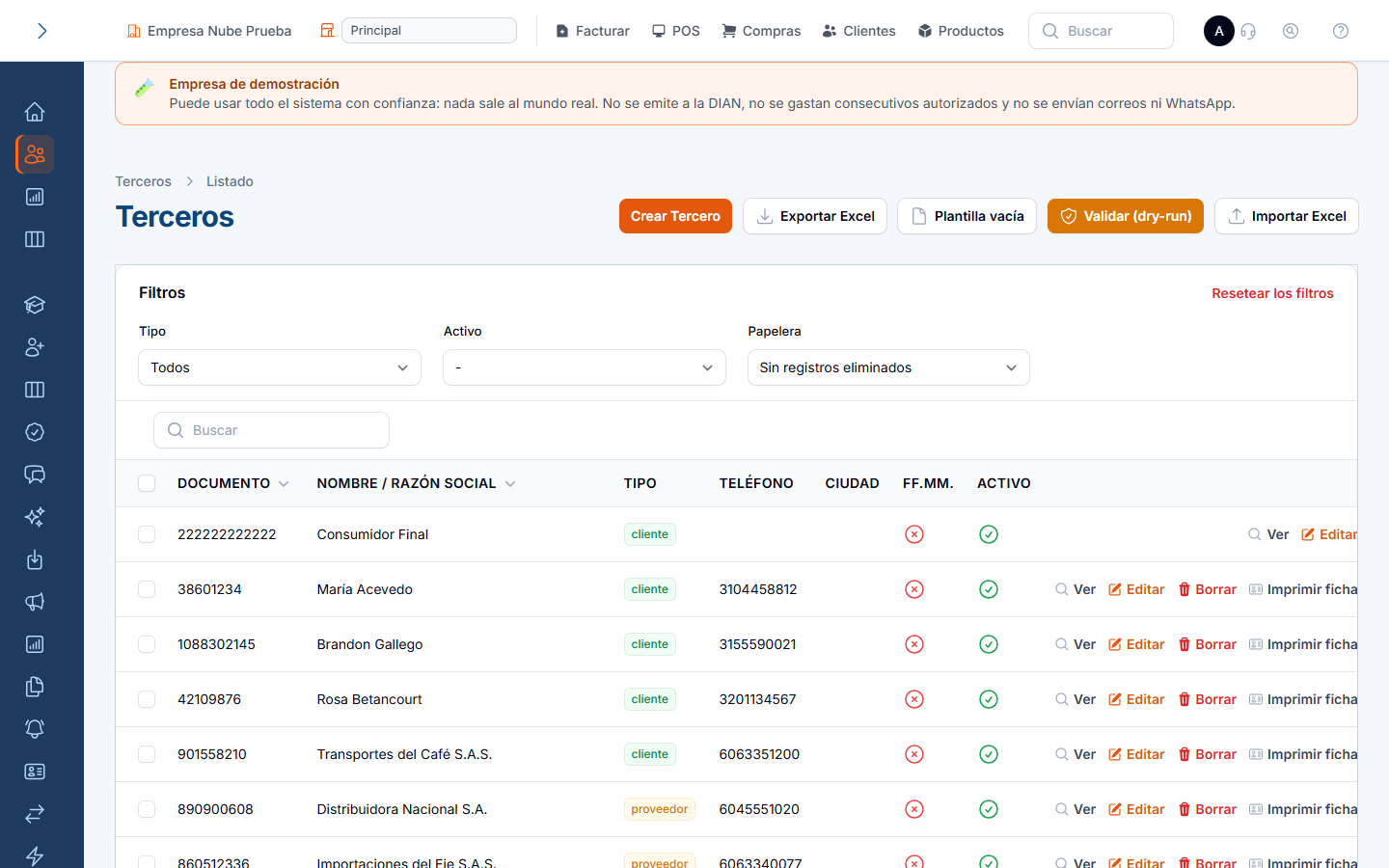
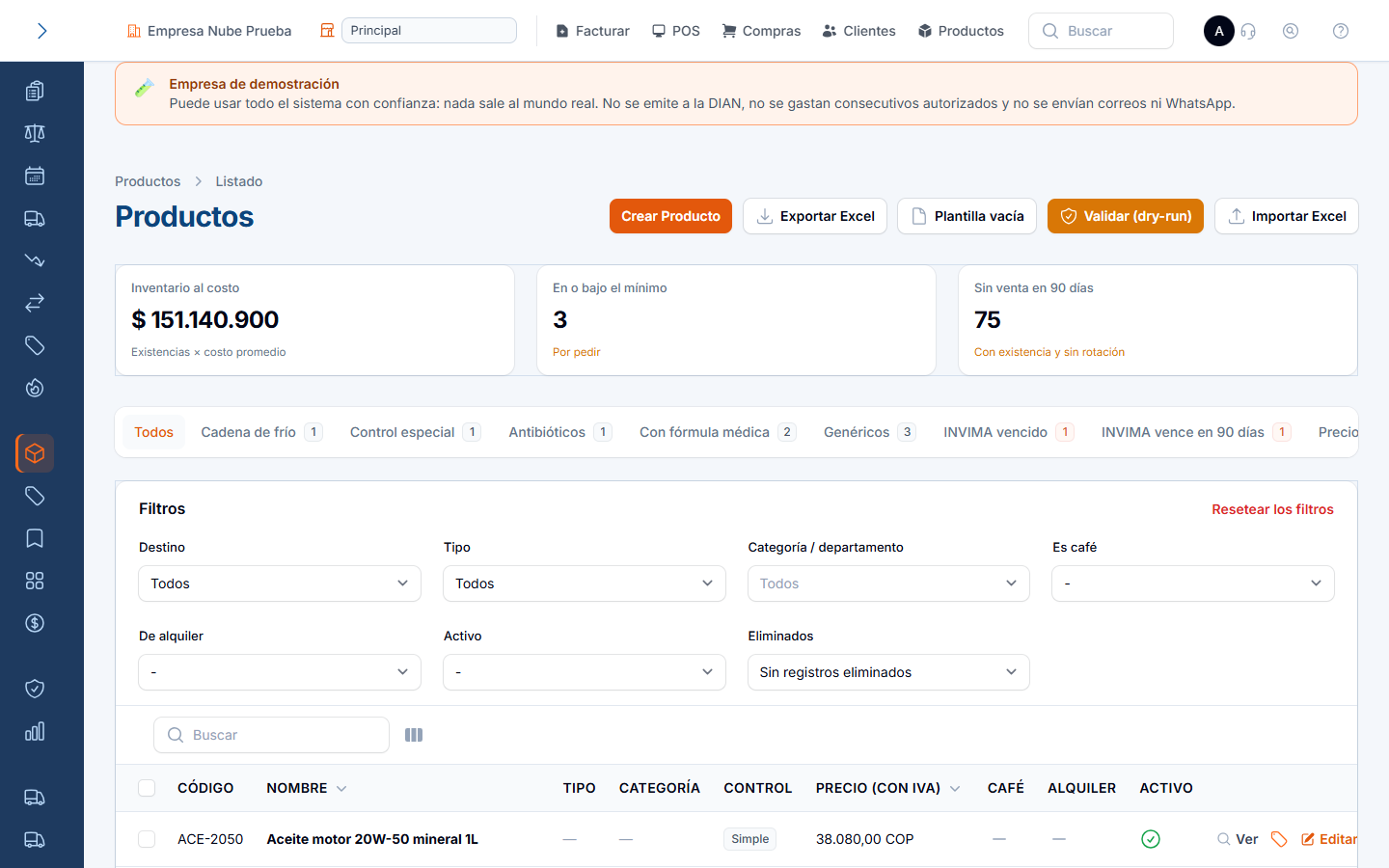
El listado de Productos usa el mismo motor de importación con validación previa que los terceros. Arriba a la derecha tiene cuatro botones: Exportar Excel, Plantilla vacía, Validar (dry-run) e Importar Excel.
Reglas de la importación de productos:
nombre (obligatorio), codigo_barras, referencia, descripcion, categoria, marca, tipo, unidad_medida, precio_compra, precio_venta, precio_venta_2/3, iva_porcentaje (SOLO una tarifa del catálogo: 0/5/19; otro valor rechaza la fila), es_excluido_iva/es_exento_iva (1/0), control_inventario (simple/serie/lote/variante), stock_minimo, stock_maximo, activo (1/0).ean/barras como codigo_barras, sku/ref como referencia, iva como iva_porcentaje).Errores comunes: poner los precios con puntos de miles (escríbalos sin puntos: 35000, no 35.000); dejar el nombre en blanco (esa fila se omite); usar un IVA que no está en el catálogo (rechaza la fila); confiar en que Excel no borre los ceros iniciales del código de barras (las columnas de código vienen formateadas como texto en la plantilla, úsela).
¿Para qué sirve? Es su directorio de clientes y proveedores. De aquí salen los datos para facturar (nombre, NIT, régimen), la cartera (cupo y días de crédito), los recordatorios por WhatsApp y la contabilización de retenciones.
Lo encuentra en el menú como Clientes / Proveedores. El formulario tiene cuatro pestañas: Identificación, Información fiscal (DIAN), Contacto y ubicación y Comercial / Cartera.
El tipo de documento no determina el tipo de persona: una persona natural puede tener NIT. Y la DIAN, para exógena, exige nombres y apellidos separados.
abriaqui y encuentra Abriaquí). El Código Postal se completa solo con el del municipio y queda editable.Autorización de datos (Habeas Data): actívela si el cliente autoriza el tratamiento de datos y el envío de comunicaciones (queda con la fecha). Sin esta autorización el sistema NO le envía recordatorios.
Cada tercero puede tener Sedes (sucursales/puntos de entrega): se administran desde la ficha del tercero, en la sección de relaciones. Desde el listado, además, cada fila trae el botón Ver (saldo en cartera, saldo a favor y anticipos de un vistazo) e Imprimir ficha (PDF de conocimiento del tercero).
El listado de terceros usa el motor de importación con validación previa. Arriba tiene cuatro botones: Exportar Excel, Plantilla vacía, Validar (dry-run) e Importar Excel. El flujo recomendado es validar antes de importar:
numero_documento: si el documento ya existe se actualiza/reemplaza, si no, se crea. El DV del NIT se calcula solo al guardar.tipo_documento (sigla DIAN: CC, N, CE…), tipo (cliente/proveedor/ambos), tipo_organizacion (natural/juridica), razon_social (jurídica) o nombres y apellidos (natural), regimen_fiscal, telefono, email, direccion, departamento y codigo_dane, cupo_credito, dias_credito, bloquear_por_cupo/mora (1/0), fecha_nacimiento (AAAA-MM-DD), autoriza_datos (1/0), activo (1/0).El motor reconoce sinónimos de columnas de otros sistemas (por ejemplo nit, documento o cedula como numero_documento; celular como telefono; correo como email). En terceros, si una fila falla, esa fila se omite y el resto sí entra (le queda el reporte de las omitidas para corregirlas).
Errores comunes: dejar numero_documento vacío (la fila se omite); usar valores fuera de lista en tipo o regimen_fiscal (el sistema los corrige a un valor por defecto seguro, revise después); que Excel borre el cero inicial de un documento o código DANE (esas columnas vienen como texto en la plantilla).
¿Para qué sirve? Es la lista de cuentas contables (PUC) con la que su contabilidad clasifica todo. Solo lo necesita si tiene el módulo de Contabilidad. Lo encuentra en Contabilidad › Plan de cuentas (PUC).
El plan de cuentas normalmente ya viene sembrado. Aquí lo consulta y agrega o ajusta cuentas puntuales.
Las cuentas se crean y editan en una ventana emergente desde la misma lista (no hay página aparte).
1105 es cuenta, 110505 es auxiliar.Caja general.En la lista puede filtrar por Naturaleza y por «Auxiliares», buscar por código o nombre, y ver de un vistazo qué cuentas reciben movimientos.
Solo marque Recibe movimientos en las cuentas auxiliares (las de mayor nivel de detalle). Si activa esa opción en una cuenta mayor, la contabilidad se desordena porque se registran partidas donde no debería.
¿Para qué sirve? Es el catálogo de formas de pago que usa en toda la plataforma: POS, recaudos de cartera, pagos a proveedores y nómina. Por eso es transversal y se configura una sola vez.
Se llama Medios de pago y cuentas y se accede desde el hub de Configuración › Medios de pago y cuentas (pestañas); no tiene un ítem propio en el menú lateral.
Suele venir sembrado con los medios básicos (efectivo, banco, tarjeta, transferencia…). Aquí los ajusta o agrega los suyos (Nequi, Daviplata, un banco, un datáfono…).
Una idea clave: un medio de pago puede ser, además, una cuenta donde cae el dinero o solo un medio informativo sin saldo. Eso lo controla el interruptor «Es una cuenta donde cae el dinero».
Lleva saldo, va al arqueo y a la conciliación.
Úsala cuando: es efectivo, banco, billetera digital o datáfono.
No lleva saldo; solo registra la forma de pago.
Úsala cuando: es crédito (cartera), bono/saldo a favor o puntos de lealtad.
Nequi, Caja General, Bancolombia), Código (clave estable y única, ej. efectivo, nequi; no se puede cambiar después), Tipo (Efectivo, Banco, Billetera digital, Datáfono/franquicia, Crédito, Bono/saldo a favor, Puntos u Otro; los cuatro primeros son cuentas con saldo, los otros informativos), Orden y Es una cuenta donde cae el dinero (se prende solo según el tipo).Errores comunes: querer cambiar el código después de crearlo (no se puede; si se equivocó, cree otro y desactive el viejo); olvidar marcar Da cambio en el efectivo (el POS no le calcularía el vuelto); no marcar el flujo correcto en Aparece en y luego no encontrar el medio a la hora de recaudar o pagar; confundir «Es cuenta» (si lleva saldo) con la cuenta contable (PUC) (dónde se contabiliza), que son dos cosas distintas.
Guía paso a paso de un día en la caja (abrir, vender, recogida y cerrar), con imágenes →
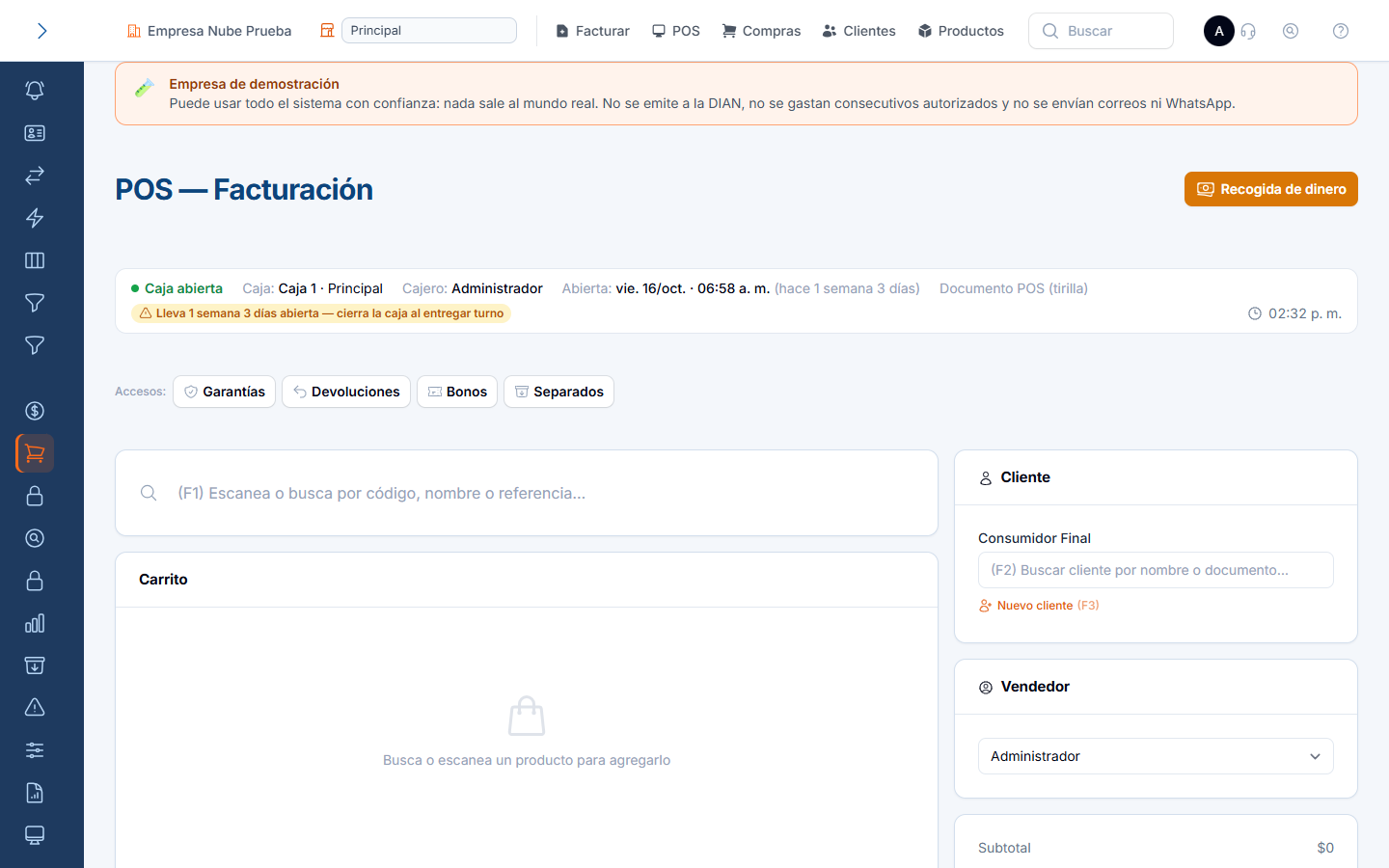
El POS es tu pantalla de caja: la que usás en el mostrador para vender rápido, cobrar y generar la factura o tirilla. Es táctil, veloz y siempre tiene el buscador listo para el escáner.
Todo el flujo diario del cajero vive en el grupo de menú Punto de Venta (POS), que trae tres opciones en orden: Abrir Caja, POS — Facturación y Cerrar Caja.
La idea es simple: abrís la caja al empezar el turno, vendés durante el día desde la pantalla de facturación, y cerrás la caja al final cuadrando el efectivo.
No podés facturar sin una caja abierta a tu nombre. La caja queda amarrada al cajero que la abrió, así nadie factura en una caja que no es la suya.
100000 (el total en pesos de esa denominación), no 10.Si la caja ya está abierta por otra persona, el sistema avisa "Esta caja ya está abierta" y no te deja duplicarla.
Contá bien la base: ese total es contra lo que se compara el efectivo al cierre.
Al entrar a Punto de Venta (POS) › POS — Facturación verás el buscador de productos, el carrito con los totales, el cliente (arranca en Consumidor Final) y los botones de acción. Si la caja está configurada como táctil, además aparece una grilla de productos por toque.
Tenés varias formas de sumar productos, y podés combinarlas en la misma venta:
camisa o CAM-AZUL) y elegí de la lista de resultados.Cada vez que agregás el mismo producto otra vez, en lugar de crear otra línea le suma 1 a la cantidad.
Cuando un producto tiene variantes (por ejemplo una camiseta que existe en talla S/M/L y en varios colores), al buscarlo el padre no se vende directo: te muestra las variantes disponibles para elegir con un toque, cada una con su stock.
Ejemplo: buscás "Tenis Runner", y aparecen chips como Talla 38 · Negro (stock 4), Talla 39 · Blanco (stock 2). Tocás la que el cliente se lleva y esa variante entra al carrito.
Si un chip muestra stock 0, no lo vendas; primero verificá la existencia física.
Si un producto se maneja en varias presentaciones, podés venderlo suelto o por empaque. Al buscarlo aparecen sus presentaciones (por ejemplo Par y Media docena) y al tocar una se agrega ya calculada. También podés escanear el código de barras de la presentación (la caja) y entra directo.
Para artículos serializados (que se controlan pieza por pieza), podés:
Si vendés por peso, el POS lee la etiqueta EAN-13 de la balanza (empieza en 2) e interpreta el código del producto y el peso/precio. Cada pesaje entra como una línea nueva. Este comportamiento depende de la configuración de balanza de tu empresa.
Si un producto tiene una promoción vigente (descuento, precio fijo o NxM como "lleve 3 pague 2"), el POS la aplica solo. Y si el cliente tiene un descuento especial (por ejemplo cumpleaños), se aplica el mayor beneficio, sin acumular.
Cuando se necesita un descuento, tocá la opción para autorizarlo. Hay dos caminos, según cómo esté configurada la empresa:
Se escribe el PIN de descuentos y listo.
Úsala cuando: tu empresa configuró un PIN de descuentos.
Un administrador de la empresa (o el superadministrador) ingresa su correo y contraseña.
Úsala cuando: no hay PIN configurado.
La autorización habilita los descuentos solo para esa venta; al terminarla, vuelve a bloquearse.
Si un cliente pide algo que no aparece o está agotado, escribilo en el buscador y usá Reportar faltante. Queda registrado para reposición con el texto que escribiste, sin frenar la venta.
El POS arranca con Consumidor Final, ideal para ventas de mostrador rápidas. Para asignar un cliente concreto:
Cupo de crédito: al elegir un cliente que maneja crédito, aparece un aviso con su cupo, saldo, disponible y si está en mora. Es solo informativo, pero te ayuda a decidir antes de cobrar a crédito.
Cambiar de cliente repone los precios del carrito a la lista de precios de ese cliente (en las líneas que lo permiten), así que elegí el cliente antes de cobrar.
Medios disponibles (según el maestro de la empresa; base típica):
El POS muestra Total pagado, Cambio (si entregaste de más) y Falta (si aún no se cubre).
Si el pago está incompleto, el sistema no procesa la venta y te dice cuánto falta.
Con todo cubierto, presioná Procesar venta. Antes de generar la factura, el sistema verifica:
Si todo está bien, genera la factura (descuenta inventario, registra el costo y marca las series), muestra "Venta procesada correctamente" y limpia el POS para la siguiente venta, restaurando el Consumidor Final. La numeración de la factura sale de la resolución de la caja; si la caja no tiene resolución, se emite una tirilla no fiscal (sin número DIAN).
Droguerías: si el carrito tiene medicamentos de control especial, antes de facturar hay que registrar el recetario (número de receta, médico con registro y paciente con documento).
¿Un cliente se demora buscando la billetera y hay fila? No pierdas la venta:
Ejemplo típico de tienda de ropa: estás armando una compra grande de varias prendas, el cliente va al probador, la aparcás y atendés a otro que solo lleva un par de medias; después retomás la grande donde iba.
En la barra superior hay un botón de consulta de precios que abre un modal de solo lectura. Buscás por código de barras, referencia o nombre y ves el precio (y el de sus presentaciones) sin sacar el producto ni tocar el carrito. Perfecto para cuando el cliente pregunta "¿cuánto vale esta chaqueta?" mientras seguís cobrándole a otro.
Al terminar, cerrá tu caja para cuadrar el efectivo:
Contá con calma: la diferencia queda registrada en el cierre.
Una vez cerrada la caja, para volver a vender tenés que abrir caja de nuevo.
Una caja registradora en AppSafit es una estación física (un cajón con su impresora), no una persona. Cuando alguien abre una caja, el sistema la amarra a quien la abrió, y el POS solo reconoce la caja que abriste vos.
La regla de oro es sencilla: si querés dos cajeros vendiendo a la vez, necesitás dos cajas. No se puede compartir una sola caja entre dos personas al mismo tiempo.
Andá a POS › Configuración del POS › Cajas registradoras › Nueva y completá:
Con eso, cada cajero abrirá su propia estación: uno abre "Caja 1" y el otro "Caja 2".
En la sección Facturación de cada caja decidís con qué documento y resolución factura. Tenés dos formas válidas de organizar la numeración, y podés cambiarlas cuando quieras:
Las dos cajas apuntan a la misma resolución, así que comparten un solo consecutivo (un único hilo de números para toda la tienda).
Úsala cuando: querés una sola numeración para toda la tienda.
Cada caja usa su propia resolución o prefijo (por ejemplo la Caja 1 emite con un prefijo y la Caja 2 con otro), y cada una lleva su propio consecutivo.
Úsala cuando: querés que cada estación lleve su propio hilo de números.
Concurrencia segura: cuando dos cajas comparten la misma resolución, el sistema reserva el número con un bloqueo al momento de facturar. Así, aunque los dos cajeros procesen una venta en el mismo segundo, nunca sacan el mismo número ni dejan huecos en la numeración ante la DIAN.
Si una caja quedó abierta por otra persona (por ejemplo el turno anterior no la cerró), al intentar abrirla verás el aviso "Esta caja ya está abierta". Para destrabarla hay dos caminos:
La persona que la abrió entra y la cierra normalmente en Cerrar Caja.
Úsala cuando: esa persona está disponible.
Un administrador (o el superadministrador) la cierra por ella: en la pantalla Abrir Caja le aparece el aviso de la caja ajena con el botón "Cerrar la caja de …", que lo lleva directo a cerrarla.
Úsala cuando: quien la abrió no está para cerrarla.
El corazón comercial de AppSafit. Aquí registra lo que vende, entrega la mercancía, cotiza antes de vender y corrige una factura cuando algo cambia.
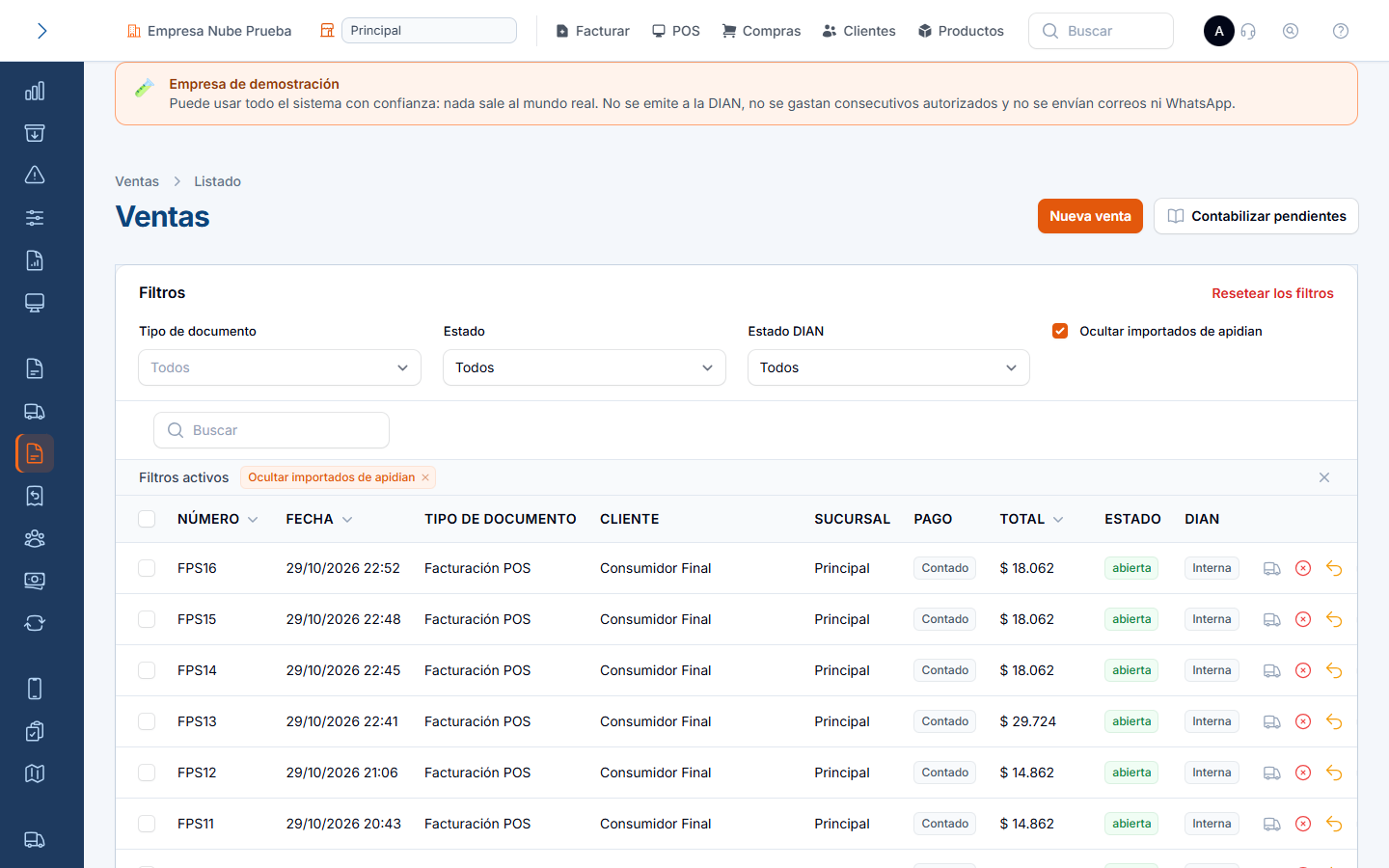
Todo vive en el grupo Ventas del menú lateral, con cuatro pantallas en este orden: Ventas › Cotizaciones, Ventas › Remisiones, Ventas › Ventas / Facturas y Ventas › Notas Crédito y Débito.
Ese orden refleja el flujo natural del negocio: primero le paso un precio al cliente (cotización), quizá le entrego la mercancía antes de cobrarle (remisión), le hago la factura (venta) y, si toca devolver o cobrar de más, le emito una nota. No es obligatorio pasar por todos los pasos: puede hacer una factura directa sin cotización ni remisión.
Para usar estas pantallas la empresa debe tener activo el módulo POS / Ventas. Si no ve el grupo «Ventas» en el menú, pídale a su administrador que lo habilite.
Para qué sirve: registrar cada venta, descontar el inventario y (si aplica) emitir la factura electrónica a la DIAN.
Vea también: descripción del renglón solo para esa factura, observaciones y columnas de dinero.
La sección Medios de pago se llena con + Agregar pago: elija el medio y escriba el valor (puede combinar varios, por ejemplo una parte en efectivo y otra por transferencia). Quién decide si se pide el detalle de medios es el concepto, no cada factura: si quiere que un tipo de documento siempre lo pida, pídale al administrador que le encienda «Solicitar forma de pago».
Ejemplo tienda de ropa: venta a «Almacén La Moda» de 3 jeans referencia J-501 a $89.900 con 10% de descuento, 2 camisetas talla M a $35.000 y un cinturón de obsequio (marcado como bonificación).
Cuando su cliente es agente retenedor, al pagarle le descuenta una parte por concepto de retención (renta, IVA o ICA). AppSafit lo maneja dentro de la misma hoja de la factura, en el bloque Retención en la fuente (renta / IVA / ICA):
Use este bloque solo cuando el cliente efectivamente le retiene. Si no es agente retenedor, déjelo vacío.
Si vende medicamentos de control especial (sector droguería), al confirmar le pedirá los datos del recetario oficial (número de receta, médico, registro médico, paciente y documento) según la Res. 1478/2006.
Empresas sin facturación electrónica. Si la empresa no emite factura electrónica, no verá los botones de DIAN: la factura confirmada queda como documento interno (una «factura sin emitir DIAN») que igual descuenta inventario, genera cartera e imprime. También podrá hacerle notas crédito/débito, pero no electrónicas (ver más abajo).
Estados que verá en el listado: Borrador (gris), Abierta (verde, ya descuenta inventario), Procesada (azul) y Anulada (rojo). Aparte, la columna DIAN muestra el estado electrónico.
Consejos y errores comunes:
Para qué sirve: corregir una factura ya confirmada. La nota crédito rebaja o anula (devoluciones, descuentos posteriores); la nota débito agrega valor (intereses, gastos, cambio de precio).
Las notas no se crean desde esta pantalla. Se generan desde la factura de origen, con la acción Nota en Ventas › Ventas / Facturas. Esta pantalla es para listarlas, editarlas antes de emitir, emitirlas y descargarlas.
Electrónicas vs. no electrónicas. El botón Nota aparece en dos casos:
Motivo DIAN: Devolución parcial, Anulación de factura, Rebaja o descuento, Ajuste de precio, u Otros.
Ojo con el motivo: Devolución parcial y Anulación reingresan la mercancía al inventario; los demás motivos solo mueven valor, no stock. El propio modal le avisa qué hace el motivo que elija.
En Renglones a acreditar ajuste la cantidad y el valor de cada línea. El sistema le muestra el máximo disponible por renglón y no le deja pasarse.
(Opcional) Generar saldo a favor: convierte el valor de la nota en un crédito del cliente (bono SF-) redimible en el POS. La devolución en efectivo se maneja aparte.
Úsala cuando: el cliente devuelve mercancía o hay que rebajar el valor de una factura.
Concepto DIAN: Intereses, Gastos por cobrar, Cambio del valor u Otros.
En Cargos a debitar agregue las líneas (concepto, cantidad, valor unitario, IVA %). No mueve inventario.
Úsala cuando: debe cobrar de más sobre una factura ya emitida (intereses de mora, gastos, cambio de precio).
Ejemplo nota crédito: «Almacén La Moda» devuelve 1 de los 3 jeans porque salió con una costura defectuosa. Nota crédito, motivo «Devolución parcial», 1 unidad: el jean vuelve al inventario y se genera el crédito.
Ejemplo nota débito: al mismo cliente se le cobran $12.000 de intereses de mora por pago tardío. Nota débito, concepto «Intereses».
Consejos y errores comunes:
Para qué sirve: pasarle un precio al cliente antes de vender, con un enlace donde el mismo cliente puede ver y aprobar. Al aprobarla, se convierte en factura.
Abre WhatsApp con un mensaje ya redactado (saludo, número, total y el enlace para ver y APROBAR).
Requiere: teléfono en la ficha del cliente; si no, el botón aparece deshabilitado.
Envía el PDF adjunto + el enlace de aprobación al correo del cliente.
Requiere: correo en la ficha del cliente.
Descarga el documento para imprimir o guardar.
Úsala cuando: quiere entregarla impresa o archivarla.
Ejemplo tienda de calzado: cotiza a un colegio 40 pares de zapato escolar a $72.000 c/u, válida por 15 días. La envía por WhatsApp; el rector abre el enlace y aprueba; usted pulsa «Generar factura» y completa la venta.
Otras acciones:
Estados: Borrador, Enviada, Aprobada, Facturada y Vencida (pasó la fecha de vigencia sin aprobarse; sale en rojo).
Consejos y errores comunes:
Para qué sirve: entregar la mercancía antes de facturar. A diferencia de la cotización, la remisión sí despacha inventario (descuenta stock al momento de la entrega). Luego, al aprobarla, se convierte en factura sin volver a mover el stock.
Ejemplo tienda de ropa: despacha a un cliente mayorista 50 blusas surtidas para que las revise en su local. Le manda la remisión por WhatsApp; el cliente confirma cuáles se queda; usted genera la factura de lo aprobado. Si devuelve todo, anula la remisión y el inventario vuelve.
Estados: Despachada (amarillo), Enviada, Aprobada, Facturada y Anulada.
Consejos y errores comunes:
| Documento | Mueve inventario | Va a la DIAN | Se convierte en factura |
|---|---|---|---|
| Cotización | No | No | Sí, al aprobarla |
| Remisión | Sí (al despachar) | No | Sí, al aprobarla (sin re-descontar) |
| Factura / Venta | Sí (al confirmar) | Sí (al emitir, si hay electrónica) | Es la factura |
| Nota crédito | Según el motivo | Sí (o interna si no hay electrónica) | Corrige la factura (rebaja) |
| Nota débito | No | Sí (o interna si no hay electrónica) | Corrige la factura (agrega) |
Ajustes pensados para el día a día del mostrador y de la oficina: describir un renglón de la factura a la medida, proteger los productos que ya tienen historia, manejar un precio distinto en cada sede y sacar las etiquetas y el kiosco de precios con el precio de la sucursal correcta.
¿Para qué sirve? A veces el nombre del producto en la ficha no dice todo lo que el cliente necesita leer en su factura. Ahora la descripción de cada renglón se puede ajustar solo para esa factura, sin tocar la ficha del producto.
Lo encuentra en Ventas › Ventas / Facturas, al crear o editar una factura (la hoja de la factura).
Servicio de transporte y usted lo deja como Servicio de transporte 3.500 kg de arroz. Admite hasta 255 caracteres; si el texto es largo, el campo crece hacia abajo (también puede estirarlo desde la esquina).La descripción que usted deja en la hoja es la que sale en la factura impresa (PDF) y en la factura electrónica. La ficha del producto no cambia: la próxima factura vuelve a traer el nombre original. El precio, el IVA y el descuento del inventario siguen saliendo del producto elegido.
El campo Observación / motivo de la cabecera se puede agrandar arrastrando su esquina inferior derecha. El alto que usted le dé se mantiene mientras sigue armando la factura: ya no vuelve a dos renglones cada vez que agrega un producto o cambia una cantidad. Útil para notas largas, como condiciones de entrega o el detalle de un contrato.
La columna Precio de la grilla quedó más ancha y muestra el valor con el signo $ y separador de miles, con espacio para valores de 9 a 10 cifras (ej. $ 161.615,00 o precios de vehículos y obras en cientos de millones). Las columnas Subtotal y Total también se ensancharon. La descripción del producto toma el espacio que sobra.
Ejemplo transportador: la empresa tiene un solo producto Servicio de transporte. En cada factura el auxiliar ajusta la descripción del renglón: «Servicio de transporte Cali–Buga, 3.500 kg de arroz, placa TKM 123». El cliente recibe la factura con ese detalle y el catálogo sigue limpio, con un solo servicio.
¿Para qué sirve? Evita que quede inventario o documentos «colgando» de una referencia que ya no aparece en el catálogo. Un producto que ya tuvo vida en la empresa no se borra: se desactiva.
Si intenta borrarlo con el botón Borrar de la fila, AppSafit no lo hace y le muestra el aviso «No se puede borrar» con el motivo. Por ejemplo: «Jabón Rey x 300 g» tiene saldo en inventario (24). Desactívalo en lugar de borrarlo. o «Jabón Rey x 300 g» ya tiene movimientos (ventas, compras o kardex). Desactívalo en lugar de borrarlo.
Si selecciona varios con las casillas y usa Borrar seleccionados, el sistema borra solo los que se pueden y le avisa cuántos no se borraron y por qué (muestra hasta cinco motivos).
Para verlos después, en la lista de productos use el filtro Activo (arriba de la tabla).
En Inventario › Existencias, un producto que quedó eliminado de épocas anteriores aparece en rojo con la marca (eliminado) junto al nombre. Así lo reconoce y puede restaurarlo o dejar su saldo en cero con un ajuste.
¿Para qué sirve? Cuando tiene dos o más sedes y cada una vende a un precio distinto. Ej.: una droguería con una sede en Tuluá y otra en Buga, donde el mismo medicamento vale diferente en cada municipio. También guarda dónde está el producto en la estantería de cada sede.
Todo es opcional: si una sede no tiene precio propio, vende con el precio de la ficha.
Pasillo 3 · Estante B.$72.000 (ficha). Vacía o en 0 = usa ese precio.Para cambiarlo después use el lápiz (Editar) de la fila; para volver al precio de la ficha, borre el valor o use Eliminar (quita también los precios de las presentaciones de esa sede).
El Precio de venta en esta sucursal reemplaza al precio de venta de la ficha, que se guarda como base; la consulta de precios y el kiosco le suman el IVA del producto al mostrarlo. Los precios de las presentaciones se toman tal como los escribe. Solo un valor mayor que 0 reemplaza al de la ficha.
Ejemplo droguería: «Acetaminofén 500 mg» vale $300 la unidad y Caja x100 $25.000 en la ficha. En la sede Buga se agrega una fila con la caja a $27.000 y la ubicación Vitrina 2 · Nivel 1. El cajero de Buga vende la caja a $27.000; el de Tuluá, a $25.000.
En Inventario › Existencias la columna Ubicación muestra en qué estante está cada producto en cada sucursal. Es solo de consulta: no se escribe directo en la tabla.
Pasillo 3 · Estante B. Verá el aviso «Ubicación guardada».Sin ese permiso la ubicación solo se consulta. En la ficha del producto («Precio y ubicación por sucursal») la sigue cambiando quien puede editar productos. La ubicación aparece también en la Consulta de precios y en la búsqueda del POS, para que el cajero sepa dónde buscar.
¿Para qué sirve? Las etiquetas se arman en una cola de impresión y salen con el precio de la sede que usted elija. Así, en la sede de Buga no se pegan etiquetas con el precio de Tuluá.
La cola está en Inventario › Impresión de etiquetas.
El selector Precio de la sucursal solo aparece si la empresa tiene más de una sucursal activa. Si la etiqueta es de una presentación (ej. Caja x100), lleva el precio de esa presentación en la sede elegida. En las mismas opciones puede escoger el tipo de Precio (normal o encriptado: el vendedor lee el precio y el cliente ve letras), el Tamaño de la etiqueta, el Tamaño del texto y si se imprimen el nombre y el precio.
¿Para qué sirve? Es un verificador de precios para el cliente, como el de las grandes superficies: una tablet o un monitor con lector de código de barras en el pasillo, sin iniciar sesión. El cliente escanea y ve solo el nombre y el precio (y los de las presentaciones): nada de saldo, costo ni ubicación.
Con varias sedes, cada kiosco muestra los precios de su propia sucursal.
?sede= y el código de punto de la sucursal. Ej.: …/precios/drogueria?sede=0002 para la sede Buga. Con una sola sede aparece un único enlace general.Errores comunes: usar el enlace general (sin ?sede=) en una sede que tiene precios propios: ese kiosco muestra los precios de la ficha. Si el código de sede no existe o la sucursal está inactiva, también muestra los de la ficha. Si la empresa no tiene subdominio configurado, la ventana lo avisa y no genera el enlace: pídalo al administrador.
La Consulta de precios interna (la lupa de la barra superior y la página del menú) es distinta: la usa el personal, muestra el precio de su sucursal de trabajo y, además, el saldo disponible y la ubicación.
La marca. Si al crear el producto se ingresó la marca, se muestra después del nombre (por ejemplo «APOSITO OCULAR PEDIATRICO · Pfizer»), y la búsqueda también encuentra por marca. Cuando el mismo nombre existe con varias marcas, bajo el resultado aparece «También coincide» con las demás, para escoger la que busca. Lo mismo pasa en las búsquedas de producto de Compras, Ventas, Cotizaciones, Traslados, el POS y los selectores de producto. El renglón de los documentos nuevos lleva el nombre con la marca, así que sale también en la factura, la cotización y la tirilla (los documentos ya emitidos no cambian).
En el Tablero de equipo puede cambiar las columnas cuando el trabajo lo pida, y las tarjetas se quedan donde estaban.
En revisión), cambie el Nombre de las existentes o arrástrelas para ordenarlas.Agregar una columna o cambiarle el nombre a otra no mueve ninguna tarjeta: cada una sigue en su columna. Solo cuando usted quita una columna, sus tarjetas pasan a la primera columna del tablero.
Ejemplo: el tablero «Compras de la semana» tiene «Por hacer / En proceso / Listo» con 12 tarjetas. Se agrega «Esperando proveedor» entre «En proceso» y «Listo»; las 12 tarjetas siguen donde estaban y luego se arrastran a la nueva columna las que corresponda.
Aquí emite sus facturas de venta ante la DIAN y se las entrega al cliente con validez legal, sin tener que manejar certificados ni claves. Usted se dedica a facturar, emitir y entregar; el resto lo hace AppSafit.
Cuando usted emite una factura, el sistema la envía a la DIAN (a través del proveedor tecnológico APIdian), la DIAN la valida y le devuelve un CUFE (un código único que identifica la factura) y un código QR. Desde ese momento la factura es legal e inmutable: no se puede editar ni borrar, solo corregir con una nota.
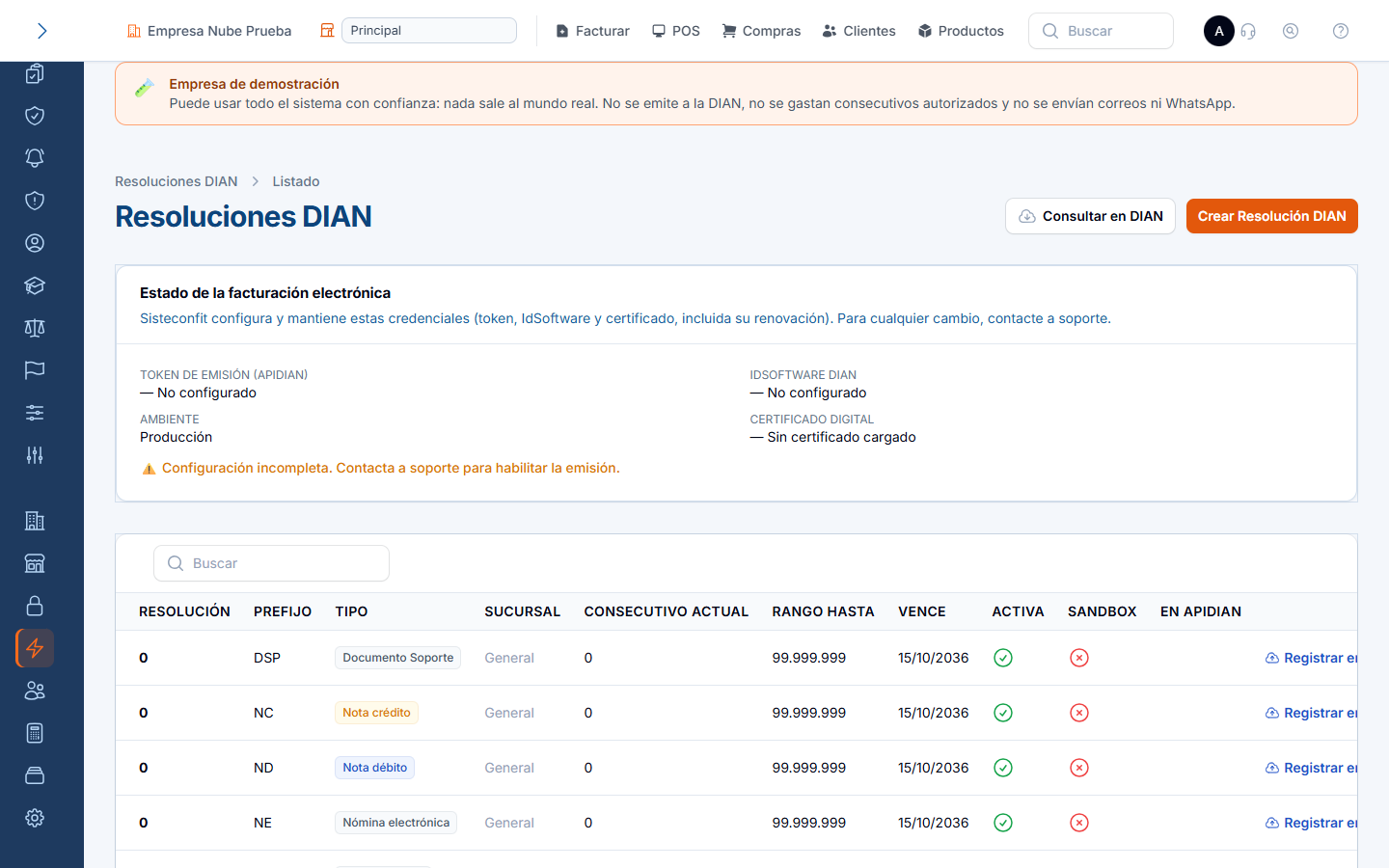
En AppSafit no maneja usted certificados ni claves de la DIAN. Esas credenciales las deja listas Sisteconfit desde el soporte.
Ejemplo guía: vamos a usar una tienda de ropa y calzado, «Moda Urbana», que le vende a Laura Gómez un par de tenis y una chaqueta.
Para poder emitir necesita tener activo el módulo de facturación electrónica y una resolución DIAN cargada. En Ventas › Facturación electrónica verá el estado de la empresa (token, software y certificado) y sus resoluciones. Si algo falta, el sistema no la deja emitir; en ese caso avise a soporte.
Esta pantalla es de solo lectura: usted la consulta, no la edita.
El consecutivo (el número que lleva cada factura) lo toma el sistema de la resolución de forma segura: aunque varias cajas emitan al mismo tiempo, nunca se repite ni se salta un número.
Revise que su resolución esté vigente y con numeración disponible antes de un día de mucha venta. Una resolución vencida o agotada es el motivo de rechazo más común.
Todo salió bien. Le muestra el inicio del CUFE. La columna DIAN pasa a «Aceptada» (verde).
La DIAN la recibió pero aún no confirma. Quedará como «Enviada».
La DIAN no la aceptó. Vea la sección de rechazos más abajo.
Apenas la DIAN acepta la factura, el sistema le envía solo el documento al cliente: por correo le llega el PDF con el XML legal adjunto, y si su empresa tiene activo el servicio de WhatsApp y el cliente tiene teléfono, también le llega un mensaje de WhatsApp con el enlace al PDF. Usted no tiene que hacer nada más para entregarla; esos envíos automáticos también ocurren cuando emite en bloque.
Revise bien el cliente y los productos antes de emitir. Después de aceptada no podrá editar; solo corregir con una nota, lo cual consume otra numeración y otro trámite.
Aunque el envío es automático, en la fila de toda factura con emisión DIAN tiene estas acciones para reenviarla o guardarla cuando la necesite:
IVA e INC salen por separado. Cuando una factura tiene impuesto al consumo (INC) además del IVA, la representación gráfica los muestra discriminados: en el PDF verá dos líneas en los totales, «IVA» e «INC (impuesto al consumo)», y en el detalle de los productos una columna «INC %» aparte de la de «IVA %»; en la tirilla del POS también aparece el renglón «INC» separado del de «IVA». Si la factura no lleva INC, esas líneas y esa columna simplemente no aparecen.
Para enviar por correo (ícono de sobre):
Si el cliente no tenía correo cuando emitió, el envío automático se salta sin error. Agréguelo en la ficha del cliente y reenvíe con el botón del sobre.
Si la columna DIAN muestra Rechazada (en rojo), no cunda el pánico: la factura no se pierde, se corrige y se reintenta. Estas son las acciones que aparecen:
< >). Baja el archivo JSON exacto que se le arma a la DIAN. Sirve para que usted o soporte revisen a fondo qué se envió.Error común: rechazo por datos del cliente (NIT mal digitado, tipo de documento equivocado, dirección o municipio faltante). Corrija en la ficha del cliente y reintente.
Sobre «Verificar en DIAN»: a veces la DIAN devuelve un CUFE pero el documento no queda realmente validado. Por eso el sistema solo lo marca como Aceptada cuando la DIAN confirma que es válido; tener CUFE no basta. Si un documento quedó bloqueado y usted duda si de verdad se emitió, use la acción Verificar en DIAN (ícono de escudo): consulta el estado real y solo si la DIAN confirma que NO está emitido, la habilita para corregir. Si sí estaba emitida, permanece intocable (para que nunca la reenvíe dos veces).
Una factura aceptada por la DIAN no se edita; se corrige con una Nota. En la fila de la factura aceptada haga clic en Nota (ícono de devolución) y elija el tipo:
Ejemplo: Laura devuelve la chaqueta.
Úsala cuando: necesitas devolver mercancía o rebajar el valor de una factura ya aceptada.
Intereses, gastos, etc. No mueve inventario.
Úsala cuando: necesitas sumar cargos a una factura ya aceptada.
La nota no se envía sola a la DIAN al crearla. Primero se crea (queda en borrador) y luego usted la emite desde su fila, tal como una factura.
Ventas › Facturación en bloque
Esta pantalla sirve para dos cosas al tiempo:
También puede emitir en lote seleccionando facturas en la lista de Ventas y usando la acción masiva Emitir a DIAN (lote). Solo toma las que estén abiertas y sin CUFE. Cada factura aceptada en el lote también dispara el envío automático al cliente.
Los documentos migrados (traídos de otro software) nunca se emiten a la DIAN, aunque aparezcan en la lista. Ya tuvieron su vida legal en el software anterior.
Para clientes que factura todos los meses por lo mismo, cree un cargo recurrente una sola vez y luego solo genere el período.
El día de cobro está limitado a 28 para que ningún mes se quede sin ese día (febrero incluido).
Cuando le vende a un cliente del exterior, AppSafit arma la factura de exportación con las reglas que exige la DIAN. Al crear la venta, marque que es de exportación y elija la moneda (por ejemplo dólares o euros).
Se emite y se entrega igual que cualquier otra: botón de rayo, CUFE y envío automático al cliente.
En contratos de construcción, aseo, vigilancia y servicios temporales, la ley (Art. 462-1) permite cobrar el IVA solo sobre la utilidad (la U), no sobre toda la base. AppSafit ya lo maneja: cuando la factura usa un concepto marcado como AIU, en lugar de calcular IVA renglón por renglón, usted separa el valor en Administración, Imprevistos y Utilidad, e indica el % de IVA.
La factura se emite y entrega por el flujo normal; el desglose AIU queda reflejado en el documento que recibe la DIAN.
El Documento Soporte es lo que usted le emite a la DIAN cuando le compra a alguien que no está obligado a facturar (un proveedor informal, una persona natural). Ejemplo en Moda Urbana: le compra bolsas y ganchos a un proveedor pequeño que no factura.
Los Documentos Soporte se crean y emiten desde Causaciones (con la acción «Emitir Documento(s) Soporte»). La pantalla Contabilidad › Documentos Soporte es para listarlos, descargarlos y emitirlos, no para crearlos.
Cuando un DS ya está aceptado por la DIAN y necesita corregirlo (anular, rebajar, ajustar precio), use la acción Nota de ajuste en su fila:
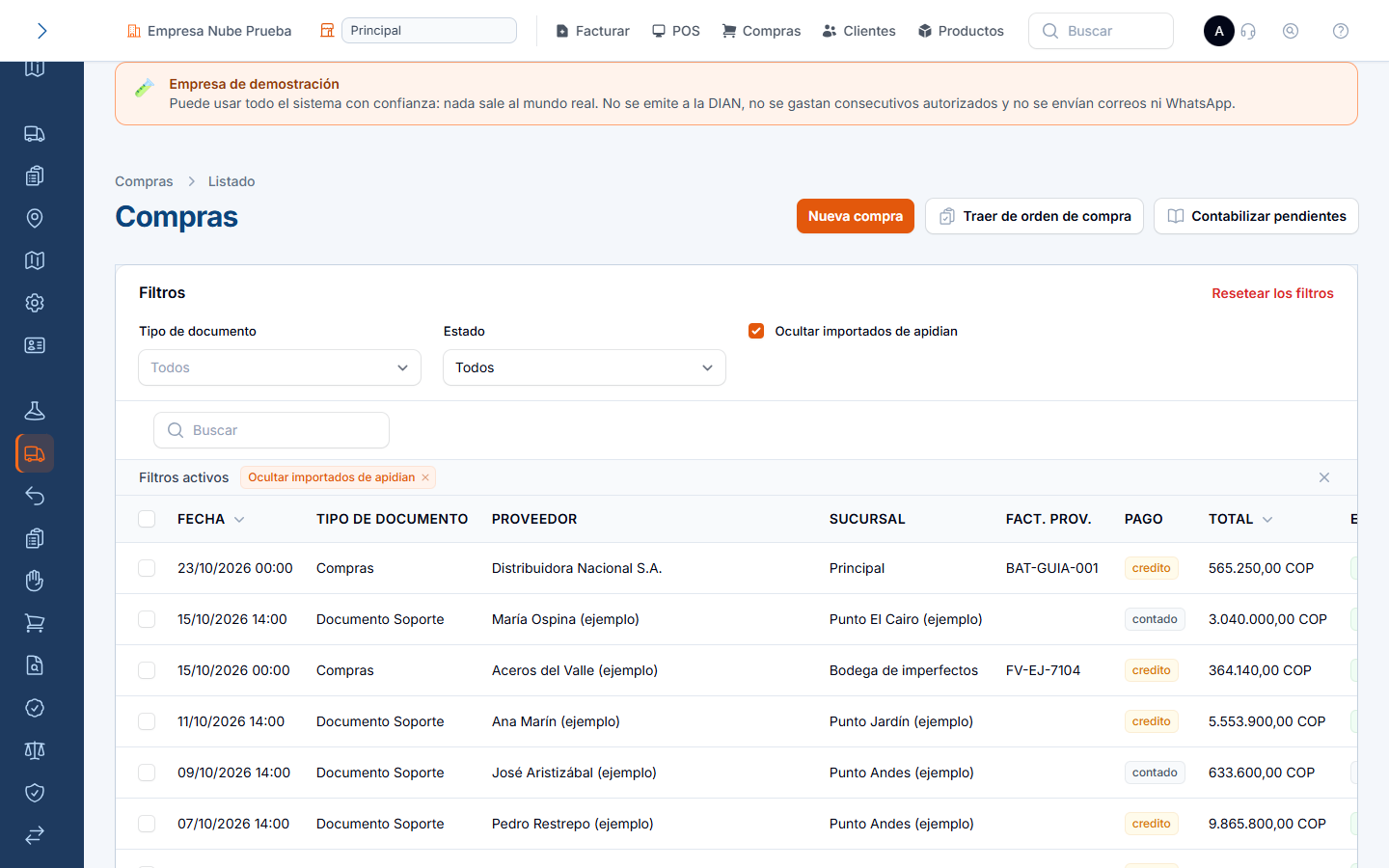
Todo lo que pasa cuando su negocio compra: pedirle mercancía a un proveedor, recibir la factura y meterla al inventario, devolver lo que salió malo y dejar el soporte contable en regla ante la DIAN. Son varias herramientas que trabajan juntas; usted usa una u otra según lo que necesite.
El pedido formal que le manda al proveedor.
Ojo: todavía no entra nada al inventario.
El registro de la mercancía que sí recibió.
Aquí: el stock sube y se genera la cuenta por pagar.
Llena la compra automáticamente a partir de la factura electrónica del proveedor.
Cuando le devuelve mercancía (una nota débito): sale del inventario, se descuenta lo que le debe y se contabiliza.
Para los gastos y servicios de proveedores que no le facturan electrónicamente (arriendo, un taller, un independiente), con la opción de emitirle a la DIAN el Documento Soporte.
Todo el módulo vive en el grupo Compras del menú, y las causaciones/DS en el grupo Contabilidad.
Para qué sirve. Es el documento con el que usted le dice a su proveedor "necesito esto". No mueve inventario ni genera deuda: es una solicitud. Sirve para dejar por escrito qué pidió, a qué precio, y luego comparar contra lo que realmente llega.
Desde la lista, cada orden tiene botones para:
El estado de la orden va cambiando solo: Solicitada (creada, sin enviar) → Enviada (ya salió por correo/WhatsApp) → Recibida (ya llegó la mercancía) → o Anulada.
Cuando llegue el pedido, pulse Verificar recepción. Verá renglón por renglón lo solicitado frente a lo recibido, y puede ajustar la cantidad que de verdad llegó, corregir el costo y dejar una nota de la diferencia. Ejemplo: pidió 50 camisetas pero solo llegaron 45; escribe 45 en "recibida" y anota "5 pendientes por agotado". Al confirmar, AppSafit genera automáticamente la Compra con lo recibido, sube el inventario y crea la cuenta por pagar. Después puede usar Ver compra para abrir esa compra generada.
Los productos serializados (con número de serie) no se piden por orden de compra; esos se compran directo por Compras para poder registrar sus series al recibirlos. Si intenta ordenarlos, el sistema se lo advertirá.
Para qué sirve. Es el corazón del módulo: aquí registra la factura del proveedor, sube el stock al inventario y queda la cuenta por pagar. Una compra nace en Borrador (puede editarla o borrarla) y solo cuando la Confirma afecta el inventario.
Ejemplo (tienda de ropa/calzado). Compra a "Calzados del Valle" 24 pares de tenis a $55.000 + IVA, con un flete de $30.000. Registra los 24 pares, abre el cargo de flete de $30.000, y al confirmar cada par queda costeado en ~$56.250 (su costo más la parte proporcional del flete). El inventario sube 24 pares y queda la CxP por el total.
Acta de recepción (solo droguerías). Si su empresa tiene el módulo de droguería y la compra trae medicamentos con registro INVIMA, aparece el botón Acta de recepción (Resolución 1403), que verifica lotes y vencimientos. No aplica a ropa, calzado ni mercancía general.
Errores comunes:
Para qué sirve. En vez de digitar renglón por renglón, si el proveedor le facturó electrónicamente, AppSafit lee el XML de esa factura y le arma la compra sola. Además "aprende": la primera vez usted le dice qué referencia del proveedor corresponde a cuál de sus productos, y de ahí en adelante lo reconoce solo (homologación).
Las filas que deje sin asignar (naranja) no se cargan. Asigne todas o cárguelas primero como producto nuevo. La ventaja real aparece a partir de la segunda compra al mismo proveedor: casi todo llega ya reconocido.
Para qué sirve. Cuando le toca devolverle mercancía a un proveedor —llegó defectuosa, entró de más, era el pedido equivocado o va por garantía— no borra la compra: crea una devolución, que es una nota débito. Al confirmarla, la mercancía sale del inventario, se descuenta el saldo que usted le debía al proveedor por esa compra y se contabiliza (baja la cuenta por pagar y reversa el IVA descontable). Puede devolver uno, varios o todos los ítems.
Si se equivocó: anular. Una devolución confirmada se puede Anular. El sistema reingresa el inventario que había salido, restituye el saldo de la compra y anula el asiento contable. Le pedirá un motivo de anulación.
Las devoluciones viven en Compras › Devoluciones a proveedor, con su número consecutivo (ND-…), motivo, total y estado (Borrador / Confirmada / Anulada).
La lista no tiene botón «Nuevo» a propósito: toda devolución nace desde una compra.
Los servicios o cargos que no mueven inventario (por ejemplo un flete facturado sin producto) no entran en la devolución; esta trabaja solo con los renglones que sí afectan el stock.
Para qué sirve. No todo lo que usted paga viene con factura electrónica. El arriendo del local, el contador, un mensajero, la señora del aseo, un taller que le arregló la vitrina… Esos gastos y servicios se registran con una Causación. Y cuando el proveedor no está obligado a facturar, la ley exige que sea usted quien emita el soporte: el Documento Soporte (DS), que AppSafit puede generar y enviar a la DIAN.
Cada renglón se paga por separado.
Un solo pago por el neto.
Úsalo cuando: es caja menor.
Para los renglones cuyo proveedor no le entregó factura (los que no tienen N° de factura del proveedor):
Una vez aceptado por la DIAN, el Documento Soporte es inmutable.
Si necesita anular o rebajar un DS que ya emitió, use Nota de ajuste DS. Elija el Documento Soporte a ajustar, el motivo DIAN, el valor y el IVA a ajustar. Se crea la nota (con su consecutivo) y usted la revisa y emite desde Ajustes Documento Soporte.
Ver todos los DS. En Contabilidad › Documentos Soporte tiene una sola pantalla con dos pestañas: Emitidos (los DS) y Notas de ajuste.
Consejos y errores comunes:
Todo el inventario de AppSafit responde a una sola pregunta con muchas caras: ¿qué tengo, dónde lo tengo, cuánto vale y por qué cambió? Aquí aprende a consultar sus existencias, auditar el historial y corregir la realidad cuando el sistema y la estantería no coinciden.
El corazón de todo es el kardex: un libro de movimientos donde cada entrada y cada salida queda registrada con su costo y su saldo resultante. Usted casi nunca escribe en el kardex a mano; lo alimentan las compras, las ventas del POS, los traslados, los conteos físicos y los ajustes. Lo que sí hace a diario es consultarlo y, de vez en cuando, corregir la realidad (conteo físico o ajuste).
Todo lo de este capítulo vive en el grupo de menú Inventario y solo aparece si su empresa tiene activo el módulo Inventario.
Ejemplo que usaremos en todo el capítulo: una tienda de ropa y calzado, «Moda Andina», con dos puntos: Sede Centro (la tienda) y Bodega. Vende camisetas, jeans y tenis; algunos tenis los maneja por talla/color.
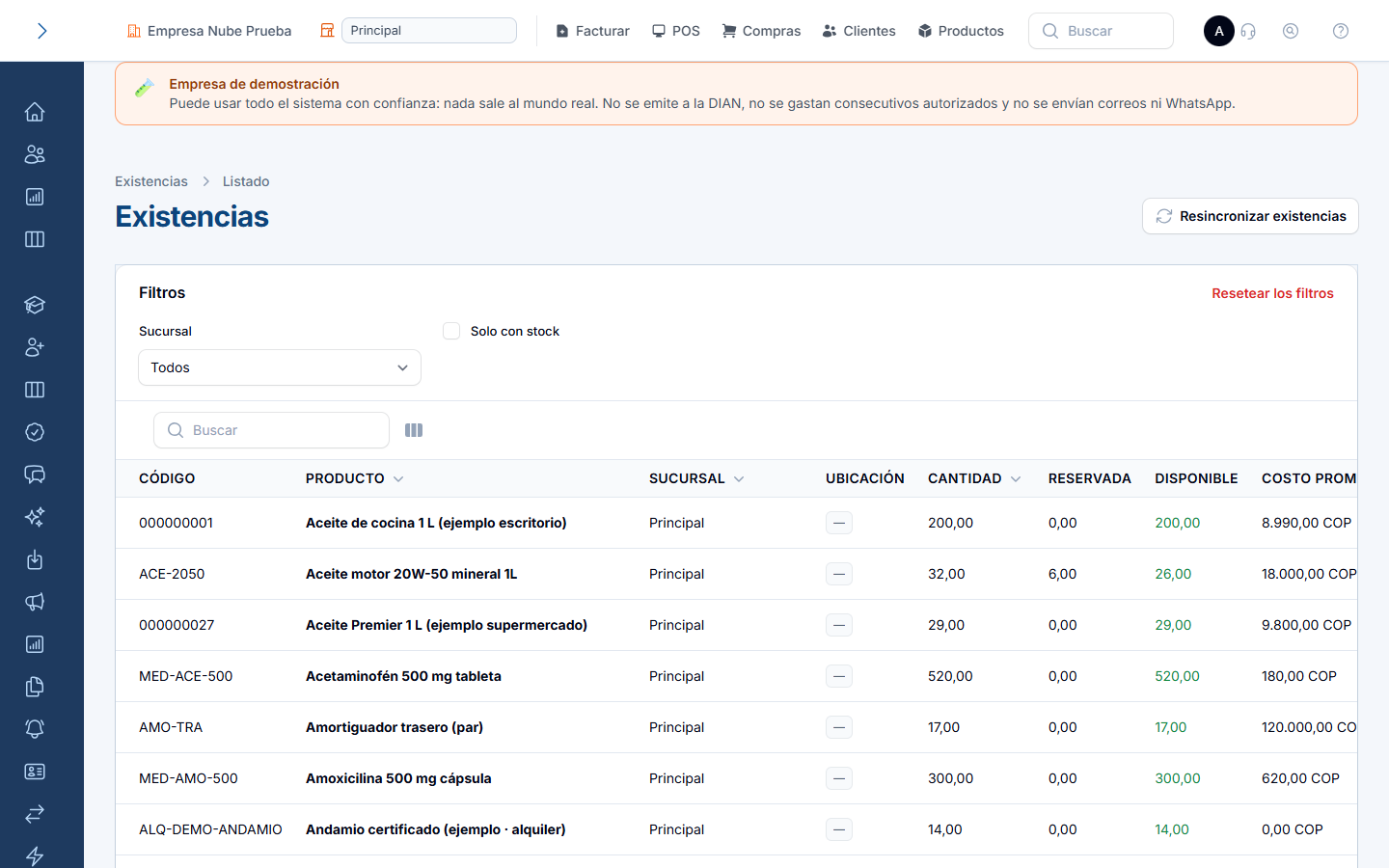
Para qué sirve. Es la foto del saldo actual: cuántas unidades de cada producto hay en cada sucursal, cuánto está reservado, cuánto queda realmente disponible para vender y cuánto vale ese inventario.
Vea también: cambiar la ubicación en estantería desde Existencias.
Se llega desde Inventario › Kardex › Existencias.
Cada fila muestra:
Al pie de la columna Cantidad el sistema suma el total, útil para ver el volumen general.
En Existencias no se puede crear ni editar un saldo a mano. El stock solo se mueve por el kardex (compras, ventas, traslados, ajustes o conteos). Si un número está mal, no se «corrige» aquí: se arregla con un inventario físico o un ajuste (ver más abajo).
Para qué sirve. Es la historia completa: cada movimiento que sumó o restó unidades, con fecha, tipo, costo y el saldo que quedó después. Es su herramienta para auditar («¿por qué esta camiseta pasó de 20 a 12 el martes?»).
Se llega desde Inventario › Kardex › Kardex / Movimientos.
Columnas: Fecha, Producto, Sucursal, Tipo (en verde las entradas, en rojo las salidas), Cantidad, Costo unit., Saldo resultante y Usuario que lo generó. Con el botón de columnas puede mostrar también Saldo anterior.
Los tipos de movimiento que verá:
entrada compra, devolución cliente, traslado entrada, ajuste positivo, inventario físico, entre otros.
salida venta, devolución proveedor, traslado salida, ajuste negativo, baja por vencimiento (destrucción de vencidos), entre otros.
El kardex es inmutable. No se edita ni se borra un movimiento. Si algo entró mal, se corrige con otro movimiento (un ajuste), nunca reescribiendo el pasado. Así el historial siempre cuadra.
Los productos marcados como servicio / mano de obra (que no manejan inventario) no aparecen en el kardex: no tienen unidades que controlar.
En Reportes › Inventario › Kardex por Artículo obtiene el mismo detalle pero en formato de reporte imprimible/exportable de UN producto: entrada, salida, costo unitario y saldo, con totales al final.
Consejo del propio sistema: elija el producto y filtre por sucursal para que el saldo tenga sentido. Si mezcla sedes, el saldo salta de un lado a otro.
Para qué sirve. Es el conteo real de la mercancía para cuadrar el sistema con lo que hay en la estantería. El ERP compara lo que usted contó contra lo que dice en libros y genera solo la diferencia como ajuste. Es la forma correcta y auditable de «poner el inventario en cero de errores».
Es un conteo a ciegas: a propósito, la pantalla no le muestra el stock ni el costo mientras cuenta. Así quien cuenta anota lo que ve, sin dejarse influir por lo que «debería» haber. Eso evita el vicio de copiar el número del sistema.
Se llega desde Inventario › Kardex › Inventario físico.
Al confirmar, para cada producto el sistema hace la magia:
Ejemplo. El sistema dice que hay 20 tenis referencia «Runner» en Sede Centro. Al contar, encuentra 18. Confirma el conteo con 18; el ERP registra automáticamente un ajuste negativo de 2 unidades y deja el saldo en 18. En el kardex quedará el rastro «Inventario físico».
En serializados la conciliación es por IMEI: un IMEI que aparece contado pero que el sistema no tenía disponible aquí reingresa (sobrante); un IMEI que el sistema daba por disponible y no se contó se da de baja (faltante).
Consejos y errores comunes:
Para qué sirve. Mover mercancía de una sede a otra con control: la salida y la entrada quedan registradas, y hay un estado «en tránsito» para lo que va en camino. Ideal para surtir la tienda desde la bodega.
Hay dos formas de arrancar un traslado, según quién toma la iniciativa:
La sucursal que tiene la mercancía la despacha ella misma a otra sede. Es el flujo de siempre. Está en Inventario › Traslados.
Úsala cuando: el origen puede mover su propio stock hacia el destino.
La sucursal que necesita la mercancía la pide, y la que la tiene debe aceptar antes de que se aparte y se genere el traslado. Está en Inventario › Solicitudes de traslado.
Úsala cuando: el destino no puede mover el stock del origen por su cuenta.
Tiene un ciclo con estados: Borrador → Despachado (en tránsito) → Recibido (o Recibido con novedad), y puede Anularse.
Anular: si se despachó por error, la acción Anular revierte el despacho y el stock (y las series) vuelven al origen.
Aquí manda quien pide: la sede destino solicita, la sede origen aprueba. El ciclo es Pendiente → Aceptada (o Rechazada / Cancelada).
En el paso 5, la sede origen tiene dos caminos:
La mercancía se aparta (queda reservada) en el origen y el sistema crea solo el traslado en borrador listo para despachar. De ahí en adelante sigue el flujo directo (Despachar → Recibir). El apartado se libera al despachar.
No reserva mercancía y avisa al que pidió, con el motivo del rechazo.
Use el filtro Por aprobar en mi sucursal para ver de una sola vez lo que otras sedes le están pidiendo a la suya.
Errores comunes:
Para qué sirve. Corregir el saldo cuando hay una razón puntual que no pasa por compra, venta ni conteo completo: una avería, una donación, una merma, mercancía encontrada, etc. A diferencia del inventario físico (que cuenta todo y calcula la diferencia), el ajuste es directo: usted dice cuánto entra o cuánto sale.
Se llega desde Inventario › Ajustes.
El signo lo define el tipo de documento (concepto): un concepto de tipo entrada genera ajuste positivo (+); uno de tipo salida genera ajuste negativo (−).
Validación clave: en un ajuste negativo, el sistema verifica que haya stock suficiente. Si intenta bajar 5 jeans y solo hay 3, se detiene con un mensaje como «Stock insuficiente de «Jean clásico»: disponible 3, requerido 5.». No lo deja dejar el inventario en negativo.
Para un desajuste general (muchos productos), prefiera el inventario físico, que calcula las diferencias por usted. Use el ajuste para casos puntuales de uno o pocos productos con un motivo claro.
Para qué sirve. Controlar mercancía que vence o que se maneja por lote. El sistema lleva el saldo por lote, avisa lo que está por vencer y bloquea la venta de lo vencido, aplicando FEFO (sale primero el que vence primero).
Esta pantalla es para sectores de perecederos (droguería, supermercado, gastrobar). En una tienda de ropa típica no la usará; aquí la explicamos por completitud. El ejemplo de esta sección es una droguería.
En la ficha del Producto, en Control de inventario, elija «Por lote y vencimiento». Ahí aparece el campo Alertar vencimiento (días antes) (por defecto 30): cuántos días antes de la fecha de vencimiento el sistema marca el lote como «por vencer».
Las demás opciones de Control de inventario son: Simple (solo cantidad), Por serie (IMEI/chasis) y Por tallas y colores (variante) — esta última es la que usaría «Moda Andina» para manejar los tenis por talla y color.
Se consulta desde Inventario › Kardex › Lotes y vencimientos. El menú muestra un globo rojo con el número de lotes que necesitan atención (vencidos o por vencer).
Cada fila trae Producto, Sucursal, Lote, Cantidad, Vence y un Estado de color:
Filtros rápidos: Vencidos y Por vencer (30 días).
En la compra, cada lote es un renglón. Si llegan 15 unidades del mismo producto en 3 lotes, agregue el producto 3 veces: cada renglón lleva su lote, su vencimiento y su cantidad (por ejemplo 6, 5 y 4). Al guardar, cada lote queda en el inventario con su saldo y su fecha de vencimiento, y las salidas salen por el que vence primero (FEFO).
Cómo funciona en la venta: cuando vende un producto por lote, el sistema descuenta automáticamente de los lotes no vencidos, empezando por el que vence primero (FEFO). Si no hay existencia sin vencer suficiente, no deja vender y avisa: «no hay existencia SIN VENCER suficiente… No se pueden vender lotes vencidos.»
Un lote vencido no se puede vender, pero sí ocupa saldo. Para retirarlo del inventario de forma limpia y auditable, desde el mismo listado Lotes y vencimientos tiene dos caminos:
En la fila de un lote vencido aparece la acción Dar de baja. Le pide un motivo / acta y, al confirmar, retira la mercancía del inventario (movimiento baja por vencimiento en el kardex) y registra la pérdida contable. No se puede deshacer.
Marque con la casilla varios lotes vencidos y use la acción en bloque Dar de baja (acta de destrucción). Escriba el motivo (por ejemplo, «destrucción por vencimiento conforme a norma sanitaria») y el sistema genera una sola acta con su número, saca cada lote del inventario y arma un único asiento de pérdida. Al terminar, descarga automáticamente el PDF del acta.
La acción de baja solo se ofrece sobre lotes que efectivamente están vencidos y con existencia; si en la selección en bloque no hay ninguno vencido, el sistema se lo avisa y no hace nada.
Cada acta generada queda guardada en Inventario › Actas de destrucción. Es una pantalla de solo lectura donde ve el número, la fecha, la sucursal, cuántas referencias incluye, el valor destruido y el motivo; con el botón Acta (PDF) puede reimprimir el documento cuando lo necesite (auditoría, revisoría, soporte sanitario o fiscal). Esta pantalla, igual que Lotes, solo aparece en sectores de perecederos.
Consejos:
La regla de oro: el saldo nunca se edita a mano. Se mueve siempre por un documento (compra, venta, traslado, conteo, ajuste o baja de vencidos), y todo queda escrito en el kardex.
Usted trabaja con documentos y el sistema arma la contabilidad. Cada factura, compra, causación, recaudo o pago genera su comprobante cuadrado automáticamente, y sobre esos asientos AppSafit construye los balances, el estado de resultados y la situación financiera, y le permite cerrar el año.
El módulo de Contabilidad convierte la operación diaria de su negocio (ventas, compras, gastos, cobros, pagos, nómina) en asientos contables cuadrados, sin que usted tenga que registrar débitos y créditos a mano. La idea central es sencilla: usted trabaja con documentos, el sistema arma la contabilidad. Todo el módulo vive en el grupo Contabilidad del menú lateral y solo aparece si la empresa tiene activo el módulo contabilidad.
El menú de Contabilidad solo se ve si el módulo está habilitado para la empresa. Si no lo ve, revise los módulos activos de la empresa.
Los asientos nacen de sus documentos, no se digitan a mano uno por uno. Al confirmar un documento, si el módulo de contabilidad está activo y el concepto del documento «genera interface contable», AppSafit crea el asiento cuadrado en el momento.
El flag manda. Quien decide si un documento se contabiliza es su concepto, a través de la casilla «genera interface contable». Si el concepto no genera interface, el documento no se contabiliza (es lo correcto, por diseño) y no se le fuerza ningún asiento. Y si una factura o compra se confirma sin concepto contable, tampoco se contabiliza: en vez de armar un asiento «a la fuerza» por el grupo del producto, queda a la vista en la bandeja Documentos sin contabilizar para que usted decida qué hacer. Así ya no aparecen asientos inesperados.
Vende un jean por $119.000 (base $100.000 + IVA 19% $19.000), pagado en efectivo, con inventario permanente y costo del jean $60.000. El asiento queda automáticamente así:
| Cuenta | Débito | Crédito |
|---|---|---|
| Caja general | 119.000 | |
| Ingreso por ventas (413505) | 100.000 | |
| IVA generado (2408…) | 19.000 | |
| Costo de venta | 60.000 | |
| Inventario mercancías (1435…) | 60.000 |
Fíjese que débitos y créditos siempre cuadran: es una condición que el sistema garantiza por construcción.
Si un documento se confirmó sin contabilidad activa, o falló su asiento, no se pierde: queda pendiente.
Si en Balances ve «No hay movimientos contabilizados en el período», casi siempre la solución es entrar a Ventas o Compras y pulsar «Contabilizar pendientes».
En Contabilidad › Documentos sin contabilizar tiene una bandeja central que reúne, en un solo lugar, los documentos que usted ya confirmó en la operación pero que no llegaron al financiero (no tienen asiento). Es la herramienta para cuadrar lo operativo con lo contable sin revisar módulo por módulo. En el menú, junto a su nombre aparece un aviso naranja con la cantidad de documentos corregibles que están pendientes; si no hay ninguno, el aviso no aparece.
Cada fila trae el Tipo (factura, compra, recaudo, pago, causación…), el Número, la Fecha, el Tercero, el Total, el Motivo por el que no se contabilizó y una marca «¿Corregible?». El motivo puede ser, por ejemplo, «Sin concepto contable asignado», «Confirmada sin asiento: revise las cuentas del concepto o del grupo» o «Error al contabilizar…».
Esta bandeja es de solo lectura: no se crean ni se editan filas a mano; las alimenta el propio sistema al confirmar documentos y cuando usted pulsa «Auditar ahora». Es el complemento del botón «Contabilizar pendientes» de Ventas y Compras: aquel reintenta en lote; esta le muestra y explica qué quedó por fuera y por qué.
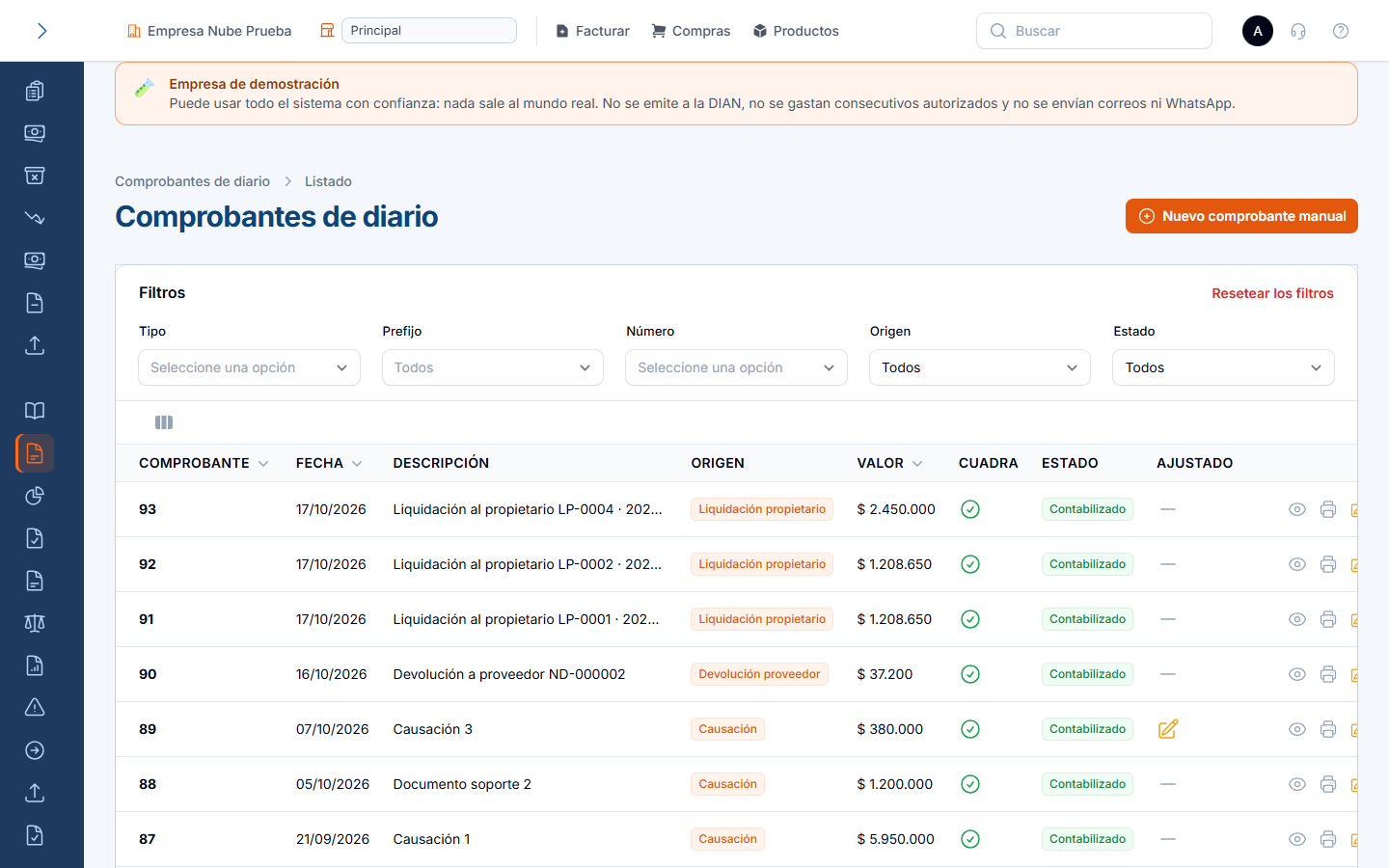
En Contabilidad › Comprobantes (asientos) (pantalla «Comprobantes de diario») encuentra todos los asientos, ordenados por número descendente. Cada fila muestra el Comprobante (tipo + prefijo + número, por ejemplo «RC 378», con el «Interno N» debajo; vea Comprobantes con Tipo + Prefijo + Número), la fecha, la descripción, el origen (Factura, Compra, Causación, Nómina, Manual), el valor, un indicador de si cuadra, el estado y una marca de «Ajustado» (aparece un lápiz naranja si alguien corrigió ese asiento a mano).
El botón normal «Nuevo» de creación está deshabilitado a propósito (los asientos nacen de documentos), pero arriba de la lista tiene el botón «Nuevo comprobante manual» para los asientos que no vienen de un documento: nota de ajuste (NT), apertura, reclasificaciones. Escoja el Tipo de documento, el Prefijo y el Número (viene sugerido), la fecha y arme la partida doble en la grilla; nace en Borrador y debe cuadrar para poderse aprobar. El paso a paso está en Registrar un comprobante manual.
No hace falta buscar el número en la lista: en Compras, Facturas y Causaciones cada fila tiene el botón «Contabilización» (icono de calculadora) que abre directamente el asiento que generó ese documento, para verlo o corregirlo sin salir de la pantalla.
Sobre la tabla dispone de los filtros Tipo · Prefijo · Número · Origen · Estado (vea Encontrar un comprobante).
Ojo con los periodos cerrados: no se puede corregir, aprobar ni anular un asiento cuya fecha caiga en un mes marcado como «cerrado». El sistema lo bloquea con un aviso. Primero debe reabrir ese periodo (ver Configuración).
Cada comprobante contable se identifica igual que en el SAFIT de escritorio: TIPO de documento + PREFIJO (opcional) + NÚMERO. Así lo ve en la lista, en el comprobante impreso y en el libro auxiliar.
RC (recibo de caja), NT (nota de contabilidad) o 08. Los tipos se crean en Configuración y más › Catálogos › Conceptos de documento, cada uno con su Código, su Prefijo y su Consecutivo.Ejemplos de cómo se ve: RC 378 (tipo RC, sin prefijo, número 378) o NT A 15 (tipo NT, prefijo A, número 15). Cuando no hay prefijo no quedan espacios dobles.
Los asientos que se crearon antes de esta forma de numerar no tienen tipo + número: en la lista y en el impreso siguen apareciendo con su número interno (o, si fueron importados, con la referencia que traían del sistema de origen).
Para los asientos que no nacen de un documento (notas de ajuste, apertura, reclasificaciones, depreciaciones), use el comprobante manual.
NT (si existe y está activo). Aparecen los tipos activos cuyo campo «Tipo de documento» (en Conceptos de documento) es Otro o Causación, con su código y nombre, por ejemplo «NT · Nota de contabilidad». Al cambiarlo, el sistema llena el Prefijo propio de ese tipo y recalcula el número.Valores con formato de moneda. Débito, Crédito y Base se muestran como $ 960.000,00, con puntos de miles y coma decimal. Escriba el valor normalmente; el sistema lo convierte y suma bien. La Base solo se llena en los renglones de IVA y retenciones: de ella salen los reportes de impuestos y el certificado de retención.
«Ese número ya existe». Si escribe un número que ya tiene otro comprobante del mismo tipo y prefijo, el sistema no lo guarda y le dice cuál sigue, por ejemplo: «Ya hay un comprobante NT 15. El que sigue es el 16.» Otros avisos: «Faltan movimientos» (menos de dos renglones con valor) y «El comprobante no cuadra».
Si un renglón queda sin centro de costo, toma el que le corresponde al comprobante (vea Centros de costo: cuál toma cada renglón).
En Contabilidad › Comprobantes (asientos) (pantalla «Comprobantes de diario») la primera columna es Comprobante: en negrilla el tipo + prefijo + número (por ejemplo RC 378) y debajo, en gris, el consecutivo del sistema («Interno 1254»). La columna Origen muestra de dónde vino: Factura, Compra, Causación, Nómina, «NT · manual» o «RC · importado».
Los filtros están a la vista sobre la tabla, en este orden: Tipo · Prefijo · Número · Origen · Estado. Los tres primeros van encadenados, como en el SAFIT:
37) y le aparecen los que empiezan así.Arriba de la tabla queda la etiqueta del filtro, por ejemplo «Comprobante RC 378». Al cambiar el tipo se limpian el prefijo y el número.
En los asientos antiguos que no tienen número de comprobante, el filtro Número busca por el consecutivo interno. El filtro Origen incluye la opción «Importado (carga masiva)» para ver solo lo que subió desde un archivo.
Cada fila de la lista tiene estos botones:
Sirve para cualquier asiento: factura, compra, recibo de caja, egreso, nómina, manual o importado. Tiene el formato del SAFIT de escritorio:
0000.También puede imprimir desde el propio documento: en Compras, Facturas y Causaciones, el botón «Contabilización» abre el asiento y trae su botón «Imprimir» al pie de la ventana.
Para subir de una vez notas contables, ajustes o depreciaciones que vienen de otro sistema, entre a Contabilidad › Importar comprobantes. Reconoce tres formatos por la fila de títulos: la plantilla de AppSafit, el archivo del SAFIT (MOMOVTO) y el de Siigo. Nada se escribe hasta que usted lo confirma.
comprobante, fecha, cuenta, nit, centro_costo, detalle, debito, credito, base, tipo, prefijo, numero. Cada título tiene un comentario que explica qué va. Todas las filas con el mismo valor en comprobante forman un asiento.Cada comprobante del archivo trae su tipo, su prefijo y su número (en el SAFIT: TIPO, Prefij y NUMERO; en Siigo: tipo y consecutivo del comprobante). Igual que se exige que el tercero exista en Terceros y la cuenta en el PUC, el tipo de documento debe existir en Conceptos de documento con ese mismo código. Si no, la novedad dice: «No existe el tipo de documento «33» (créelo en Tipos de documento con ese código)». Esa pantalla es Configuración y más › Catálogos › Conceptos de documento.
RC 378 del SAFIT entra como RC 378 en AppSafit, con su tipo real (no como «importado de tal programa»).numero en blanco y toma el que sigue para ese tipo y prefijo. Si no llena tipo, se deduce del comprobante: NC-001 se lee como tipo NC, número 1.0000 y los ceros de relleno se toman como «sin centro»).Si importa en borrador, esos asientos no aparecen en los auxiliares, el mayor ni los balances hasta que los apruebe en Comprobantes. Para encontrarlos rápido, filtre la lista por Origen «Importado (carga masiva)» y Estado «Borrador».
Todo renglón contable queda con un centro de costo. AppSafit lo escoge siempre con el mismo orden, del más específico al más general:
S0001 · Sede Norte).0000 · Centro de costos por defecto, igual que en el SAFIT. Se crea solo la primera vez que se necesita.La sede y el centro de costo son cosas distintas: además del centro de costo, cada asiento guarda su sede, para que pueda sacar balances y resultados por sucursal aunque la sede no esté marcada como centro de costos.
El reporte Libro Auxiliar (en el Centro de Reportes, área Contabilidad) sale con la forma del «Movimiento de Cuentas Auxiliares» del SAFIT: por cada cuenta, el renglón «Cuenta: 135515» con el saldo que «Vienen:», cada movimiento con Fecha · Comprobante · C.C. · Tercero · Detalle · Débito · Crédito · Saldo, y al final «Saldos acumulados de la cuenta».
RC 378, NT A 15). En lo importado antes de esta numeración, muestra la referencia del sistema de origen (por ejemplo 33-APP-251).En Contabilidad › Configuración están, en una sola pantalla con fichas, los maestros que alimentan la contabilización. Cada ficha tiene un botón para abrirla y crear o editar.
Define cada impuesto o retención con su tipo (IVA, retefuente, reteIVA, reteICA…), código (ej. IVA19, RF-CD), porcentaje, y las cuentas contables asociadas: «Cuenta en ventas / retención practicada» y «Cuenta en compras / retención que me practican». En retenciones puede fijar un tope en UVT (la retención solo aplica si la base supera UVT × ese valor; 0 = sin tope). Estas cuentas son las que el motor usa al armar el IVA y las retenciones de cada documento.
Crea centros con código, nombre y, opcionalmente, un centro padre para agruparlos jerárquicamente. Sirven para saber, por ejemplo, cuánto gasta la sede Centro frente a la sede Norte. Se asignan en las líneas de las causaciones y alimentan el reporte de resultados por centro de costo.
Los conceptos con que se clasifica la información para los medios magnéticos (exógena DIAN).
Aquí abre o cierra meses. Cada periodo tiene año, mes y estado (Abierto / Cerrado). Un mes cerrado no admite contabilizar, corregir, aprobar ni anular asientos con fecha en ese mes. Use «Cerrar» para blindar un mes ya revisado y «Reabrir» si necesita corregir algo. Queda registrado quién lo cerró y cuándo.
Botón en el encabezado de Configuración. Sirve cuando una misma cuenta contable de retención la comparten varias tasas, lo cual no es válido en el modelo de AppSafit (una cuenta = una tasa). La herramienta detecta esas cuentas compartidas y, bajo el padre que elija, genera una cuenta auxiliar por cada tasa (dejando la cuenta original como cuenta de agrupación). También permite «Mover una tasa a otro padre».
Tras generar auxiliares, recuerde reasignar los conceptos que apuntaban a la cuenta padre.
En Contabilidad › Balances consulta tres reportes sobre lo contabilizado (los asientos en estado Contabilizado). Se filtra por rango de fechas (por defecto, del 1 de enero a hoy):
Cada reporte se puede exportar a Excel y PDF, con encabezado de empresa, NIT, periodo y fecha.
La pantalla valida automáticamente el rango: que el total de débitos sea igual al de créditos (cuadre global), cuántos asientos están descuadrados y cuántos movimientos cayeron en cuentas no auxiliares. Lo ideal es que todo esté en cero.
A fin de mes revise el balance de comprobación al nivel de «grupo» para una vista rápida (mercancías, cartera, proveedores…), y baje a «cuenta auxiliar» solo donde algo no cuadre con lo esperado.
Desde la pantalla de Contabilidad › Balances, el botón «Cerrar ejercicio» salda las cuentas de resultado (ingresos, costos y gastos: clases 4, 5, 6 y 7) del año contra la utilidad o pérdida del ejercicio, en un único asiento cuadrado con fecha 31 de diciembre.
El sistema calcula la utilidad (ingresos − costos − gastos): si es positiva la lleva a Utilidad del ejercicio (360505); si es negativa, a Pérdida del ejercicio (361005). Le muestra el monto y cuántos movimientos generó.
Es reversable. El botón «Reversar cierre» anula el asiento de cierre de ese año si necesita reabrir y corregir. El cierre es idempotente por año: si el año ya está cerrado, no vuelve a cerrarlo (se lo avisa).
Errores comunes: intentar cerrar un año en el que aún hay documentos sin contabilizar. Antes de cerrar, corra «Contabilizar pendientes» y revise que el balance de comprobación cuadre. Recuerde también que si cerró meses del año, un asiento de cierre a 31 de diciembre necesita ese periodo abierto.
En Contabilidad › Impuesto diferido se calcula el impuesto diferido por el método del pasivo: la diferencia temporaria (valor en libros NIIF − base fiscal) por la tarifa de renta genera un activo diferido (diferencia deducible) o un pasivo diferido (diferencia imponible).
El impuesto diferido se calcula normalmente a fin de año o de periodo, después de tener el deterioro de cartera e inventario actualizado, porque de ahí salen las diferencias automáticas.
Si usted factura o compra en dólares u otra divisa, AppSafit lleva la cartera y las cuentas por pagar en su moneda original y en pesos a la TRM del documento.
La ganancia o pérdida por variación de la TRM se calcula sola cuando recauda o paga ese saldo: el sistema compara la TRM del recaudo/pago contra la del documento y contabiliza la diferencia como ingreso o gasto financiero.
Úsala cuando: cobras o pagas un documento en divisa; no requiere ninguna acción manual.
En Contabilidad › Ajuste diferencia en cambio (NIC 21) revalúa a la fecha de corte los saldos pendientes en moneda extranjera (por cobrar y por pagar) a la TRM de cierre —la del maestro de Monedas a esa fecha— y muestra la diferencia no realizada por documento.
Úsala cuando: necesitas reflejar la TRM de cierre sobre saldos que aún no has cobrado ni pagado.
El botón «Generar asiento de ajuste» contabiliza la diferencia no realizada; deje activada la opción «Revertir al día siguiente» (recomendado) para no duplicar la diferencia cuando después recaude o pague de verdad.
Antes de generar el ajuste, cargue la TRM de cierre en el maestro de Monedas para la fecha «hasta». Si el saldo en divisa es cero, el sistema le avisa que no hay nada para revaluar.
Aquí cierra el círculo tributario de su negocio: por un lado recibe y controla las facturas electrónicas (las que usted emite y, sobre todo, las que le emiten sus proveedores); por otro arma los archivos de Información Exógena (medios magnéticos) que la DIAN le pide cada año.
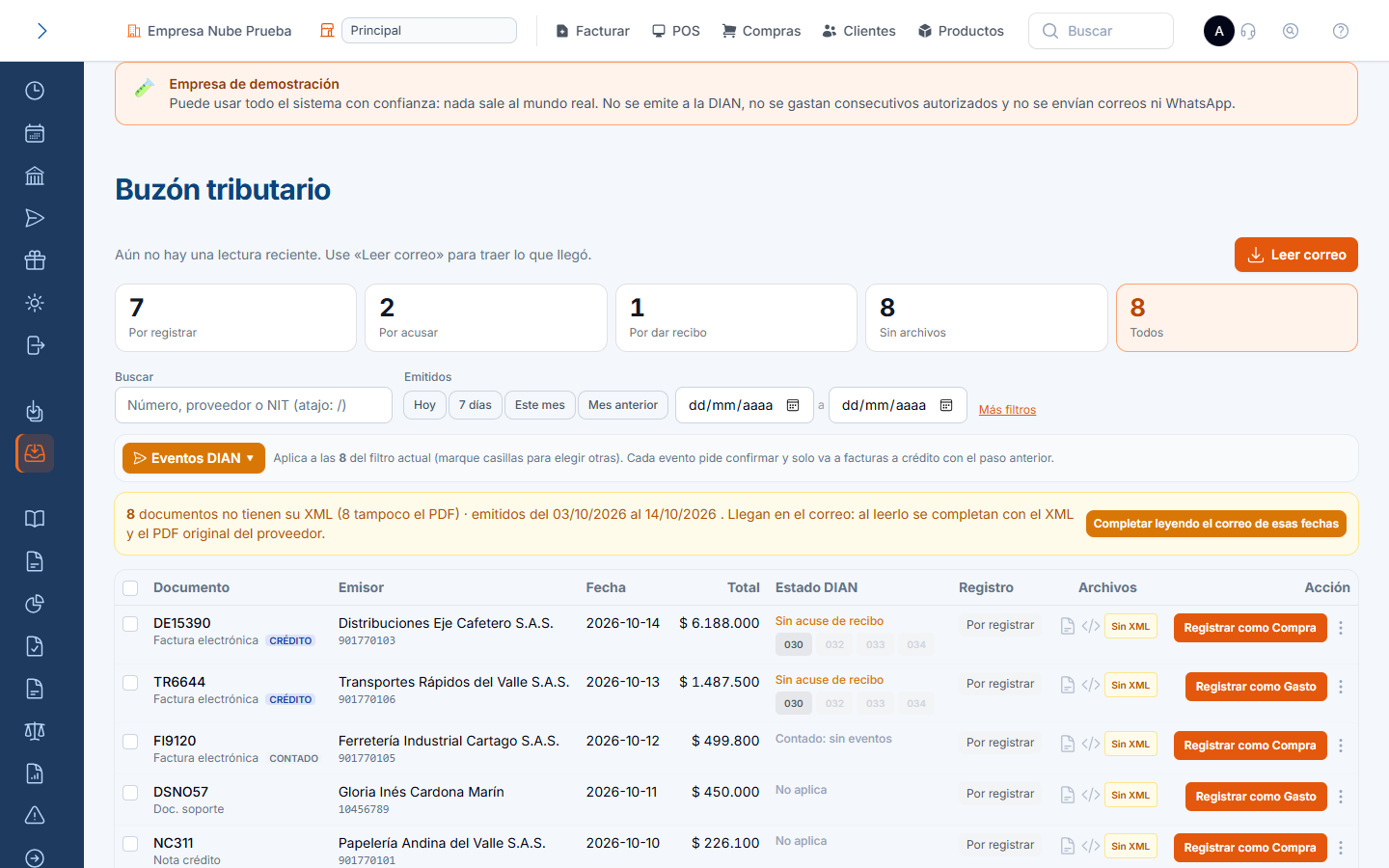
Son dos herramientas que trabajan de la mano y viven en el menú:
Usaremos un ejemplo a lo largo de la sección: «Calzado y Moda La 45», una tienda de ropa y calzado que emite facturas a sus clientes y recibe facturas de sus proveedores (el mayorista de tenis, el taller de arreglos, el arriendo del local, la papelería).
Sirve para comparar lo que la DIAN tiene registrado contra lo que usted tiene en el ERP, y así descubrir descuadres antes de que se vuelvan un problema. La página cruza los documentos por su CUFE (o por NIT del emisor + número) y los reparte en cuatro «cubetas»:
Están en los dos lados y el total coincide.
Están en ambos, pero el valor no coincide (dentro de una tolerancia que usted define).
La DIAN las tiene, pero usted no las registró. Típico: una factura de proveedor que llegó y nadie causó.
Usted las tiene, pero la DIAN no las reporta: rechazadas, o cargadas a mano.
Con el certificado de la empresa cargado, el sistema descarga automáticamente los XML de la DIAN, arma los PDF (representación gráfica) y le deja listos el Excel analítico y los ZIP.
.xlsx que usted exporta del portal de facturación electrónica (catálogo-vpfe) con los documentos del período.1, útil para absorber redondeos). Los interruptores Emitidas / Recibidas deciden qué conciliar: si solo quiere revisar las compras del mes, deje Recibidas encendido y apague Emitidas.Hace todo en un paso: lee el Excel, concilia, baja los XML de la DIAN (si hay certificado), arma los PDF y deja listos el analítico y los ZIP.
Úsala cuando: quieras el proceso completo.
Únicamente cruza los datos, sin descargar nada.
Úsala cuando: quieras una revisión rápida.
Toma los XML que usted subió a mano y completa el detalle.
Úsala cuando: ya bajaste los XML del portal y no tienes certificado.
Ejemplo: La 45 sube el Excel de julio. El resultado muestra 38 documentos que cuadran, 1 con diferencia (una nota crédito del mayorista de tenis por $1.200 que no habían registrado bien) y 2 «Solo en la DIAN» (dos facturas de proveedor que aún no habían causado). Ya sabe exactamente qué corregir.
Si la empresa tiene el certificado cargado, sobre los demás botones aparece Traer listado de la DIAN (rango). La idea es ahorrarse el paso manual de entrar al portal, exportar el Excel y subirlo: usted solo pone el rango Desde / Hasta, elige Emitidas / Recibidas y el sistema trae los documentos directo del portal por certificado y hace todo de corrido (listado → concilia → XML → PDF).
En qué va hoy: el botón ya está en pantalla y funcionando de punta a punta, salvo la conexión de autenticación con el portal de la DIAN, que se está afinando. Mientras esa conexión no esté lista, al presionarlo le aparece un aviso amable de «Aún no disponible» y no se rompe nada: usted sigue usando el flujo de siempre (exportar el Excel del portal y subirlo). Cuando quede conectado, es simplemente presionar el botón.
Una vez conciliado, si hay XML descargados aparece la sección «Archivos disponibles para descarga» con tres botones:
Un .xlsx con las hojas Emitidas, Recibidas, Detalle y Resumen consolidado de todo el período. Perfecto para el contador.
Todas las representaciones gráficas empaquetadas; si falta algún PDF, lo arma del XML en el momento.
Todos los XML oficiales del período en un solo archivo comprimido.
Si la empresa tiene cargado su certificado .p12 (en Configuración › DIAN), aparece la sección «Descargar XML de la DIAN (automático)». Con un clic en Descargar XML de la DIAN, el sistema baja cada XML por su CUFE desde el Web Service oficial y completa el detalle. Reemplaza el tener que bajarlos a mano.
Sin certificado no pasa nada malo: el proceso simplemente se salta ese paso y le avisa. Usted puede seguir conciliando con el Excel y adjuntando los XML a mano.
En Documentos ve cada factura del período con su tipo, emisor, fecha, total, y botones para:
A la derecha está el Buzón Tributario, un semáforo de eventos RADIAN que usted emite sobre las facturas recibidas (van hacia la DIAN):
| Código | Evento | Qué hace |
|---|---|---|
| 030 | Acuse de recibo | Confirma que recibió la factura. |
| 032 | Recibo del bien/servicio | Confirma que recibió la mercancía o el servicio. |
| 033 | Aceptación expresa | Acepta formalmente la factura. |
| 034 | Aceptación tácita | Aceptación por vencimiento del plazo legal. |
| 031 | Reclamo (rechazo) | Rechaza la factura con un motivo. |
Los colores del semáforo: verde ✓ = ya emitido, rojo ✗ = rechazado/error, gris ● = pendiente, candado 🔒 = requiere el evento previo. Por ejemplo, no puede hacer un Reclamo (031) si antes no envió el Acuse de recibo (030).
El botón Enviar acuses pendientes manda el acuse (030) a todas las recibidas que aún no lo tienen, de un solo golpe.
Reclamo con aviso al proveedor: al presionar Reclamar en una factura, se abre una ventana para escribir el motivo (ej.: «Los tenis referencia X llegaron con talla equivocada»). Al confirmar, se emite el reclamo 031 a la DIAN y se le avisa al proveedor por correo.
Ojo: todos los eventos del Buzón son acciones hacia la DIAN y el programa siempre pide confirmación antes de enviarlos. No son reversibles desde aquí.
Las facturas recibidas que están en la DIAN pero aún no en su contabilidad aparecen en Por capturar. Con Capturar (una) o Capturar todos, el sistema crea la causación en borrador (proveedor + cabecera + líneas). Luego usted revisa el concepto y las cuentas antes de contabilizar. Si la factura ya existía en el ERP, la vincula sin duplicar el asiento.
Aquí el sistema toma la identidad fiscal que el emisor reportó a la DIAN y le ofrece crear los terceros nuevos o completar los campos vacíos de los que ya existen (con Crear/completar todos). Esto es clave porque alimenta la exógena: un tercero sin NIT, sin dígito de verificación o sin código DANE genera avisos más adelante. Las diferencias con lo que usted ya tenía se muestran para revisión, no se sobrescriben.
Guarda todos los procesos anteriores. Desde aquí puede volver a bajar el Excel analítico y los ZIP (XML/PDF) de cualquier período sin volver a subir el Excel de la DIAN. Cada fila tiene Ver, Excel, PDF y XML.
Sirve para generar los archivos anuales de información exógena que la DIAN exige, listos para el prevalidador. El programa agrupa la información por tercero y por concepto DIAN a partir de sus documentos del año gravable (ventas, compras y causaciones) y le entrega un Excel con el formato exacto que espera cada formato.
| Formato | Reporta |
|---|---|
| 1001 | Pagos y abonos en cuenta (y retenciones practicadas) |
| 1003 | Retenciones que le practicaron |
| 1005 | IVA descontable |
| 1006 | IVA generado |
| 1007 | Ingresos recibidos |
| 1008 | Saldos de cuentas por cobrar |
| 1009 | Saldos de cuentas por pagar |
exogena_1001_2025.xlsx) y llevarlo al prevalidador de la DIAN.Ejemplo de cuantía mínima: La 45 la pone en 500.000. La papelería, a la que solo le compró $180.000 en el año, se va agrupada en cuantías menores; el mayorista de tenis, al que le compró $40.000.000, sale con su NIT propio.
Recorre sus causaciones, compras y facturas. Es el que viene por defecto.
Úsalo cuando: quieras el cálculo estándar a partir de tus documentos.
Barre los movimientos del mayor (asientos contables) según un mapeo cuenta→concepto DIAN. Captura también los asientos manuales (ajustes, depreciaciones, notas contables) y cuadra contra el balance. Funciona para los siete formatos y, en los saldos (1008/1009), toma el saldo real de las cuentas 13xx/22xx, no una aproximación por documento.
Úsalo cuando: tengas asientos manuales sobre cuentas reportables o quieras cuadrar contra el balance.
El 1001 es el más completo. Reparte cada pago en columnas de Pago deducible, Pago no deducible, Retención renta, ReteIVA y ReteICA, y deriva el concepto DIAN de la etiqueta que usted haya puesto en cada concepto de documento. Las retenciones sobre compras se practican al pagar, por eso el 1001 toma las de las causaciones.
Cuando hay algo que comparar, aparece un bloque de Comparación de motores que muestra, lado a lado, el total por documento y el total por cuenta del formato y año que tenga en pantalla, con la diferencia. Si difieren, casi siempre es porque hay asientos manuales sobre cuentas reportables que el motor por documento no «ve». Es una excelente prueba de cuadre antes de presentar.
El motor por cuenta necesita saber qué cuenta del PUC corresponde a cada concepto DIAN. Tiene dos maneras de armar ese mapeo:
Con el motor por cuenta activo, en la misma pantalla de exógena aparece este botón, que crea las reglas cuenta→concepto DIAN a partir de lo ya parametrizado (cuentas etiquetadas y paleta de conceptos). Después usted revisa y completa lo que falte.
En Configuración de contabilidad › Mapeo cuenta → concepto tiene la grilla para crear, editar o borrar reglas a mano (formato, prefijo de cuenta, concepto DIAN y rol), y además Exportar / Plantilla / Validar / Importar el mapeo en Excel, muy cómodo para el contador que prefiere trabajar en hoja de cálculo.
Las reglas que usted crea o importa quedan como manuales y el generado automático no las pisa.
Para que la exógena (y las demás obligaciones) no lo tomen por sorpresa, el Escritorio incluye el panel «Próximos vencimientos tributarios». Cruza el último dígito de su NIT con el calendario DIAN del año y le muestra, con un semáforo, lo que vence del día de hoy hasta fin del mes siguiente (rojo = a tres días o menos, ámbar = pronto, verde = hay tiempo).
Usted elige qué obligaciones quiere vigilar en Configuración › Recordatorios tributarios (Renta, IVA bimestral o cuatrimestral, Retención en la fuente, Régimen Simple, Impuesto al Consumo y varias especiales). Si aún no ha elegido ninguna, el panel lo invita a configurarlas.
Primero recepción, después exógena. Use la pestaña Proveedores de Recepción DIAN para dejar sus terceros completos (NIT, DV, código DANE). La exógena se alimenta de ahí, y un tercero incompleto le va a saltar como aviso.
Lea siempre los avisos. En exógena, mensajes como «NIT sin dígito de verificación» o «sin código DANE» señalan justo lo que la DIAN puede rechazar. Corríjalos en el tercero y vuelva a generar.
Aviso «sin concepto exógeno». Si el 1001 le dice que hay pagos que no se incluyeron por falta de concepto, vaya a los conceptos de documento y asígneles su concepto DIAN. Mientras no lo haga, ese dinero no se reporta.
El motor por cuenta exige contabilidad al día. Como lee del mayor, solo reporta lo que está contabilizado. Si va a usarlo, primero deje sus asientos contabilizados y use la comparación de motores como prueba de cuadre.
La tolerancia evita falsas alarmas. En la conciliación, una tolerancia de $1 absorbe redondeos; súbala solo si sabe por qué difieren los totales.
Los eventos del Buzón no se deshacen. Antes de aceptar tácita o expresamente una factura, revise el PDF. Un Reclamo (031) necesita primero el Acuse (030).
Sin certificado igual funciona. No hace falta el .p12 para conciliar; solo para la descarga automática de XML/PDF y para traer el listado por rango. Mientras tanto, suba el Excel del portal y adjunte los XML a mano.
Use el Histórico. No vuelva a subir el mismo Excel: si necesita otra vez el analítico o los ZIP de un mes pasado, bájelos desde la pestaña Histórico.
Año gravable correcto. Recuerde que la exógena se presenta sobre el año anterior; el programa ya lo propone así, pero verifíquelo antes de descargar.
Este es el corazón de la plata de tu negocio: quién te debe (cartera), dónde está tu efectivo (tesorería) y cómo registrás lo que cobrás y lo que pagás. Todo está conectado: cuando le vendés a crédito a un cliente, esa factura entra a la cartera; cuando el cliente te paga, hacés un recibo de caja que baja el saldo de la factura y sube la plata en tu caja o banco.
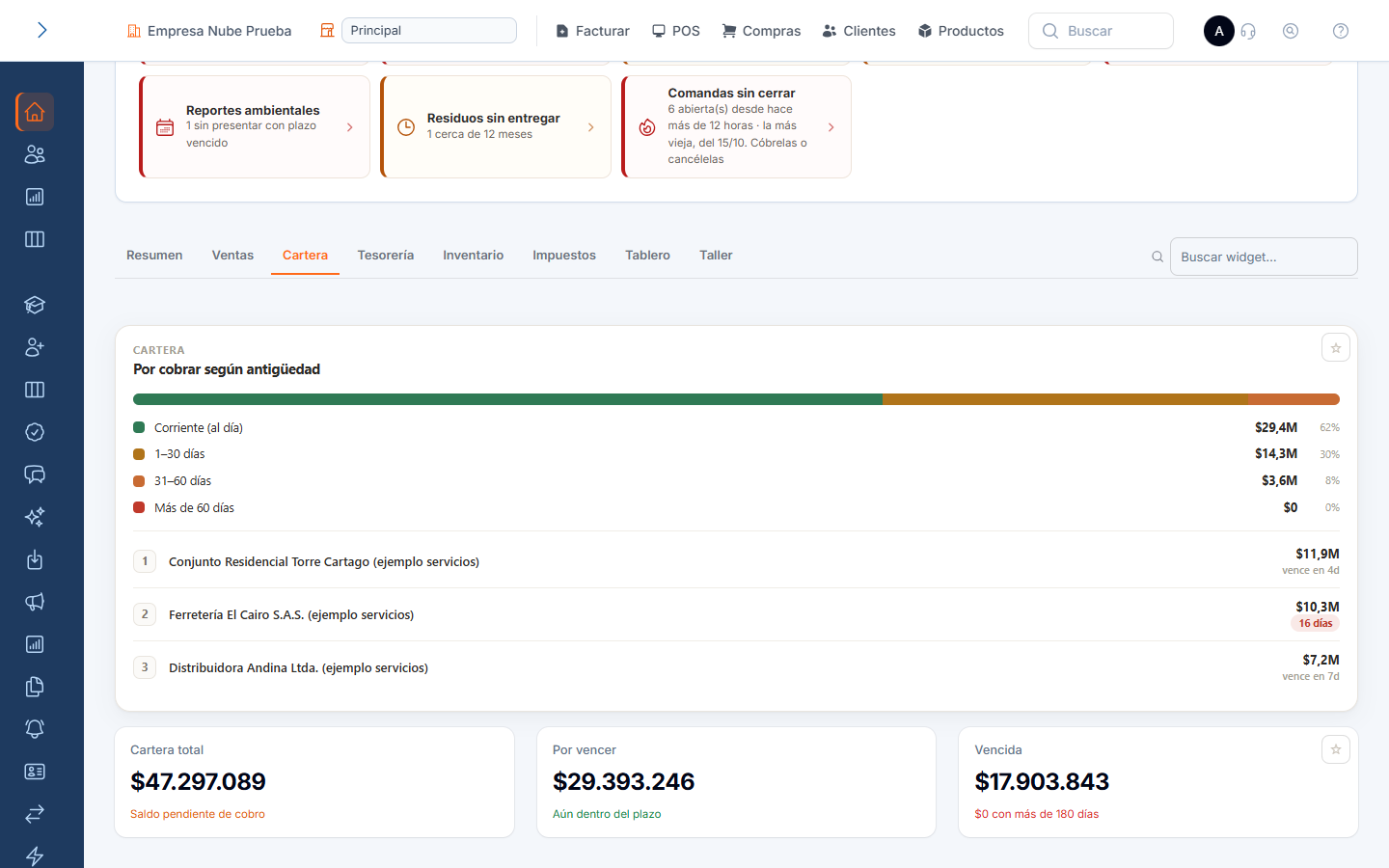
Vas a encontrar estas opciones repartidas en dos grupos del menú, más los reportes de cartera:
Para qué sirve: representar cada lugar donde tenés dinero. Por ejemplo, en una tienda de ropa: la Caja del local, la cuenta de Bancolombia y la de Nequi.
Para crear una cuenta, entrá a Tesorería › Cuentas y seguí estos pasos:
En la lista vas a ver el Saldo de cada cuenta en verde (positivo) o rojo (negativo), y una fila con el total sumado.
El saldo inicial solo se puede escribir al crear la cuenta. Después el saldo lo mueven los movimientos, no se edita a mano.
Poné bien el saldo inicial la primera vez. Si te equivocás, no lo corrijas por fuera: registrá un movimiento de ajuste (Ingreso o Egreso) para cuadrar.
Para qué sirve: registrar cuando un cliente te paga una o varias facturas. El recibo baja el saldo de esas facturas y (si indicás una cuenta) mete la plata en tu caja o banco. Cada recibo lleva un consecutivo automático tipo RC-000001 (vea cómo se decide el número).
Para registrar un cobro, entrá a Cartera › Recibos de caja y tocá Nuevo:
Ejemplo. María, cliente de tu tienda de calzado, te debe dos facturas: FV-100 por $120.000 y FV-115 por $80.000. Te transfiere $150.000 a Bancolombia. Creás el recibo, traés las dos facturas, dejás FV-100 en $120.000 (queda paga) y en FV-115 ponés $30.000 (queda con saldo de $50.000). El sistema registra el ingreso de $150.000 en Bancolombia.
A la cuenta de tesorería solo entra el dinero real (el valor abonado). Los descuentos y las retenciones bajan el saldo de la factura, pero no son plata que entra a la caja.
Anular un recibo: en la lista, usá el botón Anular. Esto revierte los abonos (las facturas vuelven a quedar con saldo) y elimina el ingreso de tesorería. Un recibo anulado queda marcado en rojo.
NC por pronto pago (opcional): si en el recibo le concediste al cliente un descuento por pronto pago, en la lista aparece la acción NC por pronto pago. Crea una nota crédito por cada factura con descuento del recibo, sin IVA (el descuento condicionado no rebaja la base del impuesto, art. 454 del E.T.) y sin asiento ni cruce de cartera, porque el recibo ya los hizo. Es el soporte electrónico del descuento y queda lista para emitir a la DIAN en Ventas → Notas. La acción solo se ve si el recibo trae descuentos que todavía no tienen su nota.
Errores comunes. Si intentás abonar más que el saldo de una factura, el sistema te lo bloquea con un aviso. Y si no aplicás valor a ninguna factura, no te deja guardar el recibo.
Es el espejo del recibo de caja, pero para lo que vos pagás. Sirve para registrar el pago a un proveedor aplicándolo a sus compras con saldo. El consecutivo es tipo CE-000001 (su número sale de la lista de Tipos de documento, igual que el del recibo). Si el proveedor te concede un descuento por pronto pago, el egreso también te lo sugiere cuando cancelás el saldo completo dentro del plazo.
Para registrar un pago, entrá a Cartera › Comprobantes de egreso y tocá Nuevo:
Ejemplo. Le comprás mercancía al proveedor «TextilCol». Tenés una compra por $2.000.000. Le pagás $1.000.000 en efectivo desde la Caja del Local: creás el comprobante, traés esa compra, ponés $1.000.000 y queda con saldo de $1.000.000. La caja baja $1.000.000.
Desde la lista también podés enviar el comprobante por correo o WhatsApp al proveedor (con el PDF adjunto) y Anularlo: la anulación funciona igual que en el recibo, revierte los pagos, los saldos de las compras y el egreso de tesorería.
Para qué sirve: cuando un cliente te paga antes de que exista la factura (un abono adelantado, una reserva), o cuando vos le adelantás plata a un proveedor antes de que llegue la compra. Ese dinero no se puede aplicar a ninguna factura porque todavía no hay factura, así que queda como un saldo a favor del tercero, listo para cruzarlo el día que emitás la venta o registrés la compra.
Ojo con la diferencia. Si el cliente ya tiene la factura y solo te está abonando, eso es un recibo de caja normal contra esa factura (punto 2), no un anticipo. El anticipo es solo para plata que entra o sale sin documento previo.
El anticipo se registra distinto según sea de cliente o de proveedor:
La plata entra a tu tesorería. Consecutivo AN-000001.
Úsala cuando: un cliente te abona o reserva antes de que exista su factura.
La plata sale de tu tesorería. Consecutivo AE-000001.
Úsala cuando: le adelantás plata a un proveedor antes de que llegue la compra.
AN-000001 y le queda al cliente un saldo a favor por ese monto.Registrar un anticipo a proveedor: igual, pero desde Cartera › Comprobantes de egreso › Registrar anticipo. La plata sale de tu tesorería y el consecutivo es AE-000001.
Cuando ya emitís la venta (o registrás la compra) de ese tercero, la factura queda con su saldo. Entonces:
Ejemplo. Un cliente reserva un juego de comedor y te consigna $500.000 de anticipo. Registrás el anticipo (AN-000004), le queda $500.000 a favor. Semanas después le entregás el comedor y le hacés la factura por $1.800.000. En Ventas tocás Aplicar anticipo, cruzás los $500.000 y la factura queda con saldo de $1.300.000 por cobrar.
Reporte «Anticipos (saldo a favor)»: en Reportes › Cartera tenés la foto de todos los anticipos: fecha, documento (AN-/AE-), tercero, tipo (Cliente o Proveedor), valor, cuánto llevás aplicado y cuánto queda disponible, con su estado (Disponible, Aplicado o Anulado). Filtrás por fecha y por tercero. Es la fuente para saber, en cualquier momento, cuánta plata adelantada tenés pendiente de cruzar.
Para qué sirve: una forma ágil de registrar un cobro o un pago escribiendo una sola línea, sin abrir el formulario completo. Ideal para el día a día del mostrador. Está en Tesorería › Registro rápido.
Recaudo|Pago ; NIT ; Transferencia|Consignacion|Efectivo ; monto ; detalle. Ejemplo: Recaudo ; 900123456 ; Transferencia ; 500.000 ; abono FV-100.Con foto (OCR + IA). Si tenés la foto o el PDF del comprobante, subilo y tocá Leer con IA. La IA lee el monto y el tercero y te pre-llena el comando; vos solo revisás y confirmás.
Si el monto es mayor que la suma de los saldos abiertos, el sistema te avisa cuánto queda «sin aplicar». Verificá el NIT y el monto antes de confirmar.
Para qué sirve: ver todo lo que entra y sale de cada cuenta. Aquí caen automáticamente los ingresos de los recibos de caja y los egresos de los comprobantes de egreso, y también podés registrar movimientos a mano.
En Tesorería › Movimientos verás cada línea con fecha, cuenta, tipo (Ingreso en verde con «+», Egreso en rojo con «−»), categoría, valor y referencia. Podés filtrar por Cuenta y por Tipo.
No se crean con un botón «Nuevo», sino con tres acciones en el encabezado:
Ej.: un préstamo del dueño, una venta de contado que no pasó por factura. Elegís cuenta, fecha, valor, categoría y referencia.
Ej.: pago de arriendo, servicios. Igual que el ingreso.
Ej.: sacás $500.000 de la Caja y los consignás a Bancolombia. Elegís Desde, Hacia, fecha y valor. El sistema hace el egreso en una y el ingreso en la otra. Las cuentas de origen y destino deben ser distintas.
Usá categorías consistentes (arriendo, servicios, nómina, gasto…). Después te ayudan a entender en qué se te va la plata.
Para qué sirve: ver de un vistazo quién te debe y desde cuándo. Está en Cartera › Cuentas por cobrar.
Esta lista no se crea a mano: la cartera nace de las ventas a crédito y se baja con los recibos de caja. Solo muestra facturas con saldo pendiente (no anuladas).
Por cada factura ves: número, cliente, sede, fecha, vencimiento, días (una etiqueta roja «N vencida» o gris «al día»), total, saldo (y el saldo en la moneda original si la factura se hizo en divisa) y estado de pago (Pendiente o Parcial). Podés:
Castigar cartera. Si una deuda ya es incobrable, usá el botón Castigar. Te pide el motivo, deja el saldo en 0 y saca la factura de la cartera. Es una decisión contable seria: úsala solo cuando de verdad ya no vas a cobrar.
Desde esta misma lista podés mostrarle o mandarle a cada cliente sus saldos. Cada acción está en la fila del cliente (y también en el encabezado, donde primero elegís el cliente). El documento trae el saldo de toda la empresa a la fecha de corte, con el detalle por sede.
Descarga el PDF con las facturas pendientes del cliente a una fecha de corte. Es la foto de cuánto te debe hoy.
El movimiento con saldo corrido por un rango de fechas (Desde / Hasta): saldo anterior, cada factura y cada abono del periodo con el saldo que va quedando, y el saldo final.
Enviar estado de cuenta. Con la acción del sobre, el sistema arma el correo al cliente con el PDF adjunto. En la ventana podés:
Enviar a todos. La acción Enviar a todos (en el encabezado) manda el estado de cuenta de una sola vez a todos los clientes con saldo a la fecha de corte. Sale en segundo plano (por la cola), así que la pantalla no se queda esperando y cada envío queda registrado como el individual. No le llega a quien no tiene correo, ni a las personas naturales que no autorizaron el tratamiento de datos (Ley 1581), ni a quien ya lo recibió hoy; antes de confirmar te dice a cuántos les va a llegar y a cuántos no. También podés adjuntarle a todos el extracto.
Y del lado del proveedor. En Cartera › Cuentas por pagar tenés las mismas herramientas, pero para que vos le confirmes los saldos al proveedor: Relación de cuentas por pagar (PDF), su Extracto con saldo corrido y el envío por correo/WhatsApp (uno a uno o a todos). Esa lista viene agrupada por proveedor con su subtotal, y la podés reagrupar por sede del proveedor o por sucursal.
En Reportes › Edades de Cartera x Cobrar (y su equivalente por pagar) tenés una foto del estado actual: reparte el saldo de cada cliente en cubetas según cuánto lleva vencido:
Podés filtrar por sucursal y por cliente. Sirve para priorizar el cobro: lo que está en «más de 180» es lo más riesgoso.
Ejemplo. Ves que un cliente mayorista de ropa tiene $2.000.000 en «61 a 90 días». Es la señal para llamarlo antes de que la deuda envejezca más.
Para qué sirve: cruzar lo que el banco dice (el extracto) con lo que vos registraste en el sistema, para detectar diferencias. Está en Tesorería › Conciliación bancaria.
El objetivo es que la diferencia quede en cero. Si algo del banco no está en el sistema (ej.: una comisión bancaria), registralo como Egreso en Movimientos; si algo del sistema no está en el banco, revisá que no lo hayas duplicado.
Para qué sirve: cuando el cliente compra con el crédito de una financiera, usted no le cobra nada al cliente: la financiera le debe el valor a su negocio. La factura sale a nombre del cliente, pero la deuda queda con la financiera. Así su cartera no se mezcla con la del cliente y puede cuadrar con el informe que le entrega la financiera.
En el POS o en la hoja de venta elija el medio de la financiera como medio de pago. Si el cliente paga una cuota inicial en la tienda, agregue también un pago en efectivo o tarjeta por esa parte: la venta puede llevar varios medios. En el cierre de caja, lo vendido con la financiera aparece en su propia línea (Financieras, crédito externo) y no se cuenta como efectivo.
La nota crédito reversa la parte vendida con financiera contra lo que ella le debe (no sale plata de la caja). La parte pagada en otros medios sigue las reglas de siempre.
Si el cliente paga en su caja una cuota de su crédito, regístrela en Cartera › Cuotas de financieras › Registrar dinero recibido. El detalle de la cuota queda en la plataforma de la financiera; en AppSafit solo queda el dinero recibido: entra a su caja (y al efectivo esperado del cierre) y baja lo que la financiera le debe.
En Cartera › Cierre por financiera elija la financiera y el rango de fechas: verá el saldo anterior, lo vendido, las notas crédito y cuotas recibidas, lo liquidado y el saldo final, con el cliente y la factura de cada venta, para cuadrarlo línea por línea contra el informe de la financiera. Con los botones Excel y PDF de arriba lo descarga con el encabezado estándar de los reportes (empresa, periodo y resumen).
Estas opciones aparecen en el menú solo cuando la empresa tiene al menos un medio de pago de tipo financiera. El cierre y la liquidación requieren el módulo de Contabilidad.
Los reclamos de garantía de tus clientes tienen su propia pantalla (grupo Garantías); su manejo paso a paso está en la sección de Sectores y comercial de este manual.
Esta parte reúne lo que pasa con el dinero desde que entra al cajón del POS hasta que se cuadra al final del turno, y cómo se numeran los recibos de caja, los comprobantes de egreso y los anticipos. Está pensada para el cajero, el supervisor que recoge la plata y el contador que revisa los consecutivos.
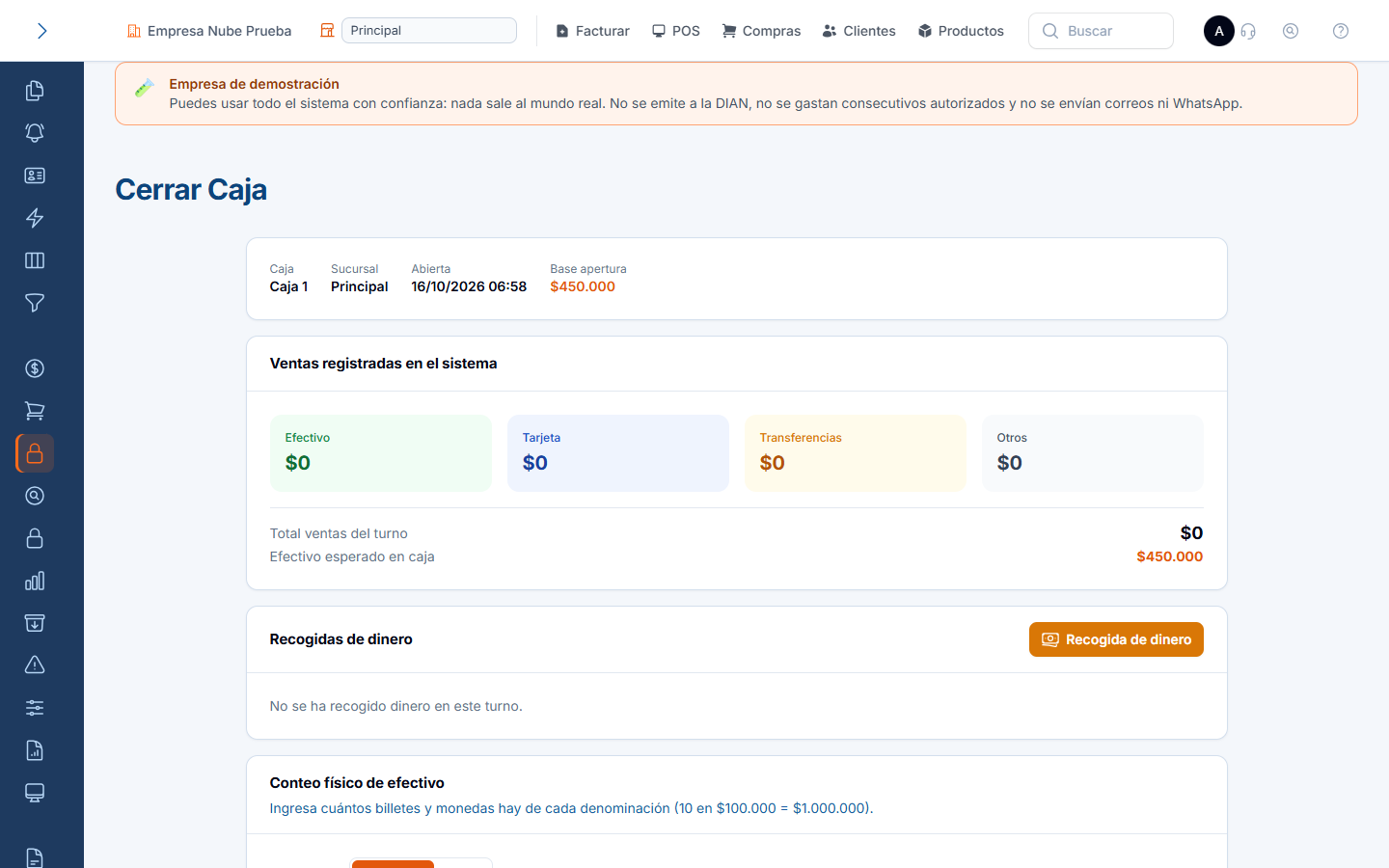
Los pasos para hacer un recibo, un egreso o un anticipo siguen siendo los de la sección Cartera, Tesorería y Recaudos. Aquí se explica lo nuevo: de dónde sale su número, las recogidas de dinero, el tope de efectivo de la caja, el conteo del cierre por Cantidad o Valor y tres reglas del POS (consumidor final, nada en $0 y el regalo).
Los recibos de caja, los comprobantes de egreso y los anticipos se numeran igual que las facturas y las compras: cada uno tiene su tipo de documento propio en la lista de Configuración y más › Catálogos › Conceptos de documento. Son cuatro series separadas:
| Código | Tipo de documento | Dónde se hace |
|---|---|---|
RC | Recibo de caja | Cartera › Recibos de caja › Nuevo |
AN | Anticipo de cliente | Cartera › Recibos de caja › Registrar anticipo |
CE | Comprobante de egreso | Cartera › Comprobantes de egreso › Nuevo |
AE | Anticipo a proveedor | Cartera › Comprobantes de egreso › Registrar anticipo |
Usted no tiene que crear nada: si la empresa no tiene el tipo, el sistema lo crea solo la primera vez que se guarda un documento de esa serie. Los anticipos llevan su propia serie, aparte del recibo y del egreso: un anticipo de cliente no le «gasta» número a los recibos.
RC-000379, no como RC-000001.RC-000379, CE-000052, AN-000004.Ejemplo. La empresa migró del SAFIT con recibos hasta el RC 378 y egresos hasta el CE 51. El lunes la cajera cobra una factura y el recibo sale RC-000379; el martes llega un abono de un cliente sin factura y sale AN-000001 (serie aparte); el miércoles se le paga a un proveedor y sale CE-000052.
Un recibo o un egreso anulado conserva su número: ese consecutivo ya se usó y no se vuelve a asignar.
Para qué sirve: cuando se acumula mucho efectivo en el cajón, el supervisor lo retira y lo lleva a la caja fuerte, a la caja general o al banco. La recogida queda registrada, se descuenta del efectivo que debe haber al cierre y se imprime un comprobante con dos firmas. Así, sacar plata a mitad del turno ya no aparece como un faltante en el arqueo.
El botón Recogida de dinero está en dos lugares, solo mientras haya una caja abierta:
La persona que tiene el permiso «Hacer recogidas de dinero de una caja abierta» (grupo Caja de los permisos especiales) registra la recogida directo y queda como quien recibe.
Úsela cuando: el supervisor o administrador pasa por la caja.
El cajero puede abrir la ventana, pero la recogida solo pasa con la clave de la empresa o el usuario y la clave de un administrador. Queda registrado quién la autorizó y ese es quien recibe.
Úsela cuando: el supervisor está al lado pero no en su propio usuario.
Es una tirilla de 80 mm titulada RECOGIDA DE DINERO N° … con la fecha, la caja, la sucursal, la hora en que se abrió la caja, a dónde se lleva el dinero y el valor recogido. Abajo trae dos líneas de firma: Entrega (cajero) y Recibe (supervisor). Se puede reimprimir desde el enlace comprobante de cada recogida en Cerrar Caja.
Contabilidad. Si la empresa tiene el módulo de contabilidad y usted eligió un destino que tiene cuenta contable, la recogida deja el traslado: débito a la cuenta del destino (caja general, caja fuerte o banco) y crédito a la cuenta del efectivo del POS. Si no hay contabilidad o no eligió destino, la recogida igual queda registrada para el cierre.
Ejemplo. A las 2:00 p. m. la Caja 1 tiene $1.820.000 que deberían estar en el cajón. El supervisor Andrés hace una recogida de $1.200.000 hacia «Caja fuerte», firma la tirilla Recogida N° 7 con la cajera y guarda el dinero. Desde ese momento el efectivo esperado de la Caja 1 es $620.000 más lo que se siga vendiendo en efectivo.
Cada caja puede tener un tope de efectivo: cuando el efectivo que debería haber en el cajón pasa ese valor, el POS le avisa al cajero que conviene una recogida. No detiene las ventas: el cajero sigue facturando normalmente.
1.500.000). Si lo deja vacío, la caja queda «Sin tope» y nunca avisa.Desde entonces, después de cada venta (y después de cada recogida) el POS revisa el cajón. Si se pasó, aparece el aviso «Hay mucho efectivo en la caja» con cuánto debería haber y cuál es el tope, y la sugerencia «Pida al supervisor una recogida de dinero».
Ponga el tope en lo que su negocio se siente cómodo teniendo en el mostrador. Una droguería de barrio puede usar $800.000; un almacén grande, $3.000.000.
En Punto de Venta (POS) › Cerrar Caja, el recuadro Conteo físico de efectivo tiene arriba el selector Contar por con dos opciones:
En cada denominación escribe cuántos billetes o monedas hay. Debajo de la casilla aparece el subtotal en pesos: si escribe 10 en $100.000, verá = $1.000.000.
Úsela cuando: cuenta billete por billete (lo normal).
En cada denominación escribe el total en pesos de esa denominación: para 10 billetes de $100.000 escribe 1000000.
Úsela cuando: ya trae el conteo sumado por denominación (por ejemplo, de una máquina contadora).
Puede cambiar de modo en cualquier momento: lo que ya digitó se convierte solo y el Total contado no se mueve. Las casillas van de $100.000 hasta $50, y en modo Cantidad cada una muestra una «×» delante; en modo Valor, un «$».
En Ventas registradas en el sistema el cierre muestra el Efectivo esperado en caja, que se calcula así:
Efectivo esperado = base de apertura + ventas y abonos de separado en efectivo − devoluciones en efectivo − recogidas del turno.
Si hubo recogidas, debajo aparece la línea «Ya descuenta recogidas por − $…», y el recuadro Recogidas de dinero lista cada una con su número, la hora, quién recibió, el valor y el enlace comprobante. Si no hubo, dice «No se ha recogido dinero en este turno».
La cajera Marcela Ríos abrió la Caja 1 con una base de $200.000, vendió $1.620.000 en efectivo y a las 2:00 p. m. el supervisor recogió $1.200.000.
| Concepto | Valor |
|---|---|
| Base de apertura | $200.000 |
| Ventas en efectivo | $1.620.000 |
| Recogidas del turno | − $1.200.000 |
| Efectivo esperado en caja | $620.000 |
Marcela deja el modo Cantidad y digita: 5 en $100.000 (= $500.000), 2 en $50.000 (= $100.000), 1 en $10.000 (= $10.000) y 10 en $1.000 (= $10.000). El Total contado es $620.000 y la Diferencia queda en +$0: la caja cuadró. Presiona Cerrar caja y el resumen final muestra también la línea Recogidas del turno.
Se cuente por Cantidad o por Valor, el cierre guarda siempre el valor en pesos de cada denominación, así que el comprobante del arqueo y la lista de Cierres de caja se ven igual que antes.
Si cambió la costumbre de escribir el total en pesos, fíjese en el selector antes de digitar: escribir 500000 en modo Cantidad se leería como quinientos mil billetes. El subtotal «= $…» debajo de cada casilla le ayuda a detectarlo. La pantalla Abrir Caja no cambió: allí la base se sigue escribiendo en pesos por denominación.
El POS arranca siempre con el cliente 222222222222 · Consumidor Final y lo vuelve a poner después de cada venta. Si la empresa no lo tenía creado, el sistema lo crea solo. Por eso ya no aparece el aviso «Selecciona un cliente»: si no se elige otro cliente, la venta sale a nombre del consumidor final y la caja no se frena.
La DIAN rechaza un renglón en cero, así que AppSafit no deja confirmar una venta con un producto sin precio. Si pasa, sale el mensaje ««Nombre del producto» no tiene precio. No se puede facturar en $0…». La solución es ponerle precio en la ficha del producto (o en el precio de la sucursal) antes de venderlo.
Cuando una promoción deja un producto con 100% de descuento (por ejemplo «lleve el segundo gratis» o un obsequio de temporada), el POS no lo manda en $0: lo convierte solo en Regalo. En el carrito, debajo del renglón, aparece la etiqueta verde Regalo. El producto conserva su precio de referencia, su valor no se cobra y solo quedan los impuestos que le correspondan.
En la hoja de ventas (Ventas › Ventas / Facturas) es a mano: si un renglón lleva 100% de descuento sin marcar la casilla de la columna Regalo, el sistema no confirma y avisa «…lleva el 100% de descuento. Si es un obsequio, márcalo como Regalo». Marque la casilla y vuelva a confirmar.
Ejemplo. En una tienda de ropa hay una promoción «compre una camisa y lleve una corbata gratis». La corbata cuesta $45.000 con IVA. En el POS la corbata entra con la etiqueta Regalo: el cliente no paga los $45.000, pero la factura lleva el renglón con su precio de referencia y el IVA de la corbata, que es lo que exige la DIAN para un obsequio.
RC-000379): es normal si la empresa importó recibos anteriores; la serie continúa desde el último.Liquide los sueldos de sus empleados, calcule aportes y provisiones, entregue los desprendibles y cumpla con las dos obligaciones frente al Estado colombiano: la PILA (para pagar la seguridad social en su operador) y la Nómina Electrónica ante la DIAN.
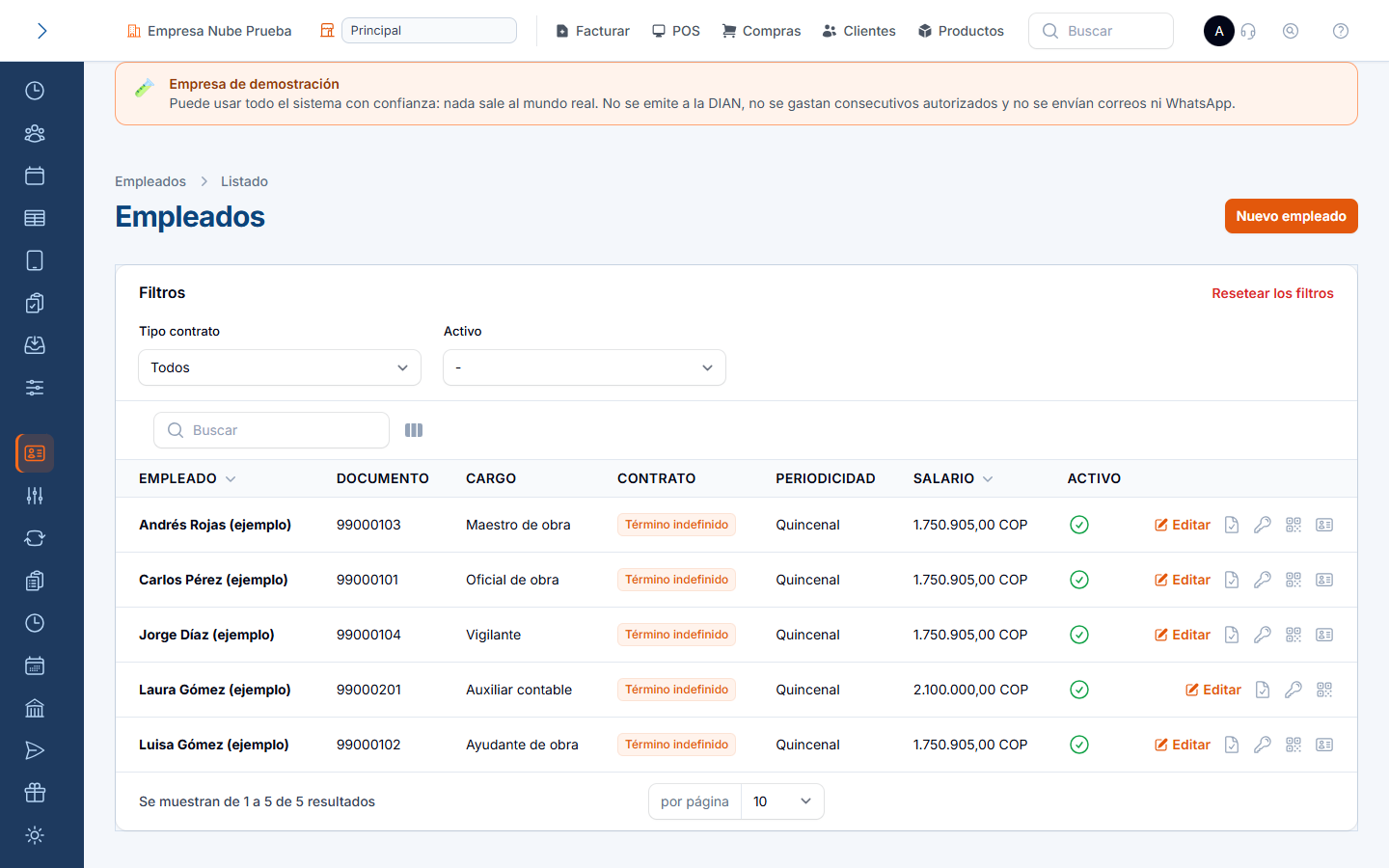
El módulo de Nómina de AppSafit cubre todo el ciclo: liquidación de sueldos, deducciones y aportes de ley, provisión de prestaciones sociales, desprendibles de pago, la PILA (Planilla Integrada de Liquidación de Aportes) y la Nómina Electrónica ante la DIAN (el Documento Soporte de Pago de Nómina, con su CUNE).
Todo esto lo encuentra en Nómina, siempre que su empresa tenga activo el módulo nomina.
Si no ve el menú Nómina, actívelo en la configuración de módulos de la empresa.
Imagine que tiene una tienda de ropa y calzado con tres empleados: una administradora, una vendedora y un bodeguero. Cada mes usted necesita:
El módulo cubre este ciclo completo, en este orden lógico: Empleados → (Conceptos) → Novedades → Horas extra → Liquidar el periodo → Contabilizar → Nómina electrónica → PILA → Prestaciones sociales.
Vaya a Nómina › Empleados y pulse Nuevo para cada trabajador. Estos son los campos importantes:
Ejemplo: la vendedora, con salario base de $1.423.500 (1 SMMLV), contrato indefinido, periodicidad mensual y auxilio de transporte activado.
Solo los empleados marcados como Activos se incluyen en la liquidación. Cuando alguien se retira, ponga la fecha de retiro y desactívelo en lugar de borrarlo, para conservar su histórico.
En Nómina › Conceptos de nómina vive la tabla de conceptos de ley: devengados (sueldo, auxilio, horas extra, comisiones, bonificaciones), deducciones del empleado (salud 4%, pensión 4%, fondo de solidaridad, retención en la fuente), aportes patronales (salud 8.5%, pensión 12%, ARL, caja de compensación 4%, ICBF 3%, SENA 2%) y provisiones (prima 8.33%, cesantías 8.33%, intereses 1%, vacaciones 4.17%).
Estos conceptos ya vienen sembrados con su factor (el porcentaje) y su cuenta contable (PUC). Normalmente no necesita tocar nada aquí. Solo entre si quiere:
Cambie estos valores con cuidado; afectan el cálculo de todos los empleados.
Sobre los parámetros de ley (SMMLV, auxilio, porcentajes y recargos): los valores que cambian cada año o con una reforma no viven en los conceptos, sino en la tabla Parámetros de nómina, a la que se llega desde Configuración y más › Catálogos. Ahí cada fila tiene una fecha de «vigente desde», y el sistema aplica automáticamente la fila que corresponda a la fecha de cada periodo que liquide. Así puede liquidar años anteriores con los valores de ese año y cubrir los cambios de mitad de año (como la reforma laboral, Ley 2466 de 2025, que subió los recargos dominicales por etapas y adelantó la franja nocturna a las 7 p.m.). Para preparar un nuevo año, use Nueva vigencia o Duplicar una fila existente y solo cambie lo que varió. La fila que rige hoy aparece marcada como «Vigente hoy».
Hay dos tipos de novedades, cada una en su propia opción del menú.
Vacaciones, incapacidades y licencias. Se registran en Nómina › Novedades del periodo › Nueva.
Úsala cuando: el empleado tuvo un evento puntual que reemplaza días de salario.
Descuentos o ingresos que se repiten. Se registran en Nómina › Novedades recurrentes › Nueva.
Úsala cuando: hay un préstamo, embargo, fondo de empleados o crédito de mercancía que se aplica en varias nóminas.
Ejemplo: la administradora sale a vacaciones del 1 al 15 de julio. Esas novedades reemplazan días de salario y suspenden el auxilio de transporte en esos días; además alimentan la PILA y la nómina electrónica. Si además quiere pagarlas aparte con su comprobante, use Vacaciones.
Indique el Empleado, el Concepto (ej.: "Crédito de mercancía", "Fondo de empleados", "Embargo", "Préstamo"), el Tipo (ingreso o deducción) y la Modalidad:
Se aplica el mismo valor en cada liquidación mientras esté activo.
Indica el valor de la cuota, el total a descontar y el número de cuotas. El sistema lleva el saldo pendiente y lo va descontando hasta llegar a cero, cuando la novedad se inactiva sola.
Ejemplo: el bodeguero se llevó unos tenis a crédito por $180.000 y acordó pagarlos en 3 cuotas de $60.000. Cree una novedad recurrente por cuotas: en cada nómina se le descuentan $60.000 hasta saldar.
Si algún empleado trabajó horas extra, en la noche, o en domingo o festivo, regístrelo en Nómina › Horas extra y recargos › Registrar horas. El sistema las guarda por empleado y por día, y las valoriza sola al liquidar el periodo, usando los porcentajes vigentes a la fecha de cada día (de la tabla de Parámetros de nómina).
Hay dos formas de capturarlas:
Usted digita cuántas horas de cada clase trabajó ese día: extra diurna, extra nocturna, extra dominical/festiva (diurna y nocturna), y los recargos (nocturno, dominical diurno y nocturno).
Úsala cuando: ya sabe la clasificación de cada hora.
Usted solo pone la hora de entrada y de salida del turno (y la jornada ordinaria del día); el sistema clasifica solo lo que fue diurno, nocturno, dominical o festivo, y lo que excede la jornada como hora extra. Si la salida es menor que la entrada, asume que el turno cruzó la medianoche.
Úsala cuando: quiere que el sistema clasifique el turno solo, o el dato viene de un reloj biométrico.
Registre las horas antes de liquidar el periodo. Si las agrega después, no hay problema: vuelva a pulsar Liquidar y se recalculan.
¿Sus empleados marcan en un kiosco? Con el Control de asistencia las horas extra y los recargos llegan aquí solos, ya autorizados, al pulsar Enviar a Nómina.
Vaya a Nómina › Liquidación de nómina › Nuevo y siga estos pasos:
Al terminar verá el total Devengado y Neto, y el periodo pasa a estado liquidada.
Revisar el detalle: abra el periodo (icono de ver) y en Liquidaciones por empleado verá, por cada trabajador, días, devengado, deducciones, neto, aportes y provisiones. Con Detalle ve concepto por concepto, y con Desprendible descarga el comprobante de pago en PDF para entregárselo al empleado.
Errores comunes y reglas:
En la lista de periodos, sobre uno liquidado, pulse Contabilizar. Genera el asiento del periodo: débito a gastos de personal y crédito a salarios, aportes y provisiones por pagar, con el neto en salarios por pagar.
Es idempotente: si el periodo ya está contabilizado, no duplica el asiento.
Sobre un periodo liquidado, pulse Nómina electrónica. Genera el Documento Soporte de Pago de Nómina Electrónica de cada empleado del periodo (emisión mensual, un documento por trabajador). Según el estado de su conexión con la DIAN pasa una de dos cosas:
Si su empresa ya tiene conexión con la DIAN (token de nómina configurado), los documentos se envían y quedan con su CUNE y estado Aceptada.
Si aún no hay conexión, el sistema arma el JSON de cada documento y lo deja en estado Pendiente, listo para revisar antes de la emisión real. No se pierde nada.
Al terminar verá un resumen: Emitidos · Pendientes · Omitidos. No reemite los documentos que ya fueron enviados o aceptados.
Ver el resultado: en Nómina › Nómina electrónica (DIAN) está el listado de documentos, con su número, empleado, periodo, estado (Pendiente, Enviada, Aceptada, Rechazada), CUNE (que puede copiar) y si fue de prueba (sandbox). El botón Ver JSON muestra exactamente lo que se envió, útil para auditar o depurar un rechazo.
Revise primero los documentos en Pendiente y su JSON antes de emitir en producción. Si la empresa es de demostración o no tiene folios disponibles, la emisión se bloquea.
Sobre un periodo liquidado, pulse Generar PILA. Se descarga un archivo CSV con una fila por empleado, consolidando: días, IBC (ingreso base de cotización), salud (empleado y empleador), pensión (empleado y empleador), FSP, ARL, caja de compensación, SENA, ICBF, y las novedades del periodo con su código (IGE incapacidad general, IRL incapacidad laboral, VAC vacaciones, LMA licencia de maternidad, etc.).
Ese archivo le sirve para cargar o revisar los aportes en su operador (Aportes en Línea, SOI).
La PILA no depende de la DIAN; es un insumo para pagar la seguridad social del mes.
El CSV usa punto y coma como separador y trae tildes correctamente; ábralo en Excel sin problema.
Vaya a Nómina › Prestaciones sociales y pulse Liquidar prestación. Con una sola orden liquida la prestación de todos los empleados activos (o de uno solo) y le deja un consolidado para revisar y firmar.
El sistema toma lo que cada empleado devengó en las nóminas ya liquidadas dentro del rango (sueldo, auxilio de transporte, horas extra, comisiones y novedades; los pagos que no son salario, como una bonificación no salarial, no suman) y aplica la fórmula de ley:
Lo devengado en el rango, con auxilio de transporte, dividido entre 12.
Sobre las cesantías, en proporción a los días liquidados del rango.
Lo devengado sin auxilio de transporte, dividido entre 24.
A quien le da cero (por ejemplo, no tuvo nóminas liquidadas en el rango) no se le genera liquidación.
Cada liquidación del bloque recibe su número consecutivo por prestación (columna N°): Prima N° 1, 2, 3…; las cesantías llevan su propia numeración. En la lista verá además los Días, la Base mensual, el Valor, el Saldo x pagar (en naranja mientras falte pagar, en verde cuando ya se pagó) y la columna Contab. con un check si ya tiene asiento. Arriba tiene los filtros Prestación y Empleado.
Ejemplo: al cierre de junio liquide la Prima de servicios del 1 de enero al 30 de junio para todos. Le salen las primas de la administradora, la vendedora y el bodeguero con N° 1, 2 y 3, y con Ver consolidado imprime la relación de las tres para la firma del gerente.
Si sale Sin resultados («Ningún empleado tiene liquidaciones en ese rango»), es porque no hay periodos de nómina liquidados dentro de esas fechas. Las prestaciones se alimentan de la nómina ya liquidada: primero liquide los periodos del rango.
Cada fila de Nómina › Prestaciones sociales tiene dos botones de impresión (se abren en PDF en otra pestaña):
El comprobante del empleado, con el título de la prestación y su número (ej.: «Comprobante de Prima N° 001»): datos del empleado, periodo, salario, comisiones, horas extra, auxilios, salario base, el valor por los días liquidados, el valor a pagar y las firmas.
Úselo cuando: le va a entregar o hacer firmar el pago a cada trabajador.
La relación de todos los empleados liquidados en ese mismo bloque, agrupada por centro de costo con su subtotal y el TOTAL MOVIMIENTO: valor causado, pagado y saldo por pagar.
Úselo cuando: necesita el soporte del total para el gerente, el contador o el archivo.
El consolidado muestra lo pagado y el saldo: imprímalo de nuevo después de registrar los pagos y verá cada empleado al día.
Si registra el pago de una prestación que aún no estaba contabilizada, el sistema la contabiliza primero y luego registra el pago. Lo ya pagado no se paga dos veces.
Cuando un empleado sale a disfrutar sus vacaciones, lo normal es pagárselas antes de que salga, con su propio comprobante, y no esperar a la quincena. Eso se hace en Nómina › Vacaciones con el botón Liquidar vacaciones. El sistema cuenta los días hábiles, le dice cuándo regresa, calcula el valor, deja la novedad en la nómina para que la quincena no los pague dos veces e imprime el comprobante para la firma.
Ejemplo: Laura Gómez, auxiliar contable con salario de $2.100.000, sale a vacaciones el viernes 17 de julio de 2026 y toma 15 días hábiles (la empresa trabaja los sábados). El descanso va hasta el martes 4 de agosto y regresa el miércoles 5: son 19 días, 15 hábiles y 4 de salario (tres domingos y el festivo del 20 de julio).
Si pide más días de los que tiene, el resumen lo dice en rojo («Solo tiene N días de vacaciones…») y no deja guardar. Lo mismo si los días en dinero pasan de la mitad («En dinero solo se puede compensar hasta la mitad de los días»).
Al guardar la liquidación, el sistema crea sola una novedad de Vacaciones en Nómina › Novedades del periodo, con las fechas del descanso y la observación «Vacaciones pagadas aparte · registro N». Cuando liquide la quincena, esos días se descuentan del sueldo y del auxilio de transporte, pero no se vuelven a pagar ni se les descuenta otra vez salud y pensión: eso ya lo hizo el comprobante de vacaciones.
En el ejemplo, la quincena del 16 al 31 de julio de Laura le paga solo el día trabajado antes de salir (el 16); del 17 en adelante no le paga nada porque ya lo recibió con sus vacaciones. En la PILA esos días salen con la novedad VAC.
En la lista de Nómina › Vacaciones, mientras la columna Pagado diga «Por pagar», use el icono de billetes Registrar pago. La ventana le recuerda el neto y le pide:
Con Contabilidad queda el asiento del pago: débito a vacaciones consolidadas por el valor de las vacaciones y a sueldos por los días de salario; crédito a salud y pensión del empleado por la deducción y a la caja o el banco por el neto. Sin Contabilidad, solo queda marcado como pagado con su fecha.
Una liquidación pagada no se borra (ya tiene asiento). Mientras esté «Por pagar» puede eliminarla con el botón de la fila, y se borra también la novedad del descanso; después vuelva a liquidar.
¿Novedad o liquidación de vacaciones? Si registra las vacaciones solo como novedad del periodo (Paso 3), la quincena las paga junto con el sueldo. Si las liquida en Nómina › Vacaciones, se pagan aparte y por adelantado, con su comprobante, y la quincena las respeta. No haga las dos cosas para el mismo descanso.
En el menú Reportes encuentra apoyos para el cierre:
Los parámetros de ley (salario mínimo, auxilio de transporte, recargos) los toma el sistema de la tabla Parámetros de nómina según la fecha del periodo. Al empezar un año nuevo, o cuando salga una reforma, cargue una Nueva vigencia con los valores actualizados antes de liquidar el primer periodo afectado.
Sus empleados marcan entrada y salida mostrando un QR a la cámara de una tablet o un celular. El sistema arma la jornada de cada día, le propone las horas extra, las llegadas tarde y las faltas, usted decide, y lo decidido pasa a la nómina y al costo de la obra por capítulo.
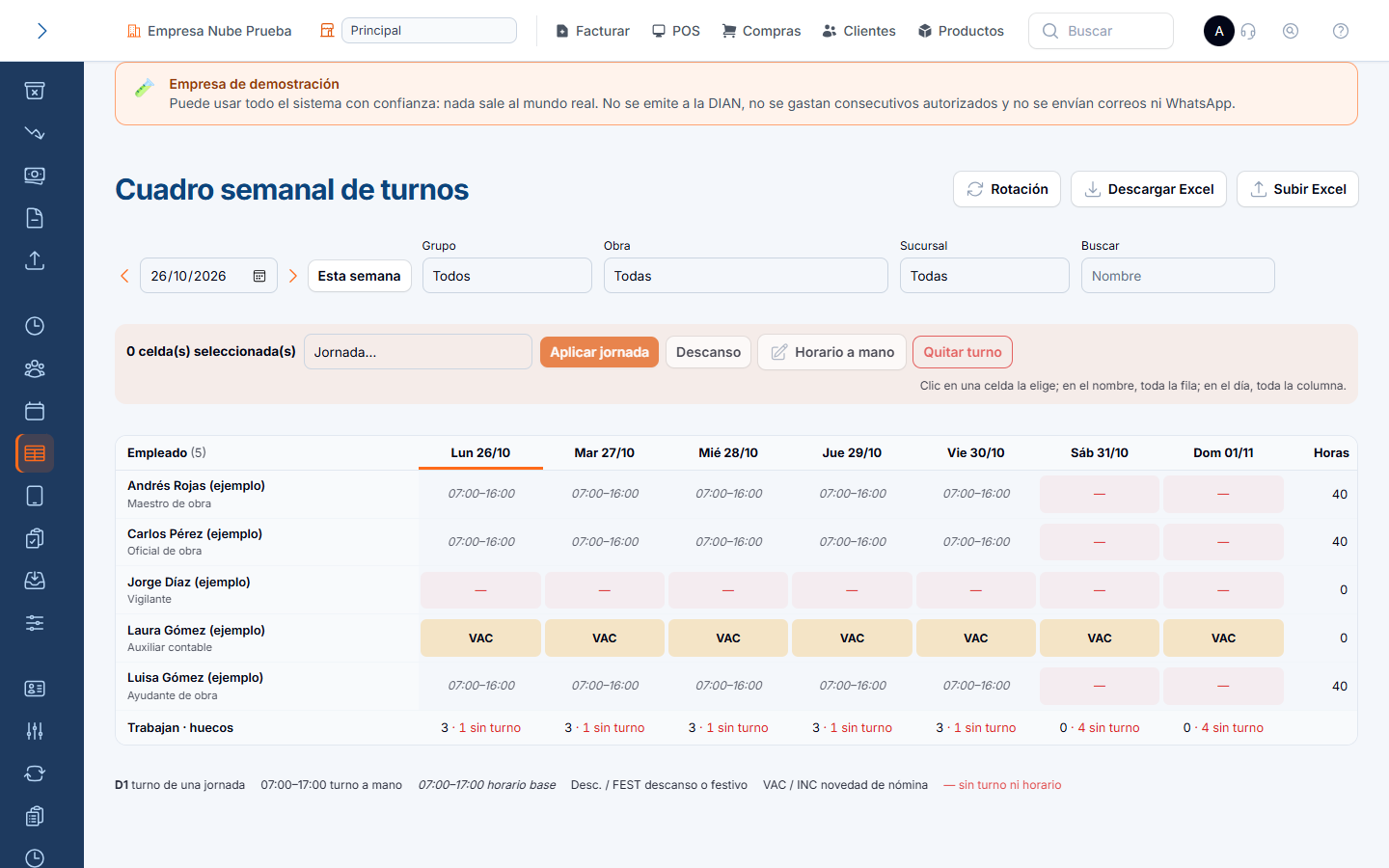
Es un complemento (add-on) de Nómina: necesita los dos activos en la empresa. Todo está en Nómina.
Activar y revocar las tablets o celulares donde se marca.
Horario de cada empleado, cuadro de turnos, QR, carné y PIN.
Decidir extras y faltas, aprobar solicitudes, ver fotos y enviar a Nómina.
Estos tres permisos se asignan en Configuración y más › Usuarios / Personal (permisos especiales, grupo «Asistencia»). Son estrictos: sin el permiso la pantalla no aparece, aunque el usuario no tenga rol. El administrador los tiene todos.
En Nómina › Configuración de asistencia:
En Nómina › Empleados, al editar un empleado, abra la sección Control de asistencia:
En la lista de empleados, cada fila tiene tres botones de asistencia:
Genera el QR personal y le muestra el enlace para enviarle al empleado. Si lo perdió, genere otro: el anterior deja de servir de inmediato.
Abre el carné para imprimir (tamaño tarjeta) con el mismo QR, para quien no tiene celular.
Un PIN de 4 a 6 dígitos para marcar con el documento cuando no tiene el QR a mano. Se guarda cifrado: nadie lo vuelve a ver.
El horario de cada empleado se arma con cuatro piezas. Primero define las jornadas que usa la empresa (por ejemplo «D1 · Diurno obra» o «N1 · Nocturno vigilancia»); después arma los grupos de trabajo (las cuadrillas) y, con eso, carga los horarios de muchos empleados a la vez, en lugar de hacerlo uno por uno. Todo está en Nómina:
Los horarios tipo, con el horario de cada día de la semana. Se crean una vez.
Las cuadrillas o equipos: quiénes son y quién responde por ellos.
La lista de turnos por fecha, con Asignar jornada, Horario base masivo y Copiar semana.
La grilla de empleados por días para ver la semana completa y corregirla con clics, con Rotación y carga por Excel.
¿No ve estos menús? Necesita tres cosas: que la empresa tenga activos los módulos de Asistencia y de Nómina, y que su usuario tenga el permiso especial Horarios y cuadro de turnos (grupo «Asistencia», en Configuración y más › Usuarios / Personal). Ese permiso no deja validar la asistencia ni ver fotos: para eso está Validar la asistencia (extras, faltas, correcciones y fotos), y para las tablets, Activar y revocar kioscos de asistencia.
El orden recomendado la primera vez:
Qué manda cada día. Si el empleado tiene un turno registrado para esa fecha, vale el turno. Si no, vale su horario base (el horario semanal de su ficha). Y si tiene una novedad de nómina ese día (vacaciones, incapacidad), el día no se trabaja.
En Nómina › Jornadas de trabajo pulse Nueva jornada:
En Horario por día aparecen los siete días. Por cada uno:
Lo más común es el mismo horario de lunes a viernes: llene solo el lunes y pulse Copiar el lunes a martes–viernes. Luego ajuste el sábado si se trabaja medio día.
En la lista, la columna Horario resume la semana, por ejemplo L–V 07:00–17:00 · S 07:00–12:00; si ningún día trabaja, dice «Solo descanso».
Si elimina una jornada, los turnos que ya se asignaron con ella se conservan: quedan como turnos escritos a mano, con sus mismas horas.
Un grupo es una cuadrilla o equipo que se arma una vez y sirve para asignar horarios a todos sus integrantes de un solo golpe (pensado para obras con 50 o más personas). En Nómina › Grupos de trabajo pulse Nuevo grupo:
La lista muestra cuántos integrantes tiene cada grupo y su responsable. Borrar un grupo solo borra el grupo: los empleados y sus turnos quedan intactos.
La mayoría de empresas trabaja con un horario fijo y solo registra excepciones. Para poner ese horario fijo a muchos empleados a la vez, en Nómina › Cuadro de turnos pulse Horario base masivo:
La jornada queda copiada en el Horario semanal de la ficha de cada empleado (la misma que se ve en el paso 2). Si la cambia después en la jornada, las fichas no cambian solas: vuelva a aplicarla con reemplazar.
Para programar turnos por fechas (ej. la «Cuadrilla mampostería» en diurno la semana próxima), en Nómina › Cuadro de turnos pulse Asignar jornada:
Grupos de trabajo (cada uno muestra entre paréntesis cuántos tiene) y Empleados sueltos.
Todos los de la obra (según la obra asignada en la ficha del empleado) o Todos los de la sucursal.
Todos los del cargo: escriba el cargo tal como está en las fichas (ej. «Oficial»); le sugiere los que existen.
Lo que elija se suma: un grupo más dos empleados sueltos da la unión de todos, sin repetir. Solo se toman empleados activos.
El resumen se actualiza mientras llena la ventana, por ejemplo: «12 empleado(s) × 7 día(s): se crean 70 · se respetan 14 que ya tenían turno · 12 de descanso por la jornada.» Así sabe cuántos turnos se crean, cuántos se respetan o se reemplazan, cuántos caen en festivo y cuántos quedan de descanso porque la jornada no trabaja ese día (ej. el domingo). Al guardar, el mismo resumen queda en el aviso.
En Nómina › Cuadro de turnos también puede registrar un turno suelto: empleado, fecha, entrada y salida (y una segunda franja si hace falta), el almuerzo que se descuenta y una observación. Encienda Descanso para un descanso programado. El turno manda sobre el horario base. Sirve para rotaciones, descansos, dos turnos el mismo día y turnos nocturnos: si la salida es antes que la entrada (22:00 a 06:00), el turno termina al día siguiente y toda la jornada pertenece al día en que empezó.
La lista muestra por defecto los turnos desde esta semana (filtro «Desde hoy») y se puede filtrar por empleado. La columna Jornada muestra el código de color cuando el turno salió de una jornada.
Con Copiar semana repite los turnos de una semana (elija su lunes) en las siguientes (hasta 8) sin pisar los que ya existan.
En Nómina › Cuadro semanal ve la semana completa en una grilla: una fila por empleado y una columna por día, de lunes a domingo. Arriba se cambia de semana con las flechas, con la fecha o con Esta semana, y se filtra por Grupo, Obra, Sucursal o se busca por nombre. El día de hoy va subrayado y los festivos dicen «Festivo» bajo la fecha.
| La celda muestra | Qué significa |
|---|---|
| D1 (en negrilla, con el color de la jornada) | Turno asignado con esa jornada. |
| 07:00–17:00 | Turno escrito a mano para ese día. |
| 07:00–17:00 (en cursiva, tenue) | No tiene turno: vale su horario base. |
| Desc. | Descanso programado. |
| FEST | Festivo: de descanso, o sin turno ese día. |
| VAC / INC (resaltado en amarillo) | Novedad de nómina (vacaciones, incapacidad…): ese día no se trabaja y manda sobre cualquier turno. |
| — (en rojo) | Hueco: el empleado no tiene turno ni horario base ese día. |
Al pasar el mouse sobre una celda se ve el detalle (las horas exactas, el nombre del festivo o de la novedad). La columna Horas suma las horas de la semana de cada empleado (turnos y horario base, menos el almuerzo). La última fila, Trabajan · huecos, dice por día cuántos trabajan y, en rojo, cuántos quedaron sin turno.
Para cambiar celdas, primero selecciónelas:
La barra dice cuántas celda(s) seleccionada(s) lleva. Luego:
Elija la jornada en la lista «Jornada…» y pulse Aplicar jornada. Cada celda toma el horario de ese día de la semana; si la jornada no trabaja ese día o es festivo, queda de descanso.
Deja las celdas elegidas como descanso programado.
Escriba entrada y salida (y segunda franja, almuerzo y observación) para todas las celdas elegidas. Úselo también si alguien debe trabajar un festivo.
Pide confirmación y borra el turno: esos días vuelven a su horario base (o quedan como hueco si no tiene).
Con Limpiar selección suelta todo sin cambiar nada.
En el cuadro semanal, lo que usted selecciona se reemplaza, aunque ya tuviera turno: se entiende que eligió esas celdas a propósito. Las asignaciones masivas (Asignar jornada, Rotación), en cambio, respetan lo que existe salvo que marque reemplazar.
Para vigilancia, hotel o planta, donde los turnos cambian por semanas: en el Cuadro semanal pulse Rotación.
Ejemplo. Tres vigilantes con la secuencia D1 → N1 → Semana de descanso y Escalonar encendido: la primera semana el primero hace D1, el segundo N1 y el tercero descansa; la semana siguiente cada uno pasa al paso que sigue. Así siempre hay uno de día y uno de noche. El orden de los empleados es el alfabético.
Dentro de cada semana, los días que la jornada no trabaja siguen siendo de descanso.
Si el residente o el supervisor prefiere armar la semana por fuera:
| Escriba en el día | Qué hace |
|---|---|
| D1, N1… (el código de una jornada) | Pone esa jornada con el horario de ese día de la semana. Si es festivo, queda de descanso. |
| DESC (también D o DESCANSO) | Descanso. Si tiene una jornada con código «D», manda la jornada. |
| 07:00-17:00 | Horario a mano. Para jornada partida o segundo turno: 07:00-12:00 / 14:00-18:00. |
| - (un guion) | Quita el turno: el día vuelve al horario base. |
| (vacío) | No se toca. |
Sin internet sigue marcando. El kiosco guarda cada marcación con su hora real y la sube sola cuando vuelve la señal (en pantalla verá «N por subir»). Se aceptan marcaciones guardadas hasta 7 días atrás.
En Nómina › Validar asistencia ve cada jornada: lo esperado, lo que marcó, lo trabajado, la llegada tarde, la extra propuesta y la decisión. Por defecto se muestran solo las pendientes de decidir (el número junto al menú dice cuántas hay).
Aprobar todas, aprobar solo una parte (escriba cuántos minutos y el motivo) o rechazar (con motivo). Para una cuadrilla, selecciónelas y use Autorizar todas las extras.
Justificada (no se descuenta) o injustificada (se descuenta el día). La casilla Descontar también el dominical viene marcada (art. 173 del Código Sustantivo del Trabajo); desmárquela si no aplica.
Si falta la salida, agregue la marcación con la hora y el motivo. Si hay una de más, ábrala en Marcaciones y anúlela. Nada se borra: queda el registro.
En Nómina › Solicitudes de empleados aprueba o rechaza (el empleado ve el motivo). Aprobar una justificación deja la falta como justificada; aprobar una marcación olvidada la agrega y recalcula el día.
Con Recalcular jornadas vuelve a armar un rango de fechas con las marcaciones y los turnos actuales. Cada madrugada el sistema arma solo las jornadas del día anterior, así aparecen como falta quienes tenían turno y no marcaron.
Cada jornada lleva la obra asignada al empleado. Para cambiarla, seleccione las jornadas (una o toda la cuadrilla) y use Asignar frente de obra: la obra y el capítulo. Al liquidar la nómina, el costo de la mano de obra se reparte a esa obra y a ese capítulo por las horas trabajadas (sin las extras que no se autorizaron), también para los obreros que no tienen usuario en el sistema.
Pulse Enviar a Nómina y elija el rango (por ejemplo, la quincena). Lo que ya está decidido pasa así:
El tratamiento de datos para controlar la jornada es propio de la relación laboral; la autorización se recoge al vincular al empleado y se registra en su ficha (fecha y soporte). La foto del rostro se trata como dato sensible: no se puede condicionar el trabajo a entregarla. Por eso existe marcar con QR o PIN sin foto.
El CRM es el módulo donde AppSafit deja de mirar solo lo que ya vendiste y empieza a ayudarte a vender lo que todavía no. Hace tres cosas muy concretas: capturar a la gente que pregunta pero aún no compra (los «leads»), darles seguimiento ordenado para que no se te enfríen, y volver a activar a los clientes que ya tienes. Encima, WhatsApp te deja conversar sin salir del sistema y una IA de seguimiento te dice a quién atender primero cada día.
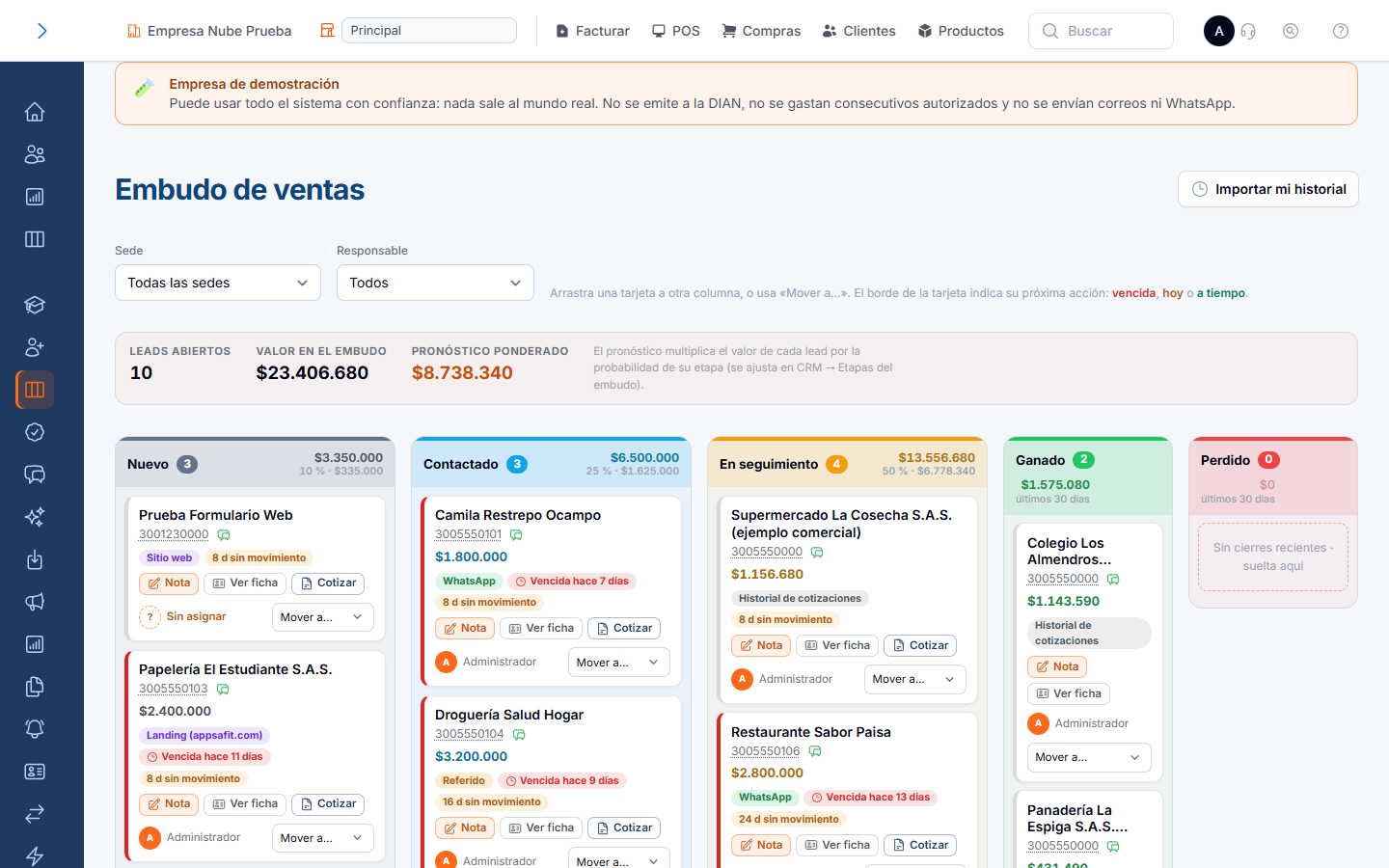
Todo el módulo vive en el menú CRM. Ahí encontrarás: ¿Cómo funciona?, Leads (prospectos), Mis actividades, Embudo (Kanban), Mi seguimiento, Analítica, Buzón WhatsApp, Orígenes de lead, Campañas, Plantillas WhatsApp, Ficha 360, Automatización, Reglas / automatización, Segmentos, Etapas del embudo y Embudos.
Si es tu primera vez, entra a CRM › ¿Cómo funciona?. Es una pantalla de bienvenida que explica lead, origen, embudo y seguimiento sin tecnicismos, con un ejemplo cotidiano. Es lo más nuevo del sistema y lo que más confunde al principio.
El CRM está repartido en varios módulos y solo ves lo que tu empresa tenga activo. Si no aparece una opción, es que ese módulo no está activo para ti:
Un lead es alguien que preguntó pero todavía no compró: la señora que escribió por WhatsApp preguntando si tienes botas talla 38, el que dejó sus datos en la landing, o el contacto que anotaste tú a mano.
Los leads también entran solos: desde la landing o integraciones vía la captura automática (la web publica el prospecto y aparece en esta lista), y desde WhatsApp, cuando alguien te escribe (ver Buzón). Todos pasan por el mismo embudo de captura, que evita duplicados cruzando por teléfono y correo antes de crear el lead. Cuando el prospecto finalmente compra, se enlaza al Cliente en la sección Conversión para no perder la historia ni la atribución de la pauta.
La regla de oro: ningún lead abierto debe quedarse sin Próxima acción. El sistema la repite en varias pantallas justamente para que no se te olvide. Ejemplo: «Llamar el viernes para confirmar si quiere las botas en café o negro».
Un lead pasa por: Nuevo, Contactado, En seguimiento, Ganado, Perdido. Los tres primeros son «abiertos» (siguen en juego). El contador que ves en el menú CRM junto a Leads es cuántos leads abiertos tienes pendientes.
Marcar como Ganado: en la lista de leads, el botón Ganar te pide el Valor de la venta real y a qué Cliente se convirtió. Ese valor alimenta el ROI de la campaña.
Marcar como Perdido: al mover el lead a la columna Perdido del embudo, el sistema pide el motivo de una lista (Precio, Eligió otra opción, Sin presupuesto, No respondió, No era el momento, Cotización vencida, Otro) y un detalle opcional. Sin motivo no se mueve. Esos motivos alimentan la Analítica.
Prioridad y etiquetas: cada lead puede llevar de una a tres estrellas (los de más estrellas van primero en su columna del embudo) y etiquetas libres para agruparlos.
Dentro de cada lead tienes la pestaña Bitácora y tareas. Ahí registras lo que ya pasó (Llamada, Visita, WhatsApp, Email, Reunión o Nota, con la fecha, quién la hizo y el resultado) y programas lo que falta hacer, con fecha y responsable (Programar tarea). Arriba salen las tareas pendientes, la vencida en rojo y la de hoy en ámbar; abajo, la historia. Ejemplo: registras «Llamada – la clienta quiere probarse las botas el sábado» y dejas la tarea «Confirmar cita sábado 10am». La próxima acción del lead es siempre su tarea pendiente más cercana. Ver Mis actividades.
Error común: dejar leads en estado Nuevo semanas sin tocarlos. Un lead sin próxima acción es un lead que se pierde. Usa Mi seguimiento (más abajo) para que el propio sistema te los recuerde.
En CRM › Orígenes de lead. El catálogo de «de dónde vino» cada prospecto (WhatsApp, web, Meta, referido, manual…). Cada origen tiene un Nombre y un Código.
Úsalo para: medir qué canal te funciona mejor.
En CRM › Campañas. Cada pauta que pagas, con su Inversión, su Origen, fechas y etiquetas de seguimiento (UTM y Ad ID de Meta) para casar automáticamente el lead con el anuncio exacto.
Ejemplo: campaña «Insta-tenis-julio», inversión $300.000, origen Instagram/Meta.
Con eso, el reporte CRM › ROI por campaña (también accesible desde Reportes) cruza la inversión contra los leads que trajo y las ventas que generó, y te calcula conversión %, costo por lead, costo por venta y ROI. Así sabes, con números, si esa pauta de Instagram para los tenis realmente valió la pena o si el dinero rindió más con los referidos.
El Embudo (CRM › Embudo (Kanban)) es un tablero de columnas donde cada lead es una tarjeta. Ves de un vistazo en qué punto está cada oportunidad y cuánto dinero hay en cada columna.
Cada etapa tiene una probabilidad de cierre (de cada 100 leads en esa etapa, cuántos se suelen cerrar), que se ajusta en CRM › Etapas del embudo. Arriba del tablero ves los leads abiertos, su valor y el pronóstico ponderado: el valor de cada lead por la probabilidad de su etapa. Cada columna muestra también su porcentaje y su ponderado. Es la misma cifra que aparece en Escritorio › Ventas › Pronóstico de ventas.
Ejemplo: tres leads de $1.000.000 en «Contactado» (25 %) y dos de $2.000.000 en «En seguimiento» (50 %) dan un pronóstico de $750.000 + $2.000.000 = $2.750.000, aunque en el embudo haya $7.000.000.
Las columnas de cierre (Ganado / Perdido) solo muestran lo reciente (últimos 30 días) para que el tablero refleje el trabajo en curso y no un archivo eterno.
Las defines tú en CRM › Etapas del embudo. Cada empresa arma sus propias columnas y decide su orden, su color y su probabilidad de cierre, y marca cuáles cierran como Ganado o como Perdido. Ejemplo para una tienda de ropa: Interesado → Le mostré el catálogo → Reservó / apartó → Ganado (compró) / Perdido. Puedes reordenarlas arrastrando.
Cada etapa puede traer tareas que se crean solas cuando un lead entra en ella (sección «Tareas que se crean al entrar un lead»): por ejemplo, en «Le mostré el catálogo», «Llamar para saber qué le gustó» a los 2 días. Quedan a cargo del responsable del lead, a las 9 a. m. del día indicado, y no se repiten si ya tiene una pendiente igual.
No puedes borrar una etapa que todavía tenga leads: primero muévelos a otra etapa.
El Buzón WhatsApp (CRM › Buzón WhatsApp) es tu bandeja de conversaciones dentro del ERP. Cuando un cliente te escribe, el sistema crea/asocia el lead y abre la conversación aquí, sin que tengas que salir a tu celular.
Para iniciar tú una conversación en frío (no responder una entrante), usa el botón Nuevo mensaje: eliges el destinatario (un Cliente, un Lead o un número manual) y envías una plantilla aprobada, como exige Meta para escribir primero.
La regla de las 24 horas: WhatsApp solo te deja escribir texto libre dentro de las 24 horas siguientes al último mensaje del cliente. La columna Ventana 24h te dice si estás Dentro (verde, puedes responder normal) o Fuera (gris). Si estás fuera de la ventana, solo puedes reabrir la conversación con una plantilla aprobada.
En CRM › Plantillas WhatsApp: son mensajes pre-aprobados para iniciar conversaciones o escribir fuera de la ventana de 24h. Se crean y se aprueban en el proveedor (Twilio o Meta), y aquí las registras con su ID del proveedor. Si trabajas con Cloud API de Meta, el botón Sincronizar desde Meta te trae de un clic todas las plantillas ya aprobadas en tu cuenta, sin volver a teclearlas. El cuerpo admite variables {{1}}, {{2}}… Ejemplo: «Hola {{1}}, tus {{2}} ya llegaron a la tienda. ¿Quieres que te las apartemos?»
Solo las plantillas en estado Aprobada y Activa aparecen para enviar.
El modo de envío se elige en Configuración › WhatsApp. Tienes tres opciones:
Link manual. No envía solo: abre el chat en tu teléfono pero no manda nada automáticamente.
Úsala cuando: aún no tienes proveedor real configurado.
Envío real desde el sistema, que mide consumo. Requiere credenciales (se guardan encriptadas).
Úsala cuando: quieres enviar de verdad vía Twilio.
Envío real desde el sistema, que mide consumo. Permite Sincronizar desde Meta tus plantillas. Credenciales encriptadas.
Úsala cuando: trabajas directo con Meta.
Para enviar de verdad desde el sistema necesitas un proveedor real configurado (Twilio o Meta) con sus credenciales; sin eso, el sistema se queda en el link manual wa.me.
Errores comunes: intentar escribir texto libre a alguien fuera de la ventana de 24h (usa plantilla); o quedarte «Sin saldo de WhatsApp» al enviar. El sistema te avisa el motivo cuando un envío falla.
La Ficha 360 (CRM › Ficha 360) reúne en una sola pantalla todo lo que el ERP ya sabe de un cliente. No crea datos: los junta.
Es la pantalla ideal antes de llamar a un cliente: sabes qué te compró, si te debe, de qué habló por WhatsApp y qué se le prometió. Ejemplo: antes de llamar a la señora que compra ropa de niño, ves que su última compra fue hace 4 meses, que tiene 120 puntos y que preguntó por chaquetas de invierno.
Mi seguimiento (CRM › Mi seguimiento) es el copiloto que te dice a quién atender hoy. Toma todos tus leads abiertos, los puntúa por prioridad (score de 0 a 100), te sugiere la próxima acción y te alerta de los que se están enfriando. Forma parte del módulo CRM Avanzado.
Combina cuatro factores — etapa del embudo (qué tan avanzado está), valor estimado, recencia (hace cuántos días no lo contactas) y origen del lead. Arriba salen los más «calientes y valiosos».
Esta priorización trabaja con las cuentas del propio sistema, así que funciona sin necesidad de una llave de IA.
Con el botón Ajustar prioridad puedes cambiar los pesos (Etapa, Valor, Recencia, Origen — suman ~100), el valor de referencia, la ventana de recencia y los días de enfriamiento. Se aplica de inmediato. Ejemplo: si en tu tienda importa más rematar a los que ya están avanzados, súbele peso a «Etapa».
Además del puntaje, cada lead trae un botón para analizar con IA. Un asistente lee el contexto del lead (etapa, valor, días sin contacto, últimas actividades) y te devuelve, en pocas frases, un diagnóstico y una próxima acción concreta. Con Usar como próxima acción esa sugerencia se guarda en el lead (programada a 2 días). Es a demanda, un lead a la vez, para controlar el costo, y mide el consumo.
Si la IA no está disponible —porque falta la llave, se agotó el cupo o hay un error—, se queda con la sugerencia básica del puntaje: nunca te deja sin respuesta.
Usa el análisis con IA para los leads grandes o difíciles, donde una buena frase te ahorra pensar; para el día a día, la priorización automática ya te ordena la lista.
Estas dos herramientas (parte del módulo de Automatización del CRM) sirven para reactivar clientes de forma masiva y ordenada.
En CRM › Segmentos: son «consultas guardadas» sobre tu base de clientes. Defines criterios y ves a quién contactar. Los criterios se combinan con Y (deja en blanco los que no apliquen):
Con el botón Ver clientes listas quiénes cumplen. Ejemplo de tienda de calzado: segmento «Clientas que compraron hace más de 3 meses y gastaron más de $200.000» para ofrecerles la nueva colección.
En CRM › Reglas: es el motor evento → acción. Cuando se cumple una condición, dispara un mensaje.
{{nombre}}, {{placa}}, {{fecha}}.Las reglas también corren solas de forma programada. Respetan el Habeas Data (las que salen hacia el cliente exigen autorización de datos) y tienen deduplicación para no bombardear a la misma persona. Ejemplo: regla «Cumpleaños» → WhatsApp con plantilla «Feliz cumpleaños {{1}}, tienes 15% en toda la tienda esta semana».
Errores comunes a evitar: enviar campañas a clientes que no autorizaron sus datos (usa el criterio Solo quien autoriza datos y deja que la regla filtre); y ejecutar una regla «en vivo» sin haber hecho antes la prueba para ver a cuántos va a llegar.
CRM › Mis actividades reúne las tareas pendientes de los leads a su cargo: primero lo vencido, luego lo de hoy y lo que viene. En el menú, junto al nombre, un número rojo dice cuántas están vencidas o son para hoy, y el Escritorio lo avisa en la franja «Qué necesita tu atención hoy». El vendedor ve solo lo suyo; el dueño o gerente puede filtrar por responsable o ver las de todos.
En la tarjeta del embudo, en la lista o en la ficha del lead está el botón Cotizar. Si el prospecto todavía no es cliente, primero pide su documento, nombre y correo (con «Buscar en RUES») y lo registra; luego abre la cotización con el cliente y el vendedor ya puestos. La cotización queda ligada al lead, y desde ahí el lead se mueve solo:
Cada paso deja una nota en la bitácora del lead.
Empiece con su historia, no en cero. En CRM › Leads o en el Embudo, Importar mi historial vuelve leads las cotizaciones que la empresa hizo antes de usar el CRM: las facturadas o aprobadas como ganadas, las vencidas como perdidas y las vigentes como abiertas. Antes de importar dice cuántas serían; no duplica ni le avisa a nadie.
Además de WhatsApp, la landing y lo que se carga a mano, en CRM › Leads › Captar leads hay otras puertas. Todas pasan por el mismo filtro: si ya existe un lead con ese teléfono o correo, se completa en vez de duplicarse.
Una página con el nombre de la empresa donde el interesado deja nombre, teléfono o correo y mensaje, y autoriza el uso de sus datos para ser contactado (sin esa casilla no se envía; la autorización queda anotada con fecha). Trae el enlace para compartir y el código para ponerlo en la página de la empresa.
Nace apagado: se enciende en la misma ventana.
Tome o suba la foto de una tarjeta de presentación: la IA lee nombre, empresa, cargo, teléfono y correo, crea el lead y abre su ficha para que la revise.
Úselo cuando: vuelve de una feria con un puñado de tarjetas.
Primera fila con encabezados (Nombre, Teléfono, Correo, Origen, Producto, Valor, Mensaje). Antes de importar dice cuántos serían nuevos, cuántos ya existían y qué filas no tienen datos suficientes. No manda un WhatsApp por cada fila.
Úselo cuando: tiene una lista de interesados en una hoja de cálculo.
Se conecta el buzón de ventas de la empresa (no el de facturas) en CRM › Automatización. Cada 15 minutos los correos nuevos quedan en la bitácora del lead que escribió o crean un lead nuevo con origen «Correo».
Nace apagado. Gmail y Office 365 piden una «contraseña de aplicación».
En CRM › Automatización (módulo Automatización del CRM). Todo nace apagado:
CRM › Analítica (CRM Avanzado), por periodo de 30 días, 90 días o un año: qué parte de los leads avanza en cada etapa, cuántos días se quedan en ella, por qué se pierden y cómo le va a cada vendedor (leads nuevos, ganados, perdidos, tasa de cierre, valor ganado y tareas vencidas). También muestra la tasa de cierre de cada origen; con el botón Usar las tasas por origen en el seguimiento, Mi seguimiento las usa para ordenar los leads (solo los orígenes con 5 o más leads cerrados).
La conversión y los tiempos salen del historial de cambios de etapa, que se guarda desde octubre de 2026. La pantalla dice desde cuándo hay datos.
CRM › Embudos (CRM Avanzado): si vende de maneras muy distintas (mostrador y proyectos, por ejemplo), cada una puede tener su propio embudo con sus etapas; uno nuevo puede nacer con las etapas básicas. Los leads que llegan solos entran al principal, y cada lead se gana o se pierde dentro de su embudo. Con un solo embudo todo se ve como siempre.
En resumen: capture los leads (Leads, Buzón, formulario, Excel, tarjetas, correo), muévalos por el Embudo, deje cada próxima acción como tarea y atienda Mis actividades cada día, cotice desde el lead y deje que se cierre solo, mire el pronóstico, deje que Mi seguimiento le ordene el día, mida con la Analítica y el ROI por campaña, y reactive a los dormidos con Segmentos y Reglas.
Aquí encontrará las herramientas para el día a día de una tienda: manejar ropa y calzado por tallas y colores, organizar temporadas y ver la curva de tallas, recibir pedidos en línea, lanzar promociones, vender bonos de regalo, apartar mercancía con abonos y atender reclamos de garantía. Cada herramienta vive en un módulo que debe estar activo para que aparezca en el menú.
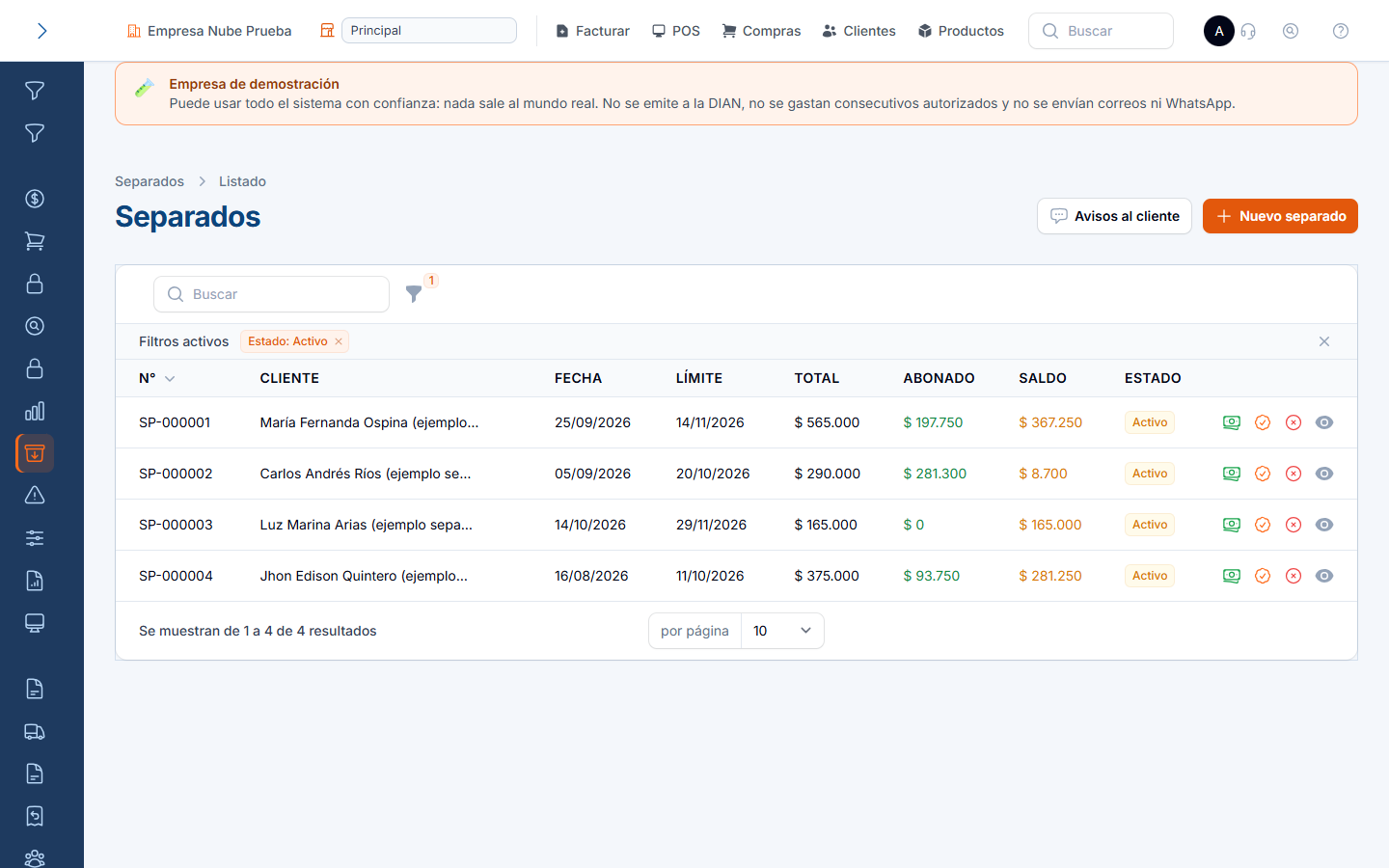
¿Para qué sirve? En una tienda de ropa o calzado, una misma prenda existe en varias tallas y colores. En vez de crear un producto suelto por cada combinación, usted define un producto «padre» (por ejemplo, «Camiseta Polo Hombre») y el sistema genera automáticamente una variante por cada combinación (S/Blanco, S/Negro, M/Blanco…). Cada variante tiene su propio SKU y su propio stock, pero hereda precio e IVA del padre.
Cómo se usa, paso a paso:
POLO-S-BLANCO) y su stock independiente.Cuando en el punto de venta busca el producto padre, este no se vende directo: el sistema muestra las variantes disponibles como botones (chips) con su etiqueta «M / Rojo» y su stock, y con un toque elige la que el cliente lleva.
El padre no lleva stock: el stock vive en cada variante hija. No intente cargar inventario al padre.
Generar variantes es acumulativo y seguro: si más adelante agrega un color nuevo y vuelve a generar, solo crea las combinaciones que faltan, no duplica las existentes.
Defina bien los atributos la primera vez; los valores se combinan en cruz, así que muchas tallas × muchos colores generan muchas variantes.
¿Para qué sirve? En ropa el gran problema es el capital congelado: mercancía de temporadas viejas que se quedó en la bodega. Con Temporadas / Colecciones agrupa sus prendas por temporada (Primavera-Verano 2026, Navidad 2026…) para ver cuánto dinero y cuántas unidades tiene atrapadas en cada una y decidir qué liquidar. La Curva de tallas le dice, talla por talla, qué se vende y qué se queda, para reponer con cabeza.
Están en Ropa › Temporadas / Colecciones.
Está dentro del Centro de Reportes › Ropa. Elige un rango de fechas y, opcional, una sucursal, y el informe muestra por cada talla el stock, los vendidos del periodo y su % de participación en las ventas. Así ve de un vistazo qué talla «rota» (se vende y hay que reponer) y cuál se queda estancada.
¿Para qué sirve? Es una página web, sin clave y sin instalar nada, donde sus clientes ven las prendas con foto y precio, eligen la talla y el color entre lo que hay en existencia, arman su pedido y lo envían. El pedido le llega a una bandeja; al aceptarlo queda por alistar y facturar en el POS (o en Ventas) y sale como una entrega. No cobra comisión por pedido.
Cómo se activa:
Qué aparece: para no volcar todo el catálogo (servicios, insumos internos…), la página muestra las prendas con variantes de talla/color y los productos simples que tengan foto y sean de ropa. Solo se pueden pedir las tallas y colores que tienen existencias en la sede que atiende; una prenda sin ninguna sale como «Agotado». Para pasar el pedido a Entregas del día la empresa necesita el módulo Entregas.
Paso a paso de los pedidos en línea, con imágenes →
Además de Ropa, el ERP trae sectores que se activan según el negocio y agregan campos y pantallas específicas:
Registro sanitario INVIMA y control de lotes con vencimiento.
Ojo: con el registro vencido, el sistema bloquea la venta del producto.
Mesas, comandas y cocina (KDS), con áreas de preparación a las que se envía cada comanda.
Compra de café con factor y merma, producción y liquidación.
Etiquetas de código de barras y balanza; proyectos con hitos facturables.
Cada sector solo aparece si su módulo está activo para su empresa. Si no ve una opción, revise que el módulo esté habilitado.
¿Para qué sirve? Aplicar descuentos automáticos en el POS durante una vigencia, sin que el cajero tenga que acordarse ni calcular nada. Al agregar un producto en promoción, el sistema ajusta solo el precio o el descuento.
Un porcentaje sobre el precio, por ejemplo 20% en toda la línea de camisetas.
Un monto fijo menos por unidad, por ejemplo $5.000 menos por unidad.
El producto se vende a un precio puntual, ej. jeans a $49.900.
Un 2x1 o un 3x2. Ejemplo: en medias, «lleva 3, paga 2».
Puede dirigir la promo a distintos ámbitos:
Cómo se usa, paso a paso:
Si un producto califica para varias promos, gana la más específica: producto > lista > grupo > marca > atributo > todo el catálogo.
El NxM se traduce a descuento según la cantidad: un 2x1 con 2 unidades equivale a 50%; si el cliente lleva 3, solo una queda gratis.
Para terminar una promo antes de tiempo, apáguela con el interruptor Activa en el listado.
¿Para qué sirve? Vender bonos de regalo (tarjetas regalo) que el cliente redime luego como medio de pago, y manejar saldos a favor del cliente (por una devolución, un sobrepago o una cortesía). Ambos funcionan igual: tienen un código y un saldo que se va descontando hasta agotarse.
Cómo se emite un bono, paso a paso:
En el POS, al cobrar, se elige el medio de pago «Bono / vale de regalo» (o «Saldo a favor») y se digita el código. El sistema descuenta del saldo del bono; si no alcanza para toda la compra, el resto se paga con otro medio, y el bono queda con saldo parcial para una próxima vez.
Activo, Parcial (ya se usó una parte), Agotado, Vencido y Anulado.
Por seguridad, los usuarios con rol solo de tienda (Vendedor/Asesor que no sean Administrador) no ven el código del bono ni pueden imprimirlo, para evitar fraude: gestionan el bono pero no conocen el código para redimirlo.
Si un bono se emitió por error, use Anular en el listado: deja el saldo en cero y ya no se puede redimir.
Un bono vencido o agotado no sirve como pago; el POS solo acepta bonos válidos (activos o parciales, con saldo y no vencidos).
¿Para qué sirve? El cliente aparta una mercancía y la va pagando por partes; la tienda reserva ese inventario (sale del disponible para que nadie más lo venda) y factura solo al entregar, cuando el pago está completo. Ideal para prendas o electrodomésticos de valor.
Cómo se usa, paso a paso:
No podrá crear el separado si no hay stock suficiente para apartar; el sistema avisa cuánto hay disponible.
Solo se puede abonar, completar o anular mientras el separado está activo. Los abonos quedan registrados como anticipo del cliente; al completar, se aplican como parte del pago de la factura, así el dinero no se duplica.
Al anular, la mercancía regresa al inventario, pero la devolución de los abonos ya recibidos se gestiona aparte.
¿Para qué sirve? Registrar y hacerle seguimiento a los reclamos de garantía de los clientes: desde que llega la queja hasta que se resuelve (reparación, reemplazo, nota crédito…). También sirve para medir qué proveedor genera más fallas.
Cómo se registra un reclamo, paso a paso:
Vigencia: el sistema calcula si el reclamo está dentro del periodo de garantía sumando a la fecha de compra los meses de garantía definidos en el producto. En el listado, la columna Vigente le dice si aún está cubierto.
Desde las acciones del listado tiene varias vías:
Recibido → En revisión → Cambio autorizado / Negado → Finalizado → Entregado → Cerrada.
Para hacer Reemplazo directo o Cambio inmediato, primero debe tener una sucursal marcada como «bodega de imperfectos» (se activa en Sucursales); si no existe, el sistema lo pide.
El Cambio inmediato con nota crédito solo funciona si la factura de origen es electrónica (con CUFE) y el producto reclamado está en ella; si no aplica, use Reemplazo directo.
Registre siempre el proveedor: así podrá agrupar las garantías por proveedor y ver cuál le está generando más problemas de calidad.
Aquí están las herramientas con las que usted lee su negocio, organiza el trabajo del equipo y entra su información al ERP: el Escritorio (su tablero de inicio), el Tablero de equipo (un Kanban ligado a sus documentos), el Centro de Reportes (cerca de 50 informes con exportación), la IA «Pregúntele a SAFIT» (preguntas en español sobre sus datos) y el Punto de Migración (traer sus saldos y catálogos desde otro software). Usaremos como ejemplo una tienda de ropa y calzado.
¿Para qué sirve? Es lo primero que ve al entrar a AppSafit. Reúne, con datos reales de su empresa, los indicadores del negocio: ventas, cartera, flujo de caja, utilidad, la evolución de ventas por día, sus clientes que más deben, los productos por reponer y el estado de la DIAN. Si tiene el módulo de Taller, además muestra órdenes abiertas, citas de hoy y SOAT/tecnomecánica por vencer.
Arriba del Escritorio, fija (no escondida detrás de ninguna pestaña), hay una tira de alertas accionables. Cada alerta tiene un enlace directo a la pantalla que la resuelve. Si todo está al día, la franja lo saluda tranquila, sin inventarle pendientes. Estas son las alertas que muestra:
Al estilo del Centro de Reportes, los bloques se agrupan en pestañas por área (Resumen, Ventas, Cartera, y las que apliquen a sus módulos) y una pestaña personal «Mi escritorio».
Ve el tablero completo: ventas del mes con su tendencia frente al mes anterior, utilidad y margen, cartera por edades (corriente, 1–30, 31–60 y más de 60 días), flujo de caja (entradas − salidas), top de productos y de clientes, y el estado DIAN (aceptadas, en proceso, rechazadas).
Ve una vista operativa pensada para su día: sus ventas de hoy y del mes, el resumen de su turno de caja si tiene una abierta (apertura, ventas por medio de pago y efectivo esperado) y sus leads en seguimiento si hay CRM.
Ojo: no ve la utilidad ni los márgenes del negocio.
El número de utilidad se calcula de tres maneras según lo que tenga activo:
Con Contabilidad y todas las ventas del mes contabilizadas: utilidad real tomada del Estado de Resultados.
Con Contabilidad pero con ventas sin contabilizar todavía: el tablero avisa que está incompleta y no muestra un número, para no engañarlo con una cifra a medias.
Sin Contabilidad: muestra el margen bruto = ventas − costo de lo vendido (según el kardex), antes de gastos. Nunca es «ventas − compras».
Los bloques pesados (gráficos, rankings, DIAN) se guardan en memoria unos minutos, así que si acaba de facturar puede que el gráfico tarde un momento en refrescar; los KPIs de ventas y cartera sí se leen al instante.
Cuando aún no hay movimiento, cada bloque muestra un estado vacío que le dice qué hacer (por ejemplo, «sin ventas este mes»). Y si un mes tiene pocos días con ventas, el gráfico se dibuja en barras en vez de línea, para no sugerir una tendencia que no existe.
En la pestaña Ventas del Escritorio, la gráfica abre en vista Año: doce columnas, una por mes, con una barra gris detrás que es el mismo mes del año anterior. Así ve de un vistazo si va mejor o peor que antes y en qué meses vende más. Con el botón Mes pasa a la vista por día del mes en curso, con una línea punteada del mes anterior.
Arriba de la gráfica, en la pestaña Ventas, cuatro cifras responden «¿cómo vamos?»: ventas de hoy (contra ayer), últimos 7 días (contra los 7 anteriores), mes a la fecha (contra el mismo tramo del mes anterior) y el ticket promedio del mes (lo que vende en promedio cada documento, contra el mes anterior). El filtro Todo · Facturas · POS de la gráfica también aplica a estas cifras.
En Qué necesita tu atención hoy aparece esta tarjeta cuando el costo de lo que vendió este mes se sale de lo que es normal en su propia empresa. Por ejemplo: «38 % este mes · 31 % habitual» significa que de cada $100 vendidos, este mes $38 son costo, y en los últimos seis meses eran $31. Un clic lleva al Kárdex por artículo para ver qué productos subieron.
¿Para qué sirve? Es un tablero de tarjetas al estilo Trello (columnas «Por hacer / En proceso / Listo», que usted puede renombrar) para organizar el trabajo interno del equipo. Lo diferente frente a un Trello común: cada tarjeta puede quedar vinculada a un documento del ERP —un cliente, una factura, un producto o una compra— y con un clic salta a esa ficha. Así el pendiente vive pegado al hecho real del negocio, no en una lista aparte.
Vea también: agregar o renombrar columnas sin mover las tarjetas.
El Tablero de equipo es un add-on (complemento tablero_equipo). Si no lo ve en el menú, pídale a su asesor comercial que lo habilite en su plan. Una vez activo, aparece para los usuarios que su rol y sus módulos permitan.
El Tablero de equipo recuerda el último tablero que abrió (por persona y por empresa): al volver a entrar le abre ese, sin tener que escogerlo de nuevo.
Se conecta con su Escritorio: las tarjetas que vencen hoy aparecen también como alerta en la franja de acción, y hay un bloque de resumen del tablero que puede marcar como favorito en «Mi escritorio».
En esta primera versión el tablero es directo (sin etiquetas, adjuntos ni comentarios todavía); el permiso es por módulo y rol, no por tablero.
¿Para qué sirve? Es el único punto de entrada a todos los informes del ERP (cerca de 50). En lugar de colgar decenas de reportes en el menú, se entra al Centro de Reportes y desde ahí se abre el que necesite.
Descarga la tabla en .xlsx.
Descarga en PDF (se pone horizontal automáticamente si el reporte tiene muchas columnas).
Abre una ventana donde escribe el correo destino (viene con el suyo por defecto) y elige formato (PDF o Excel); AppSafit genera el archivo y lo manda como adjunto.
Todos los exports salen con un encabezado estándar: nombre de la empresa, título del reporte, fecha y los filtros que aplicó, para que el archivo quede autoexplicado.
Si un reporte aparece o no en su Centro de Reportes depende de los módulos activos y de su rol. Si no ve uno que espera, revise que el módulo correspondiente esté habilitado.
¿Para qué sirve? Es un asistente al que le hace preguntas en español sobre los datos que su ERP ya tiene, y le responde con la cifra real. No inventa números: siempre calcula sobre su información. Lo encuentra como una opción propia en el menú lateral (Menú lateral › Pregúntele a SAFIT, con su ícono de destello); está disponible cuando su empresa tiene el módulo de Reportes.
Si pregunta algo fuera de estos cinco temas (por ejemplo, «¿quién fue mi mejor vendedor?»), el asistente le recuerda amablemente sobre qué sí puede ayudarle. Para eso use el Centro de Reportes.
Las cifras son del mes en curso (o el saldo actual, en cartera y stock). No es una consulta histórica libre.
Guía paso a paso para traer los datos del sistema anterior, con imágenes →
¿Para qué sirve? Le permite traer su información desde el software que usaba antes (u otro origen) hacia AppSafit, de forma ordenada y segura. Está pensado para el arranque: primero sus catálogos (maestros), luego sus saldos iniciales y, si quiere, sus documentos históricos solo para consulta.
Quién puede usarlo: solo el Administrador (o superadmin). Se entra desde Configuración › Avanzado › Migración.
El Hub de Migración le muestra el conteo actual de cada entidad ya cargada en el ERP (cuántas cuentas, terceros, productos…), para que vea el avance de un vistazo.
Las plantillas del ERP son el molde. Usted siempre llena nuestra plantilla, no se traduce el formato del software anterior. Como comodidad, al cargar el sistema es tolerante con los encabezados (no le importan mayúsculas, tildes ni pequeños cambios de nombre); aun así, lo más seguro es descargar la plantilla y no cambiar las columnas.
.xlsx y pulse Enviar. Aquí no hay un paso de «Validar»: el sistema revisa cada fila al cargar. Si ya había saldos cargados, la ventana le pregunta qué hacer con ellos (en inventario: dejarlos como están, corregirlos con el archivo o sumarles; en cartera: no cargarlos de nuevo o reemplazarlos). En los saldos contables además le pide la fecha del asiento de apertura.¿Una carga quedó mal? El botón rojo Deshacer una carga quita el inventario inicial, la cartera inicial o el asiento de apertura que cargó la migración, para subirlo limpio. No toca lo que ya tuvo ventas, cobros o pagos, y le dice cuáles dejó.
tipo (cobrar = CxC / pagar = CxP), nit, numero, fecha (AAAA-MM-DD), vencimiento (opcional), valor (> 0).
producto (referencia o código de barras, debe existir), bodega (vacío = principal), cantidad (> 0), costo unitario.
cuenta (código PUC), nit (opcional según la cuenta), centro (opcional), debito, credito, descripcion (opcional).
Una fila con error no entra: se le informa con su motivo y las demás siguen. En los maestros (plan de cuentas, centros de costo, conceptos, terceros, productos) se importa lo válido y se omite lo malo, con un Excel de las filas omitidas; antes de importar puede usar Validar (dry-run), que simula la carga sin escribir nada, y al importar el sistema le muestra un resumen (en qué empresa va a escribir, cuántos nuevos y cuántos actualizados) para confirmar. Subir el mismo archivo dos veces actualiza lo que ya existe, no lo duplica.
Modo migración: los saldos y los históricos no se emiten a la DIAN ni se re-contabilizan. Los documentos históricos quedan marcados como migrados (el CUFE, si lo trae, es solo referencia) y sirven para consulta e informes. El botón «Emitir a DIAN» ni siquiera aparece en un documento migrado.
El asiento de apertura de los saldos contables debe quedar cuadrado (débitos = créditos); si no cuadra, no se crea.
¿Y para salir de AppSafit hacia su contador? Además de importar, el sistema exporta sus asientos contabilizados a las plantillas de Siigo y SAFIT (opción «Puente contable»), por si su contador trabaja en esos programas.
Cargue siempre en el orden del hub. Si sube productos antes de las categorías/marcas, o terceros con un municipio inexistente, esas filas fallarán.
Descargue la plantilla cada vez en lugar de armar el Excel a mano: los comentarios de cada columna le evitan la mayoría de los errores.
Revise el mensaje de resultado con calma: es su lista de pendientes para corregir y volver a subir solo las filas que fallaron.
Si usted le recibe café al caficultor, este módulo le ayuda a pesarlo, descontar la humedad y los sacos, calcular la calidad del grano (el factor), pactar el precio y dejar todo registrado como una compra real que entra al inventario y a las cuentas por pagar.
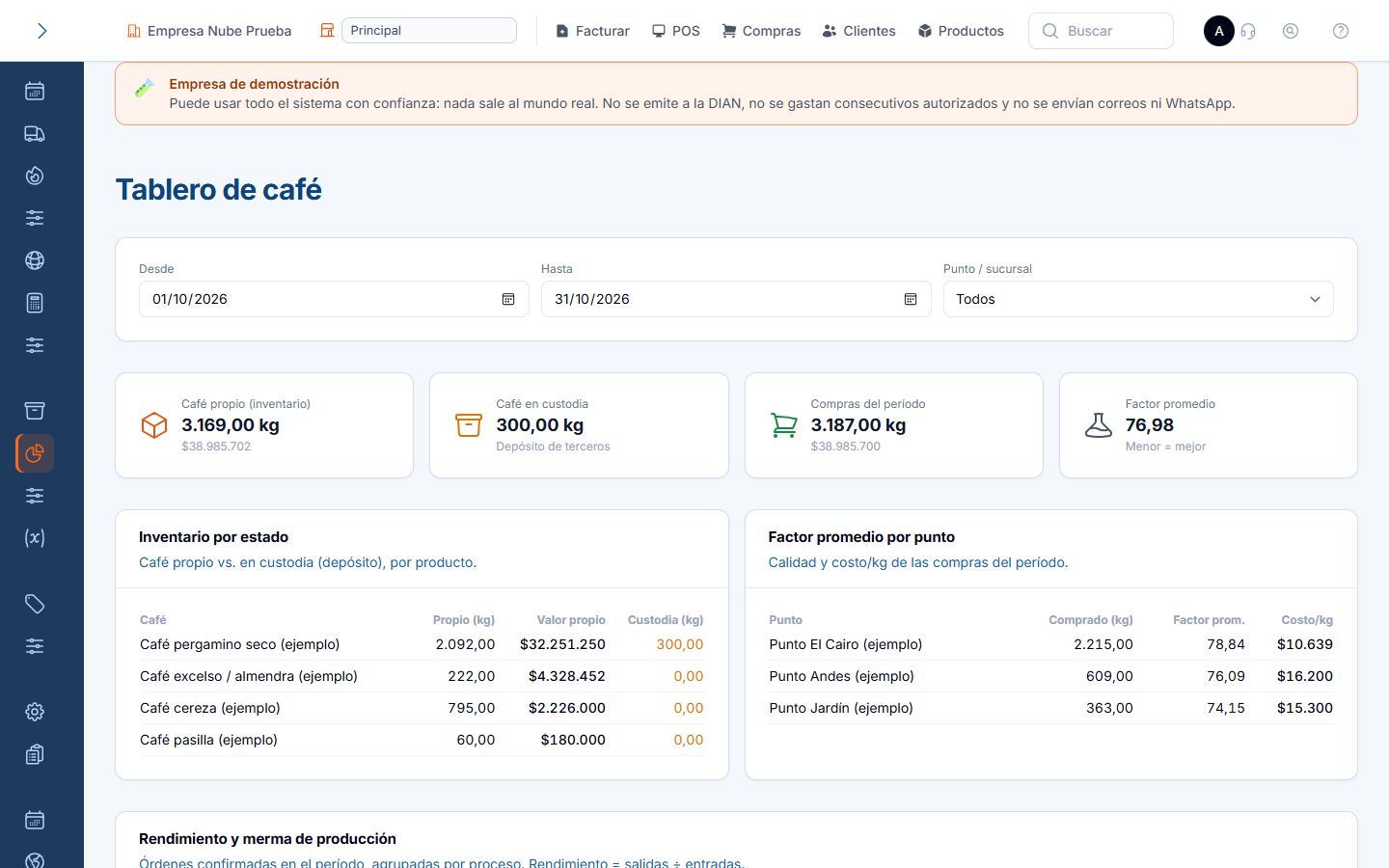
Además cubre lo propio del negocio cafetero: el café que el asociado deja en depósito (en custodia, sin venderlo todavía), los anticipos que se le entregan, la liquidación cuando se fija el precio, el precio pactado a futuro (forward) y la trilla (transformar pergamino en almendra).
Guía paso a paso de la cooperativa de café (comprar, recibir en depósito y liquidar), con imágenes →
El módulo se activa marcando Café en los módulos de la empresa. Si no ve estas pantallas en el menú, pídale al administrador que active el módulo Café.
/app/compra-cafe).Es la pantalla en la que usted pesa el café que trae el caficultor, le descuenta lo que no se paga (merma y peso de los sacos), define el precio por kilo y registra la compra. Al guardar, el café entra al inventario y le queda registrada la cuenta por pagar (o el pago de contado) al caficultor.
+ Nuevo caficultor: con el tipo y número de documento, el nombre y (opcional) el correo ya queda creado; el sistema calcula solo el dígito de verificación cuando aplica.+ Crear referencia de café para crearla al vuelo.Neto = Peso − Merma − Destare.Neto × (Precio + Prima).Registrar compra.Puede agregar varios renglones en una misma compra (por ejemplo pergamino y pasilla del mismo caficultor). Los totales de peso, merma, neto, sacos y valor se suman al pie de la tabla.
El factor de rendimiento mide la calidad: es cuántos kilos de café pergamino se necesitan para sacar una carga de almendra sana. Entre más bajo el factor, mejor el café. En esta ventana usted digita el resultado del análisis de la muestra y el sistema calcula el factor:
Pulse Aplicar factor para llevar el factor calculado al renglón. Ese factor queda guardado en la compra (es informativo; el precio lo fija usted).
Don Aníbal Restrepo trae café pergamino a la cooperativa. En la báscula marca 250 kg. Se le descuentan 5 kg de merma por humedad y 2 kg de destare por los sacos:
| Dato | Valor |
|---|---|
| Peso báscula | 250 kg |
| Merma | 5 kg |
| Destare (sacos) | 2 kg |
| Neto a pagar | 243 kg |
| Precio de referencia | $14.000 / kg |
| Prima (café orgánico) | $500 / kg |
| Valor a pagar | 243 × $14.500 = $3.523.500 |
Del análisis de la muestra (muestra 250 gr, merma 30 gr, pasilla 10 gr) sale una almendra sana de 210 gr, es decir el 84 %. Con la base 7.000 de SAFIT, el factor queda en 83,33. En la ventana F9 se ven además el valor de la arroba ($14.000 × 12,5 = $175.000) y el de la carga ($1.750.000), que ayudan a explicarle el precio al caficultor.
En Café › Config. café se define cómo calcula el factor toda la empresa. La Base del factor viene en 7.000 (la que usa el SAFIT de escritorio; dividida en 100 equivale a la carga de 70 kg). Puede dejar la fórmula SAFIT clásica (base ÷ 100 ÷ % de almendra sana) o elegir una fórmula parametrizada propia que haya creado en Fórmulas de factor. Guarde con el botón correspondiente y el cambio aplica a las próximas compras.
Muchas veces el asociado deja el café en la bodega de la cooperativa sin venderlo todavía, esperando un mejor precio. Ese café es del caficultor, no de la cooperativa: se guarda en custodia y no entra al inventario propio ni genera cuenta por pagar hasta que se liquide (se fije el precio). Mientras tanto usted puede entregarle anticipos.
Crear.Se le pagará al precio que esté vigente el día que se liquide.
Úsela cuando: el caficultor quiere esperar y jugársela con el precio de mercado del momento de liquidar.
Se acuerda desde ya un precio fijo por kilo. Escriba ese Precio pactado.
Úsela cuando: ambos quieren asegurar el precio desde el momento de recibir el café.
Cada depósito recibe un número consecutivo (DEP-00001). En la lista verá cuánto se recibió, cuánto queda En custodia y el estado (En depósito, Liquidado parcial, Liquidado o Retirado).
Sobre un depósito abierto pulse Anticipo para registrar un adelanto de dinero al caficultor. Indique el Valor, si cobra interés (con su tasa), el método de pago y una observación. El anticipo queda pendiente y se descuenta automáticamente cuando se liquide el café.
Liquidar. Verá los kilos en custodia y los anticipos pendientes.Ejemplo de liquidación. Un depósito con 243 kg en custodia se liquida a $14.500/kg → valor bruto $3.523.500. Si el caficultor tenía un anticipo pendiente de $1.000.000 y un cargo de almacenamiento de $50.000, el neto a pagar es $3.523.500 − $50.000 − $1.000.000 = $2.473.500. El café entra al inventario por los $3.523.500 completos: los cargos y anticipos solo afectan lo que se le paga en efectivo, no el costo del inventario.
Si un mismo caficultor (en el mismo punto) tiene varios depósitos y todos se van a pagar al mismo precio, selecciónelos en la lista y use Liquidar en bloque. Se genera una sola compra consolidada con un renglón por depósito, y cada uno descuenta sus propios anticipos.
Si el asociado decide llevarse el café que tenía en custodia, use Retirar. Baja el saldo en custodia pero no mueve inventario ni cuentas por pagar, porque no hubo venta.
Para convertir el café pergamino en almendra (trilla), o para tostar, moler, empacar o mezclar, use Producción › Producción (requiere el módulo Producción activo). Una orden consume entradas (por ejemplo pergamino) y produce salidas (almendra y subproductos como la pasilla o el cisco). La merma del proceso es la diferencia entre lo que entró y lo que salió, y ese faltante encarece el costo del producto bueno. Elija el Proceso (trilla, tostado, molienda, empaque, mezcla, clasificación, beneficio…), liste los insumos y los productos resultantes, y confirme la orden.
Tanto la compra de café como el depósito respetan los permisos del usuario: si a la persona solo se le habilitaron ciertas sucursales (puntos) o ciertos conceptos de documento, únicamente verá y podrá operar sobre esos. Si además tiene marcado "solo documentos propios", verá solo los que ella misma registró. Un usuario sin restricciones ve todo.
Merma vs. destare. La merma es el descuento por humedad/impurezas; el destare es el peso de los sacos. Sepárelos bien: los dos bajan el neto, pero cuentan aparte en los reportes.
La prima se le paga al caficultor. La prima por certificación se suma al precio y entra al costo del inventario. Úsela solo cuando de verdad reconoce ese sobreprecio.
Factor bajo = café mejor. No lo confunda con el precio; el factor es calidad, el precio lo pone usted.
Depósito no es compra. Mientras el café esté en custodia no aparece en su inventario ni en cuentas por pagar. Solo al Liquidar se vuelve compra real.
Anticipos. Regístrelos siempre en el módulo; así se descuentan solos al liquidar y no se pagan dos veces.
Si no puede editar un depósito, es porque ya tiene liquidaciones: en ese caso registre un ajuste con una nueva liquidación o retiro, no lo modifique por detrás.
Si su negocio arregla vehículos, motos, maquinaria o cualquier equipo del cliente, este módulo es su tablero de control: cada trabajo se maneja con una Orden de Servicio que funciona como una cotización, el cliente autoriza ítem por ítem antes de trabajar, y al final el taller genera su propia factura, sin depender del punto de venta.
Cada trabajo se maneja con una Orden de Servicio (OT), que funciona como una cotización: usted arma el presupuesto con la mano de obra de sus técnicos y los repuestos que hacen falta, y se lo envía al cliente para que autorice ítem por ítem antes de trabajar. A medida que avanza, la orden va sumando sola la mano de obra, los repuestos que despacha el almacén y los trabajos que manda a hacer por fuera. Al final todo se consolida en la Preliquidación, se cierra la orden y el taller genera su propia factura con consecutivo independiente. Es decir, el taller factura por sí solo, sin depender del punto de venta.
Busque el grupo Taller en el menú de la izquierda. Ahí encontrará, en orden de uso:
Órdenes de servicio — donde se abre y edita cada OT (recepción, semáforo, autorización, solicitud de repuestos).Diagnóstico — el escritorio del técnico: sus órdenes asignadas para trabajarlas.Agenda (citas) — el calendario para agendar la entrada de vehículos.Mano de obra — para cargar el trabajo de los operarios a una orden.Trabajos exteriores — para registrar lo subcontratado a un tercero.Preliquidación — donde se revisa el total, se cierra y se factura la orden.Seguimiento postventa y Recordatorios WhatsApp — para traer de vuelta al cliente (próximo mantenimiento y recomendaciones a futuro).Configuración — Técnicos, Servicios (mano de obra), Marcas de vehículo, Categorías de servicio e Ítems de recepción.Antes de empezar a facturar, tómese un momento en Taller › Configuración: cree sus técnicos (y, muy importante, asígnele a cada uno su Usuario de login para que pueda usar el apartado «Diagnóstico») y su catálogo de servicios (mano de obra) con precio. Así, al cargar el trabajo, solo elige de una lista y no digita valores a mano cada vez. En Ítems de recepción defina la lista de cosas que revisa al recibir el vehículo (llanta de repuesto, gato, tapetes, nivel de gasolina…).
La orden es el «expediente» del trabajo y va pasando por varios estados. Usted no carga todo en una sola pantalla: cada tipo de cargo se registra desde su propio apartado y la orden los va sumando sola. Los estados por los que pasa una OT son:
| Estado | Qué significa |
|---|---|
| Cotización | Recién creada. Está haciendo el diagnóstico y armando el presupuesto con el cliente. |
| Autorizada | El cliente aprobó el trabajo (basta con que autorice al menos un ítem; también entra a este estado solo cuando autoriza desde el enlace). |
| En proceso | El taller está trabajando en el vehículo. |
| Lista para entrega | Se cerró la orden desde Preliquidación; ya no se le cargan más trabajos. |
| Entregada / Facturada | Se entregó al cliente y/o se generó la factura. |
| Anulada | La orden se dejó sin efecto. Si tenía repuestos despachados, se reingresan al inventario. |
El estado se puede cambiar directamente desde el listado (o desde «Diagnóstico»), salvo Facturada y Anulada, que nacen de la Preliquidación y de la acción Anular y dejan la orden en solo lectura.
Crear. (También puede nacer desde una cita de la Agenda, con los datos ya precargados.)Responsable / Cliente (el dueño) y el Kilometraje ingreso; ambos quedan editables. Si el vehículo aún no existe, puede crearlo ahí mismo con el botón de alta rápida (placa, tipo, dueño, marca y línea), sin salir de la orden.Técnico principal, la Sucursal y, si aplica, la Promesa de entrega.OT-000045) y en estado Cotización.La recepción es la «foto de llegada»: qué trae el vehículo y en qué estado, con evidencia y firma. Aquí no se anotan trabajos realizados; eso se carga después desde Mano de obra, los vales de repuestos y los trabajos exteriores.
Al revisar el vehículo, registre los hallazgos en la sección Semáforo — hallazgos de la revisión. Cada hallazgo lleva una severidad de tres colores y una descripción:
De esos hallazgos sale la cotización: cargue la mano de obra necesaria (paso 3) y solicite los repuestos (paso 4). Esas dos cosas son las que el cliente autorizará por ítem.
Hay dos momentos de semáforo. El primero es este, el diagnóstico de lo que se encontró y se va a cotizar. El segundo son las recomendaciones para el futuro (postventa), que se capturan al cerrar la orden, en la Preliquidación (paso 7).
Crear (el técnico también la carga desde su apartado «Diagnóstico»).Orden (O.R.) — solo aparecen las órdenes abiertas.Valor mano de obra.Operario (técnico) que lo hizo y el Tiempo / cantidad. Ajuste Descuento $ o IVA % si hace falta.Los repuestos no se digitan a mano: se piden al almacén con Solicitar repuestos (el botón está en la barra superior de la orden, y también en el apartado «Diagnóstico» del técnico). El precio sale del precio de venta del producto y la disponibilidad se toma del inventario de la sucursal.
Solicitar repuestos, agregue cada repuesto y la cantidad, y (si quiere) una nota para el almacén. Al guardar se crea una Solicitud (por ejemplo SR-000012) y le llega un aviso al almacén.Preparar (desde la campanita de avisos) y despacha línea por línea: puede entregar todo, entregar parcial, marcar «se pide al proveedor» o negar una línea (con una nota que explique por qué).VR-000034), descuenta el inventario (kardex) y suma el valor a la orden.Confirmar recibido para cerrar la trazabilidad.El almacén ve un distintivo por ítem: Autorizado / No autorizado según lo que el cliente aprobó (paso 5). Lo que el cliente no autorizó no se pre-despacha: el sistema lo deja en cero para que no salga por error. Si necesita entregar una pieza a la volada sin pasar por solicitud, existe el Vale de repuestos directo, que descuenta inventario igual.
Con la cotización armada (mano de obra + repuestos), use el botón Pedir autorización de la orden. Tiene tres formas de hacerle llegar el presupuesto al cliente:
Abre WhatsApp con un mensaje ya escrito y el enlace (usa wa.me, no requiere ningún convenio con Meta).
Envía un correo con el total y un botón para autorizar.
Copia el enlace para pegarlo donde quiera.
El cliente abre una página pública (sin necesidad de clave; el enlace mismo es la credencial) y ve el presupuesto ítem por ítem —cada trabajo y cada repuesto con su precio— y un total en vivo. Marca qué autoriza y qué no, escribe su nombre y confirma. Con eso, la orden pasa a Autorizada y cada ítem queda marcado como autorizado o no, de modo que el almacén solo despache lo aprobado.
Taller › Diagnóstico es la pantalla del operario. Ahí ve únicamente las órdenes que tiene asignadas (donde es el técnico principal o donde ya tiene cargada su mano de obra) y, desde el botón Trabajar, abre la orden para hacer el diagnóstico, solicitar repuestos, cargar su mano de obra y avanzar el estado.
PDF para el cliente.Recomendaciones capture el segundo semáforo: lo que le sugiere al cliente hacer más adelante (con color, kilometraje o fecha sugerida). Eso alimenta el Seguimiento postventa.Cerrar orden: indique el Próximo servicio (postventa) y el Kilometraje de salida. La orden pasa a Lista para entrega y ya no admite más cargos (el kilometraje de salida también actualiza la ficha del vehículo).Facturar: elija Contado o Crédito (con fecha de vencimiento; a crédito entra a Cartera). Se genera un borrador de factura con el consecutivo del taller (mano de obra + repuestos + trabajos exteriores), que usted revisa, confirma y —si aplica— emite a la DIAN desde Documentos.Los repuestos ya descontaron del inventario cuando se despacharon con el vale, así que la factura no vuelve a moverlos: solo cobra los valores. Por eso es importante despachar siempre por solicitud/vale y no «a mano».
Cuando manda una labor a un tercero (rectificar la culata en otro taller, tapizar una silla…), regístrelo en Taller › Trabajos exteriores: la factura del proveedor (con su costo) y el precio de venta que usted le cobrará al cliente, asignando cada línea a la orden. El trabajo exterior solo se suma a la orden cuando la compra al proveedor queda confirmada. Así controla su costo y su ganancia: paga X al proveedor y le cobra Y al cliente.
Desde la propia orden: con la orden autorizada verá el botón Comprar lo autorizado (arriba, y también en el resumen del presupuesto). Abre una ventana con los repuestos y trabajos externos cotizados de ESA orden, con su costo y su precio al cliente; quite los que aún no compra, escriba el proveedor y la factura, y al guardar la compra queda confirmada, cumple las líneas del presupuesto y actualiza el total de la orden. Si el precio al cliente queda por debajo del costo, no la registra y le dice por qué.
Don Ernesto Villamil lleva su Chevrolet Sail, placa KHT-482, con 78.500 km, porque «pita al frenar y hay que hacerle el mantenimiento». Se recibe el vehículo con fotos y firma, se abre la orden OT-000045 y, tras la revisión, el semáforo marca en rojo las pastillas y en amarillo los discos.
| Concepto | Detalle | Valor |
|---|---|---|
| Mano de obra | Cambio de pastillas (técnico Óscar Rueda) | $85.000 |
| Mano de obra | Mantenimiento y cambio de aceite | $60.000 |
| Repuestos (vale) | Juego de pastillas de freno | $180.000 |
| Repuestos (vale) | Aceite 4L + filtro | $140.000 |
| Trabajo exterior | Rectificación de discos (costo $70.000, se cobra) | $110.000 |
| Total a pagar | $575.000 |
Se le manda el presupuesto por WhatsApp con el botón Pedir autorización. Don Ernesto abre el enlace, autoriza todo menos la rectificación de discos y confirma con su nombre; la orden pasa a Autorizada. El almacén despacha los repuestos autorizados (y deja los discos por fuera). Terminado el trabajo, en Preliquidación se ve el consolidado —mano de obra $145.000, repuestos $320.000—, se registran las recomendaciones (revisar discos en el próximo servicio), se cierra la orden con próximo servicio a los 90.000 km y se factura de contado.
Primero el catálogo y los usuarios de login. Cargue sus servicios de mano de obra con precio y asígnele a cada técnico su usuario de login. Sin usuario de login, el técnico no ve sus órdenes en «Diagnóstico».
La OT es una cotización. Arme mano de obra + repuestos y mándela a autorizar antes de trabajar. El cliente decide ítem por ítem.
Repuestos siempre por solicitud/vale. Si entrega piezas sin generar el vale, ni descuentan del inventario ni se cobran en la factura. El almacén no despacha lo que el cliente no autorizó.
El total se arma solo. No sume a mano: cada cargo que registre en su apartado se refleja en la orden y en la Preliquidación. Si un valor no aparece, revise que la línea quedó guardada en la orden correcta.
No se puede facturar sin cerrar. El botón Facturar aparece únicamente después de Cerrar orden, y una orden cerrada ya no admite más cargos; cárguelos antes de cerrar.
Trabajo exterior sin confirmar no suma. Si la compra al proveedor quedó en borrador, ese trabajo no aparece en el total. Confírmela para que se cobre al cliente.
Aproveche la postventa. Al cerrar, fije el próximo servicio y las recomendaciones: Seguimiento postventa y Recordatorios WhatsApp le ayudan a avisarle al cliente y a traerlo de vuelta.
Anular reversa el inventario. Si anula una orden con repuestos ya despachados, esas piezas se reingresan al stock automáticamente.
Este módulo prepara AppSafit para operar una droguería o farmacia cumpliendo la normativa colombiana: lotes con fecha de vencimiento (nunca se vende un producto vencido), vigilancia del registro sanitario INVIMA, medicamentos de control especial con su libro y recetario, recepción técnica de la mercancía y la dirección técnica responsable del establecimiento. Además busca directo en el catálogo CUM del INVIMA para no teclear a mano los datos sanitarios de cada medicamento.
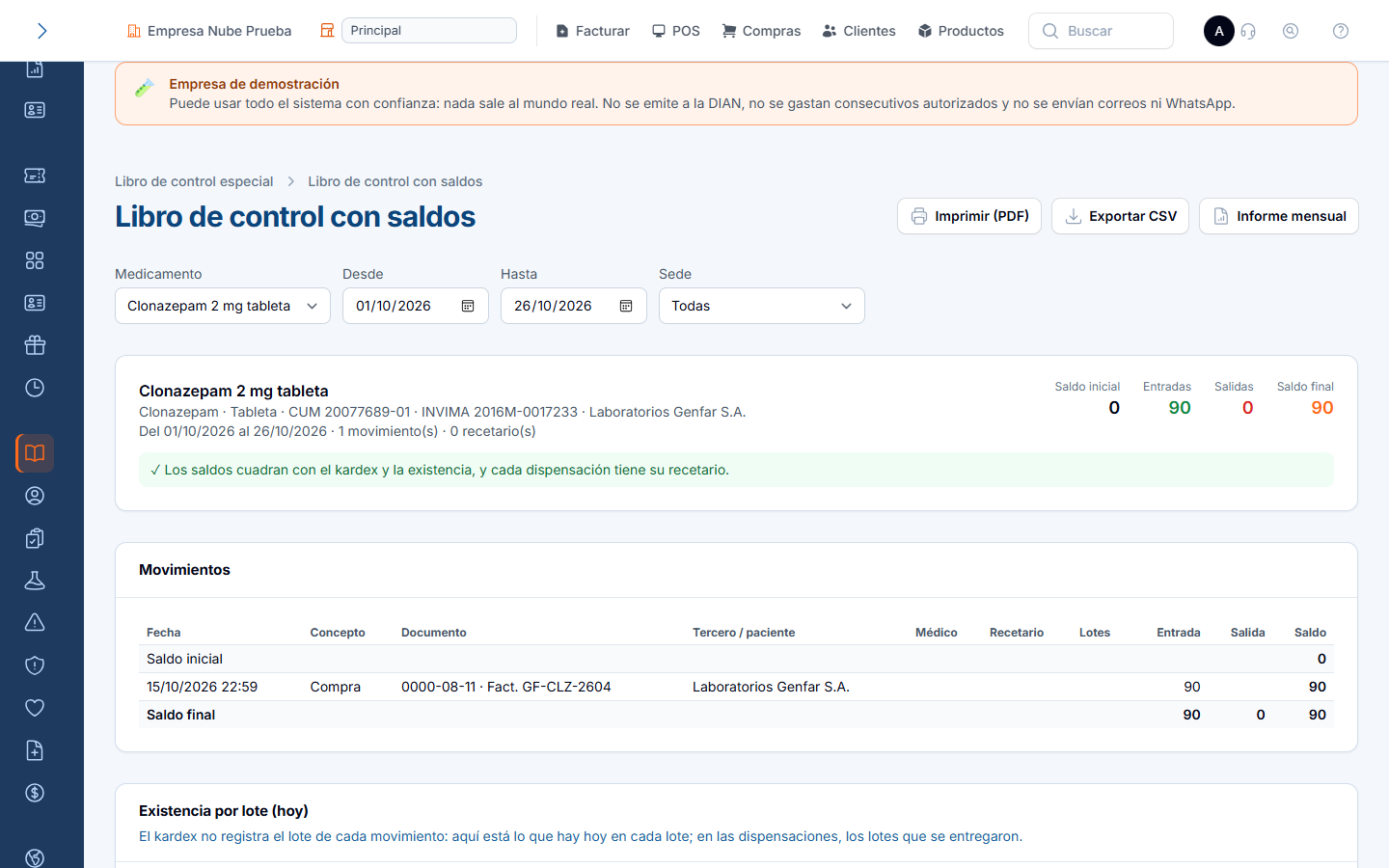
Todas estas opciones aparecen solo si su empresa tiene activado el sector Droguería. Si no las ve en el menú, pídale a su administrador que active el módulo.
Antes de operar, registre al responsable del establecimiento. Toda droguería debe funcionar bajo la dirección de un Químico Farmacéutico o un Tecnólogo en Regencia de Farmacia (Resolución 1403 de 2007).
Nombre completo, Documento, el Título (Químico Farmacéutico o Tecnólogo en Regencia de Farmacia) y el Registro / tarjeta profesional.Permiso FNE (la resolución del Fondo Nacional de Estupefacientes que lo autoriza).Código del formato, Proceso y Versión que salen en el encabezado del acta de recepción, y la Vida útil mínima al recibir (meses) —por defecto 6— para que el sistema le avise cuando llegue mercancía muy próxima a vencer.Control de temperatura y humedad defina la Hora límite de la mañana y la Hora límite de la tarde (pasada esa hora sin registro, el sistema avisa a la sede). Luego, en Áreas de control, agregue cada área que vigila (ambiente general, nevera, etc.) con su Temperatura mínima y máxima, la Humedad mínima y máxima cuando aplique, las Sedes donde existe (déjelo vacío para todas), el Termohigrómetro y la fecha en que Vence la calibración.Guardar.Los rangos los define usted como director técnico según lo que indica el fabricante: el sistema no trae valores predefinidos (los textos grises son solo ejemplos). Si un área no tiene límites de humedad, esa lectura no se pide. Estas áreas son las que aparecen luego en la pantalla Droguería › Temperatura y humedad.
Cada medicamento se configura una sola vez en su ficha. Vaya a Productos, abra el producto y use estas dos zonas.
En el campo Control de inventario elija Por lote y vencimiento. Así el sistema lleva la existencia separada por lote, con su fecha de vencimiento, y aplica la regla FEFO (sale primero el que vence primero). En Alertar vencimiento (días antes) indique con cuánta anticipación quiere el aviso.
Aquí lo primero es el buscador Buscar en el catálogo INVIMA (CUM): escriba el nombre del producto, el principio activo o el número de registro y elija el resultado. AppSafit trae del Código Único de Medicamentos (CUM) del INVIMA y completa por usted el registro sanitario, su vencimiento, la forma farmacéutica, el laboratorio y la presentación comercial. Después puede ajustar cualquier campo a mano. Los datos son:
| Campo | Para qué sirve |
|---|---|
Buscar en el catálogo INVIMA (CUM) | Autocompleta los datos sanitarios buscando por nombre, principio activo o número de registro. Nunca borra el nombre ni la presentación que usted ya escribió. |
Registro sanitario INVIMA | Número del registro (ej. 2015M-0016258). |
Vencimiento del registro | Con el registro vencido, el sistema bloquea la venta del producto. |
Medicamento de control especial (MCE) | Marque este interruptor para los medicamentos que exigen recetario oficial y quedan en el libro de control. |
Requiere refrigeración | Advierte que el producto necesita cadena de frío. |
Nombre genérico, Forma farmacéutica, Laboratorio, Presentación comercial | Datos sanitarios que aparecen en actas y reportes. |
Condición de venta | Venta libre, Con fórmula médica o Control especial. |
Antes de teclear registro y forma farmacéutica a mano, busque el medicamento en el catálogo INVIMA: se llena solo y con menos errores.
Cuando llega un pedido del proveedor, el Director Técnico debe verificar cada producto. AppSafit genera el acta de recepción técnica automáticamente a partir de la compra confirmada.
Borrador.Rótulo OK, Empaque OK, Etiqueta OK, la Cadena de frío (con su temperatura si aplica) y marque Aceptado. Si detecta un problema, active ¿Defecto? y describa el tipo.Firmar. El acta queda inmutable con el Director Técnico como responsable. Puede descargarla con Acta PDF.Un acta firmada ya no se puede editar ni borrar: es su respaldo ante una visita de la Secretaría de Salud.
En Inventario › Lotes y vencimientos ve la existencia de cada producto separada por lote, con la fecha de vencimiento y un estado en color: Vigente (verde), Por vencer (amarillo) o Vencido (rojo). El menú muestra un globo rojo con la cantidad de lotes que necesitan atención.
Vencidos y Por vencer (30 días) para revisar lo urgente.Registrar entrada de lote puede cargar existencia inicial de un producto por lote (indicando lote, vencimiento, cantidad y costo).La venta bloquea los vencidos por sí sola. Al facturar, el sistema descuenta primero el lote que vence antes y, si no hay existencia sin vencer suficiente, no deja completar la venta. Usted no tiene que recordar cuál lote usar.
En Droguería › Registros INVIMA tiene el tablero de todos los productos con registro sanitario y su estado (Vigente, Por vencer, Vencido). El sistema avisa con 90 días de anticipación para que renueve a tiempo. Con el botón Registro sanitario puede actualizar el número y la fecha de vencimiento sin abrir la ficha completa del producto.
Recuerde: un registro vencido bloquea la venta. Este tablero le permite renovarlo antes de que eso pase.
Los medicamentos marcados como MCE exigen el recetario oficial y quedan registrados en el Libro de control (Resolución 1478 de 2006), base del reporte al Fondo Nacional de Estupefacientes. Cada venta de un medicamento de control especial genera automáticamente un asiento en el libro con la cantidad, los lotes usados y el número de factura.
El recetario tiene cinco datos:
N° recetario oficialMédico que prescribe y su Registro profesionalPaciente y su DocumentoHay dos maneras de que ese recetario quede registrado, según por dónde haga la venta:
Cuando el carrito incluye un medicamento de control especial, el sistema no deja cobrar hasta que usted diligencie los cinco datos del recetario. El asiento nace directamente en estado Completa.
Úsala cuando: vende en mostrador con el POS táctil.
La venta se completa y el asiento queda en el libro en estado Falta receta. El regente entra luego a Droguería › Libro de control (MCE), usa el botón Completar receta del renglón y diligencia los cinco datos para dejarlo en Completa.
Úsala cuando: factura por otro canal y regulariza la receta después.
El menú Libro de control (MCE) muestra un globo amarillo con la cantidad de asientos que todavía están en «Falta receta», para que no se le quede ninguno sin regularizar. Puede filtrar por estado y, con Exportar movimiento (CSV), descargar el libro del periodo que necesite para su reporte a la seccional de salud / FNE.
Doña Martha llega a comprar 2 cajas de Amoxicilina 500 mg. En bodega hay dos lotes: el lote A-2201 que vence el 30/09/2026 y el lote A-2305 que vence el 15/03/2027, ambos a $8.500 la caja.
A-2201 (el que vence primero, regla FEFO). Usted no elige el lote.Don Julián presenta fórmula médica de Clonazepam 2 mg x 30 tabletas (marcado como MCE), a $12.000 la caja.
N° recetario, el médico (Dra. Laura Gómez, registro RM-45821) y el paciente (Julián Restrepo, C.C. 71.234.567).Exportar movimiento (CSV), elige el rango de fechas y descarga el archivo para su reporte a la seccional de salud / FNE.La droguería debe registrar la temperatura (y la humedad, donde aplique) dos veces al día en cada área de almacenamiento, con termohigrómetros calibrados (Resolución 1403 de 2007). En AppSafit esto se hace en Droguería › Temperatura y humedad. El menú muestra un globo naranja con la cantidad de franjas de hoy que aún faltan por registrar en su sede.
Las áreas, sus rangos y las horas límite se definen antes en Droguería › Dirección técnica → Control de temperatura y humedad. Si no ha configurado ninguna área, esta pantalla aparece vacía.
Registrar. Elija la Sede, la Fecha (no se registran fechas futuras) y la Franja (Mañana o Tarde); el sistema propone la franja según la hora.Rango al lado. Escriba la Temperatura °C y, si el área tiene rango de humedad, la Humedad %. Puede indicar el Termohigrómetro usado.Acción correctiva es obligatoria (por ejemplo: «se ajustó el aire acondicionado», «se pasó la mercancía a la nevera»). Sin ella, el sistema no guarda.Las lecturas no se editan ni se borran. Si se equivocó, use el botón Anotar corrección del renglón: la lectura original se conserva y la corrección queda con su usuario y fecha, y sale en el informe. Es su respaldo ante la visita.
En el tablero puede filtrar por Sede, Franja, Rango (en rango / fuera de rango) y por período. Con Informe para la visita (PDF) genera, para el rango de fechas que elija, el documento que se entrega en la inspección: la lectura de mañana y tarde de cada día por área, las lecturas fuera de rango con su acción correctiva, las correcciones anotadas, las franjas que quedaron sin registro y los datos del director técnico para su firma.
El sistema avisa solo (revisa cada hora): si pasó la hora límite de una franja y falta registrarla, avisa a los usuarios de la sede; y si un termohigrómetro tiene la calibración vencida o por vencer (15 días antes), avisa a los administradores.
Los residuos de la droguería (medicamentos vencidos, cortopunzantes, etc.) se entregan a un gestor autorizado, que devuelve un certificado de disposición final. Esos certificados se archivan en Gestión ambiental › Certificados de residuos, un módulo común a los sectores que generan residuos.
Crear, elija el Gestor de residuos (un tercero proveedor; puede crearlo ahí mismo), la Fecha de recolección, el N.º de certificado (único por gestor) y la Sede. En droguería puede enlazar las Actas de destrucción que recogió.Peso (kg) —así se reporta al registro de generadores— y, si el certificado lo trae, la Cantidad y la Unidad. Los tipos de residuo se definen en Gestión ambiental › Tipos de residuo.Si el gestor elegido no tiene una autorización vigente para la fecha o no cubre alguno de los residuos, el sistema le muestra un aviso (no bloquea): la norma exige entregar solo a gestores autorizados. Cargue sus licencias en Gestión ambiental › Gestores de residuos.
Para la visita tiene dos salidas: Informe del período (PDF), con el listado de certificados y los totales por tipo de residuo en kilos; y Paquete para la visita (ZIP), que reúne ese informe y el PDF de cada certificado en un solo archivo, sin depender de enlaces que vencen.
La droguería debe tener su plan de gestión integral de residuos —en el sector salud la norma lo llama PGIRASA (Decreto 780 de 2016)—. En Gestión ambiental › Plan de gestión guarde el archivo del plan con su fecha de elaboración y la fecha de próxima actualización. El archivo queda privado.
Desde 30 días antes de la próxima actualización, el sistema le avisa que el PGIRASA está por vencer (y también si ya venció). El recordatorio aparece en los avisos y en la franja de acción del escritorio, para que lo actualice a tiempo.
Aproveche el buscador CUM. Antes de teclear registro y forma farmacéutica a mano, busque el medicamento en el catálogo INVIMA: se llena solo y con menos errores.
Configure el control por lote desde el inicio. Si un medicamento perecedero quedó como inventario simple, no llevará vencimientos ni FEFO. Cámbielo a Por lote y vencimiento en su ficha.
No ignore los globos rojos ni amarillos del menú: en Lotes y en Registros INVIMA son productos que ya vencieron o están por vencer; en Libro de control son ventas MCE a las que todavía les falta el recetario.
Complete el registro INVIMA y su fecha. Sin fecha de vencimiento el producto figura como «Sin fecha»; con fecha vencida, la venta se bloquea.
Firme el acta de recepción solo cuando esté seguro: una vez firmada no se puede modificar.
Cierre las recetas pendientes. Si una venta MCE quedó en «Falta receta», complétela desde el libro antes de exportar el movimiento del mes.
Registre la temperatura y la humedad todos los días, en las dos franjas. El informe para la visita muestra las franjas que quedaron sin registro; llenarlas al día evita huecos que la inspección observa.
No deje vencer el PGIRASA ni la calibración de los termohigrómetros. El sistema avisa antes (30 días para el plan, 15 para la calibración): revise esos avisos en el escritorio y actualice a tiempo.
Este módulo convierte AppSafit en el sistema de su restaurante, bar o cafetería: usted maneja el salón por mesas, toma el pedido de cada mesa en una pantalla táctil (la comanda), lo envía a la cocina o al bar para que lo preparen y, al final, cobra la mesa generando la factura de venta y descontando el inventario en un solo paso. Todo el servicio queda «vivo» en pantalla, sin cobrar, hasta que el cliente pide la cuenta.
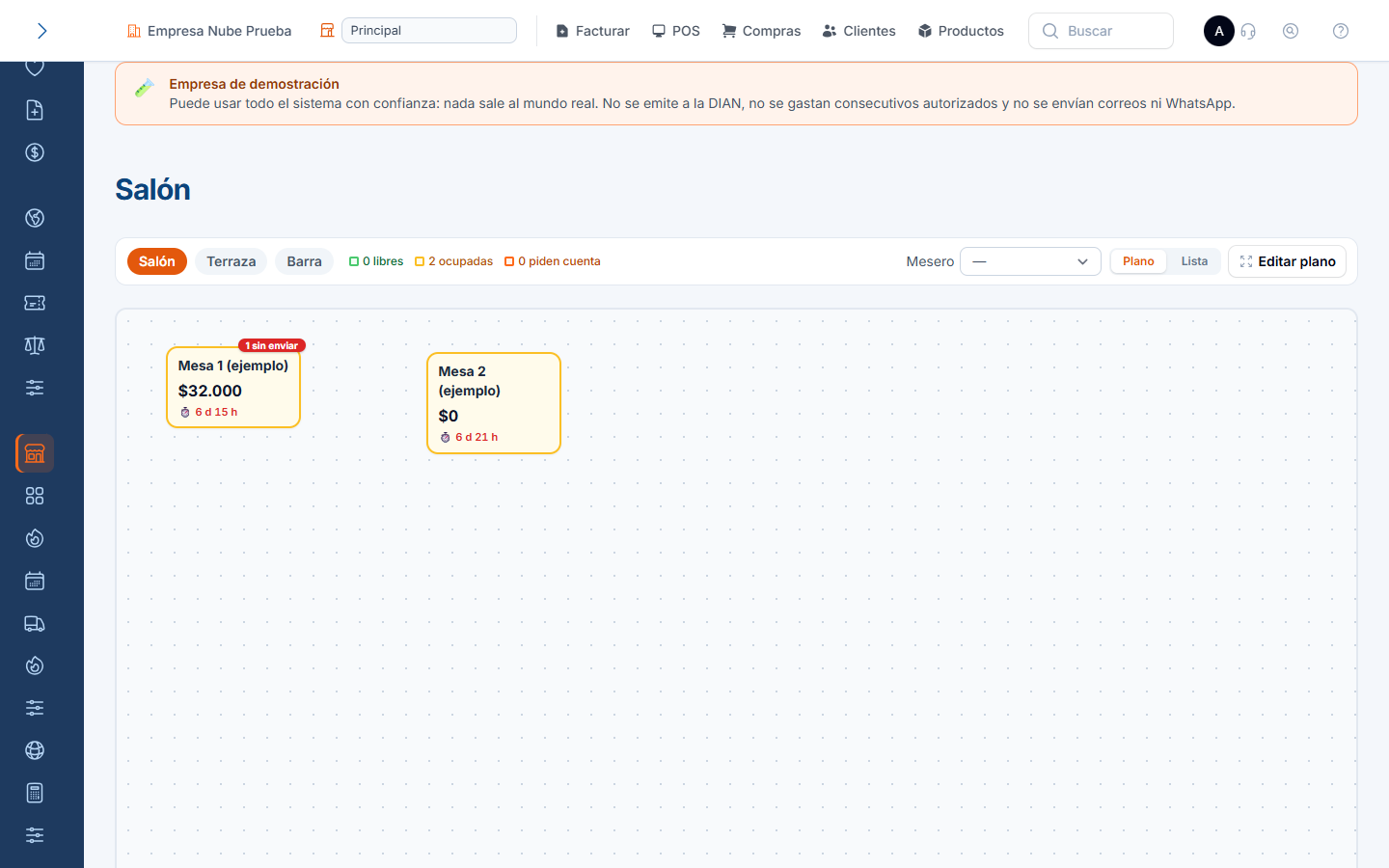
El módulo aparece solo si su empresa tiene activado el sector GastroBar. Si no ve el grupo GastroBar en el menú, pídale a su administrador que lo habilite en los módulos de la empresa.
En el menú lateral encontrará el grupo GastroBar con cuatro opciones:
El mapa de mesas y la pantalla táctil para tomar el pedido y cobrar.
Es la pantalla del: mesero.
Donde usted crea y ordena las mesas del local (por zonas).
Úsala cuando: configura el salón.
La pantalla de cocina donde se ven los platos por preparar.
Es la pantalla del: cocinero o del bar.
Las estaciones (Cocina, Bar, Parrilla…) que dirigen cada plato a su pantalla.
Úsala cuando: configura el salón.
Además, en Reportes › GastroBar encontrará el informe Food cost / margen por plato, que le dice cuánto le deja cada plato (ver más abajo).
Antes de nada, defina las estaciones donde se prepara la comida en GastroBar › Áreas de preparación. Con Nueva cree las que use su negocio: por ejemplo Cocina, Bar y Parrilla. El campo Orden define en qué orden se listan. Cada plato se asigna después a un área, y así la comanda le llega a la pantalla correcta: los platos a la cocina, los tragos al bar.
Entre a GastroBar › Mesas y con Nueva mesa registre cada una:
Mesa 1, Terraza 2, Barra 1).Salón, Terraza, Barra). En la pantalla del salón las mesas aparecen agrupadas por esta zona.Para que un producto aparezca en la pantalla del salón, en su ficha de producto debe estar marcado como visible en el POS táctil y tener un grupo táctil (la pestaña donde se agrupa: Entradas, Platos fuertes, Bebidas, Postres…). Asígnele también su área de preparación.
Los platos que se preparan al momento normalmente no manejan inventario propio; lo que sí descuenta insumos son los combos y las recetas (ver más abajo).
Entre a GastroBar › Salón. Verá el mapa de mesas agrupadas por zona; cada tarjeta muestra si la mesa está libre u ocupada, y en las ocupadas el número de comanda y el total que lleva.
CMD-000123) y se despliega el panel de pedido.término medio, sin cebolla). Mientras el renglón esté pendiente puede editar la nota o quitar el plato.Un renglón solo se puede quitar o cambiar mientras no se haya enviado a cocina. Una vez enviado, ya está en preparación y no se elimina desde el salón.
Cuando el pedido esté completo, presione Enviar a cocina. Los renglones pendientes pasan a estado en cocina y aparecen en la pantalla Cocina. La mesa cambia a estado «en cocina».
En GastroBar › Cocina el cocinero ve las comandas ordenadas de la más antigua a la más nueva, con la mesa y los platos que le corresponden. Puede filtrar por estación (por ejemplo ver solo Parrilla); el menú muestra una insignia con la cantidad de platos pendientes. A medida que salen los platos:
Servir para marcarlo listo, oServir comanda para marcar de una vez todos los de esa mesa (en la estación filtrada).Cuando todos los renglones de la comanda quedan servidos, la mesa pasa a estado servida: la comida ya está en la mesa y solo falta cobrar.
De vuelta en el Salón, toque la mesa y presione Cobrar. Se abre el panel de cobro:
Efectivo, T. débito, T. crédito, Transferencia, Nequi o Daviplata (si su empresa tiene configurado el maestro de medios de pago, verá los suyos propios).Confirmar cobro.Al confirmar, AppSafit genera la factura de venta a nombre del cliente Consumidor Final, la confirma (lo que descuenta el inventario, incluidos los componentes de los combos y las recetas), registra los pagos y la propina, y libera la mesa para el próximo cliente. La comanda queda enlazada a esa factura, con la mesa y el número de comanda anotados en las observaciones.
El sistema no lo deja confirmar si los pagos no cubren el total: le avisa cuánto falta. Y necesita tener configurado un cliente Consumidor Final; si no existe, pídale a su administrador que lo cree una vez.
Un plato puede estar armado como combo o llevar una receta de ingredientes. En ambos casos, al cobrar la comanda no se descuenta solo el plato: se descuentan sus componentes o insumos del inventario. Por ejemplo, una «Limonada de coco» vendida puede descontar automáticamente el coco, el limón y el azúcar que lleva. Esto mantiene su inventario de materia prima al día sin trabajo extra.
En Reportes › GastroBar › Food cost / margen por plato tiene el informe de rentabilidad de su carta: responde la pregunta clave de todo restaurante, «¿cuánto me deja cada plato?». Elija el rango de fechas (y la sucursal, si maneja varias) y verá, para cada plato que tenga receta o combo:
El informe se ordena por lo más vendido primero, que es lo que de verdad mueve la utilidad del negocio. Le sirve para detectar platos con food cost alto (que casi no dejan margen) o platos estrella que conviene impulsar.
Pasa la comanda de una mesa a otra que esté libre.
Úsala cuando: el cliente se cambió de mesa.
Junta la comanda de una mesa con la de otra mesa ocupada; los platos se pasan a una sola cuenta y la mesa de origen queda libre.
Úsala cuando: dos mesas se sientan juntas.
Anula una comanda que se abrió por error, siempre que aún no se haya cobrado.
Úsala cuando: abrió una mesa por equivocación.
Es viernes por la noche. Daniela, la mesera, atiende la Terraza 1. Toma un primer pedido y luego la mesa pide una segunda ronda; en la práctica son dos rondas (dos envíos a cocina) sobre la misma comanda de la mesa.
| Ronda | Plato | Cant. | Precio | Subtotal | Estación |
|---|---|---|---|---|---|
| 1ª (entra a cocina) | Bandeja paisa | 1 | $28.000 | $28.000 | Cocina |
| 1ª | Churrasco 300 g | 1 | $34.000 | $34.000 | Parrilla |
| 1ª | Limonada de coco | 2 | $9.000 | $18.000 | Bar |
| 2ª (segundo envío) | Postre de natas | 2 | $8.000 | $16.000 | Cocina |
| 2ª | Cerveza nacional | 2 | $6.000 | $12.000 | Bar |
Cómo se ve el flujo:
Terraza 1, agrega los tres platos y presiona Enviar a cocina. La bandeja y el churrasco aparecen en Cocina y Parrilla; las limonadas, en el Bar.Enviar a cocina. Solo esos renglones nuevos van a las pantallas; lo ya servido no se reenvía.Servir. Cuando todo queda servido, la mesa aparece como servida.Cobrar. El total del consumo es $108.000. La mesa deja una propina del 10% ($10.800), así que se cobran $118.800. El cliente paga $70.000 por Nequi y $48.800 en efectivo.Terraza 1 queda libre.«No hay renglones nuevos para enviar a cocina»: ya envió todo lo que había. Agregue platos nuevos antes de volver a enviar.
Un plato no aparece en la carta táctil: revise que en su ficha esté marcado como visible en el POS táctil y que tenga un grupo táctil asignado.
Un plato no le llega a la cocina o al bar correcto: asígnele el área de preparación adecuada en la ficha del producto.
No puede cobrar: confirme que la comanda tenga al menos un producto y que exista el cliente Consumidor Final.
La propina no suma al IVA ni a la factura fiscal: es correcto. La propina es voluntaria y se registra aparte del total de la venta.
Mesa ocupada por error: si abrió una comanda que no debía, use Cancelar para liberar la mesa (solo funciona si aún no la ha cobrado).
El Food cost me sale vacío o en cero: el informe solo lista platos con receta o combo, y calcula su costo con los insumos que tengan costo promedio en el inventario. Cargue las recetas y el costo de la materia prima para que las cifras salgan correctas.
Con las reservas usted agenda quién viene, cuándo y a qué mesa, evita que dos reservas se pisen y puede recordarle la cita al cliente. Están en GastroBar › Reservas. Es una agenda: la reserva no cobra anticipos ni bloquea la mesa en el Salón (ver más abajo).
La reserva queda Confirmada. En la lista puede filtrar por Estado (Pendiente, Confirmada, Cumplida, No show, Cancelada), ver Solo hoy o las Próximas, que es el filtro con el que abre la pantalla.
Cuando escoge una mesa, el sistema revisa que esa misma mesa no tenga otra reserva activa (pendiente o confirmada) cuyo horario se cruce con el suyo. El horario de cada reserva va desde su hora de inicio hasta que se cumple su duración: una reserva de las 7:00 pm con 120 minutos ocupa la mesa hasta las 9:00 pm. Si hay cruce, aparece el aviso «Choque de reserva — La mesa ya tiene una reserva que se cruza con ese horario» y no se guarda. La misma revisión se hace al editar una reserva.
En GastroBar › Salón, la mesa que tiene una reserva muestra una marca con un reloj y la hora (por ejemplo 🕒 19:30); si pasa el cursor, ve el nombre del cliente y cuántas personas son. Se muestra la próxima reserva de esa mesa entre una hora atrás y las próximas 8 horas.
La reserva no marca la mesa como ocupada. La mesa sigue «Libre» en el Salón hasta que alguien abre su comanda; la marca de la hora es solo un aviso para que el mesero no la asigne a otros clientes sin pensar. Las reservas sin mesa asignada no aparecen en el Salón.
Cuando el cliente llega, en la lista de reservas pulse Sentar en su fila y confirme. El sistema abre la comanda de la mesa (o continúa la que ya estaba abierta) y marca la reserva como Cumplida; verá el aviso «Reserva sentada» con el número de comanda. Desde ahí se atiende como cualquier mesa: tomar el pedido, enviar a cocina y cobrar.
Si la reserva no tiene mesa, Sentar responde «La reserva no tiene mesa asignada». Edite la reserva, elija la mesa donde se sentarán y vuelva a pulsar Sentar. Una reserva cancelada o ya cumplida tampoco se puede sentar.
Si la reserva tiene un canal de aviso distinto de «No avisar», al guardarla el cliente recibe la confirmación. El correo trae la fecha, la hora, las personas y la mesa; el mensaje de WhatsApp, el nombre, fecha, hora y personas. Además, en cada fila tiene:
Cada hora el sistema revisa las reservas Confirmadas que tengan canal de aviso (correo, WhatsApp o ambos) y cuya hora caiga dentro de las próximas 4 horas, y le envía al cliente un recordatorio. Cada reserva recibe el recordatorio una sola vez.
Lo que conviene saber: (1) las reservas con canal «No avisar» no reciben nada; (2) el correo sale solo si la reserva tiene un correo y el canal incluye correo; (3) el WhatsApp automático solo sale si su empresa tiene activo el complemento de notificaciones por WhatsApp; si no, no se envía nada (para eso está el botón WhatsApp de la fila); (4) los envíos son «mejor esfuerzo»: si un correo falla, la reserva se guarda igual y el sistema no se lo reclama; (5) el aviso es informativo, el cliente no puede confirmar ni cancelar respondiéndolo.
Para los pedidos que su restaurante lleva a la casa del cliente. Funciona como una comanda sin mesa, con dirección, repartidor y un recargo de domicilio. Está en GastroBar › Domicilios; los repartidores se crean en GastroBar › Repartidores (si su empresa también tiene el complemento Entregas, esa lista pasa al grupo Entregas y es la misma).
Los domicilios del restaurante son independientes del complemento Entregas (Entregas y domicilios): no aparecen en su tablero, ni usan su portal o sus rutas. Comparten solamente los repartidores.
La lista de la izquierda muestra cada domicilio con el cliente, el total (incluido el recargo), su estado de entrega (pendiente, en camino, entregado), el repartidor y el número de comanda.
Estos estados son un control interno: los marca una persona, no hay GPS ni aviso al cliente.
Con Cobrar contra entrega se abre «Cobrar domicilio»: registre uno o varios medios de pago por el total (productos más recargo) y pulse Confirmar cobro. Si los pagos no cubren el total, el sistema no deja confirmar.
El botón de cobro no exige que primero marque «Entregado». Si cobra por adelantado (el cliente pagó por transferencia, por ejemplo), cobre cuando quiera; si cobra el repartidor en la puerta, cobre cuando regrese con el dinero. Recuerde marcar En camino y Entregado antes de cobrar, porque después el pedido desaparece de la lista.
En GastroBar › Cuadre domicilios elija el rango (Desde / Hasta, por defecto hoy) y verá, por repartidor, los Pedidos cobrados, el Efectivo, Otros medios y el Total. En la columna Entregado escriba el efectivo que el repartidor le devolvió; la columna Diferencia le dice si sobra o falta plata.
Es un reporte de control: el efectivo ya entró a la caja del punto cuando usted cobró cada domicilio, así que este cuadre no mueve dinero. Lo que escriba en «Entregado» no se guarda (si sale de la pantalla, lo pierde). Los pedidos cobrados sin repartidor aparecen en una fila «Sin repartidor».
Al cobrar una mesa o un domicilio, el sistema confirma la factura y descuenta el inventario. Antes de hacerlo verifica que haya existencia en la sucursal de la comanda: para un plato con receta o un combo revisa cada insumo o componente que lleve (que maneje inventario), y para los demás productos que manejan inventario, el propio producto.
Si falta alguno, el cobro no se hace y aparece «No se pudo cobrar» con un mensaje como «Combo «Limonada de coco»: stock insuficiente del componente «Limón» (disponible 1, requerido 2)». La comanda sigue abierta y nada se cobró. Primero registre la compra o el ajuste del insumo faltante (o corrija la receta si la cantidad es errónea) y vuelva a cobrar.
Para que esto no le sorprenda con el cliente esperando, mantenga al día el inventario de los insumos y revise las recetas de los platos que más vende.
Con el módulo de Producción usted registra cuando toma unos productos (los insumos) y los transforma en otro producto distinto (el producto terminado): tostar y moler café, despulpar cereza, mezclar, empacar, y demás. AppSafit mueve el inventario y calcula el costo por usted.
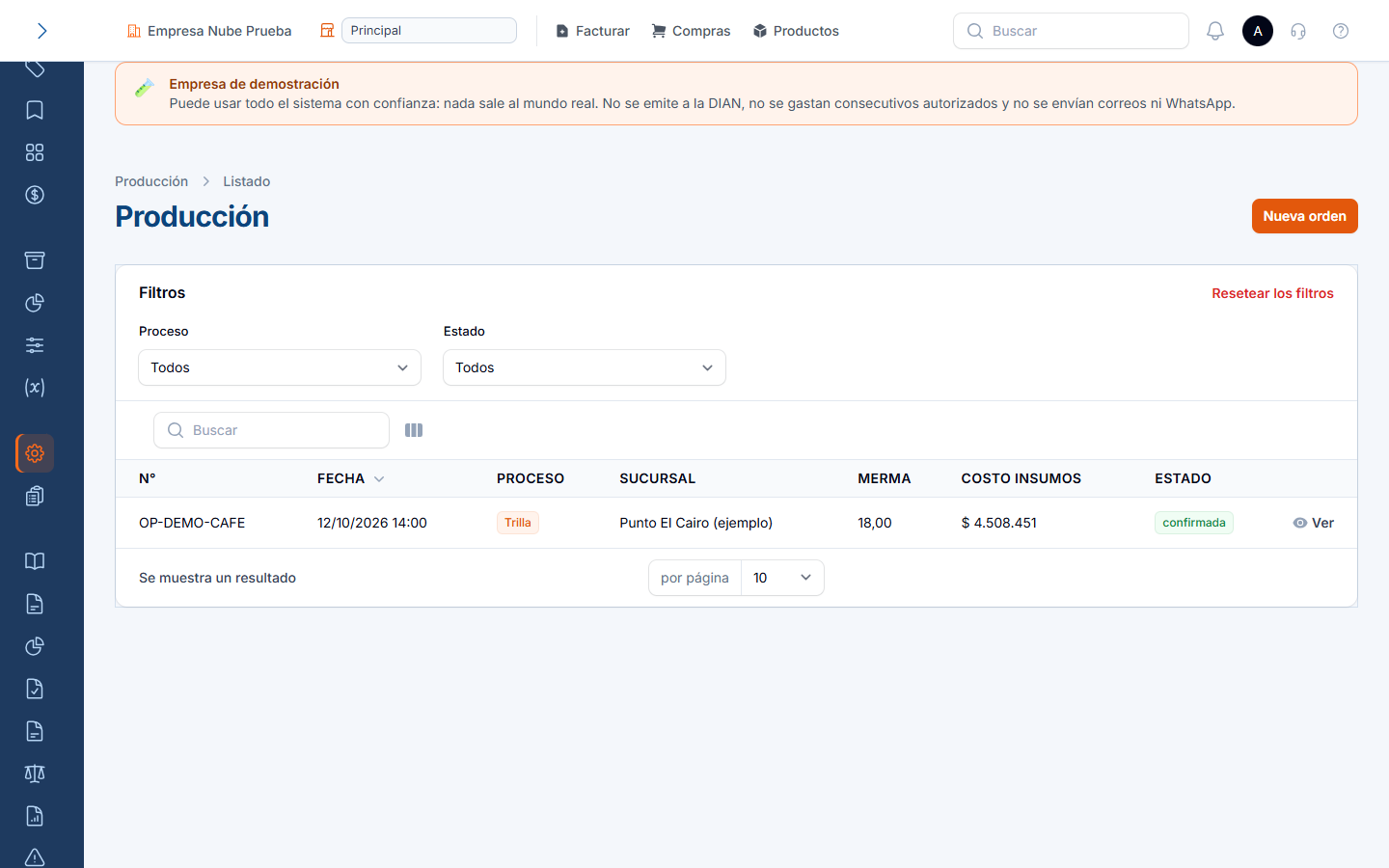
Por ejemplo: tomar café pergamino seco y convertirlo en café tostado y molido; despulpar café cereza; mezclar, empacar, etc. Cuando usted confirma una orden de producción, AppSafit hace dos cosas al mismo tiempo en su inventario:
Lo mejor: usted no calcula el costo del producto terminado a mano. El sistema reparte automáticamente el costo de los insumos entre lo que produjo. Si hubo pérdida de peso (merma), ese costo se reparte solo entre el producto bueno, encareciéndolo, tal como debe ser.
En el menú lateral, dentro del grupo Producción, encontrará dos opciones:
Donde crea y confirma las órdenes de producción.
Úsala cuando: vayas a registrar el trabajo real de cada día.
Donde guarda plantillas reutilizables para no volver a digitar lo mismo cada vez.
Úsala cuando: repitas el mismo proceso una y otra vez.
Si no ve el grupo Producción, es porque el módulo no está activado para su empresa. Actívelo desde la configuración de módulos.
Nuevo (o el botón de crear).Fecha: cuándo se hizo la transformación (viene con la fecha y hora actual).Sucursal: la sede donde están los insumos y donde quedará el producto terminado. Muy importante: el inventario se mueve en esa sucursal.Proceso: qué tipo de transformación es. Puede elegir entre Beneficio (despulpado/secado), Trilla, Clasificación, Mezcla, Tostado, Molienda, Empaque u Otro.Receta (opcional): si tiene una receta guardada, elíjala para traer el rendimiento esperado.Rendimiento esperado: el porcentaje de producto bueno que espera obtener (opcional; sirve para comparar contra lo real).Observación: cualquier nota libre.Agregar insumo, por cada renglón indique el Producto, la Cantidad y, si aplica, el Lote.Agregar resultado, por cada renglón indique:
Producto y Cant. obtenida.Subprod.: active este interruptor solo si ese renglón es un subproducto (cisco, pasilla, descarte) que tiene un valor residual bajo. Al activarlo se habilita Valor unit. para escribir ese valor por unidad. Si es el producto bueno, déjelo apagado y el sistema le calcula el costo.Lote y Vence: opcionales, útiles si el producto terminado maneja lotes y vencimiento.Confirmar (el botón verde con el chulo). El sistema le pide confirmación y le advierte que consumirá los insumos y producirá los resultados. Al aceptar, se mueve el inventario y la orden pasa a Confirmada.Una orden Confirmada ya no se puede editar ni borrar, porque afectó su inventario y su costeo. Revise bien las cantidades antes de confirmar.
Al confirmar, AppSafit toma el costo promedio de cada insumo en esa sucursal, suma el costo total de todo lo que entró, y lo reparte así:
Valor unit. que usted escribió (su valor residual).Doña Marleny tuesta café en su sede principal. Registra una orden con Proceso: Tostado:
| Concepto | Cantidad | Valor |
|---|---|---|
| Entrada — Café pergamino seco (costo promedio $22.000/kg) | 50 kg | $1.100.000 |
| Salida — Café tostado en grano (producto bueno) | 40 kg | por calcular |
| Salida — Pasilla (subproducto, valor $1.500/kg) | 2 kg | $3.000 |
Al confirmar, el sistema hace las cuentas:
Resultado en su inventario: salen 50 kg de café pergamino, entran 40 kg de café tostado a $27.425/kg y 2 kg de pasilla a $1.500/kg. Fíjese que el café tostado quedó más caro por kilo ($27.425) que el pergamino que entró ($22.000): eso es correcto, la merma se pagó dentro del producto bueno.
Una receta es una plantilla que guarda un proceso con sus insumos y sus resultados típicos. Sirve para crear órdenes en segundos, siempre iguales.
Nuevo.Nombre (ej. «Tostado lote estándar 50 kg»), deje Activa encendido, elija el Proceso y, si quiere, el Rendimiento esperado.Crear orden: le pide la Sucursal y la Fecha, y le arma una orden en borrador ya prellenada. Usted solo ajusta las cantidades reales del día y la confirma.La receta no mueve inventario. Solo mueve inventario la orden confirmada. La receta es apenas el molde; el rendimiento esperado que guarda en ella le sirve luego para comparar contra la merma real.
«Stock insuficiente de…»: no puede confirmar si no tiene, en esa sucursal, la cantidad de insumo que digitó. Verifique la sucursal elegida y su existencia real antes de confirmar.
Toda orden necesita al menos una entrada y una salida. Si le falta alguna, el sistema no la deja confirmar.
La sucursal manda: los insumos se descuentan y el producto terminado ingresa en la sucursal de la orden. Si produjo en la sede equivocada, corrija antes de confirmar.
El interruptor Subprod. es la clave del costeo: si marca como subproducto algo que en realidad es su producto principal, el costo se repartirá mal. Deje apagado el producto bueno.
Revise la columna Merma en la lista: si es muy distinta a su rendimiento esperado, algo pasó en el proceso (o hubo un error de digitación en las cantidades).
Antes de confirmar, todo es reversible (puede editar o borrar). Después de confirmar, no.
La consignación es la mercancía que un proveedor le deja para que usted la exhiba y la venda, pero que sigue siendo de él hasta que se vende. Usted solo le paga lo que efectivamente vendió, y lo que no se venda se le puede devolver.
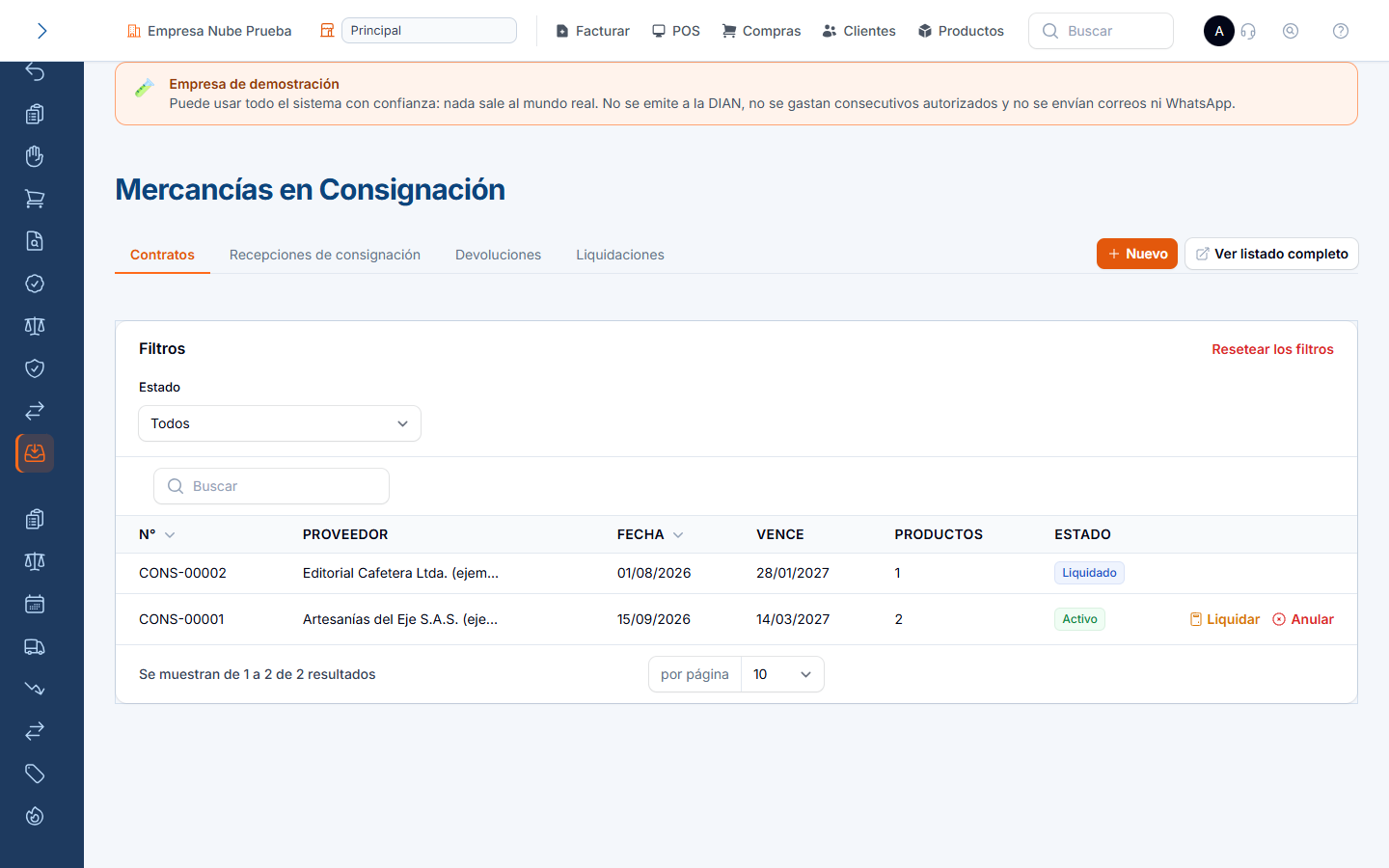
Como usted no la compró (la tiene en custodia), esta mercancía se maneja aparte de su inventario propio: se ve en su stock y se puede vender en el POS, pero no se valora como suya ni afecta sus resultados hasta el momento de liquidarla. Contablemente queda anotada en las llamadas cuentas de orden (los grupos 8 y 9 del plan de cuentas), que son un simple memorando de control: no suman ni restan en su balance.
Idea clave: la compra al proveedor (y por tanto la cuenta por pagar) no nace cuando usted recibe la mercancía, sino cuando la vende y la liquida. Recibir mercancía en consignación no es comprar.
Todo el ciclo vive en una sola pantalla:
Compras › Mercancías en Consignación
Está organizada en cuatro pestañas (fichas), que siguen el orden natural del ciclo:
El contrato define con quién es el acuerdo y a qué precio le pagará al proveedor por cada unidad vendida.
Contratos, use Crear.Proveedor consignante (el dueño de la mercancía).Fecha y, si aplica, la fecha en que Vence (plazo) el contrato.Productos en consignación añada cada producto con su Costo acordado: es lo que usted le pagará al proveedor por cada unidad que venda. El precio de venta al público es el que ya tiene el producto, no se define aquí.Activar: solo un contrato activo permite recibir mercancía.Se le paga al proveedor el costo pactado en el contrato.
Úsalo cuando: el precio es estable. Es lo normal.
El costo real recién se define al momento de liquidar.
Úsalo cuando: el producto es de precio volátil (por ejemplo café) y no quiere quedar amarrado al precio del día de la entrega.
El campo Concepto de orden (contabilización) le dice al sistema en qué cuentas de orden anotar el memorando de control cuando usted recibe la mercancía. Es opcional, pero tenga presente la regla: el memorando en cuentas de orden solo se genera si se cumplen las tres condiciones a la vez —el contrato tiene asignado un concepto de orden, ese concepto tiene la Interface (genera asiento contable) encendida, y su paleta define las dos cuentas Cuenta de orden — deudora (consignación recibida) y Cuenta de orden — por contra. Si falta cualquiera de las tres, la recepción sube el stock igual, pero no registra el memorando contable.
Ya no hay cuentas por defecto. Antes, si dejaba el concepto vacío, el sistema usaba automáticamente las cuentas de orden 811505 y 890505; eso se eliminó. Hoy, sin un concepto de orden bien configurado, la consignación simplemente no queda anotada en cuentas de orden. Si quiere ese control contable, pídale a su contador que configure el concepto de orden en Configuración y más › Catálogos › Conceptos de documento (Interface encendida y las dos cuentas de orden en la paleta) y luego selecciónelo en el contrato.
Cada vez que el proveedor le entrega producto físicamente, usted registra una recepción.
Recepciones de consignación, use Crear.Contrato de consignación (solo aparecen los activos) y la Sucursal (bodega) donde entra la mercancía.Productos recibidos agregue cada producto y la Cantidad recibida. El Costo acordado se trae solo del contrato.Confirmar.Al confirmar, el sistema sube el stock en consignación de esos productos en esa bodega (queda disponible para vender). Si el contrato tiene un concepto de orden bien configurado (con la Interface encendida y sus cuentas de orden definidas), registra además el memorando en las cuentas de orden por el valor a costo acordado; si no lo tiene, sube el stock pero no genera memorando contable (vea la nota del Paso 1).
Una recepción confirmada no se puede editar. Verifique cantidades y productos antes de confirmar; si se equivocó, registre una nueva.
No hay nada especial que hacer al vender: usted factura o vende en el POS como siempre. El sistema es inteligente y descuenta primero el stock en consignación antes de tocar el suyo propio. Esa venta se guarda internamente para saber cuánto le debe al proveedor, pero todavía no genera ningún costo ni cuenta por pagar: eso ocurre en la liquidación.
Si un mismo producto le llegó de varios proveedores en consignación, el sistema reparte lo vendido entre los contratos empezando por el más antiguo, cada uno a su propio costo acordado. Así, al liquidar, a cada proveedor se le paga exactamente lo suyo.
Si el plazo vence o el proveedor recoge mercancía que no se vendió, regístrelo en la pestaña Devoluciones. Esto baja el stock en consignación de los productos devueltos, sin generar ninguna cuenta por pagar (nunca fue suyo).
La liquidación es el corte donde usted reconoce la compra de todo lo que vendió en un periodo y le genera la cuenta por pagar al proveedor.
Contratos, ubique el contrato activo y use el botón Liquidar.Liquidar ventas hasta (la fecha de corte) y el Concepto de gasto (contabilización), que le indica al sistema cómo causar el costo de venta y la cuenta por pagar.Costo real definitivo por producto.Las liquidaciones se consultan en su propia pestaña (son de solo lectura) y desde el botón Detalle ve los productos, cantidades y valores incluidos.
La Distribuidora Andina le deja licuadoras en consignación. Usted pacta un costo acordado de $85.000 por unidad vendida y las vende al público a $130.000.
$85.000 y lo activa.20 × $85.000 = $1.700.000.12 × $130.000 = $1.560.000 de sus clientes. Quedan 8 en consignación.Liquidar. El sistema calcula 12 × $85.000 = $1.020.000 y genera una cuenta por pagar a la Distribuidora Andina por $1.020.000.Su margen del mes por esas ventas es $1.560.000 − $1.020.000 = $540.000. Las 8 licuadoras que no vendió las puede seguir exhibiendo o registrarlas en Devoluciones para regresárselas al proveedor, sin costo alguno para usted.
En el menú de Reportes encontrará el seguimiento de todo el ciclo:
| Reporte | Para qué sirve |
|---|---|
Existencias en consignación | Cuánta mercancía consignada tiene hoy en cada bodega. |
Recepciones de consignación | Historial de lo que ha recibido de cada proveedor. |
Ventas de consignación x Proveedor | Qué se ha vendido de cada proveedor consignante. |
Pendiente de liquidar | Lo vendido que aún no le ha pagado al proveedor. |
Liquidaciones de consignación | Cortes de pago ya generados. |
Estado de contratos | Contratos activos, liquidados o vencidos. |
Active el contrato antes de recibir. Si un contrato quedó en borrador, no aparecerá al crear la recepción.
No confunda recibir con comprar. Recibir mercancía en consignación no genera cuenta por pagar; esa deuda solo nace al liquidar lo vendido.
Revise "Pendiente de liquidar" antes de pagarle al proveedor. Ese es el valor real que le debe por lo vendido, no lo que recibió.
Una recepción confirmada no se edita. Verifique cantidades y productos antes de confirmar.
Para café u otros precios volátiles use tipo Variable, así fija el costo real recién al liquidar y no queda amarrado a un precio del día de la entrega.
Venda motos, carros y camionetas llevando el control unidad por unidad: cada vehículo se identifica por su número de chasis, no por una simple cantidad en bodega. Así sabe, de cada moto o carro, cuál está disponible, cuál se vendió, a quién, con qué chasis y motor, qué componentes se le instalaron en el alistamiento y en qué estado va su matrícula y su garantía.
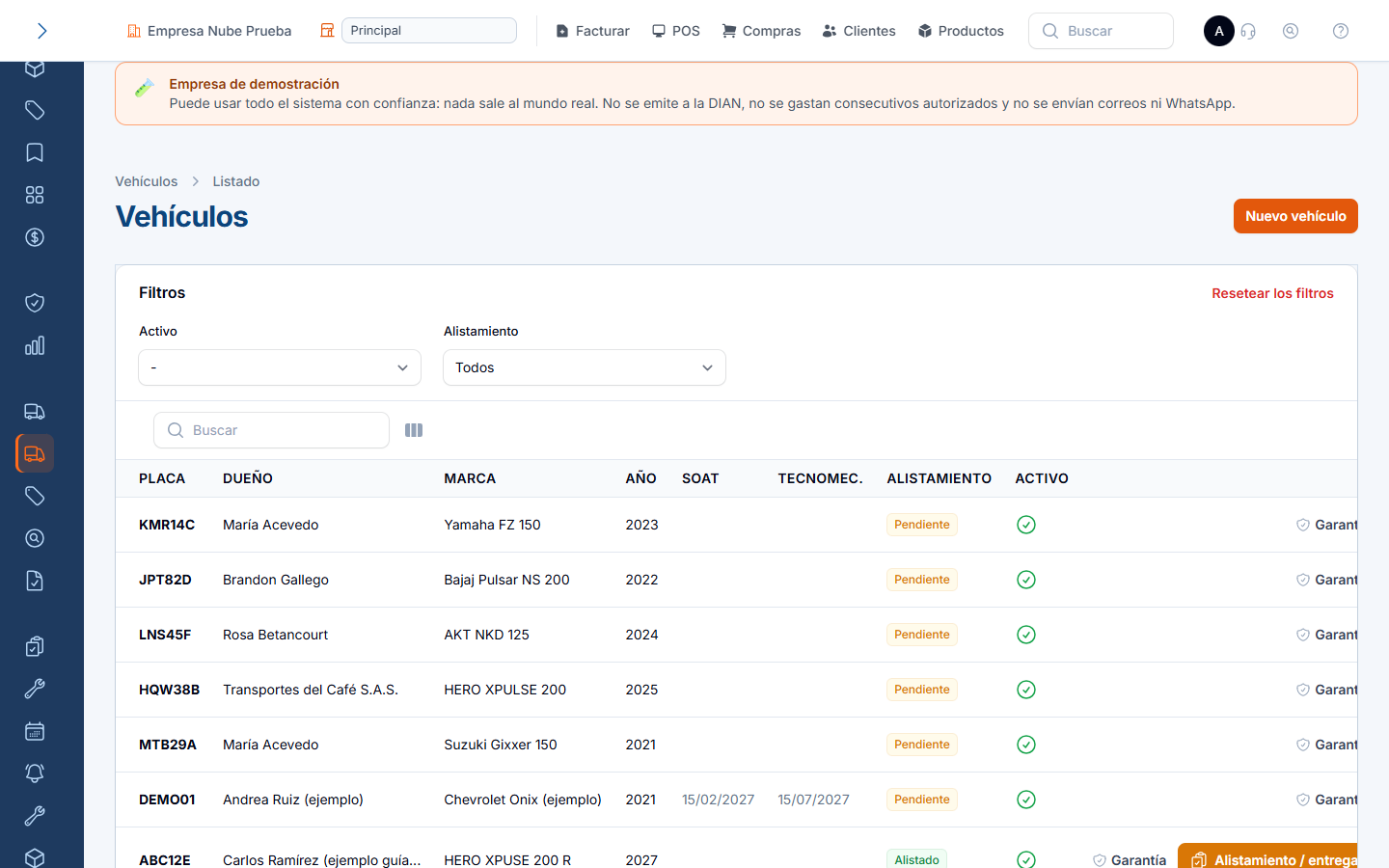
Guía paso a paso del concesionario (vender un vehículo de principio a fin), con imágenes →
En AppSafit un vehículo recorre un camino de tres etapas: primero es un producto (el modelo), luego una unidad con su chasis (cuando la compra, la ingresa a inventario y la vende) y por último un vehículo matriculado del cliente (cuando llega la placa y usted firma el acta de entrega). Cada etapa tiene su pantalla.
Cuando su empresa tiene activo el módulo Vehículos, en el menú lateral aparece el grupo Vehículos con estas opciones:
Las unidades con su chasis. Aquí se hace el alistamiento, el seguimiento del trámite de matrícula y el acta de entrega.
Ojo: muestra un aviso (número) cuando hay unidades vendidas esperando trámite.
Los vehículos ya matriculados (placa + dueño), para la postventa y la garantía.
Un buscador para atender reclamaciones a partir del serial de un componente (típicamente la batería).
El alta del modelo y el ingreso de las unidades se hacen desde Inventario › Productos. La lista de chequeo del alistamiento se configura en Ítems de recepción.
Vaya a Inventario › Productos y cree o edite el producto. En la pestaña Inventario:
Control de inventario elija Por serie (IMEI / chasis). Esto es lo que hace que cada unidad se identifique por su chasis.Es vehículo. Solo se puede activar cuando el control es por serie; si está apagado, la ayuda le dice por qué.Garantía (meses) ponga los meses de garantía (por ejemplo 24). 0 significa sin garantía.Es vehículo aparece la sección Ficha del vehículo (para la matrícula). Registre aquí lo que es igual en todo el lote: Clase, Marca, Línea, Cilindraje, N° pasajeros, Carrocería, Color habitual y Servicio.La ficha se llena una sola vez. Al comprar 5 motos iguales, esos datos se copian solos a los 5 chasis; usted no los teclea cinco veces. En cada unidad solo queda por ajustar lo que de verdad cambia: el motor, el año y el color si el lote viene surtido.
Registre la compra al proveedor (por ejemplo a HERO) como cualquier otra, desde Compras. Como el producto es por serie, el sistema le exige registrar exactamente una serie (chasis) por cada unidad comprada. Al lado de cada chasis puede registrar, en el mismo orden, el número de motor y el año de cada unidad.
El sistema valida que la cantidad de chasis coincida con la cantidad comprada, que no se repitan y que no existan ya en el sistema. Si registra 5 motos, deben ser 5 chasis distintos y nuevos.
Al facturar la venta, cuando agregue el producto-vehículo el sistema le pide elegir cuál chasis está vendiendo (no basta con la cantidad). Esa unidad queda marcada como vendida, sale del inventario disponible y aparece en Vehículos (unidades) como En trámite. La factura imprime los datos del vehículo (chasis, motor, marca, línea, etc.) tomados de la unidad.
Entre la venta y la entrega hay un paso físico: el alistamiento (o PDI). Es donde se deja la moto o el carro listo para rodar: instalar la batería, espejos, kit de carretera, tapetes, revisar niveles, cargar combustible, etc. En AppSafit este paso es obligatorio antes de generar el acta de entrega. Se hace mientras la unidad está En trámite, con el botón Alistamiento de la fila en Vehículos (unidades).
Ítems de recepción, agrupado por categoría (Electricidad, Ajuste, Suspensión, Motor, Accesorios, Identificación…) y filtrado según el tipo de vehículo (los ítems de moto no salen en un carro y viceversa). Cada empresa deja su propia lista.1/2, lleno…), o un simple chulo. Todos admiten una observación al lado.Al guardar, la unidad queda marcada como ALISTADA y recién ahí se habilita el botón Acta de entrega. Antes de eso, el acta aparece bloqueada con el aviso «Primero realiza el alistamiento».
El chequeo largo del alistamiento (vehículo nuevo) es distinto del chequeo corto de recepción en taller (el vehículo del cliente que entra a un trabajo). Por eso cada ítem del catálogo tiene un «Uso»: puede ser de recepción de taller, de acta de entrega, o de ambos. Así no se mezclan.
Una moto o un carro no se entrega con placa el mismo día: hay un trámite. Mientras la unidad está En trámite, desde los botones de cada fila en Vehículos (unidades):
Complete o ajuste los datos del vehículo (clase, línea, cilindraje, motor, color, servicio, empadronamiento, declaración de aduanas, etc.). Se guardan en la unidad y se imprimen en la factura.
Registre quién es el Tramitador, las fechas (Enviado al tramitador, Placa comprometida para) y un checklist de documentos, para no perder el hilo de la matrícula.
La columna Situación le muestra de un vistazo cada unidad como En inventario, En trámite o Matriculado.
Cuando ya llegó la placa, use el botón Acta de entrega. Aquí nace el vehículo matriculado. El formulario está organizado en pestañas:
La Placa, el Dueño, la Fecha del acta, el Km al entregar y el tope de Garantía (km). Si tiene activo el módulo Taller, puede indicar los días para agendar la 1ª revisión postventa.
Tipo, marca, línea, año, motor, y las fechas de SOAT y tecnomecánica.
Opcionalmente el cliente firma en pantalla.
Al guardar, el vehículo pasa a la pantalla Vehículos y arranca su postventa y su garantía. El inventario y la lista de chequeo ya quedaron capturados en el alistamiento del paso 4; esta acta solo registra la matrícula.
Una vez matriculado, desde el vehículo (en Vehículos, botón Alistamiento / entrega) puede imprimir y enviar los soportes:
La lista de chequeo del alistamiento con los valores reales que usted diligenció (incluido el serial de la batería).
El acta de entrega de alistamiento con doble verificación (formato FOR-LO-06). Se registra la entrega de calidad → conductor y luego el recibido conductor → asesor, marcando cada punto como OK o FALTA con su observación, incluyendo el estado de la estructura física.
La constancia de entrega para la firma del cliente. Desde Vehículos (unidades) también puede firmarla en pantalla y enviarla por correo o WhatsApp.
El vehículo matriculado tiene una garantía especial que vence por lo primero que ocurra: por fecha (los meses de garantía del producto, contados desde la factura) o por kilómetros (el tope de km que usted fijó, contado desde el km de entrega). Los demás productos vencen solo por fecha.
En la pantalla Vehículos, el botón Garantía de cada fila abre el estado de cobertura: usted teclea el kilometraje actual del odómetro y el sistema le dice si está Vigente o Vencida, y por qué motivo (por fecha o por km). Ese mismo botón deja actualizado el kilometraje del vehículo.
Si al vehículo se le abre una reclamación de garantía en el taller, los días que estuvo en reparación suspenden el reloj de la fecha (Ley 1480, art. 8): la garantía se corre esos días a favor del cliente. El sistema enlaza esas reclamaciones por el número de chasis del vehículo.
La página Garantía por serial resuelve un caso muy real: el cliente reclama la batería y hay que saber cuál se le entregó, sobre todo si la cambió por fuera. Escanee o escriba el serial y el sistema le dice a qué vehículo y a qué cliente se instaló, con la fecha de entrega y el tope de garantía por km. Como el serial se toma del stock y queda amarrado al vehículo, es la prueba ante el proveedor de la batería.
Después de la entrega firmada, el serial de la batería queda bloqueado: no se puede reemplazar en el alistamiento. Así el número que respalda la garantía no cambia.
Por serie (IMEI / chasis), Es vehículo activado, Garantía (meses) = 24, y la ficha con clase Motocicleta, marca HERO, línea XPULSE 200 R 4V, cilindraje 199.60 C.C.MBLKC12AXPGA10001, ...10002, ...10003, con sus motores....10002. Al facturar elige ese chasis; la moto sale del inventario y aparece En trámite.1/2, y elige del stock el serial de batería BAT-YTX7A-88213. La unidad queda ALISTADA.Acta de entrega: placa ABC12E, dueño Carlos Ramírez, km al entregar 0, garantía por km 24.000.Si no ve el interruptor Es vehículo habilitado, revise que el Control de inventario del producto esté en Por serie (IMEI / chasis): sin eso, no puede ser vehículo.
Primero alista, luego el acta. El botón Acta de entrega permanece bloqueado hasta que la unidad quede alistada (al menos el serial de la batería).
Ítems de recepción. Si no ve seriales, es que no hay batería serializada configurada.Modelo (año) es el año del vehículo, no una referencia.El sector Servicios reúne las herramientas para los negocios que trabajan por contrato o por etapas —instalaciones, consultorías, desarrollos y obras de construcción—. Esta sección cubre los proyectos por hitos u horas; los presupuestos de obra tienen sus propias secciones más abajo.
Tiene su propio grupo de menú Servicios con dos opciones principales: Proyectos (contratos que se cobran por hitos o por horas) y Presupuestos de obra (presupuestos de construcción con APU, AIU y cronograma). Nada de esto mueve inventario por sí solo: un proyecto factura servicios.
Este sector se activa con el módulo Servicios. Si no ve el grupo Servicios en el menú, es porque ese módulo no está activado para su empresa.
Un proyecto es el contrato de servicio de un cliente dividido en hitos (etapas o entregables), cada uno con su valor y su fecha estimada. A medida que cumple cada etapa, factura solo ese hito y el sistema le muestra el porcentaje ya facturado. Además puede llevar el registro de horas del proyecto y, cuando quiera, facturarlas.
Con los proyectos usted puede:
Entre a Servicios › Proyectos (ícono de maletín). Verá el listado de proyectos con su número, cliente, valor total, porcentaje facturado y estado. Para crear uno nuevo use el botón Nuevo proyecto arriba a la derecha.
Nuevo proyecto.Cliente. Puede buscarlo escribiendo su nombre o razón social; si no existe todavía, créelo ahí mismo sin salir de la pantalla.Nombre del proyecto (por ejemplo, «Instalación red eléctrica bodega norte») y, si quiere, el Responsable.Tarifa por hora: es el valor por defecto para las horas de este proyecto (luego puede sobrescribirlo en cada registro de horas).Estado en Abierto (así arranca todo proyecto nuevo).Inicio y el Fin estimado, y agregue una Descripción si lo necesita.PRY-000001) lo asigna el sistema automáticamente al guardar; usted no lo digita.En la sección Hitos facturables, más abajo del formulario, agregue las etapas que se van a cobrar por separado.
Agregar hito. Se añade una fila.Hito (por ejemplo, «Anticipo 30%» o «Entrega fase 1»).Valor del hito en pesos.IVA % viene en 19 por defecto; cámbielo si ese servicio lleva otra tarifa o va exento.Fecha estimada de ese hito.La empresa Instalaciones del Café S.A.S. contrata a su negocio para instalar la red eléctrica de una bodega por un valor total de $12.000.000 más IVA, en tres etapas. Usted crea el proyecto para ese cliente y define estos hitos:
| Hito | Valor | IVA % | Fecha estimada |
|---|---|---|---|
| Anticipo 30% | $3.600.000 | 19 | 01/08/2026 |
| Entrega fase 1 (cableado) | $4.800.000 | 19 | 20/08/2026 |
| Entrega final y pruebas | $3.600.000 | 19 | 10/09/2026 |
El listado mostrará el proyecto con valor total $12.000.000, avance 0% y estado Abierto.
Cuando termine una etapa, factúrela así:
Facturar hito.Siguiendo el ejemplo, al cumplirse el anticipo usted factura el hito «Anticipo 30%»: se genera una venta por $3.600.000 más IVA. Como es el primer hito facturado, el proyecto pasa automáticamente de Abierto a En proceso, y el avance sube a 30%. Al facturar la fase 1 el avance llega a 70%, y con la entrega final a 100%.
En el listado, la columna Facturado muestra el porcentaje del valor total del proyecto que ya está facturado, con colores para leerlo rápido:
El porcentaje se calcula sobre el valor de los hitos facturados frente al valor total, no sobre la cantidad de hitos. Por eso el anticipo del 30% del ejemplo mueve el avance justo a 30%.
Al editar un proyecto encontrará la pestaña Registro de horas. Sirve para dejar constancia del tiempo dedicado y, si lo desea, cobrarlo.
Registrar horas.Fecha, la cantidad de Horas (admite fracciones, por ejemplo 1,25) y una Descripción.Tarifa/hora puede poner un valor propio para ese registro; si lo deja vacío, se usa la tarifa por hora del proyecto.Facturable si esas horas se van a cobrar (viene activado por defecto).La tabla suma el total de horas y le muestra dos indicadores por fila: si la hora es Facturable y si ya fue Facturada. Puede filtrar por facturables.
Para cobrarlas, en el listado de Servicios › Proyectos use el botón Facturar horas (aparece solo cuando hay horas facturables aún sin facturar). El sistema le muestra cuántas horas hay pendientes y el valor estimado, le pide el concepto de facturación y el IVA %, y genera una venta borrador por Σ (horas × tarifa), agrupando las líneas por tarifa. Las horas facturadas quedan marcadas y salen de los pendientes.
Si alguna hora quedó sin tarifa (ni en el registro ni en el proyecto), el sistema avisa y no factura hasta que la defina.
| Estado | Qué significa |
|---|---|
| Abierto | Proyecto creado, aún sin ningún hito ni hora facturada. |
| En proceso | Ya se facturó al menos un hito u horas. El sistema lo cambia solo al facturar el primero. |
| Cerrado | Proyecto terminado. Lo marca usted manualmente editando el proyecto. |
| Cancelado | Proyecto que no continúa. También se marca a mano. |
El botón «Facturar hito» no aparece: es porque ya facturó todos los hitos del proyecto (no quedan pendientes). Si necesita cobrar algo más, edite el proyecto y agregue un hito nuevo.
Un hito no se puede facturar dos veces. Al facturarlo queda marcado como facturado y sale de la lista de pendientes. Si se equivocó, gestione la corrección desde la venta generada en Ventas.
El proyecto debe tener cliente y el hito un valor mayor que cero. Si falta el cliente o el valor es cero, el sistema no deja facturar y le avisa.
La venta queda como borrador. Facturar el hito (o las horas) crea la venta, pero no la emite ante la DIAN. Vaya a Ventas para revisarla y emitirla como cualquier otra factura.
Divida el valor con cuidado. La suma de los hitos es el valor total del proyecto y la base del porcentaje de avance. Reparta el monto del contrato entre las etapas para que el avance refleje la realidad del cobro.
Los presupuestos de obra tienen sus propias secciones en este manual, en el orden en que se trabaja una obra:
Un presupuesto de obra se puede enlazar a un Proyecto con el campo Proyecto (opcional). Así, las horas de nómina registradas en ese proyecto se reparten como mano de obra de la obra.
El módulo de obra sirve a las empresas de construcción para llevar una obra completa en un solo lugar. Primero se arma el presupuesto, con capítulos, actividades y el Análisis de Precio Unitario (APU) de cada una. Después se controla contra ese presupuesto lo que se compromete y lo que se gasta. Todo vive en el grupo de menú Construcción, que aparece cuando la empresa tiene activo el módulo Construcción.
Las secciones de Obra de este manual siguen ese mismo orden: presupuesto y APU; medición sobre planos; compromisos, subcontratos y actas; y cronograma, avance y rentabilidad.
Varias piezas del flujo dependen de otros módulos. Consumo de bodega necesita productos que manejen inventario. Compra directa (sincronizar) y Actualizar desde compras necesitan el módulo de Compras. Los subcontratos usan un Concepto de causación (contabilidad): cada acta aprobada deja una causación en borrador. Facturar avance pide un Concepto (AIU) de venta y crea una factura que después sigue el camino de facturación electrónica. Las funciones con IA solo aparecen si la empresa tiene la IA disponible y con cupo.
El IVA de un presupuesto de obra grava solo la Utilidad (Art. 462-1 del Estatuto Tributario), no el total del contrato. El sistema lo calcula así en el resumen.
El presupuesto es la ficha central de la obra. Guarda los datos generales, los porcentajes de AIU y el árbol completo de la obra: capítulos, actividades, memoria de cantidades de cada actividad y su APU. Cada vez que usted guarda, el sistema recalcula en cadena: APU → precio unitario → valor parcial → subtotal del capítulo → costo directo → AIU → IVA sobre la utilidad → total.
Se entra por Construcción › Presupuestos de obra.
Columnas: N° (consecutivo automático PRE-0001, PRE-0002…), Obra, Cliente, Fecha, Costo directo (se puede ocultar), Total obra y Estado. El estado sale gris para Borrador, azul para Aprobado y verde para Contratado. Encima de la tabla está el filtro Estado. Cada fila trae estos íconos (pase el mouse para ver el nombre):
| Ícono | Qué hace |
|---|---|
| Registrar consumo de material desde bodega | Pide Bodega, Producto (de inventario) (solo productos que manejan inventario), Cantidad y Capítulo de la obra (puede quedar en «— Sin imputar —»). Saca el material al costo promedio y lo carga a la obra. Aviso: «Consumo registrado». Si algo falla: «No se pudo registrar» con el motivo. |
| Traer compras etiquetadas a la obra | Trae a la obra las compras etiquetadas a ella (gastos que no pasan por bodega). Aviso: «Sincronizadas N compra(s)», o «No hay compras confirmadas etiquetadas a esta obra». |
| Rentabilidad de obra (real vs presupuestado) | Abre en otra pestaña la rentabilidad de la obra. |
| Presupuestado vs ejecutado | Abre en otra pestaña el avance de obra. |
| Cronograma de obra — carta Gantt | Abre la carta Gantt en otra pestaña. |
| Insertar actividades desde una base de precios | Es «Traer de base» (ver más abajo). |
| Aplicar incremento porcentual a los precios | Pide confirmación y los campos Materiales / IPC % (obligatorio), Mano de obra %, Equipo % y Transporte %. En actividades con APU se aplica insumo por insumo según su tipo; en las de precio directo se usa el % de materiales. No toca la base original. Aviso: «Incremento aplicado a N precio(s)» o «No hubo precios que ajustar». |
| Imprimir presupuesto | Abre el presupuesto para imprimir en otra pestaña. |
| Editar / Eliminar | Abre la ficha o borra el presupuesto. |
Arriba aparece la guía Su presupuesto, paso a paso, con el contador «N de 7 pasos listos». Marca con ✓ los pasos ya hechos según los datos reales: Crear la obra, Elegir una plantilla, Traer actividades de la base, Subir el plano (opcional), Calibrar el plano (opcional), Medir las cantidades y Total con AIU. El paso que sigue sale resaltado, y los pendientes traen un botón: «Elegir plantilla →», «Traer de base →», «Ir a Planos →», «Abrir el plano →», «Medir en el plano →» (o «Ir a las actividades →» si no hay plano) e «Ir al AIU →». Si las cantidades se escribieron a mano sin plano, los pasos de plano quedan con «–» y el texto «No hizo falta: las cantidades se escribieron a mano.». Cuando todo está listo el título cambia a Presupuesto completo. La guía se quita con Ocultar la guía y vuelve con Mostrar la guía del presupuesto; el navegador recuerda la elección.
Botones de la parte superior de la ficha:
Secciones del formulario:
Debajo del formulario están las pestañas Cronograma, Costos reales, Planos y Versiones.
1) y Capítulo (obligatorio: Preliminares, Cimentación…). Los capítulos se pueden plegar y reordenar.Es la forma rápida de poblar un capítulo. Pulse Traer de base (en la ficha o en el ícono de la fila del listado) y llene:
Al confirmar sale «Se agregaron N actividad(es) desde la base», con la indicación «Quedaron con cantidad 1: mídalas sobre el plano o escriba la memoria de cantidades.».
Si elige «— Nuevo capítulo —» y deja vacío el nombre, el sistema crea el capítulo con el nombre «Capítulo importado».
Si una actividad tiene APU, no sirve cambiarle el Precio unitario a mano: al guardar se vuelve a calcular con la suma de los insumos. Para cambiar el precio, cambie los insumos o use el incremento porcentual.
Armar un APU desde cero toma tiempo. Estas dos acciones proponen APU parecidos que ya existen, sacados de la base de precios del presupuesto (partidas con APU cargado; si el presupuesto no tiene base, de todas las bases de la empresa) o de actividades de otras obras de la empresa. El parecido se mide por la descripción y por la unidad: un APU por m³ pesa menos para una actividad por m². Si la IA está disponible, puede elegir cuál poner primero, pero nunca inventa cantidades ni precios. Ambas están en el botón APU de la ficha del presupuesto.
Cuando no hay APU parecidos, en lugar de la lista aparece: «No hay APU parecidos en la base ni en otras obras. Arme este a mano: la próxima actividad parecida ya lo tendrá de dónde salir.» Si aun así pulsa Usar este APU, sale el aviso «No hay un APU para usar» («Esta actividad no tiene APU parecidos en la base ni en otras obras. Ármelo a mano.») y la ventana sigue abierta. Si hay candidatos pero no eligió ninguno, la ventana no deja continuar hasta que marque uno.
APU › Completar APU faltantes pide confirmación. A cada actividad sin APU le pone el candidato más parecido, pero solo si es muy parecido y tiene la misma unidad. Esta acción no usa IA. El aviso, que se queda en pantalla, dice «APU aplicado a N actividad(es)» con la lista «• actividad ← origen» (hasta seis), o «No se aplicó ninguno». Si quedaron actividades sin candidato, agrega: «N sin un APU suficientemente parecido: revíselas con «Sugerir APU».».
Después de aplicar un APU puede ajustar cantidades y precios de los insumos dentro de la actividad. Lo que cambie en el presupuesto no afecta la base ni la obra de donde salió el APU.
Una base de precios es un catálogo de actividades con código, descripción, unidad y precio, como las listas oficiales que publican las gobernaciones (por ejemplo, Valle del Cauca 2026). Puede traer también el APU de cada ítem. De la base salen Traer de base, la búsqueda Buscar en la lista de precios asignada, las sugerencias de APU y las actividades sugeridas al medir sobre planos.
Las bases no están en el menú lateral. Se abren en Configuración y más › Catálogos, tarjeta Bases de precios (obra). Requieren el módulo Construcción.
Columnas: Base, Entidad (se puede ocultar), Año, Ítems (cuántos tiene) y APU (si trae desglose).
Botones de arriba:
Íconos de cada fila (pase el mouse para ver el nombre):
Campos: Nombre de la base (obligatorio), Entidad, Decreto / acto, Año, ¿Trae desglose de APU (insumos)? y Notas. Dentro de la base, la pestaña Ítems muestra Código, Descripción (los capítulos salen en negrilla), Unidad y Precio, con el filtro Solo grupos. Con Nuevo ítem se agrega uno a mano: Código y Descripción obligatorios, Unidad, Precio unitario y Es capítulo/grupo (sin precio).
Pide confirmación en «Aplicar incremento a la base» y los campos Materiales / IPC % (obligatorio), Mano de obra %, Equipo % y Transporte %. Sube todos los precios de la base: en ítems con APU insumo por insumo según su tipo (y el precio del ítem queda como la suma de sus insumos), y en ítems de solo precio con el % de materiales. Aviso: «Incremento aplicado a N precio(s)» o «No hubo precios que ajustar».
Si elimina una base, se borran sus ítems y los presupuestos que la tenían asignada quedan sin base. Las actividades que ya se habían traído conservan sus precios, porque se copiaron. Lo que se pierde es la posibilidad de volver a traer o sugerir desde esa base.
Para no digitar cientos de ítems, la base de precios se carga desde un archivo de Excel (.xlsx) o CSV. Hay dos importadores: uno para la lista (código, descripción, unidad, precio) y otro para el APU (una fila por insumo de cada ítem). Los dos muestran lo que van a cargar antes de confirmar.
| Columna | Qué va |
|---|---|
codigo | Obligatoria en el encabezado. Código del ítem o del capítulo (ej. 01, 010101). |
descripcion | Nombre del ítem o capítulo. |
unidad | M2, M3, UND… Vacía en los capítulos. |
precio | Precio unitario en pesos enteros. Los puntos de miles se aceptan («220.331» se lee 220331). |
es_grupo | Opcional. 1, si, x o true marcan la fila como capítulo. Una fila sin unidad y sin precio también se toma como capítulo. |
Solo se lee la primera hoja del Excel. El archivo puede pesar hasta 20 MB y debe ser xlsx, csv o txt. El botón Plantilla descarga un ejemplo con estas columnas exactas.
Use el ícono de importar Excel de la fila. La ventana se llama «Importar a «nombre de la base»», tiene el mismo archivo y la misma vista previa, el botón Importar y el interruptor Reemplazar todo lo que ya tiene la base:
codigo_item, tipo, descripcion, unidad, cantidad y precio_unitario. El código del ítem se repite en cada uno de sus insumos. En tipo se aceptan palabras como «material», «mano de obra», «MO», «equipo», «herramienta», «transporte», «acarreo»; lo que no se reconozca queda como «Otro». Las cantidades aceptan coma decimal («0,5»). El botón Plantilla APU descarga un ejemplo.Primero importe la lista y después el APU. Si carga el APU antes, todos sus códigos saldrán como «no existen en esta base» y el aviso final dirá «No se cargó ningún APU».
Estos importadores cargan bases de precios. Un presupuesto de obra no se importa entero desde un archivo: se arma trayendo actividades de la base (Traer de base), aplicando una plantilla o restaurando una versión guardada.
Una plantilla es la estructura con la que arranca un presupuesto: sus capítulos, con o sin actividades, y opcionalmente el AIU. El sistema trae cuatro plantillas tipo. Además, cualquier presupuesto que haya salido bien se puede guardar como plantilla propia para la siguiente obra. Se administran en Construcción › Plantillas de obra.
Vivienda unifamiliar (17 capítulos), Edificio (22), Vía urbana (8) y Obra hidráulica (11). Traen solo capítulos, amarrados a los grupos de la base de precios. No se pueden eliminar y su Tipo no se cambia.
Úsela cuando: arranca un tipo de obra por primera vez y quiere los capítulos listos.
Se crean desde un presupuesto con Guardar como plantilla. Guardan capítulos, actividades (código, descripción, unidad y precio) y AIU, sin cantidades. Se pueden renombrar y eliminar.
Úsela cuando: hace obras repetidas y quiere partir de la última que salió bien.
Las plantillas tipo aparecen solas la primera vez que se abre la lista. Columnas: Plantilla (con su descripción debajo), Tipo (Vivienda, Edificio, Vía urbana, Obra hidráulica, Propia), Capítulos, Actividades y Del sistema. Íconos: Ver / renombrar y Eliminar (solo en las propias). No hay botón para crear una plantilla aquí: se crean desde un presupuesto.
Al abrir una plantilla ve Nombre (obligatorio), Tipo y Descripción. En Estructura ve la lista numerada de capítulos, con el grupo de la base («· base: grupo …») y sus actividades. La estructura no se edita aquí: «Para cambiar capítulos o actividades: aplíquela a un presupuesto, ajústelo y use «Guardar como plantilla».».
Reglas al aplicar una plantilla:
El presupuesto sigue cambiando durante la obra, pero lo que se entregó al cliente y lo que se firmó deben quedar fijos. Una versión es una foto completa del presupuesto en un momento: capítulos, actividades, APU, memorias de cantidades, AIU y totales. Después se puede comparar con el presupuesto de hoy o con otra versión, y volver atrás. Está en la pestaña Versiones de la ficha.
Columnas: N° (v1, v2…), Tipo (Propuesta en azul, Contratada en verde, Revisión en gris), Nombre, Costo directo, Total y Guardada (fecha y hora). Si no hay ninguna, sale «Sin versiones» con «Guarde una versión antes de entregar la propuesta: así queda fija aunque el presupuesto siga cambiando.».
Solo puede haber una versión Contratada por obra. Si marca otra, la anterior pasa a Revisión. La contratada no se puede eliminar.
Restaurar no es un camino sin regreso: antes de reemplazar nada, el sistema guarda una revisión llamada «Antes de restaurar v…». Si se equivocó, restaure esa revisión.
La versión Contratada y el campo Estado del presupuesto (Borrador / Aprobado / Contratado) son cosas distintas. Marcar una versión no cambia el estado: cámbielo usted en Datos generales.
Guía paso a paso del visor de planos, con imágenes →
La herramienta de planos sirve para medir las cantidades de obra directamente sobre el plano del arquitecto, sin escalímetro ni calculadora. Usted marca longitudes, áreas y conteos sobre el dibujo y lleva el resultado a la memoria de cantidades de una actividad del presupuesto. La cantidad de la actividad se calcula sola desde esa memoria y el presupuesto recalcula el costo directo, el AIU y el total.
Cada plano pertenece a un presupuesto de obra y se trabaja desde la ficha de ese presupuesto. El visor no tiene opción propia en el menú: se abre desde la pestaña Planos.
La guía Su presupuesto, paso a paso, arriba en la ficha, también tiene accesos directos mientras el paso está pendiente: Ir a Planos (paso «Subir el plano»), Abrir el plano (paso «Calibrar el plano») y Medir en el plano (paso «Medir las cantidades»). Los dos últimos aparecen solo si el presupuesto ya tiene un plano Listo; abren ese plano en otra pestaña del navegador. Si todavía no hay plano listo, en su lugar aparecen Ir a Planos e Ir a las actividades. Cuando un paso ya está hecho, su botón no se muestra.
La herramienta hace parte del módulo Construcción. Si su usuario o la empresa no tiene ese módulo, no verá Construcción › Presupuestos de obra ni podrá abrir el visor.
Se aceptan archivos .dxf, .dwg, .pdf, .png, .jpg, .jpeg y .webp, de hasta 60 MB.
Es el formato más completo. El visor dibuja las capas y le permite prenderlas y apagarlas. Además tiene 🧲 Ajuste a trazos (el punto se pega a extremos, puntos medios, centros e inserciones), 👆 Tomar objeto y 📊 Cómputo por capa.
Úsela cuando: el arquitecto puede entregar el archivo de CAD.
El servidor lo convierte a DXF al subirlo y después funciona igual que un DXF. Solo funciona si el servidor tiene el convertidor instalado. Si no lo tiene, el plano queda Con error con este aviso: «Este servidor todavía no convierte DWG. Exporte el plano a DXF desde su programa de CAD («Guardar como» → DXF) y súbalo de nuevo.»
Úsela cuando: solo tiene el DWG. Si la conversión falla, pida o exporte el DXF.
El plano se ve como una hoja y usted marca los puntos a mano sobre el dibujo. No hay capas, ni ajuste a trazos, ni tomar objeto, ni cómputo por capa. Un PDF de varias páginas se mide página por página y cada página cuenta como un plano aparte. Si la IA está disponible, aparece el botón ✨ IA.
Úsela cuando: solo tiene el plano impreso en PDF, escaneado o fotografiado.
En todos los formatos, longitudes y áreas salen en metros solo después de calibrar la escala. Antes de calibrar se muestran en unidades del dibujo (u y u²) y no se pueden llevar al presupuesto. Los conteos no dependen de la escala.
El plano se asocia a un presupuesto de obra en el momento de subirlo. Un presupuesto puede tener varios planos: planta arquitectónica, estructural, hidrosanitario, otra página del mismo PDF, etc.
1 y no acepta valores menores que 1. En DXF, DWG e imagen este campo no se usa.| Columna | Qué muestra |
|---|---|
| Plano | El nombre. Se puede buscar. |
| Formato | DXF, DWG, PDF · pág. 2 o Imagen. |
| Estado | Listo (verde) o Con error (rojo). Al pasar el mouse sobre «Con error» se ve el motivo. |
| Tamaño | En MB. En un DWG corresponde al DXF convertido; si la conversión falló, muestra «—». |
| Escala | Calibrada (verde) o Sin calibrar (amarillo). |
| Subido | Oculta por defecto. Se activa desde el selector de columnas. |
Al eliminar un plano se borran también todas sus mediciones. Las líneas de memoria de cantidades que ya llevó al presupuesto no se borran, pero quedan apuntando a mediciones que no existen. Así lo informa luego Actualizar cantidades desde los planos.
Si el PDF tiene varias hojas, suba el archivo una sola vez y use Medir otra página de este PDF para cada hoja adicional. Así no ocupa espacio doble.
El visor muestra el plano sobre fondo oscuro. Arriba está la barra de herramientas, debajo una franja de información y a la derecha el Panel con las mediciones y las capas. El título de la página es «Plano · nombre del plano», con el código y el nombre del presupuesto debajo. Arriba a la derecha están los botones Cuadro de cantidades (Excel) y Volver al presupuesto.
Mientras carga, el lienzo muestra el avance. En DXF: «Descargando el plano…», «Cargando la fuente…», «Leyendo el plano…» y «Preparando el dibujo…», con porcentaje. En PDF: «Cargando el lector de PDF…», «Descargando el plano…» y «Dibujando la página…». En imagen: «Descargando el plano…». Un DXF grande puede tardar varios segundos. Mientras carga, los botones de la barra están desactivados.
Sin ninguna herramienta activa, la franja de información dice: «Arrastre para mover · rueda o pellizco para acercar · elija una herramienta para medir.»
Con una herramienta activa, un toque que se desplaza más de unos pocos píxeles se toma como arrastre y no pone punto. Así puede mover el plano en medio de una medición sin marcar puntos por error. Para marcar, toque o haga clic sin mover.
Los botones de herramienta (📏 Longitud, ⬛ Área, 🔢 Conteo, 👆 Tomar objeto, 📊 Cómputo por capa, 🎯 Calibrar escala, ✨ IA) se quedan resaltados mientras están activos. Si pulsa de nuevo el botón resaltado, la herramienta se apaga y vuelve al modo de mover. Al cambiar de herramienta se descarta lo que estaba marcando sin guardar.
El botón Panel muestra u oculta el panel lateral, que tiene dos pestañas: Mediciones (n) y Capas (n). La pestaña Capas solo existe en DXF y DWG. En PDF o imagen el panel arranca oculto si el plano aún no tiene mediciones: púlselo para verlo. En pantallas angostas, como una tableta, el panel flota sobre el plano.
Calibrar es decirle al sistema cuánto mide en la realidad una distancia marcada sobre el dibujo, por ejemplo una cota de 3,50 m o el vano de una puerta de 0,90 m. Con esa relación, todas las longitudes y áreas del plano pasan a metros y metros cuadrados.
La calibración es obligatoria en todos los formatos, DXF y DWG incluidos. El sistema no usa las unidades que declara el archivo DXF: solo las muestra como dato («El archivo dice «milímetros» (no se usa para medir)»). Es frecuente que un archivo diga milímetros y esté dibujado en metros. En PDF e imagen no hay otra forma de conocer la escala.
8,00 m mejor que una puerta de 0,90 m).123,456 unidades del dibujo. ¿Cuánto mide en la realidad?» y muestra una casilla seguida de la palabra «metros».3,50) escriba la medida. Se acepta 3,5 y 3.5. Si usa coma decimal, el punto se toma como separador de miles (1.250,5).Si se equivocó de punto después de marcar los dos extremos, toque de nuevo: ese toque borra la marca anterior y queda como primer extremo de una marca nueva. Cancelar no aparece en este modo: para salir, pulse otra vez 🎯 Calibrar escala.
Puede calibrar cuantas veces quiera. Al guardar una escala nueva:
Sin calibrar, las mediciones se muestran como 12,345 u (sin calibrar) o 45,678 u² (sin calibrar). Así se pueden guardar, pero no se pueden llevar al presupuesto.
Hay cuatro formas de medir a mano: 📏 Longitud, ⬛ Área, 🔢 Conteo y, solo en DXF o DWG, 👆 Tomar objeto. El visor no tiene herramientas de perímetro ni de volumen. El volumen o el área de muro se obtienen al llevar la medición al presupuesto con Espesor (m) o Alto (m) (ver el apartado siguiente). Un perímetro se mide con 📏 Longitud recorriendo el contorno y volviendo al punto inicial.
En cuanto marca el primer punto, la franja de información muestra:
12,40 m, 36,75 m² o 8 und.Teclado: el visor solo tiene Enter en la casilla del nombre (guarda la medición) y en la casilla de metros de la calibración (guarda la escala). No hay atajos para Esc, deshacer ni cambiar de herramienta: use los botones.
Viene activado. Cuando marca un punto cerca de un trazo, el punto se pega al Extremo, al Punto medio, al Centro (círculos y arcos) o a la Inserción de un bloque. Con mouse, un punto celeste y una etiqueta abajo a la izquierda del lienzo anuncian a qué punto se va a pegar. Con el dedo, la zona de ajuste es más amplia. Pulse 🧲 Ajuste a trazos para apagarlo y marcar el punto exactamente donde toca. El ajuste no alcanza la geometría interna de los bloques (solo su punto de inserción) ni las intersecciones.
Para muros, cimientos corridos, sardineles, tuberías, cubiertas lineales, etc.
m.Para placas, pisos, enchapes, cubiertas, lotes, etc.
m².Para puertas, ventanas, aparatos sanitarios, salidas eléctricas, columnas, etc.
und y no depende de la escala.Toma una línea o polilínea ya dibujada, sin marcar punto por punto.
m²). Si es abierta, como longitud (m). Junto al valor aparece «capa Nombre-de-la-capa».Si el plano no tiene mediciones, la pestaña dice «Aún no hay mediciones. Use Longitud, Área, Conteo o Tomar objeto.» Cada medición muestra su color, su nombre (editable ahí mismo: escriba y salga de la casilla), su valor y una línea con el tipo y, si la tiene, la capa. Si ya se llevó al presupuesto, aparece en verde «→ actividad (unidad)». Botones:
Al pie están Total longitud (visibles), Total área (visibles) y Total conteo (visibles). Suman solo las mediciones que no están ocultas.
La forma de una medición guardada no se puede editar: solo el nombre, el color (al crearla) y la visibilidad. Si quedó mal, elimínela y vuelva a medir. El valor lo recalcula siempre el servidor a partir de los puntos.
Llevar una medición agrega una línea a la memoria de cantidades de una actividad (Largo × Ancho × Alto × # Piezas). La cantidad de la actividad se recalcula con la suma de sus líneas de memoria y el presupuesto actualiza el costo directo, el AIU y el total. No se escribe la cantidad a mano: sale de la memoria.
1) indique cuántas veces se repite la medición. En conteos no hay Alto ni Espesor, solo Veces. No hay campos de desperdicio ni de ancho en este formulario.12,50 m × 2,40 m = 30,00 m² → actividad en m2; en un conteo, 12 piezas → actividad en und. Compare la unidad del resultado con la de la actividad: el sistema no impide llevar a una actividad de otra unidad.| Medición | Largo | Alto | # Piezas | Ejemplo de resultado |
|---|---|---|---|---|
| Longitud sin alto | metros medidos | — | Veces (si es distinto de 1) | 18,40 m de sardinel |
| Longitud con Alto (m) | metros medidos | alto | Veces (si es distinto de 1) | 18,40 m × 2,40 m = 44,16 m² de muro |
| Área sin espesor | m² medidos | — | Veces (si es distinto de 1) | 65,00 m² de enchape |
| Área con Espesor (m) | m² medidos | espesor | Veces (si es distinto de 1) | 65,00 m² × 0,10 m = 6,50 m³ de placa |
| Conteo | — | — | conteo × Veces | 12 puertas |
La Nota de la línea queda como «nombre del plano · nombre de la medición · capa X». En la ficha del presupuesto la línea se identifica con 📐 y trae el enlace 📐 Viene de un plano — ver la medición, que abre el visor en otra pestaña con la medición enfocada.
Veces sirve para pisos tipo iguales (3), para las dos caras de un muro (2) o para un muro dibujado con dos líneas cuya longitud sumó las dos caras (0,5). El resumen muestra Veces con sus decimales, tal como lo escribió: con 0,5 se lee × 0,5, y el total del resumen coincide con la línea de memoria.
Si lleva la misma medición a la misma actividad otra vez, la línea se reemplaza y no se duplica. La misma medición sí puede llevarse a varias actividades distintas (por ejemplo, el muro a «Mampostería» con alto y a «Pañete» con Veces 2).
Si elige una sugerencia «se trae de la base», el sistema agrega la actividad al presupuesto con su precio y su APU y lleva la medición. La actividad queda en el capítulo que corresponde a su grupo de la base o, si no hay uno, en el capítulo «Desde los planos». Si ya había una actividad con ese código, se usa esa.
En la ficha del presupuesto, cuando hay planos, aparece arriba el botón Actualizar cantidades desde los planos. Pide confirmación con el texto «Rehace las líneas de memoria que vienen de mediciones de los planos con la medición y la escala vigentes. Las líneas escritas a mano no se tocan.» Conserva lo que usted haya escrito a mano en Ancho y en Nota. Avisos posibles:
Si la medición es una longitud o un área y el plano no está calibrado, el resumen dice «Calibre la escala primero». Al pulsar Llevar aparece «Calibre la escala del plano antes de llevar longitudes o áreas al presupuesto.» y no se lleva nada.
El cómputo por capa suma de una sola vez todo lo que hay dibujado en una capa, o todas las inserciones de un bloque, dentro de una zona o en todo el dibujo. Por ejemplo, la longitud total de la capa «Muros» en la planta del primer piso, el área de las losas cerradas de la capa «Placa» o el número de bloques «Puerta 0.90». Solo existe en planos DXF y DWG.
186,40 m) con «N pieza(s)».| Tipo | Qué suma | Regla de la zona |
|---|---|---|
| Longitud de líneas | Líneas y polilíneas de la capa | Cada tramo cuenta si su punto medio cae dentro de la zona. De un muro que sale de la zona solo cuentan los tramos de adentro. |
| Área de polígonos cerrados | Solo polilíneas cerradas de la capa | Cuenta si el centro del polígono cae en la zona. |
| Conteo de bloques | Inserciones del bloque elegido, en cualquier capa | Cuenta si el punto de inserción cae en la zona. |
El visor lo recuerda en pantalla: «Si los muros están dibujados con dos líneas, la longitud suma las dos caras: al llevarla al presupuesto use «Veces» 0,5.» Además, un mismo archivo puede tener varias vistas (plantas, cortes, fachadas) con la misma capa. Acote la zona a la planta que va a medir para no sumar las demás.
Al pulsar ➜ en una medición con capa (un cómputo por capa o un objeto tomado), el sistema sugiere actividades así:
Una medición a mano sin capa se busca por su nombre: póngale nombres como «Muro fachada» para recibir sugerencias.
En planos PDF o de imagen no hay trazos que el sistema pueda leer, solo la imagen. Para esos planos, la IA puede proponer un conteo de elementos o una calibración a partir de una cota. La IA nunca guarda nada: deja la propuesta marcada sobre el dibujo y usted la revisa, la corrige y la guarda. En DXF y DWG no se ofrece IA porque el conteo por bloque del cómputo por capa es exacto.
El botón ✨ IA solo aparece si el plano es PDF o imagen y, al abrir el visor, la IA está configurada y la empresa tiene cupo. Si no, el botón no se muestra y usted mide a mano como siempre.
3,5).| Situación | Qué ve el usuario |
|---|---|
| Sin IA configurada o sin cupo al abrir el visor | El botón ✨ IA no aparece. Se mide y calibra a mano. |
| El cupo se agota con el visor abierto | «La IA no pudo contar» con «La IA no está disponible (sin cupo o sin configurar).» En calibración: «Sin calibración sugerida» con el mismo motivo. |
| La IA responde algo inservible | «La IA no pudo contar» con «La IA no devolvió una respuesta que se pueda usar. Intente de nuevo o acérquese a la zona.» |
| No encuentra el elemento | «La IA no encontró «Puertas» en esta vista» con «Acérquese a la zona o pruebe con otro nombre.» |
| Más de 120 elementos en la vista | Se proponen solo los primeros, con el aviso «Solo se muestran los primeros 120: cuente por zonas.» |
| No hay cota útil | «Sin calibración sugerida» con «No encontré una cota larga y legible en esta vista. … Acérquese a una cota o calibre a mano.» La cota se descarta si ocupa muy poco de la vista (menos del 5 %). |
| La imagen de la vista no sirve | «La imagen de la vista no es válida o es demasiado grande.» |
En el visor, arriba a la derecha, el botón Cuadro de cantidades (Excel) descarga las mediciones de ese plano agrupadas por capa. El archivo trae el encabezado de reportes de la empresa y:
| Columna | Contenido |
|---|---|
| Capa | Capa de la medición o «Sin capa» para las marcadas a mano sin capa. |
| Medición | Nombre de la medición. |
| Tipo | Longitud, Área o Conteo. |
| Origen | A mano, Objeto del plano (las tomadas con 👆 Tomar objeto), Cómputo por capa o Propuesto por IA. |
| Piezas | Número de piezas en los cómputos por capa. |
| Cantidad | Valor con 2 decimales. |
| Unidad | m, m² o und. Sin calibrar: u o u². |
| Llevada a | Actividades del presupuesto a las que se llevó, separadas por «;». |
Después de las mediciones de cada capa hay una fila Subtotal nombre-de-la-capa por tipo (longitud, área, conteo). El cuadro incluye todas las mediciones del plano, también las ocultas en el visor.
Las memorias de cantidades no tienen una exportación propia. Viven en cada actividad del presupuesto, en Construcción › Presupuestos de obra › ficha › Capítulos, actividades y APU › capítulo › actividad › Memorias de cantidades. Cada línea tiene Nota, Largo, Ancho, Alto y # Piezas. Las que vienen de un plano llevan 📐 en su título y el enlace 📐 Viene de un plano — ver la medición, con la ayuda «Si recalibra el plano, «Actualizar cantidades desde los planos» la pone al día.». Allí mismo puede agregar líneas a mano con Agregar línea de cómputo.
Para entregar el soporte de cantidades use el Cuadro de cantidades (Excel) de cada plano: su columna Llevada a relaciona cada medición con la actividad.
| Síntoma | Causa | Qué hacer |
|---|---|---|
| Las cantidades salen 10, 100 o 1.000 veces más grandes o más pequeñas | Escala mal calibrada: se marcó mal un extremo o se escribió la medida en otra unidad | Vuelva a 🎯 Calibrar escala con una cota larga y escriba la medida en metros. Las mediciones y las líneas ya llevadas se actualizan solas. |
El valor dice u (sin calibrar) o no deja llevar | El plano no tiene escala | Calibre. Mientras tanto, solo los conteos se pueden llevar. |
| El archivo dice «milímetros» pero las medidas no cuadran | La unidad del archivo no se usa para medir | Ignórela y calibre con una cota. |
| El plano no tiene pestaña Capas ni cómputo por capa | Es PDF o imagen | Pida el DXF al arquitecto o mida a mano calibrando con una cota. |
| La capa no aparece en Capa… del cómputo, o da «Nada que sumar en esa capa y zona.» | La capa solo tiene arcos, sombreados, textos o bloques; o en área no hay polilíneas cerradas; o la zona no la cubre | Pruebe Todo el dibujo, cambie el tipo o mida a mano con 📏 Longitud o ⬛ Área. |
| Al guardar un cómputo sale «Demasiadas piezas: acote la zona.» | La zona o el dibujo tiene demasiadas piezas | Marque una zona más pequeña y haga varios cómputos. |
| DWG con Estado Con error | El servidor no tiene el convertidor («Este servidor todavía no convierte DWG…») o la conversión falló («No se pudo convertir el DWG. Pruebe exportándolo a DXF desde su programa de CAD.») | Exporte a DXF desde el programa de CAD y súbalo de nuevo. Si el administrador ya instaló el convertidor, pulse Reintentar la conversión. |
| El formulario no acepta el archivo | Pesa más de 60 MB o la extensión no está permitida | Guarde el DXF sin objetos innecesarios, divida el plano o exporte solo la hoja a PDF. |
| El visor queda cargando mucho tiempo o dice «No se pudo abrir el plano. Si es muy pesado o viene de un programa poco común, pruebe exportándolo de nuevo a DXF.» | DXF muy pesado o generado por un programa poco común | Exporte de nuevo a DXF (versión estándar), borre vistas que no va a medir y vuelva a subir. |
| PDF o imagen: «No se pudo abrir el plano. Revise que el PDF o la imagen no estén dañados o protegidos con clave.» | Archivo dañado o con contraseña | Quite la protección y súbalo otra vez. |
| PDF: «El PDF tiene N página(s); no existe la página X.» | Se registró una página que no existe | Elimine ese plano y use Medir otra página de este PDF con una página válida. |
| «⤢ Encuadrar» muestra bien el plano, pero «Ver todo» lo deja diminuto | Objetos perdidos lejos del dibujo | Use ⤢ Encuadrar, que los ignora. |
| El botón ✨ IA no aparece o responde «La IA no está disponible (sin cupo o sin configurar).» | Plano DXF o DWG, IA no configurada o cupo agotado | Mida con 🔢 Conteo y calibre a mano. En DXF use Conteo de bloques. |
| La longitud de muros sale el doble | Muro dibujado con dos líneas (dos caras) | Al llevar, use Veces 0,5, o mida el eje a mano. |
| «Actualizar cantidades desde los planos» avisa «línea(s) apuntan a mediciones que ya no existen» | Se borró la medición o el plano después de llevarla | Borre esa línea 📐 en Memorias de cantidades o vuelva a medir y llevar. |
| «Este navegador no tiene WebGL activo; el visor no puede dibujar el plano.» | Navegador o equipo sin aceleración gráfica | Use un navegador actualizado (Chrome, Edge, Firefox) con aceleración por hardware activa. |
El Tablero de obras responde una pregunta sencilla: «¿cuánta plata le queda a cada capítulo de la obra?». No espera al cierre de mes. Muestra cada obra y, dentro de ella, cada capítulo con cinco cifras: lo presupuestado, lo comprometido, lo reservado, lo ejecutado y lo disponible.
Encuéntrelo en Construcción › Tablero de obras. Solo aparece si su empresa tiene activo el módulo Construcción.
El tablero solo muestra las obras vivas, es decir, los presupuestos de obra en estado Aprobado o Contratado. Una obra en Borrador no aparece. Si no hay ninguna obra viva, la tabla dice «No hay obras aprobadas ni contratadas. El tablero muestra las obras vivas.».
| Columna | Qué suma |
|---|---|
| Presupuestado | El costo directo del presupuesto de obra. Por capítulo, es la suma de los valores parciales de sus actividades. |
| Comprometido | Plata apartada con un documento que todavía no se ha causado: compras en borrador etiquetadas a la obra que aún no vencen y lo que falta por ejecutar de los subcontratos vigentes. |
| Reservado | Plata que usted apartó a mano para un capítulo, sin ninguna compra de por medio (vea «Apartar por capítulo» más abajo). |
| Ejecutado | Lo ya causado: compras confirmadas, material consumido desde bodega, mano de obra imputada, costos cargados a mano y actas de subcontrato aprobadas. |
| Disponible | Presupuestado menos comprometido, menos reservado y menos ejecutado. |
| Desviación | Cuánto se pasó frente a lo presupuestado, o cuánto margen le queda. Se calcula como (comprometido + reservado + ejecutado − presupuestado) ÷ presupuestado. Un porcentaje negativo significa que todavía hay margen. |
Comprometido y ejecutado nunca se suman dos veces. Una compra en borrador es comprometido; cuando se confirma, esa misma plata pasa a ejecutado. En un subcontrato vigente, cada acta aprobada pasa a ejecutado y el comprometido queda solo con lo que falta por ejecutar.
El tablero es control de gestión, no contabilidad. Comprometer o reservar plata no genera ningún asiento contable.
Arriba de la tabla hay una nota que explica las columnas y termina con el umbral vigente: «Se avisa cuando un capítulo se pasa del 10 %». El umbral por defecto es 10 % (vea el apartado de alertas).
Una reserva le permite bloquear plata de un capítulo antes de tener una compra o una cotización. Por ejemplo, el director aprueba la obra y aparta de una vez $ 20.000.000 para mampostería. Cada capítulo tiene una sola reserva. Si vuelve a apartar, la nueva reserva reemplaza a la anterior. Las reservas no vencen.
La reserva se va gastando con lo que llega. Si apartó $ 10.000.000 y ya hay $ 4.000.000 comprometidos o ejecutados en ese capítulo, el detalle muestra $ 6.000.000 reservados, con la nota «de $ 10.000.000 apartados». Así el disponible no se descuenta dos veces.
Una compra en borrador etiquetada a la obra aparta plata durante 30 días, contados desde la fecha de la compra. Si en ese plazo nadie la confirma ni la anula, vence y deja de apartar plata. Lo vencido no suma al comprometido. En la tabla general aparece bajo el nombre de la obra con la marca «⚠ $ X en compromisos vencidos», y en el detalle aparece bajo el capítulo con «⚠ $ X vencidos».
Cuando abre una obra que tiene compromisos vencidos, aparece además la tabla Compromisos vencidos, con el texto «nadie confirmó ni anuló esa compra; ya no apartan plata». Sus columnas son Documento, Capítulo, Venció, Valor y Asiento. El enlace buscar → lo lleva a buscar el asiento relacionado.
Solo las compras generan compromisos que vencen. Las reservas y los subcontratos no vencen. Vea en el apartado siguiente el aviso sobre la pantalla de compras.
El botón Actualizar desde compras, arriba del tablero, rehace los números de todas las obras vivas y muestra «Actualizadas N obra(s)».
El tablero no se digita directamente: se alimenta de otros documentos. Este apartado explica cada camino por el que un costo llega a la obra y dónde revisarlo.
En borrador cuenta como comprometido; al confirmarla pasa a ejecutado; si se anula, sale del tablero. El capítulo se toma de cada línea de la compra.
Úsela cuando: compra material o un gasto para la obra a un proveedor.
Saca el material del inventario al costo promedio y lo carga a la obra como ejecutado, en el capítulo que usted elija.
Úsela cuando: el material ya estaba en su bodega y lo manda a la obra.
El contrato vigente es comprometido por capítulo; cada acta aprobada es ejecutado.
Úsela cuando: un tercero ejecuta actividades de la obra por contrato.
La compra tiene dos datos que la conectan con la obra. En el encabezado va Obra (presupuesto), con la ayuda «Imputa esta compra al costo real de una obra.». Al elegir la obra, cada renglón de productos muestra el selector Capítulo (obra), que dice por defecto «— Sin imputar —». Si cambia de obra, los capítulos elegidos se sueltan. Así, una sola factura de ferretería puede repartirse entre varios capítulos.
Las órdenes de compra y las causaciones que usted registra a mano no tienen campo de obra ni de capítulo, así que no llegan al tablero. Las causaciones que genera un acta de subcontrato llevan el centro de costo de la obra, pero tampoco alimentan el tablero: allí lo que cuenta es el acta aprobada (vea el apartado de efectos contables).
Cuando se liquida un periodo de nómina, el costo de cada empleado se reparte entre las obras según las horas que registró en el proyecto enlazado a cada obra, en el campo Proyecto (opcional) del presupuesto. Ese costo entra como ejecutado, con tipo Mano de obra y sin capítulo, así que aparece en la fila «Sin imputar». Solo se reparte la nómina de empleados que tienen un usuario ligado.
En Construcción › Presupuestos de obra, cada fila tiene iconos de acción. Estos dos cargan costos a la obra:
En el consumo de bodega, el buscador de Producto (de inventario) solo lista productos que manejan inventario, y la Cantidad debe ser mayor que cero: el formulario no deja guardar un cero. Si el movimiento de inventario falla, sale «No se pudo registrar» con el motivo.
Abra el presupuesto con el icono Editar y baje hasta la pestaña Costos reales. Ahí está, renglón por renglón, todo lo que alimenta el tablero de esa obra.
Comprometido, Ejecutado o Vencido. Al pasar el mouse explica, por ejemplo, «Plata apartada: compra en borrador · vence dd/mm/aaaa» o «Reserva del capítulo: plata apartada a mano, sin compra. No caduca.».Ejecutado en «Sin imputar».Además del semáforo del tablero, el sistema revisa las obras todos los días y avisa por la campanita de notificaciones. Así usted se entera el mismo día en que un capítulo se pasa del presupuesto o se vence un compromiso, sin esperar al cierre de mes.
Administrador.| Parámetro | Valor por defecto | Para qué sirve |
|---|---|---|
| Umbral de desviación | 10 % | Desde este porcentaje el capítulo se pinta en rojo y entra en el aviso diario. Desde la mitad (5 %) se pinta en amarillo. |
| Días del compromiso | 30 días | Tiempo que una compra en borrador aparta plata antes de vencer, contado desde la fecha de la compra. |
El sistema está preparado para que cada empresa cambie estos dos valores, pero la pantalla Parámetros tributarios no tiene hoy campos para editarlos. Tampoco tiene campos para los porcentajes sugeridos de anticipo y retegarantía, el concepto sugerido para las actas ni la cuenta de retegarantía de obra. Se usan los valores por defecto. Si su empresa necesita otros, pida el ajuste a soporte.
Lo que sí trae Parámetros tributarios es la sección Costos de obra (centro de costo), en la pestaña Contabilidad. Tiene tres cuentas: Costo de obra — materiales (consumo), Costo de obra — mano de obra y Contrapartida MO distribuida. Esa sección solo aparece si la empresa tiene el módulo Construcción.
Parámetros tributarios no está en el menú lateral. Se entra por Configuración y más › Catálogos, con la opción Parámetros tributarios. La pantalla exige que la empresa tenga el módulo de contabilidad o el de facturación electrónica.
Un subcontrato registra el contrato con un tercero que ejecuta actividades de la obra, por ejemplo mampostería y pañetes del bloque A. El contrato lista las actividades del presupuesto que cubre, de uno o varios capítulos, con la cantidad y el precio pactados. Cada contrato tiene su propio porcentaje de anticipo y de retegarantía.
Encuéntrelo en Construcción › Subcontratos de obra.
| Estado | Qué significa | En el tablero |
|---|---|---|
Borrador | Contrato en preparación: se agregan actividades y se ajustan porcentajes. | No cuenta, porque todavía no está firmado. |
Vigente | Contrato activado. Recibe actas. El subcontratista, el anticipo y la retegarantía quedan fijos. | Lo que falta por ejecutar es comprometido; las actas aprobadas son ejecutado. |
Liquidado | Contrato cerrado. | Lo no ejecutado deja de estar comprometido; lo ejecutado se mantiene. |
Anulado | Contrato sin efecto. | Sale del tablero. |
Columnas: N°, Obra (con el código debajo), Subcontratista, Objeto, Valor, Avance (%) y Estado. Filtros: Estado y Obra. Cada fila tiene el icono Abrir. El icono Eliminar solo aparece en contratos en Borrador.
Borrador. Ahí se agregan las actividades.En la ficha, la sección Actividades contratadas tiene las columnas Ítem, Actividad, Und, Cantidad, P. unitario pactado y Valor. Mientras no haya actividades dice «Sin actividades todavía.». Las filas no se agregan a mano: se traen con los botones del encabezado, disponibles con el contrato en Borrador o Vigente.
Para no contratar dos veces lo mismo, la cantidad propuesta es lo que todavía no está en otros subcontratos no anulados de esa actividad. Una actividad que ya está en el contrato no se vuelve a agregar.
Un contrato sin actividades con valor no se puede activar. Aparece «No se pudo», con el mensaje «El subcontrato no tiene actividades con valor.».
Con el contrato Vigente todavía se pueden cambiar cantidad y precio. Como lo indica la sección, «si el contrato ya está vigente, un cambio es un otrosí». Lo que no se permite es dejar una cantidad por debajo de lo ya ejecutado en actas aprobadas. El campo muestra «No puede quedar por debajo de lo ejecutado (X).». Si el error aparece al guardar, sale «Revise las cantidades».
La ficha muestra: Valor del contrato, Ejecutado (actas aprobadas), Avance, Por ejecutar, Anticipo pactado, Anticipo amortizado, Anticipo por amortizar, Neto de las actas, Retegarantía retenida, Retegarantía devuelta y Retegarantía por devolver. El anticipo pactado es el valor del contrato por el % de anticipo.
Abra el menú Más, elija Anular y confirme. Verá «Subcontrato anulado». La opción está disponible en contratos en Borrador o Vigentes. Si el contrato tiene un acta en borrador, esa acta también queda anulada.
Lo ejecutado no se borra. Si el contrato tiene actas aprobadas, el sistema no deja anularlo y responde «No se pudo», con el mensaje «El subcontrato tiene actas aprobadas; anule primero las actas o liquídelo.».
AppSafit maneja dos clases de actas de avance, y conviene no confundirlas:
Está en la pestaña Actas de avance dentro de cada subcontrato. Mide lo que ejecutó el subcontratista y descuenta el anticipo y la retegarantía. Al aprobarla pasa a ejecutado en el tablero y deja una causación para contabilidad.
Úsela cuando: va a reconocer y pagar el avance de un subcontratista.
Está en Construcción › Avance de obra (actas). Mide lo ejecutado del presupuesto para cobrárselo al cliente, con AIU e IVA sobre la utilidad, y de ahí sale una factura por avance.
Úsela cuando: va a facturarle al cliente un corte de obra.
Abra el subcontrato y baje hasta la pestaña Actas de avance. Sus columnas son:
| Concepto | Cálculo |
|---|---|
| Bruto | Suma de cantidad del corte × precio unitario pactado de cada actividad. |
| Retegarantía | Bruto × % de retegarantía del contrato. |
| Amortización del anticipo | Propuesta: bruto × % de anticipo. En el acta que completa el valor del contrato se propone todo lo que falte por amortizar, para no dejar residuos. Si usted escribe un valor, se usa ese valor, pero nunca pasa de lo pendiente por amortizar ni deja el neto negativo. |
| Neto | Bruto − amortización del anticipo − retegarantía. |
El sistema pone tres límites a las actas:
Si contabilidad ya aceptó la causación del acta, el acta no se puede anular desde aquí. El sistema responde «No se pudo anular», con «La causación X ya fue aceptada por contabilidad; anúlela allá antes de anular el acta.».
Encuéntrelo en Construcción › Avance de obra (actas). La lista tiene las columnas Acta, Obra, Fecha, Periodo, Total corte y Estado, y el filtro Estado (Borrador / Aprobada / Facturada). En cada fila están los iconos Aprobar acta (en Borrador), Devolver a borrador y Facturar avance (en Aprobada y sin factura), Imprimir, Editar y Eliminar (solo en Borrador).
Aprobada y sus cantidades quedan bloqueadas. Si hay que corregir algo, use Devolver a borrador mientras el acta no tenga factura.Facturada.La factura queda en borrador y se emite desde Facturas. La emisión electrónica depende del módulo de facturación electrónica. Para facturar, el presupuesto debe tener cliente; si no lo tiene, sale «El presupuesto no tiene cliente; asígnelo antes de facturar.». Un acta aprobada o facturada no se puede eliminar y sus cantidades quedan bloqueadas; una facturada no se factura otra vez. Si la factura se anula, el acta vuelve a Aprobada. Estas actas no alimentan el tablero de costos; sirven para el ingreso y la rentabilidad de la obra.
Cuando el subcontratista termina, o cuando se decide cerrar el contrato, se liquida. Liquidar libera en el tablero lo que no se ejecutó y, si usted quiere, devuelve la retegarantía que se le retuvo. La retegarantía también se puede devolver por partes antes o después de liquidar.
Solo se devuelve retegarantía que ya está en libros. Si no se cumple, sale «No se pudo» con uno de estos mensajes:
Liquidado. Si todo quedó saldado, verá «Subcontrato liquidado» en verde. Si quedó algo pendiente, el mismo título sale en amarillo con los avisos, que permanecen en pantalla hasta que usted los cierre:
Con el interruptor encendido, al liquidar se devuelve solo la retegarantía que ya está en causaciones aceptadas. Cuando contabilidad acepte las demás, use Devolver retegarantía sobre el contrato liquidado: la opción sigue disponible mientras haya saldo.
Un contrato liquidado ya no recibe actas nuevas, no deja anular sus actas, no se puede anular y ya no permite agregar actividades.
Este apartado explica, sin tecnicismos, qué deja cada operación de obra en la contabilidad. Úselo para saber qué revisar con el contador durante la prueba.
Los asientos solo se generan si la empresa tiene el módulo de contabilidad. Sin ese módulo, la obra sigue funcionando igual: tablero, actas y liquidación. La causación en borrador sí se crea, pero no produce asiento. Los pagos al subcontratista y el registro de anticipos se hacen en Cartera (Comprobantes de egreso).
| Operación | Qué pasa en contabilidad |
|---|---|
| Apartar por capítulo / compra en borrador / contrato vigente | Nada. Es control de gestión: el tablero lo muestra como comprometido o reservado, pero no hay asiento. |
| Compra confirmada etiquetada a la obra | La compra se contabiliza como cualquier otra compra. El tablero la toma como ejecutado. |
| Consumo de bodega | Cargo a la cuenta Costo de obra — materiales (consumo), con el centro de costo de la obra, contra la cuenta de inventario del producto. Si esa cuenta está vacía en Parámetros tributarios, no se genera asiento y el costo queda solo en la obra. |
| Mano de obra de nómina repartida a la obra | Cargo a Costo de obra — mano de obra, con el centro de costo de la obra, contra Contrapartida MO distribuida. Así la nómina pasa del gasto general a la obra sin duplicar el gasto. Requiere las dos cuentas configuradas. |
| Costo cargado a mano en «Costos reales» | Nada. Solo alimenta el tablero y la rentabilidad de la obra. |
| Aprobar un acta de subcontrato | Queda una causación en borrador en Contabilidad › Causaciones. Es a crédito, a nombre del subcontratista, con un renglón por el valor bruto. Usa el concepto del contrato (o el sugerido de la empresa) con sus cuentas y retenciones calculadas sobre el bruto, el centro de costo de la obra y la retegarantía del acta. La observación dice «Acta N del subcontrato N · obra código nombre». Si la obra no tenía centro de costo, el sistema crea uno llamado «Obra · nombre de la obra». |
| Contabilidad confirma esa causación | Se genera el asiento de la causación. La retegarantía va a la cuenta de retegarantía de obra (por defecto 282515) y no a la cuenta por pagar. El valor a pagar es bruto − retenciones − retegarantía. Enseguida, la amortización del acta se cruza contra los anticipos pagados al subcontratista, empezando por los más antiguos, y cada cruce lleva su propio asiento. |
| Contabilidad anula esa causación | Se anula la causación con su asiento, se reversan los cruces de anticipo y ese anticipo vuelve a quedar disponible. El acta muestra el icono Causar para generar una causación nueva. |
| Devolver retegarantía | Cargo a la cuenta de retegarantía contra la cuenta por pagar con la que se causó el renglón. Desde ese momento, lo devuelto es saldo por pagar al subcontratista y se paga por el flujo normal de pagos a proveedores. |
El % de anticipo del contrato es lo pactado, pero no mueve dinero. El pago real del anticipo se registra en Cartera › Comprobantes de egreso con el botón Registrar anticipo. La ventana se llama «Anticipo a proveedor (sin compra)» y pide Proveedor, Fecha, Medio de pago / cuenta, Valor del anticipo, Referencia y Observaciones. Cuando contabilidad acepta la causación de un acta, el sistema cruza la amortización contra esos anticipos.
Si se pagó menos anticipo del que pactó el contrato, el sistema cruza solo lo que haya. En la columna Causación del acta aparece «Anticipo sin cruzar: $X», para que la diferencia no pase desapercibida.
El cronograma le dice cuándo se hace cada capítulo de la obra. Se programa por capítulo, no por actividad: a cada capítulo le pone una fecha de inicio, cuántos días dura y de qué otros capítulos depende. Con eso el sistema calcula la fecha de fin, cuenta los días hábiles y mueve las fechas en cadena cuando un capítulo anterior se corre.
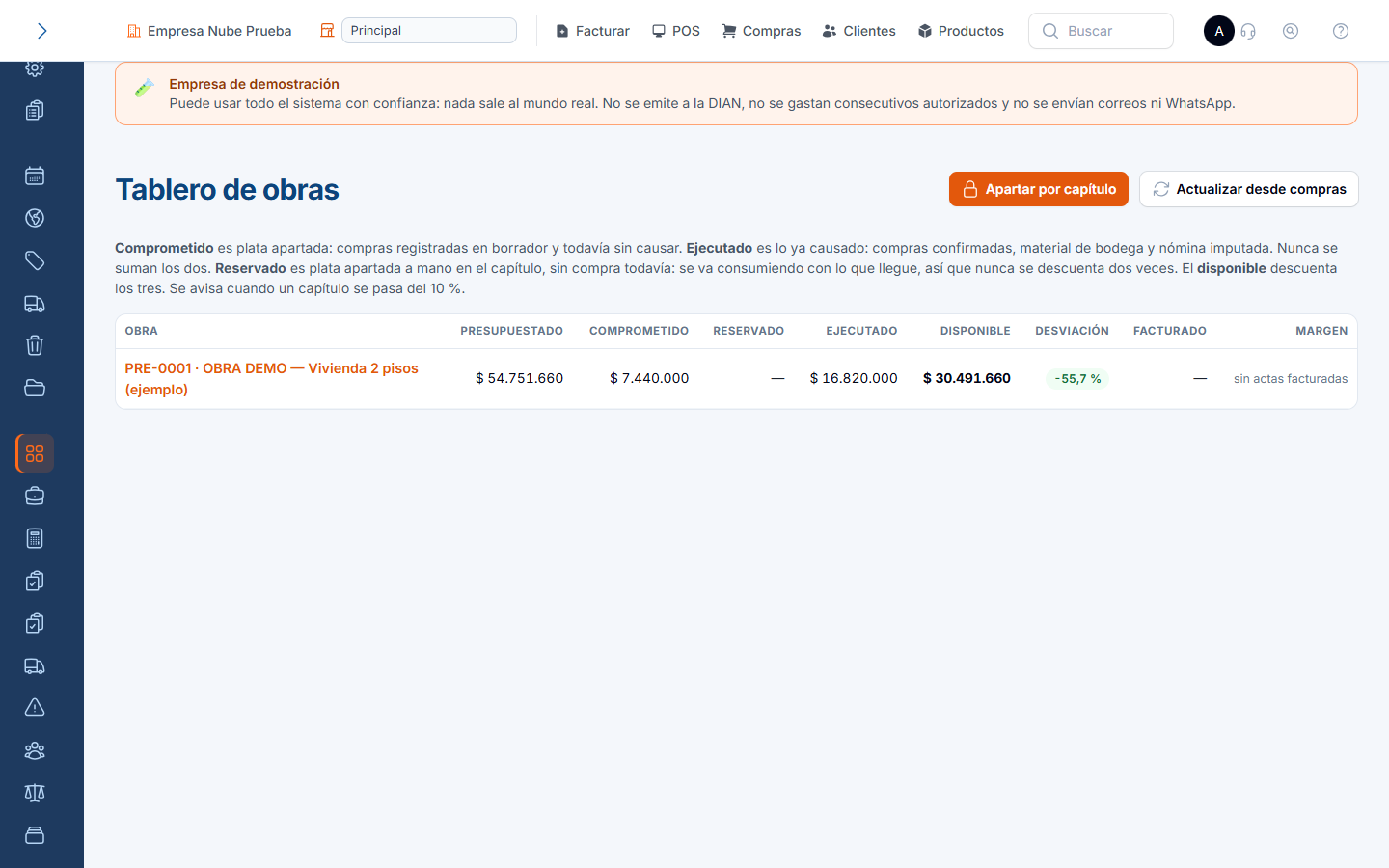
Los capítulos se crean y se borran en el formulario del presupuesto, en la sección Capítulos, actividades y APU. En el cronograma solo se programan.
Entre a Construcción › Presupuestos de obra, abra la obra con el lápiz (Editar) y baje hasta las pestañas del final: Cronograma, Costos reales, Planos y Versiones. Elija Cronograma.
| Columna | Qué significa |
|---|---|
| # | Orden del capítulo dentro del presupuesto. |
| Capítulo | Nombre del capítulo, con su código debajo. Tiene buscador. |
| Inicio | Fecha de inicio (dd/mm/aaaa) o — si no está programado. |
| Duración | Días calendario, por ejemplo 20 días. |
| Fin | Se calcula así: inicio + duración − 1. Un capítulo que empieza el 01/10 y dura 5 días termina el 05/10. |
| Días hábiles | Días laborables del capítulo: lunes a sábado, sin domingos ni festivos. Solo informa: la duración se sigue contando en días calendario. |
| Dependencias | Cuántos capítulos deben terminar antes de que este arranque (— si no tiene). |
| Avance | Porcentaje real del capítulo, que sale de las actas de avance de obra (ver Avance real de la obra). Gris = 0 %, amarillo = en curso, verde = 100 % o más. |
Cuando cambie duraciones o dependencias, pulse Recalcular fechas (cascada), arriba de la tabla, y confirme. El sistema recorre la cadena de dependencias:
Si todo sale bien verá Cronograma recalculado con el texto «Se ajustaron N fecha(s) de inicio por dependencias.» o «No hubo fechas que ajustar.».
No se permiten ciclos. Si A depende de B y B depende de A, el sistema no recalcula y muestra No se pudo recalcular con el mensaje «Hay un ciclo de dependencias entre capítulos; no se puede recalcular.». Quite una de las dos dependencias y vuelva a intentar.
Los días hábiles y el sombreado del Gantt usan el calendario de festivos de su empresa, que está en Configuración y más › Catálogos, tarjeta Festivos. Si ese calendario está vacío, el sistema solo descuenta los domingos.
El sistema calcula los festivos nacionales con la Ley Emiliani (los que se pasan al lunes) y con Semana Santa: Jueves y Viernes Santo, Ascensión del Señor, Corpus Christi y Sagrado Corazón. Ese mismo calendario lo usa nómina para marcar las horas dominicales y festivas, así que si lo modifica, la nómina también cambia.
La carta Gantt es la vista gráfica del cronograma. Cada capítulo programado es una barra en el tiempo, las flechas muestran las dependencias y el relleno de cada barra es el avance real. Además de mirar, puede reprogramar la obra arrastrando las barras con el mouse.
Se abre en una pestaña nueva del navegador, con el nombre y el NIT de la empresa y el título «Cronograma de obra — nombre (código)».
En la carta solo aparecen los capítulos que tienen fecha de inicio y duración. Si ninguno las tiene, verá el aviso «Aún no hay capítulos programados.» con la indicación de ir a la pestaña Cronograma.
Mientras el mouse está sobre una barra, o mientras la barra está seleccionada, el relleno se ve lila: es el resaltado propio de la carta. Retire el mouse (o haga clic fuera de las barras) para ver el color del estado. El avance no se cambia desde la carta: sale de las actas de avance, y si arrastra el relleno ese cambio no se guarda.
Un capítulo dependiente no puede empezar antes que su predecesor. Si arrastra una barra que tiene predecesores, al guardar vuelve sola a su posición de cascada: el día siguiente al fin del predecesor. Para moverla, mueva primero el capítulo del que depende o quite la dependencia.
Si la cascada no se puede correr (por ejemplo, porque hay un ciclo de dependencias), aparece «No se guardó el cambio: … Se recargará el cronograma.» y la página se recarga. Ojo: el inicio y la duración de la barra que movió sí quedan guardados; lo que no se recalcula son los capítulos que dependen de ella. Corrija el ciclo en la pestaña Cronograma y use Recalcular fechas (cascada).
El avance real sale de las actas de avance de obra. Un acta es un corte parcial: en ella registra cuánto se ejecutó de cada actividad en ese periodo. El sistema suma todas las actas y las compara con lo presupuestado. Con ese resultado:
No confunda las actas. Las actas del subcontratista (dentro de Construcción › Subcontratos de obra) llevan el costo al tablero, pero no mueven el porcentaje del cronograma ni del Gantt. El avance del cronograma solo lo mueven las actas de Construcción › Avance de obra (actas).
Corte octubre. Cree el acta.Las cantidades del acta cuentan para el avance desde que la guarda, aunque siga en Borrador y no la haya aprobado ni facturado. El sistema tampoco le impide digitar más cantidad de la presupuestada. Además, las filas del acta se copian del presupuesto al crearla: una actividad que agregue después al presupuesto no aparece en las actas que ya existen.
| Estado | Qué significa | Qué se puede hacer |
|---|---|---|
Borrador | Corte en digitación. Sus cantidades ya cuentan para el avance. | Editar cantidades y notas, Aprobar acta y Eliminar. |
Aprobada | Corte revisado: la ejecución por ítem y las notas quedan bloqueadas. | Facturar avance, o Devolver a borrador para corregir mientras no tenga factura. |
Facturada | El corte ya tiene su factura de avance. | Imprimir. Si esa factura se anula, el acta vuelve a Aprobada. |
El listado muestra Acta, Obra (con el código), Fecha, Periodo, Total corte y Estado (gris para Borrador, azul para Aprobada y verde para Facturada), y tiene un filtro por Estado. Las acciones de cada fila (pase el mouse para ver el nombre) son:
La factura del avance queda en borrador en Facturas. Emitirla ante la DIAN se hace allá, con el flujo normal de facturación electrónica. Si la factura se anula (solo se anula una factura confirmada que no se ha emitido a la DIAN; una emitida se reversa con nota crédito), el acta vuelve a Aprobada sin factura: se puede facturar otra vez o devolver a borrador para corregirla. Si no hay ningún concepto AIU, créelo en Configuración y más › Catálogos › Conceptos de documento.
Para facturar, el presupuesto debe tener Cliente. Si no lo tiene, sale «No se pudo facturar» con el texto «El presupuesto no tiene cliente; asígnelo antes de facturar.».
En Construcción › Presupuestos de obra, pulse el ícono de barras de la fila (tooltip Presupuestado vs ejecutado). Se abre una pestaña nueva y, apenas carga, el cuadro de impresión del navegador. Muestra:
El porcentaje de cada actividad es cantidad ejecutada ÷ cantidad presupuestada. El porcentaje de cada capítulo en el cronograma es valor ejecutado ÷ valor presupuestado de sus actividades.
La rentabilidad compara lo que ya le facturó al cliente con lo que la obra costó de verdad. El ingreso sale de las actas de avance facturadas y el costo real sale de la pestaña Costos reales del presupuesto.
Abra el presupuesto y elija la pestaña Costos reales. Ahí está todo lo que se imputó a la obra:
| Columna | Qué muestra |
|---|---|
| Fecha | Fecha del costo. |
| Estado | Comprometido (amarillo), Ejecutado (verde) o Vencido (rojo). Al pasar el mouse explica si es una reserva o una compra en borrador y cuándo vence. |
| Capítulo | Capítulo imputado o «Sin imputar». |
| Tipo | Material, Mano de obra, Equipo / herramienta, Transporte, Subcontrato u Otro. |
| Descripción y Valor | Detalle y valor sin IVA. |
| Origen | «Compra N», «Reserva», «Subcontrato N», «Acta N» o «Manual». El consumo de bodega y la nómina también aparecen como «Manual». |
Desde el listado de presupuestos hay dos atajos más:
En Construcción › Presupuestos de obra pulse el ícono de billetes de la fila (tooltip Rentabilidad de obra (real vs presupuestado)). Se abre una pestaña imprimible con:
El asiento contable de estos costos depende de Contabilidad. En Configuración y más › Catálogos › Parámetros tributarios, sección Costos de obra (centro de costo), se definen las cuentas: Costo de obra — materiales (consumo), Costo de obra — mano de obra y Contrapartida MO distribuida. Si quedan vacías, el costo solo vive en la obra y en la rentabilidad, sin asiento.
Los informes de la obra no están en el Centro de reportes. Se abren desde el propio presupuesto o desde el acta, siempre en una pestaña nueva lista para imprimir o guardar en PDF desde el navegador:
| Informe | Dónde se abre | Qué contiene |
|---|---|---|
| Presupuesto | Ícono de impresora de la fila (tooltip Imprimir presupuesto) o botón Imprimir dentro del presupuesto | Capítulos, actividades y totales con AIU e IVA. |
| Avance de obra | Tooltip Presupuestado vs ejecutado | Totales y avance por actividad (ver Avance real). |
| Rentabilidad de obra | Tooltip Rentabilidad de obra (real vs presupuestado) | Ingreso, costo real, margen y desviación. |
| Cronograma (Gantt) | Tooltip Cronograma de obra — carta Gantt, botón Imprimir de la carta | Barras por capítulo con dependencias y avance. |
| Acta de avance | Construcción › Avance de obra (actas), ícono Imprimir acta, o botón Imprimir dentro del acta | El corte, con su AIU e IVA. |
Los impresos de Presupuesto, Avance, Rentabilidad y Acta de avance abren el cuadro de impresión apenas cargan. Si solo quiere mirarlos, cierre ese cuadro y la página queda en pantalla. La carta Gantt no lo abre sola: use su botón Imprimir.
La requisición es el pedido de material de la obra. El residente pide por obra y capítulo, compras revisa lo que hay en bodega y compra lo que falta (cotizando cuando no hay acuerdo de precio), gerencia aprueba cuando la política lo exige, la mercancía llega a la bodega y la obra pide el despacho según el avance. El costo cae en el capítulo cuando el material sale de bodega.
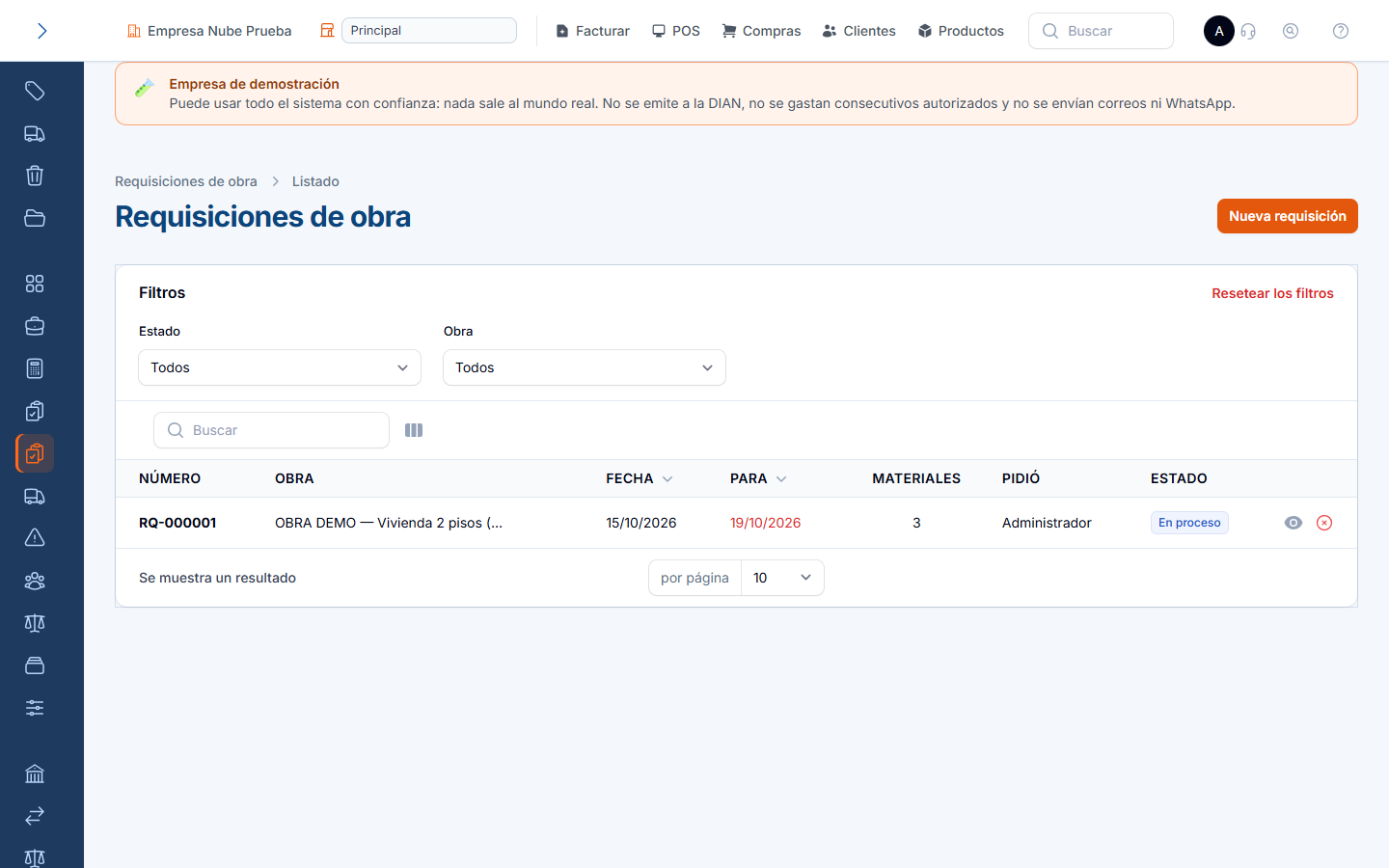
El pedido del residente, con el estado de cada material.
Lo que la obra pide sacar de bodega; la bodega lo despacha y la obra confirma.
Todo lo que compras mandó a comprar, de todas las requisiciones.
La bandeja de gerencia: aprobar o rechazar con motivo.
| Caso | ¿Se cotiza? | ¿Aprueba gerencia? |
|---|---|---|
| Acuerdo vigente, el precio no sube más de la tolerancia y la orden está por debajo del monto base | No | No |
| Acuerdo, pero el precio sube más de la tolerancia | No | Sí (ve el pactado, el nuevo y el % de alza) |
| La orden pasa del monto base | — | Sí, siempre |
| Sin acuerdo con ese proveedor, o vencido | Sí, mínimo 2 (con menos, se justifica) | Sí, siempre |
En Construcción › Requisiciones de obra pulse Nueva requisición: elija la Obra (aprobada o contratada), la fecha en que se necesita y, por cada material, el Capítulo, el Material (productos de inventario), la Cantidad y, si hace falta, una fecha propia y una nota. Guardar y enviar a compras la manda de una vez (a compras le llega el aviso); Guardar borrador la deja para seguir después.
Con el botón Revisar de la requisición, por cada material compras ve lo que hay en la bodega de la obra y en la general, y el acuerdo de precio vigente. Reparte lo pedido en:
Lo que quede sin resolver se puede revisar después. Anular una requisición suelta lo apartado, mientras nada esté en orden de compra ni despachado.
En Por comprar (obra) marque las líneas y elija:
En Compras › Cotizaciones de proveedores, por cada producto: el precio de cada proveedor, el plazo, la marca, el más barato en verde y el promedio (solo de referencia). Elija a quién se le compra cada producto: si no es el más barato, o hubo menos cotizaciones que el mínimo, escriba la justificación. Adjudicar y generar órdenes de compra saca una orden por proveedor; como no hay acuerdo, todas van a gerencia.
En Compras › Aprobaciones de compra gerencia ve por qué llegó cada orden (sin acuerdo, alza, monto), las líneas con su obra y capítulo, el precio pactado y el % de alza. Aprobar (con nota opcional) la deja lista para enviar al proveedor; Rechazar pide el motivo y devuelve las líneas a «Por comprar». Lo que se vio al decidir queda como constancia. Mientras está por aprobar o rechazada, el proveedor no la ve por su enlace.
La orden que ve el proveedor (PDF y enlace) no lleva la obra ni el capítulo: eso es interno y va por línea.
En Compras › Órdenes de compra, Verificar recepción. Cada entrega genera su compra (inventario y cuentas por pagar). Si falta algo, la orden queda Recibida en parte y se vuelve a recibir cuando llegue el resto. Si el proveedor no enviará lo que falta, marque Cerrar la orden aunque falte: lo que no llegó vuelve a «Por comprar». Lo que llega queda apartado para la obra y al residente le llega el aviso.
En la requisición, Pedir despacho a la obra: pida todo o solo lo que necesita según el avance. En Construcción › Despachos a obra la bodega pulsa Despachar: sale primero lo separado (de la bodega donde se separó, aunque sea la general) y luego lo comprado, al costo promedio, y el costo cae en el capítulo de la obra (con su asiento si la cuenta de costo de obra está configurada). Cuando llega, la obra pulsa Confirmar recibido; si llegó distinto, la novedad es obligatoria.
En Construcción › Novedades de obra quedan las diferencias, con su responsable:
| Novedad | Cuándo aparece | Quién y cómo se resuelve |
|---|---|---|
| Falta frente a lo requerido | Al confirmar un despacho, si de esa línea aún falta material por llegar a la obra. | El residente: Pedir el restante (pide el despacho de lo que ya está en bodega; lo demás sigue en compras) o No se requirió, con el porqué. Esto último cierra la línea: se cancela lo que iba a compra sin orden y se suelta lo apartado en bodega. |
| Llegó menos de lo despachado | Cuando la obra confirma menos de lo que salió de bodega (se perdió o dañó en el camino). | El residente: Reponer (la línea vuelve a compras por esa cantidad) o No hace falta. |
| Pedido sobre el presupuesto | Al enviar la requisición, si lo pedido de un material en el capítulo pasa lo presupuestado en el APU (o no está presupuestado ahí). | El residente la justifica y gerencia la da por revisada. Es desviación por sobrecosto. |
| Despacho sobre la requisición | Al pedir despacho de más de lo requerido. Exige motivo y sale del stock libre de la bodega. | Gerencia la da por revisada. Es desviación por sobrecosto. |
La requisición no queda Atendida mientras haya un despacho sin confirmar por la obra o una novedad de faltante o de transporte sin resolver. Las novedades de sobrecosto le llegan como aviso a gerencia.
Para medir en cantidades, ligue cada insumo de material del APU a su Producto del inventario (en el presupuesto, dentro del APU; el consumo va en la unidad del producto). En Construcción › Control en cantidades (o el icono de balanza en la lista de presupuestos) verá por capítulo y material lo presupuestado, lo pedido y lo ejecutado, y la desviación partida en dos:
Las dos suman la diferencia total del capítulo. Lo que se consumió sin estar en el APU sale como «No presupuestado». Exportar a Excel descarga el reporte para justificar el sobrecosto.
Guía paso a paso de la agencia de viajes (del paquete a la liquidación), con imágenes →
El sector Agencias de Viajes sirve para que una agencia venda planes y pasadías con todo su ciclo en un solo lugar. Usted arma el paquete con sus servicios (alojamiento, transporte, guía, entradas, comisión), lo programa en salidas con fecha y cupo, y vende reservas con sus pasajeros. Sobre la reserva recibe abonos, factura y avisa a los viajeros. Al terminar el viaje, liquida la salida y le gira a cada proveedor lo que le corresponde.
Lo que más cambia frente a una venta normal: cada servicio del paquete tributa distinto, aunque vayan en la misma factura. Por eso cada componente lleva su propio impuesto y su base gravable, y la factura sale con un renglón por componente.
Este apartado cubre la puesta en marcha, los paquetes y las salidas. Las reservas, la facturación y la liquidación se explican en sus propios apartados.
Varias piezas del flujo dependen de otros módulos. La factura de la reserva usa Facturación (y la DIAN, si la empresa emite electrónicamente). Los asientos, la causación de costos y el perfil de retenciones del proveedor usan Contabilidad, y el giro a proveedores mueve Tesorería. Si alguno no está activo, esa parte no se refleja en su módulo.
Los recordatorios al pasajero solo salen si el titular de la reserva tiene activado Autoriza tratamiento de datos y envío de comunicaciones en su ficha de tercero (Ley 1581). El mensaje a todos los pasajeros de una salida no depende de esa autorización, porque avisa cambios en la ejecución del viaje contratado.
Recordatorios y alertas no salen al instante: el sistema los revisa una vez al día (las alertas hacia las 7:40 a. m. y los recordatorios hacia las 8:10 a. m., hora de Colombia). Solo cuentan las reservas Confirmada o Facturada de salidas Programada.
Esta pantalla define dos cosas: con cuántos días de anticipación se le recuerda el viaje al pasajero, y con cuánta anticipación el sistema le avisa a la agencia lo que tiene pendiente en cada salida. Aplica a todas las salidas de la empresa.
Ruta: Agencias de Viajes › Opciones de la agencia.
Son dos avisos. Cada uno sale por correo automático y deja un WhatsApp en la bandeja «Por enviar» (opción Recordatorios WhatsApp del menú). Solo se envían si el titular autorizó el tratamiento de datos. Llegan a los correos y teléfonos del titular y de los pasajeros registrados.
| Campo | Qué significa | Por defecto |
|---|---|---|
| Primer aviso | Días antes de la salida en que sale el primer recordatorio. | 7 días |
| Segundo aviso | Días antes de la salida en que sale el segundo recordatorio. | 1 día |
El recordatorio lleva en el título el nombre del paquete y cuándo sale. Adentro trae la fecha de salida y de regreso, el número de reserva y cuántos pasajeros son. Si la salida exige documentos, dice qué llevar; si incluye vuelo, recuerda hacer el check-in; si hay saldo pendiente, lo muestra. Cada aviso sale una sola vez por reserva.
Estas alertas llegan a la campanita de los administradores y se apagan cuando usted resuelve el pendiente.
| Campo | Qué significa | Por defecto |
|---|---|---|
| Confirmar hotel | Desde cuántos días antes de la salida se avisa que falta confirmar el hotel. Solo aplica si el paquete tiene un componente de tipo Alojamiento. | 7 días |
| Documentos incompletos | Desde cuántos días antes se avisa que hay reservas con pasajeros sin registrar o documentos sin entregar. | 15 días |
El aviso del check-in del vuelo no se configura: sale cuando faltan 2 días o menos para la salida (la pantalla lo llama «48 horas antes»), solo en las salidas marcadas con Incluye vuelo. Las alertas también muestran, sin importar los días, las reservas con cuotas vencidas.
Todos los campos son obligatorios, admiten números enteros de 0 a 90 días y el Primer aviso debe ser mayor que el Segundo aviso. Si no, el sistema muestra: «El primer aviso debe ir antes que el segundo.»
Aquí están las reglas tributarias generales del sector. El impuesto de cada servicio no se define aquí, sino en los componentes de cada paquete. Esta pestaña solo tiene las reglas que aplican a todos.
Ruta: Configuración y más › Catálogos, tarjeta Parámetros tributarios, pestaña Agencias de viajes. La pantalla exige el módulo de Contabilidad o el de Facturación Electrónica DIAN, y la pestaña solo se ve si la empresa tiene además el módulo de agencias.
| Campo | Para qué sirve |
|---|---|
| Tratar como EXENTO lo facturado a residentes en el exterior | Interruptor que viene apagado. Enciéndalo solo cuando su asesor confirme que la agencia califica (art. 481-d). Encendido, cada componente se factura en dos renglones: residentes en Colombia y residentes en el exterior. El renglón del exterior lleva el texto (residente en el exterior), sin IVA y con base completa. |
| IVA de la comisión de la agencia | Porcentaje de 0 a 100. Al armar un paquete, el componente Comisión de la agencia toma el IVA activo del maestro de impuestos que tenga esa tarifa (si existe). Se puede cambiar en cada paquete. |
Con la exención encendida, el sistema cuenta como residentes en el exterior solo a los pasajeros registrados en la reserva con residencia Residente en el exterior. Los pasajeros que aún no se han registrado se facturan como residentes en Colombia, que es el tratamiento conservador.
El IVA de la comisión de la agencia es solo una sugerencia: en el formulario del paquete, al elegir el Tipo «Comisión de la agencia» en un componente que tiene el Impuesto en blanco, el sistema le pone el IVA activo del maestro con esa tarifa. Si el campo está vacío, o el maestro no tiene un IVA activo con esa tarifa exacta, el Impuesto queda en Sin IVA y se elige a mano. Lo que vale para la factura es el impuesto que quede en el componente, no este parámetro. Los paquetes que ya existían no se modifican solos.
Los proveedores del viaje (hoteles, transportadores, guías, operadores de entradas, aseguradoras, mayoristas) son terceros del sistema. Se crean en el maestro general de terceros y después se eligen en cada componente del paquete. A cada proveedor se le calcula su costo en la liquidación de la salida, y la retención al causar su costo sale de su perfil fiscal.
Ruta: Clientes / Proveedores (requiere el módulo Clientes / CRM Básico).
La sección Perfil fiscal contable (retenciones) solo aparece si la empresa tiene Contabilidad. De ese perfil y del concepto de causación del componente sale la retención al causar los costos de la salida.
El Titular (quien paga) de una reserva también es un tercero, de tipo Cliente o Cliente y Proveedor. Para que reciba los recordatorios, en la pestaña Contacto y ubicación de su ficha active Autoriza tratamiento de datos y envío de comunicaciones; la Fecha de la autorización se llena sola con la de hoy y se puede corregir. Registre también su Email y su Teléfono / Celular.
El paquete es el producto que vende la agencia: un plan de varios días o un pasadía, con su precio de venta por pasajero. Se arma con componentes, y cada uno lleva su proveedor, su costo y su impuesto. El listado muestra el costo total y el margen de cada paquete, para ver cuánto le queda a la agencia.
Ruta: Agencias de Viajes › Paquetes.
| Columna | Qué muestra |
|---|---|
| Código | Código opcional del paquete, o — si no tiene. |
| Paquete | Nombre. Si es largo, se corta y se ve completo al pasar el mouse. |
| Tipo | Etiqueta Plan (varios días) o Pasadía. |
| Modalidad | Etiqueta de color: P · Propio (verde), R · Reventa (amarilla) o G · Gestion (azul). Ojo: estas letras no son las A, B y C del formulario; corresponden a A, B y C respectivamente. |
| Comp. | Cantidad de componentes. |
| Precio | Precio de venta del paquete. |
| Costo | Suma de los costos de todos los componentes. |
| Margen | Precio menos costo, con su porcentaje sobre el precio debajo. Sale en verde si es positivo y en rojo si es cero o negativo. |
| Activo | Ícono de sí o no. |
Arriba del listado hay filtros por Tipo, Modalidad y Activo, y se puede buscar por código o nombre. Cada fila tiene los íconos Editar y Eliminar.
La modalidad define qué factura la agencia. Cuando se crea una reserva, la modalidad del paquete se copia a la reserva y ya no cambia para esa venta.
La agencia arma el plan contratando a varios proveedores y le factura al cliente el plan completo, un renglón por componente. Lo que le paga a cada proveedor es costo propio, y el margen es lo que queda.
Úsela cuando: la agencia contrata por su cuenta el hotel, el transporte, el guía y las entradas.
La agencia compra el plan a un mayorista y lo revende. También factura el plan completo, un renglón por componente. El pago al mayorista es costo y el margen es lo que queda.
Úsela cuando: el plan ya viene armado por un operador mayorista.
El proveedor le factura directamente al cliente final. La agencia solo factura los componentes de tipo Comisión de la agencia. Lo que gira a los proveedores es dinero de terceros, no costo propio, y su ganancia es la comisión. Con Contabilidad, al liquidar la salida el sistema pasa ese dinero de «anticipo de cliente» a «ingresos recibidos para terceros» (cuenta 2815), y el giro lo descarga.
Úsela cuando: la agencia solo intermedia y cobra su comisión.
En modalidad C, si el paquete no tiene al menos un componente de tipo Comisión de la agencia, la reserva no se podrá facturar. El sistema avisa que el paquete no tiene componentes facturables.
Solo los paquetes con Activo encendido aparecen en el selector Paquete al crear una salida.
Si repite un Código que ya usa otro paquete de la empresa (incluso uno eliminado), el paquete no se guarda y el sistema muestra un error general, no un aviso con el motivo. Use códigos distintos o deje el campo vacío.
Los componentes son los servicios que forman el paquete. Cumplen tres funciones:
Se trabajan en la pestaña Componentes del paquete, como una tabla de renglones.
| Columna | Qué se registra |
|---|---|
| Tipo | Obligatorio. Opciones: Alojamiento, Transporte, Guía / acompañante, Entradas y actividades, Alimentación, Seguro de viaje, Comisión de la agencia, Otro (viene en «Otro»). Al elegir «Comisión de la agencia» con el Impuesto en blanco, se propone el IVA configurado en Parámetros tributarios. |
| Nombre | Obligatorio (máximo 200). Es el texto que sale en el renglón de la factura. |
| Proveedor | Tercero de tipo Proveedor o Cliente y Proveedor, con buscador. Es opcional. |
| Costo | Lo que cuesta el servicio por pasajero. Viene en 0. |
| Precio | Lo que se le cobra al cliente por pasajero en la factura. Viene en 0. |
| Impuesto | Impuestos de IVA activos del maestro de impuestos. En blanco muestra Sin IVA. |
| Base grav. % | De 0 a 100. Hace que el IVA se cobre solo sobre esa fracción del precio. En blanco se toma la base completa (muestra 100 de guía). |
| Concepto de causación | Concepto con buscador, o Sin concepto. Define las cuentas de costo y de retención del proveedor. |
50.Al facturar, lo que suman los precios de los componentes (por el número de pasajeros) debe cuadrar con el valor de la reserva, con tolerancia de $1. Si no cuadra, el sistema no deja facturar y avisa que lo que suman los componentes no coincide con el valor de la reserva. Si todos los precios están en 0, avisa que la factura saldría en $0. En modalidad C basta con que la comisión no sea cero.
Para que la factura cuadre, la suma de los Precio de los componentes debe ser igual al precio por pasajero de la reserva, que por defecto es el Precio de venta del paquete o el Precio de esta salida si la salida tiene precio propio.
Un componente con Costo en 0, como la comisión propia, no genera línea de giro en la liquidación: no hay a quién pagarle. La retención no se calcula en el paquete. Se calcula al causar los costos en Liquidaciones, con el concepto del componente y el perfil del proveedor. Esa parte requiere Contabilidad. En modalidad C no se causan costos: lo girado a proveedores es dinero de terceros.
La acción de marcar hotel confirmado en la salida y la alerta de confirmar hotel solo existen si el paquete tiene al menos un componente de tipo Alojamiento. Si el hotel se registra como «Otro», no habrá alerta.
Una salida es el paquete en una fecha concreta, con su cupo. Funciona como el tablero de ocupación de la agencia: qué sale cuándo y cuánto queda por vender. Las reservas se hacen sobre salidas, no sobre paquetes.
Ruta: Agencias de Viajes › Salidas.
| Columna | Qué muestra |
|---|---|
| Sale / Regresa | Fechas en formato día/mes/año. El listado viene ordenado por fecha de salida. |
| Paquete | Nombre del paquete, con buscador. |
| Código | Oculta por defecto; se puede mostrar desde las columnas. |
| Cupos | Reservados / totales (por ejemplo 8 / 10) y debajo cuántos quedan libres. Verde normal, amarillo desde el 80% de ocupación y rojo si no quedan cupos. |
| Ocupación | Porcentaje de cupos reservados. |
| Precio | El precio de la salida o, si no tiene, el del paquete. |
| Estado | Programada (verde), En curso (amarillo), Cerrada (gris), Cancelada (rojo). |
Filtros arriba del listado: Estado, Paquete y Solo próximas. Este último viene activado y oculta las salidas con fecha pasada.
Pasaporte vigente, Visa, Cédula de ciudadanía, Registro civil (menores), Permiso de salida de menores, Certificado de vacunación, Seguro de viaje. También puede escribir otros.Al crear una salida, Precio de esta salida aparece en 0. Si lo deja en 0, la salida queda con precio $0 (no toma el del paquete) y las reservas nuevas saldrían por $0. Para usar el precio del paquete, borre el 0 y deje el campo vacío.
| Estado | Efecto |
|---|---|
| Programada | Es el único estado que admite reservas y el único que aparece al elegir la salida de una reserva. Recibe recordatorios y alertas, y muestra las acciones de check-in y hotel. |
| En curso / Cerrada | No admite reservas: al confirmar una reserva cotizada, el aviso dice la fecha y el estado de la salida. No recibe recordatorios ni alertas. |
| Cancelada | No admite reservas y oculta la acción de mensaje a los pasajeros. |
La salida nunca puede quedar sobrevendida. Si quedan menos cupos de los que pide una reserva al confirmarla, el sistema la rechaza con el aviso «No hay cupos suficientes: quedan N y se piden M.» Aunque dos asesores confirmen el último cupo a la vez, solo uno lo logra.
Si baja los Cupos totales por debajo de los cupos ya reservados, el cambio no se guarda y el sistema muestra un error general, no un aviso con el motivo. Primero cancele o reduzca reservas.
Los Documentos de viaje se vuelven un checklist que se marca pasajero por pasajero en la reserva. La lista también se incluye en el recordatorio al pasajero, y los documentos sin entregar disparan la alerta de documentos incompletos.
Antes de cada salida hay tareas que la agencia no puede olvidar: hacer el check-in del vuelo y confirmar el hotel. Las alertas de la campanita recuerdan esas tareas, y se apagan cuando usted las marca como hechas desde el listado de salidas. Desde ese mismo listado se avisa a todos los pasajeros de un cambio de última hora.
| Ícono (tooltip) | Cuándo aparece | Qué hace |
|---|---|---|
| Mensaje a todos los pasajeros (megáfono) | En toda salida que no esté Cancelada. | Abre la ventana Mensaje a pasajeros, que llega a los titulares y pasajeros de las reservas confirmadas o facturadas de esa salida. |
| Marcar check-in del vuelo hecho (avión) | Solo si la salida tiene Incluye vuelo, está Programada y el check-in no se ha marcado. | Pide confirmación («Apaga la alerta de check-in de esta salida.») y muestra Check-in marcado. |
| Marcar hotel confirmado (edificio) | Solo si la salida está Programada, el paquete tiene un componente Alojamiento y el hotel no se ha marcado. | Pide confirmación («Apaga la alerta de confirmar hotel de esta salida.») y muestra Hotel marcado como confirmado. |
| Editar / Eliminar | Siempre. | Abre el formulario o borra la salida, con confirmación. |
Reservas: N · correos: N · WhatsApp en bandeja: N.Las alertas de gestión llegan a la campanita de los usuarios con rol de administrador, una por salida. El título trae la fecha, el paquete y los días que faltan. Salen en rojo cuando faltan 2 días o menos y en amarillo antes. Pueden incluir: «Hacer el check-in del vuelo», «Confirmar el hotel», reservas con pasajeros o documentos incompletos y reservas con cuotas vencidas.
El WhatsApp no sale solo: queda en la bandeja Recordatorios WhatsApp para despacharlo. El correo sale de inmediato siempre que la empresa tenga el correo saliente configurado; si el envío falla, el resumen igual cuenta esos correos. Solo se usan correos válidos y teléfonos de al menos 7 dígitos del titular y de los pasajeros, sin repetir.
La pantalla de Reservas reúne todas las ventas de viaje de la agencia. Cada reserva une a un Titular (quien paga) con una Salida, que es un paquete en una fecha concreta y con cupos. Desde esta misma lista, con los iconos de cada fila, se confirma, se cancela, se programa el cobro, se reciben abonos, se factura y se consulta el expediente tributario.
Ruta: Agencias de Viajes › Reservas.
| Columna | Qué muestra |
|---|---|
| N° | Consecutivo automático de la reserva, con la forma RES-000001. Se puede buscar y ordenar. |
| Sale | Fecha de salida del viaje. Se puede ordenar. |
| Paquete | Nombre del paquete. Si es largo se corta, y al pasar el mouse se ve completo. Se puede buscar. |
| Titular | Cliente que contrata y paga. Se puede buscar. |
| Pax | Número de pasajeros. Si faltan pasajeros por registrar, sale en amarillo con la leyenda «N sin registrar». |
| Exterior | Icono de globo cuando viaja al menos un residente en el exterior. Si no, sale una raya. Se puede ocultar. |
| Soportes | Semáforo del expediente tributario: Completos (verde) o Incompletos (amarillo). Al pasar el mouse se ve lo que falta, o «Soportes completos». En una reserva cancelada muestra «—». |
| Documentos | Semáforo de los documentos de viaje: Completos o Incompletos. Muestra «—» si la salida no pide documentos o si la reserva está cancelada. Se puede ocultar. |
| Total | Precio por pasajero × número de pasajeros. Se puede ordenar. |
| Por cobrar | Lo que falta por recibir. Si ya hay abonos, debajo dice «abonado $…». Sale en verde si la reserva está paga y en rojo si tiene cuotas vencidas. |
| Mod. | Letra de la modalidad, que se toma del paquete al crear la reserva: P plan propio (verde), R reventa (amarillo) o G solo gestión (azul). Se puede ocultar. |
| Estado | Cotizada (amarillo), Confirmada (verde), Facturada o Cancelada (rojo). |
Encima de la tabla hay dos filtros: Estado y Salida. El filtro de salida muestra las 100 salidas más recientes.
Cada icono aparece solo cuando tiene sentido para esa reserva:
| Icono (texto al pasar el mouse) | Cuándo aparece |
|---|---|
| Expediente tributario | Cuando la reserva ya tiene factura. |
| Confirmar (toma los cupos) | Cuando está Cotizada. |
| Cancelar (libera los cupos) | Cuando está Cotizada o Confirmada. |
| Facturar el viaje | Cuando está Confirmada y todavía no tiene factura. |
| Programar el calendario de cuotas | Cuando no está cancelada y su total es mayor a cero. |
| Registrar abono | Cuando no está cancelada y tiene saldo por cobrar. |
| Ver cuotas y abonos | Cuando ya tiene calendario o abonos. |
| Cambiar N° de pasajeros | Cuando está Confirmada o Facturada. |
| Editar | Siempre. |
Una reserva siempre nace Cotizada. Es una oferta y no aparta cupos, así una simple cotización no le quita cupos a una venta real. Los cupos se toman después, con Confirmar.
El formulario tiene dos pestañas: Reserva y Pasajeros.
| Campo | Detalle |
|---|---|
| Salida (obligatorio) | Solo muestra salidas en estado Programada, con el formato «fecha · paquete (N libres)». La ayuda dice: «Solo salidas programadas. Entre paréntesis, los cupos libres.» |
| Titular (quien paga) (obligatorio) | Terceros de tipo cliente o «Cliente y Proveedor». La ayuda dice: «Puede no viajar.» |
| Fecha (obligatorio) | Por defecto, hoy. |
| N° de pasajeros (obligatorio) | Mínimo 1 y por defecto 1. Queda bloqueado cuando la reserva ya está confirmada o facturada (vea «Cambiar pasajeros»). |
| Precio por pasajero | Si lo deja en 0, al crear se toma el precio de la salida o, si la salida no tiene precio, el del paquete. |
| Estado | No se puede editar. La ayuda dice: «Lo mueven las acciones Confirmar / Cancelar.» |
| Observaciones | Texto libre. |
RES-… y el Total ya calculado.La modalidad (plan propio, reventa o solo gestión) se copia del paquete al crear la reserva y queda fija. De ella depende lo que se facture después.
Cada vez que guarda una reserva desde Editar, el Total se vuelve a calcular como precio por pasajero × número de pasajeros. Al editar, el precio en 0 no se reemplaza por el de la salida: el total quedaría en cero.
La lista de Titular (quien paga) carga los primeros 300 clientes por orden alfabético y la búsqueda se hace solo entre ellos. Si la empresa tiene más clientes y no aparece el que busca, revise que su ficha esté como cliente o «Cliente y Proveedor».
Para anular una venta use el icono Cancelar, que devuelve los cupos a la salida. No borre la reserva desde la pantalla de edición: el borrado no devuelve los cupos.
En la pestaña Pasajeros se registra a cada persona que viaja. El titular que paga puede no viajar, por eso los pasajeros van aparte. La pantalla lo recuerda con este texto: «Quien paga puede no viajar. La residencia no es un dato de contacto: el residente en el exterior habilita el tratamiento exento (art. 481-d).»
| Columna | Detalle |
|---|---|
| Nombre completo | Obligatorio. |
| Documento | Número de documento. |
| Nacimiento | Fecha de nacimiento. |
| Nacionalidad | Texto libre. |
| Residencia | Obligatoria. Opciones: Residente en Colombia (por defecto) o Residente en el exterior. |
| Soporte de residencia | Un solo archivo (pasaporte, sello de entrada, certificado…) en PDF, JPG, PNG o WEBP, de máximo 5 MB. Se guarda en privado porque es un dato personal. |
| Documentos de viaje | Casillas con la lista de documentos que pide la salida elegida. Marque lo que el pasajero ya entregó. |
| Titular | Interruptor para indicar cuál pasajero es el titular. |
La lista de documentos se arma en cada salida: en Agencias de Viajes › Salidas, sección Operación del viaje, campo Documentos de viaje. Allí hay sugerencias como Pasaporte vigente, Visa, Cédula de ciudadanía, Registro civil (menores), Permiso de salida de menores, Certificado de vacunación y Seguro de viaje. Si la salida no pide documentos, la columna Documentos de la reserva muestra «—».
El renglón del pasajero no pide correo ni celular. Por eso los recordatorios y los mensajes de la salida llegan, en la práctica, al correo y al celular registrados en la ficha del titular.
Los recordatorios automáticos del viaje solo se envían si el titular autorizó el tratamiento de datos. La autorización se marca en la ficha del tercero, en Clientes / Proveedores, pestaña Contacto y ubicación, grupo Autorización de datos (Ley 1581 / Habeas Data):
El titular contrata y responde por sus acompañantes. Por eso la autorización que cuenta para los recordatorios es la del titular. El Mensaje a pasajeros de una salida, en cambio, no depende de esta autorización, porque es comunicación del mismo contrato de viaje.
Estas tres acciones son las que mueven los cupos de la salida. Mientras hacen el cambio, el sistema bloquea la salida. Así, si dos asesores intentan vender el último cupo al mismo tiempo, no se sobrevende.
Pasa la reserva de Cotizada a Confirmada y descuenta de la salida tantos cupos como pasajeros tenga.
Úsela cuando: el cliente acepta la oferta y hay que apartar los cupos.
Deja la reserva Cancelada. Si tenía cupos tomados, los devuelve a la salida.
Úsela cuando: el cliente desiste o la oferta no prosperó.
En una reserva confirmada o facturada, sube o baja el número de pasajeros, ajusta los cupos y recalcula el total.
Úsela cuando: se suma o se retira un viajero después de confirmar.
Motivos por los que el sistema no deja confirmar:
Una reserva Facturada ya no muestra el icono Cancelar. Una reserva cancelada no muestra Confirmar, Registrar abono, Programar cobro ni Facturar.
Cancelar solo libera los cupos: no devuelve ni anula los abonos ya recibidos. Cada abono sigue como anticipo a favor del cliente (se consulta en Cartera › Recibos de caja) y su devolución o aplicación se resuelve por cartera y tesorería.
Cuando la reserva ya está confirmada o facturada, el campo N° de pasajeros del formulario queda bloqueado con la ayuda «Reserva confirmada: use la acción «Cambiar pasajeros».»
No se puede bajar el número por debajo de los pasajeros ya registrados. El sistema responde: «Hay N pasajeros registrados: quite pasajeros antes de bajar los cupos.» Para subir, la salida debe tener cupos libres suficientes; si no, responde «No hay cupos suficientes: quedan N y se piden M.»
Si cambia los pasajeros de una reserva Facturada, se recalcula el total de la reserva, pero la factura ya generada no cambia.
Cambiar pasajeros tampoco rehace el calendario de cuotas ya programado: las cuotas conservan su monto. Si el total cambió y todavía no hay pagos aplicados a las cuotas, vuelva a usar Programar cobro para generarlo de nuevo.
Un viaje suele pagarse por partes antes de salir. Para eso la reserva tiene un calendario de cuotas (lo que se espera cobrar y cuándo) y unos abonos (el dinero que de verdad entró). Cada abono se aplica a las cuotas pendientes, empezando por la más antigua.
La ventana muestra Total de la reserva y Viaja el, y pide:
Puede volver a programar el calendario las veces que quiera mientras ninguna cuota tenga pagos aplicados. Si ya los tiene, el sistema responde «El calendario ya tiene abonos imputados: no se puede regenerar.» Tampoco acepta una cuota inicial mayor al total: «La cuota inicial no puede superar el total de la reserva.»
La ventana muestra el Saldo por cobrar y pide:
| Campo | Detalle |
|---|---|
| Valor del abono | Obligatorio. |
| Fecha | Obligatoria. Por defecto, hoy. |
| Medio de pago / cuenta | Obligatorio. Muestra los medios de pago activos habilitados para recaudos. Por defecto, efectivo. |
| Referencia | Opcional. Si la deja vacía, se usa el número de la reserva. |
| Soporte de pago | Opcional. Admite varios archivos, imagen o PDF, de máximo 5 MB cada uno. Ayuda: «Adjunte la foto o el PDF del pago, o pegue la captura con Ctrl+V. Opcional.» |
Ctrl+V.Mensajes posibles, con el título No se pudo abonar:
Cada abono genera un anticipo del cliente en tesorería y contabilidad, con su propio consecutivo (tipo de documento AN, anticipo de cliente). El soporte de pago queda en ese registro, que se consulta y completa en Cartera › Recibos de caja. Al facturar el viaje, esos anticipos se cruzan contra la factura. Esta parte depende de que la empresa tenga configurados tesorería, medios de pago y contabilidad.
No es obligatorio programar un calendario para recibir abonos. Si abona sin calendario, o si el abono supera las cuotas, el dinero queda igual como anticipo a favor y se cruza al facturar.
Las ventas de agencias van a crédito: el cobro entra por abonos (anticipos) y por los recibos de caja, no «de contado» en el momento de facturar. Por eso conviene registrar cada pago como abono de la reserva, antes o después de facturar.
El icono Ver cuotas y abonos abre la ventana Estado de cuenta · RES-…, que se cierra con Cerrar. Muestra:
Con Facturar el viaje, la reserva confirmada se convierte en una factura de venta a nombre del titular. El paquete no sale en un solo renglón: sale un renglón por cada componente (alojamiento, transporte, entradas, comisión…), cada uno con el impuesto y la base gravable definidos en el paquete.
La factura de la reserva sale a crédito, con vencimiento el mismo día de la factura. Los abonos ya recibidos se cruzan contra ella como anticipo; el saldo que muestra el aviso (total menos lo abonado) queda como cartera del titular y se cobra después con recibos de caja. Sin abonos previos, el saldo es el total de la factura.
Se facturan todos los componentes del paquete, que deben sumar el total de la reserva.
Úsela cuando: la agencia arma el plan con varios proveedores.
Igual que el plan propio: todos los componentes, cuadrados contra el total.
Úsela cuando: la agencia compra el plan a un mayorista.
Solo se facturan los componentes de tipo comisión. No tienen que igualar el total del viaje, pero no pueden sumar cero.
Úsela cuando: el proveedor le factura directamente al cliente final.
Si algo no cuadra, aparece No se pudo facturar con alguno de estos motivos:
Por defecto, todos los pasajeros se facturan igual, con el tratamiento de cada componente. La exención para residentes en el exterior (art. 481-d) no se aplica sola: la activa el contador en Configuración › Parámetros tributarios, pestaña Agencias de viajes, con el interruptor Tratar como EXENTO lo facturado a residentes en el exterior. Ese interruptor viene apagado. La pestaña solo se ve si la empresa tiene el módulo de agencias.
Con el interruptor encendido:
(residente en el exterior), con tarifa 0 y base completa.En la misma pestaña está IVA de la comisión de la agencia, la tarifa sugerida para el componente «Comisión de la agencia» al armar un paquete (toma el IVA del maestro de impuestos con esa tarifa, si existe, y se puede cambiar en cada paquete).
Encienda la exención solo cuando su asesor confirme que la agencia califica. Registre la residencia y el soporte de cada pasajero antes de facturar: la factura toma los datos que haya en ese momento.
La factura se crea y se confirma con el módulo de facturación de la empresa. Si al confirmarla ocurre un error, queda en borrador para revisarla allí. La emisión electrónica ante la DIAN, la cartera del titular y el cruce de anticipos dependen de cómo tenga configurados la empresa la facturación electrónica, la cartera y la contabilidad.
En modalidad solo gestión, lo que el cliente abonó por encima de la comisión es dinero de terceros: queda como anticipo del cliente y el sistema lo reclasifica a «recibido para terceros» cuando se liquida la salida (vea la liquidación de la salida en la parte 3 del manual).
El expediente reúne en un solo lugar la prueba de cada venta de viaje, por si hay una fiscalización:
El sistema no decide el IVA: solo guarda el soporte.
La columna Soportes de la lista dice Completos o Incompletos. Queda en amarillo cuando pasa alguna de estas cosas:
El semáforo solo avisa: no bloquea la confirmación ni la facturación, y no cambia el IVA.
El RNT se diligencia en la ficha del proveedor, en Clientes / Proveedores, pestaña Información fiscal (DIAN), sección Registro Nacional de Turismo (RNT). La sección solo se ve si la empresa tiene el módulo de agencias. La pantalla recuerda que el registro se renueva cada año entre el 1 de enero y el 31 de marzo.
| Campo | Opciones |
|---|---|
| Número de RNT | Texto. |
| Categoría | Agencia de viajes y turismo · Agencia de viajes mayorista · Agencia de viajes operadora · Establecimiento de alojamiento · Vivienda turística · Guía de turismo · Transporte terrestre automotor especial · Parque temático · Otro. |
| Estado del registro | Activo (por defecto) · Suspendido · Cancelado. |
| Última renovación | Fecha. |
| Vigencia hoy | La calcula el sistema: Sin RNT, Vigente, Por renovar (ene–mar), Vencido (no se renovó), Suspendido o Cancelado. En un tercero nuevo dice «Se calcula al guardar». |
Cuenta como vigente si se renovó en el año actual, o si aún no se renueva pero estamos entre enero y marzo (Por renovar (ene–mar)). Un estado Suspendido o Cancelado manda sobre la fecha.
El expediente es una foto tomada al facturar. Queda amarrada a esa factura y no se reescribe. Si después adjunta un soporte que faltaba, la columna Soportes de la lista sí se actualiza, pero el expediente conserva cómo estaban las cosas el día de la factura. En las facturas anteriores a esta función, la foto se toma la primera vez que se abre el expediente.
El PDF del expediente también se descarga desde la factura: en Ventas › Ventas / Facturas, icono Expediente tributario (agencias), que aparece solo en las facturas que tienen expediente.
Antes de cada salida Programada, el sistema envía por su cuenta hasta dos avisos a las reservas Confirmadas o Facturadas de esa salida. Cada aviso incluye:
El correo sale automáticamente. El WhatsApp queda listo en una bandeja para que una persona lo envíe con un clic.
El primer aviso debe tener más días que el segundo. Si no, sale «El primer aviso debe ir antes que el segundo.» Los avisos solo se envían si el titular tiene activado Autoriza tratamiento de datos y envío de comunicaciones (Ley 1581). Cada aviso sale una sola vez por reserva. Si la reserva se confirma cuando ya está dentro de los días del segundo aviso, solo sale el segundo.
La revisión corre sola cada mañana, a las 8:10 a. m., hora de Colombia. Si un día no corrió, el aviso sale al día siguiente. El correo llega a las direcciones registradas (en la práctica, el Email de la ficha del titular), e informa que la persona autorizó recibir estas comunicaciones y cómo darse de baja. El envío del correo depende de que la empresa tenga configurado el correo saliente.
La bandeja está en Agencias de Viajes › Recordatorios WhatsApp. Si la empresa también tiene el módulo de taller, está en Taller › Recordatorios WhatsApp. El menú muestra en verde cuántos mensajes hay pendientes. La tabla tiene las columnas Teléfono, Tipo (Viaje · primer aviso, Viaje · segundo aviso o Viaje · mensaje de la salida), Mensaje y Para.
Si no hay pendientes, la pantalla dice «No hay recordatorios de WhatsApp por enviar».
Sirve para avisar cambios de última hora a todos los que viajan en una salida: nueva hora, punto de encuentro o cambio de hotel. La ventana lo explica así: «Llega a los titulares y pasajeros de las reservas confirmadas o facturadas de esta salida.» No depende de la autorización de datos, porque es comunicación del contrato de viaje.
El correo sale de inmediato a las direcciones reales de los titulares: revise bien la salida antes de enviarlo. Este correo no lleva el pie de autorización de datos; en su lugar dice «Recibe este mensaje porque tiene una reserva en esta salida.» El envío depende de que la empresa tenga configurado el correo saliente.
En la misma fila de la salida están Marcar check-in del vuelo hecho (si la salida está programada, incluye vuelo y el check-in no se ha marcado) y Marcar hotel confirmado (si la salida está programada y el paquete tiene un componente de alojamiento sin confirmar). Sirven para apagar las alertas de gestión del siguiente apartado.
Cada mañana, a las 7:40 a. m. (hora de Colombia), el sistema revisa las salidas Programadas que aún no han salido. A los usuarios con rol Administrador de la empresa les deja una notificación en la campanita por cada salida con algo pendiente.
El título tiene la forma «Salida dd/mm/aaaa · Paquete (en N días)», «(en 1 día)», o «(hoy)» si sale ese día. En el cuerpo van los pendientes separados por «·». La alerta sale en rojo cuando faltan 2 días o menos, y en amarillo en los demás casos.
| Alerta | Cuándo aparece | Cómo se apaga |
|---|---|---|
| «Hacer el check-in del vuelo» | La salida tiene Incluye vuelo y faltan 2 días o menos. | En Salidas, icono Marcar check-in del vuelo hecho. |
| «Confirmar el hotel» | El paquete tiene un componente de alojamiento y faltan los días de Confirmar hotel o menos (por defecto 7). | En Salidas, icono Marcar hotel confirmado. |
| «N reserva(s) con pasajeros o documentos incompletos» | Faltan los días de Documentos incompletos o menos (por defecto 15) y hay reservas confirmadas o facturadas con pasajeros sin registrar o documentos sin marcar. | Registrar todos los pasajeros y marcar sus documentos de viaje. |
| «N reserva(s) con cuotas vencidas: RES-…» | Alguna reserva confirmada o facturada de la salida tiene cuotas vencidas sin pagar. | Registrar el abono correspondiente. |
El aviso del check-in no se configura: siempre sale desde 2 días antes de la salida (la pantalla lo llama «48 horas antes»). Las alertas solo llegan a los usuarios con rol Administrador de la empresa. Mientras un pendiente siga sin resolver, la alerta se repite cada mañana.
Cuando una salida ya se vendió, la agencia les cobró a varios clientes y tiene que pagarles a varios proveedores (hotel, transporte, guía…). La liquidación de salida reúne en una sola pantalla lo facturado, lo que se le debe a cada proveedor, las retenciones y el margen que le queda a la agencia. Desde ahí se causan los costos y se le gira a cada proveedor, uno por uno.
Se entra por Agencias de Viajes › Liquidaciones. El título de la lista es Liquidaciones de salidas.
| Columna | Qué muestra |
|---|---|
| Código | Consecutivo de la liquidación, con el formato LQS-000001. Se puede buscar y ordenar. |
| Salida | Fecha de salida del viaje (dd/mm/aaaa). |
| Paquete | Nombre del paquete. Se puede buscar. Si es largo, se ve completo al pasar el mouse. |
| Pax | Pasajeros de las reservas confirmadas o facturadas de la salida. |
| Mod. | Modalidad de negocio: A · Propio (verde), B · Reventa (amarillo) o C · Gestión (azul). |
| Facturado | Ingreso de la salida. En modalidad C aparece debajo la nota solo comisión. |
| Costo proveedores | Costo propio de la agencia. En modalidad C aparece debajo «de terceros: $…» con lo que se gira por cuenta de terceros. |
| Margen | Margen en pesos y, debajo, el porcentaje sobre lo facturado. Verde si es cero o positivo, rojo si es negativo. |
| Por girar | Suma del neto de las líneas que siguen en Pendiente. Amarillo si falta algo, verde si ya no falta nada. |
| Estado | Borrador (gris), Liquidada (amarillo), Cerrada (verde) o Anulada (rojo). |
Arriba de la tabla está el filtro Estado. En cada fila hay dos botones de ícono:
El estado Anulada aparece en el filtro y en los colores, pero en esta pantalla no hay ningún botón para anular una liquidación completa.
dd/mm/aaaa · Paquete (N pax), donde N son los cupos reservados de la salida. La ayuda del campo dice Salidas ya realizadas o próximas, que aún no se han liquidado. La lista trae las salidas con fecha hasta dentro de 7 días que no tengan una liquidación, salvo que esa liquidación esté anulada. Muestra las 100 más recientes.Una salida con fecha a más de 7 días todavía no aparece en la lista. Tampoco aparece una salida que ya tiene una liquidación en borrador, liquidada o cerrada. Así se evita liquidar dos veces los mismos costos.
$0 y el Neto a girar es igual al costo. Se calculan al Causar costos (vea el apartado siguiente).Costo propio = suma de las líneas. Margen = Facturado − Costo. Lo que se les paga a los proveedores sí es costo de la agencia.
Úsela cuando: la agencia arma el paquete con varios proveedores y le factura el plan completo al cliente.
Se calcula igual que la A: Margen = Facturado − Costo, y el giro al mayorista es costo propio.
Úsela cuando: la agencia le compra el plan a un mayorista y lo revende.
Facturado es solo la comisión. Costo propio queda en $0 y aparece Girado por terceros con la suma de las líneas. Margen = lo facturado (la comisión). Lo cobrado para los proveedores es dinero de terceros: se registra como pasivo y el giro lo descarga.
Úsela cuando: la agencia cobra el viaje al cliente, factura solo su comisión y gira el resto a los proveedores por cuenta de terceros.
El título es Liquidación LQS-…. Debajo hay una línea de resumen con la fecha y el paquete, los pax, lo facturado («(solo comisión)» en C), el costo («Girado por terceros» en C), las retenciones si son mayores que cero, y el margen con su porcentaje. Después vienen dos secciones:
Botones de la parte superior:
| Botón | Cuándo aparece | Qué hace |
|---|---|---|
| Causar costos | Cuando la liquidación tiene líneas, todavía no se ha causado y no es modalidad C. | Registra el costo contra la factura de cada proveedor y calcula las retenciones. Vea Causar los costos. |
| Liquidar | Solo en Borrador. | Pide confirmación con el mensaje Queda lista para girar a los proveedores. Ajuste las retenciones antes, si hace falta. Recalcula los totales y pasa la liquidación a Liquidada. Aviso: Liquidación lista para girar. En modalidad C, con la contabilidad activa, también hace el asiento que reclasifica el dinero de terceros. |
| Regenerar | En Borrador o Liquidada, mientras no se hayan causado los costos. | Pide confirmación con el mensaje Vuelve a armar las líneas desde los pasajeros vendidos y los componentes del paquete. Se pierden los ajustes manuales de retención. Aviso: Liquidación regenerada. No cambia el estado. |
En esta pantalla no hay un campo para escribir la retención a mano. La retención de cada línea sale únicamente de Causar costos.
Regenerar no rehace una liquidación que ya tiene giros. Muestra No se pudo regenerar con el mensaje «La liquidación LQS-… ya tiene giros realizados: anúlelos antes de regenerarla.». Cuando los costos ya se causaron, el botón Regenerar desaparece.
¿Llegó una reserva nueva o se facturó una que faltaba? Use Regenerar antes de causar y girar, para que pasajeros, facturado y costos queden al día.
En modalidad C, haga Regenerar antes de pulsar Liquidar. El asiento de reclasificación se hace una sola vez por liquidación: si después de liquidar cambian las reservas o las facturas, ese asiento no se recalcula.
El costo del viaje no se registra al liquidar ni al girar. Se registra cuando llega el soporte del proveedor, es decir, su factura. El botón Causar costos crea una sola causación para toda la salida, con un renglón por línea de proveedor, y la confirma de una vez. Al confirmarla, el sistema calcula las retenciones de cada renglón y las lleva a la liquidación, así el Neto a girar de cada proveedor queda en su valor real.
Cada componente del paquete tiene un Concepto de causación, que se elige en Agencias de Viajes › Paquetes, pestaña Componentes. Ese concepto define la cuenta de costo y las cuentas de retención. El valor retenido depende de ese concepto y del perfil tributario del proveedor en su ficha de tercero. Es el mismo cálculo de cualquier otra causación de la empresa.
Si el componente no tiene Concepto de causación (en la tabla de componentes aparece «Sin concepto»), su renglón se causa sin retenciones. Revise los conceptos del paquete antes de causar.
La causación queda en Contabilidad › Causaciones.
Para girar desde esta pantalla, el renglón debe estar causado a Crédito (queda en cartera), porque el giro abona la cuenta por pagar del proveedor. Si se causa de Contado, al girar aparece No se pudo girar con el mensaje «El renglón «…» es de contado: no genera cuenta por pagar.». Esa línea se queda en Pendiente, y por eso la liquidación no se cierra sola.
En modalidades A y B, cause antes de girar. Si gira una línea sin causar, el sistema registra la salida del dinero, pero no calcula retención, no abona ninguna cuenta por pagar y no hace asiento. El botón Causar costos sigue disponible después, y si causa en ese momento queda abierta una cuenta por pagar de algo que ya se pagó.
En modalidad C no hay costo que causar, porque el proveedor le factura directamente al cliente final. Por eso el botón Causar costos no aparece; el dinero de terceros se maneja con la reclasificación al liquidar y el asiento del giro. Las retenciones se calculan siempre al causar, pero el asiento contable de la causación solo se hace si la empresa tiene activo el módulo de contabilidad.
Debajo del resumen de la liquidación está la tabla Proveedores y giros. Cada línea es un servicio con su proveedor, su costo, su retención y su giro. A cada proveedor se le paga por separado, con su propio medio de pago, su referencia y su comprobante.
| Columna | Qué muestra |
|---|---|
| Servicio | Nombre del componente del paquete. |
| Proveedor | Razón social del proveedor, o «—» si el componente no tiene proveedor. |
| Unitario | Costo por pasajero. |
| Pax | Cantidad de pasajeros. |
| Costo | Unitario × Pax. |
| Retención | Valor retenido. Debajo dice «sin causar» o el nombre del concepto de causación. Aparece en amarillo si es mayor que cero. |
| Neto a girar | Lo que efectivamente se le paga al proveedor (en negrita). |
| Estado | Pendiente (amarillo), Pagada (verde) o Anulada (rojo). Una línea pagada muestra debajo la fecha del giro y la referencia. |
El botón Girar (ícono de billetes, aviso Girar al proveedor) aparece solo en las líneas que no están pagadas ni anuladas, y solo cuando la liquidación está en Liquidada. En Borrador todavía no se puede girar.
CE-…).En las líneas Pagada aparece el botón del clip:
Se abre la ventana Comprobante del giro. Ahí se pueden abrir, descargar, reordenar, agregar o quitar archivos. Al pulsar Guardar comprobante sale el aviso Comprobante guardado. Esto solo guarda el archivo: no mueve tesorería ni contabilidad.
En las líneas Pagada también aparece Anular giro (flecha de regreso, en rojo, aviso Anular el giro). Pide confirmación con el mensaje Se reversa el egreso de tesorería y la línea vuelve a quedar pendiente. y termina con el aviso Giro anulado. Esto es lo que pasa:
No hay que cerrar la liquidación a mano. Cuando se gira la última línea pendiente de una liquidación en Liquidada, el sistema la pasa sola a Cerrada. En la lista, Por girar queda en $0 y en verde.
Una salida con liquidación cerrada ya no aparece en Liquidar una salida. Para rehacerla, anule los giros: la liquidación vuelve a Liquidada y, si sus costos no se han causado, se puede usar Regenerar.
Esta tabla resume qué movimiento produce cada acción, para que el probador sepa qué buscar en los otros módulos. Los comprobantes de egreso quedan en Cartera › Comprobantes de egreso y las causaciones en Contabilidad › Causaciones. Los asientos solo se generan si la empresa tiene activo el módulo de contabilidad.
| Acción | Tesorería | Contabilidad |
|---|---|---|
| Liquidar una salida, Regenerar | Nada. | Nada. Solo calcula y cambia estados. |
| Liquidar (A y B) | Nada. | Nada. Solo recalcula y cambia el estado a Liquidada. |
| Liquidar en modalidad C | Nada. | Un asiento de reclasificación, una sola vez por liquidación: por cada reserva con titular, débito a «Anticipos de clientes» (280505) y crédito a «Ingresos recibidos para terceros» (281505) por valor del viaje − comisión facturada, con el titular como tercero. Mueve a terceros lo que entró como anticipo del cliente; no cambia el dinero en bancos. |
| Causar costos (A y B) | Nada. | Crea una causación confirmada con un renglón por proveedor y calcula sus retenciones. Si el módulo de contabilidad está activo, hace el asiento: el costo va a la cuenta del concepto, las retenciones a sus cuentas y, en los renglones a crédito, queda la cuenta por pagar a cada proveedor. |
| Girar una línea causada (A y B) | Salida de dinero por el neto, de la cuenta del medio de pago elegido, si ese medio tiene cuenta de tesorería. | Crea un comprobante de egreso (CE-…) que abona la cuenta por pagar del renglón causado y hace su asiento contra la caja o el banco. |
| Girar en modalidad C | Salida de dinero por el neto, si el medio tiene cuenta de tesorería y la empresa tiene activo el módulo de tesorería. | Débito a «Ingresos recibidos para terceros» (281505) con el proveedor como tercero, y crédito a la cuenta contable del medio de pago (o a Bancos 111005, si el medio no tiene). Descarga el pasivo que creó la reclasificación al liquidar y lo deja en cero cuando se giran todas las líneas. No registra costo ni ingreso: el ingreso de la agencia es la comisión que ya está en la factura. |
| Girar una línea sin causar (A y B) | Salida de dinero por el neto, si el medio tiene cuenta de tesorería y la empresa tiene activo el módulo de tesorería. | No genera asiento. Por eso se recomienda causar primero. |
| Comprobante / Adjuntar comprobante | Nada. | Nada. Solo guarda el archivo. |
| Anular giro | Elimina el movimiento de salida de dinero y devuelve el saldo a la cuenta. | Anula el comprobante de egreso y su asiento (la cuenta por pagar vuelve a quedar abierta), o anula el asiento de terceros del giro. No anula la reclasificación hecha al liquidar en modalidad C. |
Si el medio de pago elegido no tiene cuenta de tesorería, el giro queda registrado en la liquidación, pero no mueve el saldo de ninguna cuenta. Las retenciones practicadas quedan por pagar a la DIAN y se declaran en su formulario, fuera de esta pantalla.
Reserva de 2 pasajeros a $1.000.000 cada uno (total $2.000.000), con una comisión de la agencia de $200.000 sin IVA y proveedores por $1.800.000. Con la contabilidad activa, el dinero de terceros recorre estos pasos:
| Paso | Asiento |
|---|---|
| El cliente abona $2.000.000 (Registrar abono) | Débito caja o banco $2.000.000 · crédito «Anticipos de clientes» (280505) $2.000.000. |
| Facturar (solo la comisión) | La factura de $200.000 se cruza con el anticipo: débito 280505 $200.000 · crédito cartera $200.000. Quedan $1.800.000 en 280505. |
| Liquidar la salida | Reclasifica: débito 280505 $1.800.000 · crédito «Ingresos recibidos para terceros» (281505) $1.800.000. |
| Girar a los proveedores (suma $1.800.000) | Por cada línea: débito 281505 · crédito banco. Al girar todo, 281505 y 280505 quedan en $0 y la agencia solo conserva la comisión de $200.000 como ingreso. |
La reclasificación se calcula como valor de la reserva menos la comisión antes de IVA, y se hace al pulsar Liquidar, aunque falte cobrar parte del viaje. Cobre el viaje completo y facture la comisión antes de liquidar. Si la comisión lleva IVA, el contador debe revisar el saldo de 280505 después del cruce. Las cuentas se toman de Configuración › Parámetros tributarios (campo «Recibido para terceros (2815)») y, si no se han configurado, son 281505 y 280505.
Todo lo que necesita para mover carga por carretera y quedar en regla: registre su flota y sus conductores, despache con orden de cargue y manifiesto electrónico (RNDC), liquide cada viaje en la planilla, controle mantenimiento, neumáticos y combustible, vigile los viajes en vivo desde la torre de control y facture el flete a la DIAN. Cada subsección lo lleva paso a paso, con los avisos y las validaciones que protegen su operación.
Antes de despachar un solo viaje, el sector Transporte necesita saber con qué vehículos y con qué conductores cuenta la empresa. Estos dos maestros son la base de todo lo demás: sin un vehículo registrado no puede haber orden de cargue, y sin un conductor apto no se puede armar el manifiesto. Además, es aquí donde el sistema guarda los documentos que vencen (SOAT, tecnomecánica, tarjeta de operación, licencia) para avisarle a tiempo, y donde se define cómo se le paga a un vehículo que no es suyo.
Ambos maestros viven en el grupo de menú Transporte, en las opciones Transporte › Flota y Transporte › Conductores.
Entre a Transporte › Flota y pulse Nuevo vehículo de flota. El formulario está dividido en secciones:
3S3, 2, 3).La ley (Dec. 1079/2015) distingue tres formas de "tener" un vehículo, y el sistema las maneja por separado porque no siempre coinciden:
Los tres campos permiten dar de alta el tercero al vuelo si no existe todavía. Encima de ellos está el campo clave: Titular del manifiesto, con opciones Propietario, Poseedor o Tenedor. Este define a quién se le registra el "Valor a Pagar" en el RNDC. En el leasing del ejemplo pondría propietario = el banco, tenedor = su empresa, y titular del manifiesto = Tenedor, para que el pago quede a nombre de la empresa que realmente opera.
El interruptor ¿Flota propia? separa dos mundos:
El vehículo es de la empresa; el flete completo queda para la empresa.
Úsala cuando: el camión está a nombre de su empresa y usted opera todo el viaje.
El vehículo es de un tercero que lo pone a rodar bajo su operación. Al desmarcarlo aparece, dentro de la ficha del vehículo, la pestaña Contrato de vinculación, donde se define cómo se le paga a ese propietario.
Úsala cuando: el camión es de un tercero y usted le liquida una parte del flete.
En el listado, las columnas SOAT, Tecnomec. y T. operación se pintan solas: en rojo si el documento ya venció y en ámbar si vence dentro de los próximos 30 días. Tiene además dos filtros rápidos arriba de la tabla: Documentos por vencer (30 días) y Documentos vencidos. La antelación con la que el sistema empieza a alertar (30 días por defecto) se controla en la configuración del sector.
Revise una vez por semana el filtro Documentos por vencer de Flota y el de Conductores. Es la forma más barata de no quedarse con un camión inmovilizado por un SOAT vencido justo el día del despacho.
Cuando un vehículo es vinculado, abra su ficha, entre a la pestaña Contrato de vinculación y pulse Nuevo contrato. Ahí define:
Este contrato es la base con la que después se liquida la planilla de viaje: el sistema toma el porcentaje pactado, calcula la parte del propietario y le resta las deducciones autorizadas.
Entre a Transporte › Conductores y pulse Nuevo conductor:
En el marco del PESV (Res. 40595/2022), no basta con existir en la lista: para poder armar un manifiesto el conductor debe estar apto. En el listado de Conductores hay una columna Apto manifiesto con un chulo verde o una equis roja; al pasar el cursor le muestra el motivo del bloqueo. Un conductor queda marcado como no apto cuando:
Mientras un conductor esté bloqueado, el sistema no lo dejará asignar al despacho: primero hay que renovar la licencia o registrar la EPS. Los dos últimos criterios (licencia vencida y sin EPS) son interruptores que se activan o desactivan en la configuración del sector; por defecto ambos están activos.
En la columna EPS, la celda aparece marcada cuando el conductor no tiene EPS. También existen los filtros Licencia vencida, Licencia por vencer (30 días) y Sin EPS.
Cada conductor tiene además una pestaña de eventos PESV (capacitaciones, exámenes médicos, cursos e infracciones); los que tienen fecha de vencimiento alimentan las alertas, por ejemplo un examen médico ocupacional por renovar.
La transportadora demo arranca con dos vehículos y dos conductores:
| Vehículo | Dominio | ¿Propia? | Contrato |
|---|---|---|---|
SIT101 | Propietario = la empresa; titular del manifiesto = Propietario | Sí | No aplica (el flete completo es de la empresa) |
SIT202 | Propietario = tercero externo; titular del manifiesto = Propietario | No (vinculada) | Modalidad Porcentaje del flete, 85 % para el propietario |
Con SIT202 vinculada al 85 %, cuando se liquide su planilla de viaje el propietario recibirá el 85 % del flete y la empresa retendrá el 15 % restante, menos las deducciones que se pacten (combustible, peajes, anticipo).
| Conductor | Documento | Licencia | Estado |
|---|---|---|---|
| Carlos Andrés Ruiz Pérez | CC 16234567 | Categoría C3 | Apto (licencia vigente y con EPS) |
| Pedro José Gómez Ríos | CC 79987654 | Categoría C3 | Apto (licencia vigente y con EPS) |
Si mañana la licencia de Carlos venciera, su columna Apto manifiesto pasaría a equis roja con el motivo "Licencia de conducción vencida", y no podría ser asignado a un nuevo manifiesto hasta que se registre la licencia renovada. Con la flota y los conductores listos y aptos, ya se puede pasar al despacho: orden de cargue y manifiesto.
El despacho es el corazón de la operación: aquí autoriza a un conductor a cargar la mercancía en un vehículo y luego genera el Manifiesto Electrónico de Carga que exige el Ministerio de Transporte (RNDC). AppSafit lo hace en dos pasos encadenados: primero una orden de cargue (que revisa que todo esté en regla antes de mover el camión) y, cuando esa orden queda autorizada, el manifiesto (donde entran el flete, el anticipo y los tiempos logísticos, y desde donde se transmite al RNDC y se da el cumplido).
Ambos viven en el menú Transporte: Transporte › Órdenes de cargue y Transporte › Manifiestos.
La orden de cargue nace como Borrador. En Transporte › Órdenes de cargue › Crear diligencie:
1001).⚠ no apto a quien tenga licencia vencida o sin EPS: ese aviso anticipa que no podrá autorizar la orden.Guardada la orden, ábrala y baje al panel Remesas de la orden. Con Asignar remesa escoge las remesas (la mercancía a transportar) que aún no tienen orden; puede asignar una o varias. Si se equivoca, use Quitar. Sin al menos una remesa asignada no tiene sentido generar el manifiesto.
Cada remesa lleva su producto, remitente, destinatario, peso y valor. Prepárelas antes del despacho para que el paso de asignación sea solo escoger de una lista.
Con la orden en Borrador aparece el botón Autorizar. Al pulsarlo, AppSafit revisa que el despacho sea legal y seguro. Si encuentra algún problema, no autoriza y le muestra la lista exacta de motivos. Estos son los que pueden bloquear:
| Motivo de bloqueo | Qué significa |
|---|---|
| Conductor no apto | Licencia de conducción vencida o sin EPS vigente. También bloquea si falta asignar conductor. |
| Documento vencido del vehículo | Un documento obligatorio (SOAT, tecnomecánica, etc.) con fecha vencida a hoy. Se listan uno por uno. |
| Inspección con falla crítica sin resolver | La última inspección preoperacional del vehículo detectó una falla crítica que aún no se ha subsanado. |
| Listas restrictivas / antecedentes | El conductor o el vehículo aparecen en listas de control (RUNT, OFAC, Procuraduría, etc.). |
Cuando todo está en regla, la orden pasa a Autorizada. Si el vehículo tenía, por ejemplo, un neumático por debajo del labrado mínimo o la tecnomecánica vencida, primero deberá normalizar esa alerta y volver a intentar.
Sobre una orden Autorizada aparece Generar manifiesto. Con un clic, AppSafit crea el manifiesto en Borrador heredando de la orden el vehículo, la placa, el conductor, la carrocería, la configuración de ejes y la ruta; además reasigna a ese manifiesto todas las remesas de la orden. La orden queda en estado Manifestada.
El manifiesto nace incompleto a propósito: falta la plata. Ábralo en Transporte › Manifiestos y complete la sección Valores del flete: valor total del flete, retención en la fuente, descuentos y anticipo. El N° RNDC queda en blanco: lo asigna el Ministerio cuando usted transmita.
Mientras escribe el Valor total del flete, el campo Validación SICE-TAC le indica en vivo si su flete alcanza la tarifa mínima legal de esa ruta:
✓ Mínimo: $… (cumple) cuando el flete iguala o supera la tarifa cargada.⚠ Mínimo: $… — el flete está por debajo cuando no la alcanza.— Sin tarifa cargada para esta ruta — cuando aún no ha registrado la tarifa SICE-TAC de ese trayecto.En AppSafit el SICE-TAC avisa, no bloquea. Le deja emitir aun por debajo del mínimo, pero recuerde que el RNDC real sí rechaza el manifiesto cuando el flete queda bajo la tarifa. Cargue las tarifas de sus rutas para que el aviso sea confiable.
Desde noviembre de 2025 el manifiesto debe reportar los tiempos logísticos: lo pactado frente a lo real en cada hito del cargue y el descargue.
En el manifiesto, en el panel Tiempos logísticos, use Registrar hito y capture, para cada uno, la hora Pactado y la hora Real. Los siete hitos son:
Si la hora real supera a la pactada, AppSafit resalta el dato en color para que salte a la vista una demora.
Si pactó un anticipo, el manifiesto muestra Registrar anticipo. Elija el medio de pago (caja o banco), confirme el valor y la fecha, y AppSafit genera el egreso en tesorería y su asiento contable. El botón desaparece una vez pagado.
Con el manifiesto en Borrador (o Rechazado) aparece Transmitir al RNDC. AppSafit arma y envía, en orden, los mensajes del web service del Ministerio: terceros (conductor, propietario, remitentes y destinatarios), vehículo, información de carga, viaje, remesa y, por último, el manifiesto.
ingresoid) que devuelve el Ministerio como N° RNDC.Blindaje sin credenciales: si su empresa todavía no ha configurado el usuario y clave del RNDC, la transmisión no falla: deja los mensajes «preparados» (armados y listos, sin enviar) y le avisa cuántos quedaron listos. Así puede practicar el flujo completo antes de tener las credenciales reales.
Cuando la carga llega a destino, use Cumplir viaje. Indique la fecha de cumplido y AppSafit cierra la(s) remesa(s) y el manifiesto (los da por entregados en el RNDC) y registra la cantidad entregada. El manifiesto pasa a Cumplido. Este paso es el que habilita la facturación del viaje.
Igual que al transmitir, si no hay credenciales el cumplido se registra localmente y deja los mensajes RNDC preparados; usted ya puede facturar de todos modos.
Despacho Cali → Bogotá con el tractocamión SIT202 (vehículo vinculado, 85 % al propietario) y el conductor Pedro José Gómez Ríos (CC 79987654, licencia C3):
1001. Asigno vehículo SIT202, conductor Pedro Gómez y ruta Cali → Bogotá. En Remesas de la orden asigno la remesa de 30.000 kg.SIT202 están al día y que no hay inspecciones con fallas críticas pendientes. La orden queda Autorizada.9001 en Borrador con la remesa ya vinculada; la orden pasa a Manifestada.✓ … (cumple).9001 queda Registrado en RNDC.La planilla de viaje es el documento donde usted cierra las cuentas de un viaje: cuánto se ganó de flete, cuánto le corresponde a la empresa y cuánto al dueño del vehículo, qué gastos hay que descontar (combustible, peajes, anticipo) y, al final, cuánto queda por pagarle al propietario o al conductor. Además, con un clic contabiliza el ingreso del flete y registra el pago moviendo la Tesorería. Se crea una planilla por cada manifiesto.
La encuentra en Transporte › Planillas / Liquidación.
La planilla pasa por estos estados: Borrador → Liquidada → Contabilizada → Pagada (y Anulada si se cancela).
Cuando el viaje lo hizo un vehículo vinculado (de un tercero, no de su flota propia), el flete no es todo suyo: una parte es del dueño del vehículo y otra parte es la ganancia de la empresa por gestionar el viaje.
Las deducciones son los gastos y adelantos que se descuentan al liquidar. Se cargan desde la pestaña Deducciones dentro de la planilla. Cada línea tiene un tipo:
| Tipo | Qué es | ¿Baja el neto a pagar? |
|---|---|---|
| Combustible | Tanqueos del viaje | Sí (reembolsable) |
| Peaje | Peajes de la ruta | Sí (reembolsable) |
| Anticipo | Dinero adelantado antes del viaje | Sí (reembolsable) |
| Cuota de administración | Ganancia de la empresa | No (es un ingreso, no se descuenta del neto) |
| Otro | Cualquier otro descuento | Sí (reembolsable) |
Traer combustible del viaje arma una sola deducción con los tanqueos del manifiesto y queda enlazada a ellos: si lo pulsa otra vez, la actualiza (por si entraron tanqueos nuevos) en vez de duplicarla. Los gastos en efectivo del conductor no crean deducción si la empresa lleva contabilidad: salen del anticipo (ver «Gastos de viaje»).
La diferencia clave es que las deducciones reembolsables (combustible, peaje, anticipo, otro) se le restan a lo que recibe el propietario, mientras que la cuota de administración es dinero que gana la empresa y por eso no baja el neto. Cada vez que cambie una deducción, pulse Recalcular para actualizar los totales.
El neto a pagar es lo que finalmente recibe el beneficiario. Se calcula así:
Neto = Ingreso del propietario − Retención del propietario − Deducciones reembolsables
El botón Recalcular (visible mientras la planilla está en borrador o liquidada) vuelve a leer el manifiesto y las deducciones y actualiza todos los valores; al hacerlo por primera vez la planilla pasa a Liquidada.
El botón Contabilizar reconoce el ingreso del flete en la contabilidad y genera el asiento. El sistema recalcula primero y luego contabiliza:
Las cuentas PUC son parametrizables por el usuario (una sola configuración por empresa) en Transporte › Cuentas contables. Los valores de fábrica son:
| Concepto | Cuenta por defecto |
|---|---|
| CxC ingresos por recibir (flete) | 130505 |
| Ingreso por fletes / cuota de administración | 411005 |
| Ingreso recibido para terceros / pasivo con el propietario | 281505 |
| Retención en la fuente (a favor) | 135515 |
| Anticipos entregados | 133005 |
Tras contabilizar, la planilla queda en estado Contabilizada con su número de asiento. La operación es a prueba de duplicados: no se puede contabilizar dos veces la misma planilla.
Los pagos mueven la Tesorería (de dónde sale el dinero) y generan su asiento automáticamente. Hay dos momentos de pago:
Se entrega desde el manifiesto. Registra la salida de caja/banco contra la cuenta de anticipos y marca el anticipo como pagado. Ese anticipo luego aparece como deducción en la planilla para recuperarlo del propietario.
Con el botón Pagar neto en la planilla (visible cuando está liquidada o contabilizada y el neto es mayor a cero). Elija el Medio de pago (caja/banco) y la fecha; el sistema genera el egreso de tesorería y el asiento (débito a la cuenta por pagar al propietario, crédito al banco/caja del medio de pago). La planilla pasa a Pagada.
El medio de pago debe tener configurada su cuenta de tesorería y su cuenta contable (PUC); de lo contrario el sistema no permitirá el pago y le avisará cuál falta.
Al contabilizar la planilla se le reconoce al propietario lo que se le debe (su parte del flete, sin descontar nada). Al pagar el neto, el asiento también cierra lo que se le descontó, para que su cuenta quede en cero:
Si después de pagar le queda saldo en la cuenta del propietario (por ejemplo en el Estado de cuenta), casi siempre es porque una deducción no tiene su costo asentado: un anticipo que no se entregó por el sistema, o un combustible que no se causó. Revise ese documento.
| Su empresa | Quién retiene | Qué hace AppSafit |
|---|---|---|
| No está en el Régimen Simple (RST) | El cliente, sobre el flete | Reparte esa retención en la misma proporción del flete (empresa / propietario). Al pagar, la parte del propietario sale de la cuenta de retención a favor y se le traslada con su certificado. |
| Está en el Régimen Simple (RST) | La empresa, directo al propietario | El cliente no retiene. Al liquidar calcula la retención sobre el ingreso del propietario con el porcentaje que usted configuró y, al pagar, la acredita a la cuenta de retención por pagar. |
En régimen simple configure el % de retención directa y la cuenta de retención por pagar en Transporte › Cuentas contables › Retención al propietario. Si falta alguno, Pagar neto no avanza y le dice cuál falta. El régimen de la empresa se define en Configuración de empresa › Régimen tributario.
Se liquida el manifiesto 9001 (Cali → Bogotá), realizado por el vehículo vinculado SIT202 con reparto 85% propietario / 15% empresa. El flete fue de $1.500.000 con retención de $15.000, y durante el viaje se cargaron deducciones de combustible $380.000, peajes $90.000 y el anticipo de $600.000 ya entregado.
| Concepto | Valor |
|---|---|
| Flete total | $1.500.000 |
| Ingreso propietario (85%) | $1.275.000 |
| Ingreso empresa · cuota adm. (15%) | $225.000 |
| Retención propietario (85% de $15.000) | $12.750 |
| (−) Combustible | $380.000 |
| (−) Peajes | $90.000 |
| (−) Anticipo | $600.000 |
| Neto a pagar al propietario | $192.250 |
Al pulsar Contabilizar, la empresa reconoce sus $225.000 de cuota de administración como ingreso propio y los $1.275.000 como obligación con el propietario. Al pulsar Pagar neto y elegir el banco, sale de Tesorería el saldo de $192.250 (el propietario ya había recibido el anticipo de $600.000) y la planilla 3001 queda en estado Pagada.
Si la empresa lleva contabilidad, al pulsar Pagar neto en la planilla 3001 el asiento debita la cuenta del propietario por $805.000 (el neto de $192.250 + la retención de $12.750 + el anticipo de $600.000) y acredita: el banco por $192.250, la retención a favor por $12.750 y la cuenta de anticipos por $600.000. Los $470.000 de combustible y peajes ya se habían debitado a esa misma cuenta cuando se causaron esos costos. Resultado: la cuenta del propietario queda en cero ($1.275.000 = $470.000 + $805.000).
Mantener el camión rodando y en regla es tan importante como conseguir el flete. En esta parte de Transporte usted lleva tres controles que trabajan juntos: el mantenimiento de cada vehículo (reparaciones y servicios preventivos), la vida de los neumáticos (dónde está montado cada uno, cuánto labrado le queda y cuánto le cuesta por kilómetro) y la inspección preoperacional con checklist, que revisa el vehículo antes de salir y, si algo grave falla, no deja despacharlo.
Cuando el camión entra a reparación —una avería, un cambio de repuesto, una revisión que surgió— usted lo anota como mantenimiento. El sistema registra el costo, marca el vehículo como en mantenimiento mientras está en el taller y lo libera cuando termina.
El estado avanza con los botones de cada fila:
Registre siempre el kilometraje real del servicio. Ese dato alimenta el cálculo de cuánto falta para el próximo mantenimiento preventivo y para el costo por kilómetro de los neumáticos.
Contabilidad. Si la empresa lleva contabilidad, un mantenimiento en taller externo se enlaza a la factura del taller con el botón Registrar factura del taller (crea una causación en borrador que el contador confirma), y uno en taller propio descarga los repuestos del inventario en la pestaña Repuestos del inventario. El contador decide en el campo Tratamiento contable si el mantenimiento es gasto o mayor valor del activo. Todo se explica en Costos de la flota y contabilidad.
El plan preventivo le avisa antes de que se venza un servicio, para no esperar a que el camión se dañe. Cada plan se define por vehículo: usted dice cada cuántos kilómetros y/o cada cuántos meses toca, y el sistema calcula lo que falta.
Cambio de aceite y filtros).La lista de planes le muestra, para cada servicio, los Km restantes, la fecha del próximo y un semáforo de Estado. Cuando aplican los dos criterios (km y tiempo), manda el más urgente:
| Estado | Qué significa |
|---|---|
| Al día | Falta bastante para el próximo servicio. |
| Próximo | Está cerca (a 500 km o menos, o a 15 días o menos). |
| Vencido | Ya pasó el km o la fecha del servicio. |
Cuando usted registra un mantenimiento y lo marca como realizado, si lo enlazó al plan, el plan actualiza solo su último km y su última fecha, y el conteo vuelve a empezar.
Cada neumático es un activo que se compra, se monta, rota de posición, se puede reencauchar y al final se da de baja. El módulo le dice en qué vehículo y posición está montado, cuánto labrado le queda, cuándo llegó al mínimo y cuánto le está costando por kilómetro.
295/80R22.5), la Profundidad inicial (mm), la Mínima de cambio (mm) (por defecto 1.6) y el Costo. Nace En stock.Costo de la llanta. Al montar una llanta por primera vez su costo se lleva a gasto (o a un activo que se amortiza por km, si marcó esa casilla en la ficha de la llanta). Rotarla o volver a montarla no repite el costo. Vea Llantas en «Costos de la flota y contabilidad».
En la lista, la columna Prof. (mm) se pinta de color de alerta: rojo cuando la profundidad llegó o bajó del mínimo (necesita cambio) y ámbar cuando está cerca. El filtro Por cambiar (labranza al mínimo) le arma de una vez la lista de neumáticos que hay que reemplazar.
La columna Costo/km divide el costo del neumático entre los kilómetros que ha rodado desde el montaje, para que sepa cuál rinde y cuál sale caro.
Mida el labrado en la misma revisión preoperacional. Así el neumático al mínimo aparece a tiempo en el filtro «Por cambiar» y no se le va a ruta con la llanta lisa.
La inspección es la revisión que se hace antes de despachar. Se apoya en una plantilla de checklist que usted define una sola vez, con los puntos a revisar. Los puntos marcados como críticos son los que, si fallan, impiden que el camión salga.
Cuando una inspección tiene una falla crítica sin resolver, el vehículo queda bloqueado: al intentar despachar, la Orden de cargue muestra el motivo «Inspección con falla crítica sin resolver» y no deja continuar. El menú Inspecciones muestra además un contador rojo con cuántas inspecciones están en esa situación.
Una vez corregida la avería, abra la inspección y use el botón Marcar resuelta (o active Fallas resueltas al editarla). Eso libera el despacho. El gate mira siempre la última inspección de cada vehículo.
Haga la inspección el mismo día del despacho. El bloqueo se apoya en la última inspección registrada; si es de hace semanas, ya no refleja el estado real del camión.
El conductor Carlos Andrés Ruiz Pérez prepara el tractocamión SIT101 para la orden de cargue 1001 (Cali → Bogotá, 30.000 kg):
Cambio de aceite y filtros cada 10.000 km. La lista de Mantenimiento preventivo del vehículo muestra el estado del servicio según el odómetro actual; cuando falte poco pasará a Próximo y, si se pasa, a Vencido. Al hacer el cambio se registra en Mantenimientos como correctivo/preventivo y, al marcarlo realizado, el plan reinicia su conteo.SIT101, uno aparece en rojo porque su labrado quedó en 2,5 mm, por debajo del mínimo de 3,0 mm (2,5 ≤ 3,0). El filtro Por cambiar lo lista para reemplazo; con Desmontar se saca a reencauche y se monta otro con Montar en la misma posición.SIT101 con la plantilla del tractocamión. Carlos marca todos los ítems en OK; el resultado queda Aprobada y sin falla crítica, así que el vehículo SIT101 queda habilitado para su despacho (en el ejemplo, su viaje en curso 9002 de la torre de control). (Si un punto crítico —por ejemplo, frenos— hubiera quedado en Falla, la inspección quedaría Rechazada y el despacho bloqueado hasta corregir y Marcar resuelta.)El módulo de Combustible le permite llevar el control de los tanqueos de cada vehículo de la flota: cuánto se cargó, a qué precio, en qué estación y con qué kilometraje. Con esos datos AppSafit calcula solo el rendimiento (km/galón) de cada camión y su promedio histórico, para que usted sepa si un vehículo está gastando más combustible de lo esperado.
Lo encuentra en Transporte › Combustible.
SIT101).42,000). Es el único dato obligatorio de la carga.Acostúmbrese a anotar siempre el kilometraje y a marcar «Tanque lleno». El rendimiento solo se calcula cuando hay dos tanqueos llenos con odómetro; si falta el dato en uno, ese tramo queda sin medir.
El campo Fuente distingue dónde se surtió el combustible:
Combustible de su propio surtidor o planta interna.
Cuando tanquea en una estación de servicio de terceros. Aparece el campo Estación (proveedor), donde selecciona el tercero (la EDS). Si no está creado, puede darlo de alta ahí mismo sin salir de la pantalla.
Así puede filtrar después el histórico por fuente y separar el gasto de combustible propio del que compra afuera.
Cada tanqueo puede vincularse, de forma opcional, a un Viaje / manifiesto. En ese campo verá los manifiestos recientes identificados por su número y placa (por ejemplo el manifiesto 9002 de la placa SIT101). Asociar el tanqueo al viaje le sirve para saber cuánto combustible consumió un despacho concreto.
El combustible que se le descuenta al vehículo o al propietario en la liquidación del viaje se maneja como una deducción en la Planilla de viaje (por ejemplo los $380.000 de la planilla 3001). El registro de aquí, en cambio, es el control operativo del tanqueo para medir consumo y rendimiento.
Contabilidad. Los tanqueos de estaciones externas se causan por periodo con la factura de la estación (botón Causar combustible del periodo), y los de la estación propia pueden descargar el combustible del inventario al costo promedio. Vea Combustible en «Costos de la flota y contabilidad».
AppSafit calcula el rendimiento por el método tanque a tanque: toma los kilómetros recorridos desde el tanqueo lleno anterior del mismo vehículo y los divide entre los galones de este tanqueo.
Para que un tanqueo muestre rendimiento deben cumplirse tres cosas:
Por eso el primer tanqueo de un vehículo nunca muestra rendimiento (no hay tramo anterior con qué compararlo): es normal.
En el listado, la columna Rend. (km/gal) aparece como una etiqueta de color:
Cada vehículo tiene además un rendimiento esperado (definido en su ficha de flota) que sirve de referencia, y un rendimiento promedio histórico que AppSafit obtiene promediando todos los tanqueos que sí tienen cálculo.
El vehículo SIT101 tiene un rendimiento esperado de 18 km/gal. En el demo se registraron dos tanqueos, ambos en estación propia y con tanque lleno:
| Tanqueo | Galones | Precio/gal | Valor total | Odómetro (km) | Rend. (km/gal) |
|---|---|---|---|---|---|
| 1.º (hace 20 días) | 40,000 | $15.000 | $600.000 | 100.000 | — (sin tramo previo) |
| 2.º (hace 5 días) | 42,000 | $15.200 | $638.400 | 100.720 | 17,14 |
Lea el segundo tanqueo así: entre el primer llenado (100.000 km) y el segundo (100.720 km) el camión recorrió 720 km. Como el segundo tanqueo fue de 42 galones, el rendimiento es 720 ÷ 42 ≈ 17,14 km/gal. El primer tanqueo queda en «—» porque no había un llenado anterior con qué medirlo.
El rendimiento promedio histórico de SIT101 es 17,14 km/gal (por ahora solo hay un tanqueo con cálculo). Está un poco por debajo del esperado (18), algo normal en carga pesada; a medida que registre más tanqueos, el promedio se afina y cualquier caída fuerte se marcará en rojo automáticamente.
Mantenimiento, combustible, peajes y llantas son costos del vehículo. Si su empresa lleva la contabilidad en AppSafit, esos costos pasan al libro con el centro de costo del vehículo (su placa), y usted puede saber cuánto cuesta cada camión y cada kilómetro. Si no lleva contabilidad en AppSafit, todo sigue como siempre: son registros operativos.
La ficha no genera el asiento por sí sola. El mantenimiento, el tanqueo, la recarga o el montaje de una llanta son la ficha operativa. El costo se contabiliza con el documento que de verdad lo causa: la factura del proveedor (una causación en borrador que el contador revisa y confirma), la salida de su inventario o el pago de la liquidación. Operación registra y sigue trabajando; el contador acepta.
| Vehículo | Qué pasa con su costo |
|---|---|
| Propio | Es costo de la empresa: se debita la cuenta de esa clase (mantenimiento, combustible, peajes, llantas) con el centro de costo de la placa. |
| Vinculado que contabiliza | La empresa lo paga y se lo descuenta al propietario: se debita el pasivo con el propietario por el total (con su IVA, sin IVA descontable). Se cierra al pagarle la liquidación. |
| Solo registro | Lo paga el propietario o el conductor: queda registrado, no toca la contabilidad de la empresa, no se causa y no recibe inventario propio. |
El destino se elige por vehículo en su ficha (Transporte › Flota, campo Destino de los costos del vehículo: Contabiliza o Solo registro), según lo que se negoció con cada propietario. En la flota propia deje siempre Contabiliza.
Si falta una cuenta, AppSafit se lo dice antes de contabilizar: Confirmar una causación de flota sin cuenta le avisa cuál falta (no queda «confirmada» sin asiento), y el montaje de una llanta se registra y le avisa que falta contabilizarlo.
IVA. El transporte de carga es un servicio excluido de IVA, así que el IVA de sus compras normalmente no es descontable y va como mayor valor del costo. En las causaciones, el IVA se debita a la cuenta de IVA del concepto que elija para el renglón: configure ese concepto con la cuenta que su contador defina.
Un mantenimiento se causa una sola vez; si se anula su causación, se puede causar de nuevo. El botón solo aparece si la empresa lleva contabilidad, el vehículo contabiliza y el taller es externo con proveedor.
Taller propio. Abra el mantenimiento: la pestaña Repuestos del inventario (solo en taller propio) tiene el botón Descargar repuesto del inventario. Elija el repuesto, la bodega y la cantidad: sale del stock al costo promedio, suma al costo del mantenimiento y se imputa al vehículo (al activo si el contador marcó «mayor valor»). Si falta stock o una cuenta, no se mueve nada. La mano de obra propia no se asienta: ya está en la nómina; queda como dato informativo.
Por defecto el costo de una llanta es gasto al montarla (la primera vez que se monta): se debita el costo de llantas con el centro de costo de la placa y se acredita el inventario de llantas. Rotar o volver a montar no repite el costo.
En el Centro de Reportes (bloque «Reportes de cada sector») abra Costos de la flota por vehículo. Elija el periodo y verá, por cada placa, lo que el libro contable cargó a su centro de costo:
| Columna | Qué es |
|---|---|
| Mantenimiento · Combustible · Peajes · Llantas · Otros costos | Lo cargado a la cuenta de cada clase. |
| Total costo | Lo que asume la empresa (la suma de las anteriores). |
| Capitalizado (mayor valor) | Mantenimientos que el contador llevó al activo: no es costo del periodo. |
| Descontado al propietario | Costos de vehículos vinculados cargados a su pasivo: no es costo de la empresa. |
| Km y costo por km | Km del odómetro en el periodo (lecturas de tanqueos y mantenimientos) o, si no hay, los km de los manifiestos; costo por km = total costo ÷ km. |
Solo cuentan los asientos contabilizados: una causación anulada deja de contar. Se exporta a Excel o PDF y se puede enviar por correo como los demás reportes.
En septiembre, el camión propio SIT101 tuvo un mantenimiento de $1.000.000 (factura del taller causada y confirmada) y dos tanqueos de estación externa por $800.000, con odómetro de 100.000 a 102.000 km. El informe muestra Mantenimiento $1.000.000, Combustible $800.000, Total costo $1.800.000, 2.000 km y un costo de $900 por km. El vehículo vinculado SIT202, con un mantenimiento de $300.000, muestra ese valor en Descontado al propietario y $0 en Total costo.
Además de vehículos, conductores y despachos, el módulo de Transporte tiene tres maestros de apoyo que le ahorran digitación y ordenan la liquidación: las Rutas (con sus peajes), los Conceptos de deducción y los Gastos de viaje. Este último, unido al enlace conductor↔usuario, es lo que habilita el portal del conductor: cada conductor entra desde su celular y ve solo sus viajes y sus gastos.
Una ruta es un trayecto que usted repite: origen, destino, distancia, tiempo estimado y una tarifa de referencia del flete. Sirve para no volver a escribir lo mismo en cada despacho: al elegir la ruta en una orden de cargue o en un manifiesto, el sistema llena solos el origen, el destino y los kilómetros.
Vaya al grupo Transporte y abra Transporte › Rutas. Para crear una:
Cali - Bogotá).La lista de rutas muestra el Origen, el Destino, los Km, la Tarifa ref. y una columna Peajes con la suma de los peajes activos de esa ruta.
Cada ruta guarda sus casetas de peaje. Entre a editar la ruta y ubique el panel Peajes de la ruta. Con Agregar peaje registra:
La ruta es opcional tanto en la orden de cargue como en el manifiesto. Si la elige, se autocompletan origen y destino (y en el manifiesto también los kilómetros); igual puede corregir cualquiera de esos campos a mano después.
Los conceptos de deducción son el catálogo de lo que se le descuenta a un viaje al liquidarlo: combustible, peajes, anticipo, cuota de administración, etc. Abra Transporte › Conceptos de deducción y cree cada uno con:
| Concepto | Tipo | Reembolsable | Efecto |
|---|---|---|---|
| Combustible | Combustible | Sí | Baja el neto a pagar |
| Peajes | Peaje | Sí | Baja el neto a pagar |
| Anticipo | Anticipo | Sí | Baja el neto a pagar |
| Cuota de administración | Cuota de administración | No | Ingreso de la empresa |
Durante el viaje, el conductor gasta plata en combustible, peajes o imprevistos y guarda el recibo. En lugar de acumular papeles, lo reporta en la app con la foto del soporte. Abra Transporte › Gastos de viaje (el menú muestra un contador amarillo con los gastos aún sin revisar) y pulse crear:
Quien administra revisa la lista de gastos (con la foto visible en la columna Soporte) y, en cada uno registrado, tiene dos acciones:
Con contabilidad: el gasto se paga con el anticipo del viaje. Se asienta contra la cuenta de anticipos (costo del vehículo, o pasivo del propietario si es vinculado) y no crea deducción en la planilla: el anticipo ya se descuenta completo. Sin contabilidad: se crea la deducción en la planilla (o se sumará cuando se cree la planilla).
Pide un Motivo y deja el gasto en Rechazado, sin afectar la liquidación.
Apruebe los gastos antes de cerrar la liquidación del viaje, y revise siempre la foto del soporte: es su control de gastos. Al pagar la liquidación solo se limpia del anticipo lo que no se gastó.
Qué necesita un gasto para asentarse contra el anticipo. El manifiesto debe tener el anticipo registrado por el sistema (botón de anticipo del manifiesto), el vehículo debe estar en destino Contabiliza y, si los gastos superan el anticipo entregado, lo que excede es plata del conductor: queda como deuda con él (cuenta «Por pagar al conductor», que se configura en Cuentas contables) y se le paga con la acción «Reembolsar» de Gastos de viaje, de a uno o en bloque (de un solo conductor; el filtro «Por reembolsar al conductor» los lista). En un vehículo vinculado, ese excedente se descuenta al propietario en la planilla. Los gastos de peaje y combustible van a su cuenta de costo; los de otro tipo (comida, hotel…) usan la cuenta contable del concepto de deducción, así que asígnele una al concepto. Si algo falta, el gasto queda aprobado con un aviso y, cuando lo resuelva, usa el botón Contabilizar de la fila. Con el vehículo en «solo registro» el gasto no se asienta ni se descuenta.
Cada conductor de la flota puede quedar ligado a un usuario de la aplicación (campo del maestro de conductores). Cuando ese usuario inicia sesión, el sistema lo reconoce como conductor y filtra la información:
Así, el conductor usa la misma app desde el celular como un portal propio: reporta gastos con foto y consulta sus viajes, sin ver ni tocar los de otros. La oficina, en cambio, ve todos los gastos y es quien aprueba o rechaza.
Usted opera con frecuencia el trayecto Cali → Bogotá. Crea la ruta Cali - Bogotá con origen Cali, destino Bogotá y 460 km, y le agrega sus peajes (entre ellos la caseta Rozo). Al despachar, en la orden de cargue 1001 y en el manifiesto 9001 elige esa ruta y el origen, el destino y los kilómetros se llenan solos.
En carretera, el conductor Pedro José Gómez Ríos (ligado a su usuario) tanquea. Desde el celular abre Gastos de viaje, elige su viaje 9001, el concepto Combustible, pone $380.000 y adjunta la foto del recibo. El gasto queda Registrado y Pedro, en su portal, solo ve ese gasto suyo.
En la oficina revisan la foto y pulsan Aprobar. Si la empresa lleva contabilidad, el gasto de $380.000 se asienta contra el anticipo del viaje (no se descuenta otra vez en la planilla); si no la lleva, se crea de inmediato una deducción de combustible por $380.000 en la planilla 3001 y el neto a pagar baja en consecuencia.
La Torre de control es el tablero en vivo de sus viajes en carretera. Muestra, de un vistazo, cuáles camiones van en ruta ahora mismo, por dónde reportaron por última vez y si alguno está en riesgo de incumplir la cita de descargue. Sirve para que el despachador se anticipe: llamar al conductor cuando el viaje se demora, avisar al cliente si la entrega se va a retrasar y dejar constancia de cada hito del recorrido.
Encuéntrela en Transporte › Torre de control.
La torre lista únicamente los viajes en curso: aquellos cuyo manifiesto ya está Registrado en RNDC y todavía no se ha cumplido. Un manifiesto en borrador no aparece, y uno cumplido desaparece del tablero automáticamente. El subtítulo de la página le indica cuántos viajes en curso hay en el momento (por ejemplo, «1 viaje(s) en curso.»).
Cada fila del tablero trae:
| Columna | Qué indica |
|---|---|
| Viaje | Número interno del manifiesto en su empresa (ej. 9002). |
| Placa | Placa del vehículo que lleva la carga (ej. SIT101). |
| Conductor | Nombre del conductor asignado. |
| Ruta | Origen → destino del viaje (ej. Cali → Bogotá). |
| Estado | El semáforo: verde, amarillo o rojo con el motivo (ver abajo). |
| Última posición | El último reporte del vehículo y hace cuánto llegó (ej. «Peaje Rozo · hace 1 hora»). Si nunca se ha reportado, aparece «Sin reportes». |
El color del estado resume dos cosas a la vez: si el viaje va atrasado frente a la cita de descargue y qué tan reciente es el último reporte de posición. La torre toma siempre el color más grave que aplique.
| Color | Cuándo aparece |
|---|---|
| Verde | Todo en orden: el viaje va en ruta sin novedad y con reportes recientes. |
| Amarillo (alerta) | El último reporte de posición tiene entre 6 y 12 horas, o la cita de descargue está próxima (dentro de las siguientes 6 horas) y el camión aún no ha entrado a descargar. |
| Rojo (crítico) | El viaje está retrasado (ya pasó la cita de descargue y el camión no ha salido de descargar), o lleva 12 horas o más sin reportar posición, o no tiene ningún reporte todavía. |
El estado muestra el motivo en texto para que sepa exactamente qué revisar; por ejemplo «Retrasado: pasó la cita de descargue», «Último reporte hace 7 h» o «Cita de descargue próxima». Si no hay ninguna novedad, dice «En ruta, sin novedad».
La cita de descargue proviene de los tiempos logísticos del viaje. Registrar bien la cita pactada y luego marcar la entrada y salida de descargue es lo que mantiene el semáforo confiable.
Mientras no haya GPS conectado, usted (o el conductor desde su portal) alimenta la torre a mano cada vez que el camión pasa por un hito. Para registrar un reporte:
Cada reporte queda guardado con su fecha y hora, de modo que se conserva el historial de por dónde pasó el viaje. El reporte más reciente es el que la torre toma como posición actual y el que usa para calcular la frescura del semáforo.
El tablero se actualiza solo cada 60 segundos, sin que usted tenga que recargar la página. Así, a medida que entran nuevos reportes o pasa el tiempo, los semáforos cambian de color por sí mismos. Puede dejar la Torre de control abierta en una pantalla como panel de sala.
Hoy la torre se alimenta de forma manual o desde el portal del conductor. El sistema ya está preparado para recibir posiciones automáticas desde un proveedor de GPS en tiempo real: cuando se conecte esa integración, los reportes entrarán solos y el semáforo se mantendrá al día sin intervención. Mientras tanto, la disciplina de reportar en cada hito es lo que mantiene la torre útil.
El viaje 9002 va de Cali a Bogotá con el vehículo SIT101 y su manifiesto ya está registrado en el RNDC, así que aparece en curso en la Torre de control. El conductor acaba de pasar el peaje Rozo y el despachador pulsa Reportar posición, escribe «Peaje Rozo» y guarda. Como el reporte es de hace 1 hora (muy por debajo de las 6 horas de alerta) y la cita de descargue es hasta mañana, el semáforo del viaje se muestra en verde con el motivo «En ruta, sin novedad». Si mañana llegara la hora de la cita sin que el camión haya salido de descargar, ese mismo viaje pasaría automáticamente a rojo con el aviso «Retrasado: pasó la cita de descargue».
El Centro de automatización es el vigilante silencioso de su operación. Todos los días revisa por usted la flota, los conductores y los viajes, y cuando encuentra algo que requiere atención lo deja anotado en una sola bandeja: el Centro de alertas. Así no se le pasa un SOAT vencido, un neumático liso, un viaje que dejó de reportar o una planilla que quedó sin liquidar. Usted no tiene que acordarse de revisar cada cosa: el sistema lo hace y le avisa.
Encuentra la bandeja en Transporte › Centro de alertas. Junto al nombre del menú verá un contador con el número de alertas activas; se pinta en rojo cuando hay algo vencido y en naranja cuando solo hay cosas por vencer.
Las alertas se agrupan en tres categorías, cada una cubriendo una parte del ciclo:
| Categoría | Qué revisa |
|---|---|
| Vencimiento | Documentos y estado físico próximos a caducar: SOAT, tecnomecánica y tarjeta de operación del vehículo; licencia de conducción del conductor; exámenes y cursos del PESV con vigencia; pólizas guardadas en el repositorio documental; mantenimiento preventivo próximo o pasado (por kilómetros o por fecha); y neumáticos montados cuyo labrado bajó del mínimo. |
| Operación del viaje | Sobre los viajes en curso: viaje sin reporte (lleva 12 horas o más sin reportar posición, o nunca reportó), viaje retrasado (ya pasó la cita de descargue) y vigencia del manifiesto (se acerca o venció el plazo del manifiesto). |
| Cierre administrativo | Lo que quedó pendiente por cerrar: cumplido RNDC pendiente (viaje entregado que no se marcó como cumplido ante el RNDC), planilla sin liquidar (viaje cumplido sin planilla, o con la planilla todavía en borrador) y saldo por pagar al titular en la fecha pactada. |
Cada alerta trae una severidad: Vencido (en rojo, ya se pasó) o Por vencer (en naranja, se acerca la fecha). El anticipo de "por vencer" usa una ventana configurable; de fábrica el sistema mira los próximos 30 días. Ese margen se ajusta en la configuración del módulo (campo Días de alerta de vencimiento).
La columna Días le dice de un vistazo cuánto falta ("hoy", un número de días, o "X vencido" cuando ya se pasó). Ordene por la columna Vence para atacar primero lo más urgente.
Cada alerta tiene un estado que usted mueve a medida que la atiende: Pendiente (recién aparecida), Vista (ya la revisó), Resuelta (la atendió) o Descartada (decidió ignorarla). De fábrica la bandeja muestra las Pendientes; cambie el filtro Estado arriba para ver las demás.
Las alertas no se crean a mano: las genera el motor. Lo suyo es gestionarlas.
Esta es la parte cómoda. El motor corre a diario y es inteligente: no duplica lo que ya avisó, y cuando la condición que originó una alerta desaparece, la resuelve automáticamente. Si renueva el SOAT, cambia el neumático, el viaje vuelve a reportar posición o registra el cumplido, esa alerta pasa a Resuelta sin que usted haga nada. La bandeja se mantiene siempre reflejando la realidad de hoy.
Hoy el canal de aviso es la propia bandeja dentro de la aplicación, que siempre está disponible. El sistema está preparado para enviar las alertas también por WhatsApp o correo; ese envío se activará cuando se configuren las credenciales de esos canales. Mientras tanto, revise el Centro de alertas: nada se pierde, todo queda anotado ahí.
En la empresa de demostración, tras el primer barrido diario el Centro de alertas muestra dos avisos en rojo (Vencido):
SIT101 — Tecnomecánica, categoría Vencimiento. Al renovar la tecnomecánica y registrar la nueva fecha, en la corrida siguiente la alerta pasa sola a Resuelta.SIT101 — Neumático bajo mínimo, categoría Vencimiento, con el detalle "Labrado 2,5 mm ≤ mínimo 3,0 mm". Al desmontar ese neumático y montar uno bueno, la alerta se resuelve sola.Y en operación: el viaje 9002 de SIT101 (Cali → Bogotá) va con semáforo verde porque reportó hace 1 hora. Si dejara de reportar durante 12 horas o se pasara la cita de descargue, aparecería una alerta de Viaje sin reporte o Viaje retrasado en la categoría Operación del viaje. En cuanto el conductor vuelva a reportar y el viaje se normalice, esa alerta se marca Resuelta automáticamente en la siguiente revisión diaria: usted solo la vio pasar.
Cuando el viaje ya está armado (vehículo, conductor, remesas y manifiesto), el despachador necesita cerrar tres frentes: controlar que a quien despacha esté limpio de antecedentes, consultar el estado de los manifiestos ante el Ministerio y respaldar el viaje con sus documentos, para finalmente facturar el flete a la DIAN. Esta sección reúne esas cuatro herramientas, todas dentro del grupo de menú Transporte. Ninguna requiere conocimientos técnicos: son consultas y botones pensados para el día a día del despacho.
Antes de dejar salir un camión conviene asegurarse de que ni el conductor ni el vehículo estén reportados. AppSafit mantiene un maestro propio de listas restrictivas donde usted registra a quién no debe despacharse y por qué. Si un conductor o vehículo tiene una entrada vigente, el sistema impide autorizar la orden de cargue y le muestra el motivo, de modo que el bloqueo ocurre antes de que el vehículo se mueva.
Para cargar y mantener las entradas, entre a Transporte › Listas restrictivas y use Crear:
Conductor, Vehículo o Tercero (el tercero cubre, por ejemplo, al propietario del vehículo).Interna, OFAC (Lista Clinton), Procuraduría, Policía / antecedentes, Contraloría, RUNT u Otra.A partir de ahí, cuando alguien intente Autorizar una orden de cargue en Transporte › Órdenes de cargue, el sistema contrasta la cédula del conductor y la placa del vehículo (y el tercero titular) contra estas listas. Si hay coincidencia vigente, la autorización no se completa y aparece un aviso con el detalle, por ejemplo «Vehículo en lista restrictiva (Interna): reportado por hurto».
La validación EN VIVO contra RUNT, OFAC o Procuraduría (consulta automática al momento de despachar) es una integración futura ya prevista en el sistema; hoy el control funciona sobre la lista que usted mantiene, sea interna o importada de esas fuentes. Mientras no haya ese servicio conectado, mantenga sus listas al día.
Ejemplo: usted registra como restrictivos el vehículo de placa ZZZ999 y el conductor con cédula 99999999. Si por error alguien crea una orden de cargue asignando esa placa o ese conductor e intenta autorizarla, el botón Autorizar no la habilita y muestra el motivo: la orden queda frenada hasta que se cambie el vehículo o el conductor.
Cuando necesite saber qué manifiestos tiene la empresa asociados a un vehículo, use Transporte › Consulta RNDC por placa. Es la pantalla ideal para responder rápido «¿qué viajes hay con esta placa y en qué estado están?».
La consulta local (los manifiestos de la empresa) funciona siempre. La consulta remota al RNDC solo transmite si hay credenciales cargadas; sin ellas, el sistema deja la consulta «preparada» y le avisa, sin arrojar error ni bloquear la pantalla. Así puede trabajar aunque todavía no tenga habilitado el servicio del Ministerio.
Ejemplo: busca la placa SIT202 (del conductor Pedro Gómez) y aparece el manifiesto 9001, ruta Cali→Bogotá, flete $1.500.000, con su estado y radicado. Con credenciales, un clic adicional le confirma cómo figura ese manifiesto en el RNDC del Ministerio.
Cada viaje genera papeles: la remesa, el manifiesto en PDF, los cumplidos de entrega, la póliza de la mercancía, la factura y las fotos de la carga. En vez de tenerlos sueltos, AppSafit los guarda colgados del propio manifiesto, listos para una auditoría o para responderle a la aseguradora.
Para adjuntar documentos, abra el manifiesto en Transporte › Manifiestos y vaya a la pestaña Documentos; allí pulse Adjuntar:
Remesa, Manifiesto, Cumplido de entrega, Póliza de seguro, Factura, Soporte de pago, Foto / evidencia u Otro.Para una mirada de conjunto —pensada para auditoría y aseguradoras— use Transporte › Repositorio documental: ahí ve todos los documentos del sector, con su Origen (a qué manifiesto, orden, vehículo o conductor pertenecen), y puede filtrar por Categoría o activar Solo vencidos para revisar qué pólizas o soportes están fuera de vigencia. Cada documento se puede Descargar con un clic. La carga siempre se hace desde cada viaje; esta pantalla es para consultar, descargar y depurar.
Use el filtro Solo vencidos como rutina periódica para detectar pólizas por renovar antes de que salga el próximo viaje.
Ejemplo: en el manifiesto 9001 (Cali→Bogotá) adjunta la póliza de la mercancía en la categoría Póliza de seguro con su fecha de Vence. Semanas después, desde Repositorio documental con el filtro Solo vencidos, el sistema le muestra esa póliza en rojo si ya caducó, y usted la descarga para renovarla o mostrarla a la aseguradora.
En transporte de carga rige una regla clave: el flete está EXCLUIDO de IVA (artículo 476 del Estatuto Tributario), así que la factura se emite sin ese impuesto.
Terminado el viaje, el último paso es cobrarlo con factura electrónica ante la DIAN. AppSafit lo hace por usted a través de APIdian, en el servicio /invoice-transport, tomando el valor del flete del manifiesto y colocando el número de manifiesto RNDC en la línea de la factura.
El requisito previo es que el viaje esté cumplido (remesa y manifiesto cerrados). Luego, en Transporte › Planillas / Liquidación, ubique la planilla del viaje y pulse la acción Generar factura:
Si la empresa está en modo demostración o todavía no tiene cargado el token de facturación, la factura queda en estado preparada (con todos sus datos listos) sin enviarse. Es un blindaje: puede ensayar el proceso completo sin riesgo de transmitir a la DIAN. Cuando cargue las credenciales reales, vuelva a generar y se enviará.
Ejemplo: el manifiesto 9001, Cali→Bogotá, tiene un flete de $1.500.000. Con el viaje cumplido, desde Planillas / Liquidación pulsa Generar factura: el sistema emite (o prepara, si es demo) una factura electrónica por $1.500.000 sin IVA, con el número de manifiesto RNDC en la línea, lista para el cliente.
El complemento Entregas le sirve a cualquier negocio que lleva mercancía al cliente: una ferretería que despacha a la obra, una distribuidora con camión, un supermercado con pedidos a domicilio o una empresa de alquiler que lleva y recoge equipos. Usted programa cada entrega, se la asigna a un repartidor (suyo o de una mensajería), el repartidor la cierra desde su celular dejando constancia de quién recibió, y el cliente puede ver por dónde va su pedido. Si el cliente debe pagar al recibir, el repartidor cobra y el sistema deja el recibo de caja.
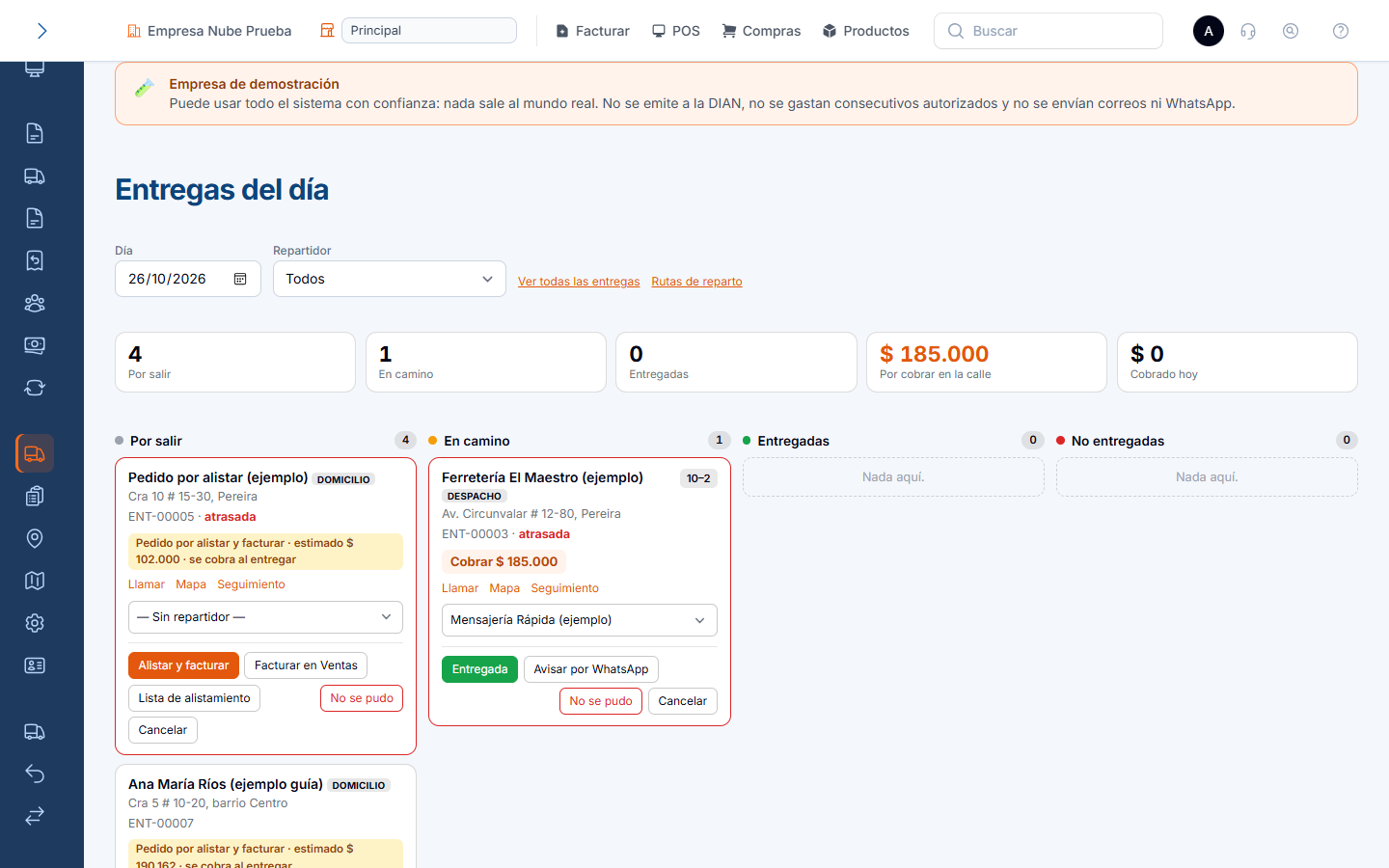
Entregas es un complemento (entregas) que se activa por empresa. Si no ve el grupo Entregas en el menú, pídale a su asesor comercial que lo habilite. Es independiente del sector GastroBar: el restaurante tiene sus propios domicilios (ver Domicilios del restaurante).
Una entrega es el encargo de llevar algo a un cliente (o de recogerlo). Casi siempre nace de una factura o de una remisión que usted ya hizo, y se le asigna un repartidor. Esto es lo que encuentra en el menú, dentro del grupo Entregas:
El tablero: lo que está por salir, lo que va en camino y lo que ya se entregó.
Es la pantalla de: quien despacha.
La lista completa con filtros, la evidencia de cada entrega y el acta de equipos del alquiler.
Úsela para: consultar y crear entregas a mano.
Agrupa las entregas del día de un repartidor en un viaje ordenado, con hoja de ruta para imprimir.
Úsela si: reparte con camión o moto varias paradas.
Zonas de entrega, Repartidores y Configuración de entregas.
Úsela para: dejar listo el módulo.
Entre a Entregas › Configuración de entregas y decida cómo trabaja su negocio. Al terminar pulse Guardar configuración.
El flete se calcula solo al programar cada entrega, y usted lo puede cambiar a mano en esa entrega.
Cuando el repartidor cobra una factura pendiente, el sistema genera el recibo de caja. Usted decide a dónde entra ese dinero:
Active Avisar por WhatsApp cuando el pedido sale a entregarse y redacte el Mensaje. Puede usar {cliente}, {numero}, {empresa} y {enlace} (el enlace de seguimiento del pedido). El texto de ejemplo es: «Hola {cliente}, su pedido {numero} de {empresa} va en camino. Puede seguirlo aquí: {enlace}».
El aviso se envía solo únicamente si su empresa tiene configurada la API de WhatsApp con el evento «Entrega en camino» y la entrega tiene teléfono. Si no, no se pierde nada: en el tablero aparece el botón Avisar por WhatsApp, que abre su WhatsApp con el mensaje ya escrito para que usted lo envíe.
Solo las necesita si cobra el flete por zona. Entre a Entregas › Zonas de entrega, pulse Nueva zona y escriba el nombre (barrio, sector o municipio), su Flete y déjela Activa. Al elegir la zona en una entrega, el flete se llena solo. Las zonas también sirven para filtrar las entregas disponibles al armar una ruta.
Los repartidores se crean en Entregas › Repartidores con Nuevo repartidor. Cada uno tiene:
Los repartidores externos aparecen en las listas con la marca «(externo)». Si la entrega la hace una mensajería que le cobra, anote ese valor en Costo del flete (externo) de la entrega: es para su control interno y no se le cobra al cliente.
En la lista de repartidores, el icono del celular (Portal) le muestra un enlace personal. Envíeselo por WhatsApp: el repartidor lo abre en su celular, sin usuario ni clave, y ve sus entregas del día. Desde ahí puede llamar al cliente, abrir la dirección en el mapa, marcar Salí a entregar, registrar la entrega (con foto y firma) o anotar que no se pudo entregar.
Quien tenga el enlace puede usarlo. No lo comparta fuera del repartidor. Si el repartidor deja de trabajar con usted, desactívelo (interruptor Activo): su enlace deja de funcionar.
El repartidor solo ve sus entregas: las abiertas, y las que cerró hoy como entregadas o no entregadas. Las paradas de una ruta de reparto le aparecen cuando la ruta sale, no antes.
Es la forma normal de crear una entrega. Funciona con facturas de venta y con remisiones que no estén anuladas.
ENT-00001…) y aparece en Entregas del día en su fecha.Si hoy solo puede llevar una parte, escriba menos en Llevar ahora. Lo que no lleve queda como saldo por entregar y podrá programarlo en otra entrega sobre el mismo documento. El sistema no le deja programar más de lo que falta («solo quedan X por entregar») ni programar nada cuando todo ya está cubierto.
El saldo cuenta lo programado, no lo realmente entregado: una entrega marcada como Entregada con menos cantidad de la programada no libera la diferencia para programarla de nuevo. Solo se libera el saldo cuando la entrega queda No se pudo entregar (fallida) o Cancelada. Si el repartidor entregó de menos, resuelva el faltante con la oficina (nueva entrega a mano, nota crédito o lo que corresponda).
Entregas › Todas las entregas lista todas las entregas con su estado, cliente, dirección, documento, fecha, repartidor y valor a cobrar. Puede filtrar por Estado, por Repartidor o con Solo hoy. En cada fila:
Con Nueva entrega puede crear una entrega a mano, sin factura: tipo (Domicilio, Despacho o Recogida), cliente, teléfono, dirección, fecha, franja, repartidor, zona, flete y una nota de «Qué lleva / observaciones».
Una entrega creada a mano no está ligada a ninguna factura: no tiene lista de productos y, aunque escriba un valor en «Cobrar al entregar», el sistema no genera recibo de caja al cerrarla. Úsela para encargos sencillos (llevar un documento, recoger algo) o registre el cobro usted en Cartera.
Es la pantalla de quien despacha: Entregas › Entregas del día. Arriba elija el Día y, si quiere, un Repartidor. Verá cifras (Por salir, En camino, Entregadas, Por cobrar en la calle y Cobrado hoy) y cuatro columnas:
Además de las del día, el tablero muestra con borde rojo y la marca atrasada las entregas de días anteriores que siguen abiertas. Cada tarjeta trae enlaces para Llamar al cliente, ver el Mapa y abrir el Seguimiento que ve el cliente, además del selector de repartidor y los botones de acción:
Desde el tablero se registra quién recibió y el cobro. La foto, la firma y la cantidad parcial se capturan en el portal del repartidor (el celular). Si le interesa esa evidencia, pídale al repartidor que cierre la entrega desde su portal.
| Estado | Qué significa | Cómo se llega |
|---|---|---|
| Pendiente | Programada, aún sin empacar ni salir. | Al programarla. |
| Alistada | Pedido empacado, listo para salir. | Botón Alistada, o al salir su ruta, o al facturar un pedido tomado en el POS. |
| En camino | Salió con el repartidor. | Sale a entregar (tablero) o Salí a entregar (portal). Avisa al cliente. |
| Entregada | Cerrada con quién recibió y, si hubo, el cobro. | Entregada en el tablero o Confirmar entrega en el portal. |
| No se pudo entregar | Fallida: queda el motivo y lo no entregado vuelve a estar disponible para programarse. | No se pudo. |
| Cancelada | Anulada; tampoco cuenta contra el saldo por entregar. | — |
Pendiente, alistada y en camino son estados abiertos: la entrega todavía se puede editar y cerrar. Una entrega entregada, fallida o cancelada ya está cerrada y no admite más cambios de estado.
Al cerrar una entrega queda constancia de:
Para consultarla entre a Entregas › Todas las entregas y pulse Evidencia en la fila. Las fotos y firmas son privadas: se ven con un enlace temporal desde esa ventana.
Si el cliente paga al recibir, el repartidor cobra y el sistema se encarga del recibo de caja.
El flete no se suma al cobro. En una entrega programada desde una factura, el flete se anota en la entrega pero ni se agrega a la factura ni al valor que cobra el repartidor. Si quiere cobrarlo, súmelo usted mismo en «Cobrar al entregar» y facture el servicio aparte. Solo en el pedido a domicilio tomado en el POS el flete sale como renglón de la factura.
Si el recibo de caja falla, la entrega queda igual como Entregada (no se bloquea al repartidor) y el cobro queda anotado, pero el recibo no se crea. En la Evidencia de la entrega verá el aviso «sin recibo de caja: regístrelo en Cartera». Regístrelo usted a mano para que la factura quede saldada.
Lo que el repartidor lleva en la calle lo ve en el tablero, en Por cobrar en la calle, y lo ya cobrado en Cobrado hoy.
Pensado para el supermercado o la tienda que recibe pedidos por teléfono: se toma el pedido ahora y se alista, se pesa y se factura después, cuando ya está armado.
Si el pedido se cobra al entregar, debe tener un cliente real (no «Consumidor Final»), porque queda como una cuenta por cobrar a su nombre. El sistema se lo pide al guardar.
Un pedido sin facturar no puede salir: al intentarlo, el sistema responde «Primero hay que alistar y facturar el pedido en caja». Tampoco entra en rutas de reparto ni aparece en el portal del repartidor hasta que se factura.
Para distribuidoras que salen con un vehículo y varias paradas. Una ruta agrupa las entregas del día de un repartidor en el orden en que las va a visitar. Es solo logística sobre facturas y remisiones ya emitidas. Entre a Entregas › Rutas de reparto.
No deja liquidar con paradas abiertas. Cada parada debe estar Entregada o No se pudo entregar; el sistema le indica cuántas faltan y cuáles. Y una ruta que ya salió no se cancela: se cierra y se liquida (antes de salir sí puede usar Cancelar, y sus paradas quedan libres).
Liquidar no mueve inventario ni hace notas crédito. Lo que el repartidor trae de vuelta aparece como «vuelve a bodega», pero reingresarlo al inventario y, si hay que anular algo, hacer la nota crédito, lo hace la oficina.
Cada entrega tiene una página pública de seguimiento, sin clave, para que el cliente consulte por dónde va su pedido. El enlace viaja en el aviso de WhatsApp «va en camino», y usted también lo ve en el enlace Seguimiento de cada tarjeta del tablero.
La página no muestra valores ni datos de contacto del cliente.
Con los complementos Alquiler y Entregas, puede programar el transporte de los equipos de un contrato. En Alquiler › Reservas y alquileres, en la fila del contrato, pulse el icono del camión (Entrega y recogida). Está disponible para contratos en borrador, reservados o ya entregados.
El repartidor, desde su portal, indica por cada equipo la cantidad entregada o recogida, su estado (En buen estado, Con daño o Faltante) y una nota. Lo que sigue:
Aquí también es solo logística: el contrato sigue manejando el inventario, el depósito y la facturación. Cerrar la recogida no reingresa el equipo: eso lo hace Devolver en el contrato. Y el alquiler se cobra por el contrato, no en la puerta: estas entregas no llevan cobro contra entrega.
Con Preventa y Entregas activos, cuando el pedido de un vendedor ya tiene su factura confirmada, abra el pedido en Preventa › Pedidos de preventa y pulse Programar entrega. Se llena el destino (dirección y teléfono de la sede del cliente), la fecha de entrega que pidió el vendedor, el flete sugerido y el saldo a cobrar; complete repartidor, zona y franja y confirme. La entrega nace de la factura del pedido y aparece en Entregas del día.
«Primero hay que alistar y facturar el pedido en caja». Es un pedido tomado en el POS que aún no se factura. Pulse Alistar y facturar en el tablero.
«Solo quedan X por entregar» o «No hay nada pendiente por entregar». Ya programó (o entregó) todo lo de ese documento. Recuerde que lo entregado de menos no libera saldo; solo lo fallido o cancelado.
«Escriba quién recibió». El nombre de quien recibe es obligatorio para cerrar una entrega.
«Esta entrega ya está cerrada». Una entrega entregada, fallida o cancelada no se puede volver a cerrar ni a mover de estado.
«Faltan N parada(s) por cerrar». No puede liquidar la ruta mientras haya entregas sin cerrar. Ciérrelas como entregadas o como no entregadas.
«Asigne el repartidor de la ruta antes de salir». Elija el repartidor de la ruta y vuelva a pulsar Sale a repartir.
«Este contrato ya tiene una entrega (o recogida) programada y sin cerrar». Cierre la anterior antes de programar otra para el mismo contrato.
El cliente no recibió el aviso de WhatsApp. Revise que la entrega tenga teléfono y que su empresa tenga la API de WhatsApp con el evento «Entrega en camino». Si no, use el botón Avisar por WhatsApp del tablero.
El repartidor no ve una entrega en su portal. Verifique que esté asignada a él, que no sea un pedido del POS sin facturar y, si está en una ruta, que la ruta ya haya salido.
Un buen hábito al cierre del día: revise en el tablero las entregas atrasadas (borde rojo) y las entregadas sin recibo de caja, para que ninguna factura quede con saldo que ya se cobró.
Guía paso a paso del alquiler de equipos (reservar, entregar, devolver y cobrar), con imágenes →
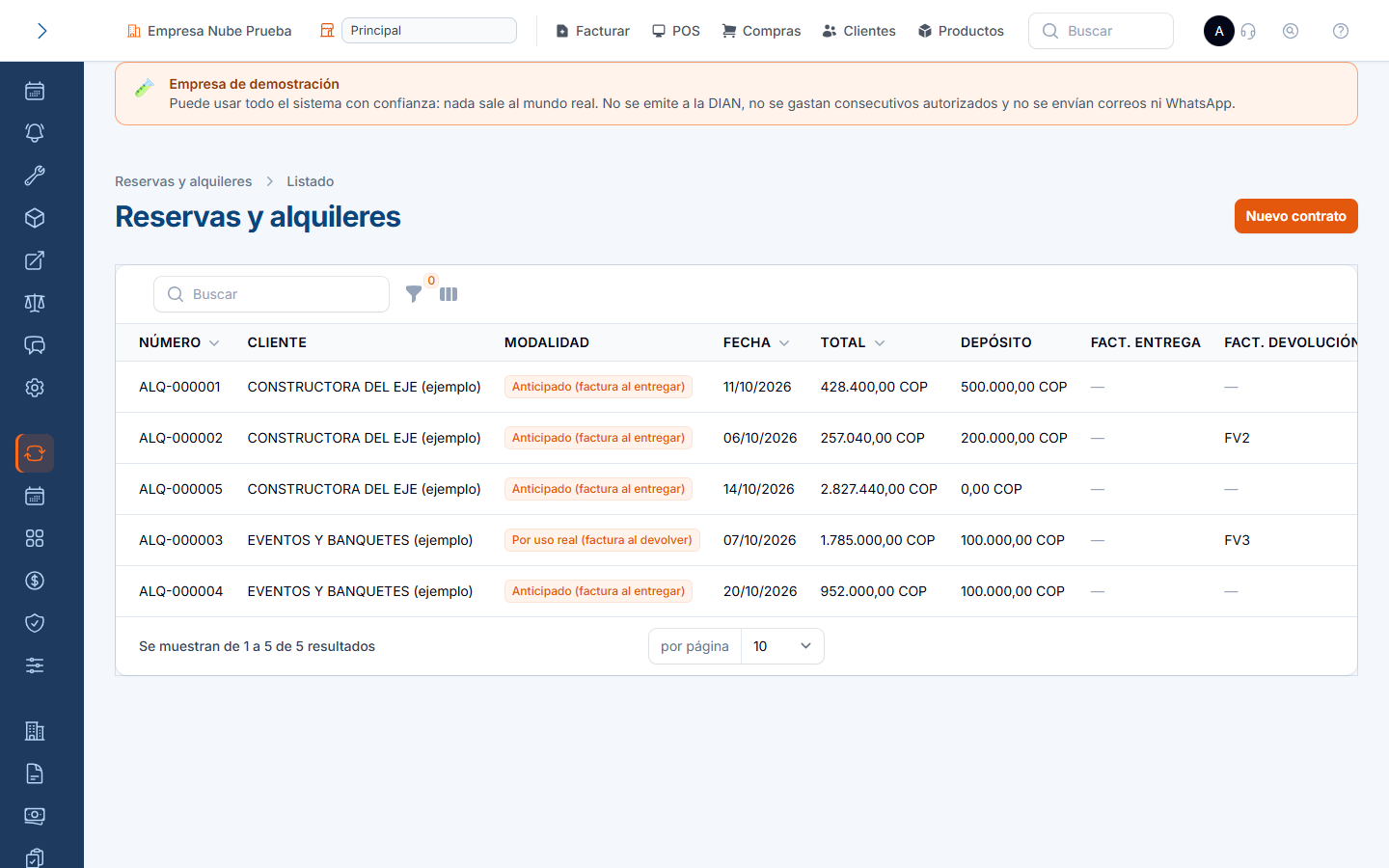
Si su negocio presta equipos a cambio de un canon (andamios, herramienta, mobiliario para eventos, maquinaria liviana), el módulo de Alquiler lleva el ciclo completo: el equipo sale con un contrato, vuelve y se cobra por el tiempo que estuvo afuera. Aquí encuentra cómo dejar listo el catálogo, cómo reservar, entregar y recibir, cómo se cobran los días de más, la mora y los faltantes, qué pasa con el depósito y cómo se contabiliza el canon cobrado por anticipado. Al final de cada tema le decimos qué hace el sistema solo y qué no hace, para que no se lleve sorpresas.
El alquiler es distinto de una venta: el equipo no se vende, regresa. Por eso el módulo maneja sus propios documentos (el contrato de alquiler), su propio inventario de equipos y su propia forma de cobrar. Lo que usted alquila queda como activo fijo de la empresa, no como mercancía.
Alquiler es un módulo que se activa con su plan (aparece como «Alquiler de Equipos (ida y vuelta)»). Si no ve el grupo Alquiler en el menú, pídale a su asesor comercial que lo habilite. Cuando está activo, además, el producto muestra el campo Destino.
Estas son las opciones del grupo Alquiler del menú y para qué sirve cada una:
| Opción | Para qué sirve |
|---|---|
| Reservas y alquileres | Los contratos: crearlos, reservar, entregar, devolver, ampliar, facturar, imprimir y firmar. |
| Calendario | Vista por fechas de lo reservado y lo que está afuera. Solo se consulta; se trabaja desde los contratos. |
| Disponibilidad | Por equipo: cuántos hay, cuántos están libres, afuera, reservados o en mantenimiento, y cuándo se libera el próximo. |
| Tarifas de alquiler | El precio de cada equipo por día, semana, mes o proyecto, la mora y el depósito sugerido. |
| Tipos de garantía | Los tipos de garantía que usted maneja (efectivo en custodia, cheque o póliza, anticipo) y cómo se contabilizan. |
| Nuevo (táctil) | Opcional: armar un alquiler tocando fotos de los equipos. Aparece solo si se enciende en «Opciones de alquiler». |
| Opciones de alquiler | Enciende o apaga la selección táctil y el catálogo público. |
Fuera de ese grupo también intervienen Inventario › Reclasificación de destino (para pasar unidades entre venta y alquiler), Contabilidad › Activos fijos (donde se deprecian los equipos) y, si tiene el módulo Entregas, Entregas (para llevar y recoger el equipo en el sitio del cliente).
En AppSafit un artículo se vende o se alquila, nunca las dos cosas. Si tiene diez taladros y siete son para vender y tres para alquilar, son dos referencias distintas (por ejemplo «Taladro 1/2» y «Taladro 1/2 — alquiler»), porque tienen existencias, cuenta contable y disponibilidad diferentes. Lo que decide a cuál línea pertenece cada artículo es el campo Destino de su ficha:
«Cargar equipo existente» no genera asiento contable: el valor del equipo y su depreciación acumulada llegan al balance con la carga de saldos iniciales de contabilidad, como el resto de las cuentas del día de arranque.
Cada equipo nace como un activo fijo en la categoría de Activos fijos que se llame «alquiler» (o, si no, «maquinaria»). Pídale a su contador que cree esa categoría con su vida útil y sus cuentas; si no existe ninguna, el equipo se crea con una vida útil de 120 meses.
Cambiar el campo Destino de un artículo no mueve unidades ni dinero. Para pasar equipos de la línea de venta a la de alquiler (o al revés) se usa un documento, igual que un traslado entre bodegas, para que quede quién lo hizo, cuándo y por qué.
Al confirmar, el sistema hace tres cosas a la vez:
Si su empresa está en NIIF para pymes (Grupo 2) y devuelve equipo usado a la venta, el sistema le muestra un aviso: en ese marco la venta de un equipo usado se registra como baja del activo con ganancia o pérdida, no como venta de mercancía. Revise la presentación con su contador. El aviso no bloquea nada.
Si se equivocó, el documento confirmado se puede Anular (pide el motivo), siempre que las unidades sigan disponibles en la referencia de destino: no se puede anular si ya las alquiló o las vendió.
En Alquiler › Tarifas de alquiler define cuánto cuesta cada equipo. Una tarifa por equipo (no se repite). El selector de equipo muestra solo los artículos con destino «para alquilar».
| Campo | Qué significa |
|---|---|
| Tarifa por día / semana / mes | El precio por cada unidad de tiempo. Al armar el contrato, el sistema pone la que corresponda a la unidad elegida. |
| Tarifa plana por proyecto | Opcional: un precio cerrado, sin contar el tiempo. |
| Depósito sugerido | El valor de garantía que usted considera razonable para ese equipo. Sirve de referencia: no se copia solo al contrato; el monto de la garantía lo escribe usted al armar el contrato. |
| Mora por día de retraso | Lo que se cobra por cada día que el equipo pase de la fecha pactada, por cada unidad. Si lo deja en cero, no hay cobro de mora. |
| Activa | Solo los equipos con tarifa activa se pueden alquilar y aparecen en Disponibilidad y en el catálogo. |
El sistema no le deja ponerle tarifa a un artículo «para la venta». Si intenta guardar la tarifa de un artículo con destino de venta, le avisa que primero debe cambiarle el destino a «para alquilar» (o hacer la reclasificación si ya tiene unidades).
Si un equipo no tiene tarifa de semana o de mes, al elegir esa unidad en el contrato el valor aparece en cero: escríbalo a mano o use la unidad que sí tiene tarifa.
Todo alquiler nace como un contrato con número consecutivo ALQ-000001. Entre a Alquiler › Reservas y alquileres y pulse el botón de crear.
El canon pactado se factura cuando el equipo sale. Si el cliente se queda de más, esos días se cobran al devolver.
Úsela cuando: cobra el período completo por adelantado (semana, mes, proyecto).
Nada se factura al entregar. Al devolver se cobra el tiempo que realmente estuvo afuera por la tarifa, más la mora si pasó de la fecha pactada.
Úsela cuando: no sabe cuántos días lo usarán y cobra al final.
| Estado | Qué significa |
|---|---|
| Borrador | Todavía se puede editar (cliente, fechas, equipos, garantía). |
| Reservado | Las fechas están apartadas. No ha salido nada del inventario. |
| Entregado (afuera) | El equipo salió. Desde aquí solo se consulta, se amplía, se devuelve o se anula. |
| Devuelto | El equipo volvió y se facturó la devolución. |
| Cerrado | El contrato terminó (se cierra a mano). |
| Anulado | El contrato se canceló. |
Apenas un contrato sale de «Borrador», el formulario queda en solo lectura: el ícono del ojo en la lista lo abre para consultar, imprimir o gestionarlo, pero ya no se cambian los renglones.
Reservar aparta el equipo para unas fechas sin sacarlo todavía del inventario. En la lista de contratos (o dentro del contrato en borrador) pulse Reservar.
La reserva solo valida fechas frente a otros contratos. No revisa el estado físico real del equipo. Si el cliente anterior no ha devuelto la unidad, la reserva pasa igual; el sistema se lo dirá recién al pulsar Entregar, que sí revisa que la unidad esté disponible y que el stock alcance.
En Alquiler › Opciones de alquiler puede encender Selección táctil con fotos. Aparece entonces Alquiler › Nuevo (táctil): elige el cliente, las fechas y la modalidad, toca las tarjetas de los equipos (con su foto, tarifa por día y disponibilidad) y crea el contrato en borrador. La foto sale de la ficha del producto.
El contrato que crea la pantalla táctil usa tarifa por día y tiempo 1, y le asigna la sucursal por su cuenta. Ábralo después y revise la sucursal, las series y el tiempo antes de reservar o entregar.
Cuando el cliente se lleva el equipo, pulse Entregar sobre el contrato (en Borrador o Reservado).
Si la factura no se pudo crear, la entrega no se revierte (el equipo ya salió), pero aparece un aviso rojo y fijo: «El alquiler … quedó SIN FACTURAR». Corrija lo que falte y use el botón Facturar del contrato.
Con el contrato entregado puede Imprimir contrato (el documento con la responsabilidad del equipo) y Enviar a firmar: el sistema crea un enlace para que el cliente firme desde su celular o tablet, sin necesidad de entrar a AppSafit. Se le envía por correo si el cliente tiene uno registrado; si no, el aviso le muestra el enlace para compartirlo. Cuando el cliente firma queda registrado su nombre, su documento (opcional), la fecha y la dirección desde donde firmó, y la lista muestra la columna «Firmado».
Cuando el equipo regresa, pulse Devolver en el contrato entregado. Se abre una ventana con todo lo que el sistema va a cobrar antes de que usted confirme.
| Concepto | Anticipado | Por uso real |
|---|---|---|
| Alquiler | Ya se cobró al entregar. | Tiempo real × tarifa. |
| Días adicionales | Los días que pasaron de la fecha pactada, a la tarifa diaria del equipo. | Ya van dentro del tiempo real. |
| Mora | Aparte, solo si el equipo tiene «mora por día» en su tarifa: días de retraso × mora × unidades. Va sin IVA. | |
| Flete | Si programó entrega y recogida con el módulo Entregas (apartado 13). | |
| Reposición (faltante) | Lo que no volvió, por la cantidad faltante, a precio de venta del equipo. | |
En uso real el tiempo se cuenta en días completos desde la entrega hasta hoy (mínimo uno) y se redondea hacia arriba a la unidad de la tarifa: una tarifa semanal cobra días ÷ 7 redondeado hacia arriba, una mensual días ÷ 30, y una de proyecto cuenta una sola vez.
Si el cliente devuelve menos de lo entregado, el contrato igual pasa a Devuelto y lo que no volvió se factura como «Reposición (faltante)». Es decir: el sistema trata lo que falta como un equipo que usted le vendió al cliente al precio de venta de la ficha del artículo.
La reposición usa el precio de venta de la ficha del equipo. Si el equipo de alquiler no tiene precio de venta, el faltante sale en cero. Cargue ese precio en el artículo (aunque no lo venda) para que la reposición cobre lo correcto.
Si el cliente devuelve antes de la fecha pactada, el sistema no reintegra lo ya pagado. En la modalidad anticipada el canon ya se facturó completo; si usted acuerda devolverle dinero, se hace con una nota crédito desde Ventas, no desde el contrato. En uso real simplemente se cobra el tiempo real. Si había canon pendiente por reconocer en ingresos diferidos, se reconoce completo ese día (apartado 12).
Un daño no se cobra solo. El sistema cobra faltantes por cantidad, no el deterioro. Si el equipo vuelve dañado, cóbrelo usted con una nota o una factura aparte. Para que no se vuelva a alquilar mientras lo reparan, use Enviar a mantenimiento (apartado 14). Si el repartidor anotó el daño en el acta de recogida, lo verá en la ventana de devolución como recordatorio.
La devolución se registra con la fecha y hora de ahora; no se puede poner una fecha anterior. Y cuando el contrato queda en «Devuelto», no se puede volver a devolver: si faltaba algo, ya quedó cobrado como reposición.
Dentro de la pantalla del contrato el botón Devolver no ofrece el cobro en caja; ese interruptor solo está en el botón Devolver de la lista de contratos. Si devuelve desde dentro del contrato, la factura queda con saldo en cartera y lo cobra después con un recibo de caja. Para cobrar en el acto, devuelva desde la lista.
La garantía es lo que el cliente deja como respaldo del equipo. En Alquiler › Tipos de garantía usted define los tipos que maneja. Cada uno tiene un tratamiento contable:
| Tratamiento | Ejemplo | Cómo se contabiliza |
|---|---|---|
| Custodia en pasivo | Efectivo o transferencia que se devuelve o se aplica | Entra a caja o banco y queda como pasivo (por ejemplo la cuenta 280505). |
| Cuenta de orden | Cheque, pagaré, póliza | No es plata: se registra en cuentas de orden (una deudora y su contra), sin tocar caja. |
| Anticipo del canon | Dinero que abona el arriendo | Entra a caja o banco contra anticipos de clientes. |
Las empresas con módulo de alquiler suelen traer tres tipos de ejemplo: «Depósito en efectivo» (custodia, el predeterminado), «Cheque o póliza en garantía» (cuenta de orden) y «Anticipo de canon». Ajústelos o cree los suyos con la acción de crear de esa pantalla; el tipo marcado como Predeterminado es el que se propone al crear un contrato.
El sistema registra la devolución del depósito en la contabilidad, pero no genera el egreso ni mueve el dinero: el pago físico al cliente (efectivo o transferencia) lo hace usted.
Con una garantía de tipo cuenta de orden (cheque o póliza), el valor escrito en «Monto de la garantía» también se descuenta del saldo de la factura de devolución aunque usted no haya recibido dinero. Con ese tipo de garantía, revise con su contador cómo cobrar el saldo real de la devolución.
El botón Anular (con motivo opcional) funciona en contratos Borrador, Reservado o Entregado. Si estaba entregado, reingresa al inventario lo que siguiera afuera, libera las series, reconoce de una vez el ingreso diferido que quedara pendiente y reversa la garantía no aplicada. No genera nota crédito de las facturas ya emitidas: si hay que corregir una factura, es una nota crédito aparte desde Ventas.
Un contrato Devuelto se da por terminado con Cerrar contrato. El botón aparece solo cuando ya no queda ninguna unidad en mantenimiento.
Todo alquiler se factura como servicio: los renglones no llevan producto, así que facturar no vuelve a mover el inventario (el equipo ya salió con la entrega). La factura aparece en Ventas › Ventas / Facturas y en las columnas «Fact. entrega» y «Fact. devolución» de la lista de contratos.
| Momento | Qué factura | Cómo nace |
|---|---|---|
| Al entregar (anticipado) | El canon pactado. | En borrador. El sistema lo lleva a la factura para que usted ingrese la forma de pago y la confirme. |
| Al ampliar (anticipado) | Los días adicionales. | Confirmada, a crédito. |
| Al devolver | Uso real, días adicionales, mora, fletes y reposición. | Confirmada. El depósito se aplica y el saldo se cobra en caja o queda en cartera. |
La factura del alquiler no exige un consecutivo de resolución para existir: nace en borrador y al confirmarla se numera por la resolución de su concepto de venta, si la tiene, o por el consecutivo propio del concepto. Así, una empresa que no es obligada a facturar electrónicamente igualmente puede cobrar un alquiler con su numeración interna.
Si por cualquier razón un contrato entregado o devuelto no tiene factura, aparece el botón Facturar en la lista de contratos. Factura la entrega (anticipado) o la devolución (uso real). Si no hay nada que cobrar en ese momento, el sistema se lo dice.
La factura se crea a nombre del cliente del contrato y sale con el IVA de cada renglón (el del equipo, normalmente 19 %). Los cargos de mora van sin IVA.
Cuando el canon se cobra por adelantado y el alquiler cubre días de meses siguientes, contablemente el ingreso de esos días todavía no se ha ganado. Si su empresa lleva la contabilidad en AppSafit, el sistema lo maneja por usted:
Ejemplo: factura del 28 de septiembre, alquiler del 28 de septiembre al 3 de octubre (5 días), canon de $500.000. Septiembre tiene 3 días: $300.000 se quedan como ingreso de septiembre. Octubre tiene 2 días: $200.000 pasan a ingresos recibidos por anticipado y se reconocen el 31 de octubre.
Lo que quede pendiente en esa cuenta se reconoce de una vez, en la fecha de la devolución o de la anulación: el servicio ya terminó. El canon no se devuelve por esta vía; si usted decide reintegrarlo, se hace con una nota crédito.
El diferido solo opera si la empresa tiene el módulo de contabilidad activo, y solo para el canon anticipado (en uso real el ingreso nace al devolver). Si el sistema no pudo diferir una factura, la deja con todo el ingreso en el mes y se lo avisa; en ese caso hable con su contador. La cuenta del diferido se puede cambiar en los parámetros tributarios de la empresa.
Si su empresa tiene el módulo Entregas, el equipo se puede llevar y recoger con repartidor. Es solo logística: el inventario, el depósito y la facturación siguen siendo del contrato.
Cerrar la recogida no reingresa el equipo al inventario. Eso solo lo hace Devolver en el contrato. Del mismo modo, un daño anotado en el acta queda como constancia para su revisión: no se cobra solo. Y la entrega no cobra nada «en la puerta»: el alquiler se cobra por el contrato.
Cuando un contrato queda Devuelto y tiene unidades con serie, el botón Enviar a mantenimiento las retiene: quedan en estado «mantenimiento» y no se pueden alquilar hasta que pulse Marcar disponible. Aparecen en la columna «Mantenim.» de Disponibilidad. Mientras haya unidades en mantenimiento no se puede cerrar el contrato.
Los avisos al cliente salen por correo. Si el cliente no tiene correo en su ficha, no se envían. El envío por WhatsApp no está activo en Alquiler.
En Alquiler › Opciones de alquiler puede encender Publicar catálogo de equipos. Queda una vitrina web, sin clave, donde sus clientes ven los equipos con tarifa activa, su foto, sus tarifas de día, semana y mes y si hay disponibilidad ahora (o cuándo se libera). Es solo de lectura: no recibe pedidos. Si lo apaga, la dirección deja de funcionar.
En Reportes › Alquiler › Utilización por equipo elige un rango de fechas (y sucursal) y ve, por equipo, la tarifa por día, cuántas veces se alquiló, el ingreso del período y cuántas unidades están afuera hoy. Marca como Quieto el equipo que no generó ingreso: capital ocioso, útil para decidir qué conviene comprar o vender.
| Mensaje | Qué significa y qué hacer |
|---|---|
| «No disponible en esas fechas: …» | Otro contrato reservado o entregado ocupa ese equipo en esas fechas, o no hay existencias suficientes. Cambie las fechas, la cantidad o el equipo. |
| «La unidad de … no está disponible» / «Stock insuficiente de …» | Al entregar, la unidad aún no volvió, está en mantenimiento o no hay cantidad. Revise Alquiler › Disponibilidad. |
| El equipo no aparece al armar el contrato | No tiene tarifa activa o su destino no es «para alquilar». |
| «… es un artículo para la venta: cámbiele el destino…» | Quiso ponerle tarifa a mercancía. Cambie el destino del artículo o reclasifique. |
| «El alquiler … quedó SIN FACTURAR» | La entrega o la devolución se hizo, pero falló la factura. Corrija lo que indica el mensaje y pulse Facturar. |
| «La devolución quedó facturada, pero no se cobró en caja» | El saldo quedó en cartera. Cóbrelo con un recibo de caja. |
| «No se puede ampliar, el equipo está comprometido» | Otro contrato tiene el equipo en los días nuevos. Elija una fecha anterior o hable con ese cliente. |
| El cliente no recibió el aviso | Su ficha no tiene correo o el correo saliente de la empresa no está configurado. |
Para parqueaderos de rotación y de abonados: el portero digita una placa y el sistema decide si el vehículo entra o sale, calcula el cobro con las reglas de su tarifario, factura de contado en su caja y controla cuántos hay adentro. Aquí aprende a dejar listo el tarifario y los cupos, a operar la caseta, a manejar mensualidades (abonados) y exentos, a anular un registro hecho por error y qué cosas el sistema no hace por usted.
El sector Parqueadero reemplaza la libreta y la tarjeta de papel: registra la entrada con la hora exacta, guarda la tarifa que se le ofreció al cliente, calcula el cobro al salir (no se digita) y deja una factura de venta y el recaudo en la caja de quien atendió.
Parqueadero es un módulo que se activa con su plan (aparece como «Parqueadero (Caseta, Tarifario, Mensualidades)»). Si no ve el grupo Parqueadero en el menú, pídale a su asesor comercial que lo habilite.
| Opción de Parqueadero | Para qué sirve |
|---|---|
| La caseta | La pantalla del portero: una sola casilla para la placa, entrada, salida y ocupación. |
| Tarifario | Cuánto cobra por hora cada tipo de vehículo, con tolerancia y tope diario. |
| Cupos | Cuántos puestos tiene por tipo y cuántos reserva para abonados. |
| Mensualidades | Los abonados: entran y salen sin cobro por la caseta; el mes se cobra aparte. |
| Exenciones | Placas que no pagan nunca (convenios, carros de la institución). |
| Estancias | El historial de cada entrada y salida. Aquí se consulta, se registra una salida o se anula. |
Antes de recibir el primer vehículo haga estos pasos, en este orden:
Los tipos de vehículo que maneja el sistema son cinco y no se editan: Bicicleta, Motocicleta, Automóvil, Camioneta y Camión. Lo que usted decide es cuáles recibe y a qué precio, y eso lo define el tarifario: un tipo sin tarifa simplemente no entra.
Los cupos avisan, no bloquean. En la caseta ve cuántos hay adentro y cuántos libres, y un tipo lleno se pinta en rojo con la palabra «lleno», pero el sistema no le impide registrar una entrada más. Si nunca configura cupos, el parqueadero opera igual: solo le muestra cuántos hay adentro y no habla de libres.
En Parqueadero › Tarifario pulse Nueva tarifa y complete:
El sistema cobra por hora o fracción, con la primera hora completa:
Ejemplo: automóvil a $4.000 la hora, tolerancia 5 minutos, tope diario $20.000.
| Permanencia | Horas cobradas | Total |
|---|---|---|
| 3 minutos | 1 (mínimo) | $4.000 |
| 1 h 05 min | 1 | $4.000 |
| 1 h 06 min | 2 | $8.000 |
| 7 horas | 7 (suma $28.000, pasa del tope) | $20.000 |
| 26 horas | 1 día + 2 h | $28.000 |
Al registrar la entrada, el valor hora, la tolerancia y el tope se copian a la estancia. Si mañana sube el tarifario, el carro que ya está adentro paga lo que le ofrecieron al entrar. Por eso el tarifario se maneja por fechas:
Para cambiar un precio, no sobrescriba el renglón: cree una tarifa nueva con su Vigente desde y ponga Vigente hasta a la anterior. Para cada entrada, el sistema toma la tarifa vigente de ese tipo que empezó más recientemente. Así queda la historia de lo que se cobró y por qué.
Entre a Parqueadero › La caseta. La pantalla tiene una sola casilla grande para la placa, ya lista para escribir: no hay botón de «entrada» ni de «salida», porque el sistema lo deduce.
| Mensaje | Qué significa y qué hacer |
|---|---|
| «No hay tarifa vigente para Automóvil. Cárguela en el tarifario antes de recibir ese vehículo.» | Ese tipo no tiene tarifa para hoy. Es una protección: prestar el servicio sin tarifa sería cobrar cero en silencio. Cree la tarifa en Parqueadero › Tarifario. (No aplica a abonados ni exentos.) |
| «La placa ABC123 ya está adentro. Regístrele la salida antes.» | Esa placa tiene una estancia abierta. Si es un error de digitación, anúlela (apartado 8); si el carro salió y no se registró, regístrele la salida. |
| «La placa es obligatoria…» | La casilla estaba vacía. |
Registrar la entrada no exige caja abierta; la caseta solo le muestra un aviso amarillo («No tienes una caja abierta») para que la abra antes de cobrar salidas. Si la entrada se registra con su caja abierta, queda anotada en ella.
Si la placa pertenece a un abonado, la pantalla dice «abonado», no pregunta el tipo (ya está registrado) y el botón es «Registrar entrada · sin costo». Si pertenece a un exento, dice «exento» con su motivo y sí pide el tipo, para poder calcular lo que se deja de cobrar.
También puede hacerlo desde Parqueadero › Estancias: sobre la fila de un vehículo que sigue adentro, pulse Registrar salida. La columna Va muestra en vivo lo que lleva cada uno («abono» o «exento» cuando no cobran).
La salida cobrable exige una caja abierta a nombre de quien la registra: el recaudo tiene que quedar en la caja de alguien. Sin ella, el sistema responde «Hace falta una caja abierta para cobrar la salida» y el vehículo sigue adentro. Ábrala con Abrir Caja y repita. La salida de un abonado o de un exento no la exige.
Si algo falla mientras se crea la factura, la salida completa se deshace: el vehículo sigue adentro y la notificación le dice el motivo. Corrija y vuelva a registrar la salida.
La caseta deja la factura confirmada y con numeración interna en Ventas › Ventas / Facturas; no la envía a la DIAN por su cuenta. Si su empresa debe facturar electrónicamente, consulte con su asesor cómo se emite este tipo de documento.
Un abonado paga el mes por adelantado y entra y sale sin cobro por la caseta. Se maneja en Parqueadero › Mensualidades.
El abono no se cobra solo: en la fila, pulse Cobrar (ícono de billetes). El sistema le pide la Sucursal y el Medio de pago (efectivo por defecto, pero puede elegir transferencia, tarjeta u otro de sus medios). Genera una factura de venta de contado «Abono mensual de parqueadero — placa» por el valor del mes, sin IVA, a Consumidor Final. El ingreso se reconoce de inmediato al cobrar. La columna Cobro pasa de «Sin cobrar» a «Cobrado».
La columna Adentro le dice si el carro del abonado está en el patio ahora mismo.
Pulse Renovar en la fila. Propone empezar el día siguiente al fin del abono actual (o hoy, si ya venció) por un mes y con el mismo valor; puede cambiar las fechas y el valor. Renovar crea un registro nuevo y deja intacto el anterior, para que siempre se pueda consultar cuánto pagó y por qué período. El nuevo abono queda «Sin cobrar»: pulse Cobrar también en él. El sistema no deja que dos abonos de la misma placa se crucen en fechas al renovar.
El abono vale por sus fechas, no por el pago. Un abono «Sin cobrar» deja entrar y salir sin costo igual que uno cobrado. Revise la columna «Cobro» de vez en cuando y cobre los que estén pendientes.
Para extender un abono use Renovar; no cree un abono nuevo encima del vigente de la misma placa, porque la caseta busca el abono por placa en el momento de la entrada y debe haber solo uno vigente.
Un convenio, un carro de la propia institución o una visita oficial no pagan nunca (a diferencia del abonado, que ya pagó aparte). Se registran en Parqueadero › Exenciones con Nueva exención:
En la caseta, la placa exenta entra pidiendo el tipo de vehículo y sale con «Exento — sale sin costo». Al salir, el sistema calcula lo que habría costado y lo guarda como «exonerado», pero cobra cero y no genera factura. La columna Exonerado acumulado de la lista de exenciones suma lo que cada convenio se dejó de cobrar: así puede renegociarlo con cifras.
Si una placa tuviera abono y exención a la vez, manda el abono. Y para que el exonerado se calcule necesita que exista tarifa vigente del tipo de vehículo; sin tarifa, entra igual y el exonerado queda en cero.
Una placa mal digitada o un carro registrado por error se corrige anulando la estancia, no borrándola. En Parqueadero › Estancias, sobre la fila, pulse Anular, escriba el Motivo (es obligatorio) y confirme.
La lista de Estancias también sirve para buscar: se ordena por entrada y se filtra por Estado (Dentro, Salió, Anulada) y por Tipo. Muestra el número, la placa, la entrada, la salida, la permanencia, el total y, para los de abono o exentos, esa etiqueta. No se pueden crear estancias a mano desde ahí: las crea la caseta.
El arqueo de dinero lo hace el cierre de caja de siempre. Si esa caja operó como caseta, el sistema además guarda un resumen de ese turno con lo que la caja no conoce: cuántos vehículos se cobraron, cuántos fueron abonados y cuántos exentos, cuánto se recaudó, cuánto se exoneró y cuántos vehículos (y cuántos de ellos abonados) quedan adentro al cerrar. Los cobrados y los abonados van por separado para que el conteo de quien recibe el turno cuadre con la plata.
| Situación | Qué hacer |
|---|---|
| «Hace falta una caja abierta para cobrar la salida» | Abra su caja en Abrir Caja y vuelva a registrar la salida. |
| El portero no puede registrar la entrada de un tipo de vehículo | Falta la tarifa vigente de ese tipo (o su fecha «Vigente hasta» ya pasó). Revise Tarifario. |
| Un abonado aparece como visitante y le cobra | Su abono venció o aún no empieza. Renueve el abono y cóbrelo. |
| Se digitó mal una placa al entrar | Anule esa estancia con motivo y registre la entrada de nuevo con la placa correcta. |
| «La salida no puede ser anterior a la entrada» | La hora del equipo está desajustada o se intentó una salida con una fecha anterior. Revise la fecha y hora del computador de la caseta. |
| El cliente pregunta cuánto debe antes de salir | Digite su placa en la caseta: ve cuánto lleva sin registrar la salida. No cierra nada hasta que usted pulse «Registrar salida». |
Todo lo que necesita para operar un hotel pequeño o mediano sin papeles: arme sus habitaciones y tarifas, tome reservas, reciba al huésped con el check-in, lleve su cuenta (folio) con alojamiento, consumos y minibar, cobre en el check-out y deje la factura lista para revisar. Esta sección le explica cada paso y, sobre todo, lo que el sistema hace solo y lo que le toca a usted.
Todas las opciones del sector viven en el grupo de menú Hotel, que aparece cuando la empresa tiene activado el módulo de hotel. En el orden en que las usará:
El recorrido normal de un huésped es: reserva (opcional) → check-in → folio con alojamiento y consumos → revisión del minibar → check-out con pago → factura en borrador → habitación en Sucia → limpieza → Libre otra vez.
Una habitación pasa a Ocupada solo por el check-in y deja de estarlo solo por el check-out. Desde el tablero no se puede ocupar ni desocupar a mano; así el estado del tablero siempre coincide con las cuentas abiertas.
Primero se crean los tipos (Sencilla, Doble, Matrimonial, Suite…) y después las habitaciones, porque cada habitación debe pertenecer a un tipo. Las tarifas y el minibar también se definen por tipo.
El listado trae filtros por Estado, Piso y Tipo, para revisar rápido cómo va el hotel.
El formulario de la habitación deja escoger «Ocupada» en el estado, pero no lo haga: una habitación marcada así sin un folio abierto queda en un limbo (el tablero no permite liberarla). Para sacarla de servicio use Bloqueada / mantenimiento. Además, la capacidad máxima del tipo es solo un dato de consulta (se muestra, por ejemplo, en la página pública de reservas): el check-in no impide registrar más personas que ese tope.
El precio de cada noche sale de una matriz: tipo de habitación × temporada × día de la semana, más un valor por persona adicional. No hay que digitar precios en cada estadía: el sistema los resuelve noche por noche.
En Hotel › Temporadas cree un registro por cada periodo especial: Nombre (por ejemplo «Alta diciembre»), Tipo (Temporada alta o Temporada baja), fechas Desde y Hasta (la segunda no puede ser anterior a la primera) y Activa.
Ejemplo. Tipo «Doble» con capacidad base 2. Tarifa base: $180.000 entre semana, $220.000 fin de semana, $40.000 por persona adicional. Tarifa de «Alta diciembre»: $260.000 y $300.000. Tres personas una noche de sábado dentro de la temporada alta cuestan $300.000 + $40.000 = $340.000.
Las noches se cotizan al hacer el check-in (todas de una vez) y al extender la estadía (solo las nuevas). Si usted cambia una tarifa después, los folios ya abiertos conservan el precio con que se cargaron. Y si un tipo no tiene ninguna tarifa, la noche se carga en $0 con la leyenda «(sin tarifa configurada)»: revise sus tarifas antes de recibir huéspedes.
En Hotel › Tablero vive la recepción. Arriba ve el resumen de todo el hotel (libres, ocupadas, sucias, en limpieza, bloqueadas y el porcentaje de ocupación), después los botones de piso (Todos o un piso) y una tarjeta por habitación con su número, tipo y estado.
Al tocar una habitación se abre su panel con los cambios de estado permitidos, con botones como Marcar «Libre». Las transiciones disponibles son estas:
| Estado actual | Puede pasar a |
|---|---|
| Libre | Bloqueada / mantenimiento |
| Bloqueada / mantenimiento | Libre |
| Sucia | En limpieza, Libre |
| En limpieza | Libre, Sucia |
| Ocupada | Ninguno (se libera con el check-out) |
Si intenta un cambio que no está en la tabla, el sistema responde «Transición no permitida» y no toca la habitación.
Una reserva aparta una o varias habitaciones para fechas futuras. Se maneja en Hotel › Reservas.
RES-000001 (y siguientes) en estado Pendiente.Una habitación no se ofrece si está inactiva, está Bloqueada / mantenimiento, tiene otra reserva Pendiente o Confirmada que se cruce con las fechas, o tiene un huésped con folio abierto cuyas fechas se crucen. Dos estadías consecutivas no chocan: el huésped que sale el día 10 deja libre la noche del 10 para el que entra ese mismo día.
Las reservas canceladas, no-show y convertidas ya no bloquean la habitación. No existe un calendario aparte: la disponibilidad se consulta en la lista de habitaciones al crear la reserva.
Abra la reserva con el ojo del listado. Según su estado verá estos botones:
El listado tiene los filtros Estado y Llegadas de hoy.
El depósito es solo un dato hasta el check-in. Al crear la reserva no se registra ningún movimiento de caja ni contable. Solo cuando usted hace el check-in el depósito se vuelve un abono del folio. Si la reserva se cancela o queda en no-show, el sistema no devuelve ni registra ese dinero: la devolución (o la retención) y su registro contable los hace usted por fuera del módulo.
Una reserva no se edita después de creada (no hay botón de cambiar fechas ni habitaciones). Si el huésped cambia de plan, cancele la reserva y cree otra.
El check-in abre el folio del huésped. Se hace en Hotel › Folios / Check-in › Check-in para el huésped que llega sin reserva, o con Hacer check-in desde una reserva.
FOL-000001 y siguientes, y pone las habitaciones en Ocupada.Check-in desde una reserva: el folio nace con las habitaciones, personas y fechas reservadas y con el depósito como abono, pero el titular queda registrado solo con el nombre de quien reservó, como nacional y sin documento. Los acompañantes no se piden. Si el registro de huéspedes (TRA/SIRE) de ese huésped debe llevar documento o ser extranjero, revise con su asesor cómo completarlo, porque desde la ficha del folio no hay un botón para editar huéspedes.
El folio es la cuenta abierta del huésped. Se consulta en Hotel › Folios / Check-in (por defecto el filtro muestra los folios Abiertos). Al abrirlo ve: número, huésped, estado (Abierto, Cerrado o Anulado), fechas, Total cargos, Abonado y Saldo, más las habitaciones, el registro de huéspedes y la lista de cargos por concepto (Alojamiento, Consumo POS, Minibar, Otro).
Mientras el folio está abierto tiene estos botones:
Registra un pago a cuenta del huésped: escriba el Valor (por defecto propone el saldo) y el Medio de pago (los de su maestro de medios de pago). El saldo se recalcula solo: es la suma de cargos menos lo abonado, y nunca queda negativo.
Suma un cargo manual: elija el Concepto (Consumo POS, Minibar u Otro), una Descripción, la Cantidad y el Valor unitario. Es solo un cargo al folio: no mueve inventario.
Cuando hay folios abiertos, la pantalla de venta del POS muestra el bloque Cargar a habitación — se cobra en el check-out. Arme el carrito, elija «Selecciona habitación ocupada…» y pulse Cargar. El sistema descuenta el inventario en ese momento y suma los productos al folio como Consumo POS, sin generar factura en el POS: todo se factura una sola vez en el check-out.
Si el huésped se queda más, pulse Extender estadía, elija la Habitación y la Nueva salida (debe ser posterior a la actual). Se agregan los cargos de las noches nuevas con la tarifa de hoy y la salida prevista del folio se actualiza.
Al extender, el sistema no revisa si esa habitación ya está reservada por otro huésped para las noches nuevas. Mire el listado de reservas antes de confirmar. Tampoco existe la función contraria: no se puede acortar una estadía ni quitar noches del folio. Si el huésped se va antes, el folio conserva las noches reservadas y usted debe corregir la factura en borrador (vea el check-out).
El minibar tiene tres momentos distintos, y conviene no confundirlos: la dotación (qué debe tener cada tipo), la revisión al salir el huésped (qué consumió y se le cobra) y la reposición (volver a llenar el minibar desde la bodega).
Cada tipo tiene su propia dotación (una suite puede llevar más que una sencilla). Un tipo sin dotación no exige revisión.
Si el tipo de la habitación tiene dotación, no se puede hacer el check-out sin revisar el minibar; el sistema lo frena con «Falta la revisión del minibar de la habitación X antes del check-out».
Cada habitación se revisa una sola vez por estadía («El minibar de esta habitación ya fue revisado»).
En Hotel › Minibar (reposición) pulse Reponer minibar: elija la Habitación, la Bodega de origen y los Productos a reponer con su cantidad (la lista muestra los de la dotación del tipo y su cantidad estándar). Al guardar queda una reposición numerada REP-000001 y el producto sale del inventario de la bodega hacia la habitación.
Cobrar y mover inventario son dos actos separados. La revisión solo cobra los faltantes al folio y no mueve el kárdex. El inventario se mueve únicamente con la Reposición. Por eso el sistema no cruza una con otra: usted decide cuánto reponer, y conviene hacerlo después de cada revisión para que el inventario refleje la realidad.
Con el folio abierto, pulse Check-out (ventana «Check-out y liquidación», que le recuerda el saldo pendiente).
Usted debe revisar la factura antes de confirmarla y emitirla. El módulo no calcula el IVA: todas las líneas nacen con IVA 0 %. Corrija el IVA de cada línea según el régimen de su hotel, quite las noches que el huésped no durmió (si se fue antes) y, solo entonces, use Confirmar y Emitir a DIAN. Si la empresa no tiene un concepto de venta configurado, la factura nace sin concepto: elíjalo al revisarla.
Si en el check-in marcó Extranjero y No residente — hospedaje exento de IVA, el folio muestra la insignia «Exención IVA» con el pasaporte, la nacionalidad y la fecha de ingreso, y ese texto de soporte se copia a las observaciones de la factura. Recuerde que la exención cubre el alojamiento; los bienes (consumos de POS, minibar) tributan normal. El sistema solo deja el soporte escrito: no aplica la exención ni ajusta el IVA por usted.
Al hacer el check-out las habitaciones quedan en Sucia y el sistema lo notifica a las camareras que tengan asignado ese piso hoy.
En Hotel › Asignación de limpieza cree una asignación por camarera: Camarera (un usuario de la empresa), Fecha, Piso y Activa. El listado muestra por defecto Solo hoy.
Hotel › Mi limpieza está pensada para el celular. Muestra las habitaciones Sucias o En limpieza de los pisos asignados a esa persona hoy, con los botones Iniciar (pasa a En limpieza) y Lista (pasa a Libre). Si no tiene pisos asignados para hoy, la pantalla se lo dice y le pide que recepción le asigne.
También le muestra, en Minibar por revisar (antes del check-out), las habitaciones ocupadas de sus pisos con revisión pendiente y un botón Revisar minibar.
Si quiere que la ama de llaves vea únicamente esta pantalla y nada más del hotel (ni folios ni tarifas), créele el usuario con el rol Ama de llaves. Para el personal de recepción existe el rol Recepcionista, que opera todo el sector.
Hotel › Registro de huéspedes es una consulta de todos los huéspedes registrados en los check-in (titular y acompañantes), con folio, documento, nacionalidad, si es extranjero y las fechas de entrada y salida. Se filtra por Extranjero (SIRE) y por rango de fechas de entrada. No se captura aquí: los datos se digitan en el check-in.
Arriba hay dos botones: Descargar TRA (todos) y Descargar SIRE (extranjeros). Cada uno pide un rango de fechas de check-in y baja un archivo CSV (se abre bien en Excel, con tildes).
Ese archivo es un documento de trabajo, no la radicación oficial. El módulo no reporta al TRA del MinCIT ni al SIRE de Migración Colombia: usted (o su administrador) debe diligenciar esos reportes en sus plataformas con estos datos.
En Configuración y más › Sucursales, cuando la empresa tiene hotel aparece la sección Registro Nacional de Turismo (RNT): Número de RNT, Última renovación y el Estado que calcula el sistema. La renovación es anual entre el 1 de enero y el 31 de marzo. Para ayudarle, el sistema manda una notificación a los usuarios de la sede el primer día de cada mes de esa ventana y todos los días de la última semana de marzo; si el RNT queda suspendido (desde el 1 de abril), recuerda el primer día de cada mes. Renovar sigue siendo trámite suyo ante Confecámaras.
Hotel › Indicadores resume su gestión para el periodo que elija (Mes actual, Mes anterior o Últimos 30 días): ocupación de hoy, ocupación del periodo (noches vendidas frente a noches disponibles), tarifa promedio por noche (ADR), ingreso por habitación disponible (RevPAR) y lo cargado por minibar y por consumos de POS. Las noches vendidas son los cargos de alojamiento de las fechas del periodo.
En Hotel › Opciones de hotel puede encender Publicar página de reservas directas. Es una página sin clave, con la dirección que se muestra en la misma pantalla (usa el subdominio de la empresa), donde el visitante elige fechas y personas, ve los tipos con disponibilidad y el precio estimado por noche y por la estadía, y envía una solicitud con nombre y teléfono.
Administre arriendos de punta a punta: registre los inmuebles y sus dueños, firme contratos con su canon e historial, cobre el arriendo cada mes, liquide y gire al propietario (con su comisión, retenciones y descuentos), venda inmuebles y publique un catálogo en internet. También le recuerda las obligaciones de la Ley 820 de 2003. Aquí encuentra cada paso y, con la misma claridad, lo que el sistema no hace solo.
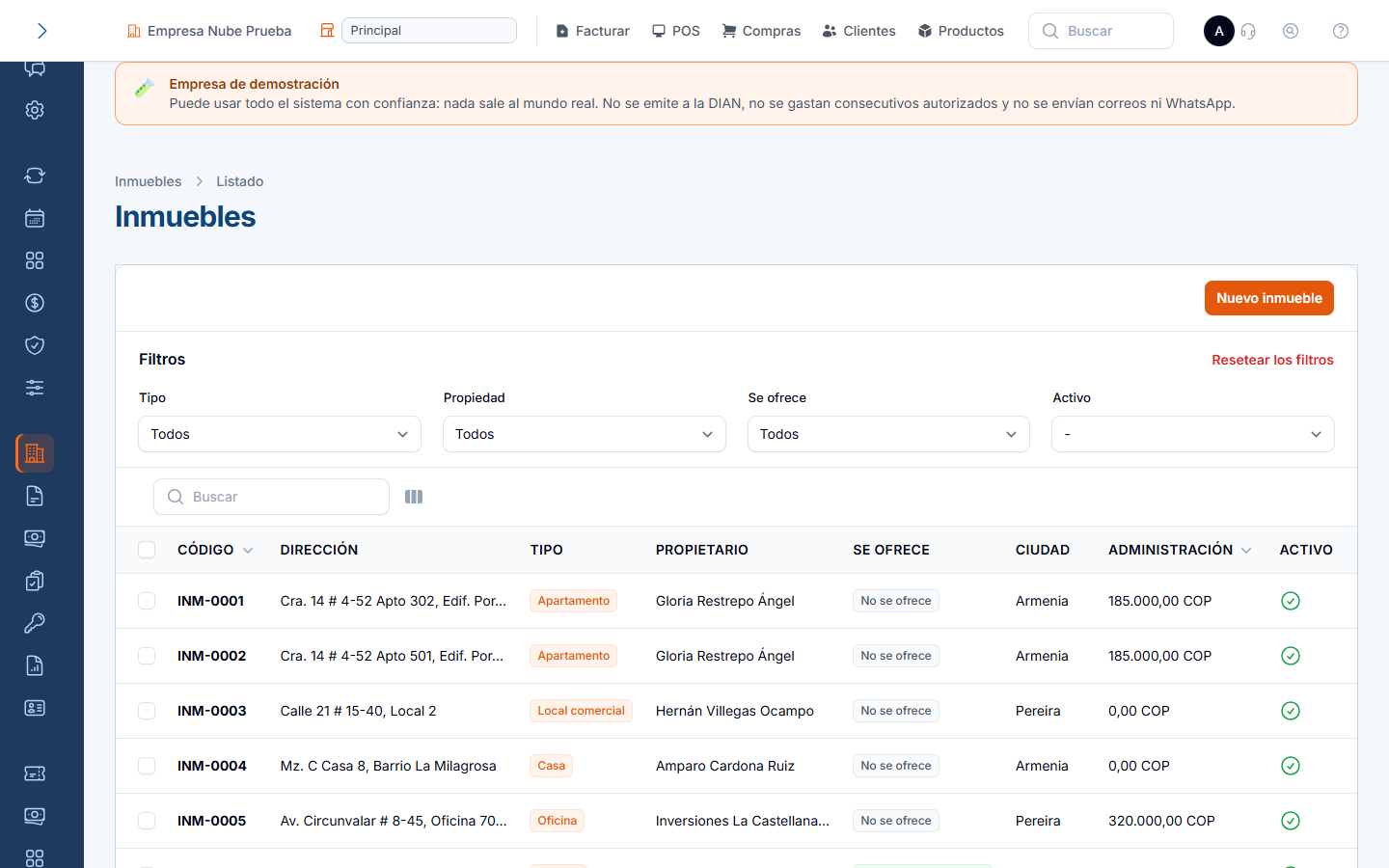
Todo está en el grupo de menú Inmobiliaria (módulo de inmobiliaria activado en la empresa):
Dos piezas que usa la Inmobiliaria viven fuera de ese grupo: el cobro mensual del canon, en Ventas › Facturación recurrente, y el IPC de cada año, en Configuración y más › Catálogos › IPC anual.
El ciclo normal de un arriendo administrado para un tercero es: inmueble → contrato (borrador) → activar → acta de entrega → cobro mensual del canon → liquidación al propietario → giro → (cada año) reajuste → terminar con acta de recepción.
No hay una pantalla aparte de «propietarios». Tanto el propietario (el dueño del inmueble, a quien se le gira) como el arrendatario (quien arrienda y a quien se le factura) son terceros de su empresa. Se escogen buscando por nombre, razón social o documento, y se pueden crear sobre la marcha con la opción de crear que trae cada lista: el propietario se crea como proveedor y el arrendatario como cliente.
Propietario y arrendatario son dos personas distintas con funciones distintas: al arrendatario se le factura el canon; al propietario se le liquida y gira ese canon, menos la comisión de la inmobiliaria.
Entre a Inmobiliaria › Inmuebles y pulse Nuevo inmueble. Lo primero es responder ¿De quién es?, porque cambia todo el tratamiento:
El inmueble es de otra persona y la inmobiliaria lo administra. Elija el Propietario. El canon se le liquida al dueño, menos la comisión.
Úsela cuando: usted cobra por administrar.
Elija la Clasificación contable: Inventario (para la venta), Propiedad, planta y equipo (uso propio) o Propiedad de inversión (para arrendar). El canon es ingreso de la empresa: sin mandato ni liquidación al propietario.
Úsela cuando: el inmueble está a nombre de su empresa.
INM-0001, INM-0002…Para un inmueble propio clasificado como PPE o propiedad de inversión puede enlazar un Activo fijo (opcional): allí se lleva su costo y su depreciación (vea la sección de Activos fijos). Si no lo enlaza, o si es inventario, registre el Costo en libros (costo de adquisición más mejoras), que se usa al venderlo.
El sistema mantiene la coherencia por usted al guardar: un inmueble propio no conserva propietario tercero, y uno de tercero pierde la clasificación contable y el activo fijo. Si cambia la oferta a «No se ofrece», se borra el canon pedido y el precio de venta guardados.
En Inmobiliaria › Contratos pulse Nuevo contrato. El contrato nace en Borrador con un código CTR-0001 y siguientes.
Activar exige un arrendatario y un canon mayor que cero. Entonces el sistema crea el cargo recurrente del canon (mensual, con su día de cobro, fecha de inicio y de fin) y deja el contrato Vigente: «Ya factura el canon cada mes» (vea el cobro mensual). Mientras el contrato está en borrador puede editar el canon; ya vigente, el canon mensual se bloquea y solo cambia con Prorrogar.
El listado muestra el canon vigente hoy, que sale del historial de canon del contrato y puede ser distinto del canon inicial si ya hubo reajustes. Un contrato terminado ya no se puede editar y solo se pueden borrar los que están en borrador.
El tipo de garantía puede ser Ninguna, Codeudor, Póliza / afianzadora o Depósito, con un campo de detalle (codeudor, número de póliza…).
En vivienda urbana no se admite depósito. La Ley 820 de 2003 (art. 16) no permite exigir depósitos en dinero ni otras cauciones reales; solo codeudor o póliza. Por eso, si la destinación es «Vivienda», el campo Depósito desaparece, la opción «Depósito» sale de las garantías y el sistema lo impide también al guardar (mensaje: «En vivienda urbana la Ley 820 de 2003 (art. 16) no permite exigir depósitos…»). En local comercial el depósito sí es válido.
Si un contrato antiguo de vivienda ya traía un depósito, el formulario le muestra en rojo que ese dinero debe devolverse al arrendatario, y aun así podrá editarlo y terminarlo.
Solo lo registra y calcula la devolución al terminar el contrato: devolución = depósito − daños (nunca negativa). No genera el egreso ni el asiento de la devolución: el pago al arrendatario lo hace usted.
El contrato activo ya dejó un cargo recurrente con el canon. La factura de cada mes se genera en Ventas › Facturación recurrente, que tiene dos pestañas: Cargos recurrentes (la lista de cobros definidos, donde ve el canon vigente) y Facturación en bloque.
En la misma pantalla marque Generar automáticamente cada día (según la periodicidad de cada cargo), elija el modo y pulse Guardar automatización. A las 5:45 a. m. (hora de Colombia) el sistema genera lo que toque ese día. El modo «Solo generar (borrador)» deja las facturas listas para revisar; «Generar y emitir a la DIAN» las emite sin revisión previa (solo funciona si la empresa tiene certificado cargado).
Si no activa la automatización, nadie genera la factura del mes: tiene que entrar y pulsar el botón. El pago del arrendatario entra después por Recaudos contra esa cartera.
El reajuste NO es automático. Aunque el contrato tenga el interruptor «Prórroga automática», ese campo es solo informativo: el sistema no extiende la vigencia ni sube el canon cuando se cumple el año. Cada reajuste lo hace usted, a mano, con Prorrogar.
El canon nuevo queda como una versión con su fecha de vigencia: los meses anteriores conservan el canon que tenían. Redondea al peso. También puede reajustar desde Ventas › Facturación recurrente › Cargos recurrentes con la acción Reajustar, que hace lo mismo sobre el cargo (y muestra los mismos avisos si el cargo es de un contrato de vivienda).
Para que el sistema sugiera el porcentaje, cargue el IPC oficial del DANE en Configuración y más › Catálogos › IPC anual con Cargar IPC (año y porcentaje a diciembre). No se carga solo: sin el IPC del año anterior, el aviso le dirá que no puede verificar el tope.
Si el contrato es de vivienda, al reajustar el sistema compara contra la ley y le muestra un aviso en ámbar o un visto verde. Verifica que:
La ley solo advierte, no bloquea. Decisión de diseño: aunque el aumento sobrepase el tope, el reajuste se guarda igual. Lo único que ocurre es una notificación persistente con el detalle y que el motivo queda marcado con «· con advertencia Ley 820». Responder por la legalidad del aumento es de la inmobiliaria. En local comercial no se aplican estos topes.
En Inmobiliaria › Actas de entrega pulse Nueva acta: elija el Contrato, el Tipo (Entrega (al arrendatario) o Recepción (al terminar)), la fecha y el Estado general (Bueno, Regular, Malo). En Inventario agregue cada elemento con su Ambiente (Cocina, Baño 1…), el Elemento, su estado (Bueno, Regular, Malo o Faltante), la cantidad y una observación. Lo anotado al entregar y al recibir es lo que sostiene una reclamación por daños.
El sistema detiene el cobro (el cargo recurrente se apaga y toma la fecha de terminación), marca el contrato Terminado y calcula la devolución del depósito. Avisa: «Se detuvo el cobro. Devolución del depósito: $…».
Los daños los digita usted; no se leen solos del acta de recepción. Y terminar no genera el pago de la devolución: usted lo gira por tesorería. También recuerde que las liquidaciones al propietario de los meses ya cobrados siguen siendo suyas, el sistema no las hace por usted al terminar.
Cada mes, por cada contrato de un inmueble de tercero, usted liquida lo que corresponde al dueño. Se hace en Inmobiliaria › Liquidación al propietario.
Borrador (editable y se recalcula) → Liquidada (con el botón Liquidar: congela el neto) → Pagada (con el giro). En el listado hay además Certificado de mandato (si el contrato es por mandato), que muestra ingresos, comisión, retenciones y neto para entregar al dueño.
Dos cuidados importantes. (1) La liquidación se calcula del contrato, no verifica que el arrendatario haya pagado ese mes: si liquida y gira sin haber cobrado, la inmobiliaria adelanta el dinero. Revise Recaudos antes de liquidar. (2) Si vuelve a pulsar Nueva liquidación para el mismo contrato y mes mientras sigue en borrador, el sistema la recalcula y regenera las retenciones automáticas: las que usted hubiera ajustado a mano se pierden y vuelven a lo del contrato (los descuentos sí se conservan). Una liquidación ya liquidada o pagada no se toca.
Si en ese mes se vendió el inmueble y el contrato se cedió al comprador, el sistema reparte el mes entre los dos dueños según lo elegido en la venta (mes completo al anterior, al nuevo, o por días) y crea una liquidación para cada uno.
Qué hace el sistema al girar:
Si se equivocó, Anular giro reversa el egreso y el asiento y devuelve la liquidación a «Liquidada» para girarla de nuevo. Puede adjuntar el comprobante después con Adjuntar comprobante.
Las cuentas de recibido para terceros, comisión y recuperación se configuran en Parámetros tributarios; si no están, el sistema usa las cuentas por defecto del plan de cuentas. Pida a su contador que las revise antes del primer giro.
En el listado de Inmobiliaria › Inmuebles, el icono Portal del propietario muestra un enlace para compartir con el dueño. Sin clave, solo lectura: ve sus inmuebles, sus liquidaciones (hasta las últimas 60), el total girado y puede descargar el certificado de mandato. El enlace es por propietario y sirve para todos sus inmuebles.
La venta se registra desde el listado de Inmobiliaria › Inmuebles con el icono de llave Registrar venta. Después se consulta en Inmobiliaria › Ventas de inmuebles.
En Ventas de inmuebles puede ver el Detalle, adjuntar o ver la escritura y soportes y Anular la venta: se anula el asiento y el inmueble, el contrato y el activo fijo vuelven a como estaban. La anulación se rechaza si ya hay liquidaciones al nuevo dueño del contrato cedido o una venta posterior del mismo inmueble.
Una página sin clave para mostrar lo que ofrece en arriendo o venta. Está apagada hasta que usted la encienda.
Las fotos del catálogo se guardan en un espacio público porque cualquier visitante debe poder verlas. No suba por ahí documentos ni nada sensible; los contratos y soportes tienen otro lugar.
En la sección colapsada Avalúos del inmueble escriba el Avalúo catastral y el Valor comercial. Para vivienda urbana, la Ley 820 (art. 18) dice que el canon no puede pasar del 1 % del valor comercial, y que ese valor no puede pasar de 2 veces el avalúo catastral.
La Ley 820 (art. 28) obliga a quien administra arriendos de terceros, o celebra más de cinco contratos de vivienda urbana, a matricularse ante la autoridad municipal y a presentar un informe anual hasta el 20 de marzo.
El sistema solo custodia el dato y arma el insumo. Matricularse y presentar el informe son obligaciones de la empresa, y el informe no es el formato oficial radicable (cada municipio define el suyo): es su papel de trabajo.
Lleve el registro de lo que su empresa compra para usar durante años (computadores, muebles, vehículos, maquinaria, edificios): cuánto costó, quién lo tiene, cuánto se ha depreciado y qué pasó cuando se dio de baja o se vendió. El módulo deprecia solo cada fin de mes con doble base (contable y fiscal), contabiliza en un asiento consolidado y deja constancias firmables de entrega y devolución. Aquí encuentra cómo usarlo y, con igual claridad, lo que no hace por usted.
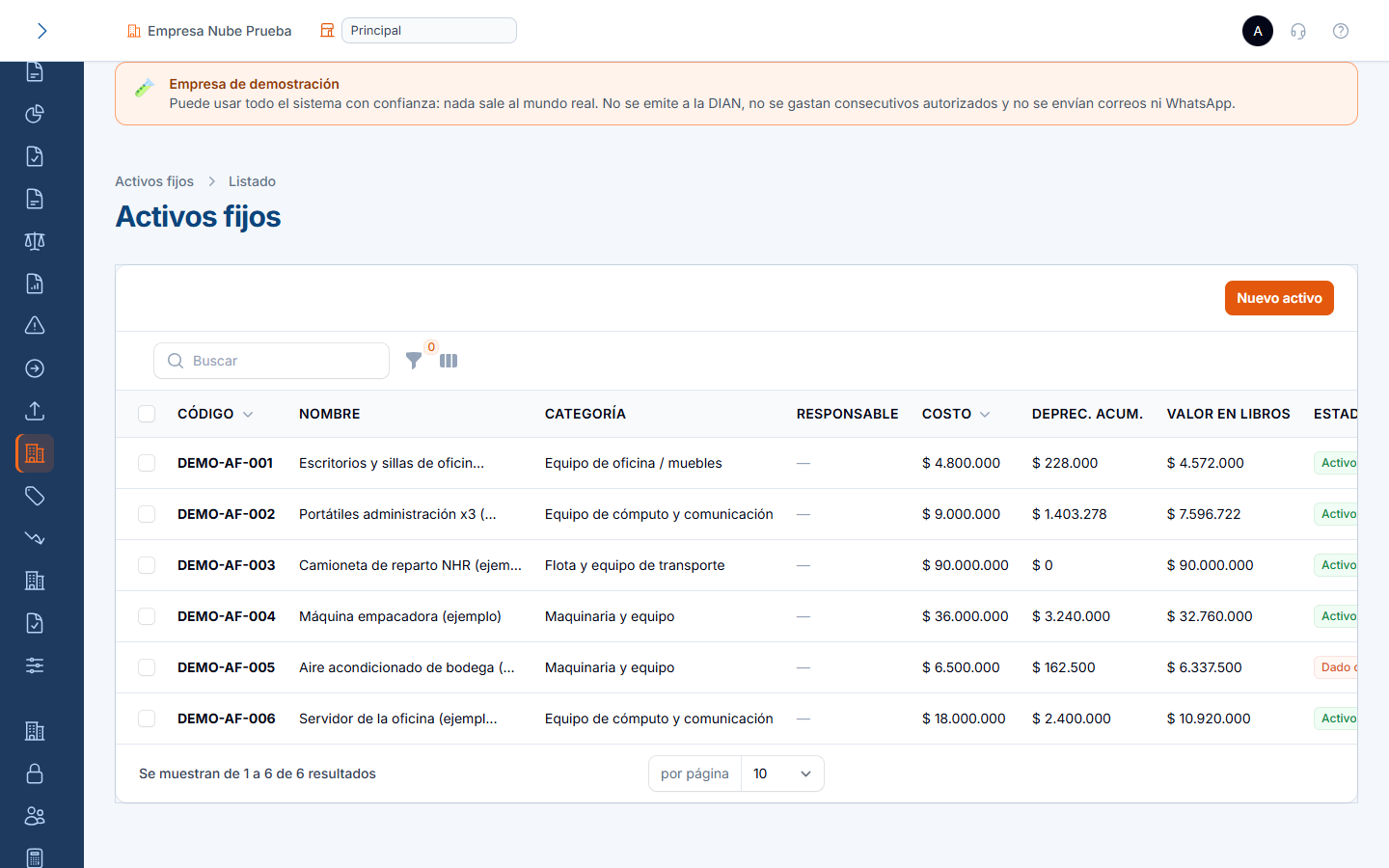
Los activos fijos son parte de la propiedad, planta y equipo (PPE, NIC 16). Se usa cuando la empresa tiene activado el módulo Activos fijos, y sus opciones están en el grupo Contabilidad:
El orden recomendado es: revisar las categorías → dar de alta los activos → dejar que la depreciación corra cada mes → llevar la custodia → registrar la baja o venta cuando toque.
Cada activo pertenece a una categoría, que le da por defecto la vida útil, el método de depreciación, el valor residual y las cuentas del plan de cuentas. Así no se digita todo en cada activo. Normalmente su empresa ya trae cinco categorías base: Construcciones y edificaciones, Maquinaria y equipo, Equipo de oficina / muebles, Equipo de cómputo y comunicación, y Flota y equipo de transporte.
Las cuentas de la categoría son las que mandan. Sin la cuenta de gasto y la de depreciación acumulada, un activo no se puede depreciar; sin la cuenta del activo, una compra no se capitaliza como PPE. Cada activo puede reemplazar estas cuentas en su propia ficha (pestaña «Cuentas y estado»), pero lo normal es dejarlas vacías para que use las de la categoría.
La forma más limpia de dar de alta un activo es marcarlo en la compra para que no entre al inventario como mercancía.
Al confirmar, el sistema hace tres cosas solo:
AF- seguido de ocho caracteres, la fecha de la compra como fecha de adquisición e inicio de depreciación, y como costo la base sin IVA del renglón. Hereda de la categoría la vida útil, el método, el valor residual y las cuentas, en ambas bases.Elija siempre la categoría y verifique que tenga la cuenta del activo. Si el renglón queda sin categoría, o la categoría no tiene cuenta del activo, el activo igual se crea, pero el valor no se capitaliza en PPE en el asiento de la compra (queda con el costo normal) y, sin cuentas, tampoco se podrá depreciar. Confirmar de nuevo la misma compra no duplica el activo.
Para un activo comprado antes de empezar con AppSafit, o que no pasó por una compra, use Contabilidad › Activos fijos › Nuevo activo. El formulario tiene tres pestañas.
Escriba primero el costo y después elija la categoría: al elegirla, el formulario rellena la vida útil, el método y las cuentas y, si ya hay costo, calcula el valor residual con el porcentaje de la categoría. Todo sigue siendo editable.
En un activo con saldo inicial escriba aquí la depreciación acumulada que ya llevaba a la fecha de arranque. Desde ahí el motor sigue con lo que le falta; no recalcula ni contabiliza el histórico.
Cuentas PUC opcionales que reemplazan las de la categoría (el panel está colapsado) y el Estado: Activo, Vendido o Dado de baja. Normalmente no lo cambia a mano: cambia solo con la baja o la venta.
El alta manual solo crea la ficha, no genera ningún asiento. Quien da de alta un activo que ya existía debe asegurarse de que su costo y su depreciación acumulada estén en la contabilidad por la carga de saldos iniciales (o por el asiento que corresponda). Si no, la ficha y el balance quedarán desiguales.
El sistema lleva dos bases en paralelo para cada activo: la contable (NIIF), que es la que se contabiliza, y la fiscal (renta), que queda registrada para el impuesto diferido (NIC 12). Los tres métodos son:
| Método | Cuota de cada mes |
|---|---|
| Línea recta | (costo − valor residual) ÷ vida útil en meses. Es la misma cuota todos los meses. |
| Saldos decrecientes | Dos veces la tasa de línea recta (2 ÷ vida útil) aplicada al valor en libros actual; la cuota baja cada mes. |
| Unidades de producción | (costo − valor residual) × (unidades del periodo ÷ unidades estimadas en la vida total). |
Reglas que aplican a todos: nunca se deprecia por debajo del valor residual; solo se deprecian activos en estado Activo; la depreciación arranca en el mes de la fecha de inicio y ese primer mes cuenta completo (no se prorratea por días); y la base fiscal usa el costo fiscal y no resta deterioros.
Ejemplo. Un computador de $6.000.000, vida útil 60 meses y valor residual 0: la cuota en línea recta es $100.000 al mes. Con residual del 10 % ($600.000): ($6.000.000 − $600.000) ÷ 60 = $90.000 al mes. En saldos decrecientes el primer mes sería $6.000.000 × (2 ÷ 60) = $200.000, y el segundo, sobre $5.800.000, $193.333.
Unidades de producción: hoy no se deprecian. Ese método necesita las unidades producidas en el periodo, y todavía no hay dónde cargarlas (la pantalla de Depreciación lo anuncia como «próximamente»). Mientras tanto, un activo con ese método da cuota cero y el sistema lo salta, sin avisar. Si necesita depreciarlo, use línea recta o saldos decrecientes.
El último día de cada mes a las 11:30 p. m. (hora de Colombia) el sistema deprecia, en cada empresa que tenga el módulo, todos los activos del mes que termina, en base contable y fiscal, y contabiliza un solo asiento consolidado (Db gasto de depreciación / Cr depreciación acumulada), fechado el último día del mes y con el centro de costo de cada activo. Usted no tiene que hacer nada.
El aviso final dice cuántos activos se depreciaron, los totales y el número de asiento. Si no queda nada pendiente responde «Nada por depreciar».
Abra el activo con el lápiz: al final de la ficha, la pestaña Depreciación por periodo lista cada mes con su valor contable, fiscal, la acumulada y el número de asiento.
Para saber quién tiene cada activo y dónde está, el sistema usa constancias de entrega, traslado y devolución, con espacio para las firmas. El responsable es un empleado de la empresa; en la ficha del activo se ve «Responsable y ubicación», solo de lectura, porque cambia únicamente con las constancias.
Si algún activo ya tenía responsable, la constancia es un Traslado de responsable y guarda de quién venía; si ninguno lo tenía, es una Entrega.
Con Recibir devolución (o Recibir devolución en una constancia para varios) escriba Dónde queda, la fecha, el Estado en que se recibe y las observaciones (daños, faltantes). El activo queda sin responsable y la constancia es una Devolución.
En la ficha del activo, la pestaña Responsables (entregas y devoluciones) muestra la fecha, el número de constancia, el movimiento, de quién a quién, la ubicación y el estado, con un botón para reimprimir la constancia.
Avisos frecuentes: «Ya están a cargo de ese empleado» (el activo ya estaba con esa persona), «No tienen responsable, no hay nada que devolver» y «Un activo dado de baja o vendido no se entrega». Además, la constancia solo cambia quién lo tiene: no afecta la contabilidad ni la depreciación.
Ambas acciones están en la fila del activo (solo si está en estado Activo), y las dos contabilizan solas. Tras ellas el activo deja de depreciarse y de poder entregarse.
La venta del activo registra el asiento, pero no crea la factura de venta ni calcula el IVA o las retenciones de esa operación. Si debe facturar al comprador, hágalo aparte por Ventas › Ventas / Facturas. Tampoco se pueden bajar ni vender activos que ya estén dados de baja o vendidos.
El historial de cada activo (bajas, ventas, revaluación y deterioro, con su valor, resultado y asiento) está en la pestaña Historial (bajas, ventas, revaluación, deterioro) de su ficha.
Son dos ajustes de valor que se hacen desde la fila del activo y que afectan solo la base contable: la fiscal no se toca, y esa diferencia alimenta el impuesto diferido.
Si la empresa también tiene el módulo de alquiler, el equipo que se alquila vive en dos lugares que el sistema mantiene enlazados: el artículo es la cara comercial (tarifa, contrato, calendario) y el activo fijo es donde está su valor y su depreciación. En la ficha del activo, la sección Equipo de alquiler (colapsada) deja ver o ajustar el enlace: el Artículo de alquiler, la Capitalización (Individual, una unidad; o Por lote, un conjunto homogéneo con sus Unidades del lote) y la Unidad (serie).
El activo nace y se actualiza solo en estos casos:
Los activos de alquiler toman la categoría activa cuyo nombre contenga «alquiler» (o, si no hay, «maquinaria»; y si tampoco, otra categoría activa). Si quiere vida útil y cuentas propias para el equipo de alquiler, cree una categoría con «alquiler» en el nombre.
Contabilidad › Movimiento de PPE («Movimiento de Propiedad, Planta y Equipo») entrega dos cosas: el balance por categoría (cantidad, costo, depreciación acumulada, deterioro y valor en libros de los activos en estado Activo, para conciliar con el mayor 15xx) y el movimiento de un periodo que usted elige por fechas (adiciones, depreciación, disposiciones, revaluación y deterioro).
En el listado de Contabilidad › Activos fijos también puede filtrar por Estado, Categoría y Responsable, y ver el costo, la depreciación acumulada y el valor en libros de cada uno.
Guías rápidas para las tareas que más preguntan los usuarios nuevos. Cada una le explica para qué sirve y el paso a paso concreto para hacerla sin enredarse.
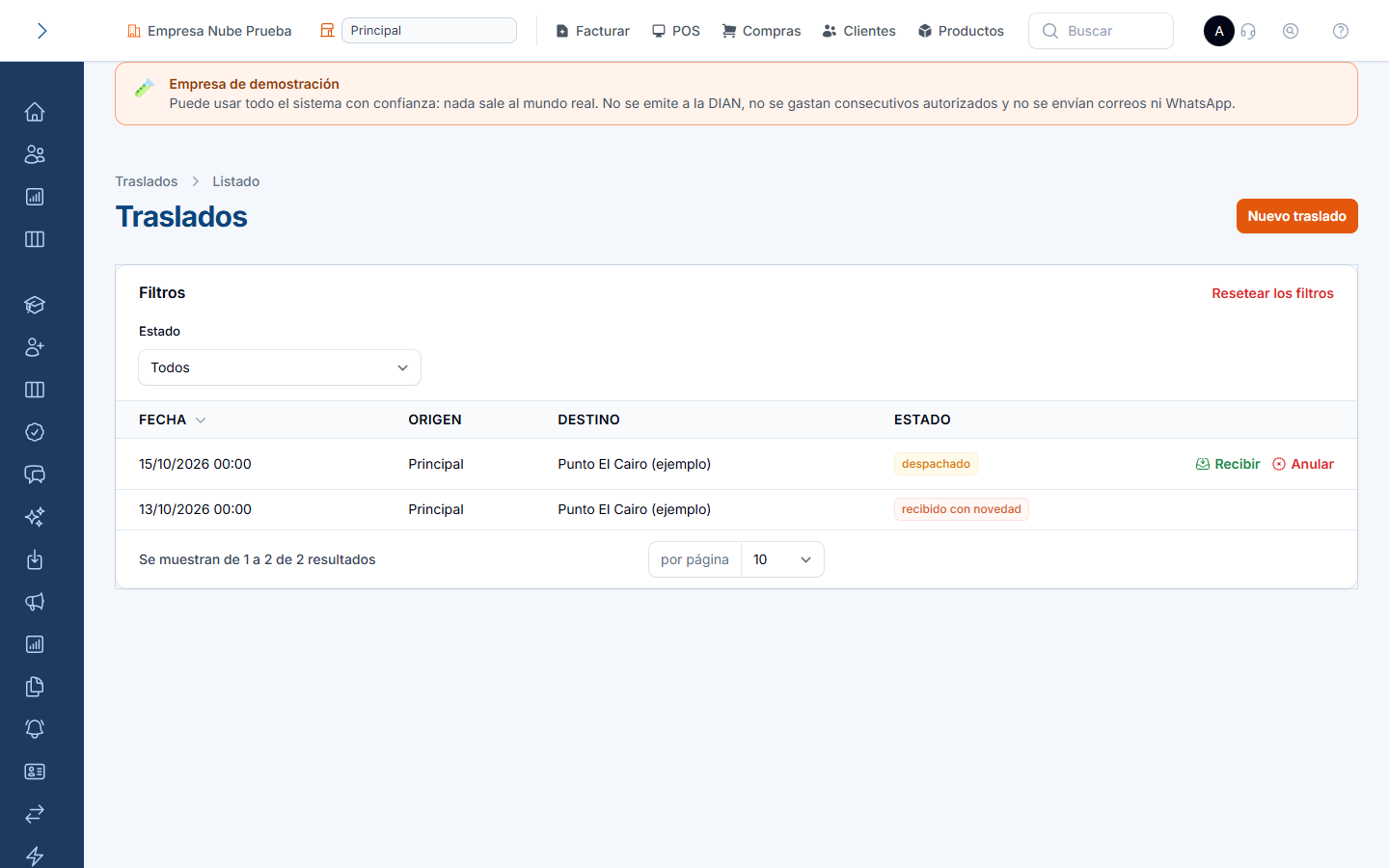
Cuando una sucursal necesita mercancía que hay en otra, no basta con moverla «por las malas»: AppSafit maneja el traslado con aprobación. La sucursal que necesita el producto (destino) lo pide, la sucursal que lo tiene (origen) acepta o rechaza, y solo cuando acepta se aparta la mercancía y se genera el traslado para despacharlo. Así ninguna sucursal se queda sin stock por sorpresa y todo queda registrado en el Kardex.
Traslados dentro de los movimientos de inventario.Crear.Producto busque la referencia por nombre, código de barras o referencia.Sucursal que pide (destino) queda su sucursal; en Sucursal que tiene la mercancía (origen) elija la sucursal que sí tiene el producto.Disponible en el origen le muestra cuántas unidades hay libres en esa otra sucursal.Cantidad a pedir, agregue un Motivo / nota si quiere y guarde.La solicitud queda en estado Pendiente y le llega una notificación (la campana) a las personas de la sucursal de origen.
Si pide más de lo que hay disponible, el sistema no lo deja: le avisa cuántas unidades libres quedan realmente en el origen.
Por aprobar en mi sucursal para ver solo las que le corresponden.Aceptar (o el rojo Rechazar, indicando el motivo).Traslados. El traslado aparece en estado Borrador.Despachar. El stock sale del origen y el traslado pasa a Despachado (en tránsito).Si algo salió mal antes de que el destino reciba, puede usar Anular: el stock vuelve al origen.
Traslados, presione Recibir sobre el traslado despachado.Despach. y un campo Recibida que puede ajustar.Faltante se calcula solo. Puede anotar una Novedad (rotura, faltante, llegó dañado…).El destino solo recibe lo que realmente llegó. Lo que falta no se acredita al destino y el traslado queda marcado como Recibido con novedad, para que quede el rastro de la diferencia.
La sucursal Centro necesita 4 pares de botas que tiene la sucursal Norte:
Aceptar: se apartan las 4 unidades y se crea el traslado en borrador.Despachar: las 4 botas salen y quedan en tránsito.Recibir deja Recibida = 3, el Faltante muestra 1 y anota la novedad «1 par faltante en la caja».La mercancía apartada al aceptar no se puede vender en el origen hasta que se despacha. Si se arrepiente, quien pidió puede Cancelar la solicitud (si el traslado aún no salió) y la reserva se libera.
Origen y destino no pueden ser la misma sucursal.
Anular antes de que el destino reciba.Un separado (o apartado) le permite reservar mercancía para un cliente que la va pagando de a poco. Al crearlo, los productos salen del inventario disponible (quedan apartados y nadie más los puede vender), el cliente va dejando abonos y, cuando termina de pagar, usted entrega la mercancía y el sistema genera la factura de venta automáticamente.
Mientras el separado está activo, la mercancía queda reservada: no aparece como disponible para vender en el POS ni en otras facturas. Recién vuelve a estar disponible cuando usted lo completa (para facturarlo) o lo anula.
En el menú Punto de Venta (POS) › Separados. También tiene un acceso directo desde la pantalla del POS, en la barra Accesos: (botón Separados), junto a Garantías, Devoluciones y Bonos.
Separados y pulse Crear separado (botón Nuevo).Cliente elija (o busque) a la persona que aparta.Sucursal de donde sale la mercancía.Fecha límite indique hasta cuándo el cliente puede terminar de pagar.Productos a apartar, con Agregar producto, elija cada producto, la Cantidad y confirme el Precio (el sistema trae el precio de venta, pero usted lo puede ajustar).Si no hay existencias suficientes, el sistema no deja apartar y avisa cuánto hay disponible. Primero ingrese stock y vuelva a intentar.
Cada vez que el cliente pague una cuota, en la lista de separados pulse el botón Abonar (ícono de billetes) en la fila:
Valor del abono. Debajo verá recordado el saldo pendiente.Medio de pago (efectivo, transferencia, etc.).Imprimir comprobante del abono para entregárselo al cliente.En la lista, las columnas Abonado y Saldo le muestran en todo momento cuánto ha pagado y cuánto falta.
Cuando el cliente venga por la mercancía, pulse Completar y facturar (ícono de verificación):
Saldo a cobrar al entregar.Medio del pago final y confirme.Doña Marta aparta una lavadora de $1.280.000 el 3 de marzo, con fecha límite al 30 de abril.
| Momento | Movimiento | Abonado | Saldo |
|---|---|---|---|
| 3 mar | Se crea el separado (lavadora reservada) | $0 | $1.280.000 |
| 15 mar | Primer abono en efectivo | $500.000 | $780.000 |
| 5 abr | Segundo abono por transferencia | $800.000 | $480.000 |
| 20 abr | Completar y facturar: paga el saldo final | $1.280.000 | $0 |
Al completar, doña Marta paga los $480.000 restantes; el sistema arma la factura por $1.280.000 (los dos abonos más el pago final) y le entrega la lavadora.
Si el cliente no vuelve o se pasa de la fecha límite, use Anular (ícono rojo) y escriba el motivo (abandonado, desistió, error). La mercancía vuelve al inventario y queda de nuevo disponible para vender.
Anular no devuelve la plata automáticamente: los abonos ya recibidos se gestionan aparte (devolución al cliente o según su política del negocio). Deje constancia en el motivo.
Ponga siempre una Fecha límite: le sirve para hacer seguimiento y decidir cuándo liberar la mercancía. Y entréguele al cliente el comprobante de cada abono; evita reclamos sobre cuánto lleva pagado.
Estado (por defecto muestra los Activos) para ver rápido los separados pendientes de cobrar.Abonar, Completar o Anular un separado que esté Activo; una vez completado o anulado, queda cerrado.Cuando un cliente le devuelve un producto porque salió con falla, AppSafit le permite dejar constancia del reclamo, hacerle seguimiento hasta resolverlo (reparación, reemplazo, nota crédito o reembolso) y, además, medir qué proveedores y marcas le están fallando más. Todo queda numerado y con soporte imprimible.
En el menú lateral, grupo Garantías. Ahí encontrará dos opciones: Listado (los reclamos) y Estadísticas (los reportes de calidad). La ruta es /app/garantias.
Crear.Cliente. Si no está creado, puede darlo de alta ahí mismo.Factura de venta. Solo aparecen ventas reales emitidas (los borradores y las anuladas no salen). De esa factura AppSafit toma la fecha de compra automáticamente.Producto que falló y, si aplica, escriba la Serie / IMEI.Tipo de reclamo elija una de tres opciones (ver más abajo).Proveedor (a quién le compró el producto). Es opcional, pero es lo que alimenta las estadísticas de calidad.Fecha del reclamo (viene con el día de hoy). Si no cargó factura, puede escribir a mano la Fecha de compra.Descripción de la falla y guarde.Los tres tipos de reclamo son:
Se resuelve al instante (nota crédito con saldo a favor, o reemplazo).
El producto pasa a diagnóstico antes de decidir.
La falla se detectó en el punto de venta.
La vigencia de la garantía se calcula sola: AppSafit suma a la fecha de compra los meses de garantía definidos en la ficha del producto. En el listado, la columna Vigente muestra en verde si el reclamo entró dentro del periodo cubierto.
Cada reclamo nace en estado Recibido y avanza con los botones de acción de la fila (al pasar el cursor verá el nombre de cada uno):
Resolver: marca el reclamo como Finalizado y le pide elegir la solución (Reparación, Reemplazo, Reembolso, Nota crédito, o Nota crédito + saldo a favor) más una nota.Cambio inmediato (NC + saldo): emite una nota crédito electrónica por la unidad, genera un saldo a favor por su valor y envía la pieza defectuosa a la bodega de imperfectos. Solo aparece si el reclamo tiene una factura electrónica ya emitida.Reemplazo directo: entrega una unidad buena (sale del stock de la sucursal) y manda la defectuosa a la bodega de imperfectos. Deja el reclamo resuelto como reemplazo.Entregar: cuando ya está Finalizado, confirma que el cliente recibió la solución (pasa a Entregado).Cerrar: da por terminado el caso (se puede cerrar desde Entregado o desde un reclamo Negado).Imprimir soporte: genera la tirilla del reclamo para entregársela al cliente.Para el Cambio inmediato (NC + saldo) y el Reemplazo directo necesita tener una sucursal marcada como bodega de imperfectos; si no existe, el sistema le avisará. Actívela en el maestro de Sucursales.
Doña Marta Ríos compró un ventilador de torre por $189.900 con factura electrónica. A los 20 días vuelve porque no enciende.
GAR-000045, estado Recibido y Vigente en verde (el producto tenía 12 meses de garantía).Cambio inmediato (NC + saldo): AppSafit emite la nota crédito por los $189.900, le deja a Marta un saldo a favor por ese mismo valor para su próxima compra y envía el ventilador dañado a la bodega de imperfectos. El reclamo queda Finalizado.Cerrar para archivar el caso.En Garantías › Estadísticas elija un rango de fechas (por defecto, del inicio del año a hoy) y verá cuántos reclamos tuvo y cuántos estaban vigentes, con desgloses por proveedor, por marca, por grupo/categoría, por estado y por tipo de solución. Es su herramienta para detectar, por ejemplo, que un proveedor concentra la mayoría de las fallas y renegociar con él.
Diligencie siempre el proveedor: sin ese dato, el reclamo no cuenta en las estadísticas por proveedor y pierde poder de negociación. Y vincule la factura cuando exista: le ahorra escribir la fecha de compra y es requisito para el cambio con nota crédito.
Vigente no podrá confirmar la cobertura.Cambio inmediato (NC + saldo) no aparece si la factura no está emitida electrónicamente (sin CUFE); en ese caso use Reemplazo directo.Muchas veces un cliente pide algo que no aparece en el catálogo o que ya se agotó. En lugar de perder ese dato, usted lo deja anotado con un clic: queda un faltante registrado que después le sirve al encargado de compras para reponer mercancía o para dar de alta un producto nuevo. Así no se le olvida nada de lo que la gente busca y no encuentra.
El reporte se hace desde el Punto de Venta (POS), en la misma barra de búsqueda de productos. La lista de lo reportado se consulta en el menú Punto de Venta (POS) › Faltantes.
buscador lo que el cliente está pidiendo (por ejemplo el nombre del producto).triángulo naranja de advertencia (al lado de la equis para borrar).Si hace clic en el triángulo con el buscador vacío, el sistema le avisa «Escribí primero qué falta». Escriba el nombre y vuelva a intentarlo.
Entre a Punto de Venta (POS) › Faltantes. Verá la fecha, el texto de lo que faltaba, quién lo reportó y el estado (Pendiente o Resuelto). El menú muestra un número naranja con la cantidad de faltantes pendientes.
Estado (viene en Pendiente por defecto) para ver solo lo que falta por atender.Marcar resuelto. También puede editar el reporte para vincularlo a un producto del catálogo y anotar una cantidad sugerida a comprar.Doña Marta entra a la droguería y pide un tensiómetro digital. El cajero lo busca en el POS, no aparece, y hace clic en el triángulo naranja. Queda el faltante «tensiómetro digital» en Pendiente. Al final del día, el encargado abre Faltantes, ve que hay 3 pendientes, decide pedir 5 unidades al proveedor (cada una a $85.000, total $425.000) y, cuando llegan, entra al renglón y pulsa Marcar resuelto.
Escriba el faltante con un nombre claro (marca y presentación si la sabe), así el de compras entiende exactamente qué reponer. Revise la lista de faltantes al cierre de cada día: es la mejor pista de las ventas que se están perdiendo por quiebres de inventario.
Cuando un cliente llama o pasa para dejar su vehículo, usted puede reservarle un espacio en la agenda del taller. Así queda registrado el día, la hora, el cliente y el vehículo, y todo el equipo ve el calendario ordenado sin choques de horarios.
En el menú lateral, grupo Taller › Agenda (citas). Se abre un calendario mensual (también puede verlo por semana o por día con los botones de arriba a la derecha).
Nueva cita (arriba), o directamente sobre el día y la hora que quiere reservar en el calendario. Si hace clic en un espacio, la fecha y la hora se llenan solas.Tipo de cita elija qué va a hacer: Recepción de vehículo, Entrega de vehículo, Revisión u Otro.Cliente busque y seleccione al cliente. Si es nuevo, puede crearlo ahí mismo con el botón de crear sin salir de la pantalla.Vehículo elija el carro o la moto. La lista se filtra automáticamente por el cliente que escogió.Fecha y hora y la Duración (min) (viene en 30 minutos; súbala si el trabajo es largo).Estado en Pendiente (por confirmar) o cámbielo a Confirmada si el cliente ya confirmó.Notas lo que el cliente reporta (ruidos, revisión de frenos, etc.).Cada cita se ve como un bloque de color según su estado, para que de un vistazo sepa cómo va la agenda:
El bloque muestra el tipo de cita, el nombre del cliente y la placa. Si necesita cambiar la hora, puede arrastrar el bloque a otro momento del calendario, o hacer clic sobre él para editar los datos.
La cita es solo la reserva de la agenda; el trabajo en sí se lleva en una orden de servicio. Cuando el cliente llega y va a empezar el trabajo, abra la cita y use el botón Crear orden de servicio: el sistema genera una orden en borrador (cotización) con el mismo cliente, el mismo vehículo y las notas de la cita ya cargados. Solo le queda entrar a esa orden y agregarle los trabajos y repuestos.
Agende siempre con el vehículo seleccionado. Así, al crear la orden de servicio desde la cita, no tiene que volver a escribir la placa ni los datos del carro.
La señora Marcela Ospina llama el lunes para dejar su carro (placa KLM-321) el jueves a las 8:00 a.m. para una revisión de frenos. Usted entra a Taller › Agenda (citas), hace clic en el jueves a las 8:00, elige tipo Revisión, cliente Marcela Ospina, vehículo KLM-321, deja duración 60 minutos y estado Confirmada. En notas anota «ruido al frenar». El jueves, cuando llega, abre la cita, presiona Crear orden de servicio y sobre esa orden le carga la mano de obra de $80.000 y unas pastillas de freno de $120.000, para un trabajo de $200.000.
Taller.Confirmada (verde) para no llamarlo de más.Crear orden de servicio solo se habilita si la cita tiene un cliente asociado.Al terminar su turno, esta pantalla le ayuda a contar el dinero que tiene en la caja y compararlo con lo que dice el sistema que debería haber. Así queda registrado cuánto vendió, cuánto efectivo esperaba tener y si hubo un sobrante (le quedó de más) o un faltante (le quedó de menos). Una vez cerrada, la caja queda bloqueada y ese turno no admite más ventas.
En el menú lateral, grupo Punto de Venta (POS) › Cerrar Caja. Cada cajero cierra su propia caja: el sistema toma la que usted mismo abrió y que todavía está abierta.
Si aparece el aviso «No hay caja abierta», es porque usted no tiene ninguna caja abierta a su nombre. Use el botón Ir a abrir caja primero.
Efectivo, Tarjeta, Transferencias y Otros. Abajo verá el Total ventas del turno y, muy importante, el Efectivo esperado en caja.$100.000, $50.000, … hasta $50). Con el selector Contar por en Cantidad (así arranca) escriba cuántos billetes o monedas hay; debajo de cada casilla verá el subtotal «= $…». Si prefiere escribir el total en pesos de cada denominación, cambie a Valor (vea Cerrar caja: contar por Cantidad o por Valor).+ si sobra, en rojo si falta.Observaciones (por ejemplo, por qué hubo un faltante).Cerrar caja y confirme. El sistema guarda el arqueo, bloquea el turno y le muestra el resumen final con el botón Imprimir comprobante (arqueo). Si la caja trabaja con el agente de escritorio y tiene impresora configurada, el arqueo sale directo a la impresora, sin el cuadro de impresión del navegador; si no, se abre el comprobante en una pestaña para imprimirlo desde allí.El efectivo esperado también incluye los abonos de separado que se recibieron en efectivo en esta misma caja durante el turno: son dinero que quedó en el cajón, así que cuentan en el arqueo.
La cajera Marcela Ríos abrió con una base de $200.000. Durante el día el sistema registró:
| Concepto | Valor |
|---|---|
| Base de apertura | $200.000 |
| Ventas en efectivo | $1.080.000 |
| Efectivo esperado en caja | $1.280.000 |
Marcela cuenta la caja y digita: 12 billetes de $100.000 ($1.200.000), 1 de $50.000, 1 de $20.000 y $8.000 en monedas de $1.000. El sistema totaliza $1.278.000 contados.
Diferencia: $1.278.000 − $1.280.000 = −$2.000. Como es negativa, la pantalla la muestra en rojo con el aviso «Faltante de efectivo». Marcela recuenta, no lo encuentra, anota en Observaciones «faltante de $2.000 revisado con el supervisor» y cierra.
Como la caja queda amarrada al cajero que la abrió, a veces un turno termina y esa caja se queda abierta (el cajero se fue sin cerrarla, se cortó la luz, se cerró el navegador). Mientras esa caja siga abierta, bloquea al siguiente cajero, que no puede reutilizarla. Para destrabar el caso, un Administrador (o el superadministrador) puede cerrarla en nombre del otro:
Cerrar Caja. Si él no tiene una caja propia abierta, el sistema le carga automáticamente la caja que quedó abierta por otro usuario y le avisa que es un cierre de supervisor (verá de quién es la caja).Observaciones por qué está cerrando la caja de otro.Cierres de caja, en la columna del cajero), con la constancia de que fue un cierre de supervisor.También hay un atajo: si el administrador entra a Abrir Caja e intenta abrir, pero esa caja está ocupada por otro usuario, verá un aviso con el botón Cerrar la caja de … que lo lleva directo al cierre de supervisor. Un cajero normal no ve esta opción: a él le toca pedirle al compañero (o al administrador) que la cierre.
Todos los arqueos guardados quedan en Punto de Venta (POS) › Cierres de caja. La lista muestra la fecha y hora del cierre, la caja, la sucursal, el cajero, las ventas, el efectivo esperado, lo contado y la diferencia (marcada en color: verde si cuadró, naranja si sobró, rojo si faltó). Hay un filtro Solo con diferencia para revisar rápidamente las cajas que no cuadraron, y en cada fila el botón Comprobante reimprime el arqueo.
Fíjese en el selector Contar por antes de digitar. En Cantidad (el predeterminado) va el número de billetes: si tiene 5 billetes de $50.000, escriba 5. En Valor va el total en pesos: 250000. Al cambiar de modo, lo digitado se convierte solo y el total no se mueve.
Antes de presionar Cerrar caja, verifique bien: la acción no se puede deshacer y deja el turno bloqueado.
Observaciones: le facilita al administrador entender qué pasó.Si su empresa maneja dólares (por ejemplo una cooperativa de café), el sistema registra solo, cada día, la TRM oficial de la Superintendencia Financiera y la muestra al entrar al escritorio. Así no depende de que alguien la consulte a mano.
La TRM que usted cargue a mano nunca se reemplaza: la automática solo llena los días que no tienen una TRM propia.
Para repetir una venta parecida (el mismo cliente con los mismos productos) no hace falta digitarla de nuevo: se duplica y se ajusta.
Duplicar como borrador de la fila de la factura y confirme.La copia no trae el número, la emisión a la DIAN, los pagos ni las series: son de la factura original, que no cambia. En productos con serie, elija las series de nuevo.
Cada empresa decide si sus compras necesitan autorización y desde qué valor. Si no fija ningún monto, ninguna orden de compra pide autorización.
Monto desde el cual se pide autorización, antes de IVA. Para quitarlo, déjelo vacío y guarde.El monto se compara con el valor de cada orden, no con la solicitud completa: una solicitud adjudicada a dos proveedores genera dos órdenes y cada una se mide por separado. Una orden de exactamente el monto no pide autorización: solo las que lo superan.
Para los productos que se controlan por lote, en vez de digitar el lote y el vencimiento puede tomar una foto de la etiqueta: la IA propone los datos y usted confirma. La foto no se guarda. Consume cupo de IA; no necesita un add-on aparte.
Leer lote desde foto, arriba a la derecha.Llevar al renglón. Si la etiqueta trae solo mes y año (por ejemplo «AG/25»), el vencimiento se toma como el último día de ese mes.Leer lote desde foto.Solo se concilian los lotes que usted cuenta: los que no aparecen en el conteo no se tocan. Un vencimiento distinto al del sistema no se cambia: se avisa al confirmar. Un renglón sin lote, en un producto que se contó por lote, se ignora y también se avisa.
La fecha de fabricación que trae la etiqueta es informativa: no se guarda. Un producto que no se controla por lote no recibe estos datos.
En vez de escribir todo a mano, tome una foto de la etiqueta del producto: la IA propone los datos y usted marca los que están bien antes de llevarlos a la ficha. La foto no se guarda en el sistema.
No necesita un add-on aparte: cada lectura consume cupo de IA, como el resto de la IA.
Leer desde foto, arriba a la derecha.Llevar lo marcado a la ficha, revise y guarde. Nada se guarda hasta que usted guarde el producto.Un campo que ya tiene valor no se cambia si usted no lo marca. Si el código de barras ya existe en otro producto, o su dígito de control no cuadra, el sistema lo avisa y no lo marca.
El lote, la fecha de fabricación y el vencimiento del empaque son del lote, no de la ficha: no se llevan. Si la IA no está disponible o no hay cupo, el botón lo avisa y la ficha se llena a mano como siempre.
También en la creación rápida. Al crear un producto al vuelo desde una compra, una venta u otro documento (el signo «+» del selector de producto) aparece Foto del empaque (opcional): al subirla se llenan el nombre y el código de barras que estén vacíos. Lo que usted ya escribió no se cambia, un código repetido no se lleva (se avisa), y todo queda a la vista para corregirlo antes de crear. La ficha completa con la tabla de revisión sigue en Productos.
Cuando un producto baja de su mínimo, el sistema calcula cuánto pedir y usted genera las órdenes de compra de una vez, cada una al proveedor habitual del producto. Reponer no se cotiza: se pide.
Proveedor habitual en la ficha del producto, junto al stock mínimo y máximo: ese manda.Generar pedidos. Verá una fila por producto y sede con la cantidad sugerida, el último costo y el proveedor habitual; cambie lo que necesite o quite las filas que no quiera pedir.Si un producto nunca se ha comprado y no tiene proveedor habitual, elíjalo en esa fila antes de generar. El costo viene del último costo facturado (o del costo de compra); revíselo.
Si prefiere comparar precios antes de pedir, use Compras › Cotizaciones de proveedores › Nueva solicitud.
Sirve para cualquier compra: pide precio a varios proveedores por los mismos productos, compara en un cuadro y, al elegir, el sistema genera las órdenes de compra. No es exclusivo de obra.
Nueva solicitud. Elija los Proveedores, la fecha límite para responder y agregue los productos con su cantidad (si repite un producto, se suman).Transcribir en el cuadro para escribir su cotización.Las compras de obra siguen igual: se piden desde Por comprar (obra) y sus órdenes pasan por la aprobación de gerencia. Las órdenes de una solicitud hecha con Nueva solicitud salen directo como solicitadas, a la sucursal de trabajo.
La comisión de cada vendedor se calcula con un porcentaje y una base que usted escoge. La base decide cuándo se gana la comisión: al vender o al cobrar.
La comisión se causa al facturar, sobre el subtotal (netas, sin IVA) o sobre el total (brutas, con IVA). Las notas crédito restan.
Úsala cuando: el vendedor gana por lo que vende, aunque el cliente pague después.
La comisión se causa cuando el cliente paga: sobre cada pago al contado, recibo de caja o abono de sus ventas. Sin IVA calcula la parte neta de cada cobro.
Úsala cuando: el vendedor solo gana lo que efectivamente se recauda.
Comisión % y Base de la comisión.Historial de comisión.Lo ya liquidado queda congelado. Con base «recaudado» se congela cada cobro, no la factura: una factura cobrada en dos meses comisiona cada mes lo que se cobró en él.
Con base «recaudado» no cuentan las ventas a crédito hasta que se cobran ni los recibos anulados. Las notas crédito descuentan lo ya comisionado de esa factura (una venta devuelta o cambiada no se comisiona dos veces; si nunca se cobró, no hay nada que descontar) y las retenciones del recibo cuentan como cobradas, porque cancelan la deuda del cliente. Ambas reglas se pueden apagar en cada vigencia (Historial de comisión). Las ventas con financiera (Sistecrédito, ADDI) cuentan como cobradas al vender. Los técnicos siguen comisionando sobre la mano de obra facturada.
Cada caja registradora imprime su tirilla con uno de tres modelos. Si a su cliente o a su cajero la letra le parece pequeña, basta con cambiar el modelo de esa caja: no se pierde nada de lo que exige la DIAN.
La tirilla de siempre: letra pequeña, cabe más en menos papel. Es el modelo que traen todas las cajas por defecto.
Letra más grande en todo el recibo y un TOTAL todavía mayor. Consume un poco más de papel.
La más fácil de leer: nombres de producto, valores, totales y pagos en letra grande, partidos en varias líneas si hace falta.
Modelo de tirilla escoja Compacta, Estándar o Letra grande y guarde.Compacta, Estándar y Letra grande para verla en los tres tamaños sin cambiar la configuración.En los tres modelos la resolución, el rango autorizado, la validación DIAN, el CUFE/CUDE y el QR salen completos y en tamaño normal: son datos largos que deben leerse enteros.
Si la caja imprime por el agente de escritorio, la letra grande solo sale con el agente actualizado (se descarga de la página Agente de escritorio). Con un agente viejo la tirilla sale legible pero en tamaño normal, sin errores.
El modelo es por caja: en un mismo negocio una caja puede imprimir en letra grande y otra en compacta. Con papel de 58 mm, la letra grande parte los textos largos en más líneas.
En la misma ficha de la caja, active Imprimir el logo de la empresa en el tiquete y el logo sale arriba del tiquete, en blanco y negro, ajustado al ancho de la tira. La vista previa lo muestra. El logo se carga en Configuración de empresa.
Por la impresora térmica con el agente de escritorio, el logo solo sale con el agente actualizado; con uno viejo el tiquete sale igual que antes, sin logo y sin errores. Un logo con muchos colores o degradados se ve mejor si es de líneas y formas sólidas.
Si en un mismo mostrador (o en la misma sucursal) trabajan dos personas cobrando a la vez, cada una debe tener su propia caja registradora. Así cada cajero abre, vende y cierra su caja por separado, y el arqueo de cada turno queda limpio y sin mezclar el dinero de uno con el del otro.
Regla de oro: la caja queda amarrada al cajero que la abrió, y solo esa persona factura sobre ella.
Las cajas se crean en Configuración del POS › Cajas registradoras. Ahí ve las cajas que ya tiene y el botón para agregar una nueva.
Crear.Sucursal donde estará y póngale un Nombre de la caja claro, por ejemplo Caja 2 o Mostrador 2.Tipo de impresora (58 mm u 80 mm) y, si es de red, su IP. Si la caja va a trabajar en modo grilla táctil, encienda POS táctil.Activa encendida y guarde. La nueva caja ya aparece disponible al abrir caja.En la misma ficha de la caja, en la sección Facturación, usted decide con qué numeración factura cada caja:
Deje vacío el campo Resolución DIAN (fija de la caja). Ambas cajas facturan con la resolución del Tipo de documento (concepto) que tengan asignado.
Úsala cuando: las dos cajas comparten la misma numeración autorizada por la DIAN (lo más común).
Elija en Resolución DIAN (fija de la caja) la resolución que le corresponde a esa caja. Lo que fije aquí manda por encima de la del concepto.
Úsala cuando: quiere que cada caja tenga su propia numeración (un rango de folios distinto para Caja 1 y otro para Caja 2).
Escoja la resolución separada solo si de verdad tiene numeraciones distintas autorizadas. Si tiene una sola resolución para el punto de venta, deje el campo vacío y las dos cajas comparten esa misma numeración sin problema.
Con las dos cajas creadas, el día a día es sencillo:
Abrir Caja, elige su caja (Caja 1 o Caja 2), cuenta su base y la abre. Desde ese momento el POS lo deja facturar solo sobre esa caja.Cerrar Caja y hace su arqueo. El sistema le toma automáticamente la que él mismo abrió.Si un cajero intenta abrir una caja que ya está ocupada por otro (porque el compañero no cerró el turno), el sistema no lo deja y le avisa quién la tiene abierta. La solución la vio en la tarea anterior: que el compañero la cierre, o que un administrador la cierre como cierre de supervisor desde Abrir Caja (botón Cerrar la caja de …) o desde Cerrar Caja.
En la tienda de Distribuidora El Roble hay dos cajeras en horas pico. El administrador crea Caja 1 y Caja 2 en la sucursal Centro, deja vacío el campo de resolución fija en ambas (comparten la misma numeración del punto de venta) y las deja activas. En la mañana, Marcela abre Caja 1 con base de $200.000 y Andrea abre Caja 2 con base de $150.000. Cada una factura en la suya toda la jornada. A la tarde, Andrea se va sin cerrar; cuando llega el turno de la noche y el nuevo cajero no puede usar Caja 2, el administrador entra a Abrir Caja, ve el aviso de que Andrea la dejó abierta, pulsa Cerrar la caja de Andrea, hace el arqueo (que queda a su nombre) y libera la caja.
Póngales nombres distintos y claros a las cajas (Caja 1, Caja 2): son los que verá el cajero al abrir y el administrador en los cierres.
Cuando un cliente le abona dinero por adelantado (sin factura todavía), ese dinero queda como saldo a favor. Luego, al facturarle, usted cruza ese anticipo contra la factura para bajar lo que debe.
El cruce se hace sobre la factura ya emitida, no al crearla: primero factura normal y después le aplica el anticipo.
Registrar anticipo.Cliente, el Valor recibido y el medio de pago, y regístrelo. Queda como saldo a favor de ese cliente (recibo con prefijo AN-).Si el cliente ya tenía saldo a favor de antes, sáltese este paso y pase directo a aplicarlo.
⋮.Monto a aplicar viene sugerido con el menor de los dos; ajústelo si quiere cruzar menos.¿No ve el botón «Aplicar anticipo»? Casi siempre es una de dos: (1) ese cliente no tiene saldo a favor sin cruzar (no se registró el anticipo, o ya se aplicó completo), o (2) la factura no tiene saldo pendiente (ya está pagada o anulada).
El cliente Ferretería La 80 abona $500.000 por adelantado para un pedido. Usted lo registra en Cartera › Recibos de caja con Registrar anticipo a nombre de La 80. Días después le factura el pedido por $1.200.000. En Ventas abre esa factura, pulsa Aplicar anticipo, el sistema sugiere $500.000 (todo el saldo a favor), usted confirma, y la factura queda con saldo por cobrar de $700.000.
La devolución sirve para registrar que un cliente le regresó una mercancía que ya le había comprado (por ejemplo, una prenda que no le quedó). Al registrarla, AppSafit vuelve a sumar ese producto a sus existencias y deja constancia del valor a favor del cliente. También sirve para el caso contrario: cuando usted le devuelve mercancía a un proveedor.
Tiene dos caminos para llegar:
Accesos: (arriba de la pantalla de venta) toque el botón Devoluciones.Devoluciones.Una vez allí, use el botón Nueva devolución para abrir el documento en blanco.
Tipo de documento elija el concepto que corresponde a una devolución de cliente: Nota Crédito o Devoluciones POS. (Si lo que va a devolver es a un proveedor, elija Devolución a Proveedores.)Cliente / Proveedor seleccione a la persona que le devuelve la mercancía.Sucursal donde reingresa el producto.Cantidad. Si el producto se maneja por series o IMEI, el sistema le exige seleccionar exactamente tantas series como unidades esté devolviendo.Observaciones (por ejemplo, el motivo de la devolución).Confirmar.Al confirmar, el producto vuelve a sus existencias en esa sucursal y toma automáticamente su costo promedio actual. La devolución queda en estado Confirmada y ya no se puede editar; solo se puede consultar.
Existencias o en el Kardex.Nota Crédito afecta la cartera del cliente, es decir, disminuye lo que el cliente le debe o le deja un saldo a su favor para su próxima compra.La señora Marcela Ospina compró un vestido por $180.000 y a los tres días lo regresa porque le quedó grande.
Tipo de documento: Nota Crédito.Cliente / Proveedor selecciona a Marcela Ospina.Cantidad 1.Observaciones escribe: «Devolución por talla».Confirmar.Resultado: el vestido vuelve al inventario (queda otra vez disponible para vender) y a Marcela le queda un saldo a favor de $180.000 en su cuenta.
Una devolución confirmada no se edita. Verifique bien el cliente, el producto y la cantidad antes de presionar Confirmar.
Nota Crédito y Devoluciones POS son para lo que le devuelve el cliente; Devolución a Proveedores es para lo que usted le devuelve al proveedor (ahí el stock sale, no entra).Cuando un cliente pregunta cuánto vale un producto y usted está en plena factura, no tiene por qué cerrar lo que está haciendo. AppSafit le deja consultar el precio y ver el saldo en existencia desde una ventanita que se abre encima de la pantalla actual. Usted mira el precio, la cierra y sigue vendiendo en el mismo punto donde estaba.
Vea también: kiosco público de precios por sede (el verificador para el cliente).
Para responder al instante «¿cuánto cuesta esto?» sin abandonar la venta, la cotización o la pantalla en la que esté trabajando. Es solo de lectura: consultar el precio no agrega el producto a ninguna factura ni afecta el inventario.
Hay dos maneras de llegar:
El icono Consulta de precios en la barra superior, arriba a la derecha.
Úsalo cuando: está facturando y quiere consultar sin salir de la venta; está disponible desde cualquier pantalla.
La opción en el menú Punto de Venta (POS) › Consulta de precios.
Úsala cuando: quiere dejarla abierta en un computador aparte a modo de verificador para el cliente.
Consulta de precios encima de lo que tenga en pantalla.Limpiar y escanee o escriba de nuevo.Si escanea el código de barras de una presentación (por ejemplo, el de la caja), la consulta reconoce esa presentación y le muestra su precio directamente.
Doña Marta está facturando y un cliente le pregunta por el jabón. Ella oprime la lupa, escanea el jabón y la ventana muestra Jabón Rey x 300 g con precio $3.200. Como el producto también viene por caja, ve la línea Caja x 24 en $72.000. Le dice el precio al cliente, cierra con la X y continúa la factura que tenía a medias.
Un bono de regalo es un vale con un valor en pesos que usted vende a un cliente y que después se usa como forma de pago en el punto de venta. El bono guarda su propio saldo: si no se gasta todo de una vez, le queda saldo para una próxima compra. AppSafit maneja dos tipos: Bono de regalo (el que usted vende) y Saldo a favor (crédito del cliente por una devolución o un sobrepago).
Los bonos se administran en la pantalla Bonos de regalo, a la que llega de dos formas:
Bonos que aparece arriba, junto a Garantías, Devoluciones y Separados.Por seguridad, un usuario con rol Vendedor/Asesor (que no sea además Administrador) puede emitir y ver los bonos, pero no ve el código. Así gestiona el vale sin poder redimirlo por su cuenta.
Bonos de regalo y presione Emitir bono.Tipo deje Bono de regalo (la opción Saldo a favor es para devoluciones, no para una venta normal).Denominación precargada (por defecto $50.000, $100.000 y $250.000), o escriba un monto libre en el campo Valor. El campo Valor es obligatorio.Vence (fecha de vencimiento), un Beneficiario (el cliente) y una Observación.Crear. El sistema genera solo el código del bono (empieza por BR) y lo deja con estado Activo y su saldo completo.Imprimir tirilla o el Código de barras desde la lista de bonos.Para cambiar los valores que aparecen como botones, use Denominaciones en la parte superior de la lista. El cajero siempre podrá escribir un valor libre igual.
Medio de pago elija Bono / Saldo a favor.Agregar pago. El sistema valida que el bono esté activo, no vencido y con saldo; nunca deja aplicar más de lo que tiene el bono.El bono no da cambio en efectivo: si el vale vale más que la compra, el excedente le queda como saldo en el mismo bono para otra vez.
La señora Marta Restrepo compra un bono de regalo de $100.000 para su sobrino Andrés Gil. Usted lo emite y el sistema crea el código BR... con saldo de $100.000 (estado Activo).
Días después Andrés hace una compra de $80.000 y paga con el bono. En pagos elige Bono / Saldo a favor, escanea el código y aplica $80.000. Como no da cambio, al bono le quedan $20.000 de saldo y su estado pasa a Parcial. Andrés podrá usar esos $20.000 en una próxima visita; cuando los gaste, el bono quedará en Agotado.
| Estado | Qué significa |
|---|---|
| Activo | Sin usar, con todo su saldo disponible. |
| Parcial | Ya se usó una parte; le queda saldo. |
| Agotado | Saldo en $0, no se puede volver a usar. |
| Vencido | Pasó la fecha de vencimiento; no se redime. |
| Anulado | Se canceló con el botón Anular; queda sin saldo. |
Anular desde la lista (solo mientras esté Activo o Parcial); esta acción deja el saldo en $0.Las promociones le permiten ofrecer rebajas en el punto de venta sin tener que acordarse de aplicarlas manualmente. Usted define la promoción una vez (con sus fechas de vigencia) y el POS la aplica sola cuando el cajero agrega el producto a la venta. Puede hacer un descuento por porcentaje, un descuento en pesos por unidad, dejar un producto a un precio fijo especial, o armar ofertas del tipo NxM (por ejemplo 2x1 o 3x2).
Entre a Punto de Venta (POS) › Configuración › Promociones. Ahí verá la lista de promociones y el botón para crear una nueva.
Promociones, oprima el botón de crear (el signo + o Nueva).Nombre de la promoción. Póngale un nombre claro, porque es el que aparece en la línea de la venta (por ejemplo «3x2 camisetas junio»).Tipo escoja entre las opciones descritas más abajo.Valor del descuento o Precio promocional. Para NxM, llene Lleva (N) y Paga (M) (un 2x1 es Lleva 2, Paga 1).Aplica a elija: Un producto, Una lista de productos, Un grupo táctil, Una marca, Un atributo (talla/color…) o Todo el catálogo. Debajo aparecerá el campo para elegir cuál producto, lista, grupo, marca o atributo.Desde ponga la fecha en que arranca (viene con la de hoy) y en Hasta la fecha en que termina. Si deja Hasta vacío, la promoción no tiene fecha de fin.Activa encendido y guarde. En la lista verá una columna Vigente con un chulo cuando la promoción esté activa y dentro de sus fechas.Los cuatro tipos de promoción son:
Rebaja un porcentaje del precio.
Rebaja una cantidad fija en pesos a cada unidad.
Deja el producto a un precio especial, sin importar su precio de lista.
El cliente lleva N unidades y paga M (2x1, 3x2, etc.).
Usted quiere que quien lleve 3 camisetas pague solo 2. Las camisetas cuestan $45.000 cada una.
Nombre: «3x2 camisetas».Tipo: NxM (lleva N, paga M).Lleva (N): 3 · Paga (M): 2.Aplica a: Un grupo táctil y elija el grupo «Camisetas» (o Una marca, o Una lista de productos si prefiere escoger cuáles).Desde hoy, Hasta fin de mes. Guarde con Activa encendida.En el POS, cuando el cajero agregue 3 camisetas, el sistema regala 1 y cobra 2: de $135.000 el cliente paga $90.000 (se ahorra $45.000). El descuento se reparte en la línea como un 33,33% equivalente.
Importante con el NxM: el beneficio se otorga por cada grupo completo de N unidades. Con 3x2, si el cliente lleva 3 paga 2; si lleva 4 sigue regalándose solo 1 (paga 3); con 6 se regalan 2. Si no completa las 3 unidades, no hay descuento.
Solo se aplica una promoción por producto. Si un mismo producto queda cubierto por varias, el POS elige la más específica en este orden: producto puntual, lista, grupo táctil, marca, atributo y por último «todo el catálogo».
Activa y que la fecha Desde ya llegó y la Hasta no haya pasado (mire la columna Vigente).Activa desde la lista o póngale una fecha Hasta. No hace falta borrarla.Si usted le cobra a sus clientes lo mismo todos los meses (mensualidades de un plan, arriendos de locales, cuotas de sostenimiento), no tiene que hacer factura por factura a mano. AppSafit le permite dejar parametrizado cada cobro una sola vez y luego, al comenzar el mes, generar de un solo golpe todas las facturas del período. Además, desde la misma pantalla puede enviar en bloque a la DIAN las facturas que quedaron pendientes de emitir.
Registrar el cargo recurrente en Cartera › Cargos recurrentes.
Generar las facturas y, si emite electrónicamente, enviarlas a la DIAN desde Ventas › Facturación en bloque.
Nuevo cargo.Cliente busque y elija el tercero. Si no existe, puede crearlo ahí mismo.Concepto escriba lo que verá el cliente en la factura, por ejemplo Mensualidad plan Oro o Arriendo local 3.Producto/servicio del catálogo (útil para que quede bien clasificado).Valor (sin IVA) y, si aplica, el IVA %.Forma de pago elija Crédito o Contado. Si es a crédito, el sistema pone vencimiento a 30 días.Día de cobro indique el día del mes con que saldrá fechada la factura (entre 1 y 28).Vigente desde y Vigente hasta. Si deja Vigente hasta vacío, el cobro es indefinido.Activo y guarde. Repita para cada cliente.Solo se facturan los cargos que estén Activos y vigentes en el mes que usted elija. Si un cliente se retira, desmarque Activo o póngale una fecha en Vigente hasta: no vuelve a aparecer.
Período (mes), elija el mes que va a facturar (por defecto sale el mes actual).Por generar (cuántas faltan), Ya generadas (las que ya se hicieron este mes) y Valor pendiente (cuánto suman con IVA).Generar N facturas y confirme.Ventas antes de emitirlas.La generación es segura de repetir: si vuelve a pulsar el botón para el mismo mes, no duplica las que ya existen; solo crea las que falten. Por eso puede agregar un cliente nuevo a mitad de mes y volver a generar sin miedo.
En la misma pantalla, el recuadro de la derecha Emitir a la DIAN en bloque le muestra cuántas facturas están confirmadas, sin emitir o rechazadas esperando envío.
Emitir N a la DIAN y confirme.Usted maneja un gimnasio y cobra tres mensualidades fijas. Registró estos cargos recurrentes, todos con día de cobro 1 y a crédito:
| Cliente | Concepto | Valor | IVA | Total mes |
|---|---|---|---|---|
| Marta Restrepo | Mensualidad plan Oro | $120.000 | 19% | $142.800 |
| Carlos Ospina | Mensualidad plan Plata | $85.000 | 19% | $101.150 |
| Distribuidora El Roble | Arriendo local 3 | $1.280.000 | 0% | $1.280.000 |
El 1.° de agosto entra a Ventas › Facturación en bloque, elige el período 2026-08 y ve Por generar: 3 y Valor pendiente: $1.523.950. Pulsa Generar 3 facturas: quedan tres borradores fechados 1.° de agosto. Los revisa, los confirma, y luego pulsa Emitir 3 a la DIAN. Listo: en dos clics facturó todo el mes.
Primero revise, después emita. Las facturas nacen en borrador a propósito, para que usted controle antes de mandarlas a la DIAN.
Emitir a la DIAN también le sirve para reintentar las rechazadas: corrija la causa y vuelva a emitir el lote.AppSafit genera etiquetas con código de barras listas para pegar en la mercancía y leerlas después con la pistola lectora en el POS. Todas pasan por una cola de impresión en Inventario › Impresión de etiquetas: primero se envían a la cola y desde allí se imprimen, con el precio de la sucursal que usted elija. El paso a paso de la cola (opciones de impresión, precio por sede, Vaciar la cola) está en Etiquetas con el precio de la sucursal. Hay tres formas de llenarla, según lo que necesite marcar: por producto, por variante (talla/color) o por unidad con serial/IMEI.
Sirve para marcar artículos de venta normal: enlatados, ropa suelta, repuestos, etc. Se hace desde el catálogo.
La etiqueta usa el código de barras de la presentación o del producto; si está vacío, usa la Referencia. Por eso conviene tener ese dato lleno antes de imprimir, para que la pistola lectora reconozca el artículo en la caja.
Cuando un producto es de tipo variantes (por ejemplo una camiseta con tallas S, M, L y colores), cada combinación tiene su propio código. No hace falta un paso distinto:
Para mercancía que se controla unidad por unidad (celulares, electrodomésticos con IMEI o número de serie), va una etiqueta por cada serial:
Editar.Series (el listado de seriales/IMEI de ese producto).Doña Marcela, de Distribuidora El Roble, acaba de registrar la compra de 20 celulares con IMEI a su proveedor. Cuando guarda la compra, como esos equipos generan seriales, AppSafit los envía solos a la cola y le muestra el aviso «20 seriales en la cola de etiquetas» con el botón Ver la cola.
Si cerró el aviso sin querer, no pasa nada: las etiquetas siguen en Inventario › Impresión de etiquetas. Y la cola no se borra al imprimir, así que puede reimprimir si el papel se atasca.
Deje llenos los códigos. Si un producto no tiene código de barras ni referencia, la etiqueta sale sin código útil y la pistola no lo reconocerá en la caja.
Series del producto y envíe a la cola solo ese serial.Con el complemento Preventa activo, el vendedor visita al cliente y toma el pedido desde Preventa › Tomar pedido, sin facturar en ese momento. La oficina lo aprueba, lo alista, lo factura y lo entrega.
En Preventa › Pedidos de preventa la oficina ve todos los pedidos y los aprueba: al aprobar se separan las existencias de la bodega (como un separado; el inventario físico no se mueve). Si algo no alcanza, queda como faltante pendiente para la próxima entrega y el sistema avisa para confirmar con el cliente si se le despacha. Un pedido se puede rechazar (con motivo, que ve el vendedor) o anular (suelta lo separado).
En Preventa › Rutas de visita arme, por vendedor y día de la semana, la lista de clientes que debe visitar. En la pantalla Tomar pedido el vendedor ve Mi ruta de hoy con la última visita de cada cliente: toca Tomar pedido o Sin pedido (y escoge por qué: cerrado, ya tiene producto, sin dinero…). Toda visita queda registrada.
Preventa es un complemento (preventa): si no lo ve en el menú, pídale a su asesor comercial que lo habilite. Todavía no incluye indicadores de efectividad ni captura sin internet.
Lo que más preguntan los usuarios y que no es evidente en pantalla: qué hace el sistema solo y qué debe hacer usted. Cada respuesta se verificó contra el funcionamiento real del programa.
SIN-LOTE (sin vencimiento), que se puede vender. Para regularizarla use Inventario › Lotes y vencimientos › Asignar lote a existencia sin lote: elija las unidades sin lote, escriba el lote real, el vencimiento y la cantidad, y repita por cada lote. El total del inventario no cambia. No use «Registrar entrada de lote» para esto: esa carga suma unidades nuevas.SIN-LOTE y sin fecha de vencimiento, y sale de último en la venta. Si necesita conservar el lote y el vencimiento, corrija con un inventario físico por lote.AppSafit se puede instalar como una app en el celular, la tablet o el computador, sin pasar por la Play Store ni la App Store. Queda con su propio ícono, abre a pantalla completa y hasta le envía notificaciones aunque la tenga cerrada.
Al instalarla queda con su propio ícono en la pantalla de inicio, abre a pantalla completa (sin la barra del navegador) y puede enviarle notificaciones aunque la tenga cerrada. Por dentro sigue siendo la misma AppSafit de siempre: no se instala nada pesado, solo un acceso directo inteligente.
Requisito único: entrar por la dirección segura de su empresa (la que empieza por https://). Si entra por ahí y ya inició sesión, el botón de instalar aparece solo.
Sale solo el aviso «Instalar app».
Úsala cuando: tenga un celular o tablet Android.
Se hace en dos toques con el botón Compartir.
Úsala cuando: tenga un dispositivo Apple (solo Safari).
Ícono de instalar (⤓) en la barra de direcciones.
Úsala cuando: trabaje desde el PC.
https:// de su empresa.En iPhone el botón no sale solo; se hace en dos toques y tiene que ser en Safari (no en Chrome):
Para que le lleguen los avisos al dispositivo (por ejemplo, un separado nuevo en su sucursal o un vencimiento tributario) aunque tenga AppSafit cerrada, hay que dar permiso una sola vez.
Si por error tocó «Bloquear», puede volver a habilitarlas desde el candado 🔒 de la barra de direcciones: 🔒 › Notificaciones › Permitir.
En iPhone use Safari. Es el único navegador que permite «Agregar a inicio»; desde Chrome en iPhone no aparece la opción.
Tiene que ser la dirección segura (https://). Si entra por una dirección sin candado, el navegador no ofrece instalar.
Inicie sesión primero. El aviso de instalar y el permiso de notificaciones se piden dentro del /app, ya con su usuario.
¿No aparece el botón en Android? Puede que ya esté instalada, o que haga falta recargar con la app abierta un momento. Revise también en ⋮ › Instalar aplicación.
Se actualiza sola. Al ser la misma web, cada vez que abre la app instalada trae la última versión; no hay que reinstalar cuando sacamos mejoras.