Concesionario: vender un vehículo de principio a fin
Cómo llevar un vehículo (moto, carro o camioneta) desde que llega de la fábrica hasta que el cliente se lo lleva con placa: crear el modelo, comprar las unidades con su chasis y su motor, venderlo eligiendo el chasis, alistarlo con el serial de la batería, seguir la matrícula, firmar el acta de entrega y atender la garantía. El ejemplo es una moto; con un carro los pasos son los mismos.
Para qué sirve
En un concesionario cada moto es única: tiene su chasis, su motor, su placa y su dueño. AppSafit no la cuenta como «una unidad más en bodega», sino que sigue cada moto por su número de chasis durante todo su camino.
- Tres etapas: el modelo (el producto, por ejemplo la XPULSE 200), la unidad con su chasis (desde que se compra hasta que se vende y se tramita) y el vehículo matriculado del cliente (desde el acta de entrega).
- Nada se teclea dos veces: la ficha del modelo se copia a cada chasis al comprarlo, y la factura imprime los datos del vehículo.
- Garantía con prueba: la batería instalada puede quedar amarrada a la moto por su serial, y la garantía vence por fecha o por kilómetros, lo primero.
En esta guía se usa la moto HERO XPULSE 200 RALLY BLANCO (referencia MT-007) de la empresa de ejemplo, vendida al cliente Carlos Ramírez (ejemplo guía).
Antes de empezar
- El módulo Vehículos activo: sin él no aparece el menú Vehículos.
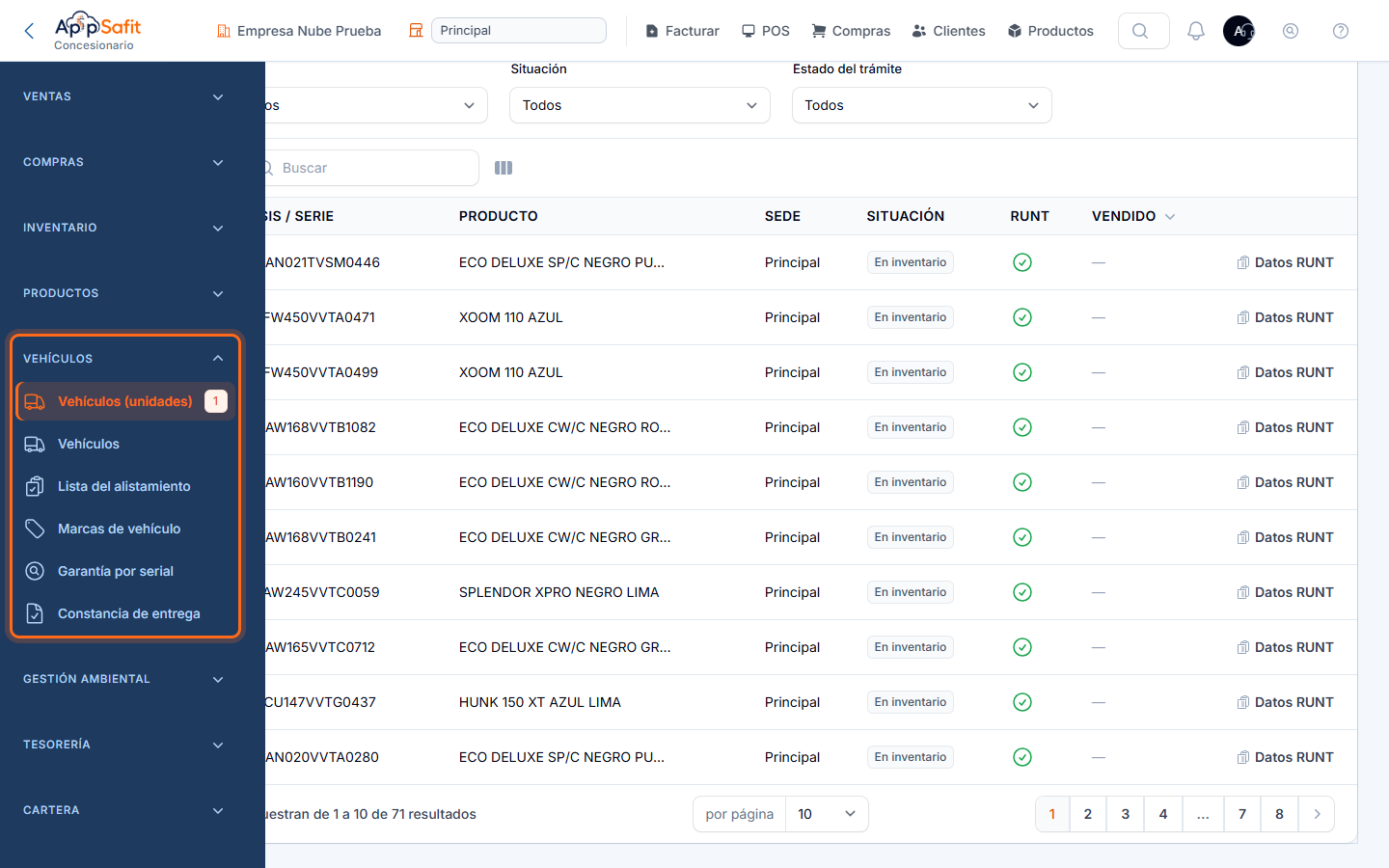
El menú lateral con el grupo «Vehículos» abierto (resaltado): «Vehículos (unidades)», «Vehículos», «Lista del alistamiento», «Marcas de vehículo», «Garantía por serial» y «Constancia de entrega». - Las baterías como mercancía con serial (si quiere amarrar cada batería a su moto): cree la batería como producto con Control de inventario Por serie (IMEI / chasis) y cómprela registrando el serial de cada una. Así, en el alistamiento se elige el serial de la batería que se instaló.
- Si el serial de la batería es obligatorio: viene apagado, y el alistamiento se guarda con o sin batería. Para exigirlo, en Vehículos › Constancia de entrega, sección Inventario y alistamiento, encienda Exigir el serial de batería en el alistamiento y guarde.
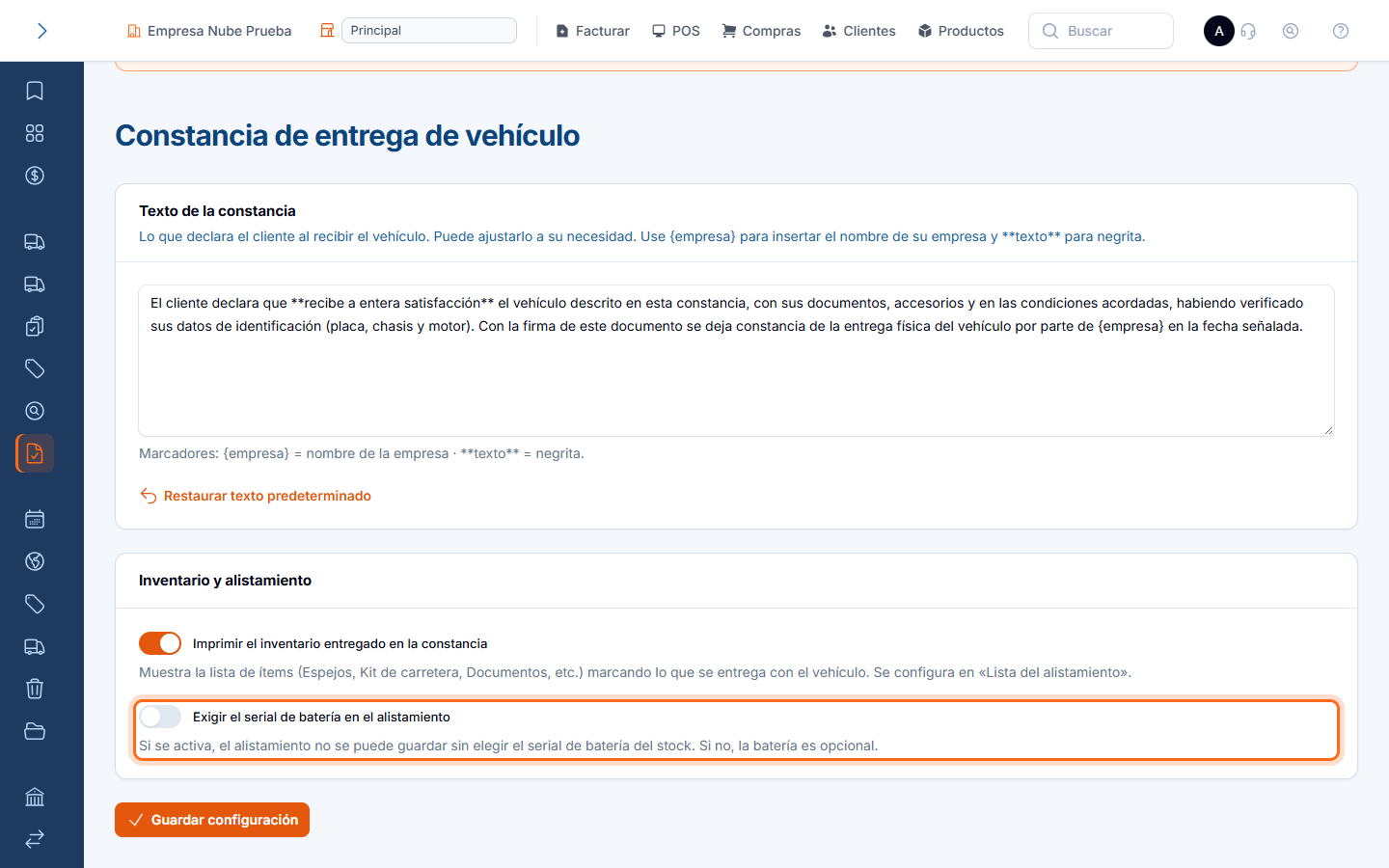
«Constancia de entrega de vehículo», sección «Inventario y alistamiento»: «Imprimir el inventario entregado en la constancia» y «Exigir el serial de batería en el alistamiento» (resaltado), con su ayuda: si se activa, el alistamiento no se puede guardar sin elegir el serial de batería del stock; si no, la batería es opcional. - El tramitador (la persona o empresa que hace la matrícula) creado como tercero.
- La lista de chequeo del alistamiento: sale de Vehículos › Lista del alistamiento (si la empresa también tiene Taller, está en su configuración, como «Ítems de recepción»). Cada punto tiene su categoría, si aplica a moto, carro o todos, y su tipo: inspección OK / NO / N-A, un texto, una cantidad o un serial de producto. Edite el ítem Batería y enlácelo con la batería serializada: así el alistamiento ofrece sus seriales. La empresa de ejemplo ya la tiene configurada.
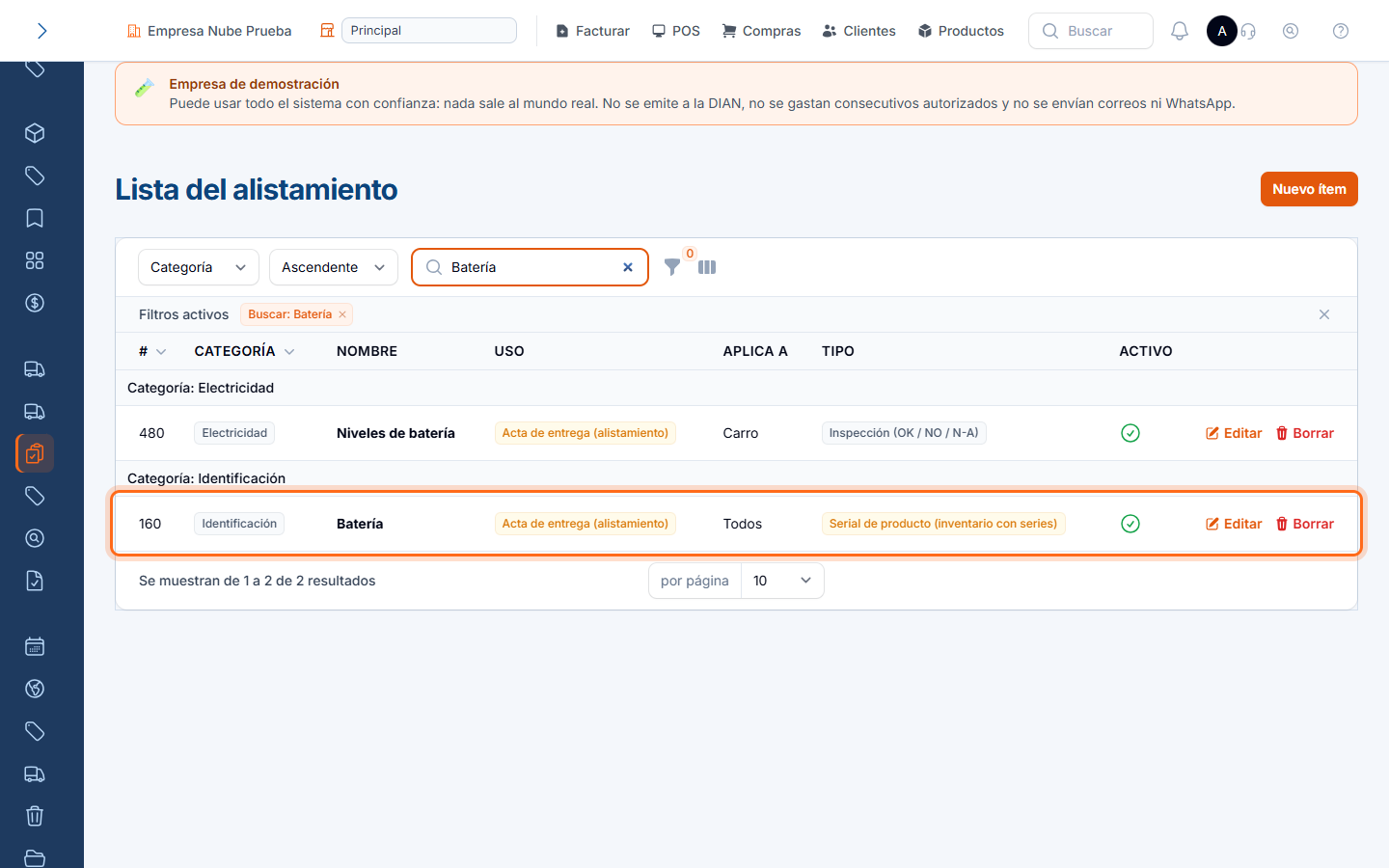
La lista del alistamiento, buscando «Batería»: «Niveles de batería» (Electricidad, inspección OK / NO / N-A, solo carro) y «Batería» (Identificación, para todos, tipo «Serial de producto (inventario con series)», resaltado), los dos de uso «Acta de entrega (alistamiento)», con «Editar» y «Borrar».
Crear el modelo
- Marque el producto como vehículo. En Productos, cree o edite el modelo de la moto con su nombre, su precio y su IVA. En la pestaña Inventario, en Control de inventario elija Por serie (IMEI / chasis), encienda Es vehículo y escriba los meses de Garantía (aquí, 24). Al encender «Es vehículo» aparece la Ficha del vehículo (para la matrícula): clase, marca, línea, cilindraje, pasajeros, carrocería, color habitual y servicio. Llénela una sola vez y guarde.
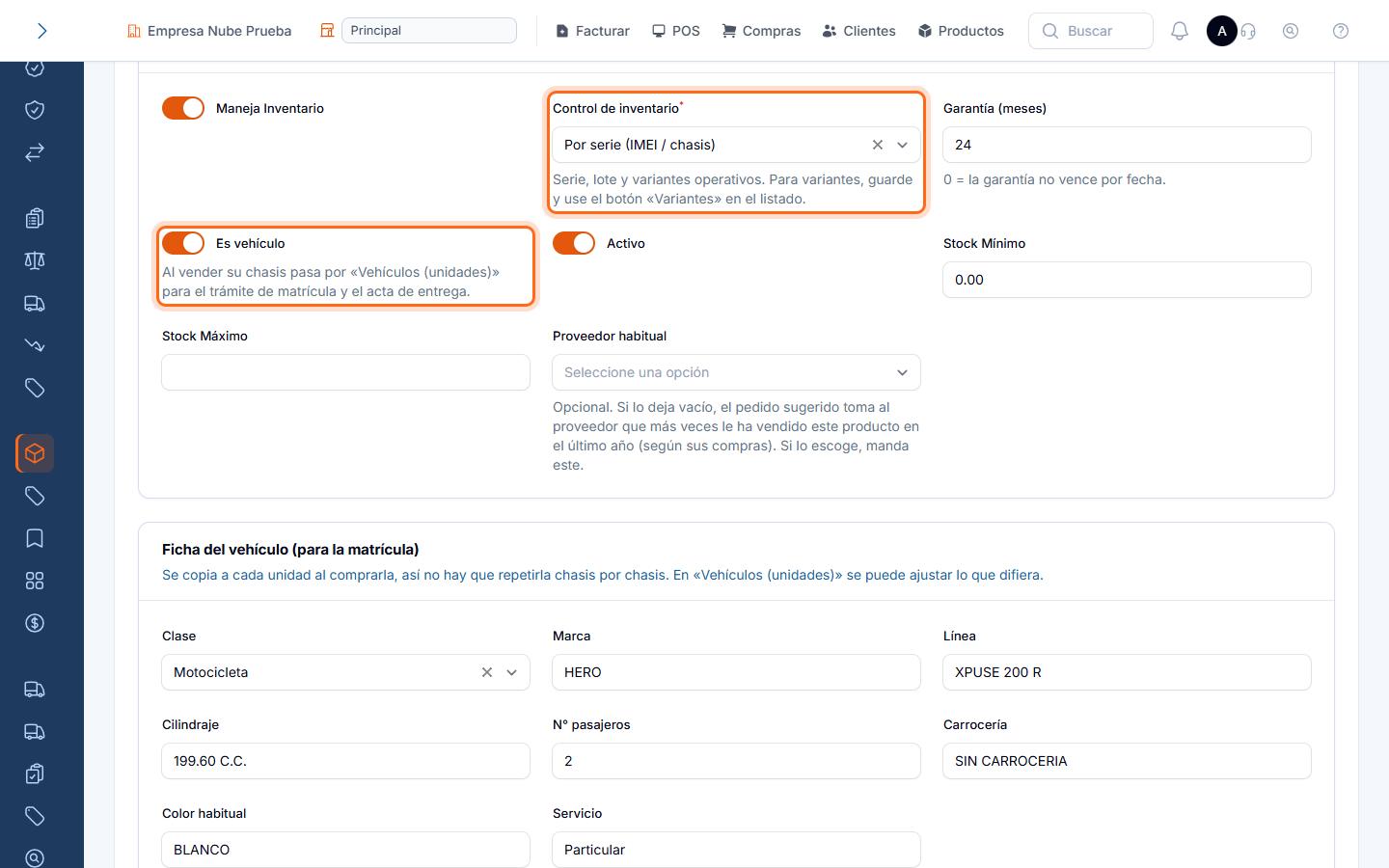
«Editar XPUSE 200 RALLY BLANCO», pestaña «Inventario»: «Control de inventario» en «Por serie (IMEI / chasis)» y «Es vehículo» encendido (los dos resaltados), con su ayuda: «Al vender su chasis pasa por «Vehículos (unidades)» para el trámite de matrícula y el acta de entrega». Al lado, «Garantía (meses)» en 24. Abajo, la «Ficha del vehículo (para la matrícula)»: Motocicleta, HERO, XPUSE 200 R, 199.60 C.C., 2 pasajeros, sin carrocería, blanco, particular. 💡La ficha se llena una sola vez. Al comprar cinco motos iguales, esos datos se copian solos a los cinco chasis. En cada unidad solo se ajusta lo que cambia: el motor, el año o el color si el lote viene surtido.
Comprar las motos con su chasis
- Registre la compra con un chasis por moto. En Compras, cree la compra al proveedor y agregue el modelo con la cantidad que llegó. Debajo del renglón se abren tres cajas: Chasis (uno por línea), Motores y Modelo / año, en el mismo orden. El contador de los chasis tiene que coincidir con la cantidad («3 de 3»). Si tiene el detalle de la factura de fábrica, péguelo en Pegue aquí el detalle de la factura de fábrica y se reparte solo en las tres cajas. Después, Confirmar.
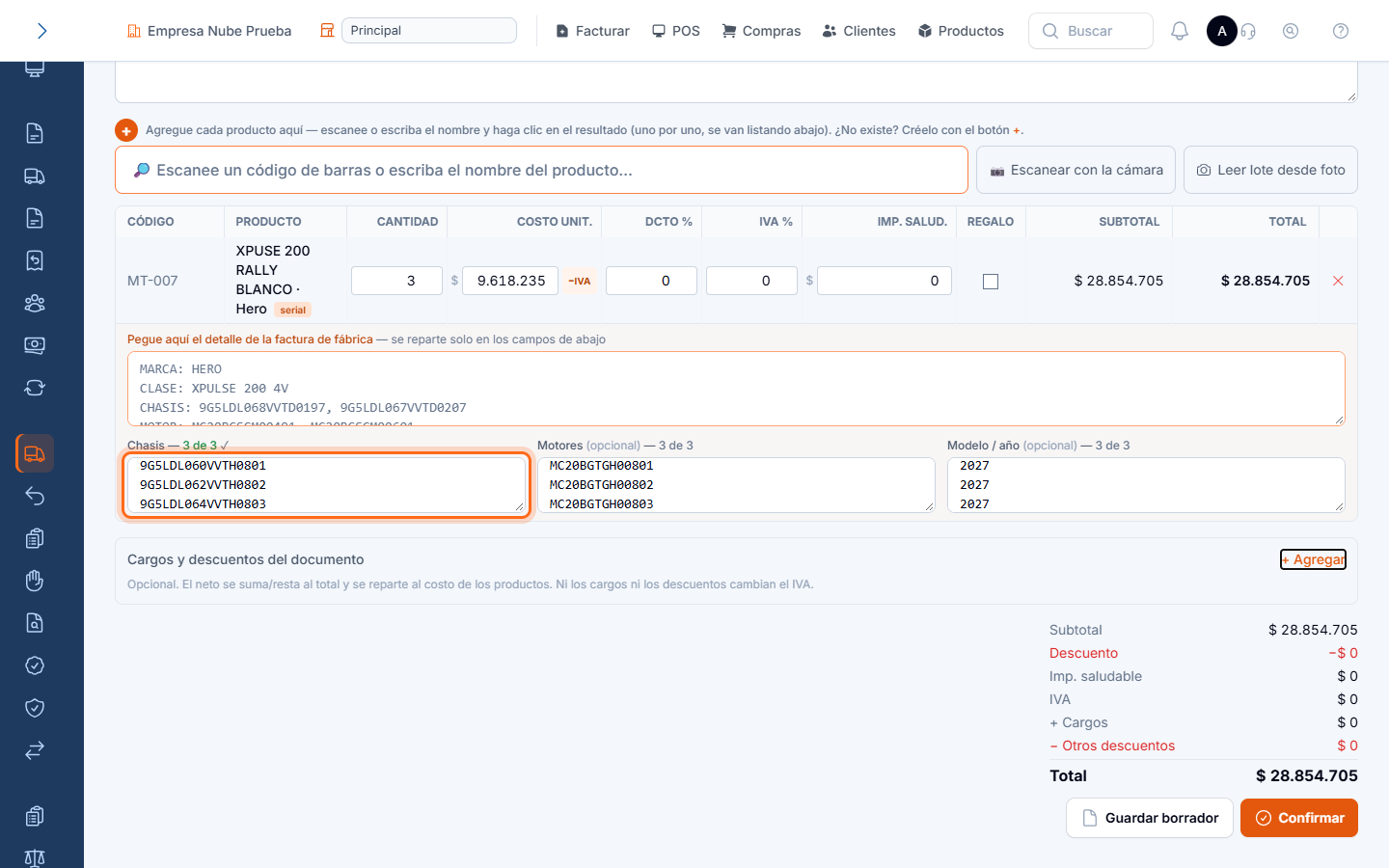
Una compra nueva con el renglón MT-007 · XPUSE 200 RALLY BLANCO, cantidad 3, por $28.854.705, con el botón «−IVA» junto al costo. Debajo, «Chasis — 3 de 3 ✓» (resaltada) con tres chasis, «Motores — 3 de 3» con tres motores y «Modelo / año — 3 de 3» con 2027 en cada renglón. Arriba de las cajas, «Pegue aquí el detalle de la factura de fábrica». Abajo, el total de «$ 28.854.705», «Guardar borrador» y «Confirmar». 📌No se puede confirmar si la cantidad de chasis no coincide con la cantidad comprada, si un chasis se repite o si ya existe en el sistema.
Vender eligiendo el chasis
- Elija cuál moto se lleva el cliente. En el POS (o en Facturar), busque el modelo y agréguelo. Se abre la ventana Series / IMEI con los chasis disponibles en la sucursal: toque el del cliente (o escanéelo) y pulse Listo. Elija el cliente y cobre como cualquier venta. La factura imprime los datos del vehículo: chasis, motor, marca, línea y los demás de la ficha.
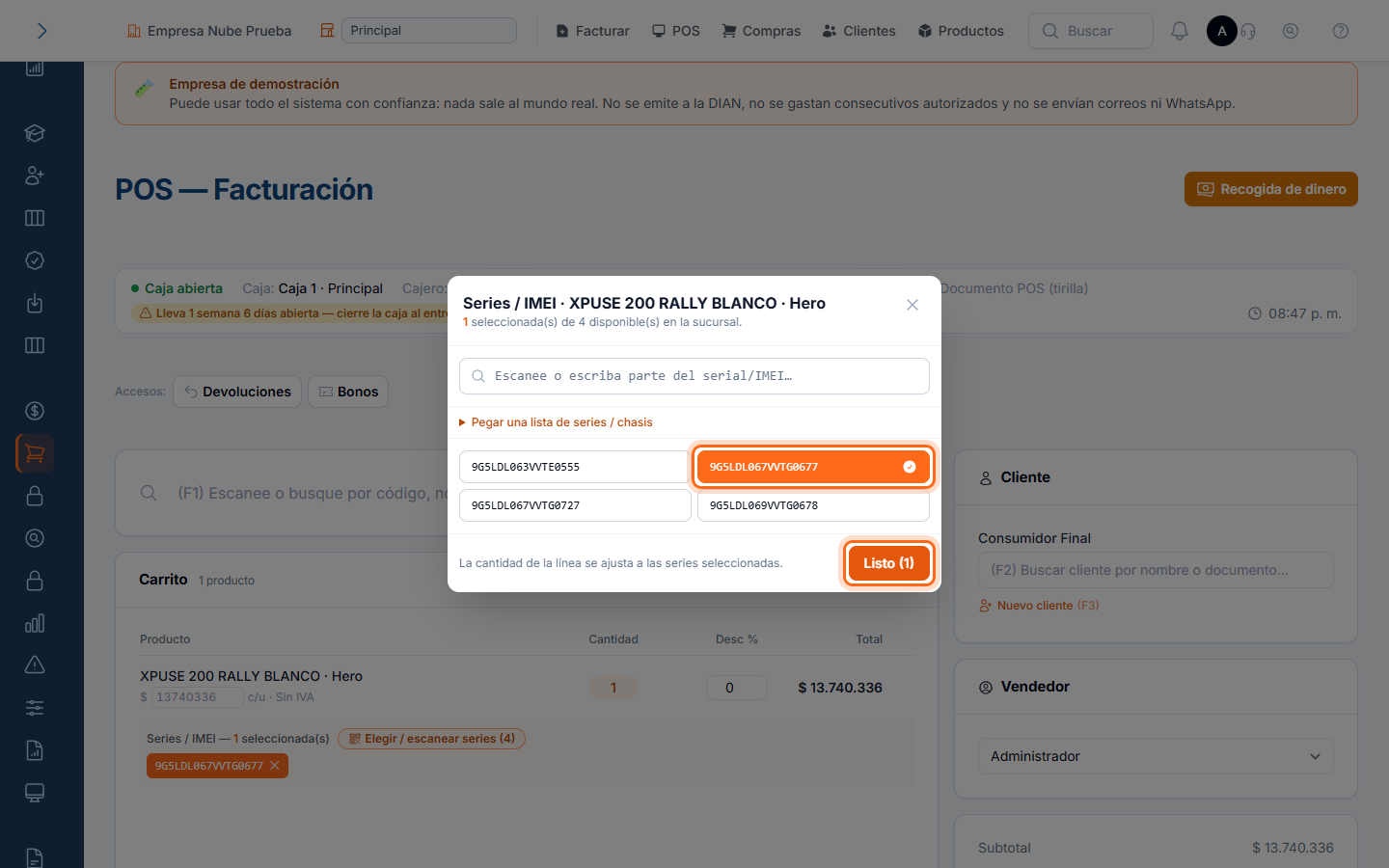
En el POS, la ventana «Series / IMEI · XPUSE 200 RALLY BLANCO · Hero»: «1 seleccionada(s) de 4 disponible(s) en la sucursal», con el chasis 9G5LDL067VVTG0677 marcado en naranja y el botón «Listo (1)» (resaltado). Detrás, en el carrito, la moto por $13.740.336 con su chasis elegido (resaltado). - La moto queda «En trámite». Al confirmar la venta, ese chasis sale del inventario y aparece en Vehículos › Vehículos (unidades) con la situación En trámite: vendida, esperando la placa. El número del menú dice cuántas hay así. Desde la fila de cada unidad se hace todo lo que sigue: Datos RUNT, Trámite, Alistamiento y Acta de entrega.
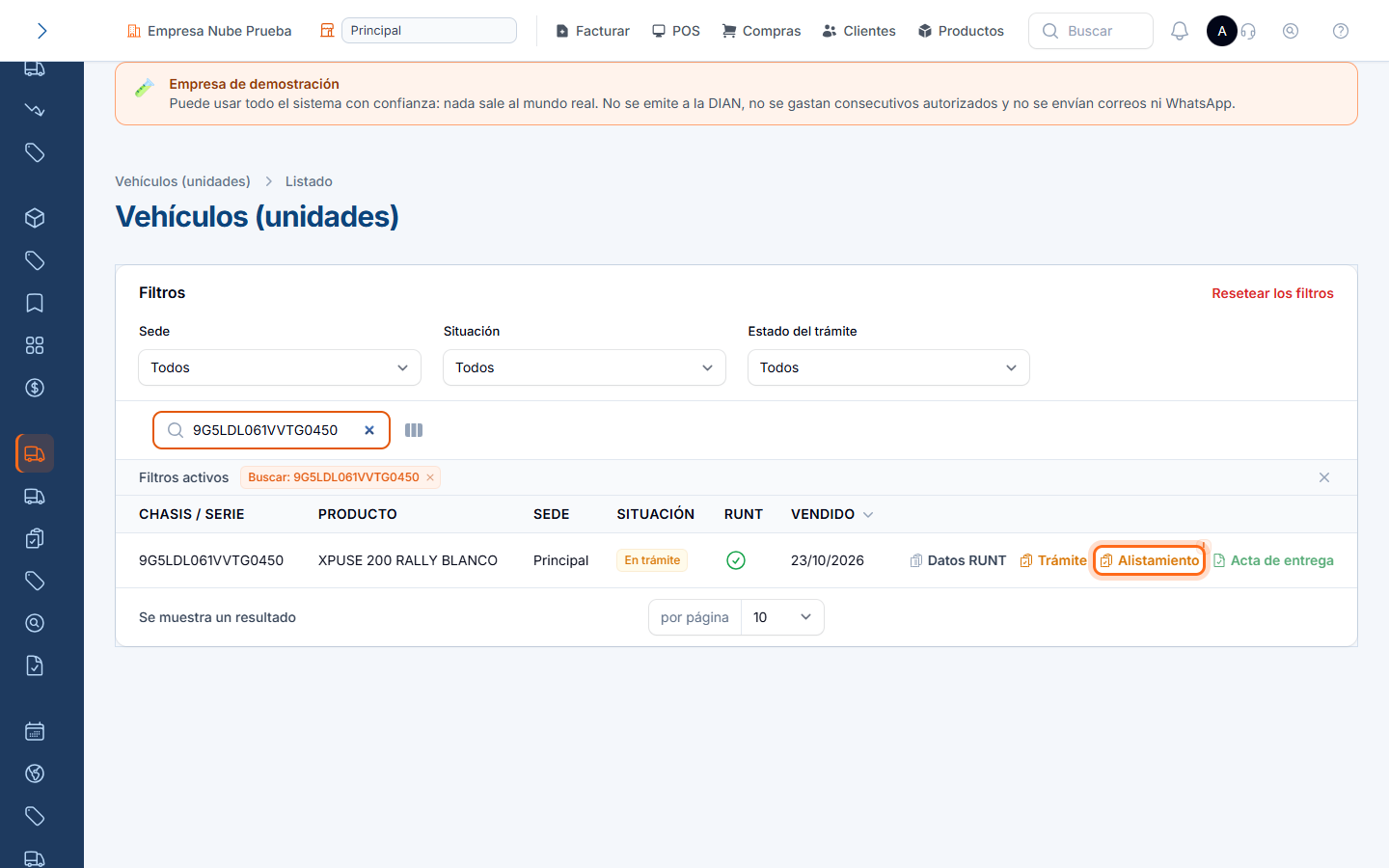
«Vehículos (unidades)», buscando el chasis 9G5LDL061VVTG0450: XPUSE 200 RALLY BLANCO, «En trámite», RUNT ✓, vendido el 23/10/2026. En la fila, «Datos RUNT», «Trámite», «Alistamiento» (resaltado, con un «!» porque falta) y «Acta de entrega».
Alistamiento: dejar la moto lista para rodar
Entre la venta y la entrega se alista la moto: espejos, luces, frenos, niveles, batería, combustible. Se hace mientras está en trámite, sin esperar la placa, y es obligatorio antes del acta.
- Llene la lista de chequeo. En la fila de la unidad, pulse Alistamiento. Escriba quién lo hizo en Funcionario que lo realizó (la fecha viene con la de hoy). Abra cada sección (Accesorios, Alistamiento moto…) y marque cada punto OK, NO o N-A; al lado puede escribir una observación.
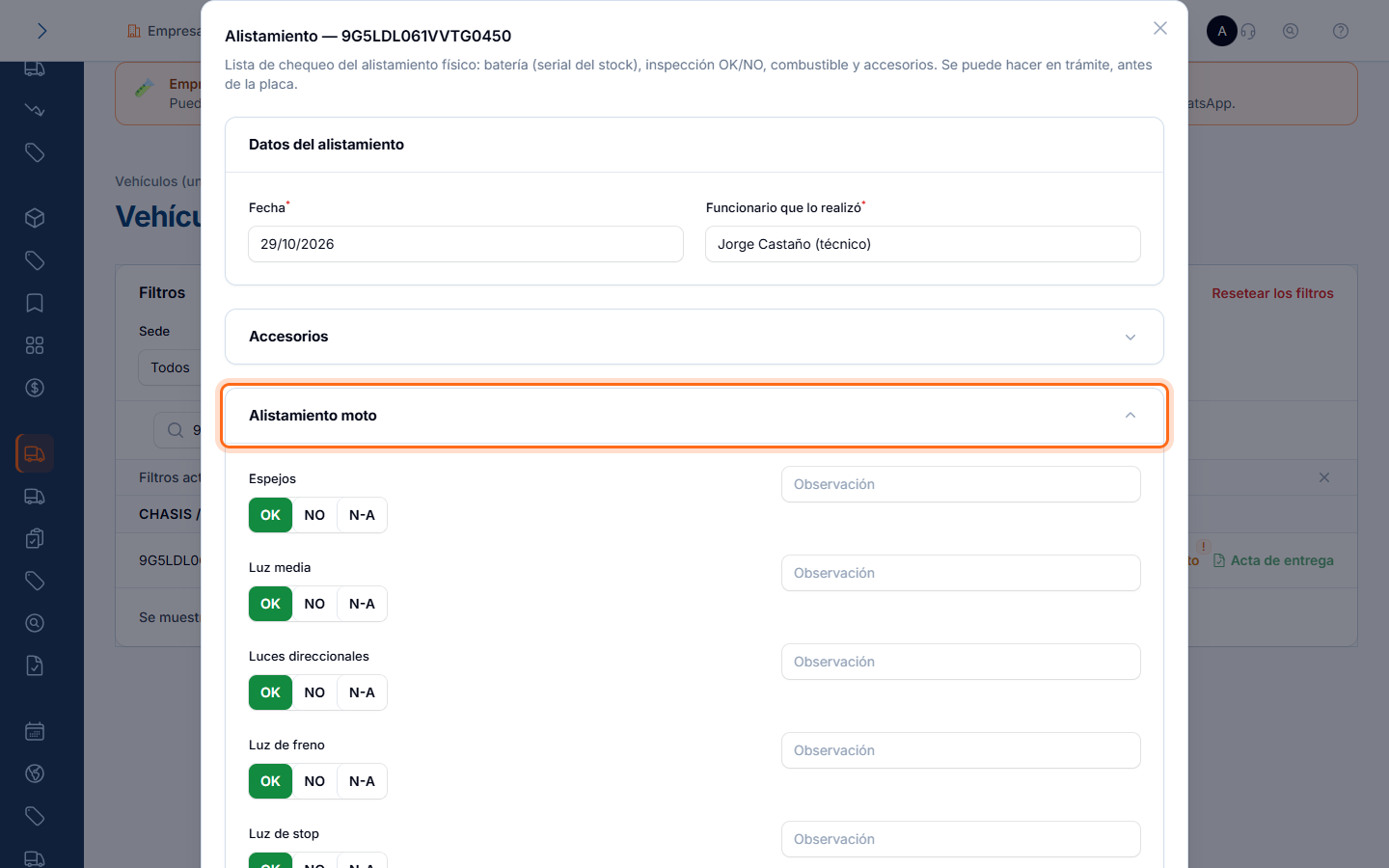
La ventana «Alistamiento — 9G5LDL061VVTG0450»: arriba, la fecha 26/10/2026 y el funcionario «Jorge Castaño (técnico)». Debajo, la sección «Accesorios» cerrada y «Alistamiento moto» abierta (resaltada), con Espejos, Luz media, Luces direccionales, Luz de freno y Luz de stop marcados en OK, cada uno con su casilla de observación. - Elija el serial de la batería. Al final, en Identificación, escriba el Nivel de combustible (por ejemplo 1/2) y en Batería — serial elija del inventario la batería que se instaló (también se puede escanear). Si la empresa no exige el serial, este campo se puede dejar vacío. Pulse Guardar.
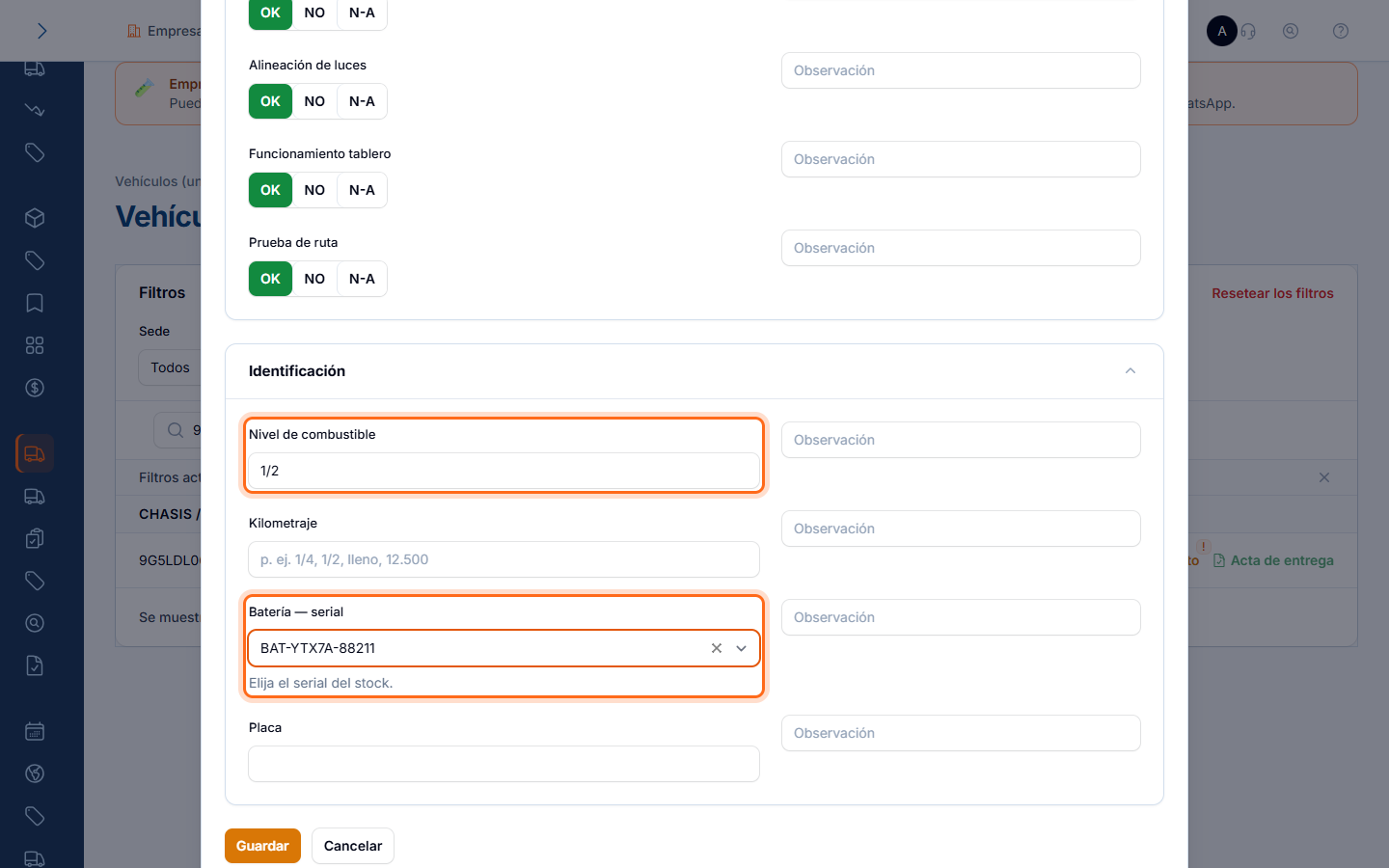
El final de la ventana: los últimos puntos en OK (alineación de luces, tablero, prueba de ruta) y la sección «Identificación» con «Nivel de combustible» en 1/2 y «Batería — serial» en BAT-YTX7A-88211 (los dos resaltados), con la ayuda «Elija el serial del stock.». Abajo, «Guardar». 📌Una batería, una moto. El serial sale del inventario y no se puede repetir en otra unidad. Cuando el cliente firma en pantalla (en el acta o con Constancia › Firmar), el alistamiento queda congelado: el serial que respalda la garantía ya no cambia. Si la firma es solo en papel, el alistamiento se sigue pudiendo editar.
- La unidad queda alistada. El aviso dice «La unidad quedó ALISTADA», el «!» del botón desaparece y se habilita Acta de entrega, que antes estaba bloqueada con el aviso «Primero realiza el alistamiento».
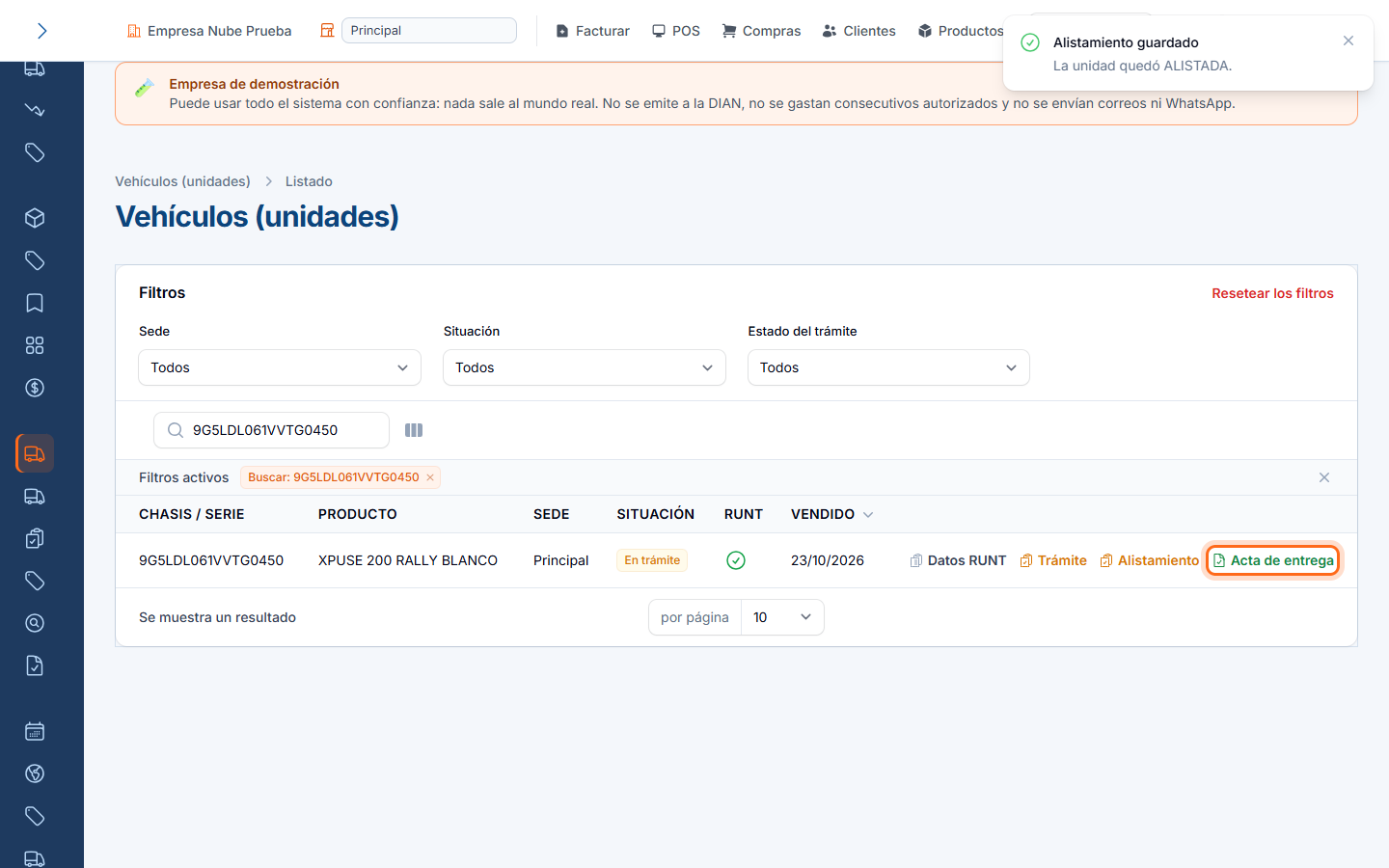
Arriba a la derecha, el aviso «Alistamiento guardado — La unidad quedó ALISTADA». En la fila del chasis, el botón «Alistamiento» ya sin el «!» y «Acta de entrega» habilitado (resaltado).
Datos RUNT y trámite de matrícula
- Revise los datos del vehículo. El botón Datos RUNT abre la ficha de esa unidad, copiada del modelo al comprarla, con su motor y su año. Complete lo que falte para la matrícula (certificado de empadronamiento, declaración de aduanas) y pulse Guardar. Estos datos se imprimen en la factura.
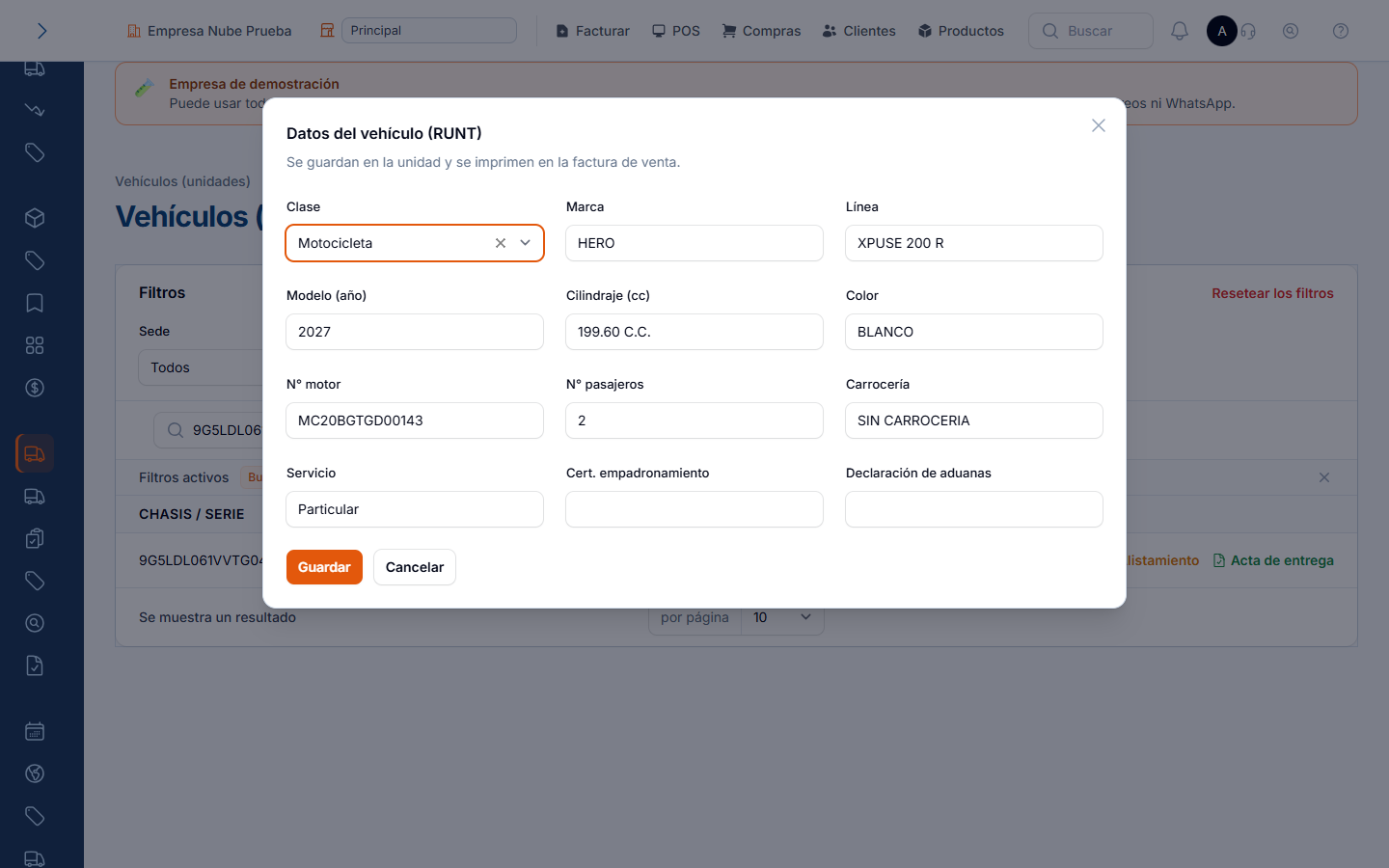
«Datos del vehículo (RUNT)»: clase Motocicleta, marca HERO, línea XPUSE 200 R, modelo 2027, 199.60 C.C., color blanco, motor MC20BGTGD00143, 2 pasajeros, sin carrocería y servicio particular. Quedan por llenar el certificado de empadronamiento y la declaración de aduanas. - Siga el trámite. El botón Trámite lleva la hoja de la matrícula: quién la gestiona (Tramitador), en qué va (Estado), cuándo se le enviaron los papeles y para cuándo prometió la placa. Abajo, la lista de documentos: marque cada uno al entregarlo. Así nadie pierde el hilo de una moto vendida sin placa.
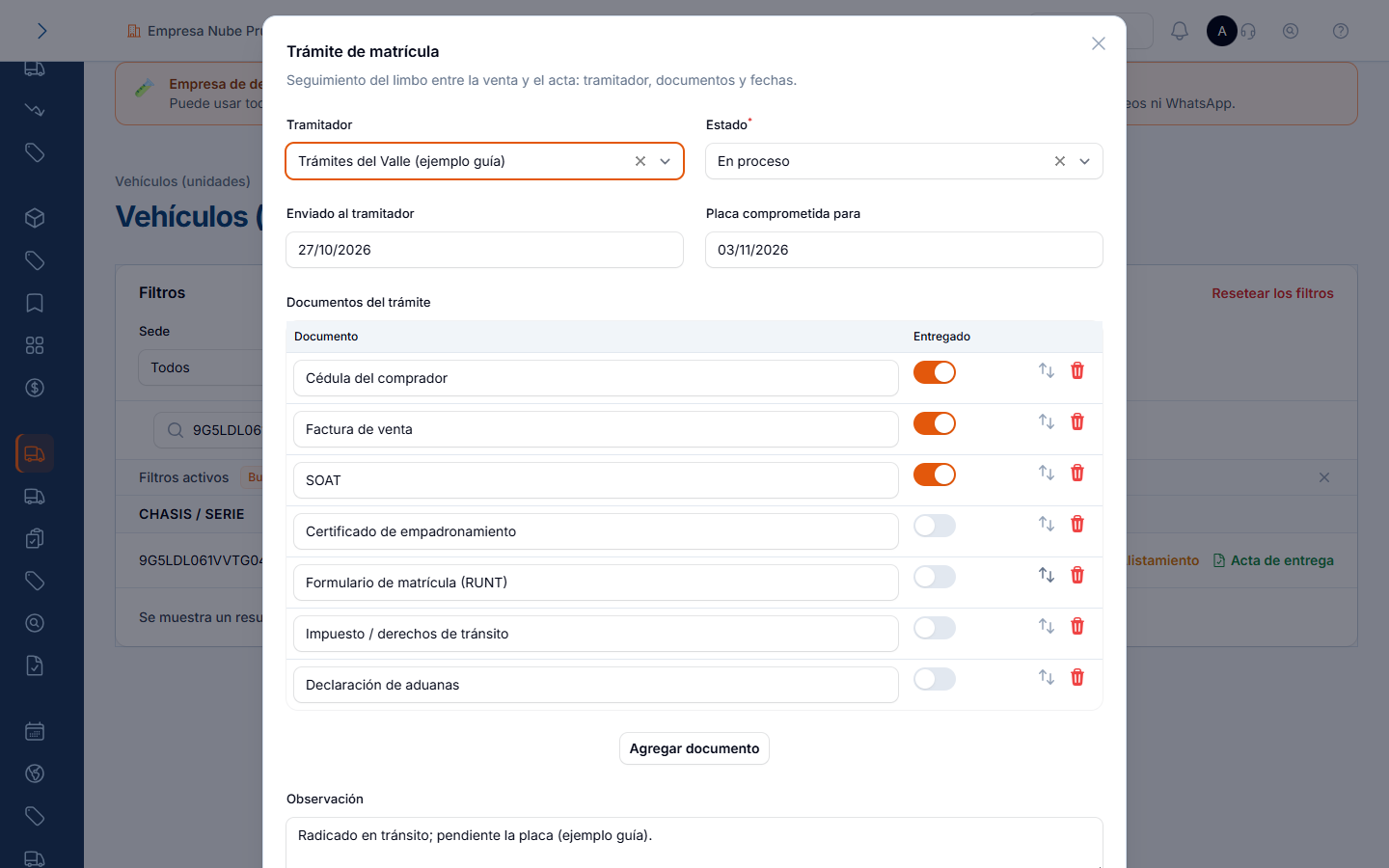
«Trámite de matrícula»: tramitador «Trámites del Valle (ejemplo guía)», estado «En proceso», enviado el 24/10/2026 y placa comprometida para el 31/10/2026. En «Documentos del trámite», entregados la cédula del comprador, la factura de venta y el SOAT; faltan el certificado de empadronamiento, el formulario de matrícula (RUNT), el impuesto de tránsito y la declaración de aduanas. Abajo, la observación. 💡En Vehículos (unidades), el filtro Estado del trámite muestra, por ejemplo, todas las motos que siguen «En proceso».
Acta de entrega: nace el vehículo del cliente
- Con la placa en la mano, haga el acta. Pulse Acta de entrega. En la pestaña Trámite y entrega escriba la Placa; el Dueño viene de la factura. Revise la fecha y los Km al entregar (de ahí se cuenta la garantía por kilómetros) y escriba el tope de Garantía (km). En las otras pestañas están los datos del vehículo, las fechas del SOAT y la tecnomecánica, y la firma del cliente en pantalla (opcional). Pulse Generar acta.
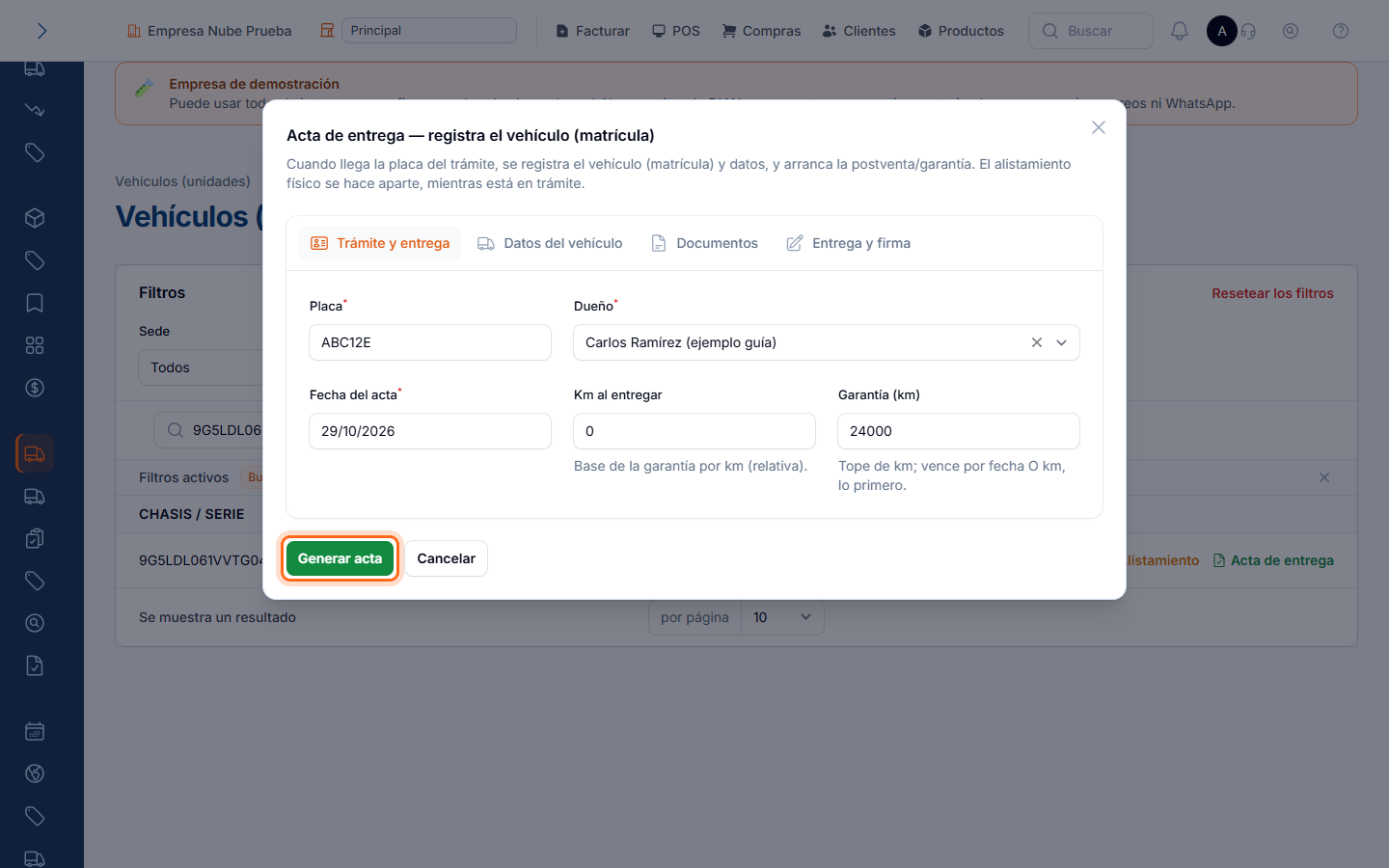
«Acta de entrega — registra el vehículo (matrícula)», pestaña «Trámite y entrega»: placa ABC12E, dueño Carlos Ramírez (ejemplo guía), fecha del acta 26/10/2026, 0 km al entregar y 24.000 km de garantía («vence por fecha o km, lo primero»). Las otras pestañas: «Datos del vehículo», «Documentos» y «Entrega y firma». El botón «Generar acta», resaltado. - Imprima los soportes. La moto pasa a Vehículos › Vehículos con su placa, su dueño y el alistamiento «Alistado»; el trámite queda completado. En su fila, el botón Alistamiento / entrega abre los soportes: Chequeo (PDF) con la lista del alistamiento y el serial de la batería, Acta doble control (la entrega de calidad al conductor y el recibido del conductor al asesor, punto por punto) y Constancia (PDF) para la firma del cliente.
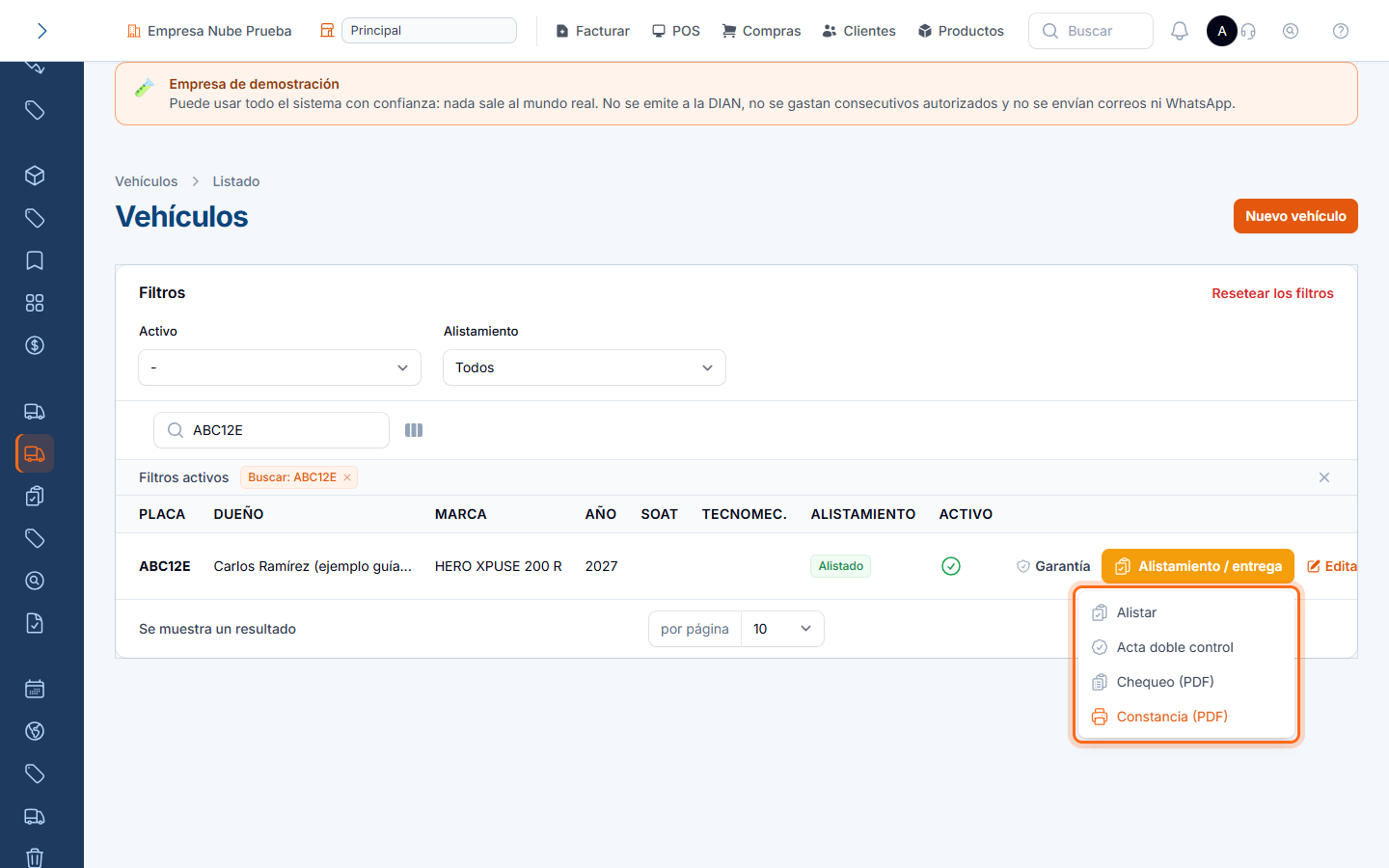
«Vehículos», buscando ABC12E: dueño Carlos Ramírez (ejemplo guía), HERO XPUSE 200 R, 2027, alistamiento «Alistado» y activo. El menú «Alistamiento / entrega» abierto (resaltado): «Alistar», «Acta doble control», «Chequeo (PDF)» y «Constancia (PDF)». - Firme y envíe la constancia. En Vehículos (unidades), la unidad ya sale como Matriculado. Su botón Constancia la descarga en PDF, la firma en pantalla (el cliente firma con el dedo o el mouse) y la envía por correo o por WhatsApp.
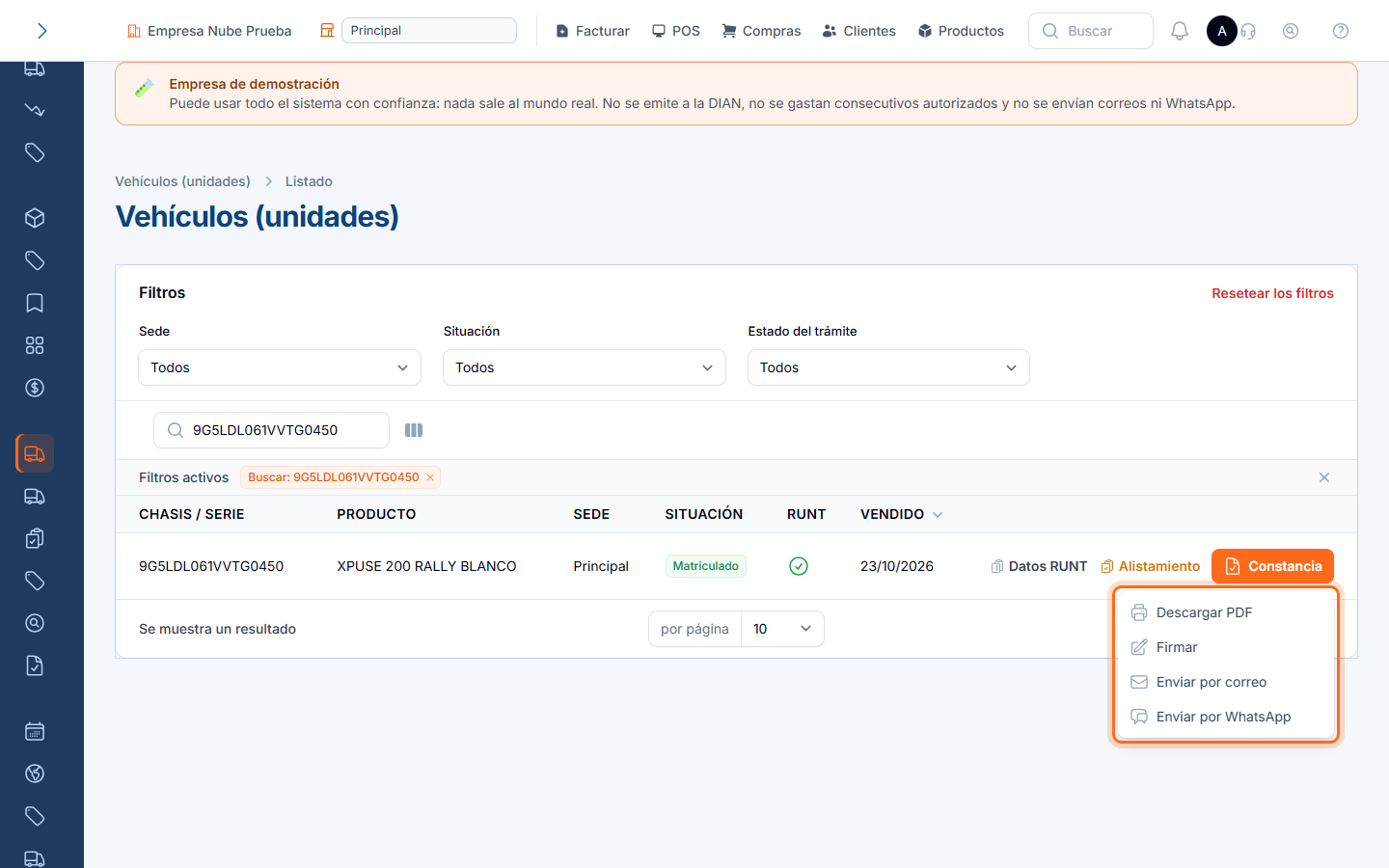
«Vehículos (unidades)», buscando el chasis 9G5LDL061VVTG0450, ya «Matriculado». El menú «Constancia» abierto (resaltado): «Descargar PDF», «Firmar», «Enviar por correo» y «Enviar por WhatsApp».
La garantía: por fecha o por kilómetros
- Consulte la cobertura con el kilometraje. En Vehículos, el botón Garantía de la fila pide el Km actual del odómetro y dice si la garantía está Vigente o Vencida, y por qué: vence por fecha (los meses de garantía del modelo, contados desde la factura) o por kilómetros (el tope del acta, contado desde los km de entrega), lo que pase primero. Si el modelo tiene Garantía (meses) en 0, la garantía no vence por fecha: solo cuenta el tope de kilómetros. Actualizar km deja guardado el kilometraje.
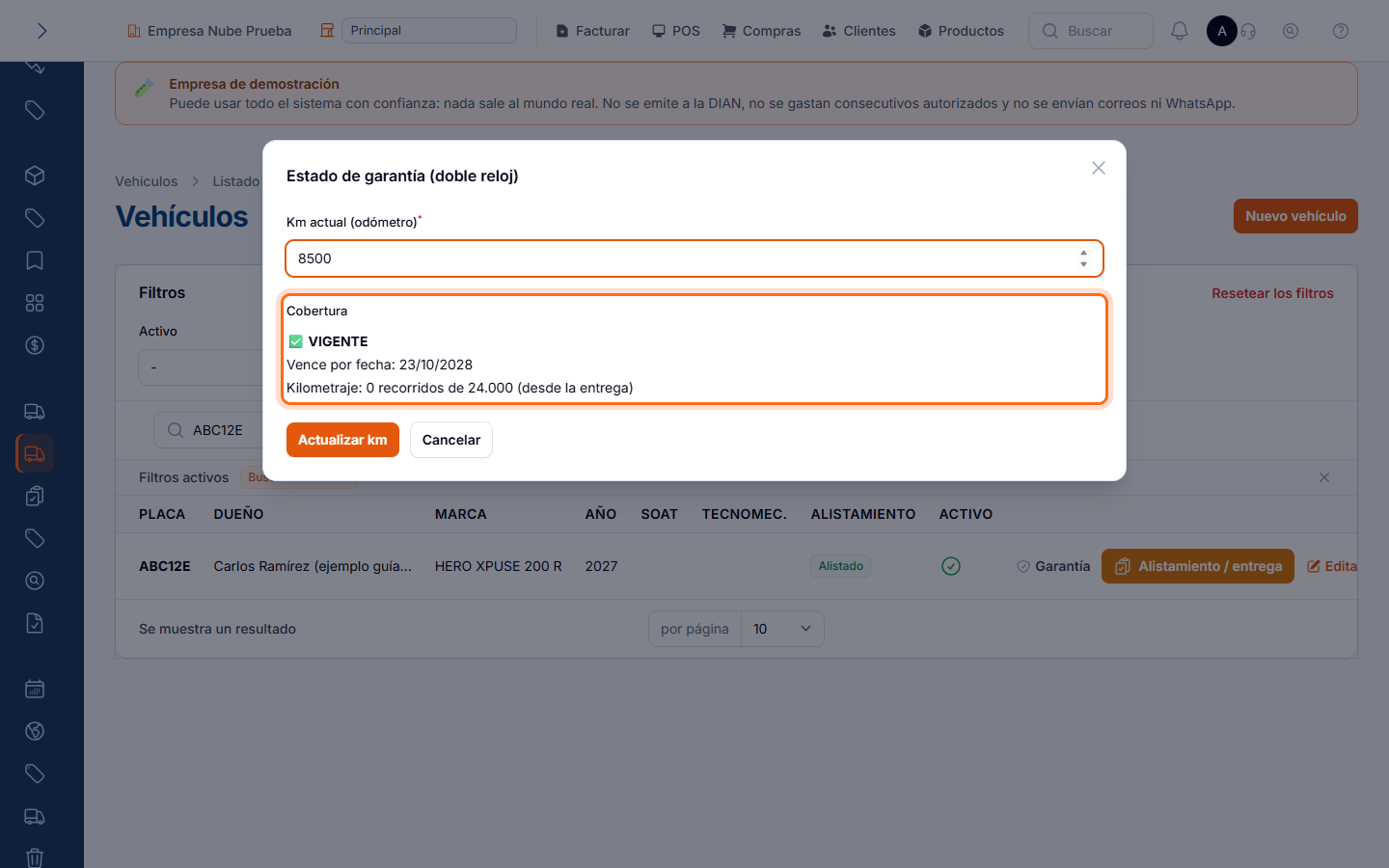
«Estado de garantía (doble reloj)» de la ABC12E con 8.500 km en el odómetro. La «Cobertura» (resaltada) dice: VIGENTE, vence por fecha el 23/10/2028, kilometraje 0 recorridos de 24.000 desde la entrega (todavía sin pulsar «Actualizar km»). Abajo, «Actualizar km». ℹ️Los días que la moto pase en el taller por una reclamación de garantía se suman a su favor: la garantía por fecha se corre esos días (Ley 1480, art. 8). Las reclamaciones se enlazan con la moto por su chasis.
- Reclamación de la batería: búsquela por su serial. En Vehículos › Garantía por serial, escriba o escanee el serial de la batería y pulse Buscar: el sistema dice a qué moto y a qué cliente se instaló, la fecha de entrega y el tope de garantía por km. Es la prueba ante el proveedor de la batería.
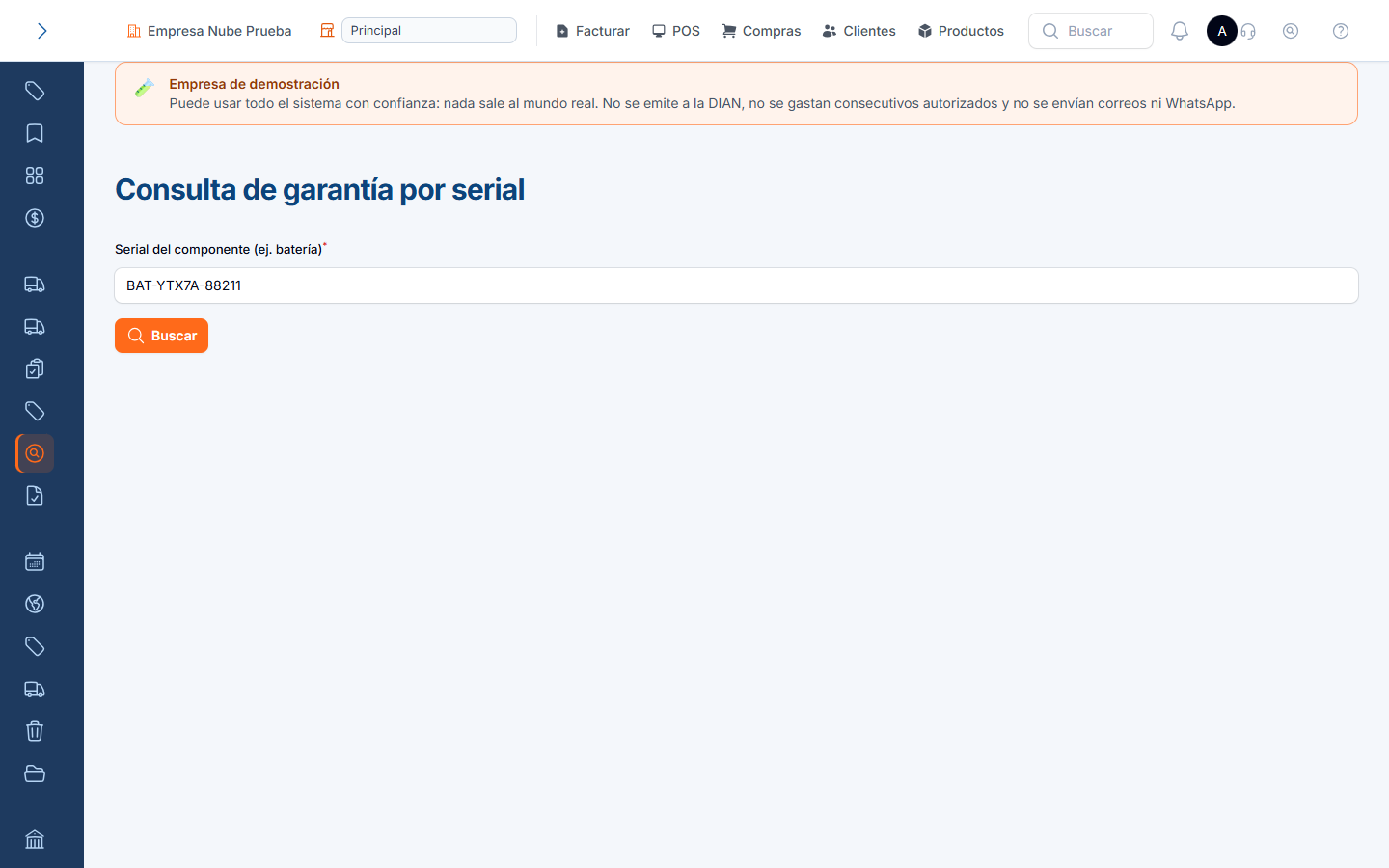
«Consulta de garantía por serial» con BAT-YTX7A-88211. El resultado: la batería está instalada en la placa ABC12E, HERO XPUSE 200 R 2027, del cliente Carlos Ramírez (ejemplo guía), cédula 1112777001, entregada el 26/10/2026, con 24.000 km de garantía. 💡Si el serial no aparece, la batería no salió del inventario de la empresa: se instaló por fuera o el número está mal escrito.
Varias sedes
Si el concesionario tiene más de una sede (cada una es una sucursal en Configuración y más › Sucursales), cada chasis está en una sede: la de la compra, o la que lo recibió en un traslado.
- Cada asesor ve las unidades de su sede. En el usuario, pestaña Rol y alcance, asígnele sus Sucursales. Vehículos (unidades) le muestra solo las unidades de esas sedes, para alistarlas, tramitarlas y entregarlas. El administrador las ve todas: la columna Sede dice dónde está cada una y el filtro Sede muestra las de una sola.
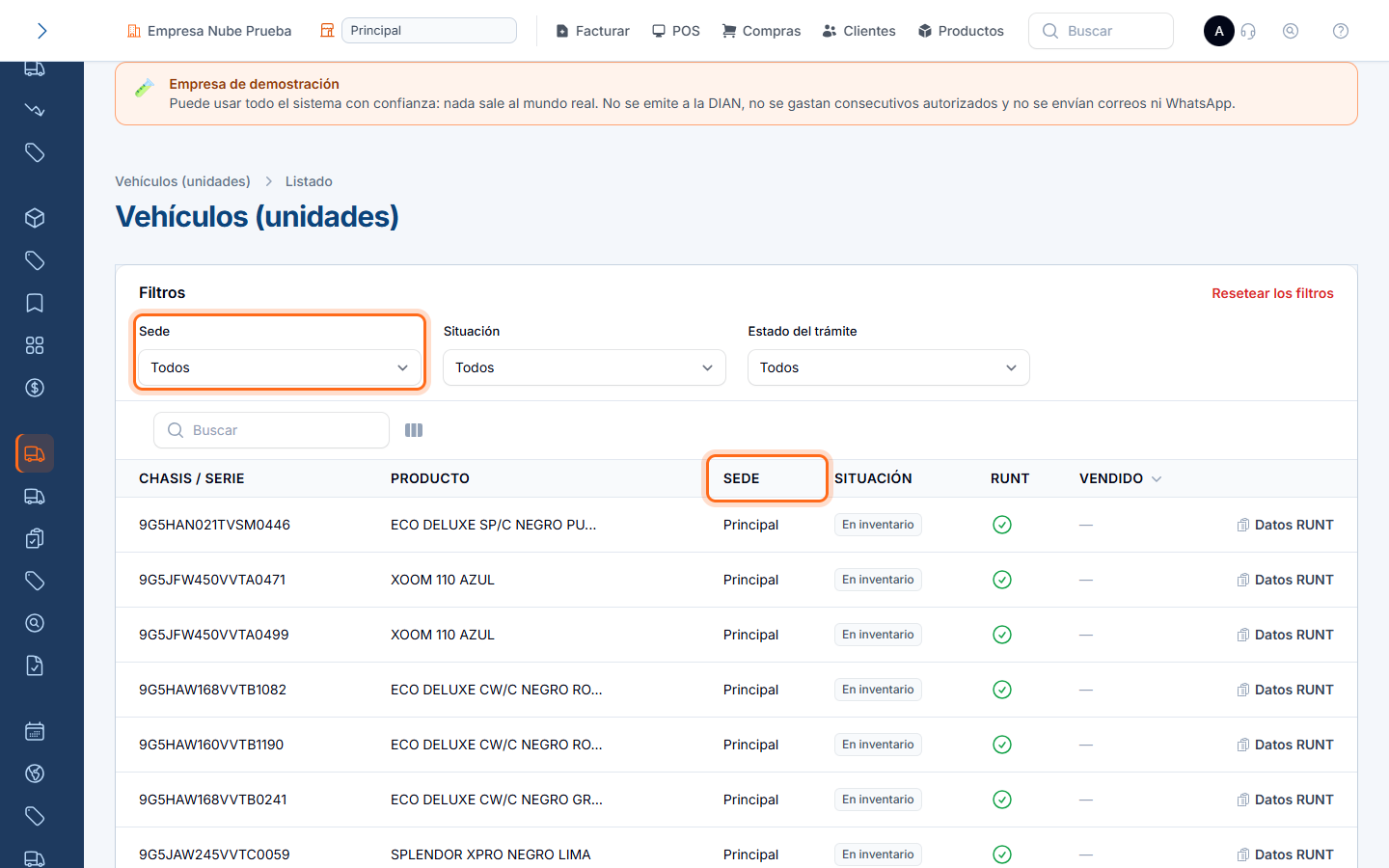
«Vehículos (unidades)»: arriba, los filtros «Sede» (resaltado), «Situación» y «Estado del trámite». En la tabla, la columna «Sede» (resaltada) con la sede de cada chasis, junto a la situación (en inventario, en trámite o matriculado), el RUNT y la fecha de venta. - Al vender, solo los chasis de la sede. En el POS y en la factura de venta (Ventas), la ventana de los chasis y el escaneo ofrecen solo los disponibles en la sede de la venta. Al guardar, la factura revisa otra vez que cada chasis sea de esa sede y siga disponible. Quien tiene permiso para cambiar la sucursal y elige otra sede ve los chasis de esa sede, y la factura queda en ella.
- Llevar una moto a otra sede. Haga un traslado en Inventario › Traslados y elija el chasis: queda en tránsito y entra a la sede de destino cuando esta lo recibe, marcando los chasis que llegaron.
Preguntas frecuentes y problemas comunes
«No puedo encender Es vehículo»
El Control de inventario del producto tiene que estar en Por serie (IMEI / chasis): sin eso, no puede ser vehículo.
«La compra no me deja confirmar»
Revise el contador de los chasis: tiene que decir lo mismo que la cantidad («3 de 3»). Tampoco se aceptan chasis repetidos ni uno que ya esté en el sistema.
«El botón Acta de entrega está bloqueado»
Falta el alistamiento: pulse Alistamiento, llene la lista y envíela. El acta se hace una sola vez por moto, después de vendida y alistada.
«No me salen seriales de batería en el alistamiento»
No hay baterías con serial en el inventario de la sucursal, o el ítem «Batería» de Vehículos › Lista del alistamiento no está enlazado con la batería serializada.
«El alistamiento no me deja guardar sin la batería»
La empresa encendió Exigir el serial de batería en el alistamiento en Vehículos › Constancia de entrega. Elija el serial de la batería instalada, o apague esa opción si la empresa no lo exige.
«¿Modelo es la referencia?»
No: en vehículos, modelo es el año. El campo Modelo (año) es el año de la moto.
Para el detalle de cada pantalla, vea el capítulo Vehículos del manual.