📐 Guía paso a paso

El visor de planos, de punta a punta

Cómo medir las cantidades de obra sobre el plano del arquitecto y llevarlas al presupuesto, sin escalímetro ni calculadora. Y qué le ayuda la IA en el camino, y qué no.

1 · Para empezar

Para qué sirve

El visor le deja medir sobre el plano: longitudes de muros, áreas de pisos y placas, y conteos de puertas, ventanas o aparatos. Cada medición se lleva con un clic a la memoria de cantidades de una actividad del presupuesto, y el presupuesto recalcula solo el costo directo, el AIU y el total.

  • Menos errores de digitación: la cantidad sale de lo que usted marcó en el dibujo, no de una calculadora.
  • Soporte de cada cantidad: cada línea que llega al presupuesto dice de qué plano y de qué medición viene, y se puede abrir para verla.
  • Si cambia la escala, se pone al día: al recalibrar, las mediciones y las líneas ya llevadas se recalculan.

En esta guía se usa el presupuesto de ejemplo PRE-0001 · OBRA DEMO — Vivienda 2 pisos, con un plano en DXF («Planos vivienda (DXF)») y otro en imagen («Planta primer piso (imagen)»).

2 · Para empezar

Antes de empezar

El módulo

El visor hace parte del módulo Construcción. Si la empresa no lo tiene activo, no verá Construcción › Presupuestos de obra ni podrá abrir planos. El visor no tiene opción propia en el menú: siempre se abre desde la pestaña Planos de un presupuesto.

Los formatos y lo que trae cada uno

Se aceptan archivos de hasta 60 MB. Lo que puede hacer en el visor depende del formato:

El más completo

DXF

  • Longitud, Área y Conteo
  • Calibrar escala
  • Capas (prender y apagar, filtros por disciplina)
  • 🧲 Ajuste a trazos
  • 👆 Tomar objeto
  • 📊 Cómputo por capa

Úselo cuando: el arquitecto le puede entregar el archivo de CAD.

Se convierte

DWG

Al subirlo, el sistema lo convierte a DXF y desde ahí funciona igual que un DXF. Si la conversión no es posible, el plano queda Con error y hay que subirlo exportado a DXF.

Úselo cuando: solo tiene el DWG.

Se mide a mano

PDF o imagen (PNG, JPG, WEBP)

  • Longitud, Área y Conteo
  • Calibrar escala
  • ✨ IA para contar y para proponer la calibración, si la IA está disponible
  • Sin capas, sin ajuste a trazos, sin tomar objeto ni cómputo por capa

Úselo cuando: solo tiene el plano en PDF, escaneado o en foto. Un PDF se mide página por página: cada página es un plano aparte (en la fila del PDF, el ícono «Medir otra página de este PDF» agrega otra).

📌

Siempre hay que calibrar, también en DXF. Hasta que lo haga, las longitudes y las áreas salen en «unidades del dibujo» y no se pueden llevar al presupuesto. Los conteos no dependen de la escala.
3 · Paso a paso

Entrar y orientarse

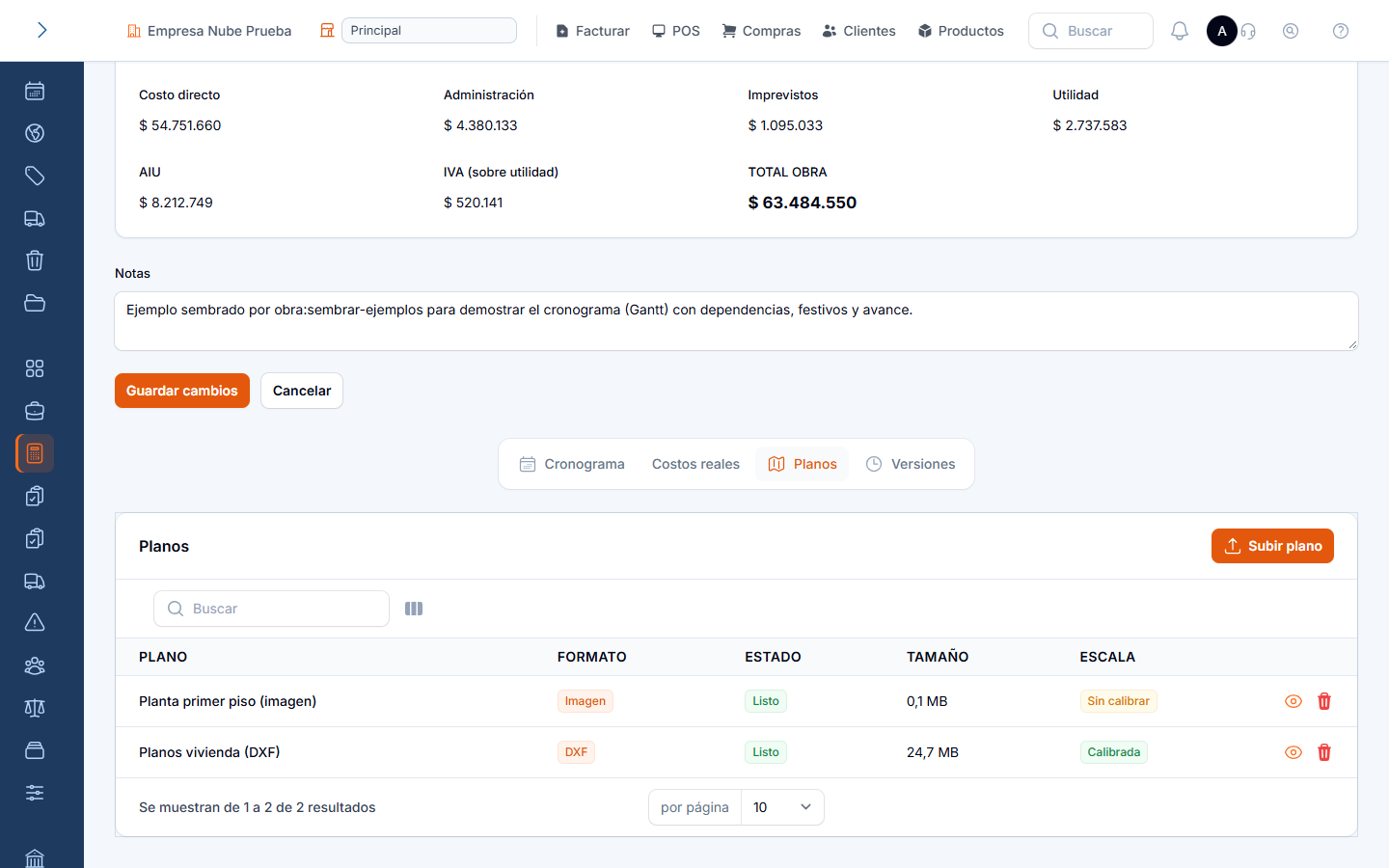
  1. Abra el presupuesto y vaya a la pestaña Planos. Entre a Construcción › Presupuestos de obra, abra el presupuesto con Editar y, debajo del formulario, elija la pestaña Planos. Ahí ve cada plano con su formato, su estado («Listo» o «Con error»), su tamaño y si la escala está calibrada.
    La pestaña Planos del presupuesto OBRA DEMO con la tabla de planos y el botón Subir plano.
    La pestaña «Planos» del presupuesto OBRA DEMO: una tabla con cada plano, su formato (Imagen, DXF), su estado «Listo» y su tamaño. Arriba a la derecha está el botón «Subir plano» y en cada fila el ojo para abrirlo en el visor.
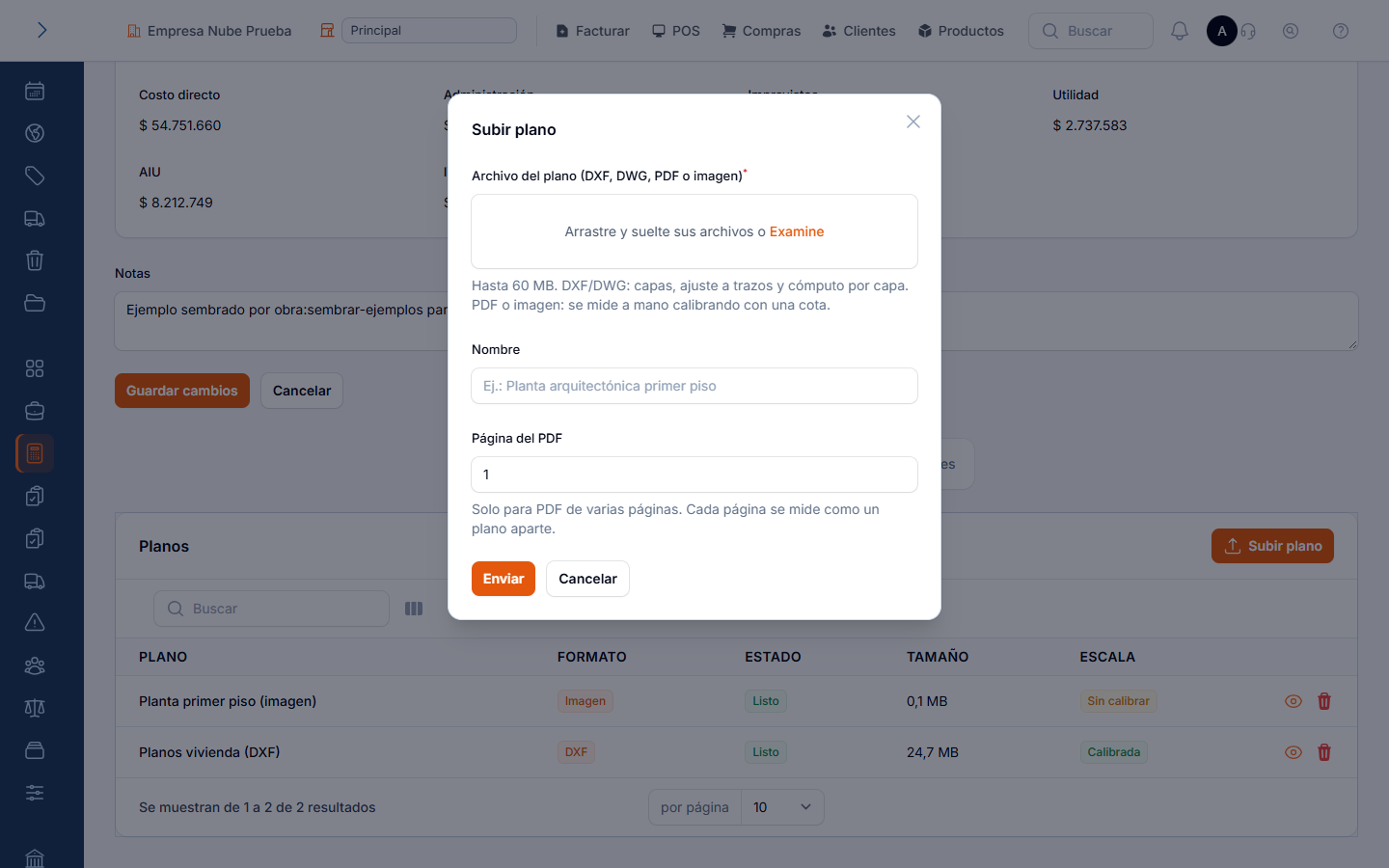
  2. Suba el plano. Pulse Subir plano, elija el archivo, póngale un nombre que diga qué es («Planta arquitectónica primer piso») y, si es un PDF, el número de la página que va a medir. Pulse Enviar: si el archivo se pudo preparar, el plano queda Listo; si no, queda Con error y el aviso dice por qué.
    La ventana Subir plano con el archivo, el nombre y la página del PDF.
    La ventana «Subir plano» abierta sobre la pestaña Planos. Tiene la zona para arrastrar el archivo (DXF, DWG, PDF o imagen) con su ayuda de 60 MB, el campo «Nombre» con el ejemplo «Ej.: Planta arquitectónica primer piso» y el campo «Página del PDF» en 1, con la nota de que cada página se mide como un plano aparte.
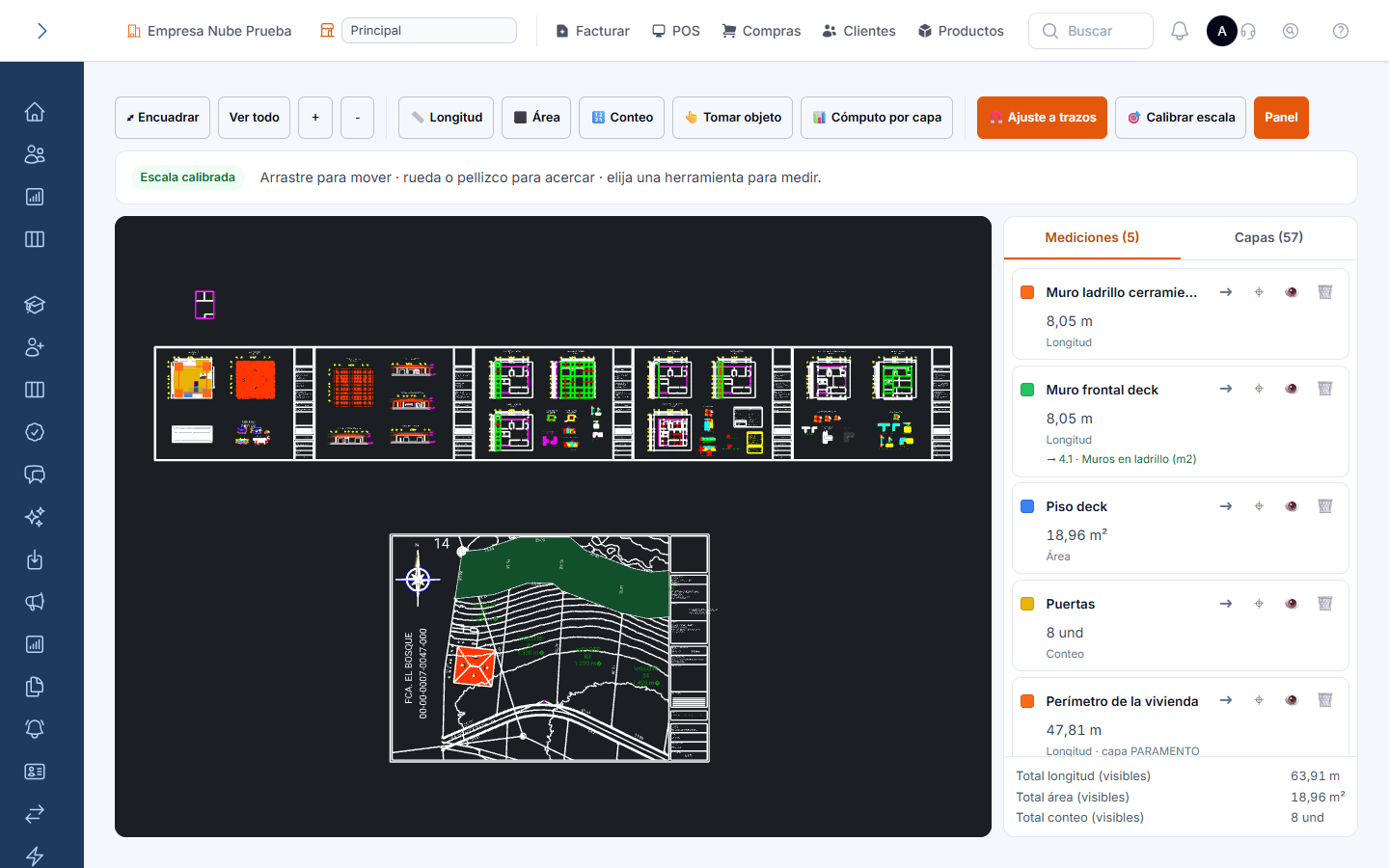
  3. Ábralo en el visor. En la fila del plano, pulse el ícono del ojo. Arriba está la barra de herramientas; debajo, una franja que le dice qué hacer en cada momento (y si el plano ya está calibrado); al centro, el dibujo; a la derecha, el panel con sus mediciones (en un PDF o una imagen sin mediciones el panel arranca oculto: el botón Panel lo muestra u oculta).
    El visor con el plano DXF completo, la barra de herramientas y el panel Mediciones con cinco mediciones.
    El visor con el plano DXF completo. Arriba está la barra de herramientas, con «Ajuste a trazos» encendido en naranja. Debajo, la etiqueta verde «Escala calibrada» y la ayuda para mover y acercar. En el centro, la fila de cinco hojas y el plano topográfico, y a la derecha el panel «Mediciones (5)», con las mediciones ya guardadas y sus totales al pie: 63,91 m, 18,96 m² y 8 und.
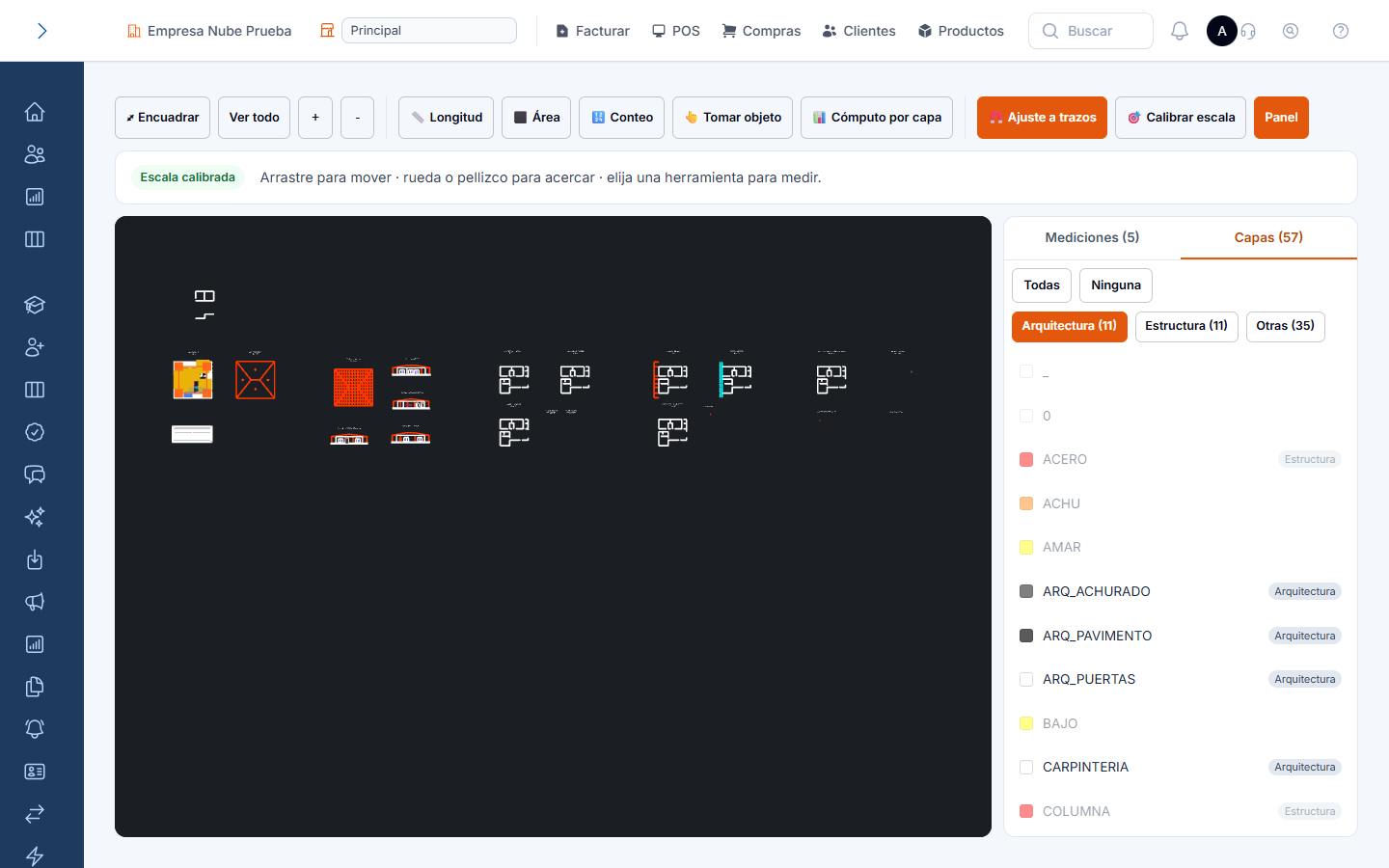
  4. Deje a la vista solo lo que va a medir (DXF). En el panel, pestaña Capas, toque una capa para apagarla o prenderla, o use los filtros por disciplina: Arquitectura, Estructura, Hidrosanitario, Eléctrico y Otras (solo salen las que tenga el plano, y solo si tiene más de una). Cada filtro deja prendidas solo las capas de esa disciplina; Todas y Ninguna prenden o apagan todo. Los filtros aparecen unos segundos después de que carga el plano.
    La pestaña Capas con el filtro Arquitectura encendido.
    La pestaña «Capas (57)» con los botones Todas y Ninguna y los filtros «Arquitectura (11)» (encendido), «Estructura (11)» y «Otras (35)». En la lista, las capas de arquitectura quedan marcadas con su etiqueta y las demás atenuadas. En el plano solo se ven los trazos de arquitectura.
    ℹ️

    La disciplina de cada capa se deduce de su nombre («MUROS» es arquitectura, «COLUMNAS» es estructura). No la decide la IA. Si una capa quedó en «Otras», tóquela para prenderla a mano.
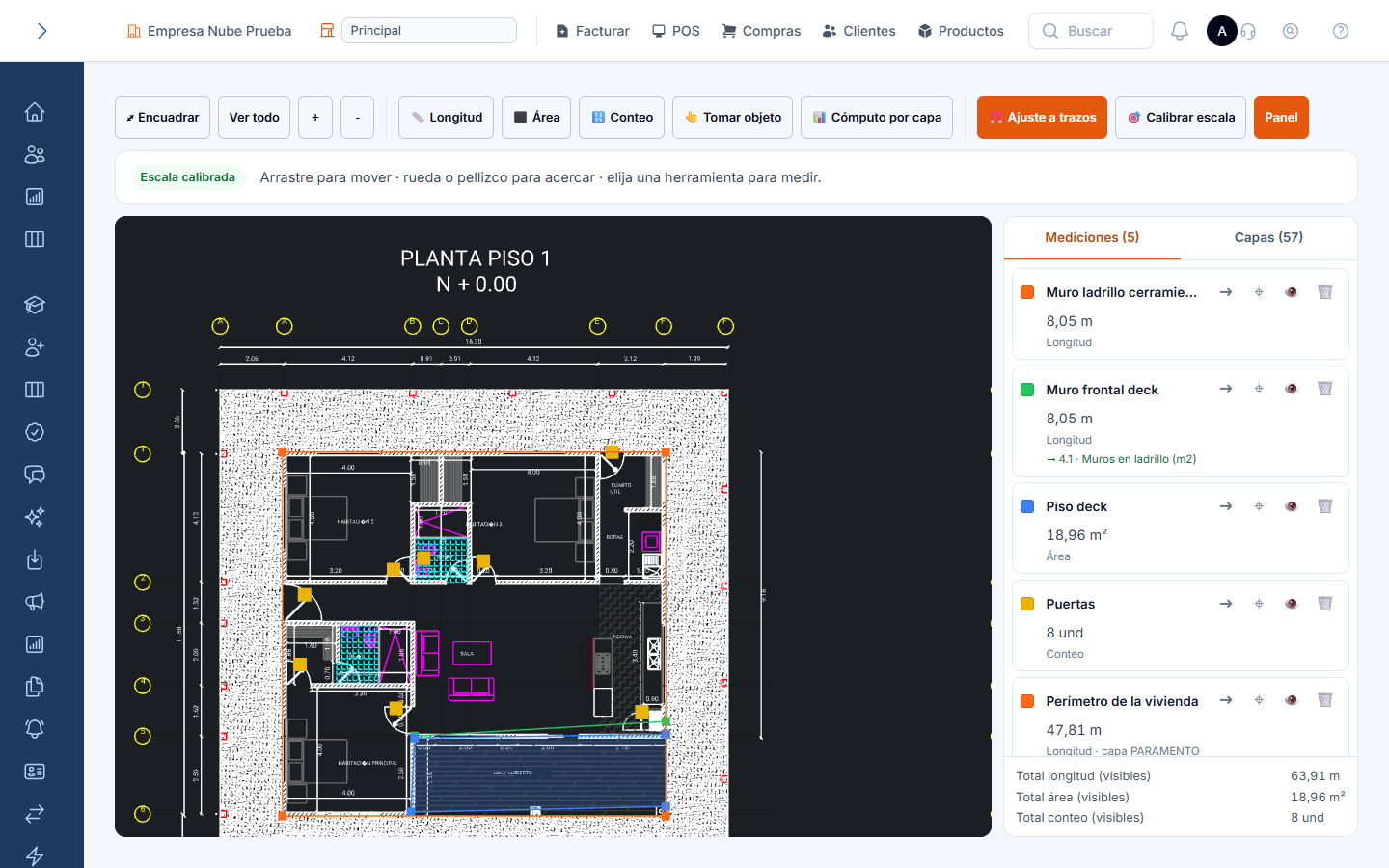
  5. Acérquese a la zona. Arrastre para mover y use la rueda del mouse (o pellizque en la tableta) para acercar. ⤢ Encuadrar centra el dibujo; Ver todo muestra el archivo completo. Para medir bien, acérquese hasta leer las cotas con claridad.
    El plano acercado a la planta del primer piso, con las cotas legibles.
    El plano acercado a la planta del primer piso. Se leen la cota total de 16.30 y las parciales (2.06, 4.12, 0.91…), las habitaciones 2 y 3, la sala, la cocina, los baños, el deck cubierto abajo y las puertas con su arco. La franja sigue diciendo «Arrastre para mover · rueda o pellizco para acercar…». En esta foto ya hay cinco mediciones guardadas (el muro de cerramiento, el muro frontal del deck, el área azul del deck, las puertas y el perímetro de la vivienda), que el panel «Mediciones (5)» lista con sus totales: 63,91 m de longitud, 18,96 m² de área y 8 unidades.
💡

En archivos de CAD viejos, algunos nombres con tilde o eñe se ven con un símbolo raro («BA�O», «HABITACI�N»). Viene así en el archivo y no afecta las medidas.

4 · Paso a paso

Calibrar y medir

  1. Calibre la escala con una cota larga. Pulse 🎯 Calibrar escala, toque un extremo de una cota que conozca y luego el otro. El visor le dice cuánto midió en unidades del dibujo; escriba la medida real en metros (por ejemplo 16,30) y pulse Guardar escala. Mientras más larga la cota, más precisa la escala: la cota total de la fachada es mejor que el vano de una puerta.
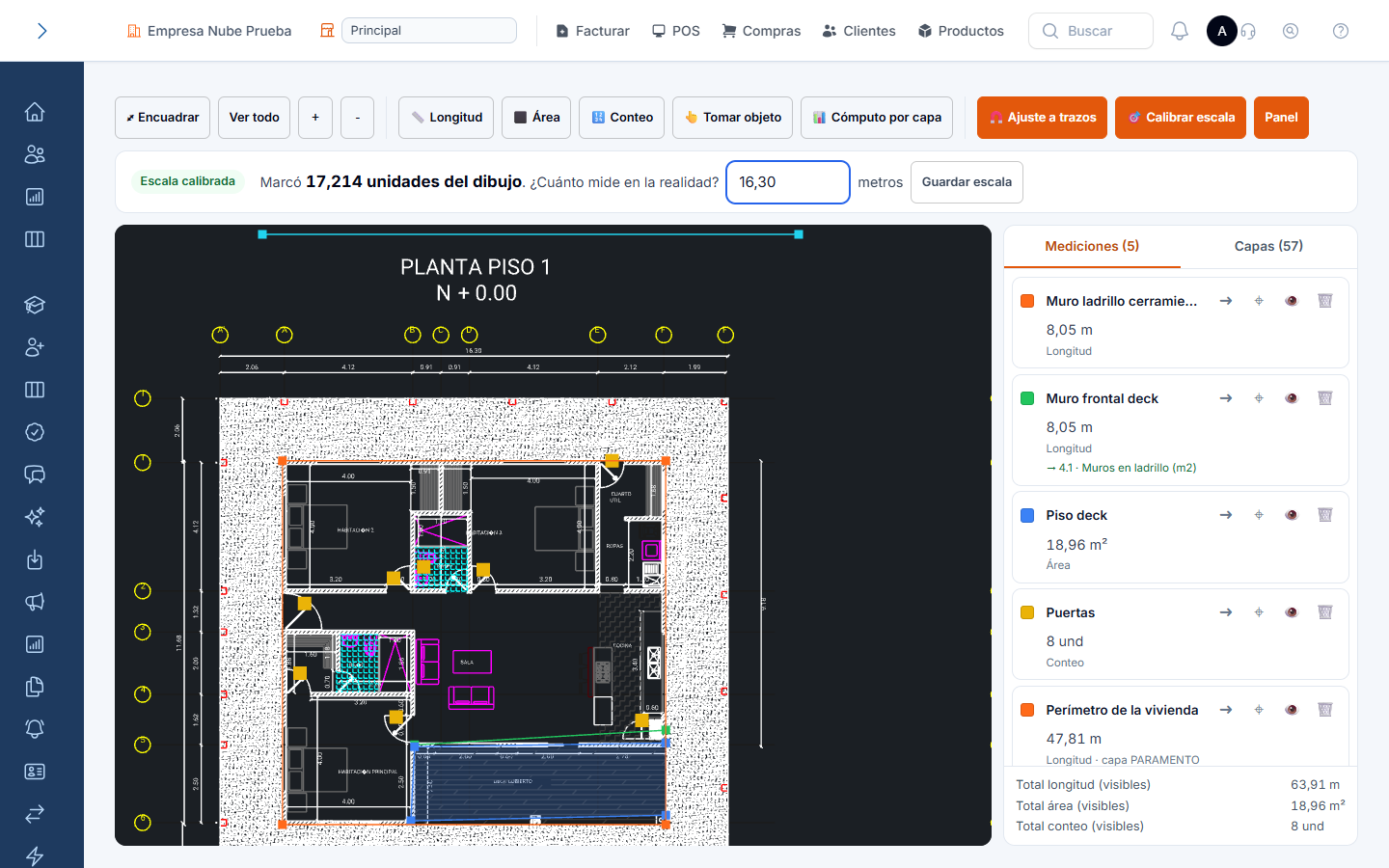
    Calibrar escala sobre la cota total de 16,30 metros.
    Con «Calibrar escala» encendido se marcan los dos extremos de la cota total de 16,30 (la línea azul claro arriba del plano). El visor dice cuánto midió en unidades del dibujo, se escribe «16,30» metros y «Guardar escala» la deja fija para todo el plano.

    Al guardar, la etiqueta pasa a Escala calibrada en verde. Puede recalibrar cuando quiera: lo ya medido y lo ya llevado al presupuesto se recalcula solo.
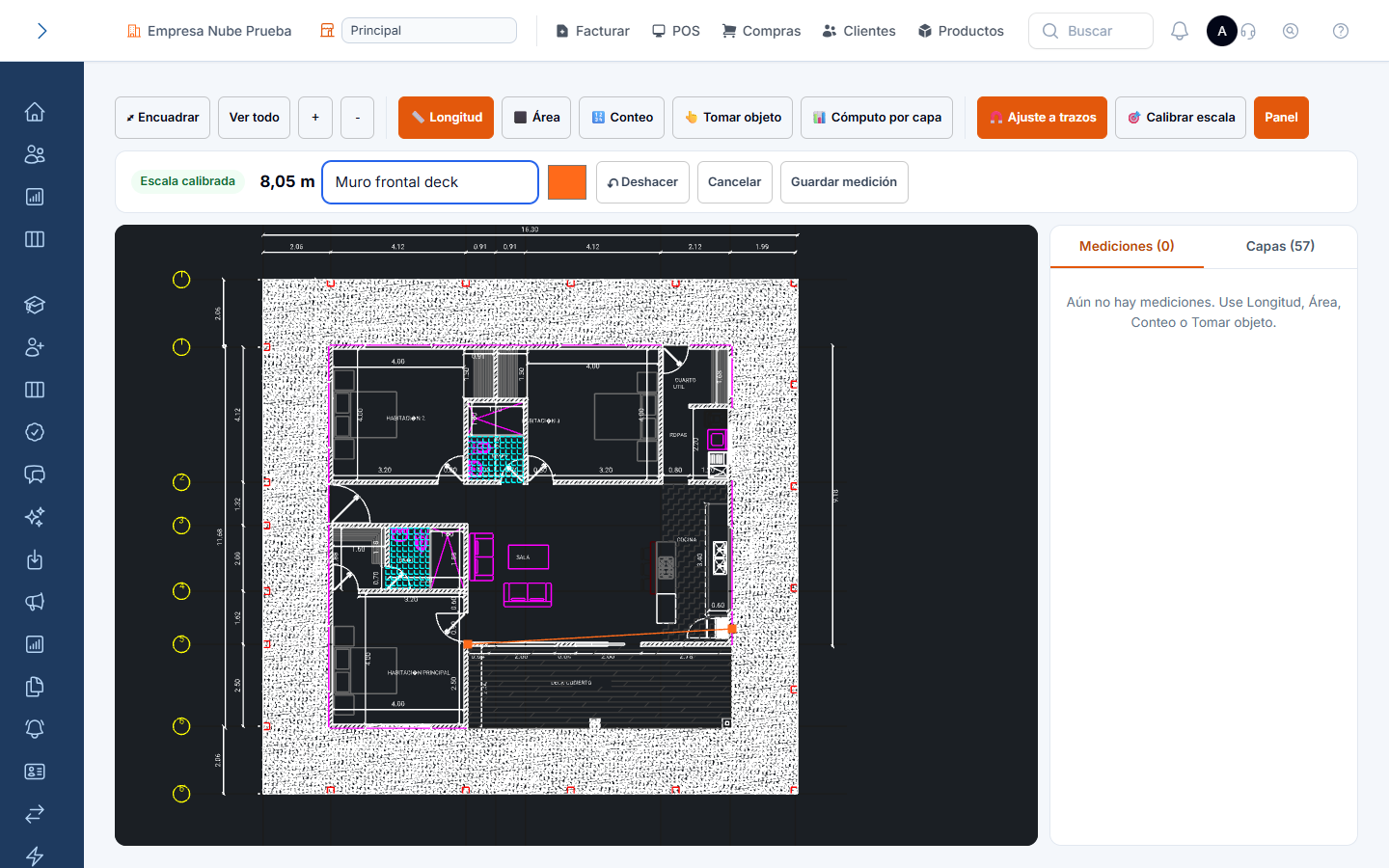
  2. Mida longitudes. Pulse 📏 Longitud y toque cada quiebre del recorrido, en orden. El total aparece en la franja. Póngale un nombre que diga qué es («Muro frontal deck»), elija un color y pulse Guardar medición.
    Medición de longitud del muro frontal del deck: 8,05 m.
    Con «Longitud» se marca el muro frontal del deck de un extremo al otro. La línea naranja mide 8,05 m, se le pone el nombre «Muro frontal deck» y se guarda con «Guardar medición».
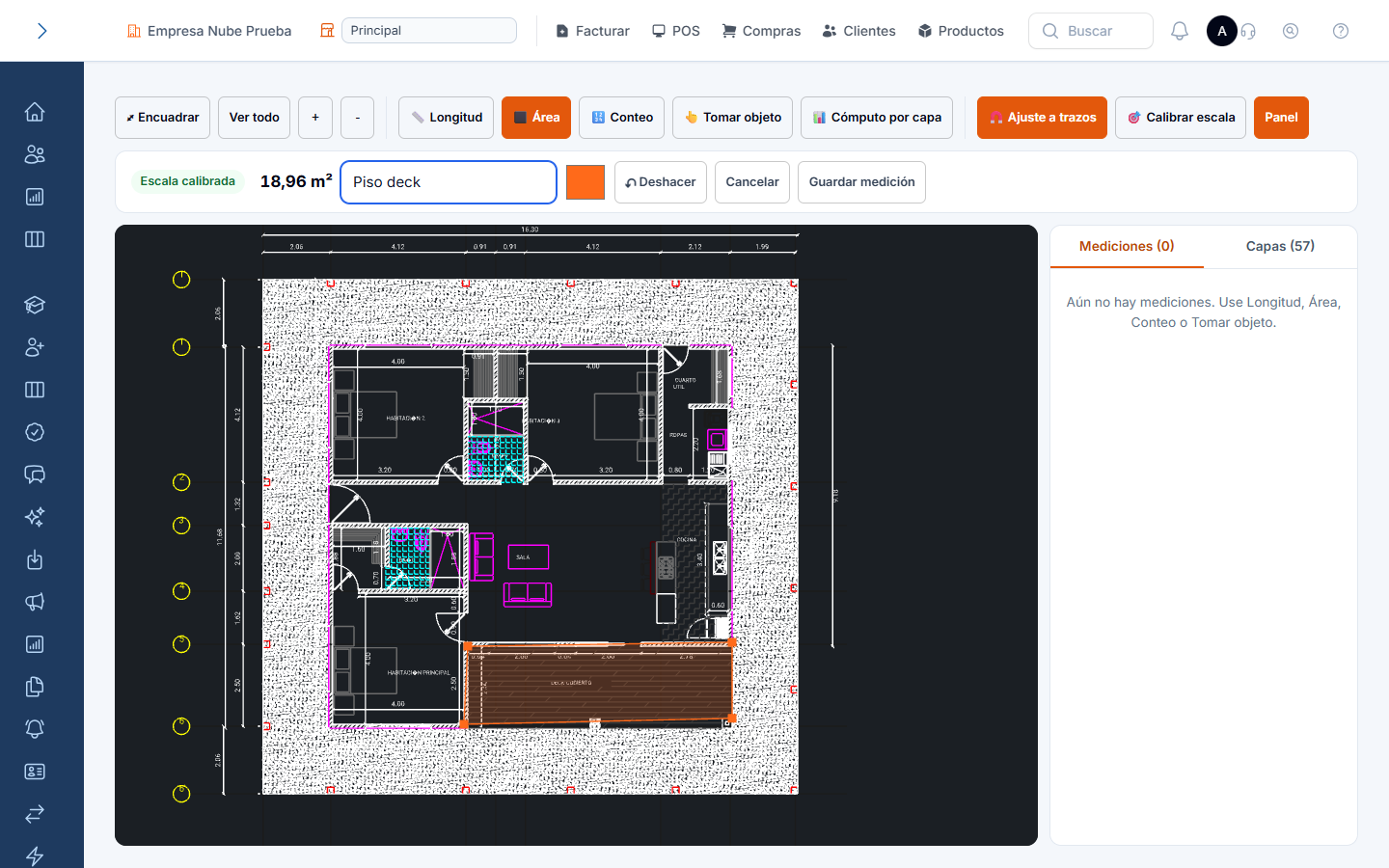
  3. Mida áreas. Pulse ⬛ Área y toque las esquinas en orden. Desde la tercera esquina el polígono se rellena y se cierra solo; no hace falta volver a tocar la primera.
    Medición de área del deck cubierto: 18,96 m².
    Con «Área» se tocan las cuatro esquinas del deck cubierto. El polígono queda relleno y la franja muestra su área (18,96 m²), con el nombre «Piso deck» listo para guardar.
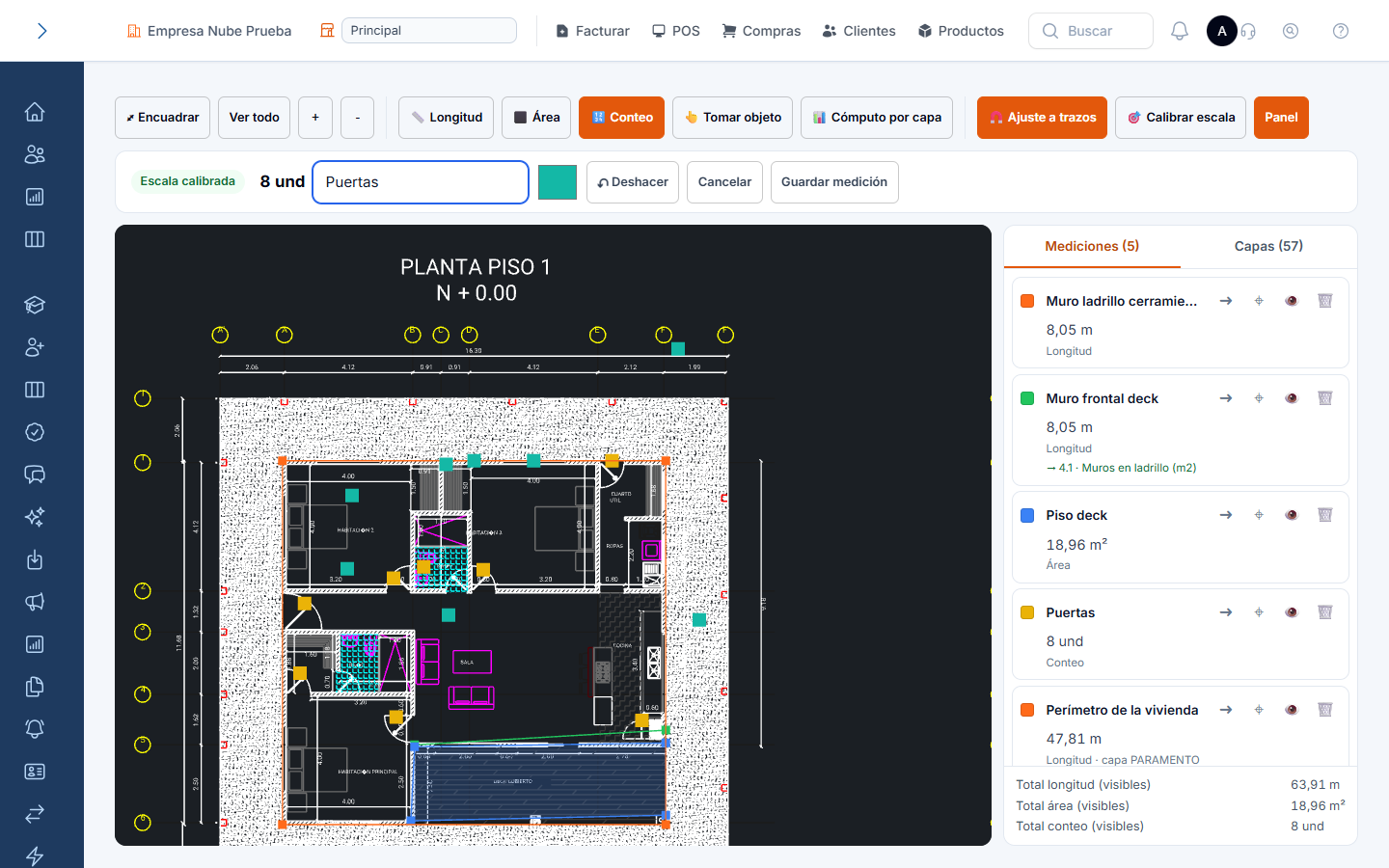
  4. Cuente elementos. Pulse 🔢 Conteo y toque cada elemento: cada toque suma uno. Sirve para puertas, ventanas, aparatos sanitarios, salidas eléctricas, columnas…
    Conteo de 8 puertas sobre el plano.
    Con «Conteo» se toca cada puerta del plano. Cada toque deja un cuadrito verde y la franja lleva la cuenta (8 und), con el nombre «Puertas» listo para guardar.
  5. Revise lo guardado en el panel. La pestaña Mediciones lista todo lo que ha guardado, cada una con su color, su nombre (se puede corregir ahí mismo) y su valor. Botones de cada fila: ➜ llevar al presupuesto, ⌖ verla en el plano, 👁 ocultar o mostrar y 🗑 eliminar. Al pie, los totales de lo visible.
    ⏸️

    Captura pendiente. La foto del panel con las mediciones guardadas se tomará cuando el plano de ejemplo quede sin las mediciones de otras pruebas (hoy trae una de más, «Muro ladrillo cerr…»). Mientras tanto, la foto de «Acérquese a la zona» muestra el panel con mediciones guardadas.

💡

Mientras mide puede mover el plano: un arrastre no pone punto. ↶ Deshacer quita el último punto y Cancelar descarta todo lo marcado. Una medición guardada no se puede reformar: si quedó mal, elimínela y vuelva a medir.

5 · Paso a paso

Herramientas del DXF

Estas tres solo existen en planos DXF (y en DWG ya convertido), porque aprovechan los trazos del archivo de CAD.
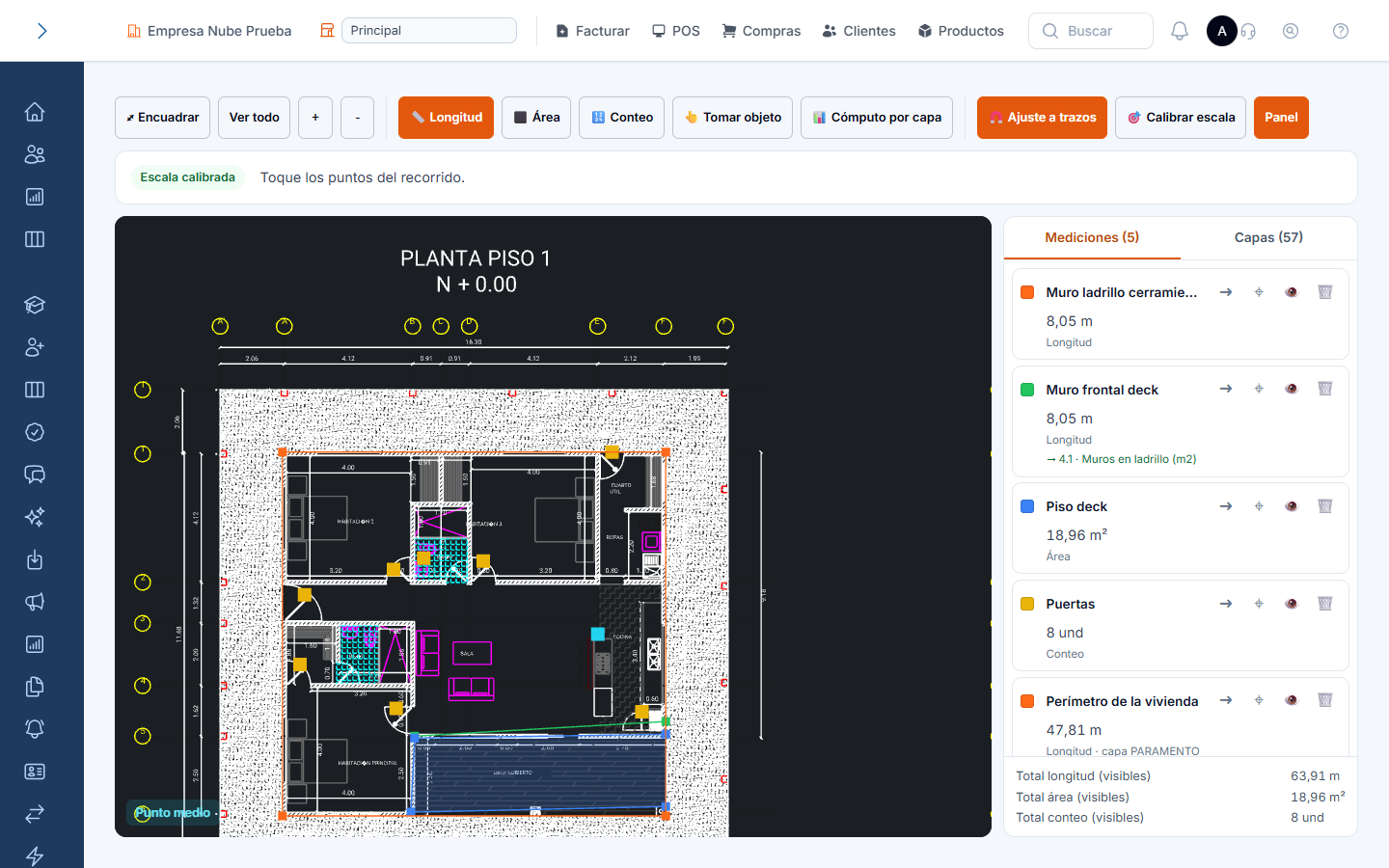
  1. 🧲 Ajuste a trazos: que el punto caiga justo en la línea. Viene encendido. Al acercar el puntero a un trazo, el punto se pega al extremo, al punto medio, al centro de un arco o a la inserción de un bloque. Con el mouse, una marca muestra el punto y abajo a la izquierda del plano aparece a qué se va a pegar; con el dedo, el ajuste es más generoso pero no se ve antes de tocar. Si necesita marcar exactamente donde toca, apáguelo con el mismo botón.
    El punto se pega al punto medio del muro con Ajuste a trazos.
    Con «Ajuste a trazos» encendido y la herramienta «Longitud» activa, el punto se pega al dibujo: al pasar el puntero por la mitad de un muro aparece una marca sobre la línea y, abajo a la izquierda del plano, el aviso «Punto medio».
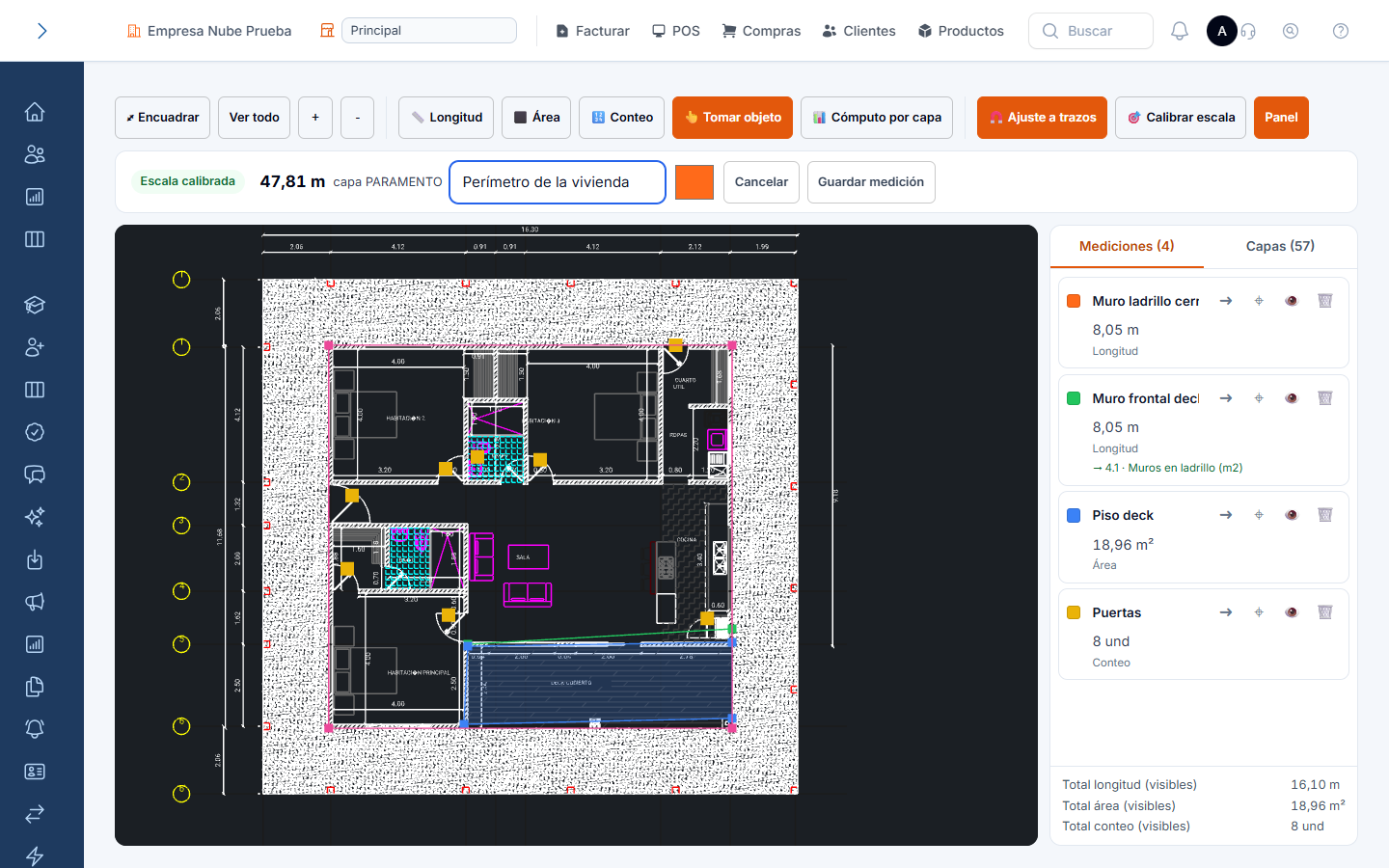
  2. 👆 Tomar objeto: medir una línea ya dibujada con un solo toque. Pulse 👆 Tomar objeto y toque el trazo. Se toma la polilínea completa: si es abierta se mide como longitud y si es cerrada como área. Junto al valor sale la capa de donde vino. Si tomó el trazo equivocado, toque otro.
    Tomar objeto: el contorno de la vivienda, 47,81 m, capa PARAMENTO.
    Con «Tomar objeto» basta tocar una línea del plano: el contorno de la vivienda queda resaltado, con marcas en sus esquinas, y la franja muestra su longitud (47,81 m) y la capa de donde salió (PARAMENTO), con el nombre «Perímetro de la vivienda», el color y los botones «Cancelar» y «Guardar medición» (sin «Deshacer»).
    ⚠️

    Fíjese en qué tomó: en un muro, el toque puede caer en el eje que pasa por el centro y no en la cara del muro. Revise la capa que aparece junto al valor antes de guardar.
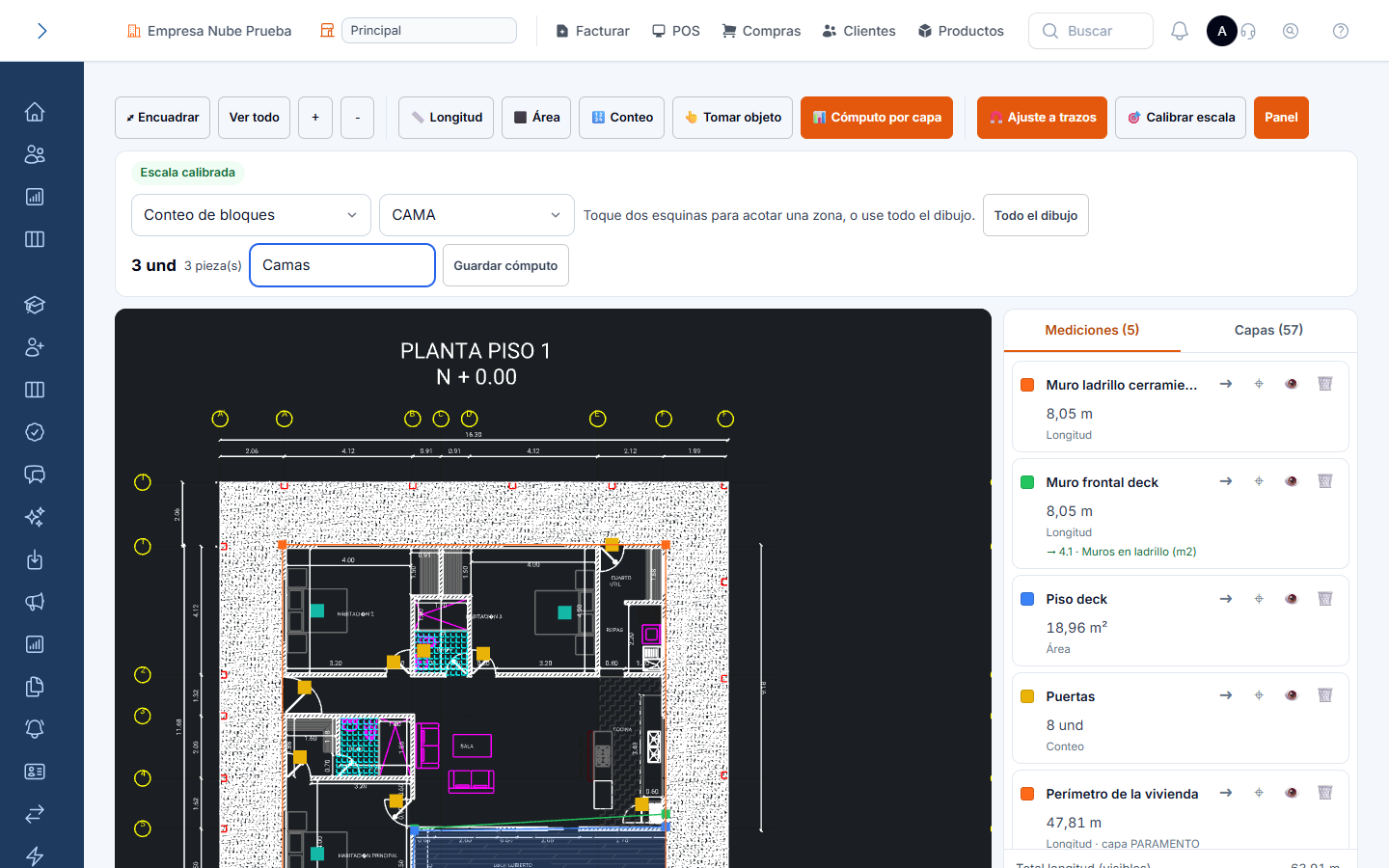
  3. 📊 Cómputo por capa: sumar de una vez todo lo de una capa o un bloque. Pulse 📊 Cómputo por capa, elija qué sumar (Longitud de líneas, Área de polígonos cerrados o Conteo de bloques), la capa o el bloque, y la zona: toque dos esquinas para acotarla o use Todo el dibujo. Las piezas encontradas se resaltan y aparece el total; póngale nombre y pulse Guardar cómputo.
    Cómputo por capa: conteo del bloque CAMA, 3 und, con cada cama marcada.
    Con «Conteo de bloques», el bloque CAMA y «Todo el dibujo», cada cama del plano queda marcada con un cuadro de color y la franja muestra 3 und (3 piezas), con el nombre «Camas» listo para «Guardar cómputo».
    💡

    Compare siempre el total con lo que ve en el plano. Un mismo archivo suele traer plantas, cortes y fachadas con las mismas capas: acote la zona a la planta que está midiendo para no sumar las demás. Y si los muros están dibujados con dos líneas, la longitud suma las dos caras: al llevarla, use Veces 0,5.

6 · Paso a paso

La IA en el visor

En un PDF o una imagen el sistema no tiene trazos que leer, solo el dibujo. Ahí la IA le puede proponer un conteo o una calibración. Usted siempre revisa y decide si guarda.
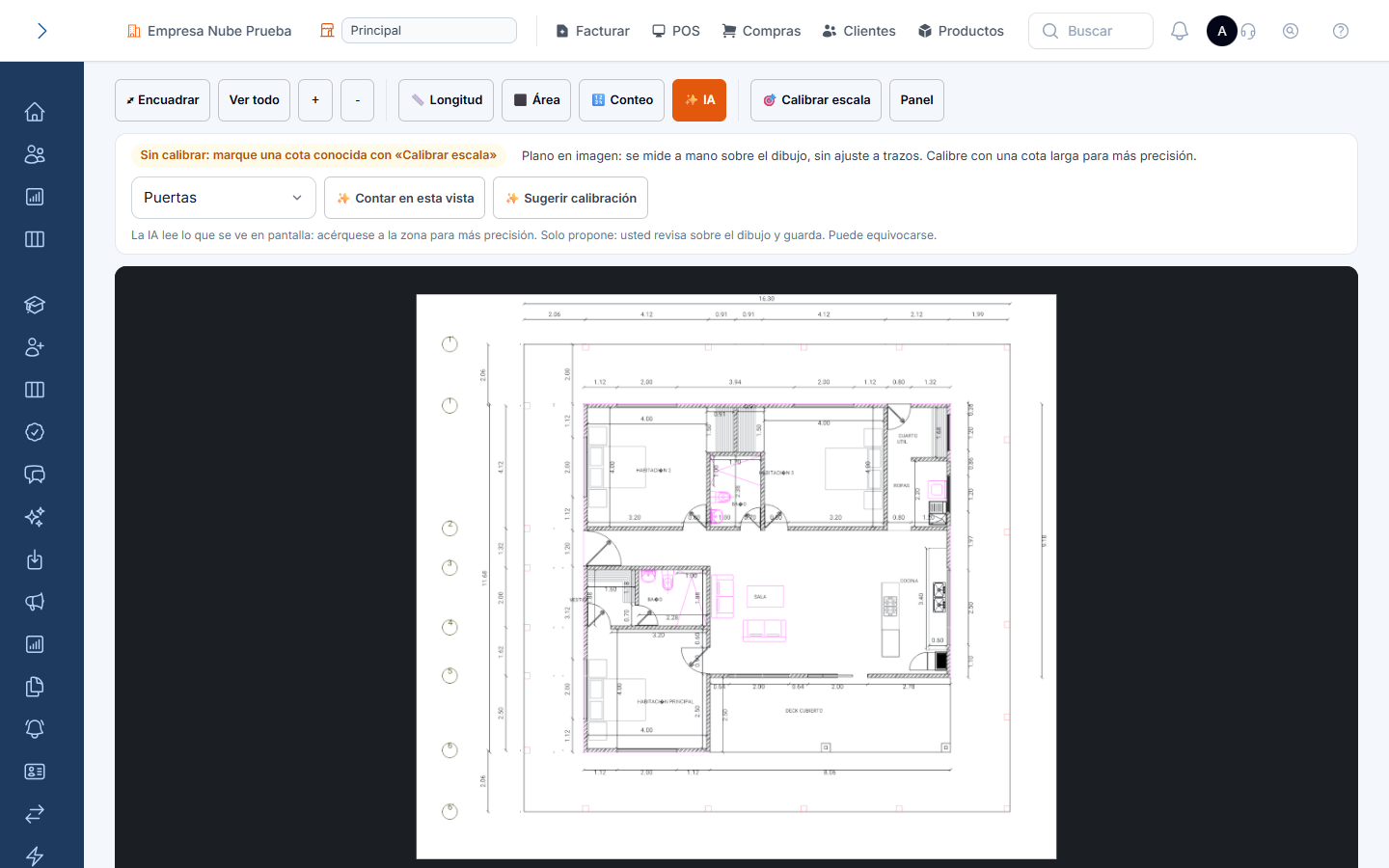
  1. Pulse ✨ IA. El botón aparece en planos PDF o de imagen, cuando la IA está disponible para su empresa. Se abre una franja para elegir qué contar (Puertas, Ventanas, Tomacorrientes, Interruptores, Luminarias, Inodoros, Lavamanos, Columnas u Otro…) y dos botones: Contar en esta vista y Sugerir calibración.
    La franja de la IA con Puertas elegido y los botones Contar en esta vista y Sugerir calibración.
    En un plano en imagen aparece el botón ✨ IA. Al pulsarlo se abre una franja para elegir qué contar (aquí, Puertas) y dos botones: «Contar en esta vista» y «Sugerir calibración». La nota recuerda que la IA solo propone: usted revisa sobre el dibujo y guarda.
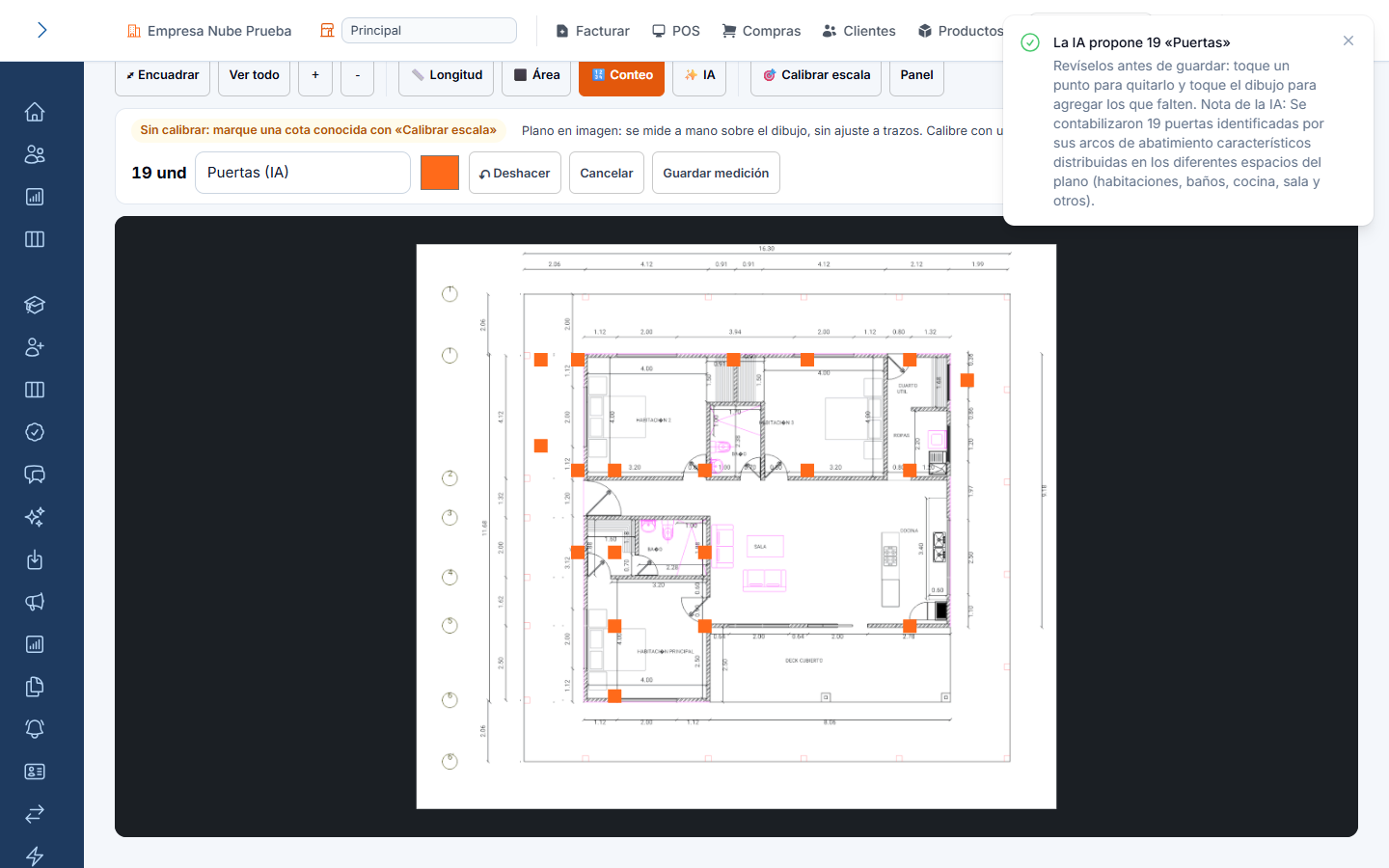
  2. Pida el conteo y revíselo. Acérquese a la zona (la IA lee solo lo que se ve en pantalla) y pulse Contar en esta vista. El visor pasa a 🔢 Conteo con una marca en cada elemento que la IA cree haber encontrado y el nombre «Puertas (IA)». Toque una marca que sobre para quitarla y toque el dibujo donde falte un elemento para agregarlo. Solo entonces pulse Guardar medición.
    La IA propone 19 puertas; varias marcas quedaron fuera de las puertas.
    La IA propuso 19 puertas y dejó un cuadro naranja donde cree que hay cada una; el aviso de arriba a la derecha, «La IA propone 19 «Puertas»», trae su nota. Varias marcas quedaron dentro de las habitaciones y no sobre la puerta: por eso se revisa antes de guardar, quitando o agregando marcas. Arriba están el total (19 und), el nombre «Puertas (IA)» y los botones Deshacer, Cancelar y Guardar medición.
    💡

    Con el plano entero en pantalla la IA se equivoca más. Cuente por sectores, bien acercado, y revise que no haya contado símbolos de la leyenda ni el mismo elemento dos veces.
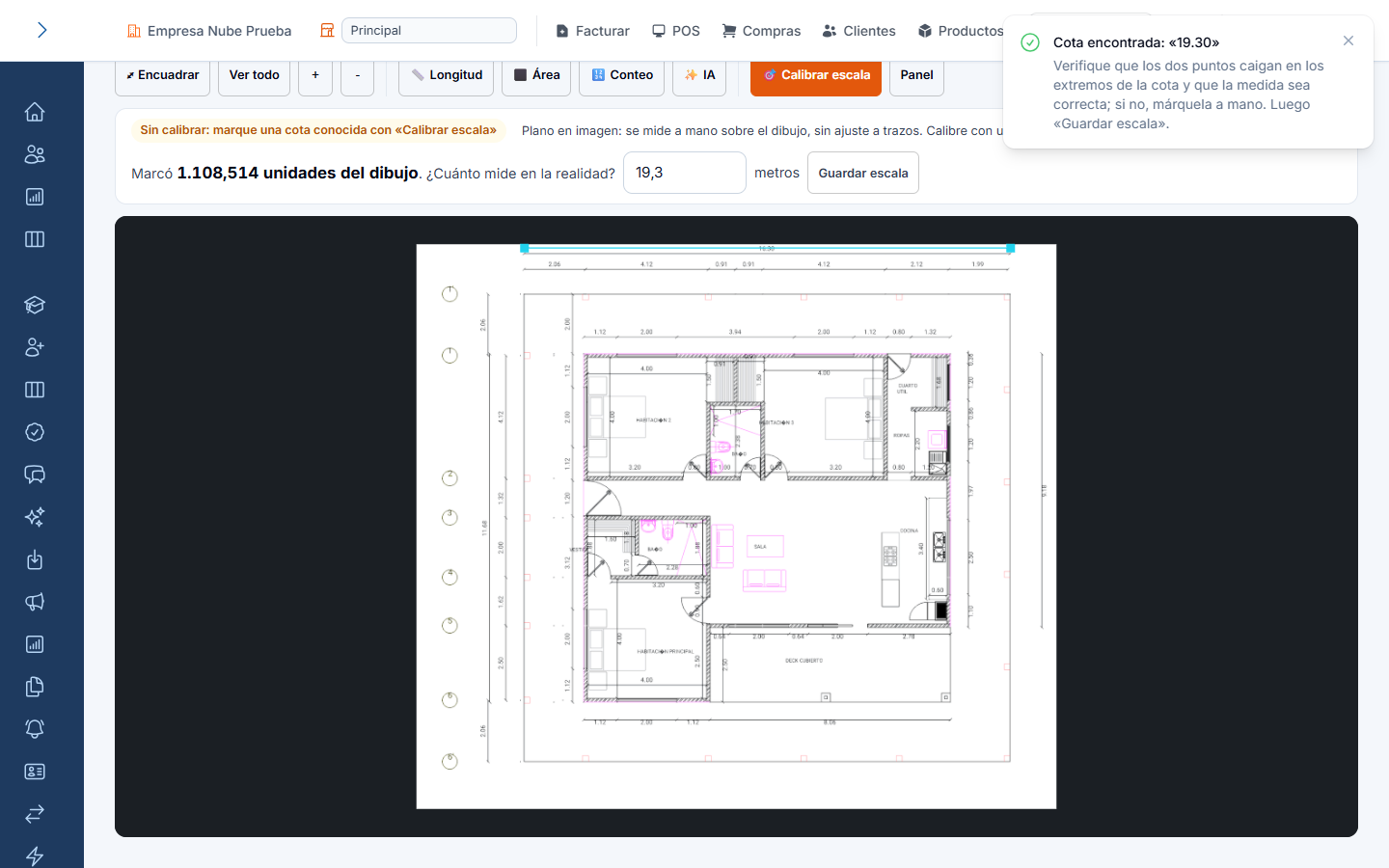
  3. Pida la calibración y compruébela. Acérquese a una cota larga y pulse Sugerir calibración. Si la IA encuentra una cota, el visor queda en 🎯 Calibrar escala con los dos extremos marcados y la medida escrita. Compruebe que los dos puntos caen en los extremos de la cota y que el número es el del plano. Si no, márquela a mano. La escala no se guarda hasta que usted pulsa Guardar escala.
    La IA marca bien la cota de arriba pero propone 19,3 metros donde dice 16.30: hay que corregir la medida.
    La IA encontró la cota de arriba y marcó sus dos extremos sobre la línea (en azul), pero el aviso dice «Cota encontrada: «19.30»» y escribió 19,3 metros, y en el plano dice 16.30. Por eso usted comprueba los dos puntos y la medida antes de pulsar Guardar escala: aquí basta corregir el número a 16,30.
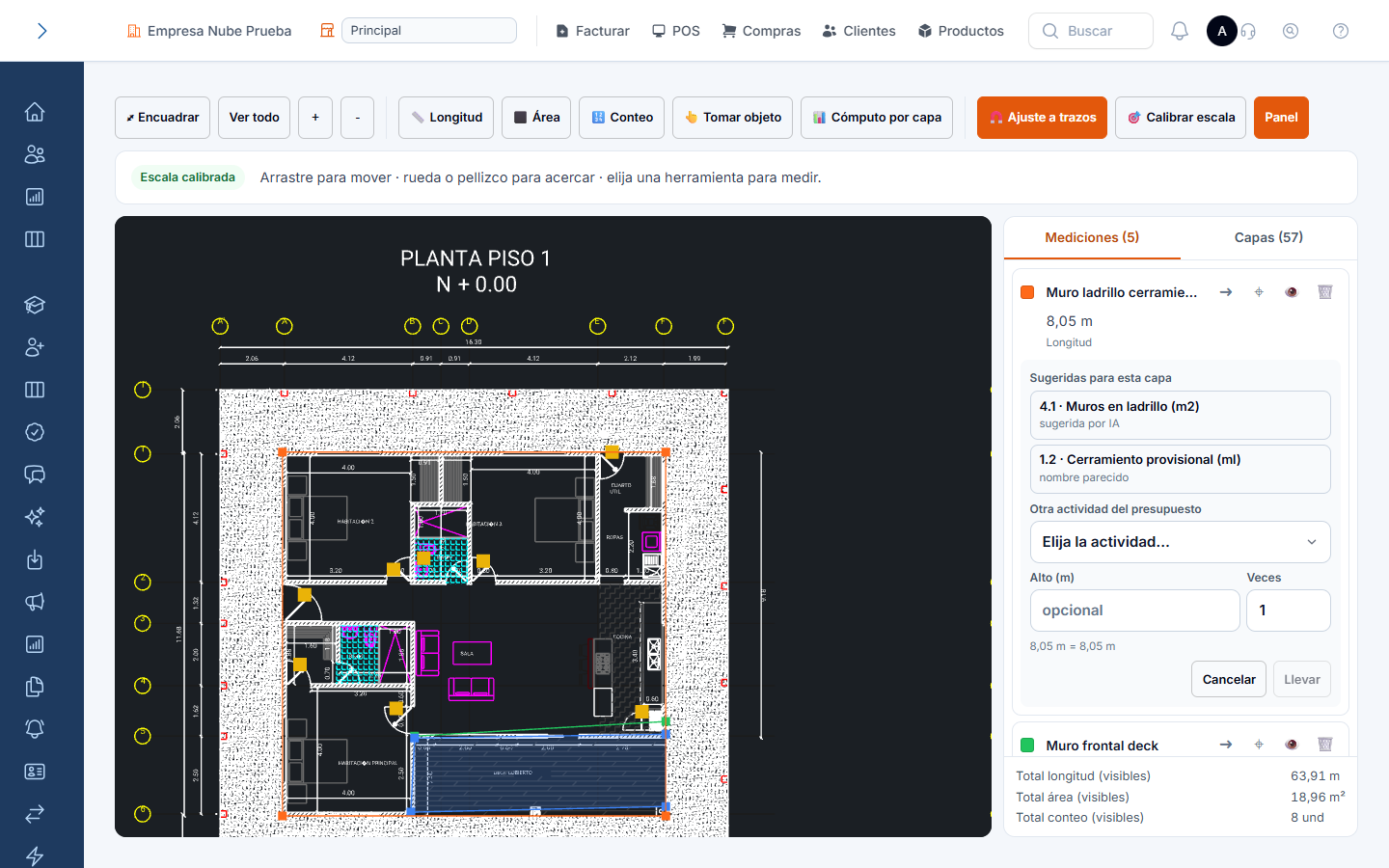
  4. Sugerencias de actividad al llevar una medición. Cuando pulsa ➜ en una medición (de cualquier formato), el sistema le sugiere actividades por el nombre de la capa, o por el nombre de la medición si no tiene capa: primero las que ya se llevaron antes desde una capa con ese nombre («la usó antes con esta capa»), luego las de nombre parecido, del presupuesto y de la base de precios (estas dicen «se trae de la base» y el botón pasa a Traer y llevar). Si ninguna es recordada, hay dos o más candidatas y la IA está disponible, la IA escoge la más adecuada entre esas mismas candidatas y la sube al primer lugar con la marca «sugerida por IA». Nunca inventa una actividad, y usted elige cuál lleva.
    Sugeridas para la medición: 4.1 Muros en ladrillo, sugerida por IA, y 1.2 Cerramiento provisional, nombre parecido.
    Al pulsar ➜ en la medición «Muro ladrillo cerramiento», el visor sugiere dos actividades: la IA puso primero «4.1 · Muros en ladrillo (m2)» con la marca «sugerida por IA», y debajo sale «1.2 · Cerramiento provisional (ml)» por nombre parecido. Usted elige una (o busca otra en la lista), y pulsa Llevar.
7 · Paso a paso

Llevar las cantidades al presupuesto

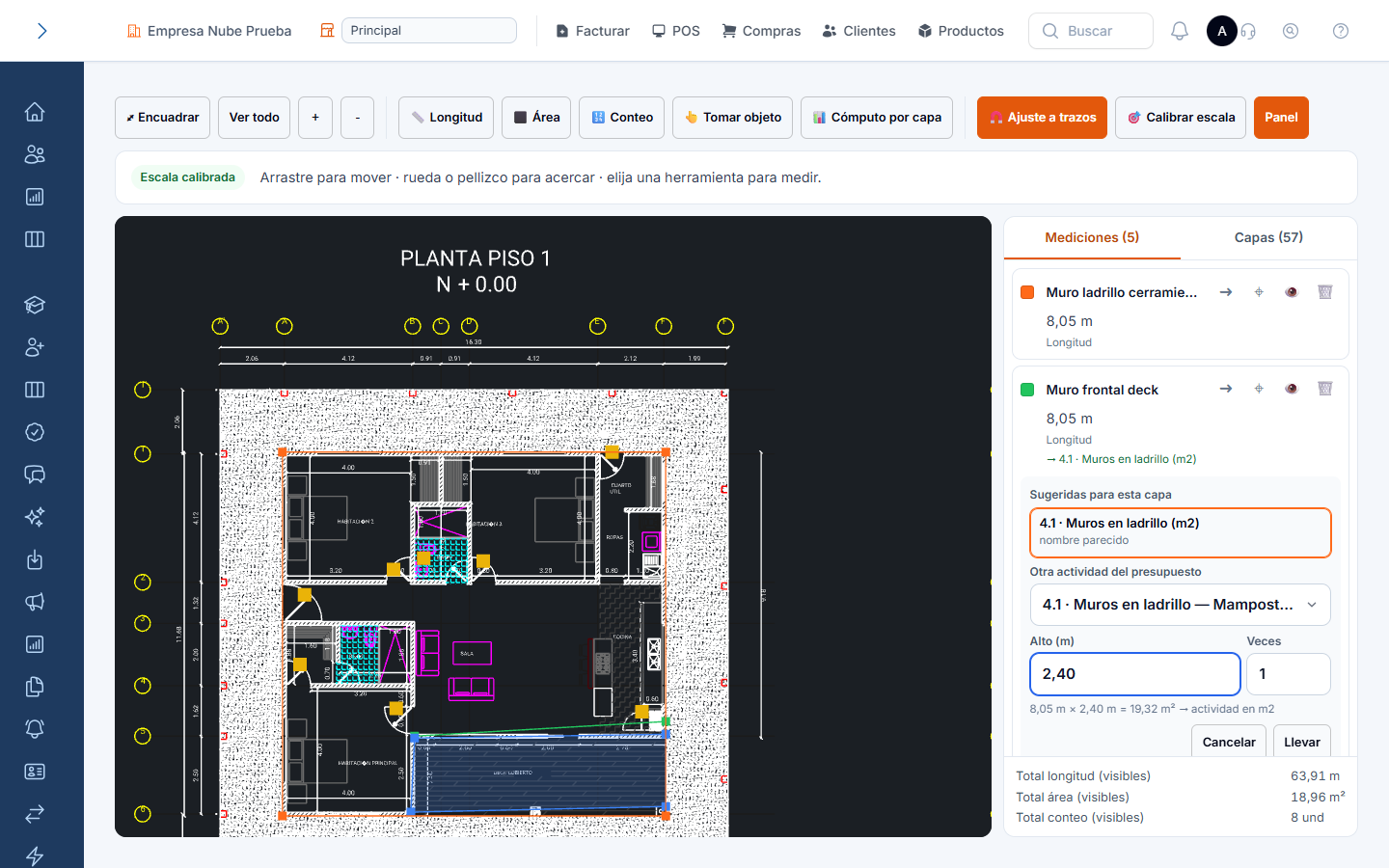
  1. Pulse ➜ en la medición y elija la actividad. Debajo de la medición se abre un bloque: arriba Sugeridas para esta capa, debajo Otra actividad del presupuesto si prefiere otra. Escriba el Alto (m) si es un muro (o el Espesor (m) si es una placa) y las Veces que se repite. Encima del botón queda la cuenta en palabras: revise que la unidad del resultado sea la de la actividad y pulse Llevar.
    El bloque Llevar con la actividad Muros en ladrillo, alto 2,40 m y la cuenta 8,05 m × 2,40 m = 19,32 m².
    Con la flecha ➜ de la medición «Muro frontal deck» se abre el bloque para llevarla al presupuesto. Ahí se elige la actividad sugerida «4.1 · Muros en ladrillo (m2)», se escribe el alto del muro (2,40 m) y se dejan las veces en 1. Encima del botón «Llevar» queda la cuenta en palabras: «8,05 m × 2,40 m = 19,32 m² → actividad en m2».
    📌

    La cantidad de la actividad sale de su memoria de cantidades. Si la actividad tenía una cantidad escrita a mano y no tenía líneas de memoria, al llevar la primera medición la cantidad queda igual a lo que viene del plano. Si necesita sumar más, agregue líneas a la memoria.
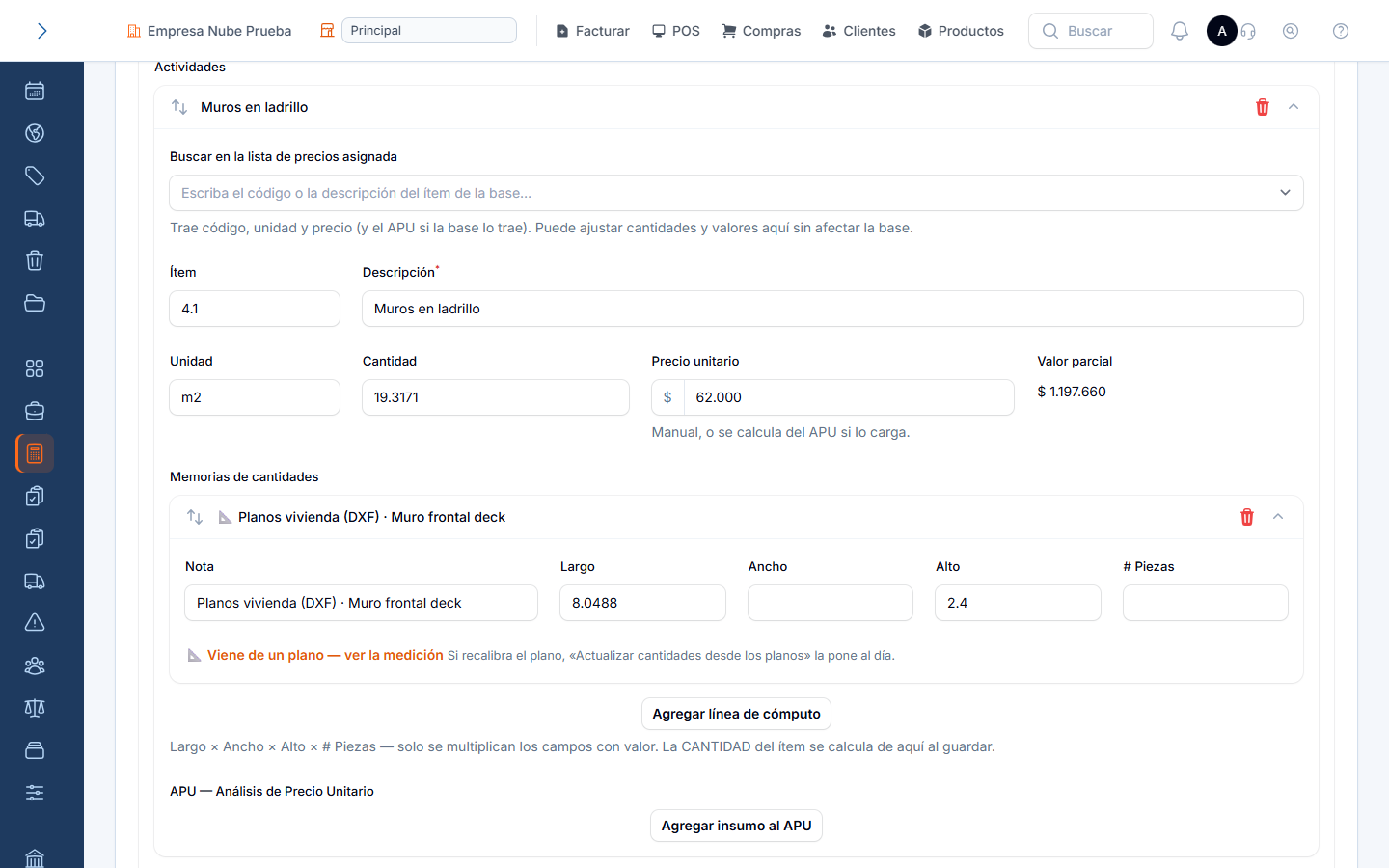
  2. Mire el resultado en la ficha del presupuesto. En la actividad, sección Memorias de cantidades, aparece una línea marcada con 📐 que dice de qué plano y de qué medición viene, con el largo y el alto ya llenos. El enlace 📐 Viene de un plano — ver la medición abre el visor justo en esa medición.
    La línea 📐 en la memoria de cantidades de la actividad 4.1 Muros en ladrillo.
    En la ficha del presupuesto, la actividad 4.1 «Muros en ladrillo» muestra en «Memorias de cantidades» la línea marcada con 📐 que llegó del plano. La nota dice de qué plano y de qué medición viene, con el largo (8,0488) y el alto (2,4) ya llenos, y la cantidad de la actividad quedó en 19,3171 m2. El enlace naranja «📐 Viene de un plano — ver la medición» abre el visor en esa medición; al lado, una nota avisa que «Actualizar cantidades desde los planos» la pone al día si se recalibra el plano.

    Si recalibra el plano, las líneas 📐 se ponen al día solas. También puede usar el botón Actualizar cantidades desde los planos, arriba en la ficha del presupuesto: rehace las líneas que vienen de planos y no toca las escritas a mano.
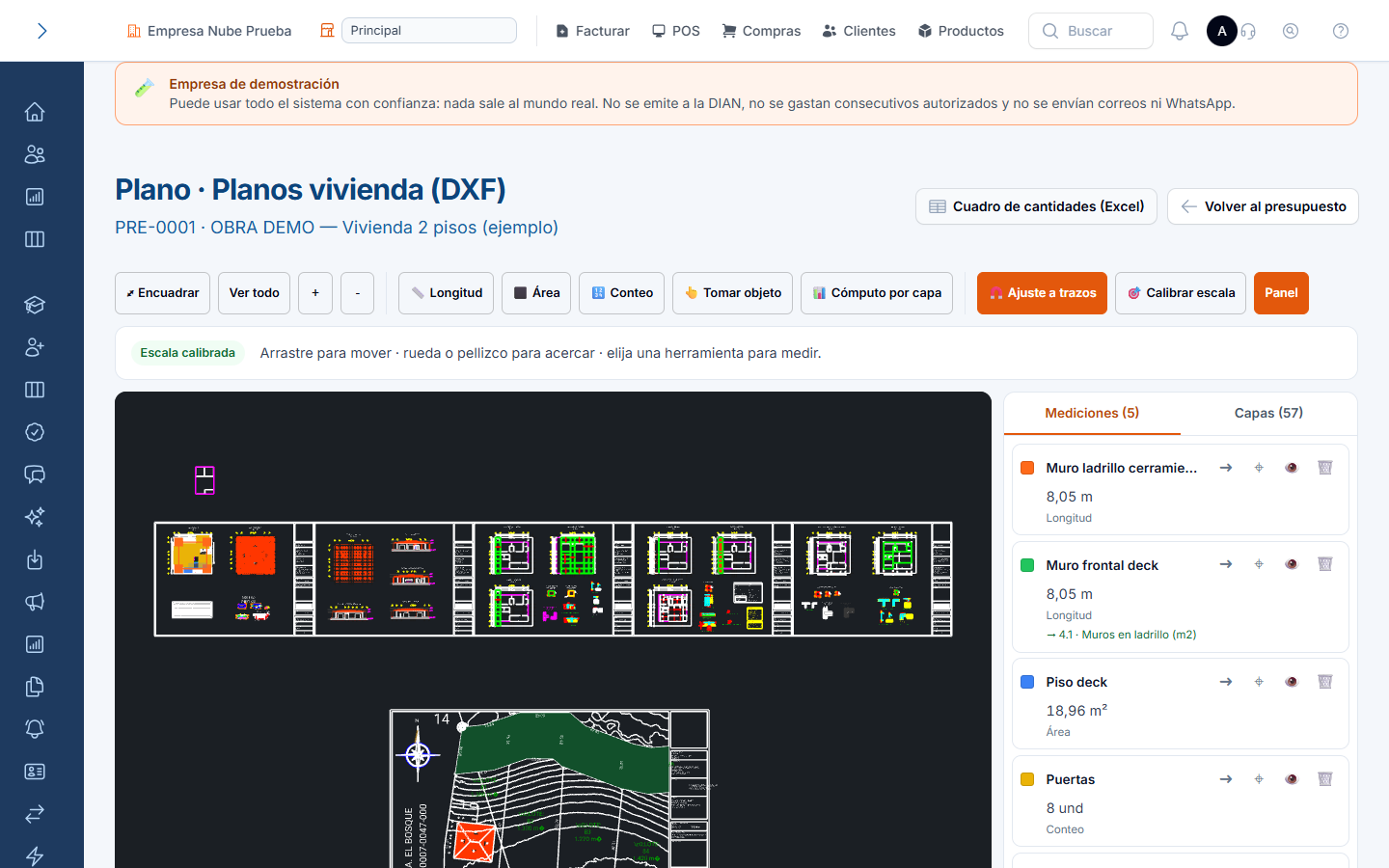
  3. Descargue el soporte en Excel. Arriba del visor, el botón Cuadro de cantidades (Excel) descarga las mediciones de ese plano agrupadas por capa, con su origen (a mano, objeto del plano, cómputo por capa o propuesto por IA) y la actividad a la que se llevó cada una. Volver al presupuesto lo regresa a la ficha.
    Los botones Cuadro de cantidades (Excel) y Volver al presupuesto arriba del visor.
    Arriba del visor, junto al nombre del plano «Planos vivienda (DXF)» y del presupuesto «PRE-0001 · OBRA DEMO — Vivienda 2 pisos (ejemplo)», están los botones «Cuadro de cantidades (Excel)», que descarga una hoja con las mediciones del plano, y «Volver al presupuesto». A la derecha, el panel «Mediciones (5)» lista las mediciones guardadas; la que ya se llevó al presupuesto muestra en verde «→ 4.1 · Muros en ladrillo (m2)».
8 · Para tener claro

Qué hace la IA y qué no

Sí hace

Propone, y usted decide

  • Cuenta elementos en planos PDF o de imagen: puertas, ventanas, tomacorrientes, interruptores, luminarias, inodoros, lavamanos, columnas u otro que usted escriba.
  • Propone la calibración leyendo una cota del plano (PDF o imagen).
  • Ordena las actividades sugeridas al llevar una medición (en cualquier formato, también DXF), escogiendo entre las candidatas que ya encontró el sistema.
  • El conteo y la calibración quedan marcados sobre el dibujo para que usted los revise, los corrija y los guarde; la actividad sugerida la elige usted. En el Excel, lo contado así figura como «Propuesto por IA».
No hace

Lo que sigue siendo suyo

  • No guarda nada sola: ni mediciones, ni escalas, ni cantidades del presupuesto.
  • No arma el presupuesto ni los APU, ni pone precios.
  • No clasifica las capas: los filtros Arquitectura / Estructura / Otras salen del nombre de cada capa.
  • No cuenta ni calibra en DXF ni DWG: ahí no hace falta, porque el visor lee los trazos y bloques del archivo (para contar, use Cómputo por capa con Conteo de bloques).
ℹ️

Cupo de IA. Cada respuesta de la IA (un conteo, una calibración propuesta o un orden de sugerencias) consume una consulta del cupo de IA de la empresa. Si el cupo se acaba, el botón ✨ IA deja de aparecer o avisa que la IA no está disponible, y las sugerencias de actividad quedan en el orden por nombre. Usted sigue midiendo a mano como siempre.

⚠️

La IA se puede equivocar: en los ejemplos de esta guía puso marcas fuera de las puertas y leyó una cota de 18,5 donde el plano decía 16,30. La cantidad que llega al presupuesto es responsabilidad de quien la revisa y la guarda.

9 · Para tener claro

Preguntas frecuentes y problemas comunes

«No me deja llevar la medición al presupuesto»

El plano está sin calibrar: la etiqueta de arriba dice «Sin calibrar» en amarillo y las medidas salen en u o u². Calibre con 🎯 Calibrar escala sobre una cota larga y vuelva a intentar. Los conteos sí se pueden llevar sin calibrar.

«Las cantidades salen 10, 100 o 1.000 veces más grandes»

La escala quedó mal: se marcó mal un extremo o se escribió la medida en centímetros o milímetros. Vuelva a calibrar escribiendo la medida en metros. Lo ya medido y lo ya llevado se corrige solo. En DXF, no se fíe de la unidad que dice el archivo («milímetros»): el visor no la usa.

«Subí un DWG y quedó Con error»

El DWG no se pudo convertir. Desde su programa de CAD use «Guardar como» → DXF y suba el DXF. Si el administrador ya resolvió la conversión, pulse Reintentar la conversión en la fila del plano.

«No me aparece el botón ✨ IA»

  • El plano es DXF o DWG: ahí el botón no sale (la IA solo ordena las sugerencias de actividad); use 📊 Cómputo por capa con Conteo de bloques o cuente a mano.
  • La IA no está configurada para la empresa o se acabó el cupo de IA. Mida y calibre a mano.
  • El cupo se revisa al abrir el visor: si se recargó el cupo, vuelva a abrir el plano.

«La IA contó mal»

Acérquese más (cuente por sectores), quite las marcas que sobran tocándolas y agregue las que faltan tocando el dibujo. Si lo que busca no está en la lista, elija Otro… y escriba el elemento.

«La longitud de los muros sale el doble»

El muro está dibujado con dos líneas (sus dos caras) y se sumaron las dos. Al llevar la medición use Veces 0,5, o mida el eje a mano con 📏 Longitud.

«No veo la pestaña Capas ni el cómputo por capa»

El plano es PDF o imagen. Esas herramientas son solo para DXF y DWG: pida el DXF al arquitecto.

«Ver todo deja el plano diminuto»

El archivo tiene objetos perdidos lejos del dibujo. Use ⤢ Encuadrar, que los ignora.

«¿Puedo corregir una medición guardada?»

Puede cambiarle el nombre y ocultarla, pero no su forma. Si quedó mal, elimínela con 🗑 y vuelva a medir. Si ya la había llevado al presupuesto, borre también su línea 📐 en la memoria de cantidades: la medición nueva llega como una línea aparte y la vieja seguiría sumando. «Actualizar cantidades desde los planos» avisa cuántas líneas apuntan a mediciones que ya no existen, pero no las borra.

Para el detalle de cada botón y mensaje, vea el capítulo Obra: cálculo y medición sobre planos del manual.

AppSafit · Guía del visor de planosLas imágenes se toman del ERP con la empresa de ejemplo.