Utilidad real
Con Contabilidad y todas las ventas del mes contabilizadas: la utilidad del Estado de Resultados.
Las herramientas con las que usted lee su negocio y organiza el trabajo del equipo: el Escritorio, que es lo primero que ve al entrar; el Tablero de equipo, con tarjetas ligadas a sus clientes, facturas, productos y compras; el Centro de Reportes, con todos los informes en un solo lugar; y Pregúntele a SAFIT, para preguntar en palabras. Traer los datos de otro programa está en el capítulo Traer los datos.
Del vistazo de la mañana al informe que se manda al contador, en siete pasos. Pulse uno para ir a su explicación completa.
 1Ver qué atender hoyLa franja de alertas, cada una con su enlace.
 2Mirar cómo va el mesVentas, cartera, flujo de caja y utilidad.
 3Comparar el ritmoHoy, la semana y el mes contra el periodo anterior.
 4Repartir el trabajoUn tablero con columnas, responsables y fechas.
 5Cobrar desde la tarjetaEl saldo de la factura, el estado de cuenta y el abono.
 6Abrir un reportePor área, por buscador o desde sus favoritos.
 7Llevarse el resultadoEn Excel, en PDF o por correo.
En las imágenes se usa la empresa de ejemplo Empresa Nube Prueba (NIT 901234567) con su administrador, en octubre de 2026. Esa empresa tiene encendidos módulos de varios tipos de negocio (droguería, gestión ambiental, GastroBar, taller), por eso en el Escritorio salen tarjetas de todos ellos: en su empresa solo aparecen las de sus módulos. Las ventanas se muestran llenas pero sin guardar ni enviar.
La pantalla de inicio: lo urgente arriba y, debajo, los indicadores del negocio por pestaña.
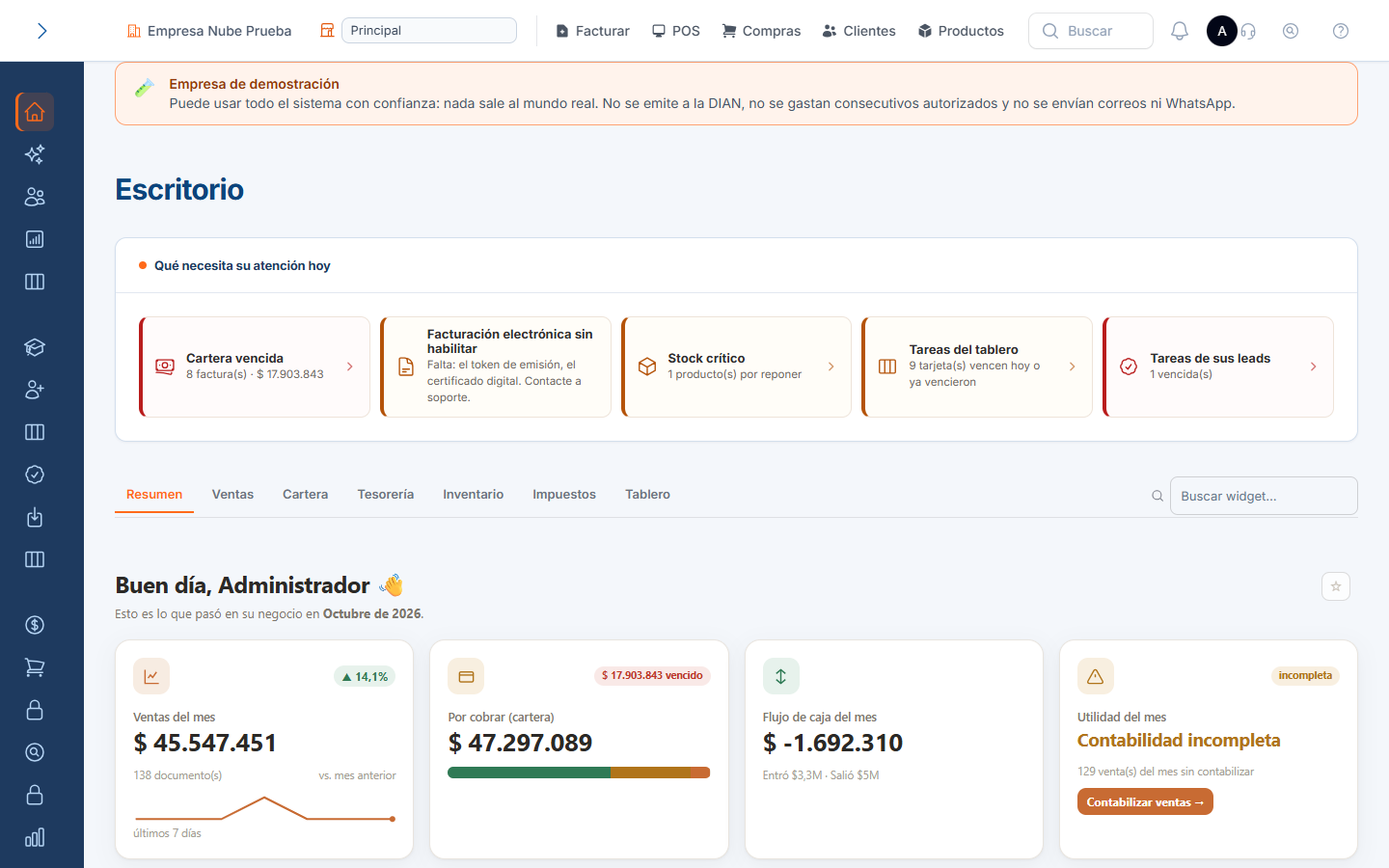
El Escritorio es lo primero que se ve al entrar (Menú › Escritorio, el ícono de la casa). Arriba, siempre visible y fuera de las pestañas, está la franja «Qué necesita tu atención hoy»: una tarjeta por cada pendiente urgente, y casi todas llevan a la pantalla donde se resuelve.
Las tarjetas rojas son lo más grave; las amarillas, avisos. Cada una sale solo si hay algo que mostrar y si la empresa tiene el módulo:
| Tarjeta | Cuándo sale | Adónde lleva |
|---|---|---|
| Cartera vencida | Hay facturas con saldo y vencimiento pasado. En las ventas a plazos cuenta solo lo de las cuotas ya vencidas. | Cartera. |
| Intereses sin confirmar | Con ventas a plazos: facturas de intereses que el proceso automático dejó en borrador. | Ventas. |
| DIAN rechazada | Hay documentos de venta rechazados por la DIAN. | Ventas. |
| Facturación electrónica sin habilitar | Falta el token, el certificado o su registro. Lo configura Sisteconfit: la tarjeta no tiene enlace y dice «Contacte a soporte». | — |
| Stock crítico | Productos activos con existencia por debajo de su mínimo. | Productos. |
| Costos por revisar | Productos con un costo raro: más alto que su precio o muy distinto del de la última compra. | Inventario › Costos. |
| Vencimientos tributarios | Obligaciones que vencen en los próximos 15 días, según el NIT. | La pestaña Impuestos del Escritorio. |
| Resoluciones por vencer | Una resolución de numeración se acerca a su fecha o a su último número. | Resoluciones DIAN. |
| Certificado de firma digital | El certificado de la empresa está por vencer o venció. Lo renueva Sisteconfit. | — |
| Costo por encima de lo normal | El costo de lo vendido este mes se salió de lo normal en su empresa (ver abajo). | Kárdex por artículo. |
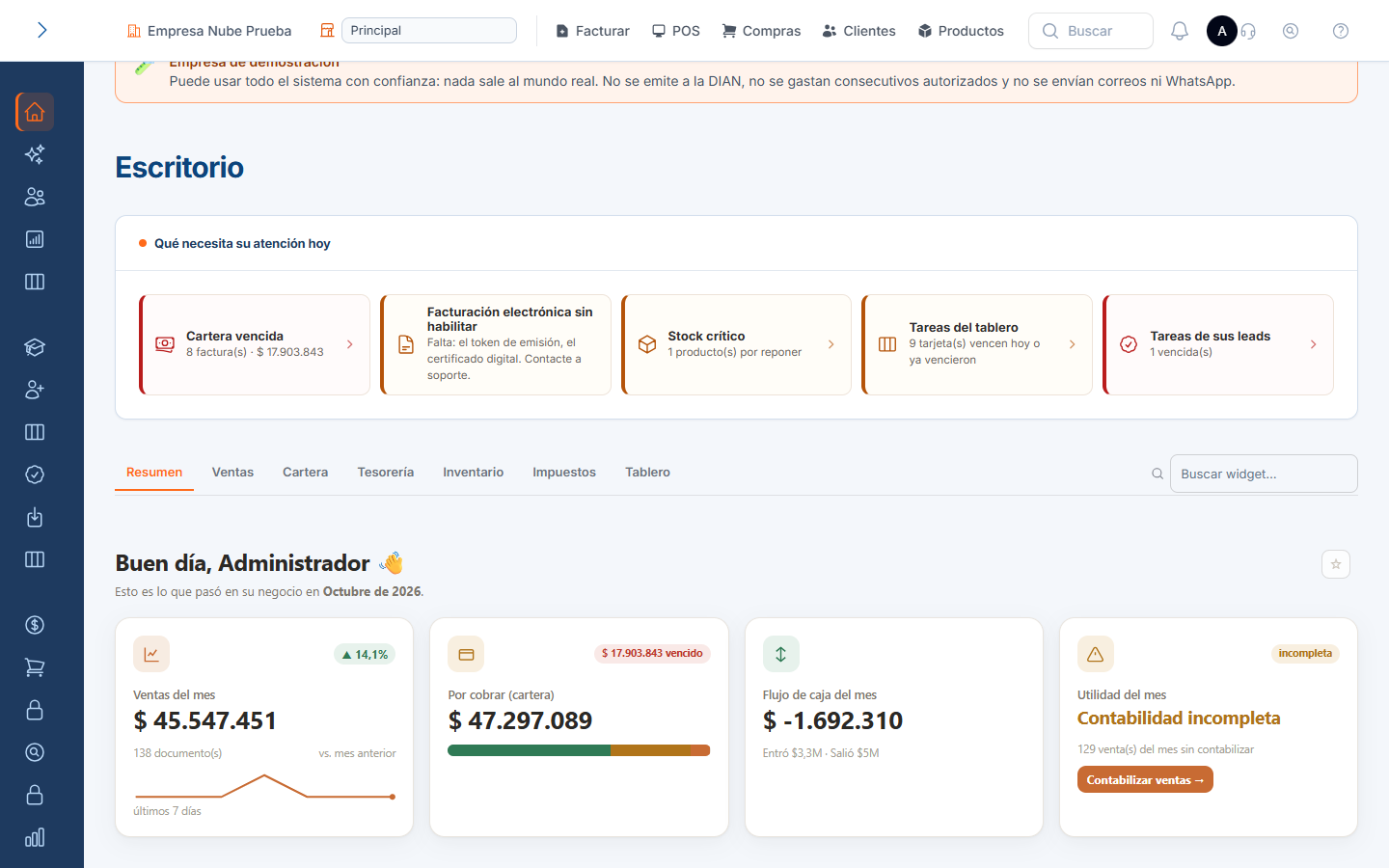
| Contabilidad incompleta | Con Contabilidad: ventas del mes que aún no tienen asiento. | Balances. |
| Tareas del tablero | Con Tablero de equipo: tarjetas de sus tableros que vencen hoy o ya vencieron. | Tablero de equipo. |
| Tareas de tus leads | Con el CRM: sus actividades con los leads, vencidas o para hoy. | Sus actividades del CRM. |
Los tipos de negocio suman las suyas: temperatura y humedad sin registrar en la droguería, gestores y reportes de residuos en gestión ambiental, comandas sin cerrar en GastroBar. Si no hay nada pendiente, la franja dice «Todo al día — no hay pendientes urgentes. ✔». Las empresas con café o con dólares activos ven además, debajo de la franja, el indicador del dólar (vea la TRM automática).
Las alertas generales se recalculan cada pocos minutos: si acaba de resolver algo, la tarjeta puede tardar un momento en irse. Las del tablero, del CRM y de la sede (droguería) se calculan al entrar.
Compara el costo de lo vendido este mes con lo que es normal en su propia empresa. Ejemplo: «38 % este mes · 31 % habitual» quiere decir que de cada $100 vendidos, este mes $38 son costo, cuando en los últimos seis meses eran $31.
Debajo de la franja, los indicadores van en pestañas por área, en este orden: Resumen, Ventas, Cartera, Tesorería, Inventario, Impuestos, Tablero, Taller, Transporte y Plan y consumo. Solo salen las pestañas que tienen algo para su empresa y su rol.
| Cifra | Qué muestra |
|---|---|
| Ventas del mes | Lo facturado en el mes, cuántos documentos y la variación frente al mes anterior, con la línea de los últimos 7 días. Sin ventas, trae el botón «+ Crear factura». |
| Por cobrar (cartera) | El saldo por cobrar, lo vencido (o «al día») y una barra con las edades. |
| Flujo de caja del mes | Lo que entró menos lo que salió en el mes. |
| Utilidad del mes | Depende de lo que tenga activo; vea la tabla siguiente. |
Con Contabilidad y todas las ventas del mes contabilizadas: la utilidad del Estado de Resultados.
Con Contabilidad pero con ventas sin asiento: no muestra un número a medias, dice cuántas faltan y ofrece «Contabilizar ventas →».
Sin Contabilidad: ventas menos el costo de lo vendido según el kardex, antes de gastos. Nunca «ventas menos compras».
Los bloques pesados (gráficas, rankings, DIAN) se guardan unos minutos: si acaba de facturar, la gráfica puede tardar un poco en moverse. Cuando no hay datos, cada bloque dice qué hacer en vez de mostrar un cuadro vacío.
El Escritorio cambia según quién entra, a propósito.
Ve todo: el resumen con la utilidad, las pestañas Ventas y Cartera con sus gráficas, rankings y estado DIAN, y las demás áreas de sus módulos.
Su Resumen se llama «Tu resumen operativo»: Mis ventas de hoy y del mes, Mi caja del turno si tiene una abierta (lo vendido, los pagos por medio y el efectivo esperado, con «Cerrar / arquear caja →»), sus leads por atender si hay CRM y los productos por reponer. No ve la utilidad ni los márgenes, ni las pestañas Ventas y Cartera del negocio.
Falta la imagen: la vista operativa solo se ve entrando con un usuario que no sea administrador, y las fotos del manual se toman con el administrador de la empresa de ejemplo.
La vista completa es para los roles Administrador (y el administrador de la empresa). Un usuario con rol de gerente u otro cargo ve la vista operativa aunque maneje el negocio: si necesita la completa, dele el rol Administrador.
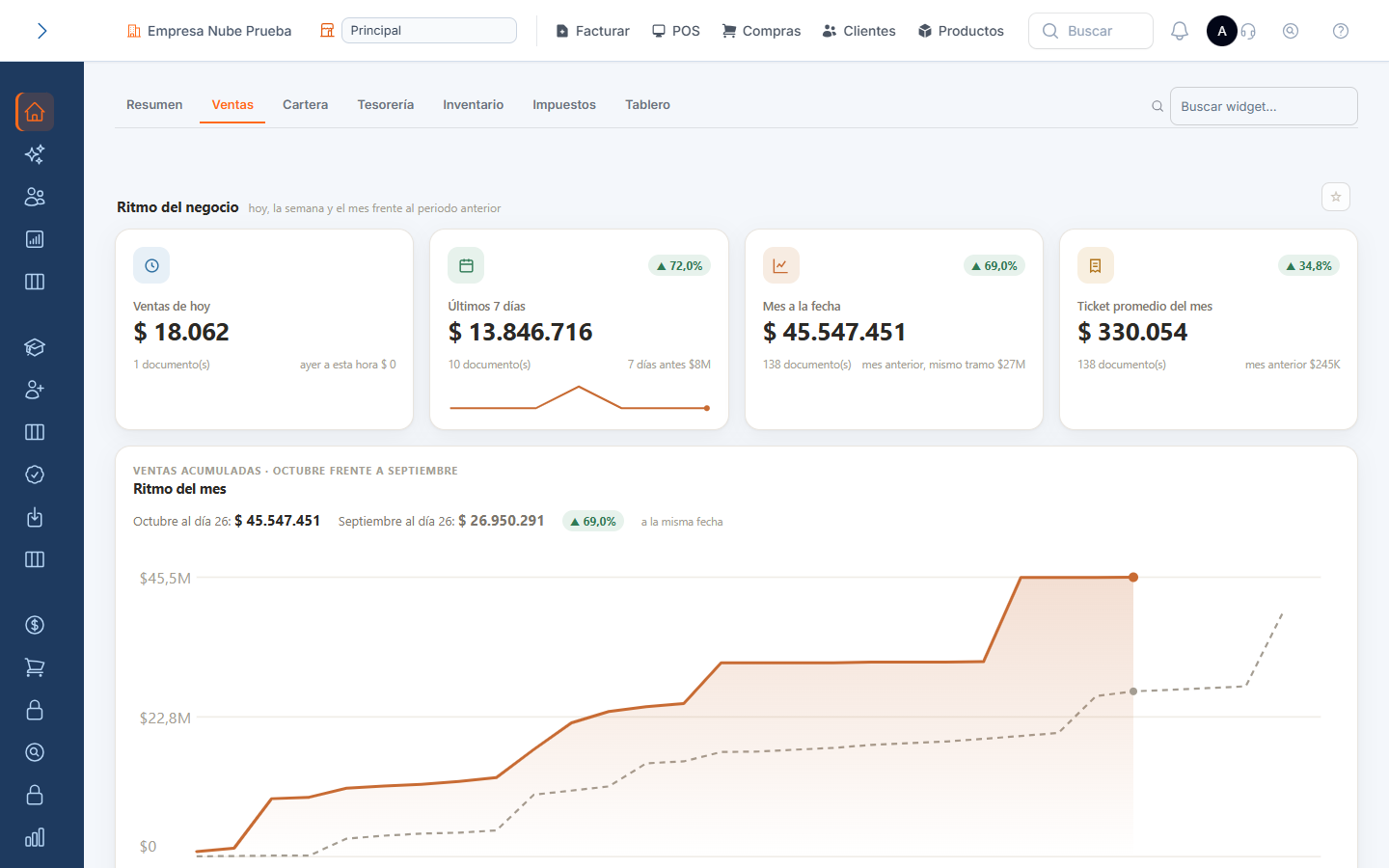
La pestaña Ventas abre con cuatro cifras que responden «¿cómo vamos?», cada una contra su periodo anterior:
| Cifra | Contra qué se compara |
|---|---|
| Ventas de hoy | Lo que se había vendido ayer a esta misma hora. |
| Últimos 7 días | Los 7 días anteriores. |
| Mes a la fecha | El mismo tramo del mes anterior. |
| Ticket promedio del mes | Lo que vende en promedio cada documento, contra el mes anterior. |
Debajo, Ritmo del mes dibuja lo vendido acumulado día a día este mes (cada punto suma todo lo vendido desde el día 1) sobre la línea punteada del mes anterior, y dice cuánto va arriba o abajo «a la misma fecha».
El filtro Todo · Facturas · POS de la gráfica de ventas (apartado siguiente) también cambia estas cifras.
Más abajo en la pestaña Ventas están las gráficas que muestran cuándo y por dónde vende.
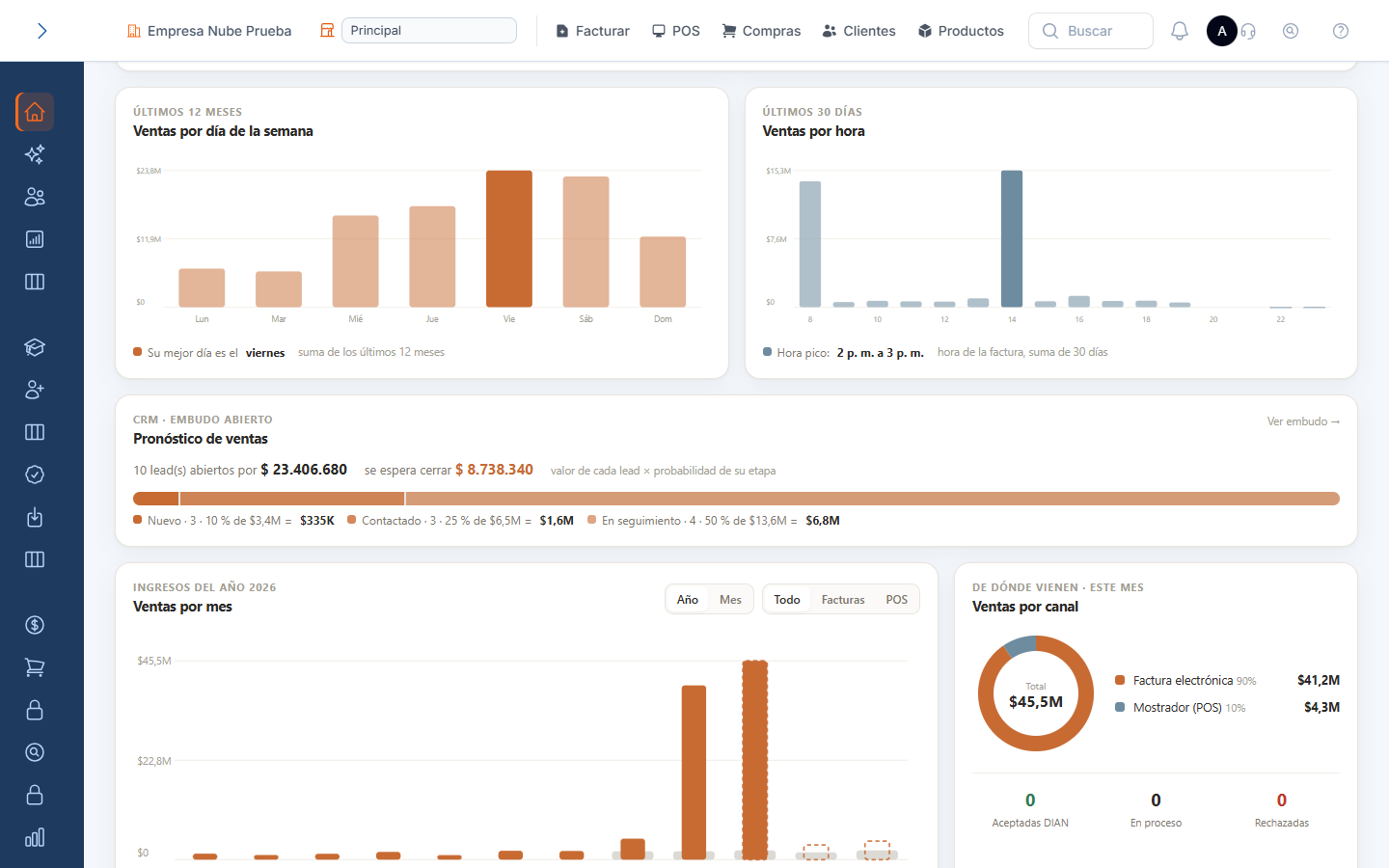
| Bloque | Qué muestra |
|---|---|
| Ventas por día de la semana | Lunes a domingo, con lo vendido en los últimos 12 meses y su mejor día. Sale con al menos 10 documentos de venta. |
| Ventas por hora | Las horas del día en los últimos 30 días y la hora pico, según la hora de la factura. Solo con movimiento diario (al menos 10 días con ventas y 30 documentos). |
| Pronóstico de ventas | Con el CRM: el valor de los leads abiertos y lo que se espera cerrar (valor de cada lead × probabilidad de su etapa), con «Ver embudo →». |
| Ventas por canal | Cuánto entró este mes por factura, por el mostrador (POS), por preventa y por los demás canales, y el estado DIAN del mes. |
| Rendimiento del mes | Al final: los productos más vendidos y los mejores clientes, por total facturado. |
Si factura pocas veces al mes (servicios, obras, contadores), la vista Año sigue mostrando los doce meses: verá una barra grande y meses vacíos, no una gráfica rota. Por eso los paneles de horas y días no salen hasta que haya movimiento suficiente.
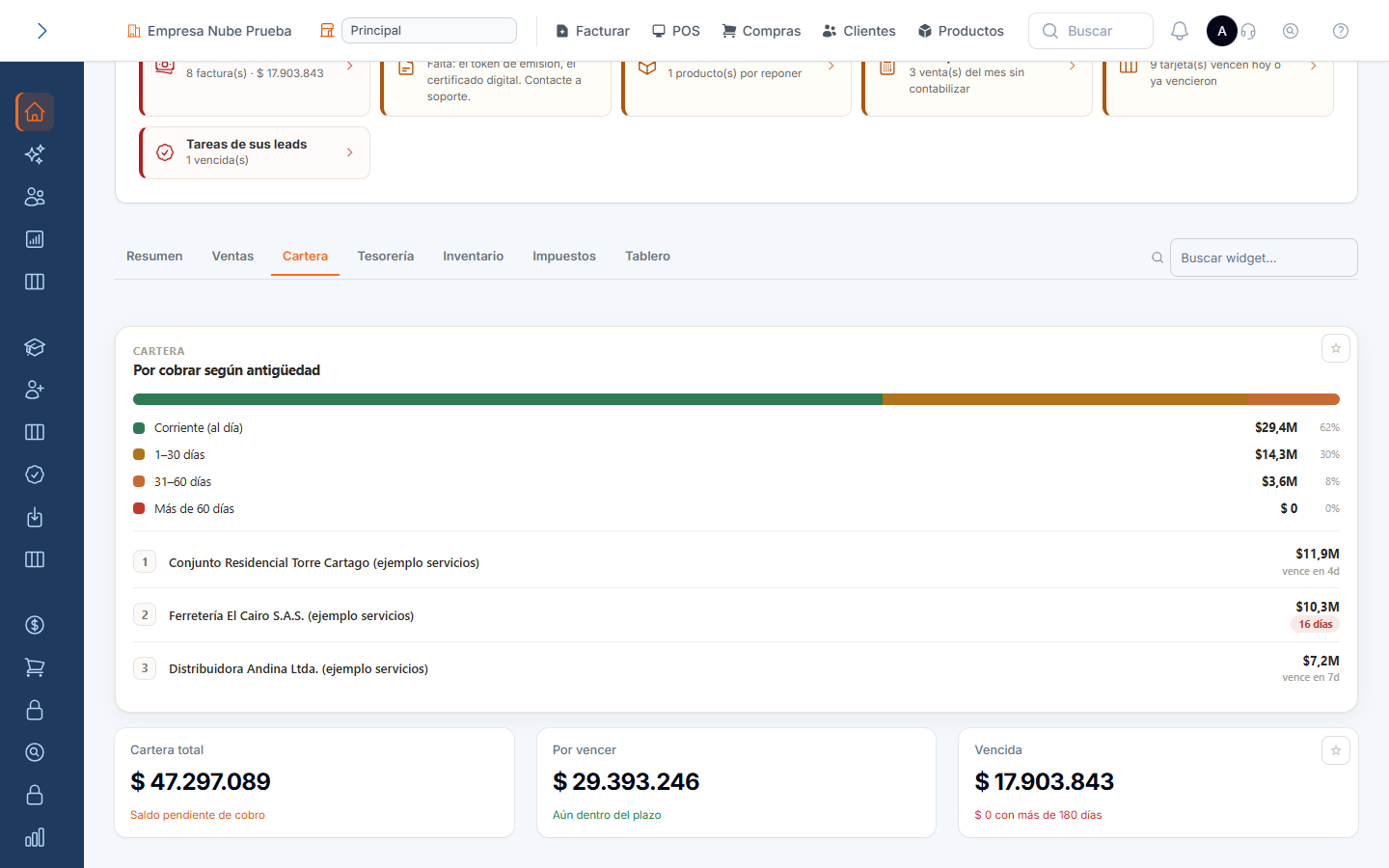
| Pestaña | Bloques |
|---|---|
| Cartera | La cartera por antigüedad con los que más deben y el resumen de cartera (total, por vencer, vencida). |
| Tesorería | Las cuentas por pagar a proveedores. |
| Inventario | Los productos por reponer. |
| Impuestos | Los vencimientos tributarios próximos (allí lleva la tarjeta de la franja). |
| Tablero | «Mis tareas del tablero»: lo que vence pronto en sus tableros, con «Ver tablero →». |
| Taller, Transporte | Con esos módulos: el resumen del taller; las alertas, el mantenimiento y el combustible de la flota. |
| Plan y consumo | El plan de la empresa y lo que lleva consumido. |
Un tablero de tarjetas para organizar el trabajo interno, con cada tarea pegada al documento del ERP que la origina.
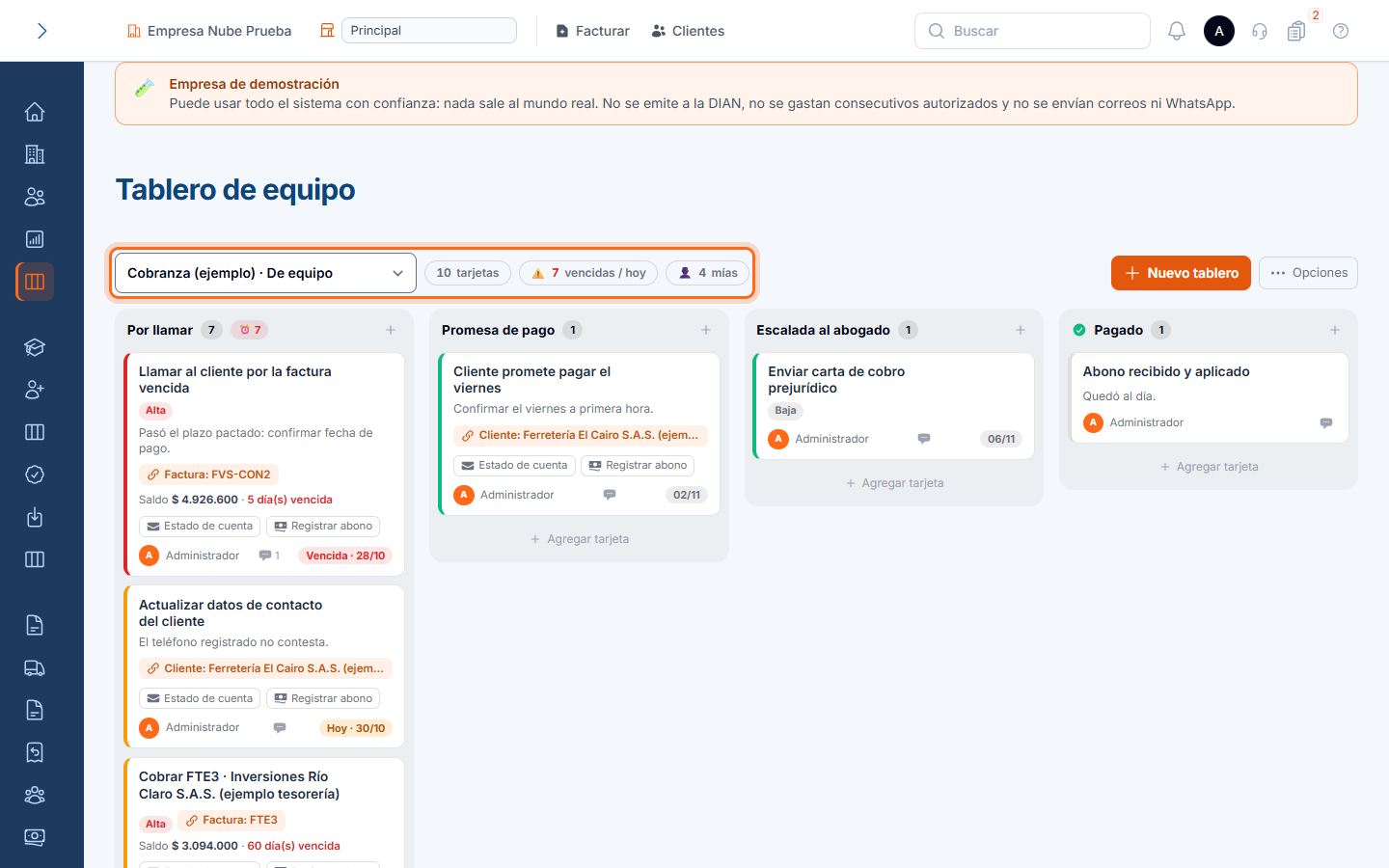
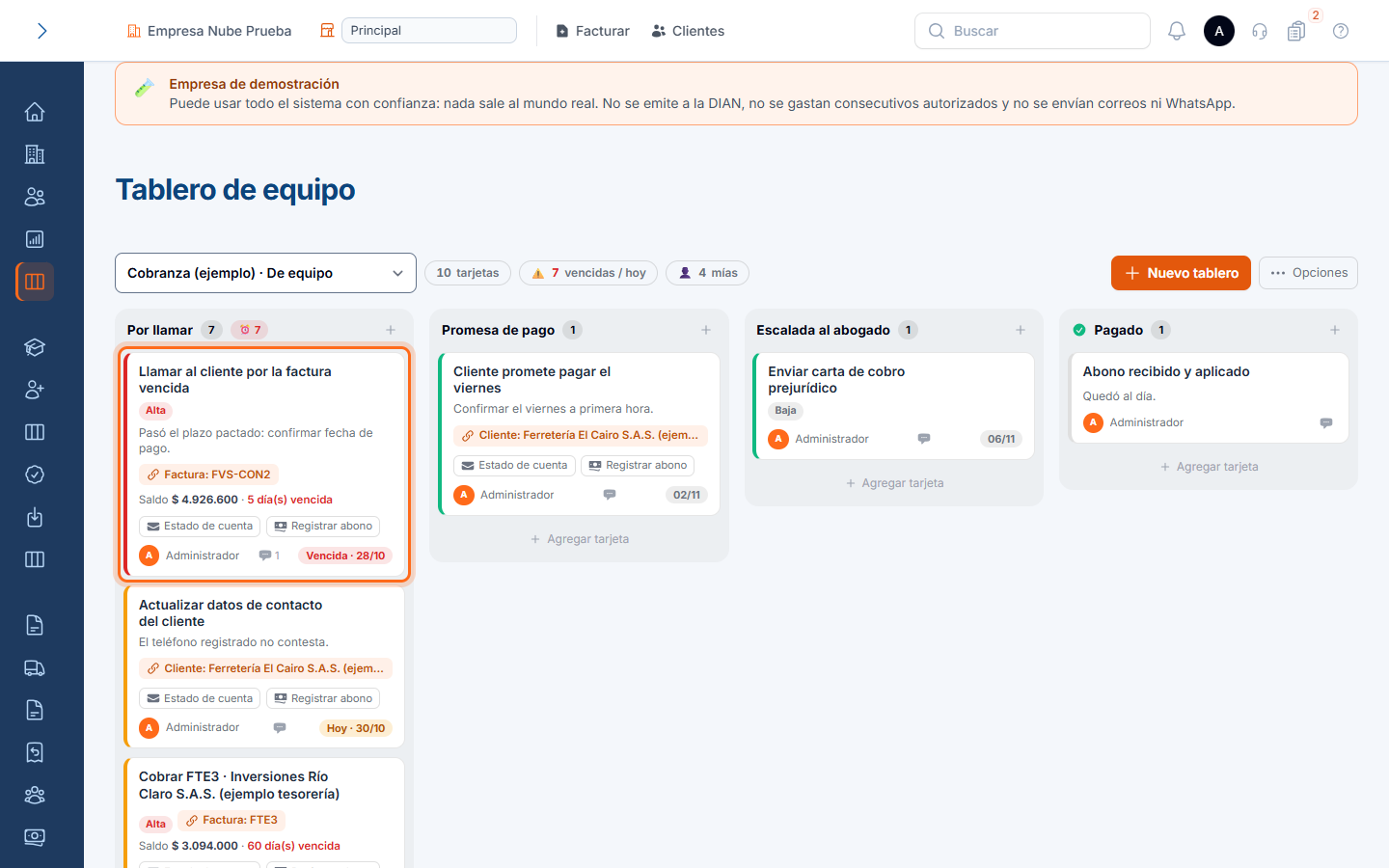
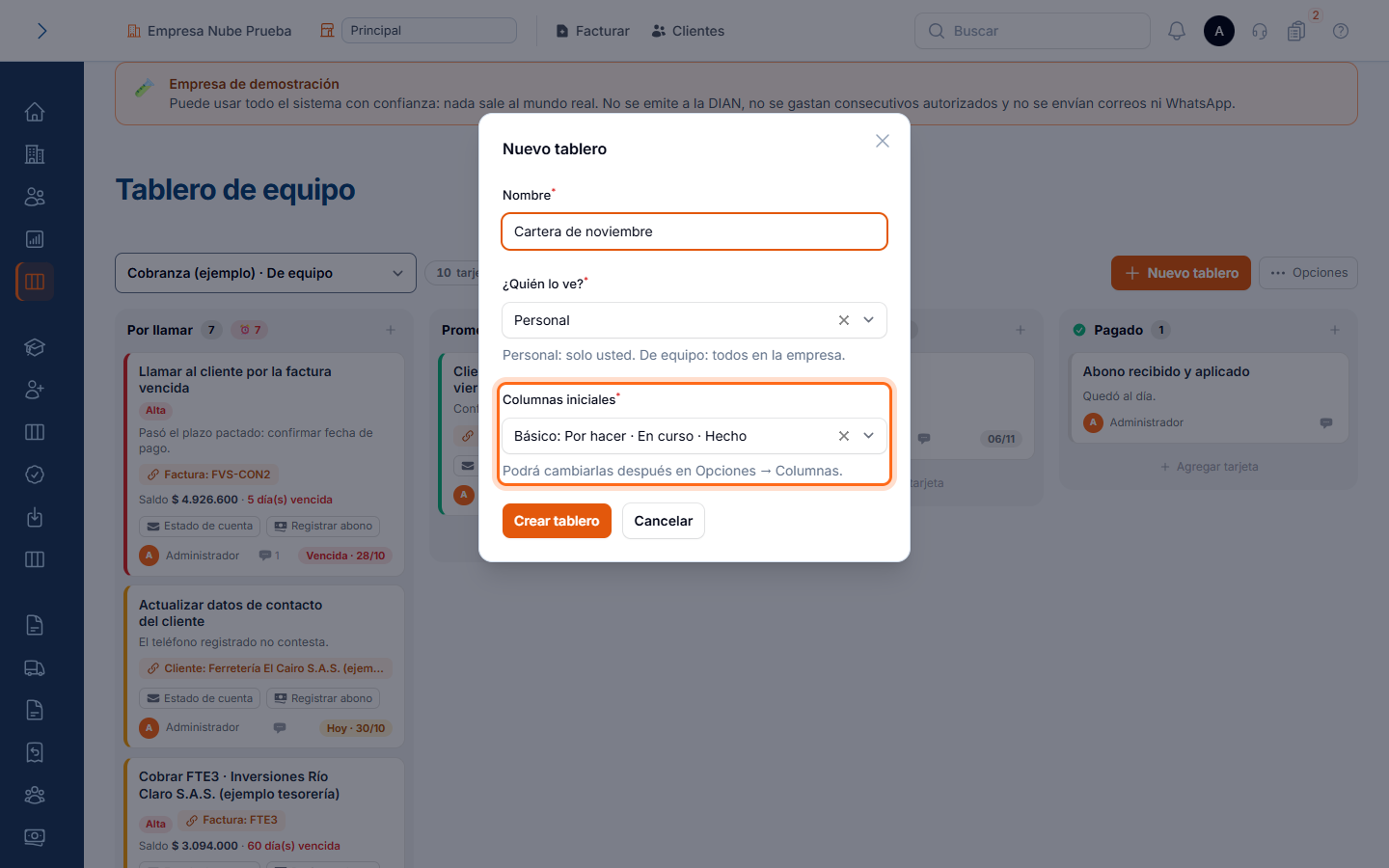
Un tablero de columnas y tarjetas para el trabajo del equipo: cobros por hacer, compras por pedir, pendientes de la semana. Lo distinto: cada tarjeta puede quedar ligada a un cliente, una factura, un producto o una compra, y con un clic abre esa ficha. Si es una factura, la tarjeta muestra cuánto se debe y deja cobrar desde ahí.
Ruta: Menú › Tablero de equipo. Es el módulo Tablero de equipo; si no lo ve en el menú, pídale a su asesor que lo active. El paso a paso con todas las imágenes está en la guía Tablero de equipo: tareas, cobros y pendientes a la vista.
| Parte de la pantalla | Para qué sirve |
|---|---|
| Lista de tableros | Elige el tablero; cada uno dice si es Personal o De equipo. Al volver, abre el último que usted miró. |
| N tarjetas | Cuántas tarjetas tiene el tablero. |
| ⚠ N vencidas / hoy | Al pulsarlo deja solo las vencidas o que vencen hoy. Se vuelve a pulsar para verlas todas. No cuenta las de la columna de cierre. |
| 👤 N mías | Deja solo las tarjetas de las que usted es responsable. |
| ⏰ N en la columna | Cuántas tarjetas de esa columna vencen hoy o antes. |
| Franja de color | A la izquierda de cada tarjeta: roja si está vencida, naranja si vence hoy, verde si vence más adelante. En la columna de cierre no se pinta. |
| Opciones | Columnas, Cobro automático, Editar tablero (nombre y quién lo ve) y Eliminar tablero, que borra también sus tarjetas. |
Se conecta con el Escritorio: las tarjetas que vencen aparecen en la franja como «Tareas del tablero», y la pestaña Tablero muestra «Mis tareas del tablero», que se puede marcar con la estrella para «Mi escritorio».
Quién entra lo dicen el módulo y el rol, no cada tablero. Un tablero Personal solo lo ve quien lo creó; uno De equipo, todos en la empresa que tengan el módulo.
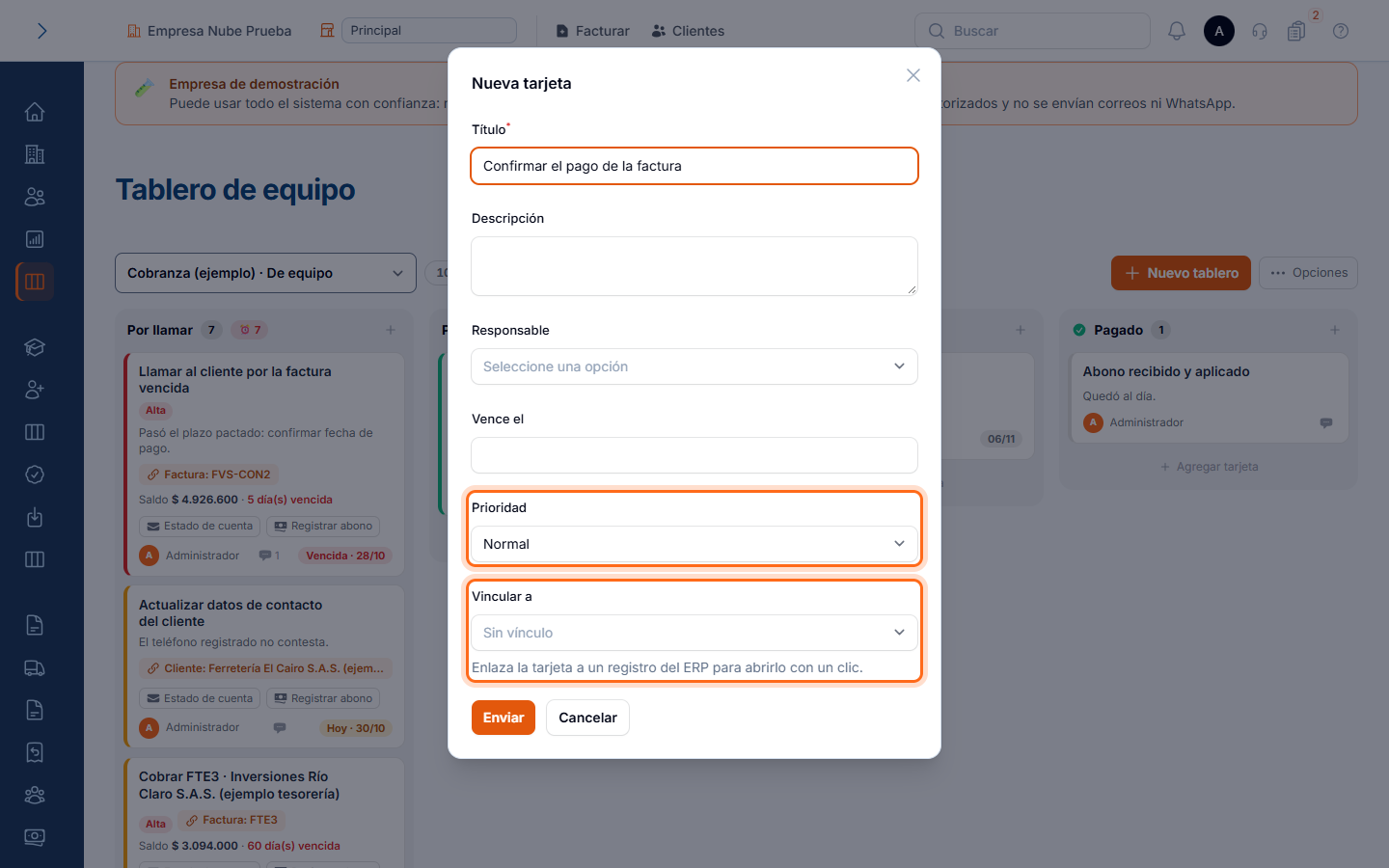
El buscador de «Registro». Al abrir la lista salen los primeros 30; escriba para encontrar el que necesita. Busca así: el cliente por razón social, nombre o número de documento; la factura por su número completo (por ejemplo FV1); la compra por su número o por el número de la factura del proveedor; y el producto por nombre, referencia o código de barras.
Lo que se habló con el cliente o con el compañero queda escrito en la tarjeta, para que cualquiera la retome sin preguntar.
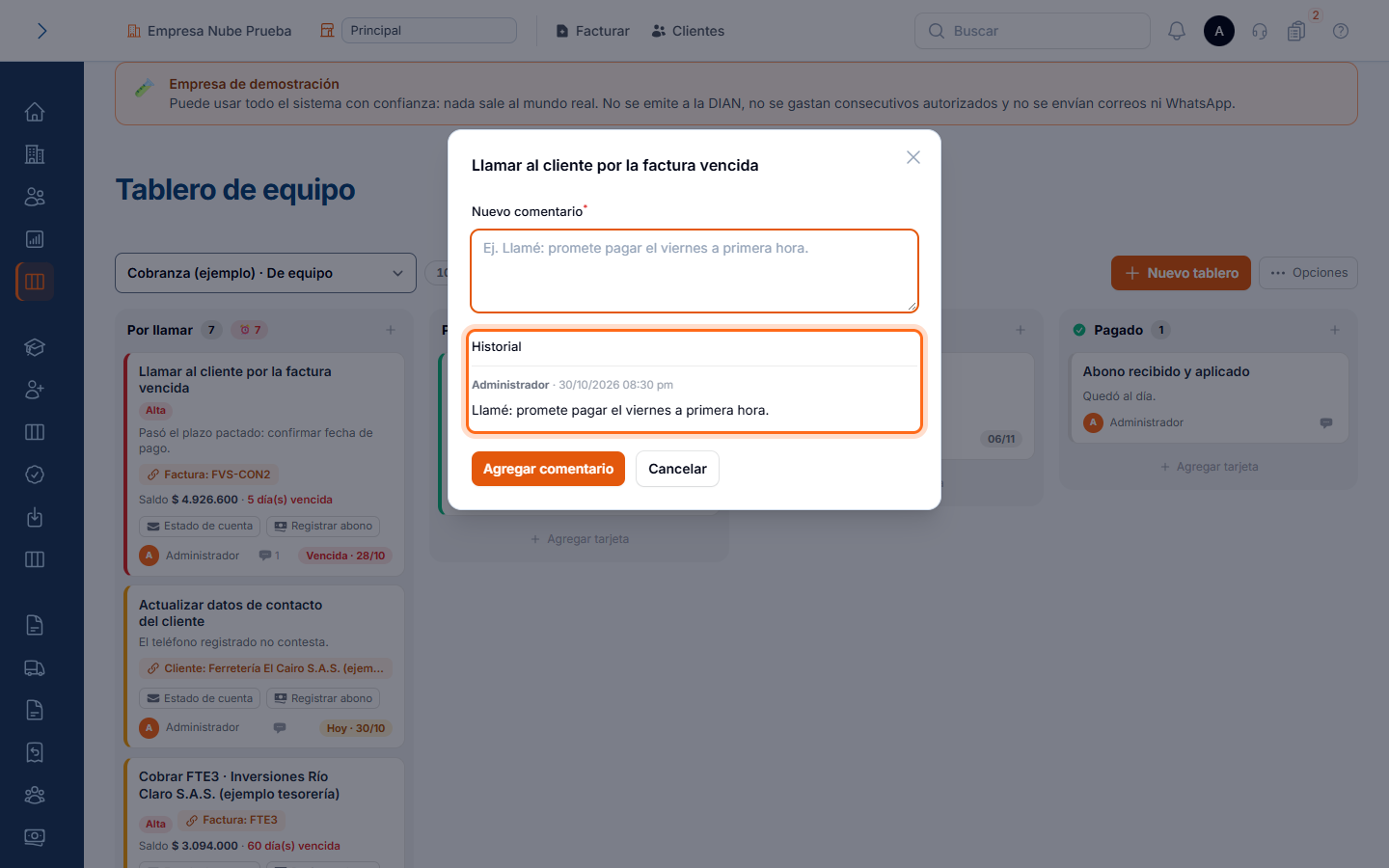
En el Historial, del más reciente al más antiguo, queda con quién y cuándo: los comentarios, quién creó la tarjeta, quién la movió de columna, a quién se la asignaron, cuándo se cerró y lo que hizo el sistema solo (la factura que quedó pagada, la tarjeta que creó el cobro automático, el aviso de que vence hoy, el estado de cuenta enviado).
Una tarjeta ligada a una factura muestra el saldo y los días de vencida, lo que decide a quién llamar primero. Si la factura ya quedó pagada, dice «Factura pagada».
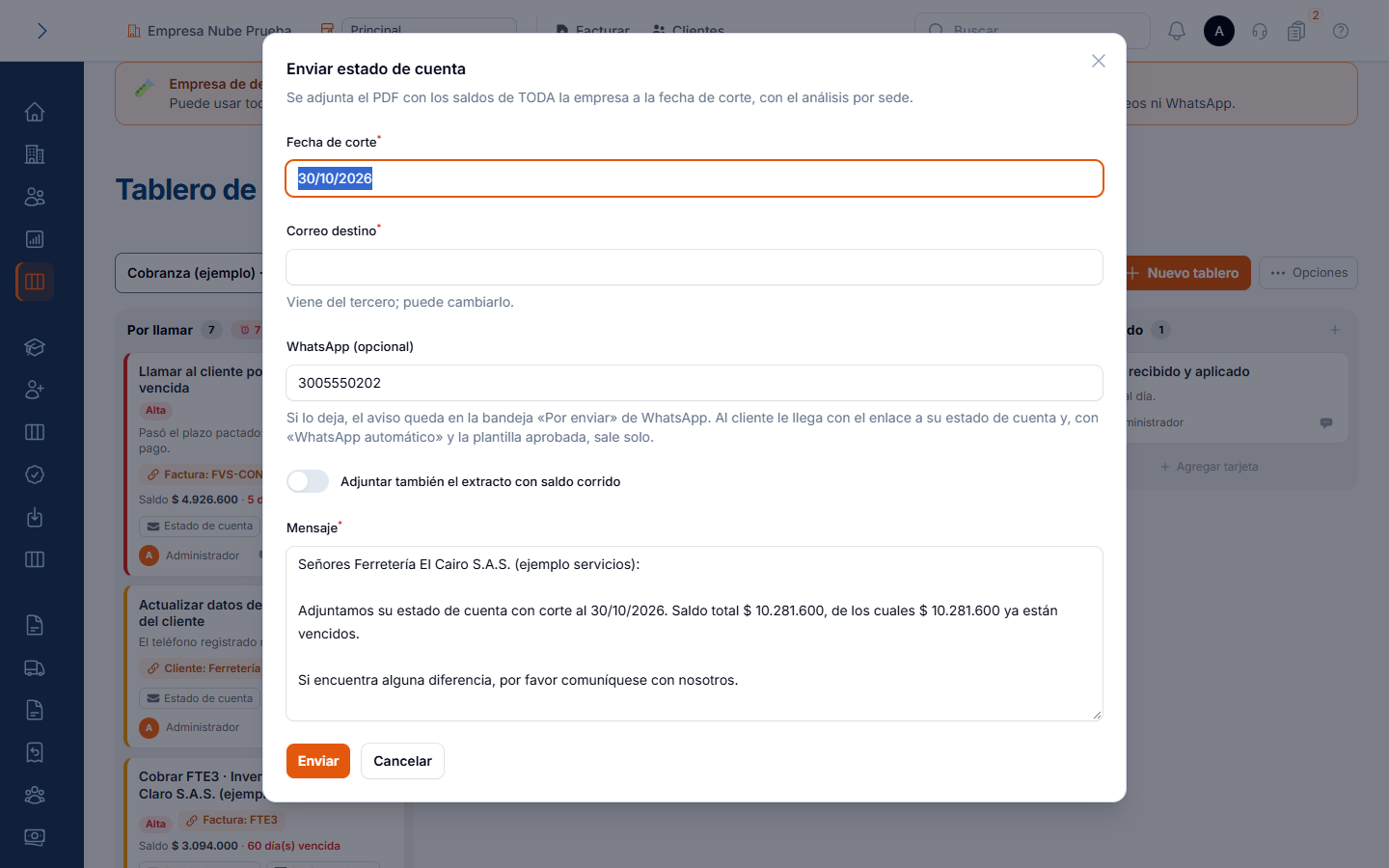
Los dos botones salen en tarjetas ligadas a un cliente o a una factura, salvo que el cliente sea el consumidor final (a él no se le lleva cartera), que la factura ya esté pagada o que la tarjeta esté en la columna de cierre. Necesitan Cartera y Tesorería.
La factura pagada mueve sola su tarjeta. Cuando la factura queda pagada (o castigada), su tarjeta pasa a la columna de cierre y el historial lo anota. Pasa al abrir el tablero y cada hora; no hay que moverla a mano.
Las columnas se cambian cuando el trabajo lo pida, y las tarjetas se quedan donde estaban.
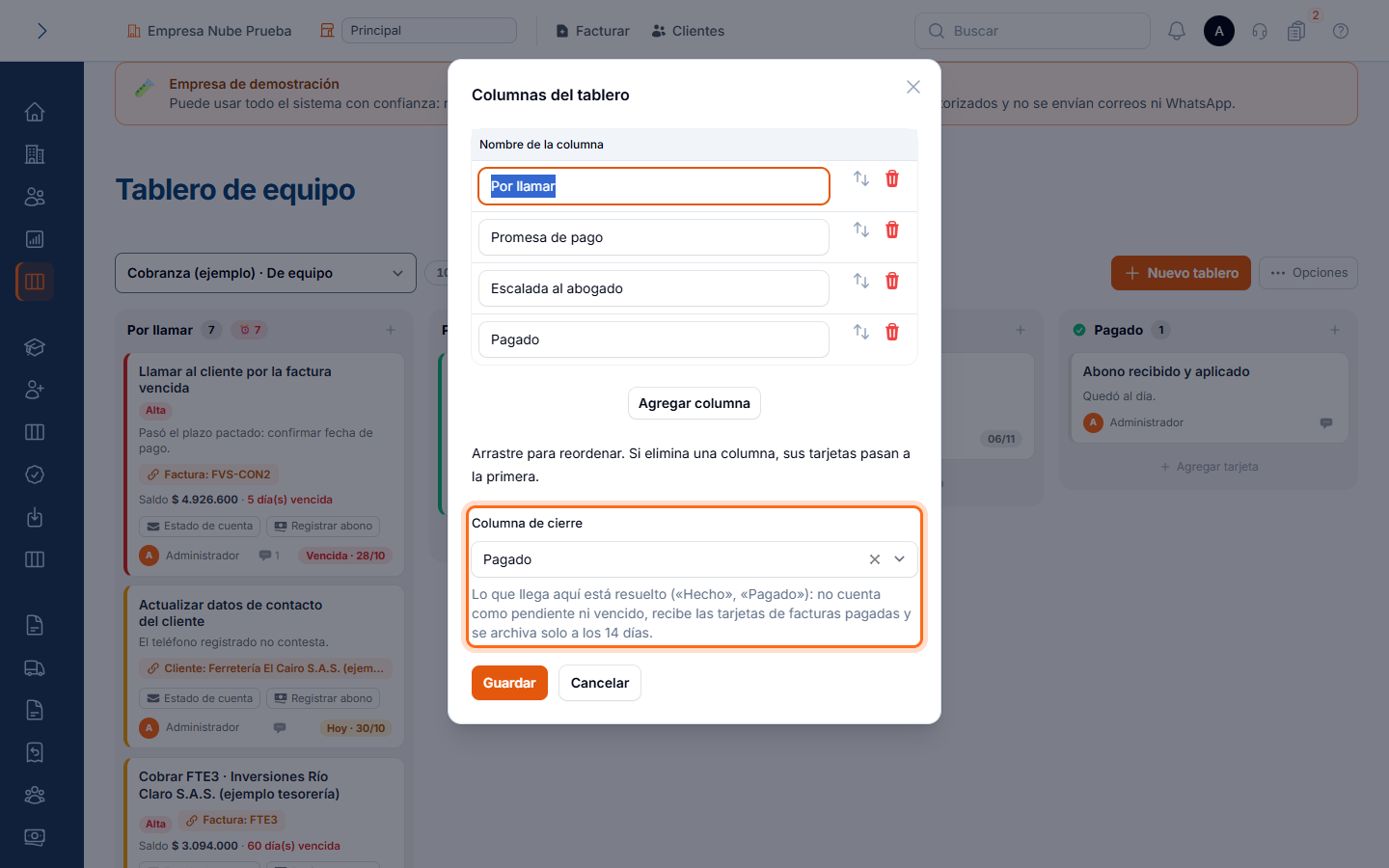
Agregar una columna o cambiarle el nombre a otra no mueve ninguna tarjeta. Solo cuando usted quita una columna, sus tarjetas pasan a la primera columna del tablero. El tablero necesita al menos una columna.
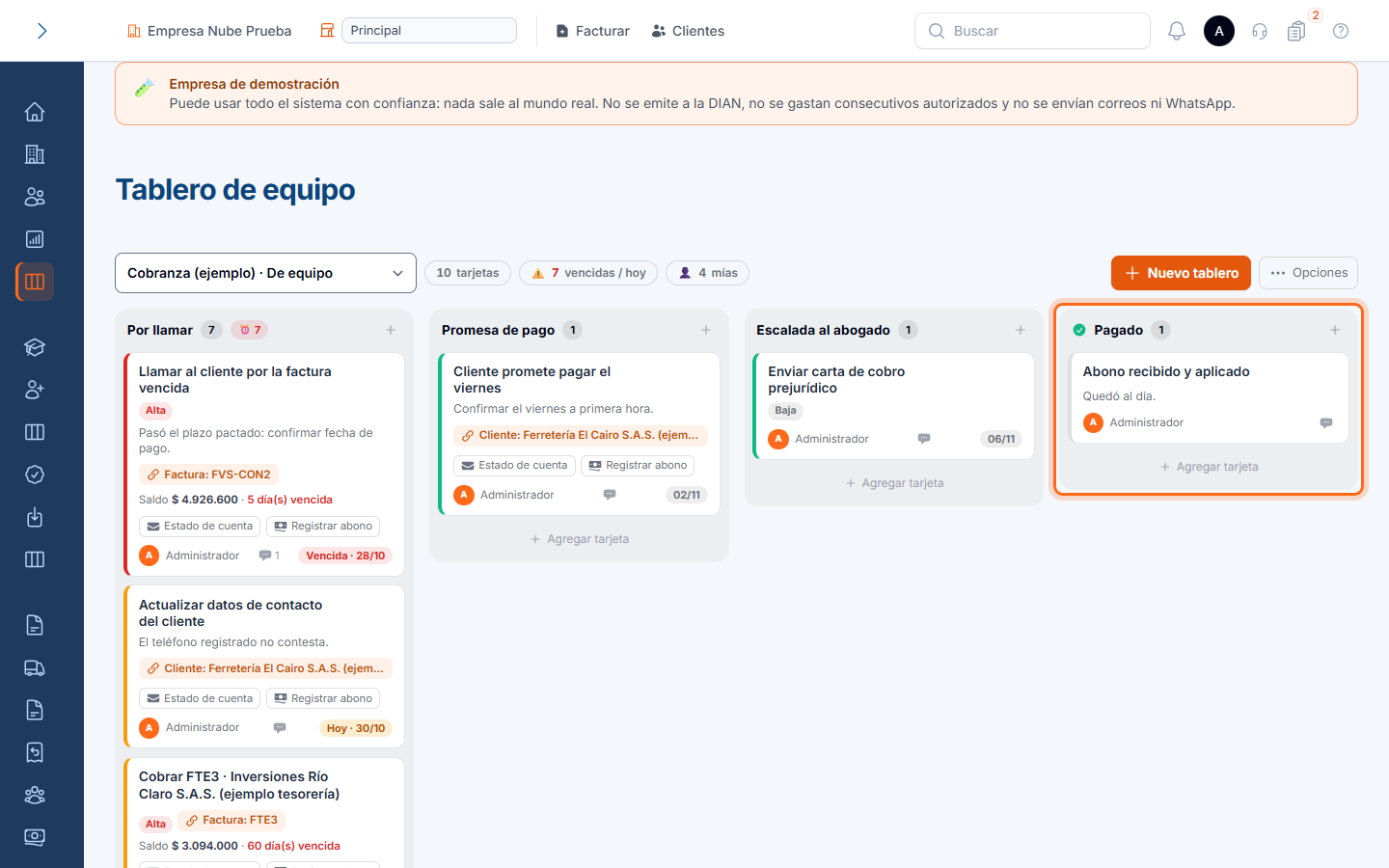
Ejemplo: el tablero «Compras de la semana» tiene «Por hacer / En curso / Hecho» con 12 tarjetas. Se agrega «Esperando proveedor» y se arrastra entre «En curso» y «Hecho»; las 12 tarjetas siguen donde estaban y «Hecho», la última, sigue siendo la de cierre.
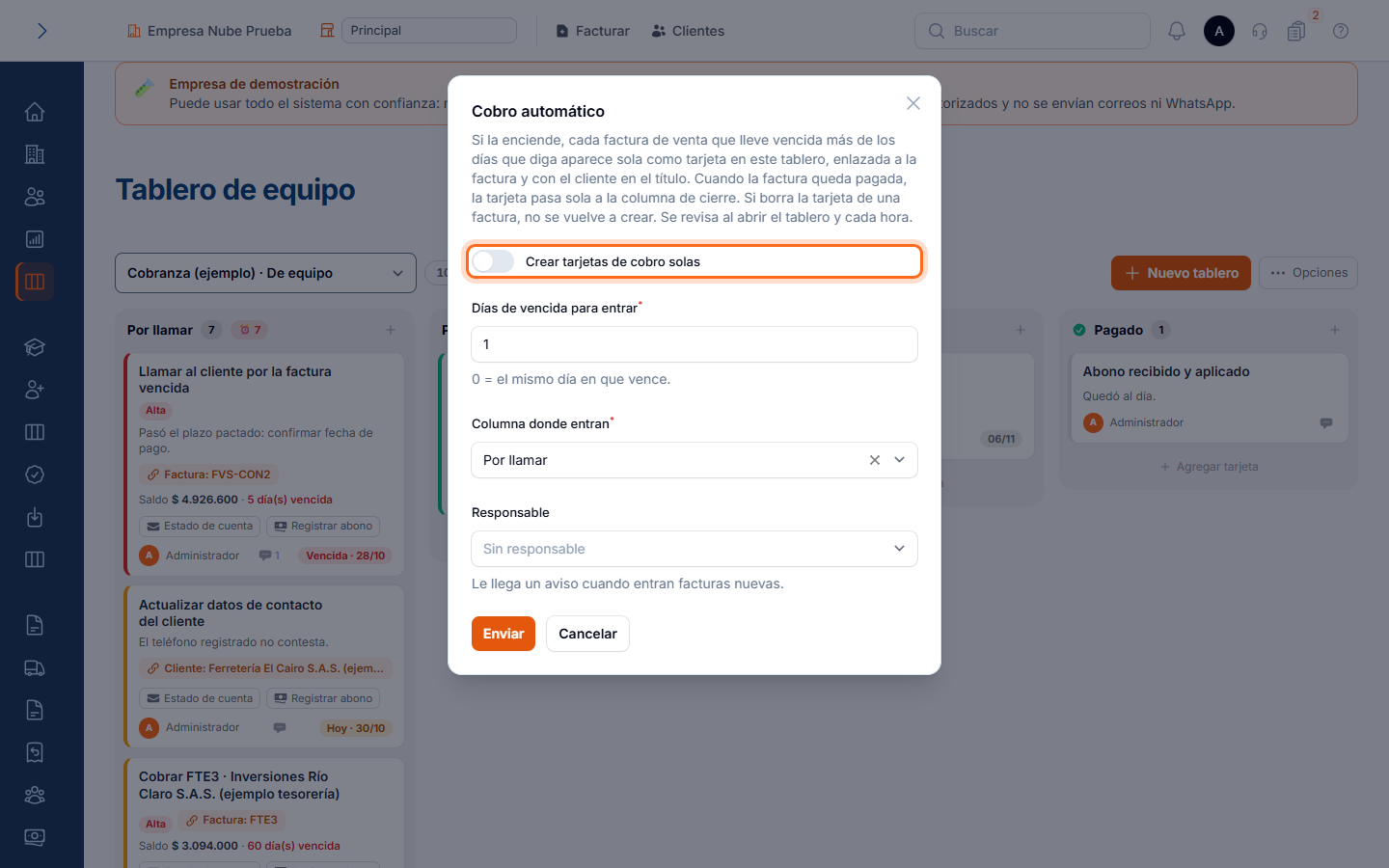
Con él, las facturas vencidas llegan solas al tablero como tarjetas de cobro. Nace apagado: hasta que usted lo encienda, el tablero no crea nada solo. Se configura por tablero en Opciones › Cobro automático; encendido, el menú lo marca con «encendido».
Llegan a la campanita del ERP y al celular (si la persona aceptó los avisos en el teléfono), con el nombre de la empresa y un botón «Abrir» que lleva a la tarjeta:
Quien trabaja en varias empresas (una asesora contable, un administrador de varios negocios) no tiene que entrar a cada una para saber qué le asignaron. En la barra de arriba, un ícono con un número cuenta sus tareas pendientes en las otras empresas; va en rojo si alguna está vencida.
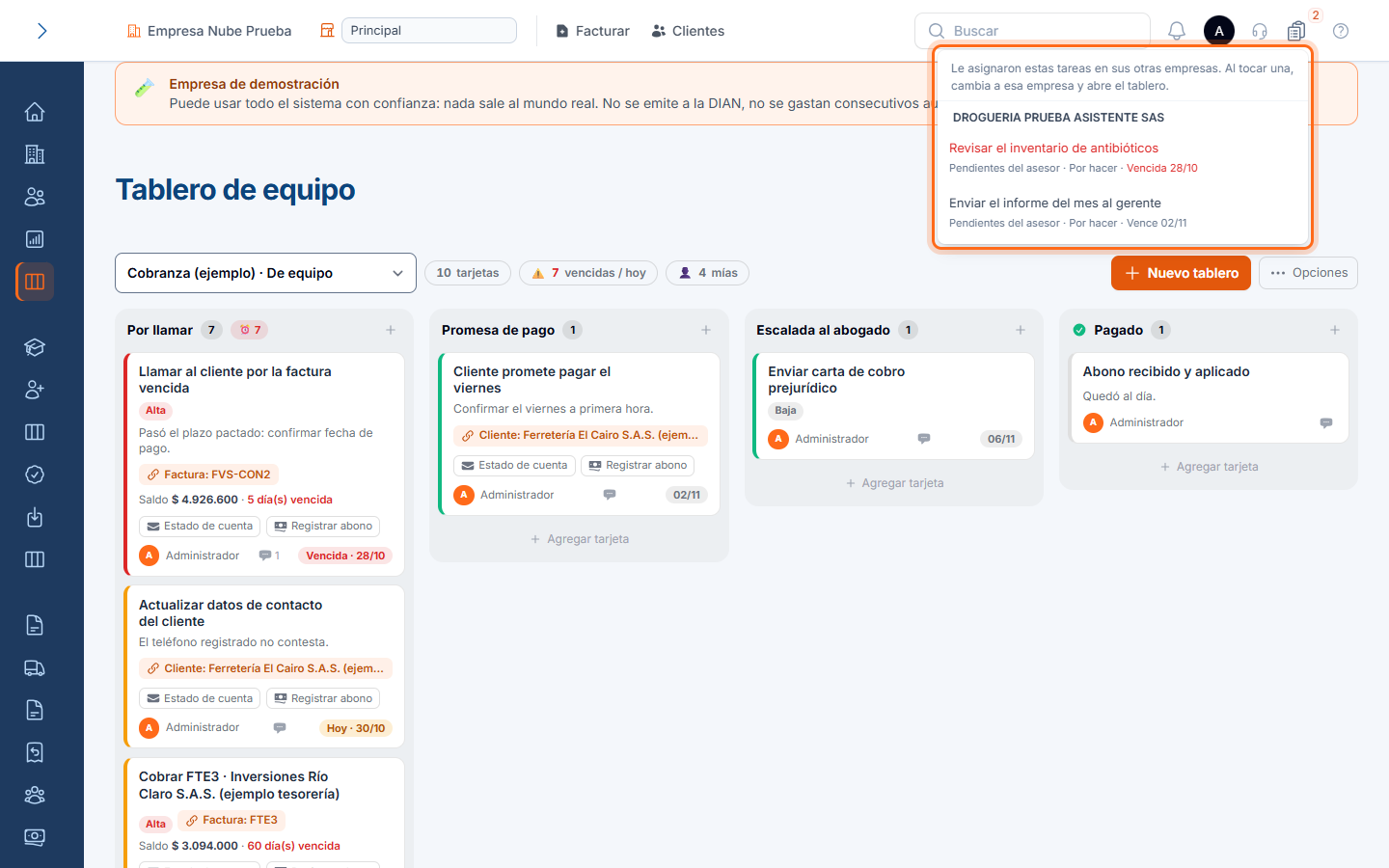
Solo salen las empresas donde usted tiene acceso activo, el Tablero de equipo encendido y permiso para verlo, y solo las tarjetas que no están en la columna de cierre. Si no tiene tareas en otras empresas, el ícono no aparece.
Todos los informes del ERP en un solo lugar, con sus filtros, su exportación y sus envíos automáticos.
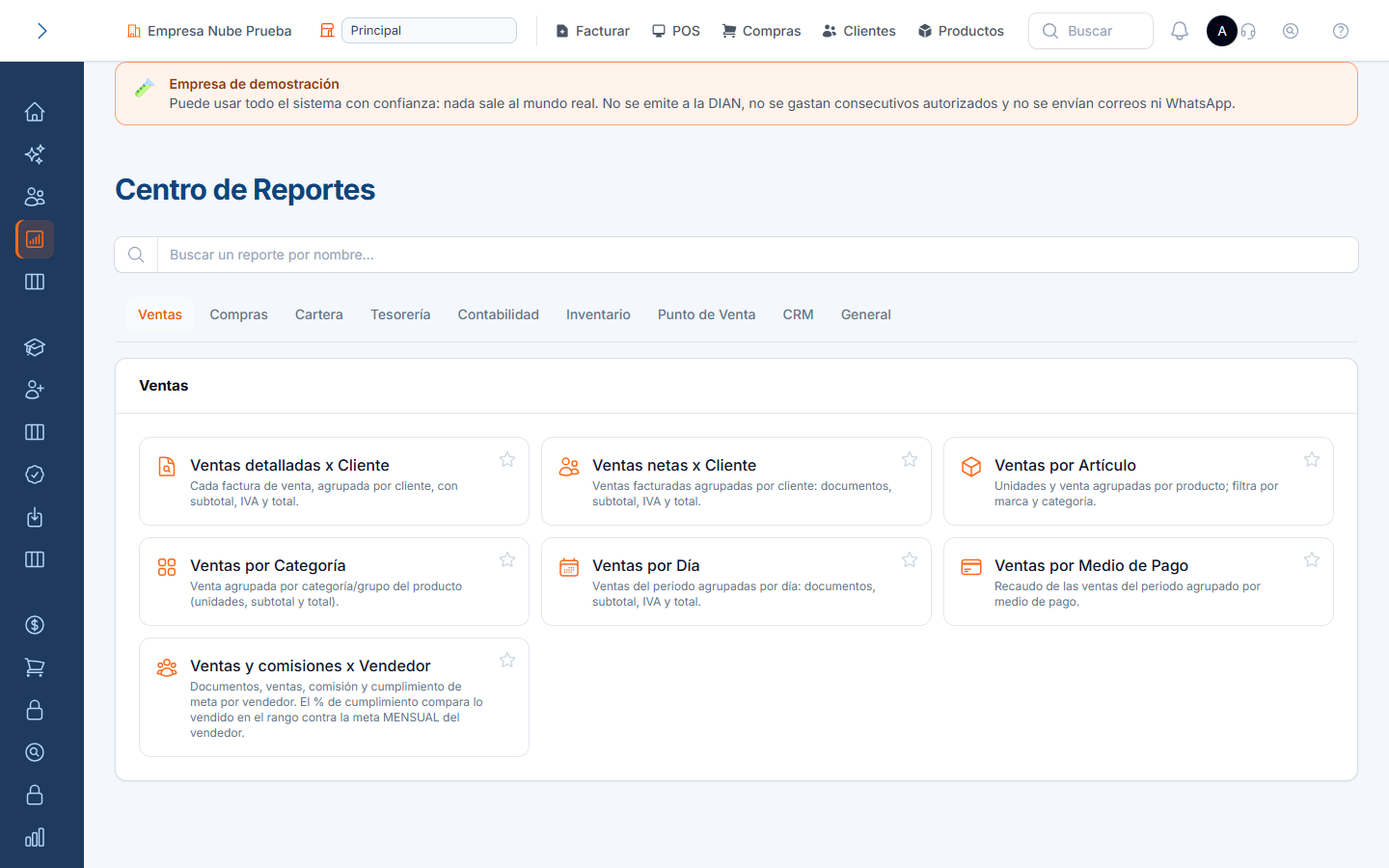
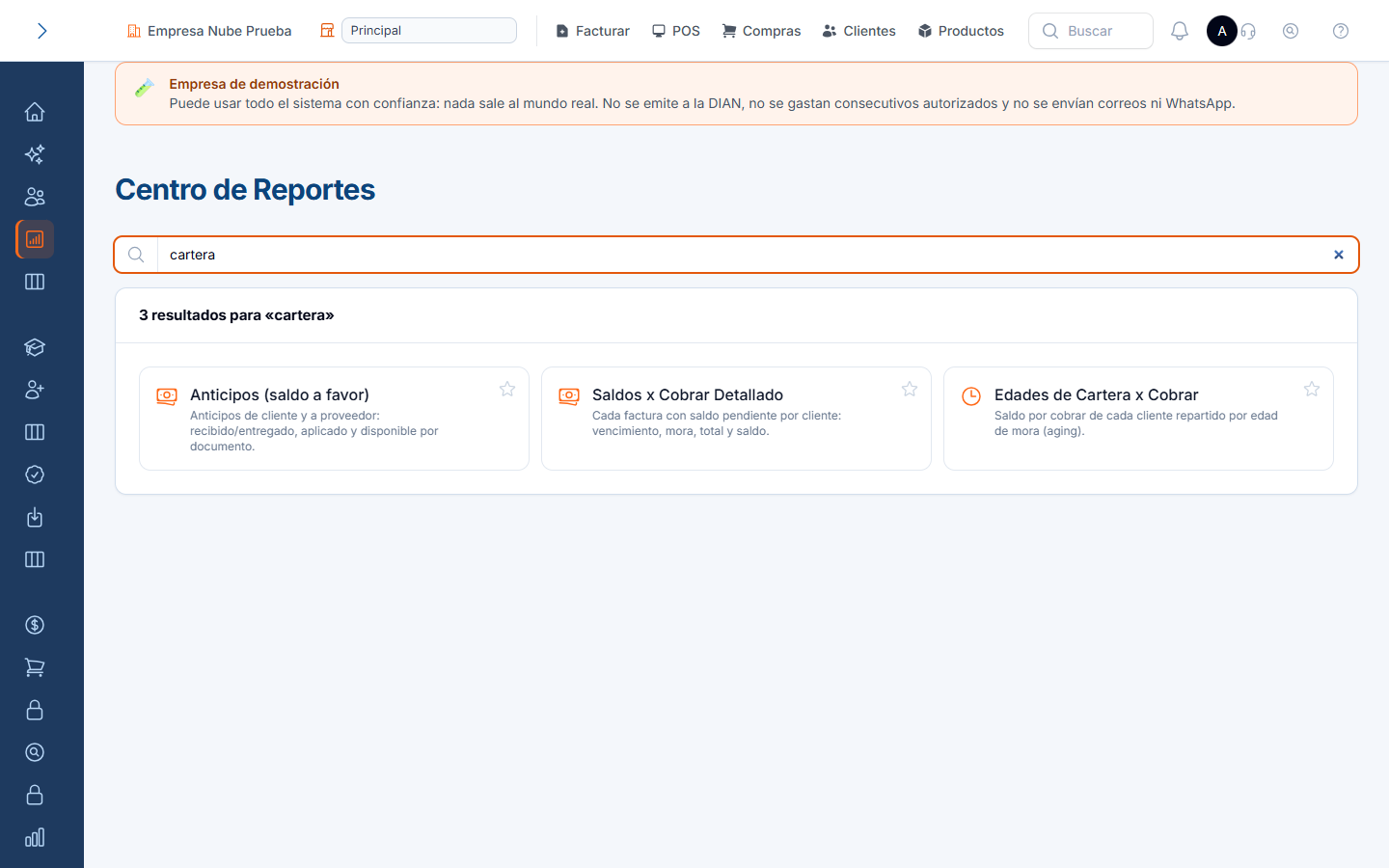
Es la única puerta a los informes: los reportes no cuelgan del menú, se abren desde aquí. Ruta: Menú › Centro de Reportes.
Son más de 90 en total; cada empresa ve los de sus módulos. Algunos por área:
| Área | Reportes |
|---|---|
| Ventas | Ventas detalladas y netas por cliente, por artículo, por categoría, por día, por medio de pago, y ventas y comisiones por vendedor; con Preventa, por ruta y por vendedor. |
| Compras | Compras detalladas y netas por proveedor, por día, por artículo, por categoría e IVA descontable. |
| Cartera | Edades de cartera por cobrar y por pagar, saldos por cobrar y por pagar detallados, anticipos. |
| Tesorería | Movimiento de caja y banco, flujo de caja proyectado. |
| Contabilidad | Libro auxiliar, libro mayor, impuestos, retenciones por tercero (certificados), estado de resultados por centro de costo, ajuste por diferencia en cambio, Balances y Exógena. |
| Inventario | Existencias valorizadas, kardex por artículo, rotación, clasificación ABC, stock y pedido sugerido, obsolescencia, sin movimiento, sobre-stock, saldos negativos, series. |
| Punto de Venta | Cierres del POS por caja, cajero y medio de pago, y el informe A-Z de cierre fiscal diario. |
| Los demás | Nómina (resumen, provisiones, PILA), Taller (órdenes por estado, vehículo, técnico, rentabilidad y más), Café, Consignación, CRM (ROI por campaña), GastroBar (food cost, meseros, propinas), Gestión ambiental, Alquiler, Transporte. |
Que un reporte aparezca depende de dos cosas: que la empresa tenga el módulo y que el usuario tenga marcado el bloque de reportes en su ficha (ver Qué reportes puede consultar). Quien no tiene ningún bloque no ve el Centro de Reportes en el menú.
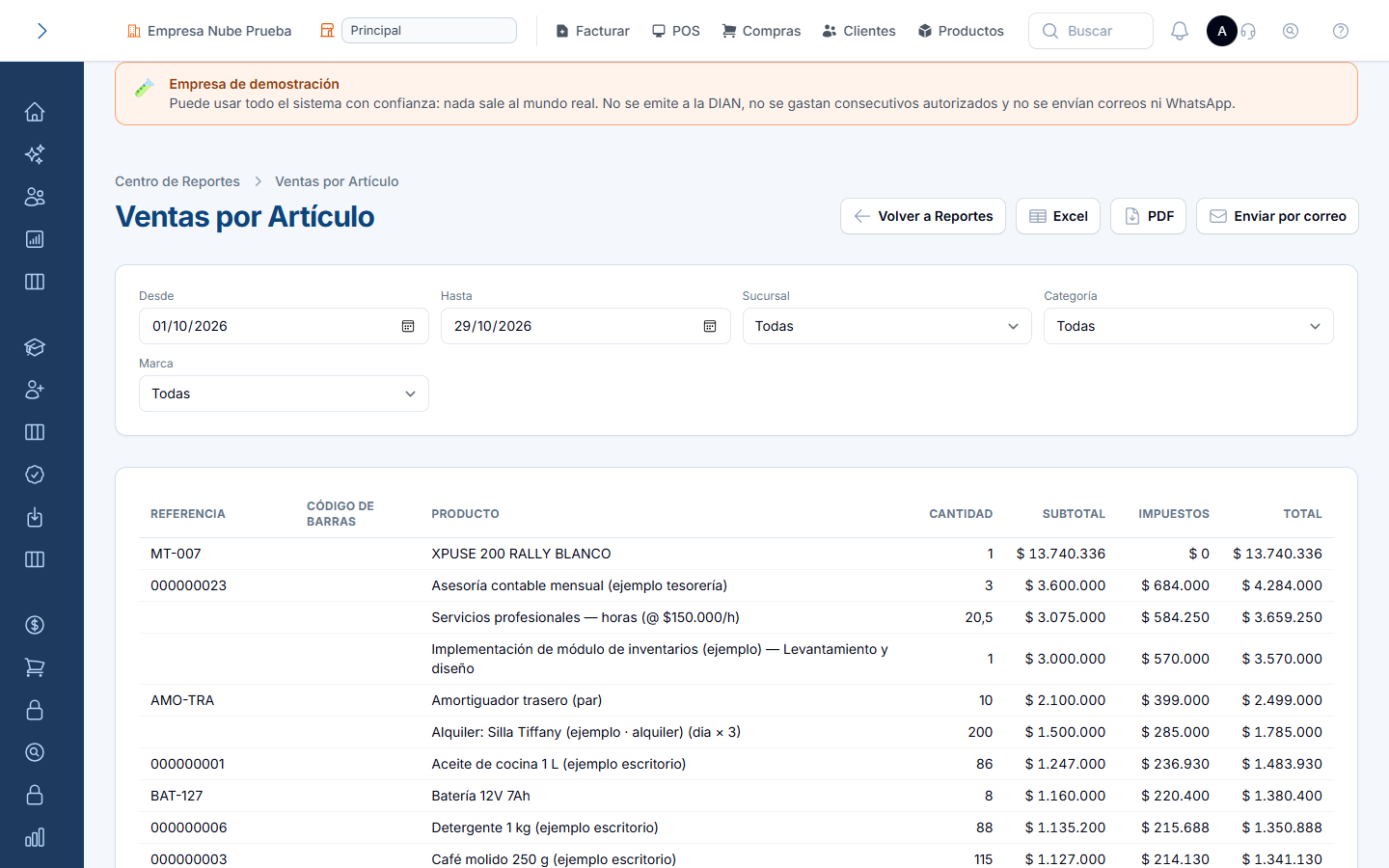
Reportes de productos. Ventas y Compras por artículo, Existencias valorizadas, Clasificación ABC, Rotación, Sin movimiento, Sobre stock, Saldos negativos, Obsolescencia, Pedido sugerido, Series, Inventario de café y Existencias en consignación traen, antes del nombre, las columnas Referencia y Código de barras, en pantalla, en el PDF y en el Excel. Si el código de barras es igual a la referencia (las tallas nacen así), no se repite. Ventas y Compras por artículo traen además Impuestos entre el subtotal y el total, para que el total cuadre a la vista. El Kardex por artículo los muestra en el título.
Ejemplo: en Ventas por Artículo, filtre la categoría «Calzado» y la sucursal del centro comercial para ver qué modelos rotaron ese mes.
La tabla en .xlsx. Algunos reportes traen una segunda hoja plana, lista para tablas dinámicas.
Sale horizontal si el reporte tiene más de seis columnas.
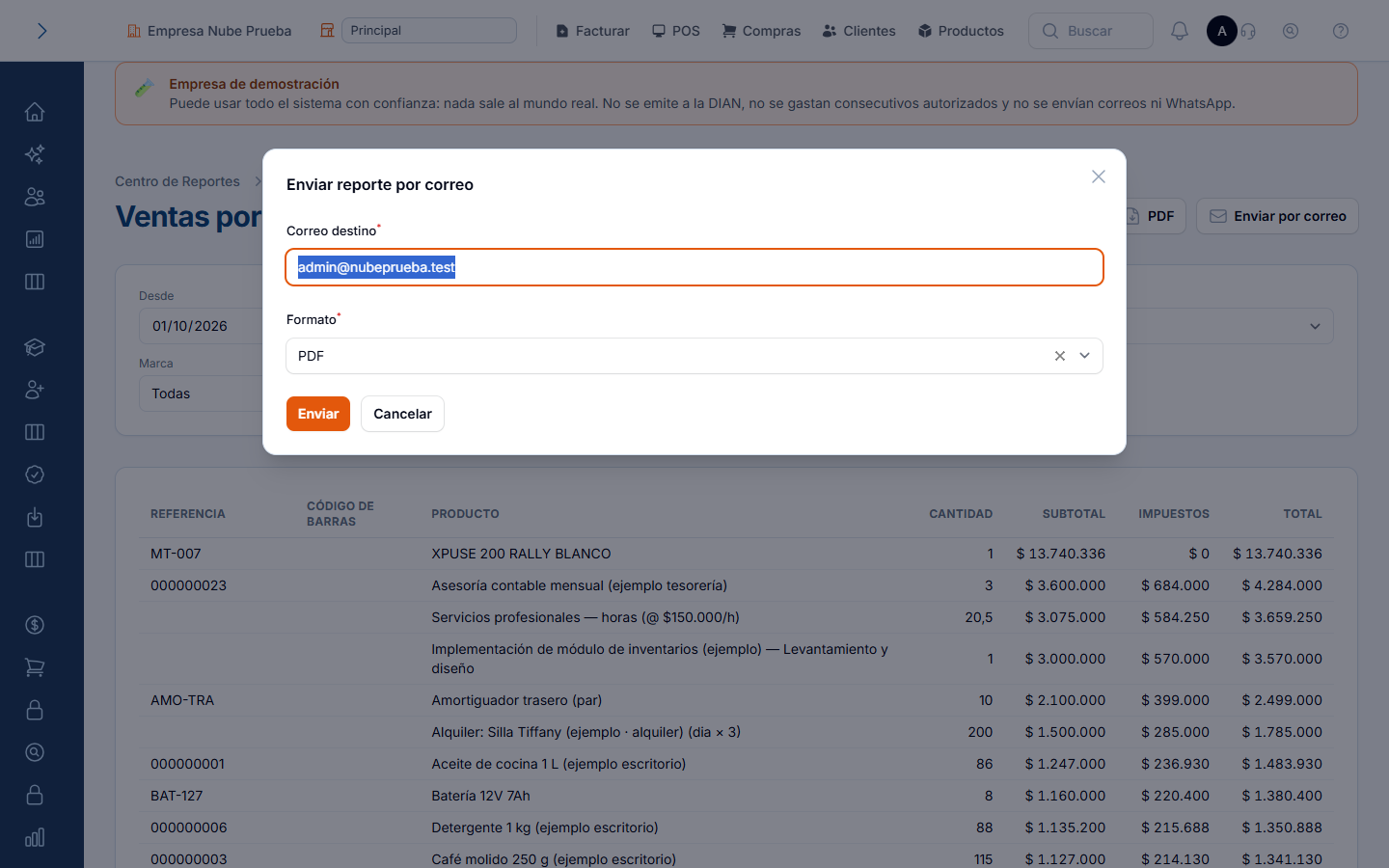
Escriba el correo (viene el suyo) y elija PDF o Excel. AppSafit lo manda como adjunto y avisa «Reporte enviado».
Todo archivo sale con el mismo encabezado: la empresa, el título del reporte, la fecha y los filtros que usó, para que se entienda solo.
Un reporte puede llegar solo, cada día, cada semana o cada mes, al correo de quien lo necesite. Se entra desde el Centro de Reportes, pestaña General, tarjeta Reportes programados. Necesita el módulo Reportes.
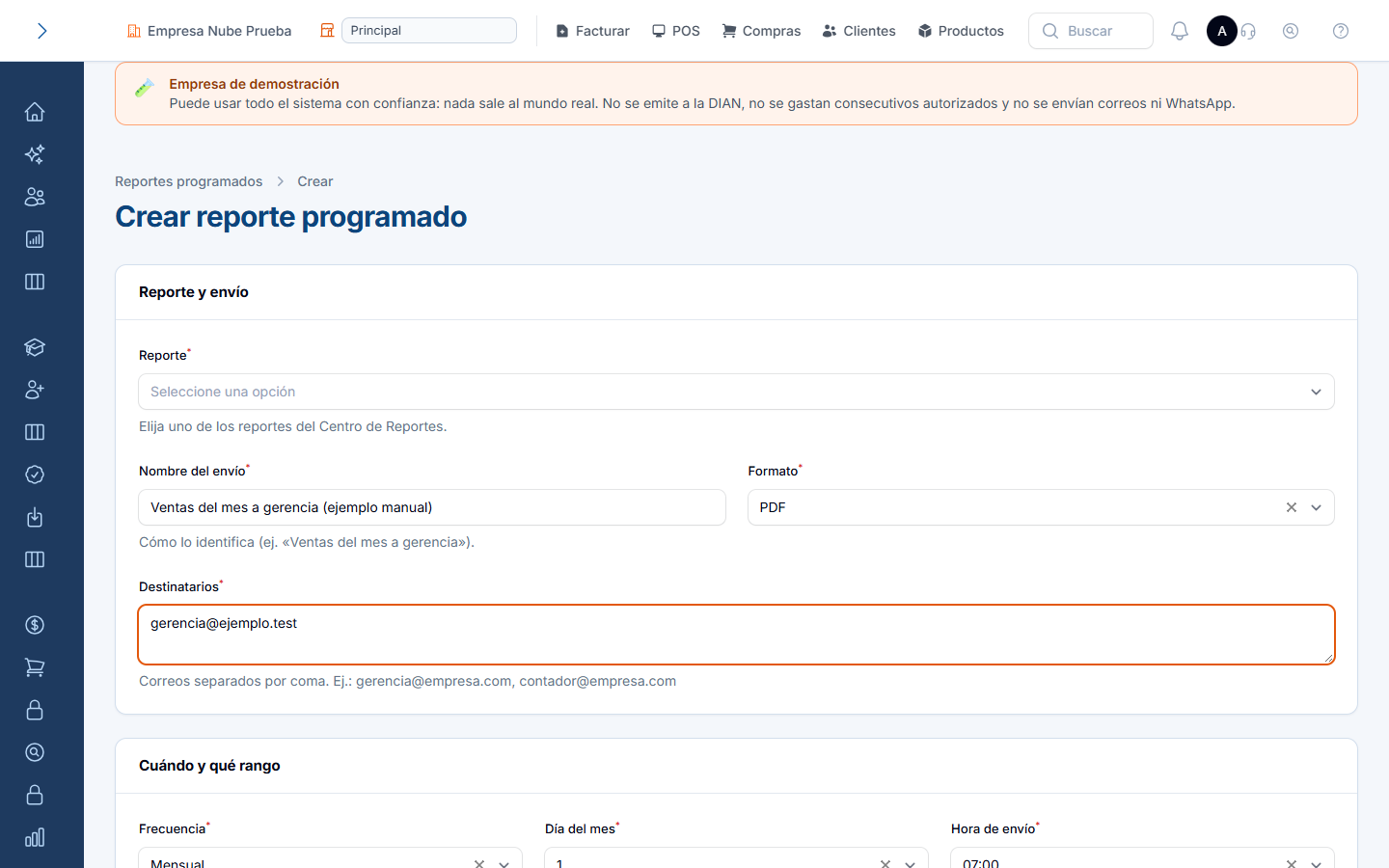
En la lista se ve cada envío con su reporte, frecuencia, período, destinatarios y Último envío. Enviar ahora lo manda en el momento.
Preguntas en palabras sobre los datos que su ERP ya tiene.
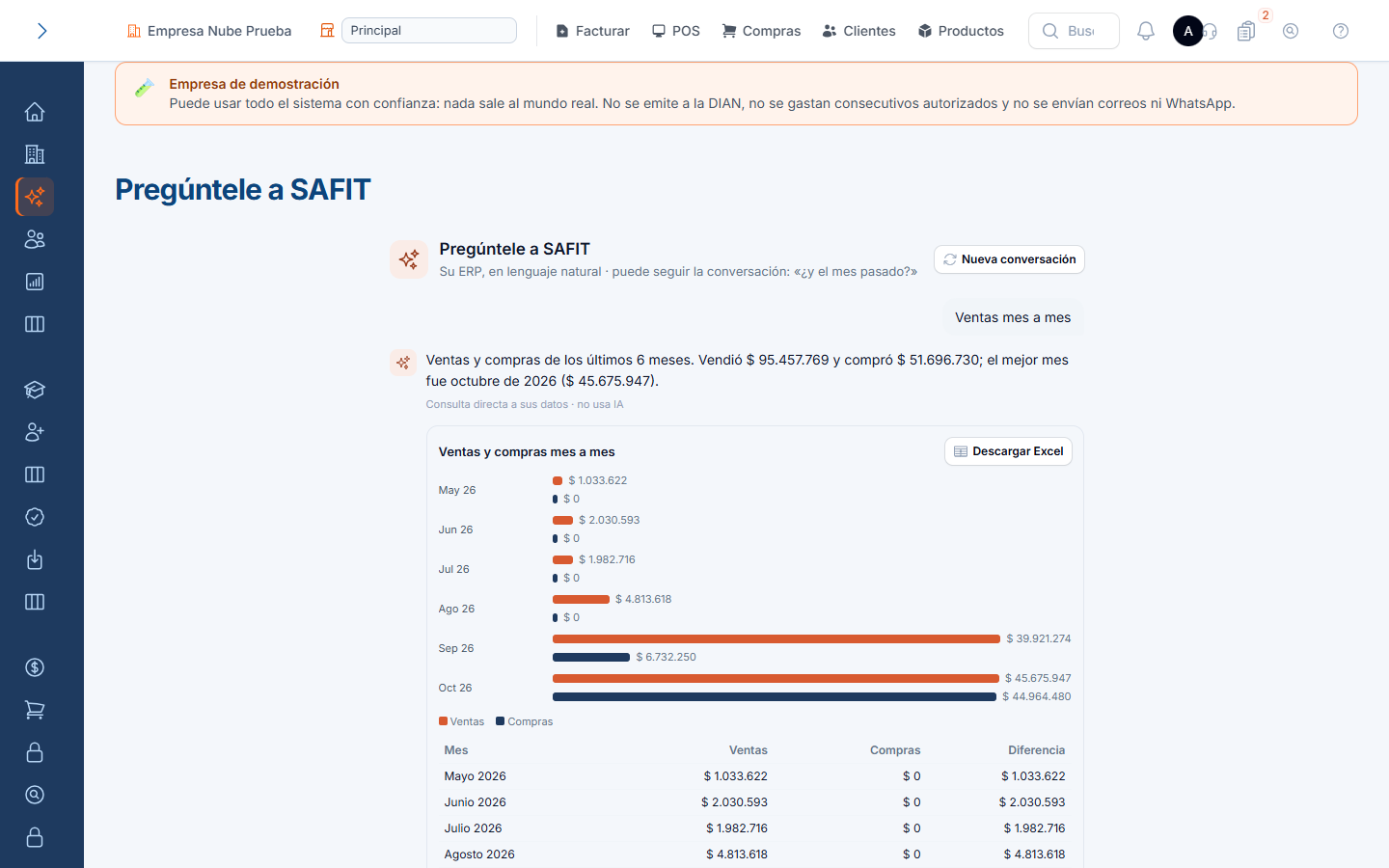
Un asistente al que se le escribe en español, como «¿Cuánto vendí este mes?», y responde con la cifra calculada sobre sus datos. No inventa números ni escribe en la base: solo consulta. Ruta: Menú › Pregúntele a SAFIT (el ícono de destellos). Necesita el módulo Reportes.
| Tema | Ejemplo de pregunta |
|---|---|
| Cartera y cartera vencida por edades | «¿Quién me debe?», «¿Cuánta cartera vencida tengo?» |
| Cuentas por pagar | «¿Cuánto les debo a los proveedores?» |
| Ventas de un período, comparadas | «Ventas de septiembre», «ventas de este mes comparadas con el mes pasado» |
| Productos más vendidos | «¿Qué es lo más vendido este mes?» |
| Productos por reponer | «¿Qué debo comprar?» (los que están bajo el mínimo, con cuánto pedir) |
| Existencias de un producto | Solo con IA: «¿Cuántas unidades hay de arroz Diana?» |
| Flujo de caja | «Muéstrame el flujo de caja» (lo recaudado menos lo pagado a proveedores) |
| Utilidad | Con Contabilidad, ingresos − costos − gastos del Estado de Resultados; sin ella, un aproximado de ventas − compras, y lo dice. |
| Gastos y compras | «¿En qué gasté más este mes?» (requiere Contabilidad), «compras del mes pasado» |
| Ventas mes a mes | «Ventas mes a mes»: ventas y compras de los últimos meses (seis si no dice cuántos), con gráfico. |
| Mejores clientes | «¿Quiénes son mis mejores clientes?»: los que más compraron en el período, con su parte de las ventas. |
| Margen por producto | «Margen por producto este mes»: lo vendido menos su costo (el del kárdex al venderse), de los que más dejan o de los que menos. |
| Clientes que dejaron de comprar | Los que compraban y llevan más de 60 días sin hacerlo (o los días que diga), con lo que compraron en el último año. |
| Inventario quieto | Productos con existencias que no se venden hace más de 90 días (o los que diga) y la plata que tienen quieta. |
| Riesgos del día | «¿Qué riesgos tengo hoy?»: cartera muy vencida, deudas vencidas con proveedores, productos por reponer, inventario quieto, clientes que dejaron de comprar y facturas rechazadas por la DIAN, entre otros. |
| Flujo de caja proyectado | «Proyección del flujo de caja»: lo que espera cobrar contra lo que debe pagar en los próximos 30, 60 y 90 días, con lo ya vencido aparte. |
| Informe de ventas | «Dame un informe de ventas del último trimestre»: un «informe» o «reporte» de ventas trae la tabla mes a mes del periodo. |
| Ventas por vendedor | «Ventas por vendedor este mes»: documentos y valor de cada vendedor, restadas las notas crédito, con la fila «Sin vendedor». |
| Ventas por zona | «Ventas por zona»: según la zona que tenía el cliente al comprar. |
| IVA | «¿Cuánto IVA voy a pagar?»: el IVA de las ventas (menos notas crédito) contra el descontable de las compras, del bimestre en curso si no dice otro periodo. Es una estimación: la declaración la revisa su contador. |
| Nómina | «¿Cuánto costó la nómina este mes?»: devengado, deducciones y neto de los periodos de nómina liquidados. |
| Proyección de ventas | «Proyección de ventas»: los próximos meses (tres si no dice cuántos), con el promedio de los últimos tres meses ajustado por la temporada del mismo mes del año pasado, si hay historia. Es una proyección, no una garantía. |
Con la IA activa, una sola pregunta puede juntar varias consultas (por ejemplo, «ventas mes a mes y los clientes que dejaron de comprar»), y la respuesta trae un informe por cada una.
Sin fecha, responde sobre el mes en curso. Entiende hoy, ayer, esta semana, la semana pasada, el mes pasado, un mes por su nombre, un rango de meses («de mayo a septiembre»), los últimos N días o meses («últimos 6 meses»), los trimestres («este trimestre», «el último», «el pasado», «el primer trimestre de 2025»), este año y el año pasado. Un periodo que no sabe leer (una quincena, una temporada, «navidad») se lo pasa a la IA o le dice que lo necesita; no contesta otro periodo como si fuera el pedido.
SAFIT recuerda lo último que se habló. Después de una respuesta puede escribir solo «¿y el mes pasado?» o «¿y el trimestre pasado?», y repite la misma consulta con el periodo nuevo. Arriba quedan en corto las preguntas anteriores. Para empezar de cero, pulse Nueva conversación.
Si pregunta algo fuera de estos temas, le recuerda sobre qué sí puede ayudarle. Para eso está el Centro de Reportes.
Lo que más se pregunta, con su respuesta corta.
Hay ventas del mes sin asiento. Pulse «Contabilizar ventas →» o revise Contabilidad; cuando todas estén contabilizadas, sale la utilidad real.
Las gráficas se guardan unos minutos. Vuelva a entrar en un momento.
Es a propósito: los roles distintos de Administrador ven la vista operativa. Vea Lo que ve cada rol.
Solo sale con movimiento diario: al menos 10 días con ventas y 30 documentos en los últimos 30 días.
Las tarjetas de una columna quitada pasan a la primera columna. Agregar o renombrar no mueve nada.
Se archivó a los 14 días de cerrada. Pulse «Ver N archivada(s)» al pie de la columna. Vea Columnas y columna de cierre.
Estaba ligada a una factura que quedó pagada: el tablero la lleva a la columna de cierre y lo anota en su historial.
El cliente es el consumidor final, la factura ya está pagada o la tarjeta está en la columna de cierre.
Revise que esté encendido en ese tablero y cuántos días de vencida pide. Si alguien borró antes la tarjeta de esa factura, no se vuelve a crear: agréguela a mano y lígela a la factura.
Tiene que ser un usuario con acceso activo a esta empresa. Pídale al administrador que le dé acceso.
Use el buscador del Centro de Reportes. Si no sale, falta el módulo en la empresa o el bloque de reportes en su usuario.
Los dos necesitan el módulo Reportes. Pídale a su asesor que lo active.
Preguntar por un cliente, un producto o una fecha exacta necesita la IA activa y con cupo. Sin ella responde el total y lo avisa.