Tablero de equipo: tareas, cobros y pendientes a la vista
Cómo repartir el trabajo en tarjetas que pasan de columna en columna: quién se encarga, para cuándo y qué tan urgente es; dejar escrito lo que se habló; cobrar una factura sin salir del tablero, y que las facturas vencidas lleguen solas a la columna de cobro.
Para qué sirve
Un tablero muestra de un vistazo qué falta por hacer, quién lo tiene y qué está atrasado. Cada pendiente es una tarjeta, y cada columna es un paso: la tarjeta avanza hasta la última, donde queda resuelta.
- Tablero: un grupo de columnas para un tema (la cobranza, la operación del día, sus pendientes). Puede ser personal (solo usted lo ve) o de equipo (lo ve toda la empresa).
- Tarjeta: un pendiente con su responsable, su fecha, su prioridad y, si quiere, enlazado a un cliente, una factura, un producto o una compra del ERP.
- Colores que avisan: la franja de la izquierda de la tarjeta va roja si está vencida, naranja si vence hoy y verde si vence más adelante.
En esta guía se usa el tablero Cobranza (ejemplo) de la empresa de prueba, con las columnas Por llamar, Promesa de pago, Escalada al abogado y Pagado. Las ventanas se muestran llenas pero sin guardar: en su empresa, al pulsar el botón, la acción queda hecha.
Antes de empezar
- El módulo Tablero de equipo activo: sin él no aparece Tablero de equipo en el menú.
- Las personas creadas como usuarios: solo a un usuario se le puede asignar una tarjeta. En la lista de responsables salen también quienes tienen acceso a la empresa aunque su empresa principal sea otra (una asesora contable, un administrador de varias sedes).
- Para cobrar desde la tarjeta: Cartera y Tesorería activos, y el cliente con su correo o su celular.
Crear un tablero
- Abra el tablero. En Tablero de equipo, arriba a la izquierda está la lista de tableros: elija uno y queda abierto la próxima vez que entre. A su lado, tres recuadros: cuántas tarjetas tiene, cuántas están vencidas o vencen hoy y cuántas son suyas. Esos dos últimos son filtros: púlselos para ver solo esas tarjetas, y otra vez para ver todas.
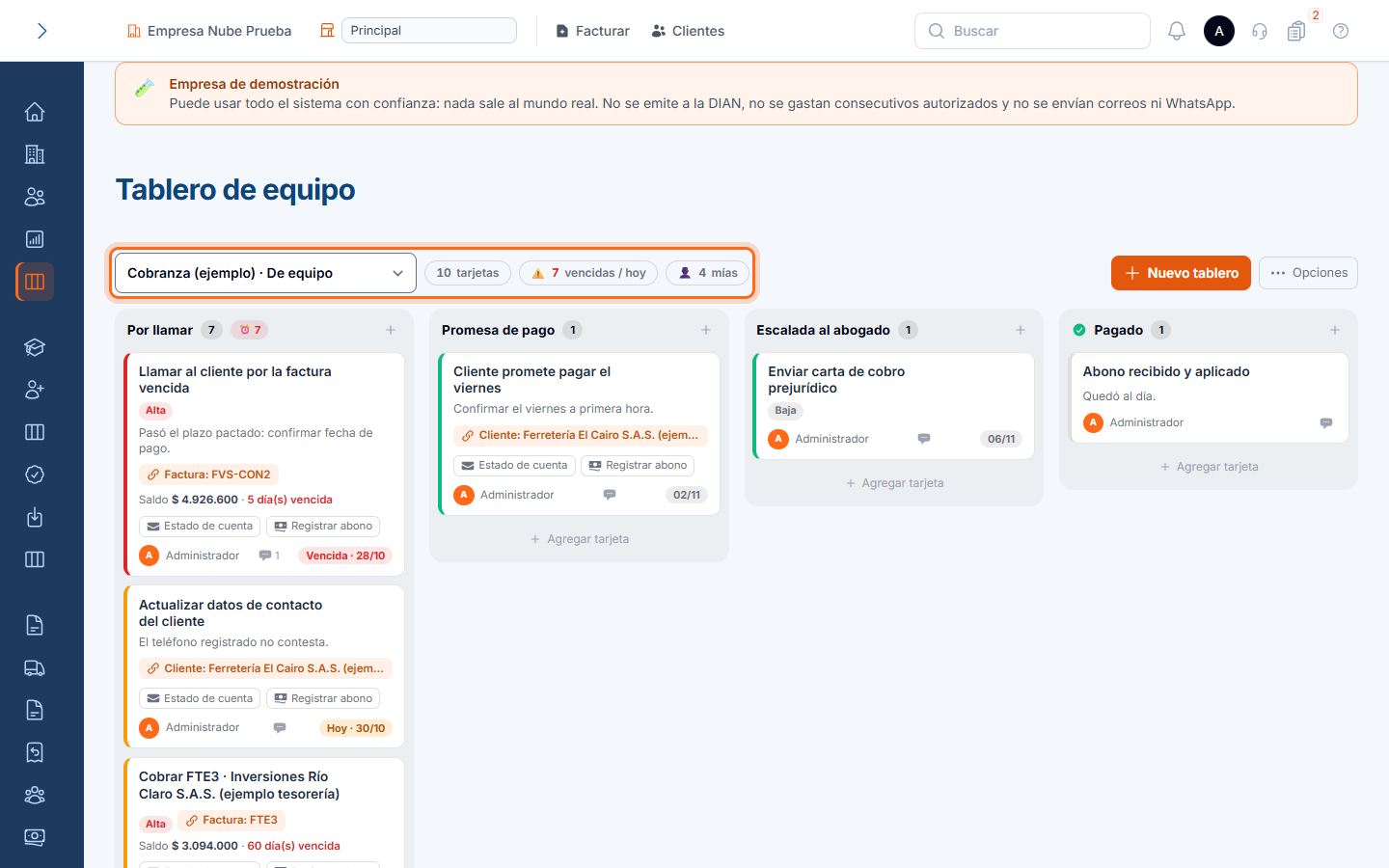
«Tablero de equipo» con «Cobranza (ejemplo) · De equipo» elegido y, resaltados, los recuadros «10 tarjetas», «7 vencidas / hoy» y «4 mías». Debajo, las columnas Por llamar (7 tarjetas, con el reloj rojo de las que vencen hoy o antes), Promesa de pago, Escalada al abogado y Pagado. La franja va roja en «Llamar al cliente por la factura vencida», naranja en «Actualizar datos de contacto del cliente» (vence hoy) y verde en «Cliente promete pagar el viernes»; más abajo, las tarjetas «Cobrar FTE3…» que creó el cobro automático. - Cree uno nuevo. Pulse Nuevo tablero, póngale nombre y diga quién lo ve: Personal (solo usted) o De equipo (toda la empresa). En Columnas iniciales elija una plantilla:
- Básico: Por hacer · En curso · Hecho.
- Cobranza: Por llamar · Promesa de pago · Escalada · Pagado.
- Con revisión: Por hacer · En curso · En revisión · Hecho.
- Una sola columna, para armarlo a su gusto.
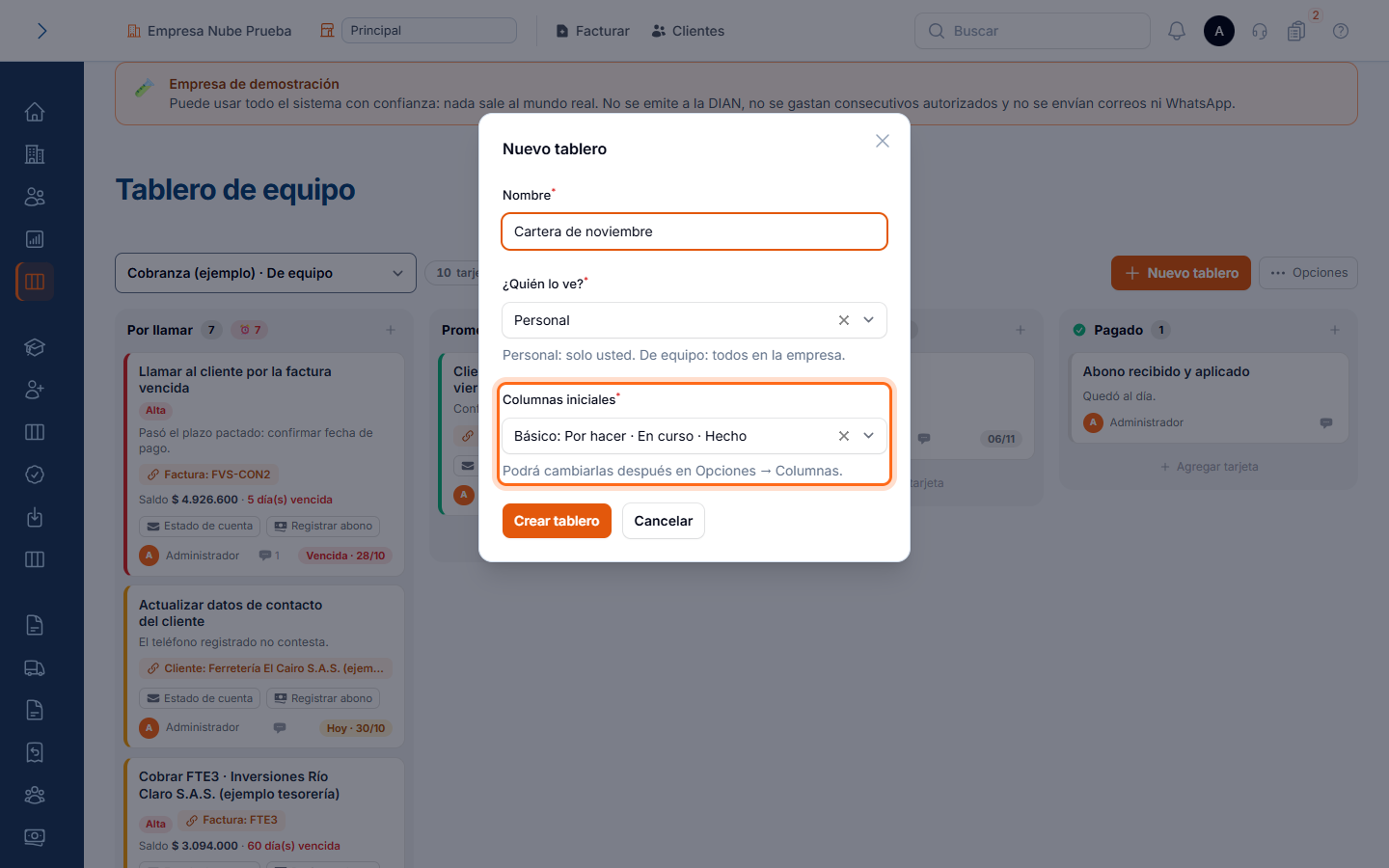
La ventana «Nuevo tablero» con el nombre «Cartera de noviembre», «¿Quién lo ve?» en Personal («Personal: solo usted. De equipo: todos en la empresa.») y, resaltado, «Columnas iniciales» en «Básico: Por hacer · En curso · Hecho» («Podrá cambiarlas después en Opciones → Columnas.»). Abajo, «Crear tablero». 💡Las columnas se cambian cuando quiera en Opciones › Columnas: renombrar, agregar, quitar o arrastrar para cambiar el orden. Si quita una columna, sus tarjetas pasan a la primera.
Las tarjetas
- Agregue una tarjeta. Pulse el + en el encabezado de la columna (o Agregar tarjeta al pie). Escriba el título y, si hace falta, una descripción corta. Elija el Responsable, la fecha en Vence el y la Prioridad: alta, normal o baja. La alta y la baja se ven como una etiqueta en la tarjeta; la normal no lleva etiqueta.
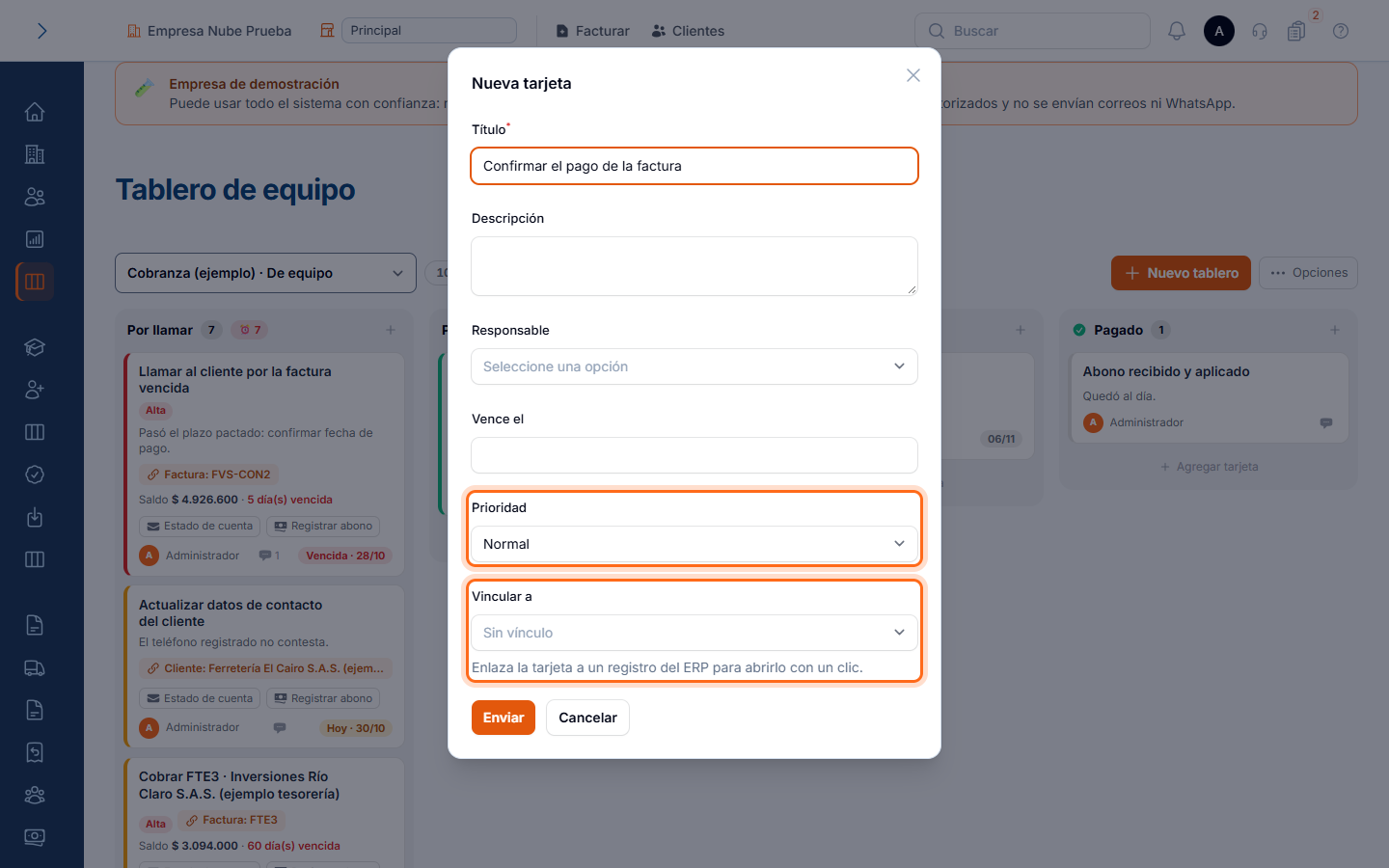
La ventana «Nueva tarjeta» abierta desde «Por llamar», con el título «Confirmar el pago de la factura», la descripción, el «Responsable», «Vence el» y, resaltados, «Prioridad» en Normal (la que trae toda tarjeta nueva) y «Vincular a» en «Sin vínculo» («Enlaza la tarjeta a un registro del ERP para abrirlo con un clic.»). - Enlácela a lo que corresponde. En Vincular a elija Cliente, Factura, Producto o Compra, y luego el registro. La tarjeta muestra un enlace naranja que lo abre con un clic.
- Muévala a medida que avanza. Arrastre la tarjeta a otra columna, o pase el cursor por encima y use Mover a…. Para cambiarla o borrarla, use el lápiz o la papelera que aparecen arriba a la derecha de la tarjeta.
El recuadro vencidas / hoy y la franja roja cuentan solo lo que sigue pendiente: lo que está en la columna de cierre ya no apura.
Comentarios e historial
- Abra los comentarios. Al pie de cada tarjeta, el globo de texto abre Comentarios e historial; si ya tiene comentarios, el número va al lado.
- Deje escrito lo que pasó. Escriba en Nuevo comentario («Llamé: promete pagar el viernes a primera hora») y pulse Agregar comentario. Debajo, en Historial, queda todo con quién y cuándo: los comentarios y quién creó la tarjeta, quién la movió de columna, a quién se la asignaron y cuándo se cerró.
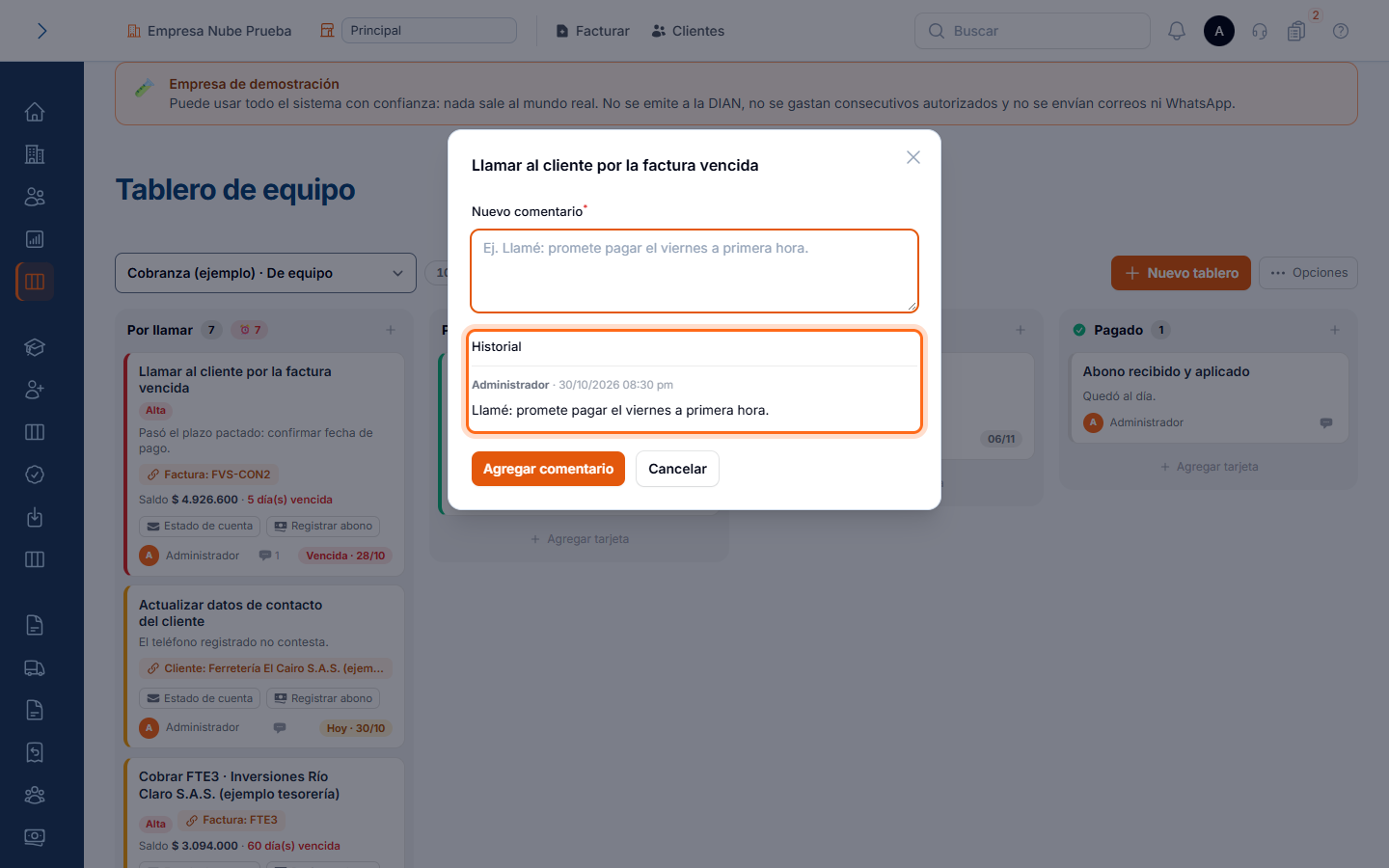
La ventana «Llamar al cliente por la factura vencida»: el campo «Nuevo comentario» y, resaltado, el «Historial» con el comentario «Llamé: promete pagar el viernes a primera hora.», escrito por el Administrador el 30/10/2026 a las 08:30 pm. Abajo, «Agregar comentario».
Así cualquiera del equipo puede retomar una tarjeta sin preguntar qué se había hablado.
Cobrar desde la tarjeta
- Mire cuánto debe y hace cuánto. Una tarjeta enlazada a una factura muestra el saldo y los días de vencida: lo que decide a quién llamar primero. Si la factura ya quedó pagada, dice «Factura pagada».
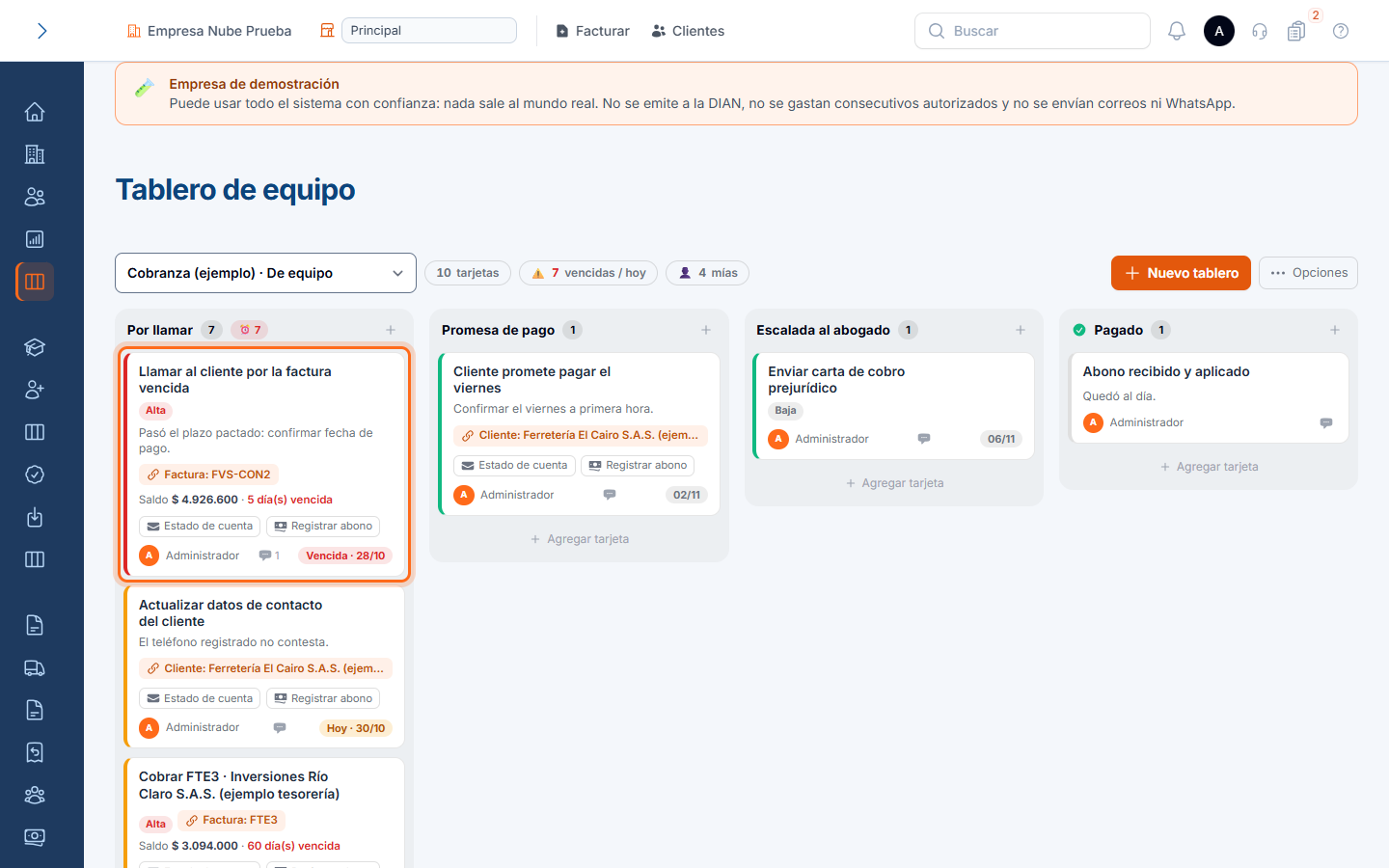
La tarjeta «Llamar al cliente por la factura vencida» (resaltada), con la etiqueta «Alta», el enlace «Factura: FVS-CON2», «Saldo $ 4.926.600 · 5 día(s) vencida» y los botones «Estado de cuenta» y «Registrar abono». Al pie, el responsable, el globo con 1 comentario y «Vencida · 28/10». Las tarjetas enlazadas al cliente, como «Actualizar datos de contacto del cliente», también traen los dos botones. - Envíele el estado de cuenta. Si la tarjeta tiene cliente (no el consumidor final), trae el botón Estado de cuenta: es el mismo envío de Cartera, por correo y, si deja el número, por WhatsApp. El envío queda anotado en el historial de la tarjeta.
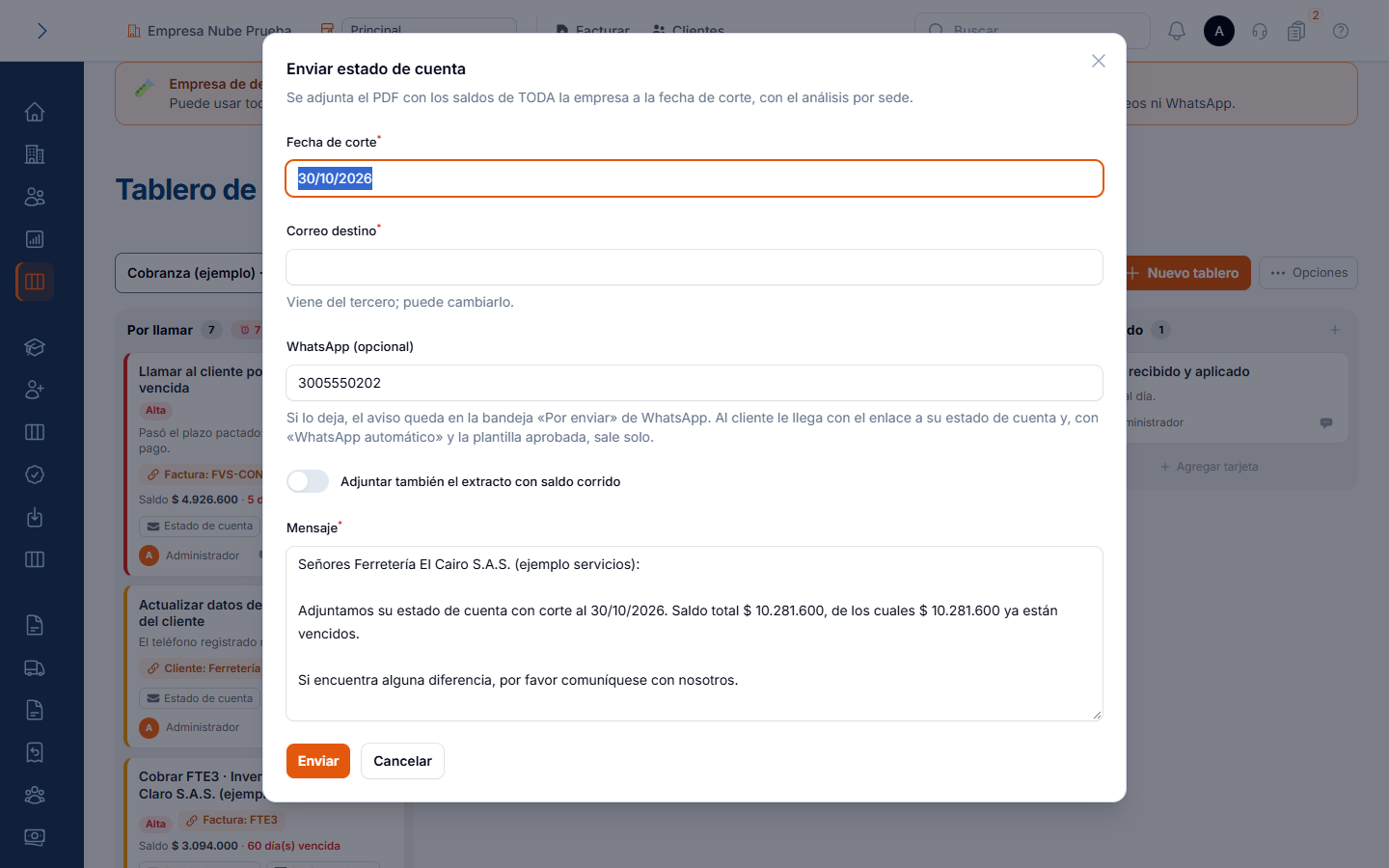
«Enviar estado de cuenta», la misma ventana de Cartera, sin enviar: la «Fecha de corte», el «Correo destino» (viene del cliente y se puede cambiar), el «WhatsApp (opcional)», «Adjuntar también el extracto con saldo corrido» y el «Mensaje» ya escrito para Ferretería El Cairo S.A.S. con el saldo total y lo vencido. Abajo, «Enviar». - Registre el abono. El botón Registrar abono abre el recibo de caja con el cliente ya puesto: elija la factura, el valor y el medio de pago, y guarde.
Cuando la factura queda pagada, su tarjeta pasa sola a la columna de cierre y el historial lo anota. No hay que moverla a mano.
La columna de cierre
- Diga cuál es la columna de lo resuelto. En Opciones › Columnas, elija la Columna de cierre («Hecho», «Pagado»). Si no elige ninguna, es la última.
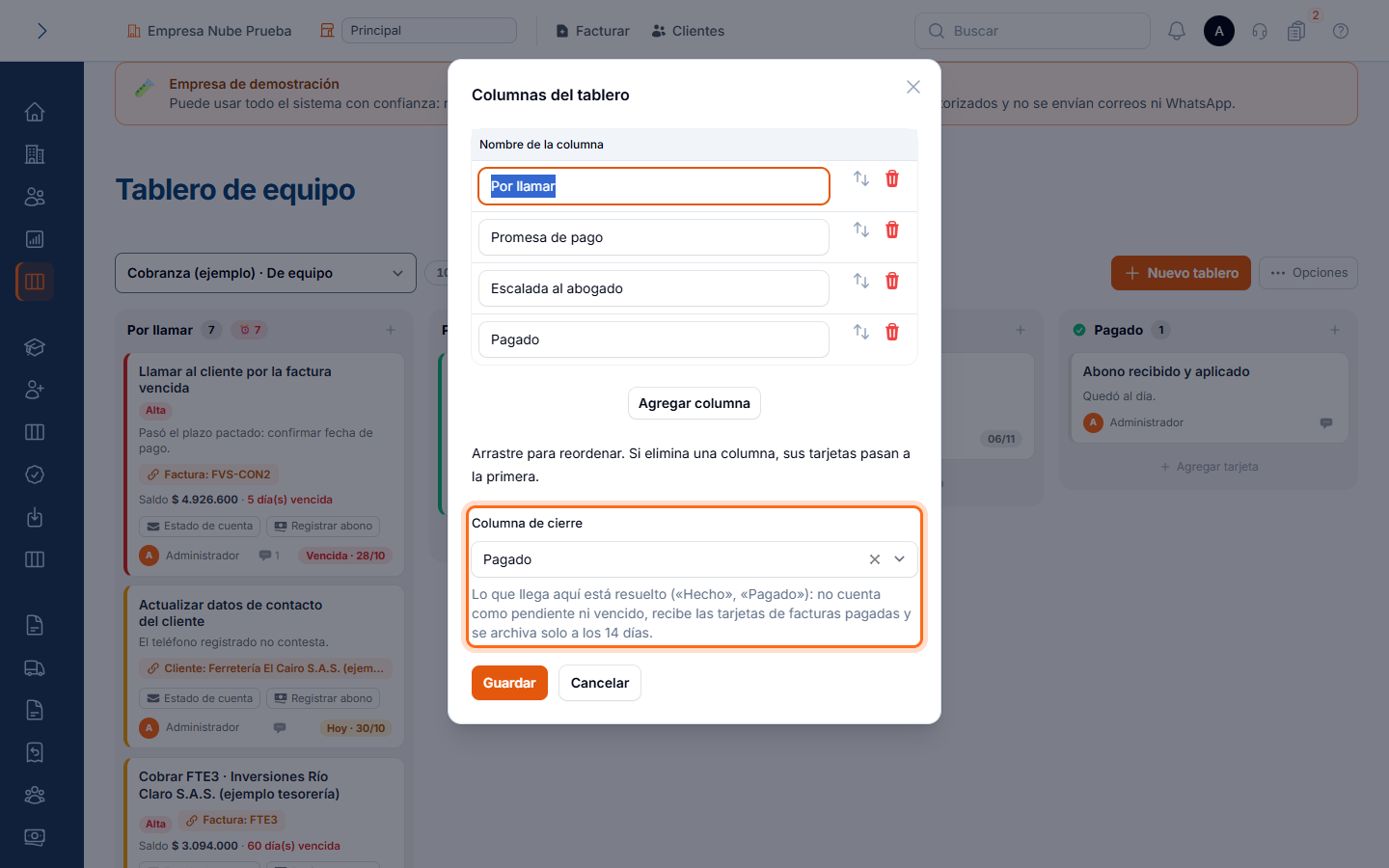
«Columnas del tablero»: Por llamar, Promesa de pago, Escalada al abogado y Pagado, cada una en su renglón con su botón de eliminar, el texto «Arrastre para reordenar. Si elimina una columna, sus tarjetas pasan a la primera.» y, resaltada, «Columna de cierre» en «Pagado»: «Lo que llega aquí está resuelto («Hecho», «Pagado»): no cuenta como pendiente ni vencido, recibe las tarjetas de facturas pagadas y se archiva solo a los 14 días». - Lo que llega ahí ya no apura. La columna de cierre lleva un chequeo verde junto al nombre. Sus tarjetas no cuentan como vencidas ni como pendientes, y no se pintan de rojo aunque su fecha haya pasado.
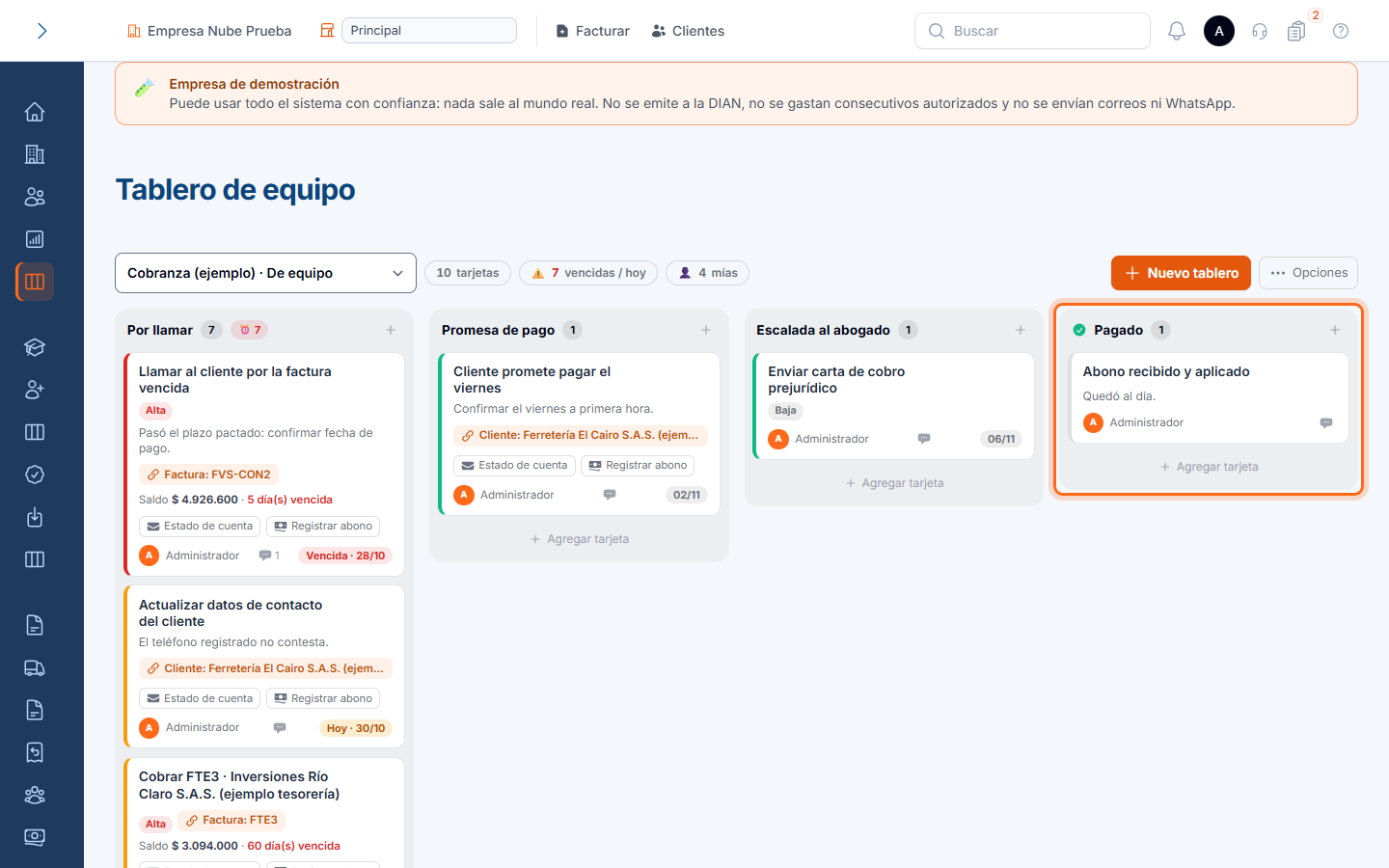
La columna «Pagado» (resaltada), con el chequeo verde de columna de cierre y la tarjeta «Abono recibido y aplicado». - Se archiva sola. A los 14 días de cerrada, la tarjeta sale de la vista para que la columna no crezca sin fin. Al pie de la columna aparece Ver N archivada(s) para consultarlas.
Cobro automático
- Decida si lo quiere. En Opciones › Cobro automático. Nace apagado: hasta que usted lo encienda, el tablero no crea nada solo.
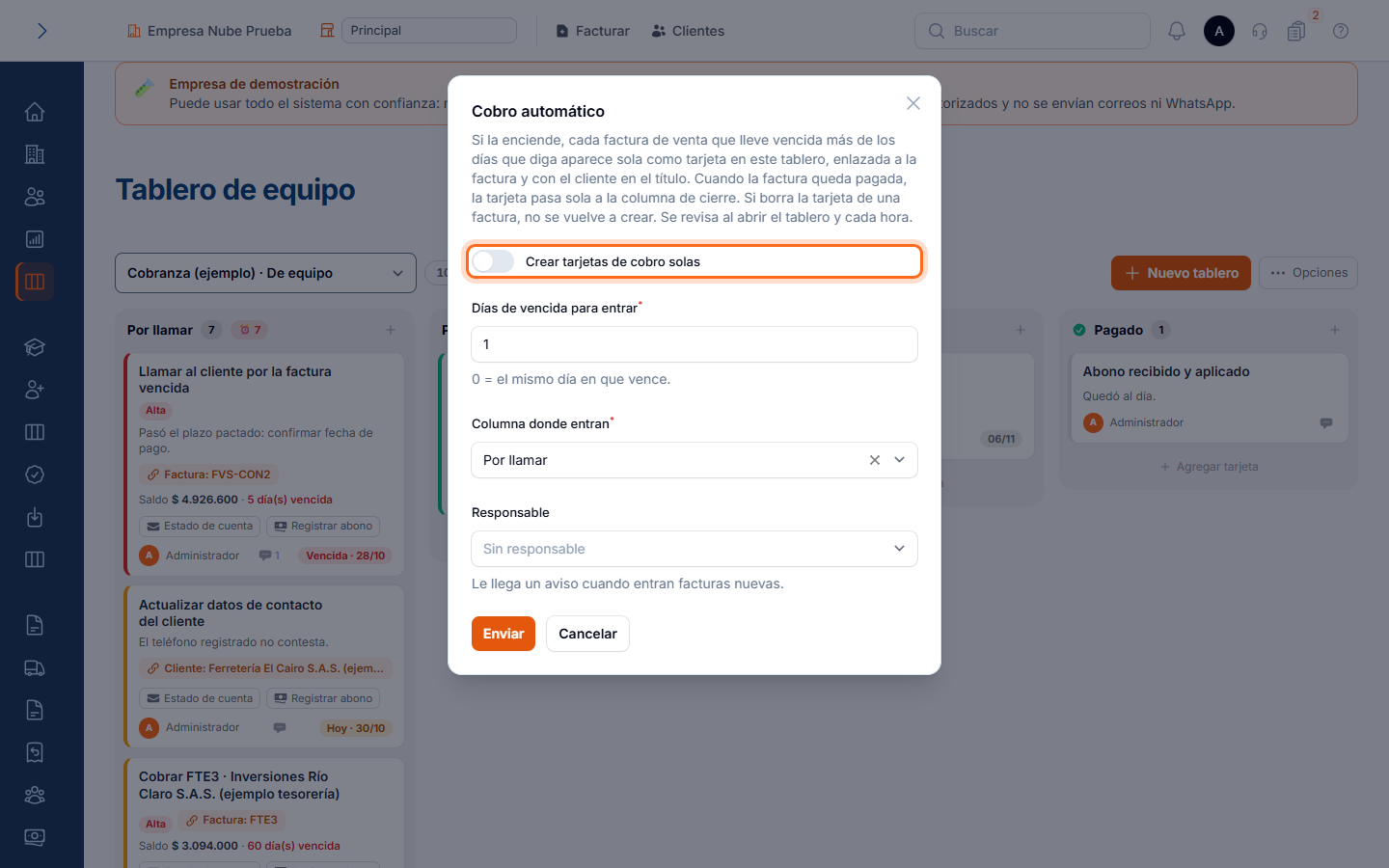
La ventana «Cobro automático» con lo que implica encenderlo, «Crear tarjetas de cobro solas» apagado (resaltado), «Días de vencida para entrar» en 1 («0 = el mismo día en que vence»), la «Columna donde entran» en Por llamar y el «Responsable» en «Sin responsable» («Le llega un aviso cuando entran facturas nuevas»). - Encendido, trabaja solo. Cada factura de venta que lleve vencida más de los días que diga entra como tarjeta en la columna que elija, enlazada a la factura, con el cliente en el título y con el responsable que ponga. Se revisa al abrir el tablero y cada hora.
No duplica: una factura tiene una sola tarjeta. Y si alguien borra la tarjeta de una factura, no se vuelve a crear.
Avisos
- Al asignar una tarjeta: al responsable le llega un aviso a la campanita y al celular, con el título, el tablero y la fecha. Si se la asigna usted mismo, no.
- El día en que vence: al responsable le llega otro aviso.
- Con el cobro automático: al responsable de la regla le llega un aviso cuando entran facturas nuevas.
Tareas en otras empresas
Si usted trabaja en varias empresas (una asesora contable, un administrador de varios negocios), no tiene que entrar a cada una para saber qué le asignaron.
- Mire el ícono de la barra de arriba. Con un número, cuenta sus tareas pendientes en las otras empresas: rojo si alguna está vencida. Púlselo para ver la lista, agrupada por empresa, con el tablero, la columna y la fecha.
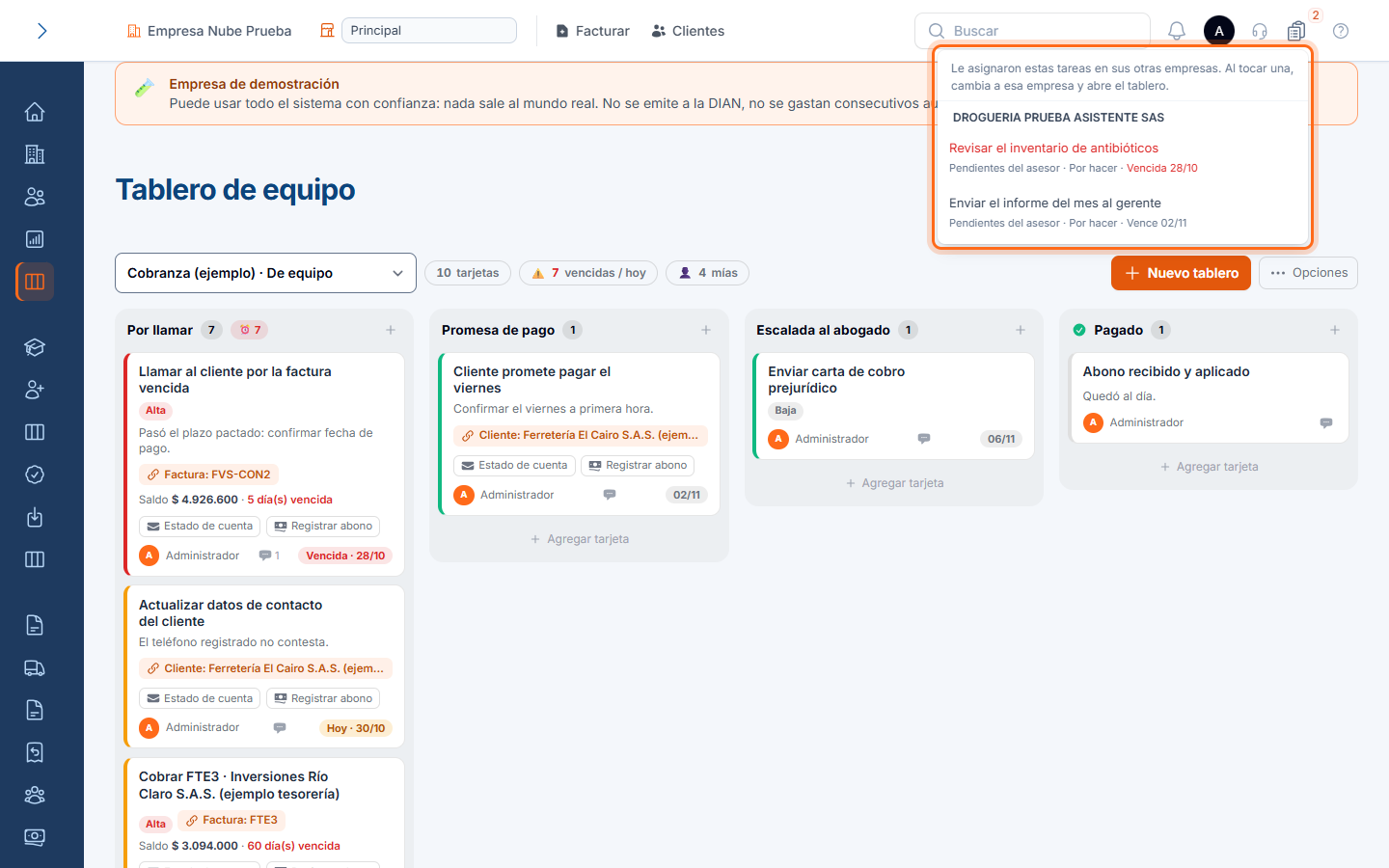
La lista «Tareas en otras empresas» (resaltada): «Le asignaron estas tareas en sus otras empresas. Al tocar una, cambia a esa empresa y abre el tablero.» y, debajo, la otra empresa, DROGUERIA PRUEBA ASISTENTE SAS, con dos tareas del tablero «Pendientes del asesor»: «Revisar el inventario de antibióticos» (en rojo, vencida el 28/10) y «Enviar el informe del mes al gerente» (vence el 02/11). En la barra de arriba, el ícono con el número 2. - Toque una tarea. El ERP cambia a esa empresa y abre el tablero con la tarjeta resaltada.
Solo salen las empresas donde usted tiene el Tablero de equipo y permiso para verlo. Si solo trabaja en una empresa, el ícono no aparece.
Preguntas frecuentes y problemas comunes
«No veo el tablero que hizo un compañero»
Es personal: solo lo ve quien lo creó. Para que lo vea todo el equipo, en Opciones › Editar tablero cámbielo a De equipo.
«La tarjeta de la factura no trae Estado de cuenta ni Registrar abono»
La factura es del consumidor final (a él no se le lleva cartera), ya está pagada o la tarjeta está en la columna de cierre.
«Una tarjeta desapareció de la columna de cierre»
Se archivó a los 14 días de cerrada. Pulse Ver N archivada(s) al pie de la columna.
«El cobro automático no creó la tarjeta de una factura»
Revise que esté encendido y cuántos días de vencida pide. Si alguien borró antes la tarjeta de esa factura, no se vuelve a crear: agréguela a mano y enlácela a la factura.
«No encuentro a una persona en la lista de responsables»
Tiene que ser usuario con acceso a esta empresa. Pídale al administrador que le dé acceso.