🍽️ Manual · Sector

GastroBar / Restaurante

El sistema del restaurante, el bar o la cafetería: el salón por mesas, el pedido en una pantalla táctil, la cocina que ve lo que debe preparar y, al final, el cobro de la mesa con su propina, que hace la factura y descuenta el inventario en un solo paso. También las reservas, los domicilios, las temperaturas de las neveras y los reportes del negocio.

Recorrido rápido

Una mesa de principio a fin en siete pasos. Pulse uno para ir a su explicación completa.
  1. 1Abrir la mesaSe toca la mesa en el plano del Salón y queda abierta su comanda.
  2. 2Tomar el pedidoLos platos con su nota y sus modificadores, en una o varias cuentas.
  3. 3Enviar a cocinaLa cocina y el bar ven lo suyo y lo marcan listo.
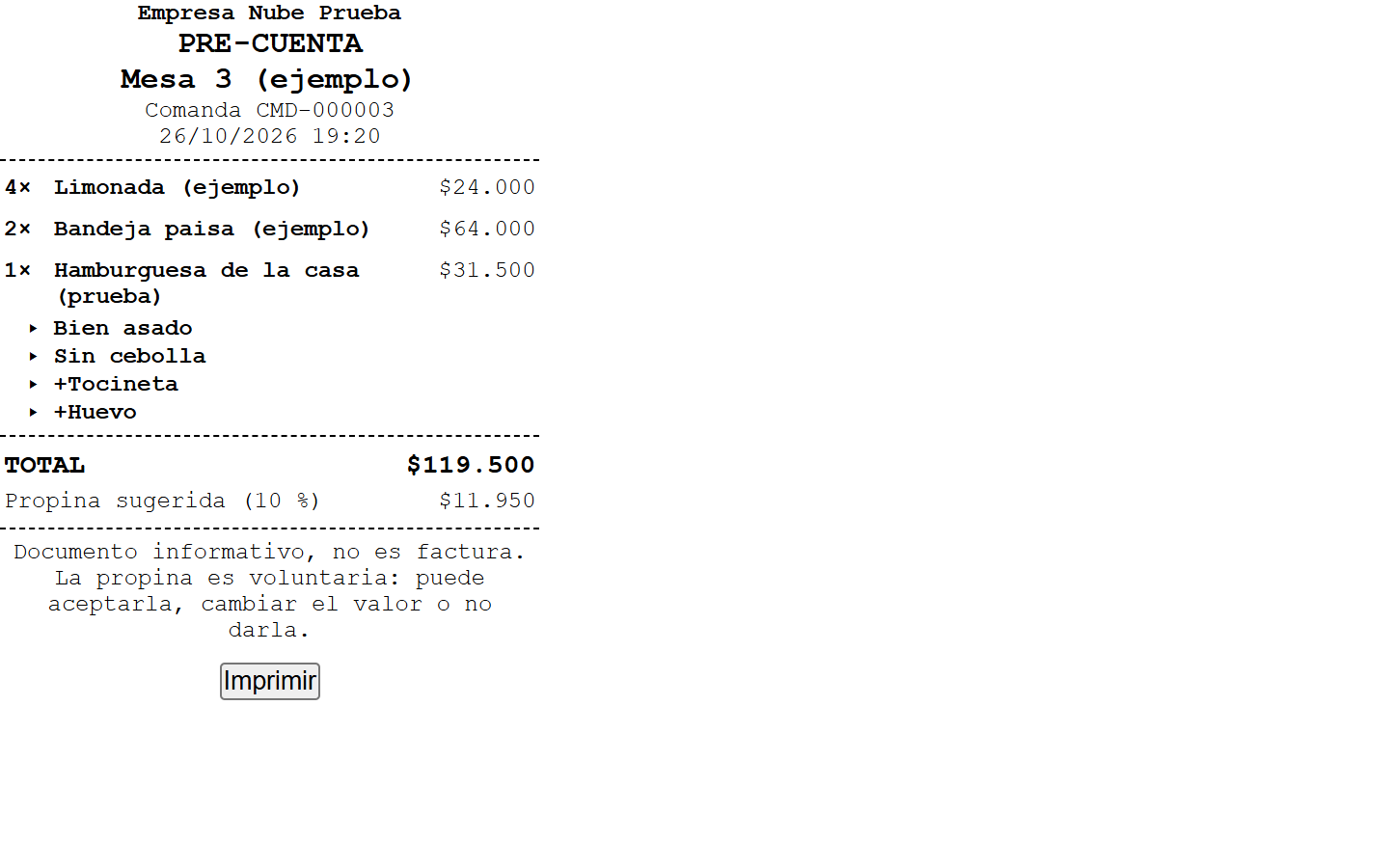
  4. 4Llevar la pre-cuentaLo consumido, el total y la propina sugerida.
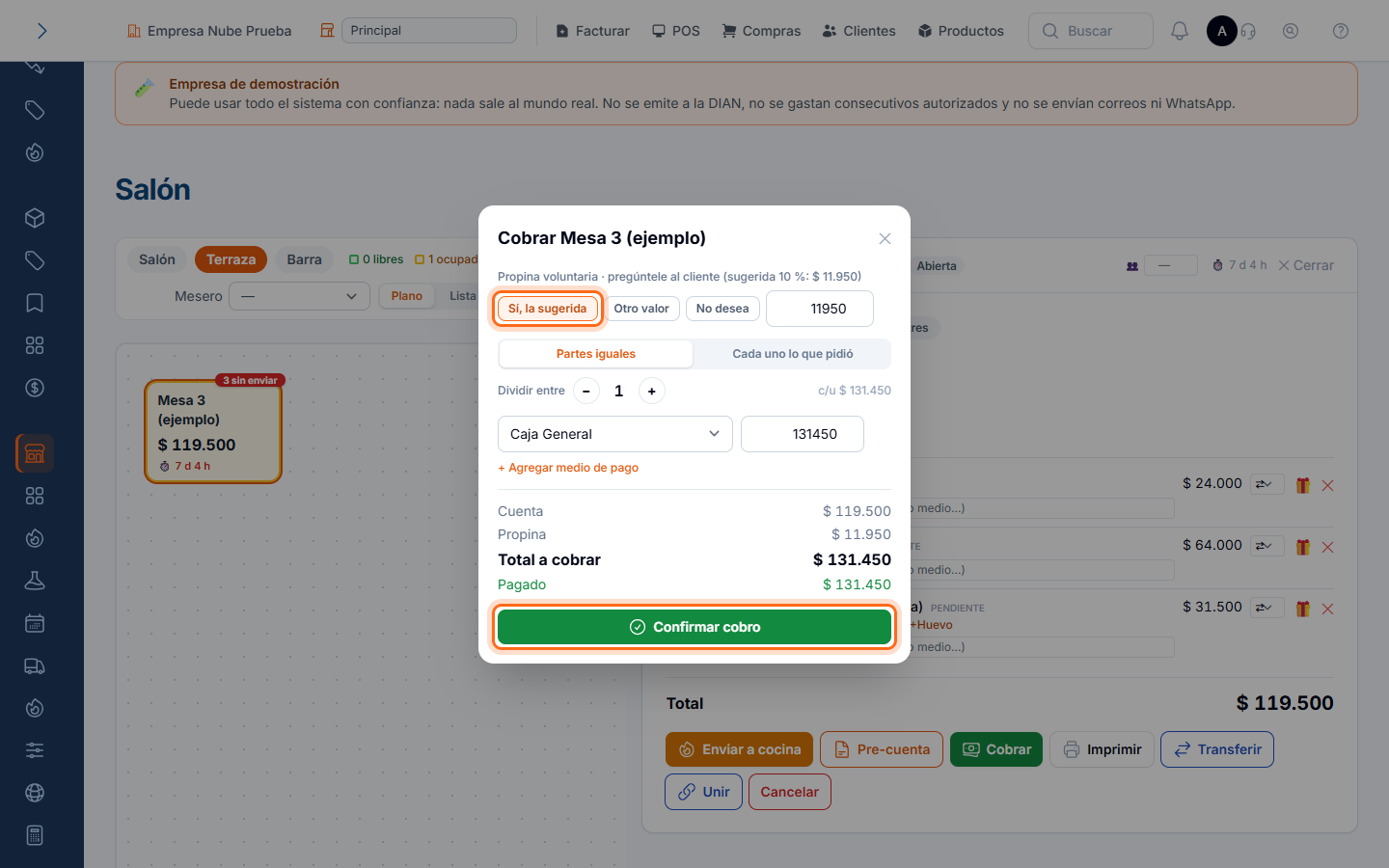
  5. 5CobrarSe pregunta por la propina, se registra el pago y la mesa queda libre.
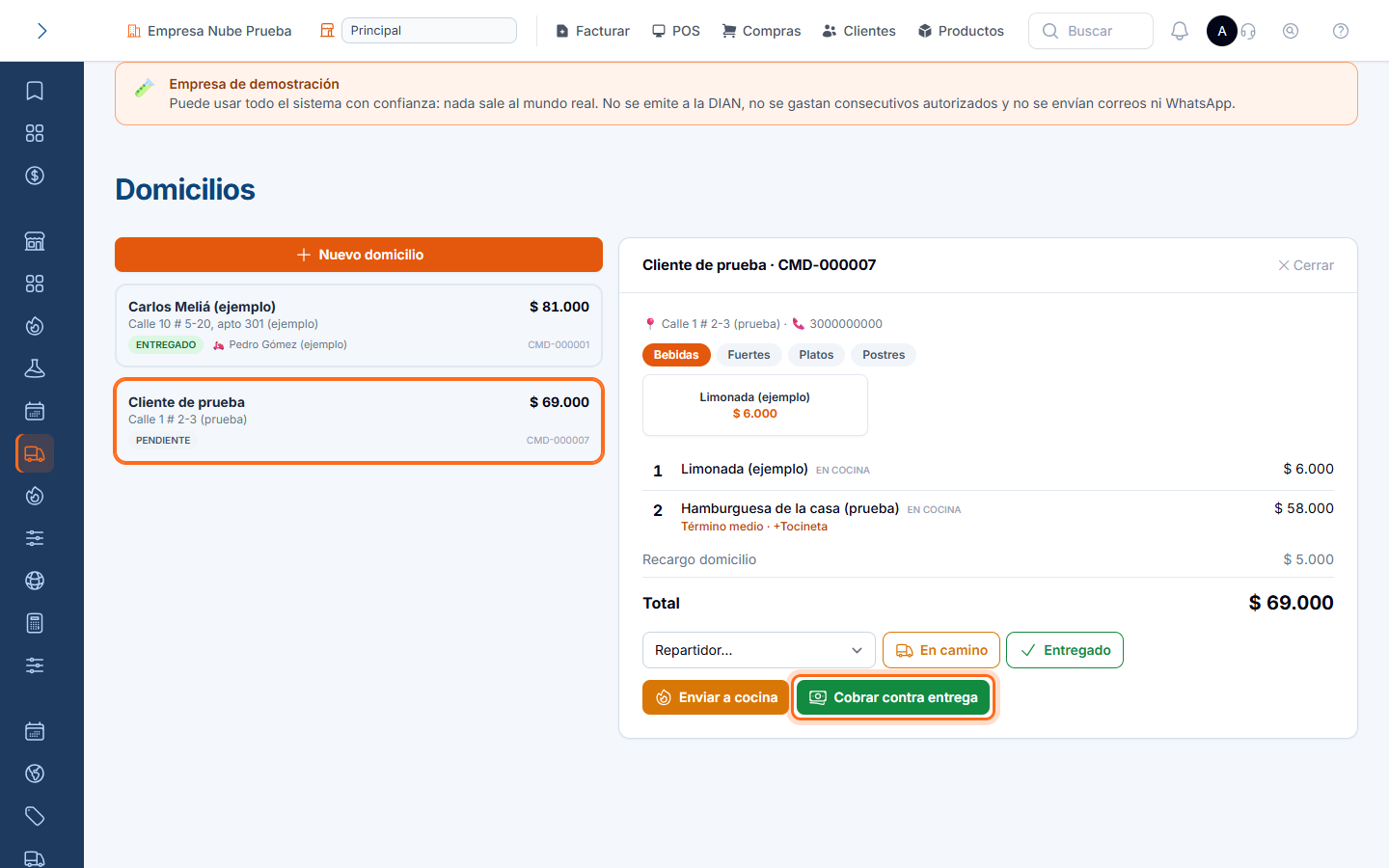
  6. 6Atender domiciliosEl mismo pedido táctil, con dirección, repartidor y recargo.
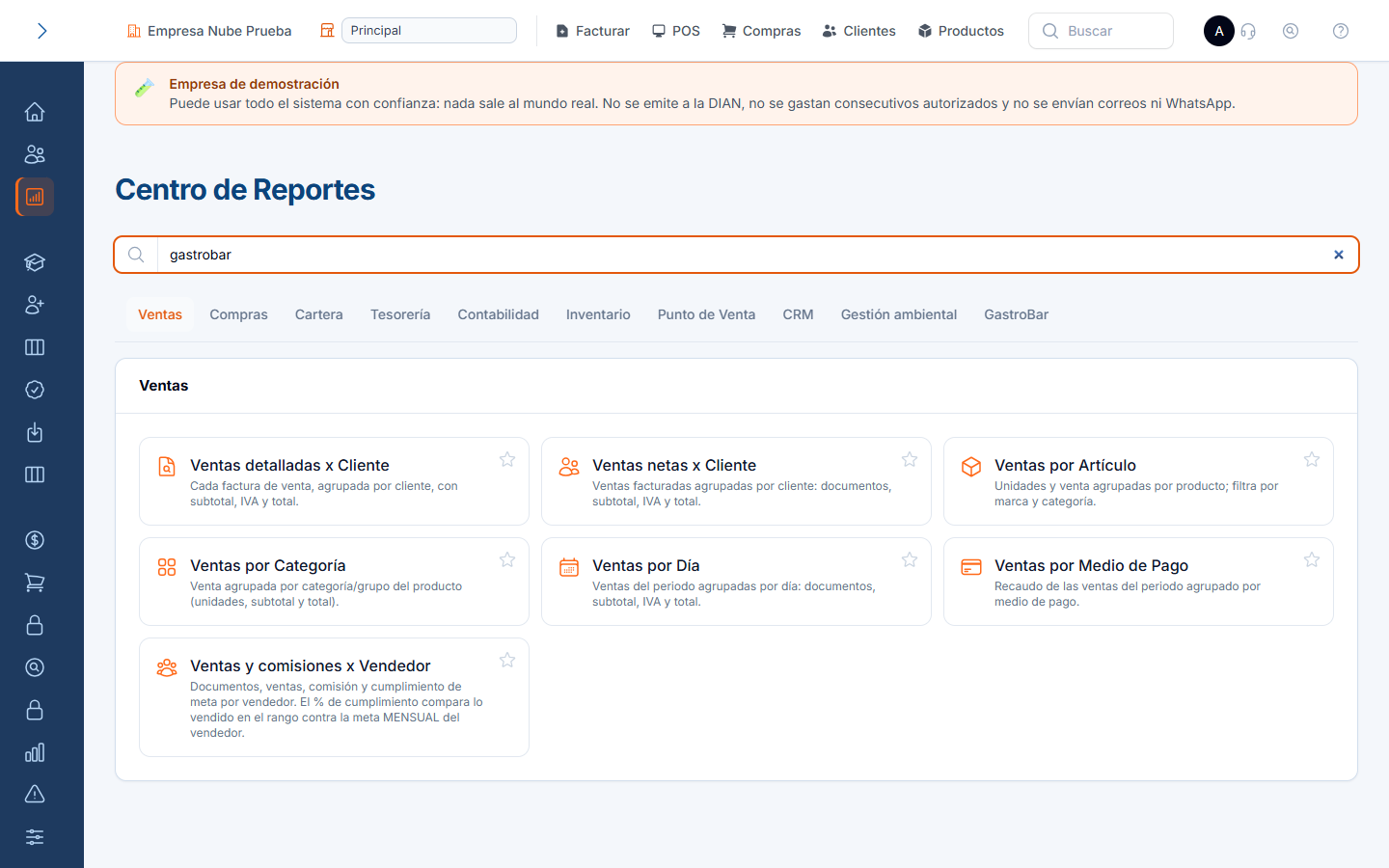
  7. 7Revisar el negocioMeseros, horas, propinas, anulaciones y food cost.

En las imágenes se usan las mesas de la empresa de ejemplo: Mesa 1 y Mesa 2 en el salón, Mesa 3 en la terraza y Barra 1 en la barra, con platos como la bandeja paisa, la limonada y la hamburguesa de la casa. Las ventanas se muestran llenas pero sin confirmar: en su empresa, al pulsar el botón, la acción queda hecha.

Parte 1

Antes de empezar

Qué resuelve, dónde está cada pantalla y lo que se configura una sola vez: las estaciones, las mesas, la carta y las opciones del restaurante.

1 · Antes de empezar

Qué resuelve

Un restaurante no vende de una vez: abre la mesa, pide en rondas, la cocina prepara y, cuando el cliente pide la cuenta, se cobra. Mientras tanto la mesa está «viva» en pantalla, sin factura. AppSafit lleva ese ciclo en el menú GastroBar.

  • Comanda: el pedido de una mesa (o de un domicilio), con su número CMD-000123. Se le agregan platos en varias rondas y no mueve inventario.
  • Cocina: cada plato llega a la pantalla de su estación (cocina, bar, parrilla) y se marca listo.
  • Cobro: al cobrar, la comanda se vuelve una factura de venta a Consumidor Final, se descuenta el inventario (también los insumos de las recetas y las adiciones) y la mesa queda libre.
  • Control: lo que ya fue a cocina no se borra: se anula con un motivo o se da como cortesía, y todo sale en los reportes.
2 · Antes de empezar

Qué debe estar listo y dónde está cada pantalla

  • El módulo GastroBar activo en la empresa. Sin él no aparece el grupo GastroBar en el menú.
  • Inventario, para que el cobro descuente los platos, las recetas y sus insumos.
  • Un cliente «Consumidor Final» en Terceros: todas las ventas del salón y de los domicilios salen a su nombre. Sin él, el cobro no se hace.
  • Los meseros registrados como vendedores activos: son los que aparecen en el selector «Mesero» del Salón.
  • Los medios de pago del maestro, con ámbito ventas. Si el maestro está vacío, el cobro ofrece Efectivo, T. débito, T. crédito, Transferencia, Nequi y Daviplata.
Opción del menú GastroBarPara qué sirveQuién la usa
SalónEl plano de mesas y el panel para tomar el pedido, enviarlo a cocina y cobrar.Mesero, cajero
MesasCrear las mesas, su zona, sus puestos y su forma.Administrador
CocinaLa pantalla de cocina (KDS) con lo que hay por preparar. El menú muestra cuántos platos esperan.Cocina, bar
ReservasLa agenda de mesas.Anfitrión
DomiciliosLos pedidos que se llevan a la casa del cliente.Quien atiende el teléfono
Áreas de preparaciónLas estaciones: cocina, bar, parrilla…Administrador
ModificadoresTérmino de la carne, ingredientes que se quitan, adiciones con precio.Administrador
Pedidos en líneaLa bandeja de los pedidos que llegan por el enlace propio o el QR de la mesa.Caja
RepartidoresQuiénes llevan los domicilios. Si la empresa tiene el módulo Entregas, esta lista está en el grupo Entregas y es la misma.Administrador
Cuadre domiciliosEl efectivo que trae cada repartidor.Caja
Temperatura y humedadLas lecturas de neveras y congeladores.Cocina
ConfiguraciónAnulaciones con autorización, propina, temperaturas y meta de food cost.Administrador

Los reportes del restaurante no cuelgan del menú: están en Centro de Reportes (vea Reportes y food cost).

ℹ️

Si la empresa también es droguería, Temperatura y humedad aparece en el grupo Droguería y las áreas se configuran en Droguería › Dirección técnica: es un solo control para los dos negocios.

3 · Antes de empezar

Áreas de preparación y mesas

Se hace una sola vez, antes de abrir la primera mesa.

Las áreas de preparación

Son las estaciones donde se prepara el pedido. Cada plato se asigna a un área y así llega a la pantalla correcta: los platos a la cocina, los tragos al bar.
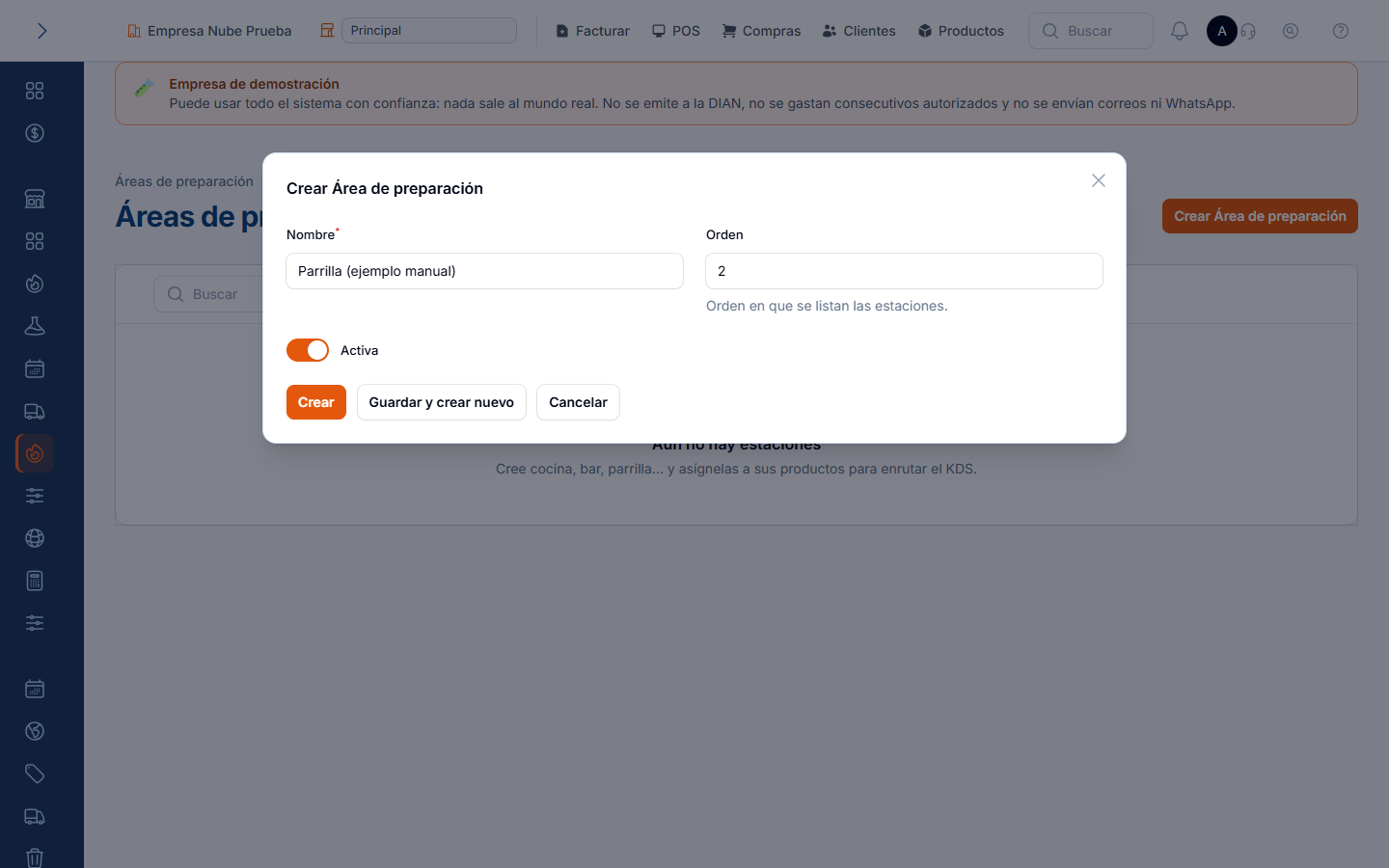
  1. Entre a GastroBar › Áreas de preparación y pulse Crear Área de preparación.
  2. Escriba el nombre (Cocina, Bar, Parrilla…) y el Orden, que es el orden en que salen los botones de la pantalla de cocina. Deje Activa encendido.
    La ventana Crear Área de preparación con Parrilla y orden 2.
    La ventana «Crear Área de preparación»: el nombre «Parrilla (ejemplo manual)», el «Orden» en 2 («Orden en que se listan las estaciones») y «Activa» encendido, con los botones «Crear», «Guardar y crear nuevo» y «Cancelar». Detrás, la lista vacía: «Aún no hay estaciones».
  3. Pulse Crear. La lista muestra cada estación con cuántos productos tiene asignados, y los íconos de editar y borrar en su fila.
💡

Las áreas son opcionales. Sin ellas, la pantalla de cocina muestra todo junto, sin botones por estación; con ellas, cada estación filtra lo suyo.
Las mesas

  1. Entre a GastroBar › Mesas y pulse Nueva mesa.
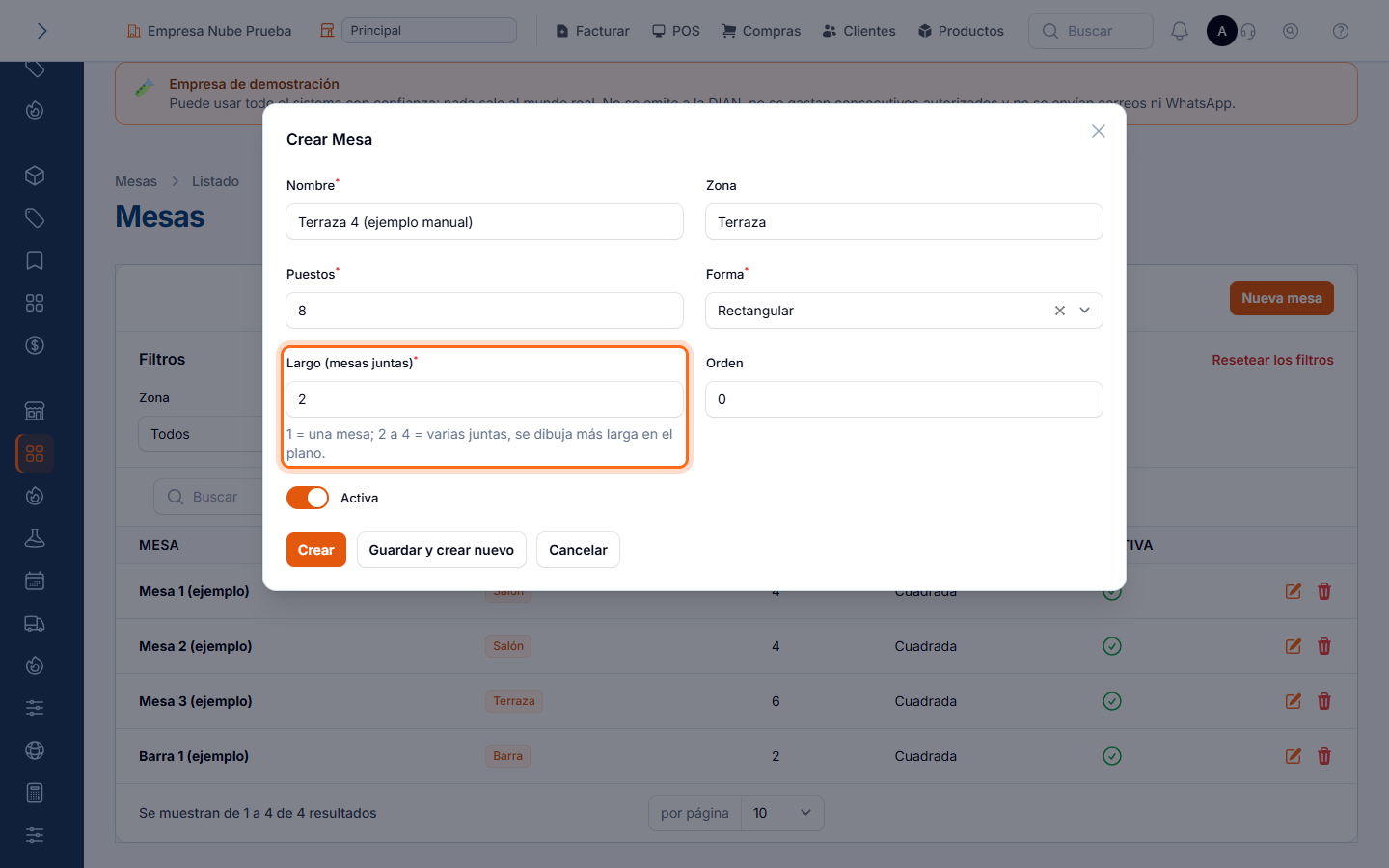
  2. Llene los datos.
    La ventana Crear Mesa con Terraza 4, forma rectangular y largo 2.
    La ventana «Crear Mesa»: «Terraza 4 (ejemplo manual)» en la zona Terraza, 8 puestos, forma «Rectangular», el «Largo (mesas juntas)» en 2 (resaltado, «1 = una mesa; 2 a 4 = varias juntas, se dibuja más larga en el plano»), orden 0 y «Activa». Detrás, las cuatro mesas de la empresa de ejemplo con su zona, puestos y forma.
  3. Pulse Crear. La mesa aparece en el Salón, en el plano de su zona.
CampoQué significa
NombreComo la reconoce el personal: Mesa 1, Terraza 2, Barra 1. Obligatorio.
ZonaAgrupa las mesas: cada zona es una pestaña del plano (Salón, Terraza, Barra). Vacía, va a «Salón».
PuestosCuántas personas caben. Viene en 4.
FormaCuadrada, Redonda o Rectangular: cómo se dibuja en el plano.
Largo (mesas juntas)De 1 a 4. Con 2 o más se dibuja más larga, como varias mesas pegadas.
Orden · ActivaEl orden dentro de la zona y si se usa. Una mesa inactiva no sale en el Salón.

La posición de cada mesa en el plano no se escribe aquí: se arrastra en el Salón con Editar plano (vea El Salón).

4 · Antes de empezar

La carta táctil y los modificadores

La carta del Salón son los productos activos marcados para el POS táctil. Se arma en la ficha de cada producto, pestaña POS y combos (el detalle está en Maestros › POS táctil, combos y recetas).
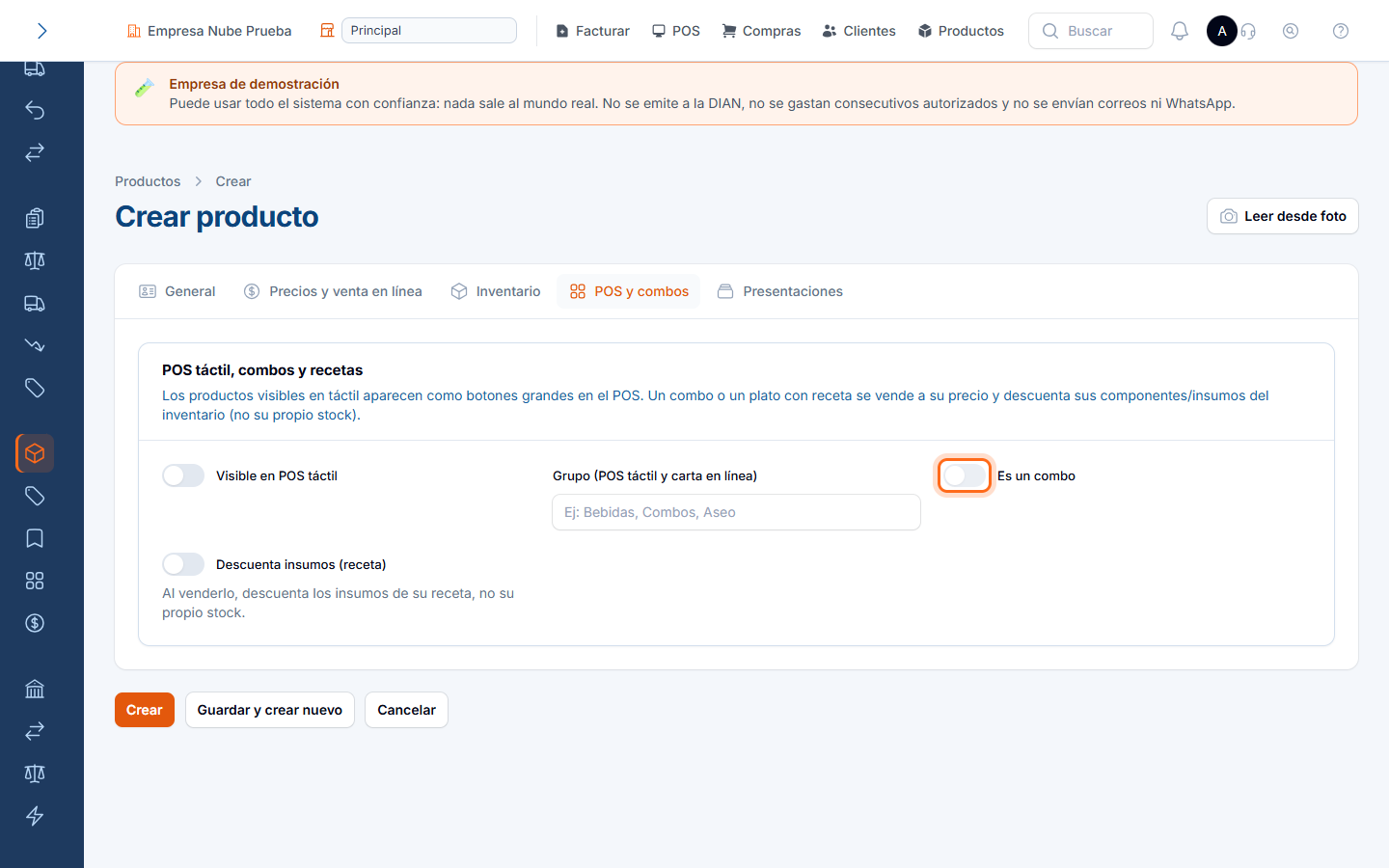
POS y combos con Visible en POS táctil, grupo Combos y Es un combo encendido.
La pestaña «POS y combos» de la ficha del producto: «Visible en POS táctil» encendido, el «Grupo (POS táctil y carta en línea)» en «Combos», «Es un combo» encendido (resaltado) y «Descuenta insumos (receta)» apagado, con la tabla «Componentes del combo (por unidad de combo)».
Campo de la fichaQué hace en el restaurante
Visible en POS táctilEl plato sale como botón en el Salón y en Domicilios.
Grupo (POS táctil y carta en línea)La pestaña donde sale, en el Salón y en la carta en línea: Bebidas, Fuertes, Platos, Postres… Sin grupo, va a «General».
Área de preparaciónA qué estación de la cocina llega el plato.
ModificadoresLos grupos de opciones que se eligen al pedirlo.

Combos y recetas que descuentan insumos

Un plato puede estar armado como combo o llevar una receta («Descuenta insumos (receta)»). En los dos casos, al cobrar no se descuenta el plato sino sus componentes: una limonada de coco puede descontar el coco, el limón y el azúcar que lleva. Así la materia prima queda al día sin trabajo extra. En la carta, los combos llevan una estrella ★ junto al nombre.

Los modificadores

Son las preguntas que se le hacen al cliente por un plato: el término de la carne, qué ingrediente quitar, qué adición quiere. Se crean en GastroBar › Modificadores con Nuevo grupo, y después se asignan al plato en su ficha.
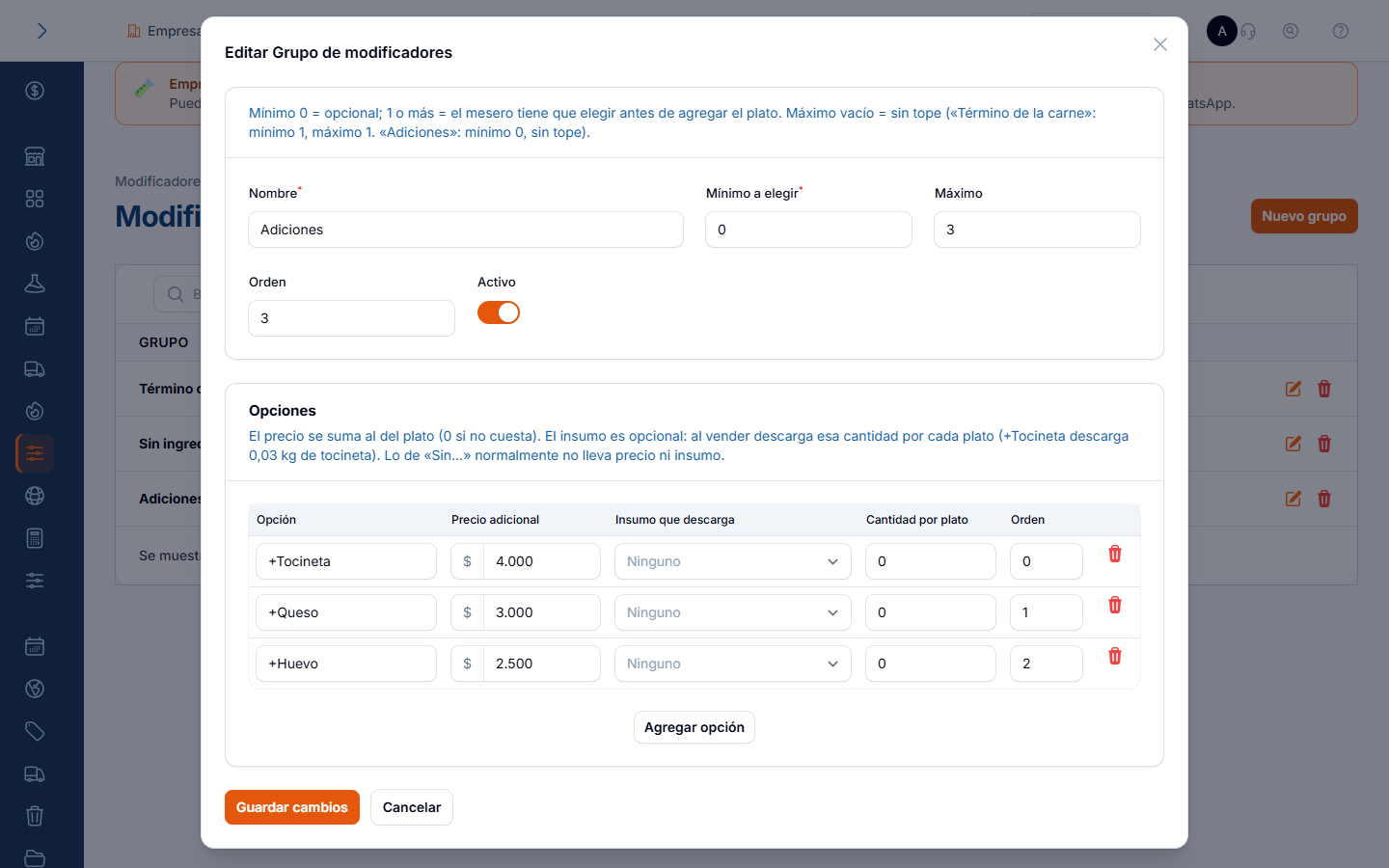
La ventana Editar Grupo de modificadores del grupo Adiciones.
«Editar Grupo de modificadores» del grupo «Adiciones»: mínimo a elegir 0, máximo 3, orden 3 y activo. En «Opciones», +Tocineta ($4.000), +Queso ($3.000) y +Huevo ($2.500), cada una con «Insumo que descarga» en Ninguno y su «Cantidad por plato».
CampoQué significa
Mínimo a elegir0 = opcional. 1 o más = el mesero tiene que elegir antes de agregar el plato.
MáximoVacío = sin tope. «Término de la carne»: mínimo 1 y máximo 1. «Adiciones»: mínimo 0 y el tope que quiera.
Precio adicionalSe suma al precio del plato. 0 si no cuesta.
Insumo que descarga · Cantidad por platoOpcional: al vender, descarga esa cantidad del insumo por cada plato (+Tocineta descarga 0,03 kg de tocineta).
ℹ️

Lo elegido queda guardado en el renglón de la comanda tal como estaba ese día (nombre y precio), aunque después cambie el grupo. En la factura sale entre paréntesis después del nombre del plato.

5 · Antes de empezar

Configuración de GastroBar

Las opciones del restaurante. Ruta: GastroBar › Configuración. Todo lo que pueda frenar el servicio viene apagado; cada opción dice qué implica encenderla.
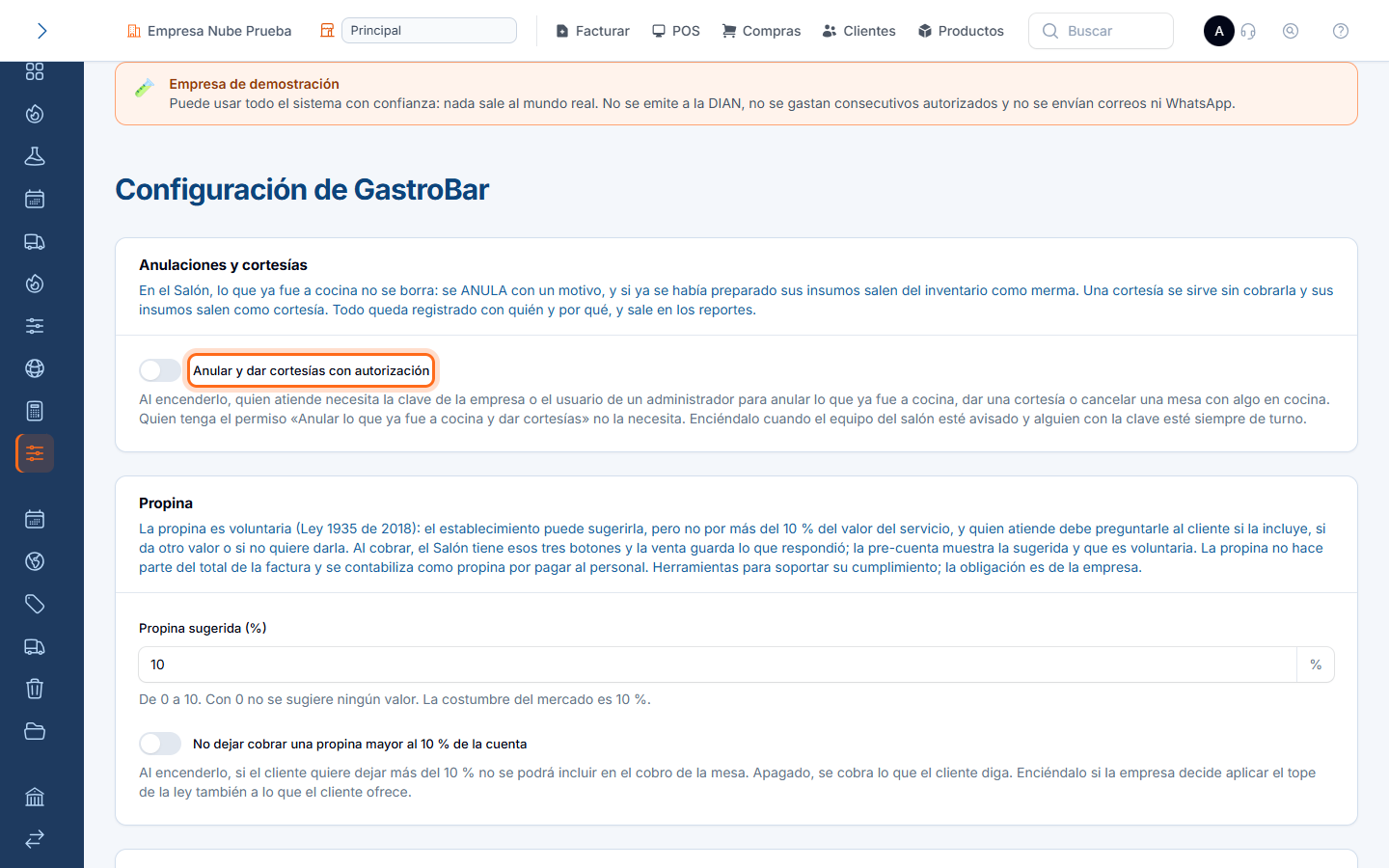
Configuración de GastroBar con las secciones Anulaciones y cortesías y Propina.
«Configuración de GastroBar»: en «Anulaciones y cortesías», el interruptor «Anular y dar cortesías con autorización» apagado (resaltado) con su explicación; en «Propina», la «Propina sugerida (%)» en 10 y «No dejar cobrar una propina mayor al 10 % de la cuenta» apagado.
OpciónQué hacePor defecto
Anular y dar cortesías con autorizaciónEncendida, anular lo que ya fue a cocina, dar una cortesía o cancelar una mesa con algo en cocina pide la clave de la empresa o el usuario de un administrador. Quien tenga el permiso especial Anular lo que ya fue a cocina y dar cortesías no la necesita (vea Permisos especiales).Apagada
Propina sugerida (%)De 0 a 10. La que se le propone al cliente al cobrar y en la pre-cuenta. Con 0 no se sugiere nada.10
No dejar cobrar una propina mayor al 10 % de la cuentaEncendida, si el cliente quiere dejar más del 10 % no se podrá incluir en el cobro. Apagada, se cobra lo que el cliente diga.Apagada
Temperaturas de cocinaLas neveras, congeladores y cuartos fríos con su rango, y las horas límite de la mañana y la tarde (vea Temperaturas de cocina).Sin áreas
Meta de food cost (%)Cuánto de la venta de platos debería ser costo de cocina. El reporte «Food cost real vs teórico» dice si se cumplió.30
  1. Cambie lo que necesite y guarde. Debe aparecer Configuración de GastroBar guardada.
📌

La propina es voluntaria (Ley 1935 de 2018). AppSafit da herramientas para soportar su manejo: la sugerida, la pregunta al cliente y el registro de lo que respondió. La obligación de cumplir la ley es de la empresa.

Parte 2

Atender el salón

Abrir la mesa, tomar el pedido, mandarlo a cocina y corregir lo que haga falta.

6 · Atender el salón

El Salón: plano y lista

Ruta: GastroBar › Salón. Es la pantalla del mesero y usa todo el ancho. Se actualiza sola cada minuto.

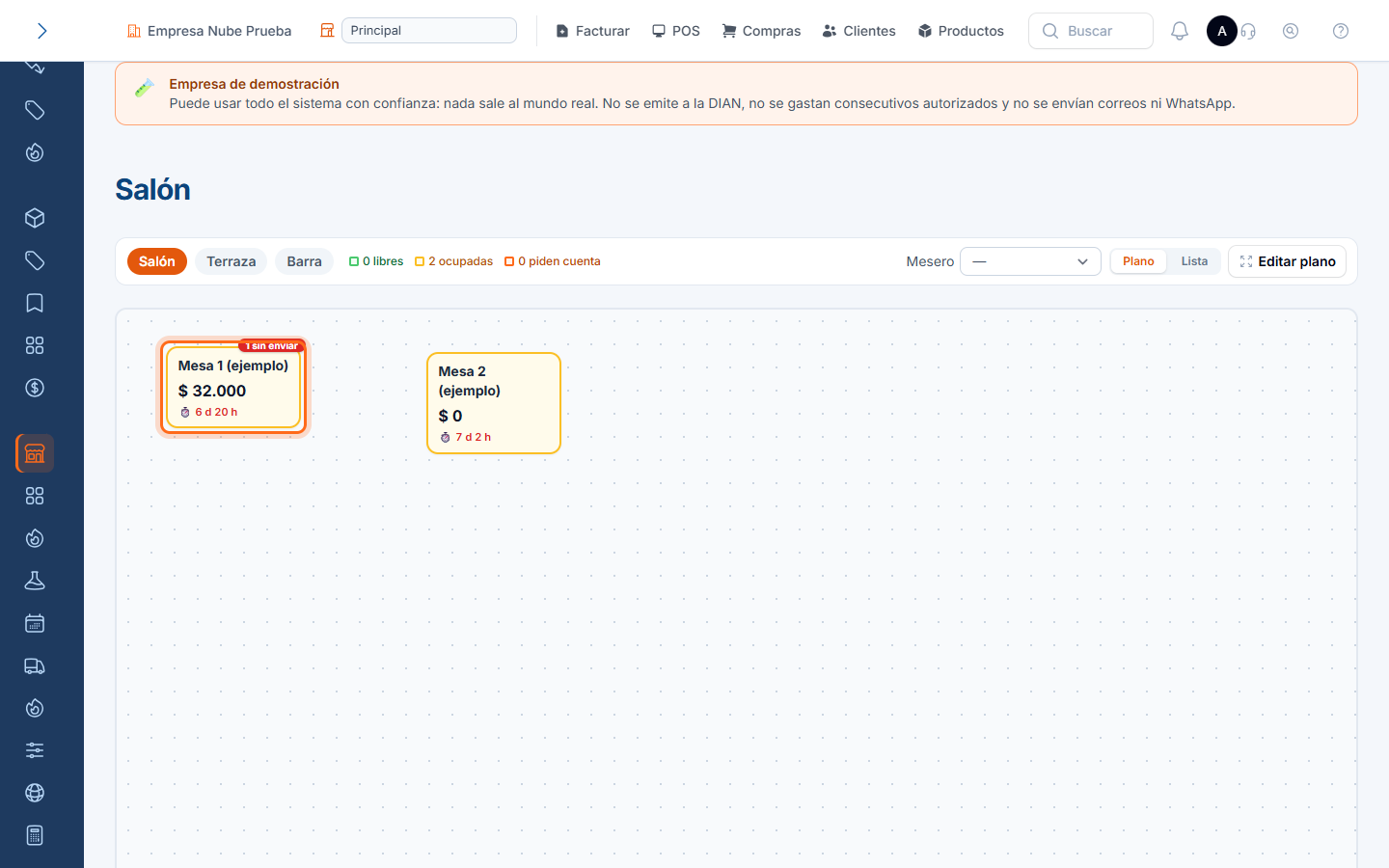
El plano de la zona Salón con la Mesa 1 y la Mesa 2 ocupadas.
El Salón en la vista «Plano», pestaña «Salón»: «0 libres · 2 ocupadas · 0 piden cuenta». La Mesa 1 (resaltada) con $32.000, la etiqueta roja «1 sin enviar» y el tiempo que lleva abierta en rojo; la Mesa 2 con $0. Arriba a la derecha, el selector «Mesero», «Plano / Lista» y «Editar plano».
Lo que se veQué significa
Pestañas de zonaEl plano muestra una zona a la vez (Salón, Terraza, Barra). Los contadores de libres, ocupadas y «piden cuenta» son de esa zona.
ColoresVerde = libre (con sus puestos). Amarillo = ocupada. Naranja con la etiqueta «Pide la cuenta» = ya se imprimió la pre-cuenta.
En la mesa ocupadaEl total que lleva, las personas (👥), el tiempo abierta (⏱, en rojo desde las 3 horas) y el mesero.
«N sin enviar»Etiqueta roja: hay productos pedidos que todavía no se mandan a cocina.
🕒 Reserva 19:30La mesa tiene una reserva entre una hora atrás y las próximas 8 horas (vea la reserva en el Salón).
  • Plano o Lista. «Lista» muestra todas las mesas en botones, agrupadas por zona: es más cómoda en el celular.
  • Editar plano. Las mesas se arrastran a su lugar y quedan donde se sueltan; al terminar, Listo. La forma, los puestos y el largo se cambian en GastroBar › Mesas.
  • Mesero. Elíjalo antes de abrir la mesa: la comanda queda a su nombre y así sale en los reportes.
📌

Tocar una mesa libre la abre. El sistema crea su comanda (con número CMD-…) y despliega el panel del pedido. Si la tocó por error, cancélela (vea Cancelar).

7 · Atender el salón

Tomar el pedido

Al tocar una mesa se abre su panel a la derecha: arriba la carta táctil por pestañas, en el medio los renglones de la comanda y abajo los botones.
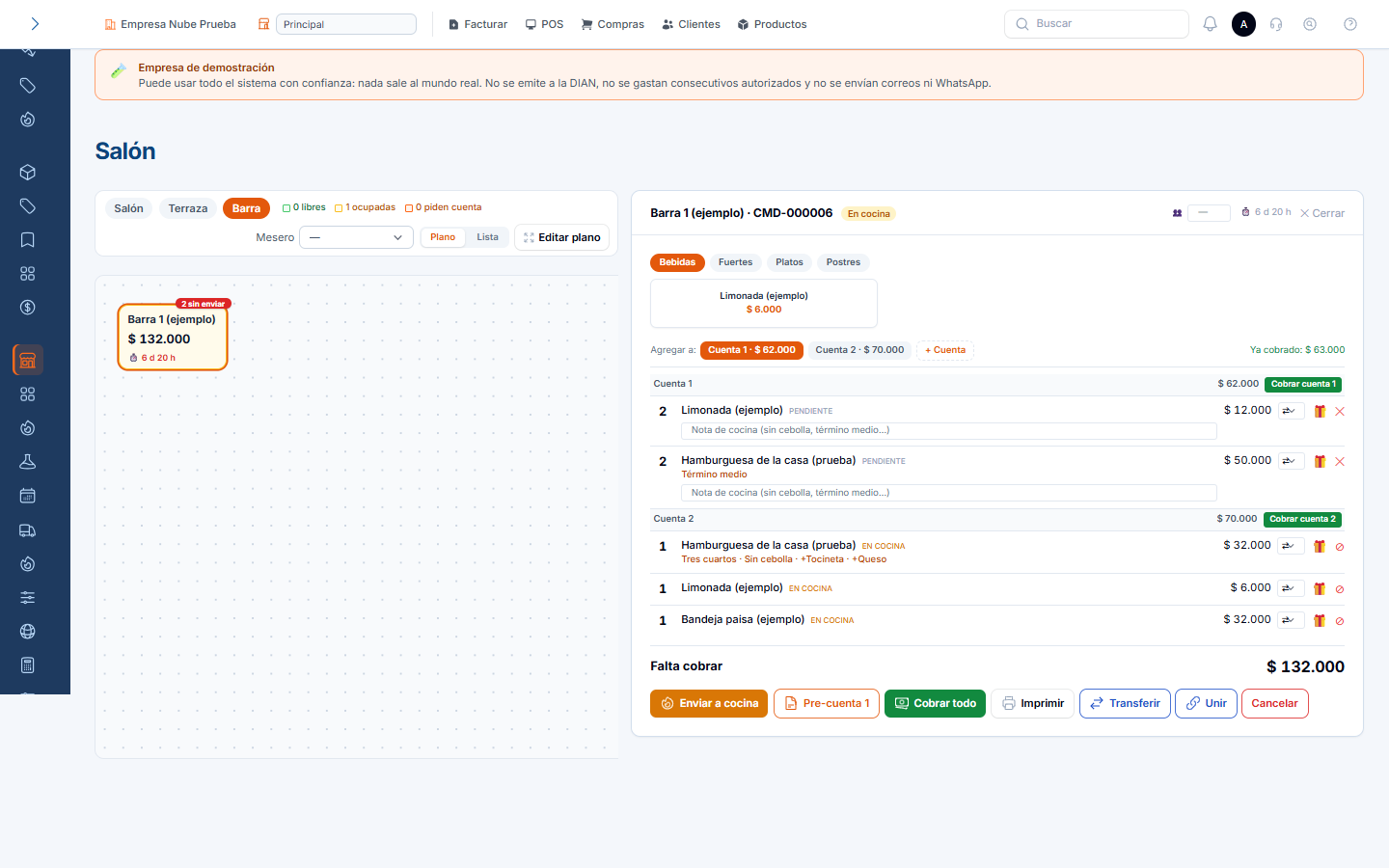
El panel de la Barra 1 con dos cuentas y los botones de la comanda.
El panel de «Barra 1 (ejemplo) · CMD-000006», en cocina. Arriba, las pestañas Bebidas, Fuertes, Platos y Postres. «Agregar a: Cuenta 1 · $62.000 / Cuenta 2 · $70.000 / + Cuenta» y «Ya cobrado: $63.000». En la cuenta 1, dos limonadas y dos hamburguesas «pendiente», con su campo de nota y la ✕; en la cuenta 2, lo que ya está «en cocina», con el ⊘ de anular. Abajo, «Falta cobrar $132.000» y los botones Enviar a cocina, Pre-cuenta 1, Cobrar todo, Imprimir, Transferir, Unir y Cancelar.
  1. Toque los platos. Cambie de pestaña y toque cada plato. Si toca el mismo dos veces, suma cantidad.
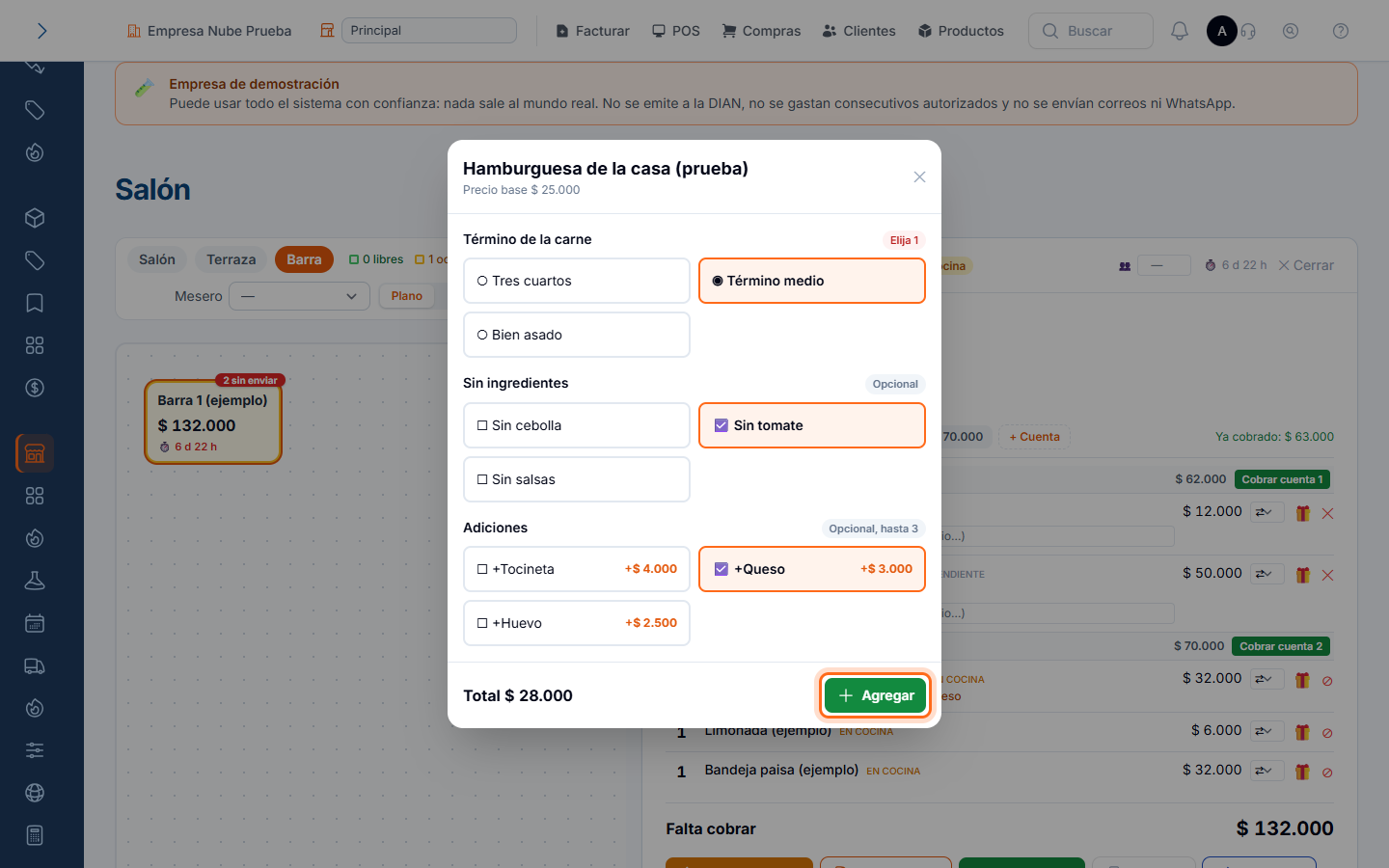
  2. Si el plato tiene modificadores, elija. Se abre una ventana con sus grupos: los obligatorios dicen «Elija 1»; los opcionales, «Opcional» o «Opcional, hasta 3». El total se actualiza con las adiciones. Pulse Agregar.
    La ventana de modificadores de la hamburguesa: término medio, sin tomate y con queso; total $ 28.000.
    La ventana de «Hamburguesa de la casa (prueba)», precio base $ 25.000: en «Término de la carne» (Elija 1) está marcado «Término medio»; en «Sin ingredientes» (Opcional) está marcado «Sin tomate» («Sin cebolla» y «Sin salsas» quedan sin marcar); en «Adiciones» (Opcional, hasta 3) está marcado «+Queso» +$ 3.000 («+Tocineta» +$ 4.000 y «+Huevo» +$ 2.500 sin marcar). Las elegidas se ven con borde naranja. Abajo, «Total $ 28.000» (la base más el queso) y el botón «Agregar» (resaltado).
  3. Anote lo de cocina. Mientras el renglón esté pendiente tiene el campo «Nota de cocina (sin cebolla, término medio…)» y la ✕ para quitarlo. La nota llega a la pantalla de cocina en rojo.
  4. Anote las personas. En el encabezado del panel, el campo 👥. Sirve para el ticket por persona de los reportes y para el reparto de la cuenta.

Varias cuentas en la misma mesa

Cuando cada quien paga lo suyo, la mesa se puede llevar en cuentas separadas desde el principio:

  • + Cuenta abre la siguiente; lo que se pida después va a la cuenta elegida en «Agregar a».
  • ⇄ en un renglón pasa una unidad a otra cuenta, o «A cuenta nueva» (de tres cervezas, una a la cuenta 2).
  • Con varias cuentas, cada una tiene su botón Cobrar cuenta N, la pre-cuenta es de la cuenta elegida y el botón grande dice Cobrar todo. La mesa se libera al cobrar la última.
ℹ️

Si ya habían pedido la cuenta y piden algo más, la mesa deja de estar en «Pide la cuenta»: la pre-cuenta que tienen quedó vieja.

8 · Atender el salón

Enviar a cocina y la pantalla de Cocina

Cuando el pedido esté completo, pulse Enviar a cocina. Los renglones pendientes pasan a en cocina y aparecen en la pantalla de cocina. Si vuelve a pulsarlo después, solo van los renglones nuevos: lo que ya se envió no se repite. Sin nada nuevo sale «No hay renglones nuevos para enviar a cocina».

Con Imprimir se abre la tirilla de la comanda (mesa, mesero, platos y notas) para la cocina que trabaja en papel.

La pantalla de Cocina

Ruta: GastroBar › Cocina. Muestra cada comanda con algo por preparar, la más antigua primero, y se actualiza sola cada 30 segundos. El menú lleva un globo con la cantidad de platos en cocina.

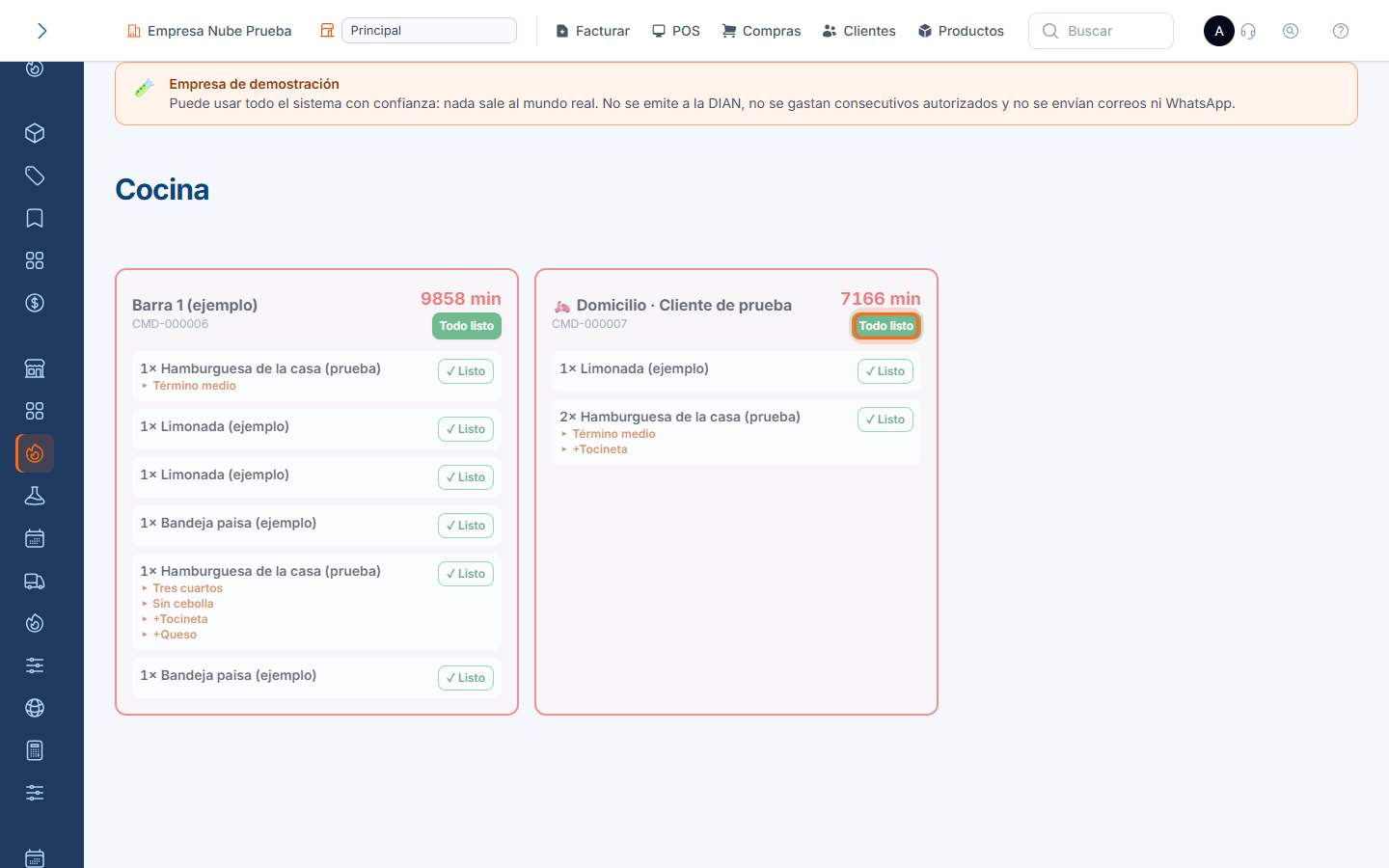
La pantalla de Cocina con las tarjetas de la Barra 1 y de un domicilio.
«Cocina» con dos tarjetas en rojo por el tiempo de espera: «Barra 1 (ejemplo) · CMD-000006», con las hamburguesas y sus modificadores (Tres cuartos, Sin cebolla, +Tocineta, +Queso), las limonadas y las bandejas, cada una con «✓ Listo»; y «🛵 Domicilio · Cliente de prueba», la CMD-000007, con su botón «Todo listo» resaltado.
  • El color de la tarjeta dice cuánto lleva esperando: verde hasta 5 minutos, ámbar de 5 a 12 y rojo, titilando, desde los 12.
  • ✓ Listo marca un plato servido. Todo listo marca todos los de esa comanda (de la estación filtrada).
  • Estaciones. Si hay áreas de preparación, arriba sale un botón por estación con su conteo, más «Todas». Cada estación ve solo lo suyo.
  • Los domicilios se distinguen en la tarjeta: en vez de una mesa dicen «🛵 Domicilio» con el nombre del cliente. Lo que no tiene mesa ni es domicilio sale como «Para llevar». La tirilla impresa dice lo mismo («DOMICILIO · cliente»).
✅

Cuando todos los renglones quedan servidos, la comanda pasa a servida: la comida ya está en la mesa y solo falta cobrar.

9 · Atender el salón

Quitar, anular y cortesías

Lo que todavía no fue a cocina se quita con la ✕ y no deja rastro. Lo que ya fue a cocina no se borra: se anula con un motivo, y queda en la mesa tachado y sin cobrarse.

✕

Quitar

Solo renglones pendientes. Se borran de la comanda.

⊘

Anular

Lo que ya fue a cocina. Pide el motivo; si ya se preparó, sus insumos salen del inventario como merma.

🎁

Cortesía

Se sirve pero no se cobra. Pide el motivo y sus insumos salen del inventario como cortesía.
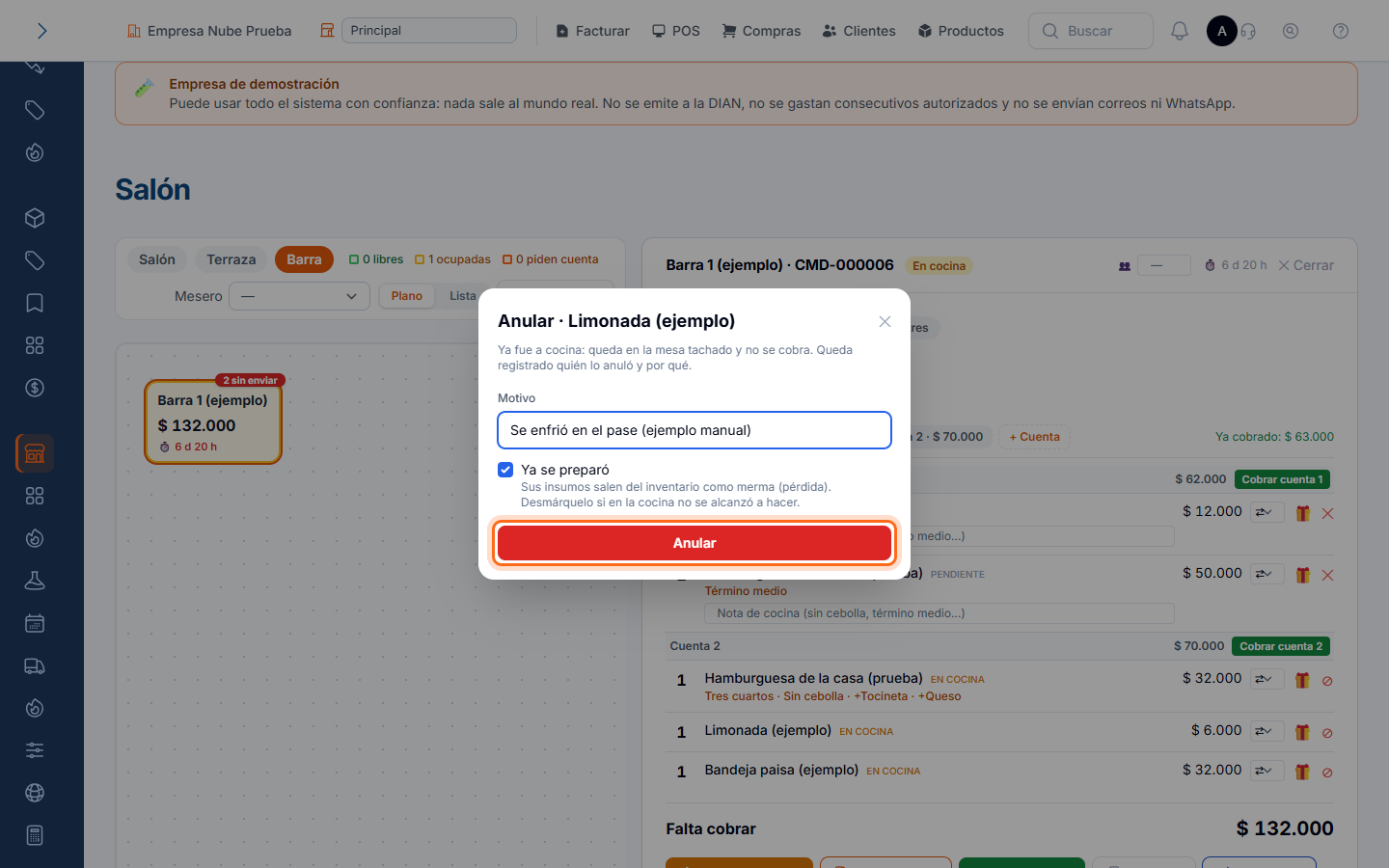
  1. Pulse ⊘ o 🎁 en el renglón.
  2. Escriba el motivo (al menos tres letras). Al anular, deje marcado Ya se preparó si en la cocina alcanzaron a hacerlo; desmárquelo si no, y no sale merma.
    La ventana Anular de una limonada con el motivo y Ya se preparó marcado.
    La ventana «Anular · Limonada (ejemplo)»: «Ya fue a cocina: queda en la mesa tachado y no se cobra. Queda registrado quién lo anuló y por qué». El motivo «Se enfrió en el pase (ejemplo manual)», la casilla «Ya se preparó» marcada («Sus insumos salen del inventario como merma (pérdida)») y el botón «Anular» (resaltado).
  3. Si la empresa pide autorización, en la misma ventana aparece «Necesita autorización»: la clave de la empresa, o el correo y la clave de un administrador.
  4. Confirme. El renglón pasa al bloque «Anulado y cortesías (no se cobran)», con su motivo; al pasar el mouse se ve quién lo hizo y quién autorizó.
  • La merma y la cortesía se contabilizan al costo, como pérdida, y salen en el reporte «Anulaciones y cortesías».
  • Lo ya cobrado no se anula aquí: se corrige con una nota crédito.
  • Si todo quedó anulado o en cortesía, el botón Cobrar cambia por Cerrar mesa: libera la mesa sin venta.
10 · Atender el salón

Transferir, unir y cancelar

Transferir

Cambiar de mesa

Pasa la comanda a una mesa libre.

Úselo cuando: el cliente se cambió de mesa.

Unir

Juntar dos mesas

Pasa los productos de esta mesa a la comanda de otra mesa ocupada; esta queda libre.

Úselo cuando: dos mesas se sientan juntas.

Cancelar

Anular la mesa

Cancela una comanda abierta por error, antes de cobrar.

Úselo cuando: abrió una mesa por equivocación.
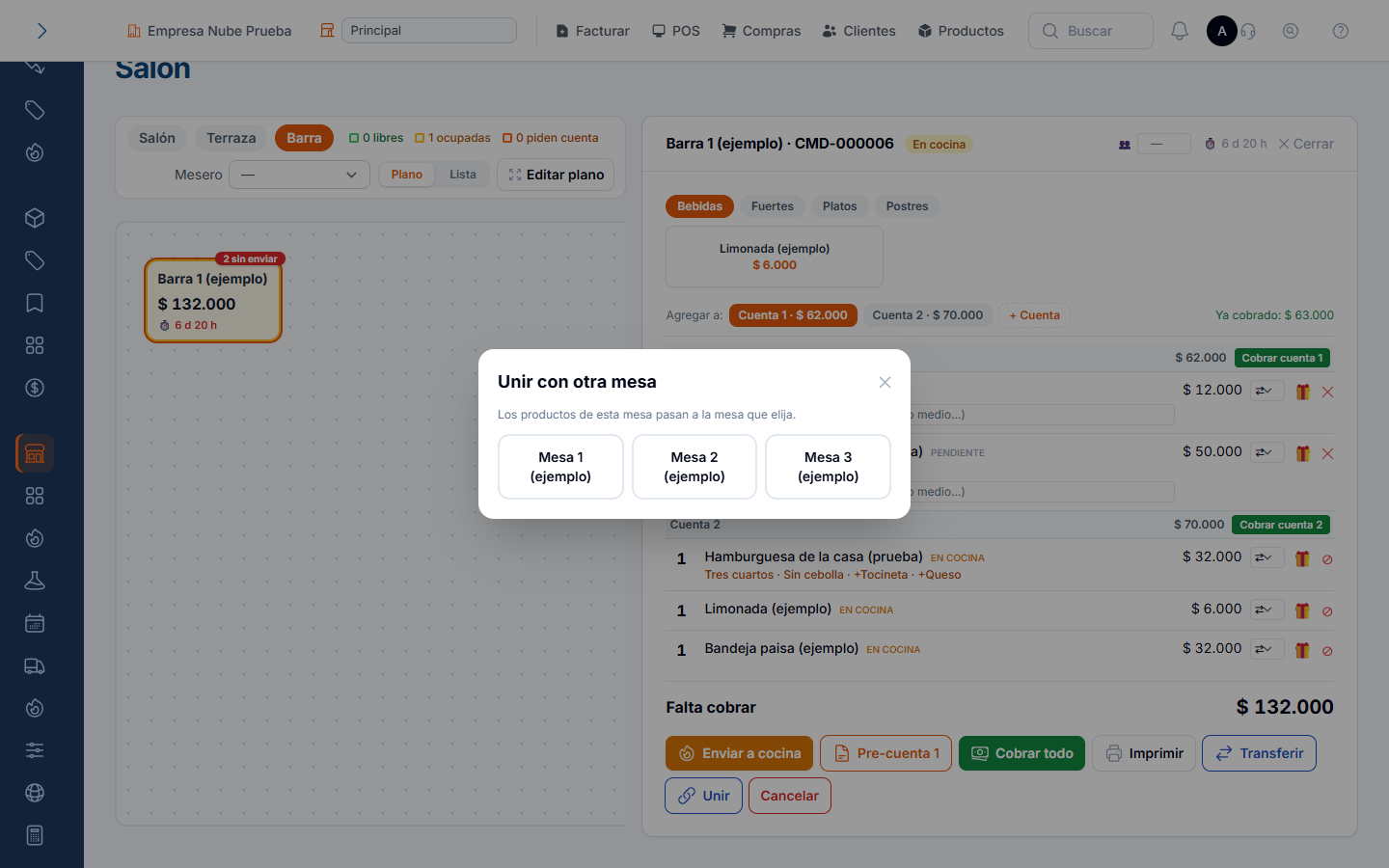
La ventana Unir con otra mesa sobre la comanda de la Barra 1.
«Unir con otra mesa» desde la Barra 1: «Los productos de esta mesa pasan a la mesa que elijas», con las mesas ocupadas Mesa 1, Mesa 2 y Mesa 3 para elegir. Detrás, el panel de la comanda CMD-000006.
  • Transferir solo ofrece mesas libres; si no hay, dice «No hay mesas libres disponibles».
  • Cancelar pide confirmación («¿Cancelar la comanda? No se cobrará.»). Si ya se cobró una de las cuentas de la mesa, no deja: cobre las que faltan o quite sus productos pendientes.
  • Con autorización encendida y algo ya en cocina, cancelar pide motivo (y la clave, si hace falta) y lo enviado sale como merma.
Parte 3

Cobrar la mesa

De la pre-cuenta al pago: propina, medios de pago, cuentas divididas y lo que el cobro hace en la factura y el inventario.

11 · Cobrar la mesa

La pre-cuenta

Cuando el cliente pide la cuenta, pulse Pre-cuenta. Se abre la tirilla para imprimir y llevar a la mesa, y la mesa pasa a naranja con «Pide la cuenta». Con varias cuentas, el botón dice Pre-cuenta N y trae solo esa cuenta.

La pre-cuenta de la Mesa 3 con el total y la propina sugerida.
La «PRE-CUENTA» de la Mesa 3 (ejemplo), comanda CMD-000003: 4 limonadas $24.000, 2 bandejas paisas $64.000 y la hamburguesa $31.500 con sus modificadores (Bien asado, Sin cebolla, +Tocineta, +Huevo). «TOTAL $119.500», «Propina sugerida (10 %) $11.950» y al pie: «Documento informativo, no es factura. La propina es voluntaria: puede aceptarla, cambiar el valor o no darla».
ℹ️

La pre-cuenta trae lo que falta por cobrar, con el precio de cada renglón y sin lo anulado ni las cortesías.

12 · Cobrar la mesa

Cobrar: propina y medios de pago

Pulse Cobrar (o Cobrar cuenta N). Se abre la ventana del cobro con el pago en efectivo ya lleno por el total.

  1. Pregúntele al cliente por la propina. Hay tres botones: Sí, la sugerida (pone el valor sugerido), Otro valor (lo escribe a mano) y No desea (la deja en 0 y bloquea el campo). La venta guarda lo que respondió.
  2. Registre el pago. Elija el medio y el valor; con + Agregar medio de pago se reparte en varios (parte en Nequi y parte en efectivo).
    La ventana Cobrar Mesa 3 con la propina sugerida aceptada: total a cobrar $ 131.450 en Caja General.
    «Cobrar Mesa 3 (ejemplo)»: «Propina voluntaria · pregúntele al cliente (sugerida 10 %: $ 11.950)», con «Sí, la sugerida» elegido (resaltado) y el campo de la propina en 11950. Debajo, «Partes iguales / Cada uno lo que pidió», «Dividir entre 1» (c/u $ 131.450), el pago en «Caja General» por 131450 y «+ Agregar medio de pago». Al pie: Cuenta $ 119.500, Propina $ 11.950, Total a cobrar $ 131.450, Pagado $ 131.450 y «Confirmar cobro» (resaltado).
  3. Confirme. Sale Comanda cobrada · Venta confirmada. Mesa liberada. Si se cobró una cuenta y quedan otras, sale «Cuenta N cobrada» con lo que falta en las demás.
  • Si el pago no cubre el total, no deja confirmar: «El pago no cubre el total · Faltan $…». Si sobra, muestra el cambio.
  • La propina va aparte del total fiscal: no hace parte de la factura ni de su IVA, y se contabiliza como propina por pagar al personal.
  • Con el tope encendido, una propina de más del 10 % sale en rojo («Pasa del 10 % de la cuenta») y el cobro no se hace.
13 · Cobrar la mesa

Dividir la cuenta

En la ventana del cobro de toda la mesa hay dos formas de dividir:

Partes iguales

El total entre N

Con Dividir entre − / + el sistema arma un pago por persona; el último ajusta el redondeo para que cuadre exacto. A cada pago se le elige su medio.

Cada uno lo que pidió

Por lo que consumió

Cada unidad pedida es una fila (tres cervezas, tres filas) y se toca el número de quien la pidió. Al final se separan las cuentas.
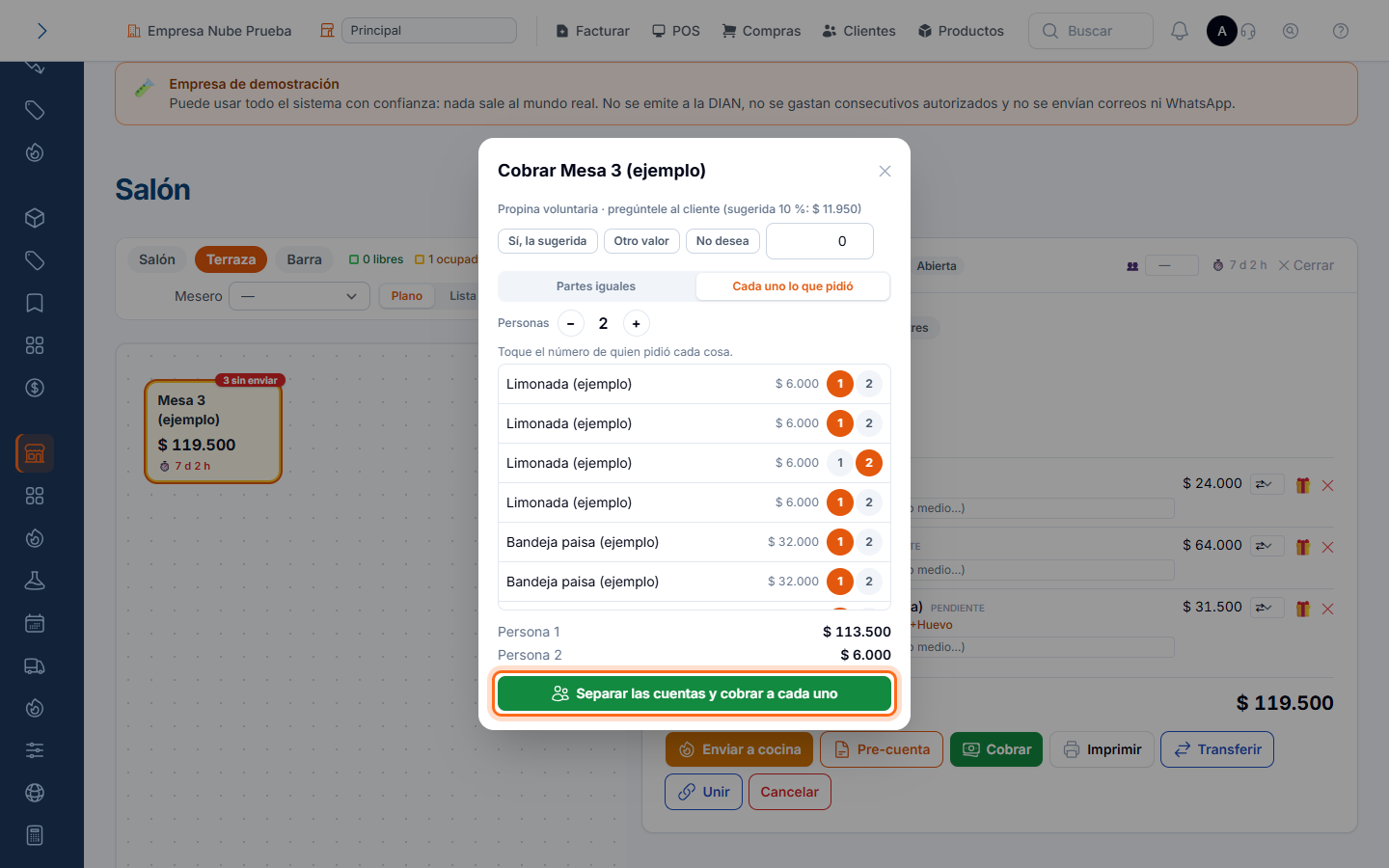
Cada uno lo que pidió en la Mesa 3, con dos personas.
«Cada uno lo que pidió» en la Mesa 3, con «Personas 2»: «Toque el número de quien pidió cada cosa». Una fila por unidad: la tercera limonada va a la persona 2 y lo demás (las otras tres limonadas, las dos bandejas paisas y la hamburguesa) a la persona 1. Al pie, «Persona 1 $113.500», «Persona 2 $6.000» y «Separar las cuentas y cobrar a cada uno» (resaltado).
  1. Elija «Cada uno lo que pidió» y ajuste las Personas.
  2. Toque el número de cada quien en cada fila. Abajo se ve cuánto le toca a cada uno.
  3. Pulse «Separar las cuentas y cobrar a cada uno». La mesa queda en una cuenta por persona («Cuentas separadas») y se abre el cobro de la primera. Cobre una por una; la mesa se libera con la última.
14 · Cobrar la mesa

Lo que pasa al cobrar: factura, inventario y existencias

Al confirmar el cobro, AppSafit hace todo de una vez:

  • Crea la factura de venta de contado a nombre de Consumidor Final, con el concepto de venta predeterminado y el mesero como vendedor. En las observaciones quedan la comanda, la mesa y, si la mesa se partió, la cuenta.
  • La confirma: descuenta el inventario (los componentes de combos y recetas y los insumos de las adiciones), registra los pagos y hace el asiento.
  • Guarda la propina y lo que respondió el cliente, y libera la mesa.

Falta la imagen: la factura que sale del cobro de una mesa (hace falta cobrar una comanda de la empresa de ejemplo, y el manual no guarda ventas).

El cobro exige existencias

Antes de confirmar, el sistema verifica que haya existencia en la sucursal: para un plato con receta o un combo revisa cada insumo que maneja inventario; para los demás productos con inventario, el propio producto; y los insumos de las adiciones.

⚠️

Si falta algo, el cobro no se hace y sale «No se pudo cobrar» con un mensaje como «Combo «Limonada de coco»: stock insuficiente del componente «Limón» (disponible 1, requerido 2)» o «Stock insuficiente del insumo «Tocineta» que piden las adiciones…». La comanda sigue abierta y nada se cobró. Registre la compra o el ajuste del insumo (o corrija la receta) y vuelva a cobrar.

Ejemplo: una mesa en dos rondas

Viernes en la noche. Daniela atiende la Terraza 1. La mesa pide en dos rondas sobre la misma comanda:

RondaPlatoCant.PrecioSubtotalEstación
1ªBandeja paisa1$28.000$28.000Cocina
1ªChurrasco 300 g1$34.000$34.000Parrilla
1ªLimonada de coco2$9.000$18.000Bar
2ªPostre de natas2$8.000$16.000Cocina
2ªCerveza nacional2$6.000$12.000Bar
  1. Primera ronda. Daniela agrega los tres platos y pulsa Enviar a cocina: la bandeja llega a Cocina, el churrasco a Parrilla y las limonadas al Bar.
  2. Segunda ronda. Agrega el postre y las cervezas y vuelve a enviar: solo van los renglones nuevos.
  3. Pre-cuenta y cobro. El consumo es $108.000. La mesa acepta la propina sugerida del 10 % ($10.800): se cobran $118.800, $70.000 por Nequi y $48.800 en efectivo.
  4. Cierre. La factura sale por $108.000 (la propina va aparte), se descuentan los insumos y la Terraza 1 queda libre.
Parte 4

Reservas

La agenda de mesas: quién viene, cuándo y dónde, sin que dos reservas se pisen.

15 · Reservas

Crear una reserva

Ruta: GastroBar › Reservas. Es una agenda: la reserva no cobra anticipos ni bloquea la mesa en el Salón.
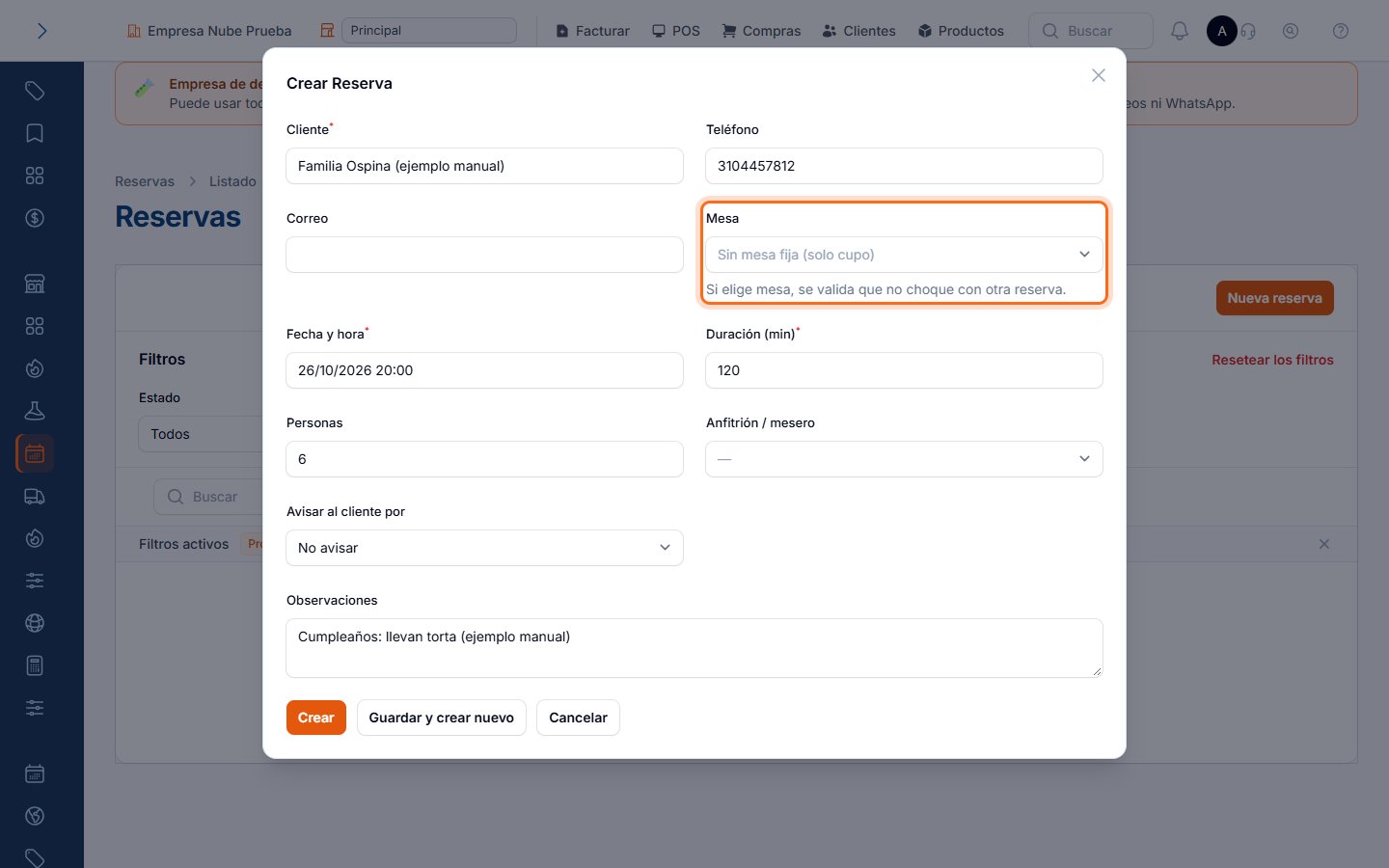
Los pasos

  1. Pulse Nueva reserva.
  2. Escriba el cliente (obligatorio), su teléfono y su correo.
  3. Elija la mesa. Vacía («Sin mesa fija (solo cupo)») queda como un cupo para esa hora, sin mesa, y no se valida contra otras.
    La ventana Crear Reserva llena para la Familia Ospina.
    «Crear Reserva»: el cliente «Familia Ospina (ejemplo manual)», el teléfono 3104457812, la «Mesa» en «Sin mesa fija (solo cupo)» (resaltada, «Si eliges mesa, se valida que no choque con otra reserva»), la fecha y hora en la próxima hora en punto de hoy, la duración en 120 minutos, 6 personas, el anfitrión vacío, «Avisar al cliente por: No avisar» y la observación «Cumpleaños: llevan torta (ejemplo manual)».
  4. Diga cuándo y cuántos. La Fecha y hora va de 15 en 15 minutos y viene en la próxima hora en punto; la Duración (min) viene en 120 y las Personas en 2.
  5. Lo opcional: el Anfitrión / mesero y las Observaciones (cumpleaños, alergias…).
  6. Elija el aviso en Avisar al cliente por: Correo, WhatsApp, Correo + WhatsApp o No avisar (viene en «No avisar»). Pulse Crear. La reserva queda Confirmada.

Que dos reservas no se crucen

Si elige mesa, el sistema revisa que esa misma mesa no tenga otra reserva activa (pendiente o confirmada) cuyo horario se cruce: una reserva de las 7:00 p. m. con 120 minutos ocupa la mesa hasta las 9:00 p. m. Si hay cruce, sale «Choque de reserva — La mesa ya tiene una reserva que se cruza con ese horario» y no se guarda. Lo mismo al editar.

  • Una que termina a las 9:00 p. m. y otra que empieza a las 9:00 p. m. no chocan.
  • Las canceladas, cumplidas o marcadas «No llegó» ya no ocupan la mesa.
  • Dos reservas a la misma hora en mesas distintas no chocan.

Cómo se ve la reserva en el Salón

La mesa con reserva muestra 🕒 Reserva 19:30; en la vista Lista, al pasar el mouse, se ve el cliente y cuántos son. Sale la próxima reserva de la mesa entre una hora atrás y las próximas 8 horas. Las reservas sin mesa no aparecen en el Salón.

📌

La reserva no ocupa la mesa. Sigue libre hasta que alguien la abre; la hora es un aviso para que el mesero no la asigne sin pensar.

16 · Reservas

Sentar, cancelar y avisar al cliente

La lista abre con el filtro Próximas; también se filtra por Estado (Pendiente, Confirmada, Cumplida, No show, Cancelada) y Solo hoy. Cada fila tiene sus acciones como íconos; al pasar el mouse, cada uno dice su nombre:
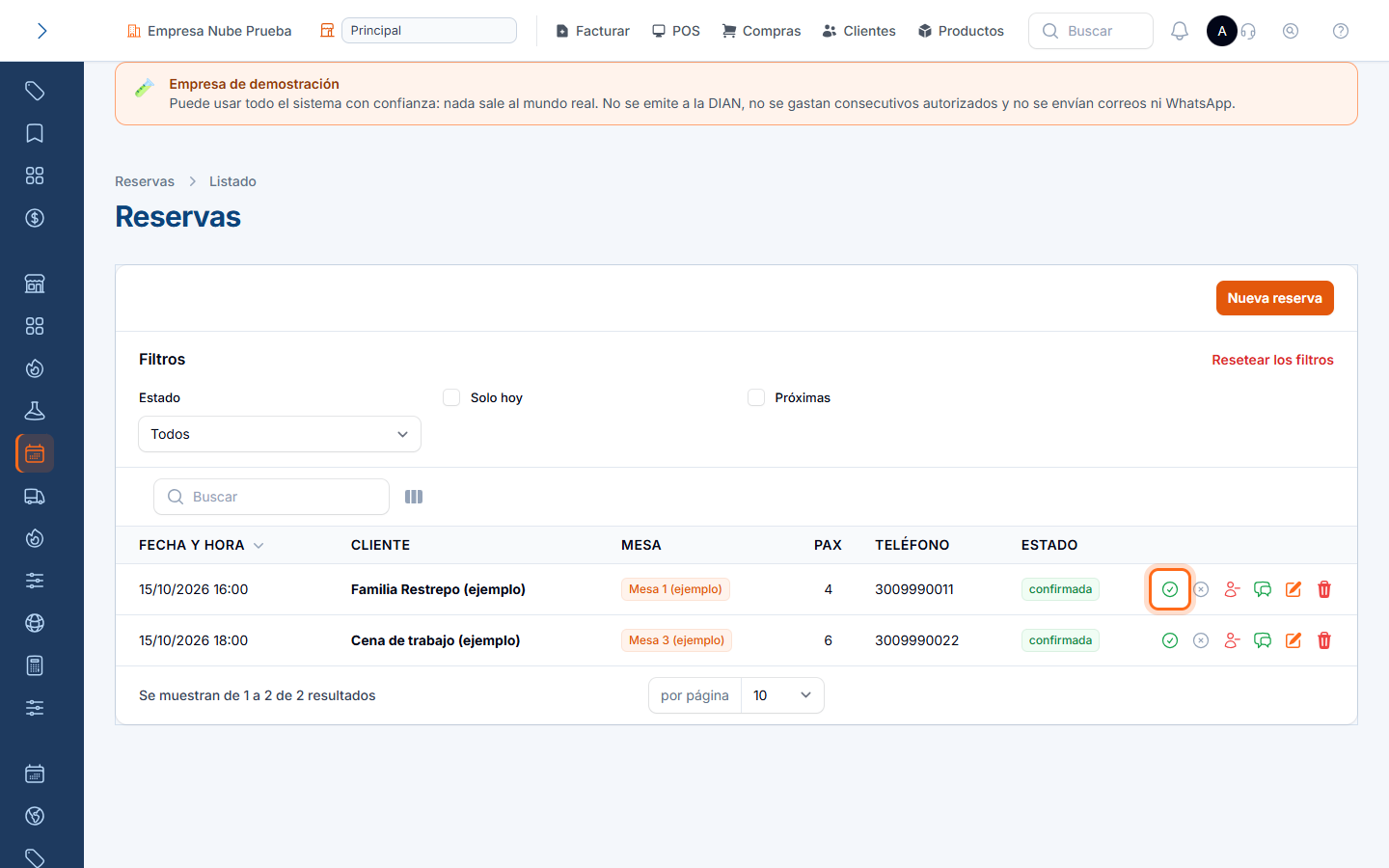
La lista de reservas con las acciones Sentar, Cancelar, No llegó y WhatsApp.
«Reservas» sin el filtro «Próximas»: Familia Restrepo (ejemplo) a las 16:00 en la Mesa 1, 4 personas, y Cena de trabajo (ejemplo) a las 18:00 en la Mesa 3, 6 personas, las dos confirmadas. En cada fila, los íconos de Sentar (resaltado en la primera), Cancelar, No llegó, WhatsApp, Editar y Borrar.
AcciónCuándo apareceQué hace
SentarReserva activa.Abre la comanda de la mesa (o sigue la que ya estaba abierta) y marca la reserva Cumplida: «Reserva sentada · Comanda CMD-… abierta en …».
CancelarReserva activa.La cancela y libera la franja de la mesa.
No llegóActiva y ya pasó la hora.La marca «No show». Es manual: el sistema no la marca solo.
WhatsAppCon teléfono.Abre su WhatsApp con la confirmación ya escrita, para enviarla usted. Funciona sin configurar nada.
Reenviar avisoActiva y con correo.Vuelve a mandar el aviso por los canales elegidos.
⚠️

Una reserva sin mesa no se puede sentar: sale «La reserva no tiene mesa asignada; indica en cuál se sienta». Edítela, elija la mesa y vuelva a pulsar Sentar.

Cancelar y «No llegó»

Las dos liberan la franja para otra reserva. «No llegó» deja el registro de que el cliente no se presentó, que es distinto de una cancelación.

Avisos y recordatorios al cliente

Si la reserva tiene un canal distinto de «No avisar», al crearla el cliente recibe la confirmación: el correo trae la fecha, la hora, las personas y la mesa; el WhatsApp, el nombre, la fecha, la hora y las personas. Además, cada hora el sistema le manda un recordatorio a las reservas confirmadas con canal de aviso que caen en las próximas 4 horas, una sola vez por reserva.

📌

El correo sale solo si la reserva tiene correo. El WhatsApp automático sale solo si la empresa tiene el complemento de notificaciones por WhatsApp; si no, use el botón WhatsApp de la fila. Los envíos son de «mejor esfuerzo»: si uno falla, la reserva queda guardada igual. El cliente no puede confirmar ni cancelar respondiendo el aviso.

Parte 5

Domicilios y pedidos

Los pedidos que salen del local: por teléfono, por el enlace propio y por las plataformas.

17 · Domicilios y pedidos

Tomar un domicilio

Un domicilio es una comanda sin mesa, con dirección, repartidor y un recargo. Ruta: GastroBar › Domicilios. A la izquierda están los domicilios en curso; a la derecha, el panel del que esté abierto.
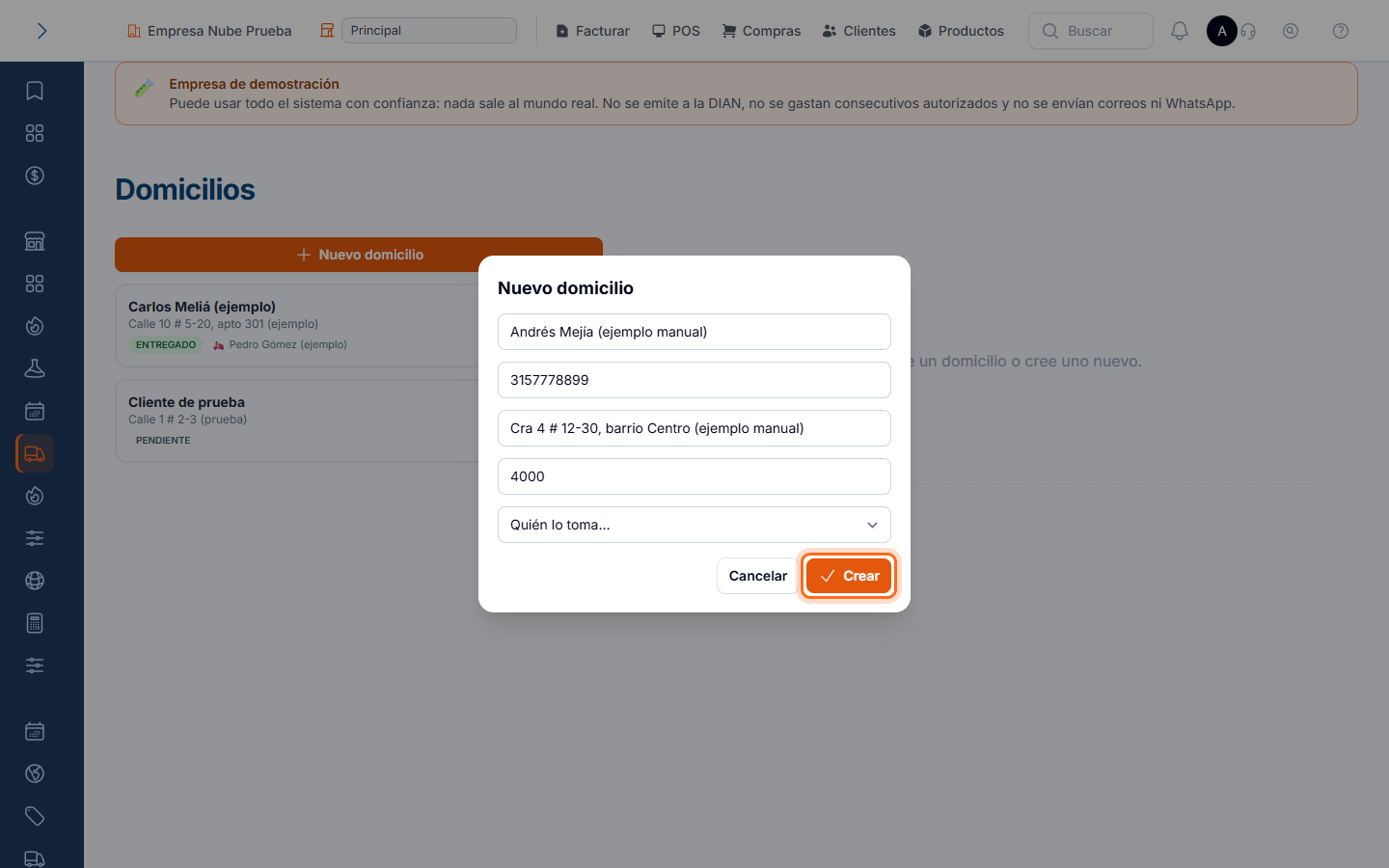
Los pasos

  1. Pulse Nuevo domicilio.
  2. Llene los datos: el nombre del cliente y la dirección (obligatorios), el teléfono, el Recargo de domicilio (opcional) y quién lo toma. Si deja el recargo vacío, se usa el recargo sugerido de la empresa, si lo tiene.
    La ventana Nuevo domicilio llena para Andrés Mejía.
    La ventana «Nuevo domicilio»: «Andrés Mejía (ejemplo manual)», el teléfono 3157778899, la dirección «Cra 4 # 12-30, barrio Centro (ejemplo manual)», el recargo 4000 y «Quién lo toma…», con «Cancelar» y «Crear» (resaltado). Detrás, los domicilios en curso de Carlos Meliá (entregado) y Cliente de prueba (pendiente).
  3. Pulse Crear. Se abre el panel con la misma carta táctil del Salón (con sus modificadores). Toque los platos; los que no se han enviado se quitan con la ✕.
  4. Pulse Enviar a cocina.
ℹ️

Cada domicilio queda además como una entrega con su número ENT-…: ahí queda la evidencia de quién lo recibió. Si la empresa tiene el módulo Entregas, el domicilio se ve en su tablero y el repartidor lo puede cerrar desde el celular, con foto o firma (vea Entregas y domicilios).

18 · Domicilios y pedidos

Despachar y cobrar el domicilio

El panel del domicilio de Cliente de prueba con el recargo y los botones de entrega.
«Domicilios» con el pedido «Cliente de prueba · CMD-000007» abierto: la dirección y el teléfono, una limonada y dos hamburguesas (término medio, +Tocineta) en cocina, el «Recargo domicilio $5.000» y el «Total $69.000». Abajo, el selector «Repartidor…», «En camino», «Entregado», «Enviar a cocina» y «Cobrar contra entrega» (resaltado). A la izquierda, la tarjeta de cada domicilio con su estado.
  1. Elija el repartidor en el selector del panel.
  2. Pulse En camino cuando salga. Sin repartidor sale «Asigne un repartidor antes de despachar». Después de pulsarlo queda solo Entregado.
  3. Pulse Entregado cuando el cliente reciba. Se abre «¿Quién recibió?»: el nombre (viene el del cliente) y, si quiere, el documento. Queda como evidencia y se ve debajo de los botones: «Entrega ENT-…: recibió … a las …». Ya entregado, los dos botones desaparecen.

Estos estados los marca una persona: no hay GPS ni aviso automático al cliente.

Cobrar contra entrega

Con Cobrar contra entrega se abre «Cobrar domicilio»: registre uno o varios medios de pago por el total (productos más recargo) y pulse Confirmar cobro. Si los pagos no cubren el total, no deja confirmar.

  • Sale la factura de venta a Consumidor Final, como en la mesa, y se descuenta el inventario (con la misma revisión de existencias).
  • El recargo sale como un renglón de la factura, sin mover inventario. Si la empresa tiene definido un producto de servicio para el domicilio, lleva su nombre y su IVA; si no, sale «Recargo domicilio» sin IVA.
  • Las observaciones de la factura llevan la comanda, el cliente y la dirección.
  • El domicilio no lleva propina: este cobro no la pide.
  • Si ya salió con el repartidor y se cobra en caja (por ejemplo, el cliente pagó por transferencia), la entrega queda sin nada por cobrar en la puerta: el repartidor no se lo vuelve a pedir al cliente.
💡

El cobro no exige marcar antes «Entregado»: si el cliente pagó por transferencia, cobre cuando quiera. Pero al cobrar el domicilio sale de la lista de pedidos en curso: marque En camino y Entregado antes de cobrar.

19 · Domicilios y pedidos

Cuadre de efectivo por repartidor

Ruta: GastroBar › Cuadre domicilios. Elija el rango (Desde y Hasta, que vienen en hoy) y verá, por repartidor, los Pedidos cobrados, el Efectivo, Otros medios y el Total. En Entregado escriba el efectivo que le devolvió el repartidor; Diferencia dice si sobra o falta.
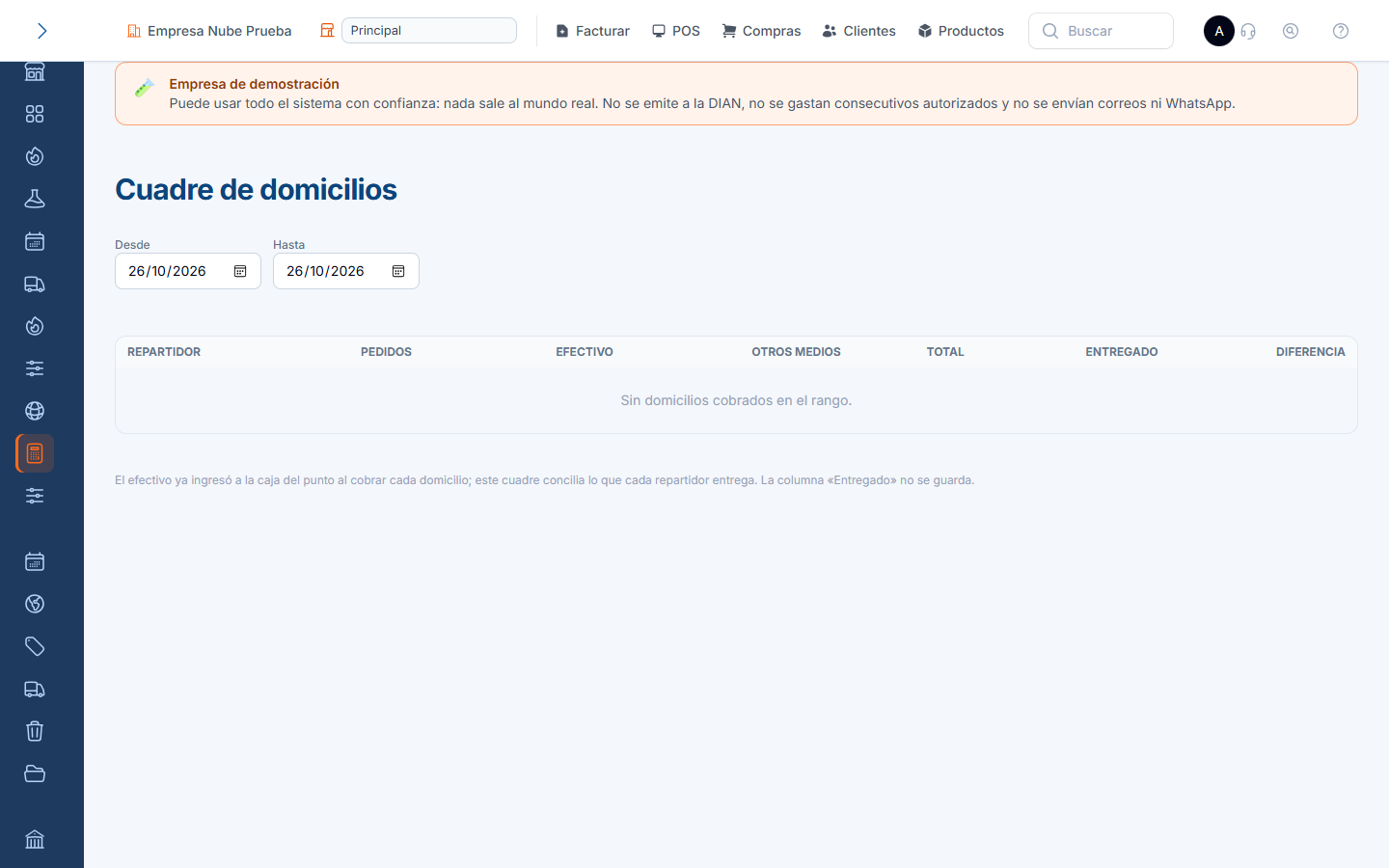
Cuadre de domicilios de hoy sin domicilios cobrados.
«Cuadre de domicilios» de hoy a hoy, con las columnas Repartidor, Pedidos, Efectivo, Otros medios, Total, Entregado y Diferencia. La empresa de ejemplo no tiene domicilios cobrados en el rango: «Sin domicilios cobrados en el rango». Al pie, la nota de que el efectivo ya ingresó a la caja y de que «Entregado» no se guarda.
📌

Es un reporte de control: el efectivo ya entró a la caja del punto al cobrar cada domicilio, así que el cuadre no mueve dinero. Lo que escriba en «Entregado» no se guarda. Los domicilios cobrados sin repartidor salen en una fila «Sin repartidor».

20 · Domicilios y pedidos

Pedidos en línea y QR de las mesas

El restaurante puede tener su propia página de pedidos, sin comisión por pedido: el cliente pide desde el celular con la carta táctil y el pedido llega a GastroBar › Pedidos en línea. Al aceptarlo, va a cocina como un domicilio y se le avisa al cliente. Cómo se enciende, qué ve el cliente y cómo se atiende la bandeja se explica en Pedidos en línea; en el restaurante cambian dos cosas:

  • La carta son los productos con Se vende en línea encendido en su ficha (pestaña «Precios y venta en línea»), con sus modificadores, agrupados por su Grupo (POS táctil y carta en línea).
  • Pedir desde la mesa. En Configurar, el interruptor Pedir desde la mesa con un QR (viene apagado) le da a cada mesa su QR. El botón QR de las mesas de la bandeja abre la hoja para imprimir. El pedido hecho desde el QR llega a la bandeja; al aceptarlo, cae en la comanda de esa mesa y se paga con la cuenta de la mesa. Los QR de las mesas son de la Sede principal: el QR de una mesa de otra sede abre la carta normal, no la de la mesa. Desde la mesa no se pregunta de qué sede es el pedido.

Si tiene varias sedes, la página pregunta de cuál quiere el cliente su pedido, y la bandeja muestra la columna Sede: vea Varias sedes en el mismo enlace. La portada con banners, el color de la marca y el logo de la página se ponen en Configurar › Apariencia de la tienda, igual que en una tienda.
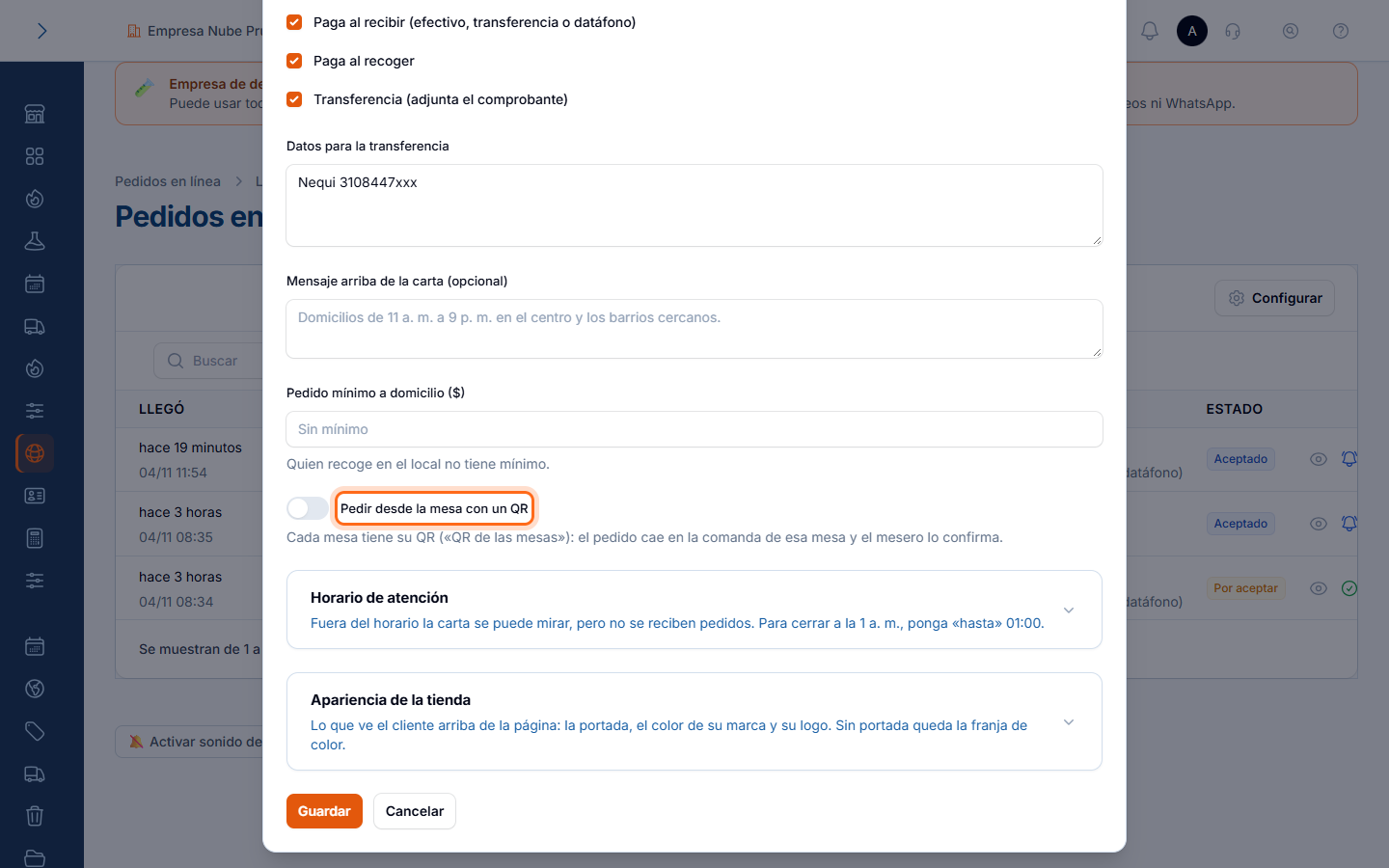
La ventana Pedidos en línea con el interruptor Pedir desde la mesa con un QR y las secciones Horario de atención y Apariencia de la tienda.
La ventana «Configurar» de los pedidos en línea, bajada hasta el final: las tres formas de pago marcadas, los datos de la transferencia, el «Mensaje arriba de la carta» vacío, el «Pedido mínimo a domicilio» sin mínimo y el interruptor «Pedir desde la mesa con un QR» apagado (resaltado), con su ayuda. Debajo, las secciones plegadas «Horario de atención» y «Apariencia de la tienda», y los botones «Guardar» y «Cancelar».
21 · Domicilios y pedidos

Pedidos de Rappi y DiDi

Con el módulo Plataformas de domicilio, que se activa aparte, aparece el grupo Plataformas de domicilio con dos opciones: Pedidos y Canales. Sirve para cualquier sector.

Falta la imagen: la bandeja de pedidos de las plataformas y la ventana del canal (el módulo Plataformas de domicilio está apagado en la empresa de ejemplo).

Los canales

Cada canal es una tienda de la empresa en una plataforma. Se crea con Nuevo canal:

CampoQué significa
Plataforma · Nombre del canalRappi o DiDi Food, y un nombre como «Rappi · Sede centro».
Cómo llegan los pedidosHoy solo «Pedidos de prueba (sin plataforma real)»: genera pedidos de mentira para aprender la pantalla; no factura ni mueve inventario.
Sede que prepara y despacha · Código de la tienda en la plataformaDónde se atiende y cómo identifica la plataforma a la tienda.
Comisión de la plataforma (%)Lo que cobra la plataforma.
Minutos de preparaciónLo que se le dice a la plataforma al aceptar, si no se cambia en el momento. Viene en 20.
Aceptar los pedidos solosViene apagado. Encendido, un pedido cuyos productos se reconocen todos se acepta sin que nadie lo toque.

Los pedidos

La bandeja Pedidos se refresca cada 15 segundos y el menú dice cuántos hay por aceptar. Cada pedido muestra cuándo llegó, la plataforma, su código, el cliente, el total, el estado y si sus productos se reconocieron. Con un canal de prueba activo aparece el botón Pedido de prueba.

  • Homologar (cadena roja): si un código de la plataforma no corresponde a ningún producto, se dice a cuál del ERP corresponde. Queda recordado para los pedidos siguientes; lo mejor es que la referencia del producto sea el mismo código de la plataforma.
  • Aceptar (chulo verde): pide «Estará listo en (minutos)». Solo aparece cuando todos los productos están reconocidos.
  • Rechazar (X roja): con un motivo, como «Se agotó un producto» o «Estamos cerrando».
  • Listo para recoger (campana): avisa que el pedido ya salió de cocina.
⚠️

⏸️ La conexión con las plataformas reales todavía no está: llega cuando haya cuenta de socio. Hoy aceptar un pedido cambia su estado y avisa por el conector, pero no abre una comanda ni hace la factura.

Parte 6

Control y reportes

Las neveras al día y los números del restaurante: meseros, horas, propinas, anulaciones y food cost.

22 · Control y reportes

Temperaturas de cocina

Un registro opcional de neveras, congeladores y cuartos fríos, con el mismo control que usa la droguería. Sin áreas configuradas no se pide nada.
  1. Configure las áreas en GastroBar › Configuración, sección Temperaturas de cocina: con Agregar área, cada una con su nombre, las sedes (vacío = todas), la mínima y la máxima en °C y si está activa. Arriba, la Hora límite de la mañana y la de la tarde: pasada la hora sin registro, se avisa en el escritorio. Los rangos los define la empresa; los textos grises son solo ejemplos.
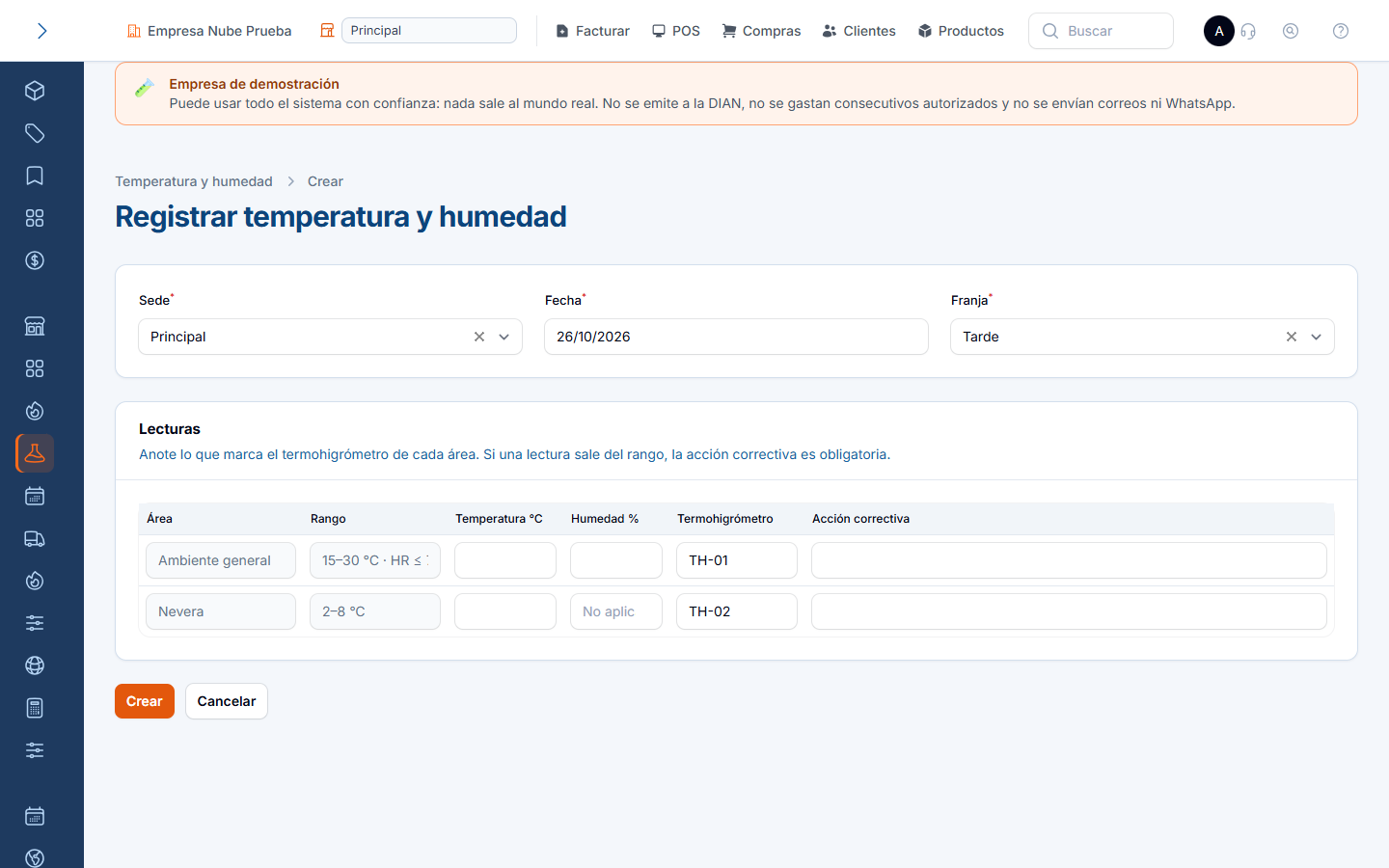
  2. Registre dos veces al día. En GastroBar › Temperatura y humedad, botón Registrar lecturas: elija la sede, la fecha y la franja (Mañana o Tarde; el sistema propone la de la hora). Sale una fila por área que aún no tiene lectura en esa franja.
    Registrar temperatura y humedad con las áreas Ambiente general y Nevera.
    «Registrar temperatura y humedad»: la sede Principal, la fecha de hoy y la franja «Tarde». En «Lecturas», «Ambiente general» con el rango 15–30 °C y humedad, y «Nevera» de 2–8 °C, con la humedad «No aplica»; cada una con sus campos de temperatura, el termohigrómetro (TH-01 y TH-02) y la acción correctiva. Abajo, «Crear» y «Cancelar».
  3. Si una lectura sale del rango, la Acción correctiva es obligatoria («se pasó la carne al congelador»). Sin ella no guarda.
  • Una lectura de un día anterior pide la justificación del registro tardío, y sale marcada como «Tardío».
  • Las lecturas no se editan ni se borran: un error se corrige con Anotar corrección, que deja el original y la corrección con su usuario.
  • Planilla mensual, en la lista de lecturas, arma la planilla del mes; se imprime en PDF o se exporta en CSV.
ℹ️

En el restaurante el control es una herramienta de la empresa: la planilla no cita ninguna norma. Si la empresa también es droguería, las áreas de la cocina se configuran en Droguería › Dirección técnica, junto a las de la droguería.

23 · Control y reportes

Reportes del restaurante y food cost

Están en Centro de Reportes, pestaña GastroBar, o escribiendo «gastrobar» en el buscador. Todos se filtran por fechas (vienen en el mes en curso) y sucursal, y se descargan en Excel o PDF (vea Centro de Reportes).

El Centro de Reportes con los 8 reportes que salen al buscar gastrobar.
«Centro de Reportes» con «gastrobar» en el buscador: «8 resultados». Anulaciones y cortesías, Food cost / margen por plato, Food cost real vs teórico, Meseros, Pedidos en línea por día, Lo más pedido en línea, Propinas y Ventas por hora, cada uno con su descripción y su estrella de favorito.
ReporteQué responde
MeserosPor mesero: comandas, personas, ventas, ticket por mesa y por persona, propinas, y lo anulado y regalado en sus mesas.
Ventas por horaCobros, ventas, ticket promedio y % del día por hora, con la hora pico. Sirve para armar los turnos.
PropinasPor mesero: cobros, cuántos con propina, el valor, su % sobre las ventas y qué respondió el cliente (aceptó la sugerida, otro valor, no quiso, sin registrar). Es la base para repartirlas; el reparto lo decide la empresa.
Anulaciones y cortesíasRenglón por renglón: fecha, mesa, producto, cantidad, valor de venta, tipo, motivo, quién, quién autorizó y el mesero, con el costo de la merma.
Food cost / margen por platoPara cada plato con receta o combo: precio, costo de la receta (insumos al costo promedio), food cost %, margen, margen %, vendidos y margen total. Ordenado por lo más vendido.
Food cost real vs teóricoEl teórico (lo vendido × el costo de la receta) contra el real (lo que salió del inventario por esos platos, más la merma y las cortesías), y contra la meta de la configuración. La diferencia es lo que se pierde entre la receta y la cocina.
Pedidos en línea por día · Lo más pedido en líneaLos pedidos del enlace propio: atendidos, rechazados, ventas y lo que más se pide.
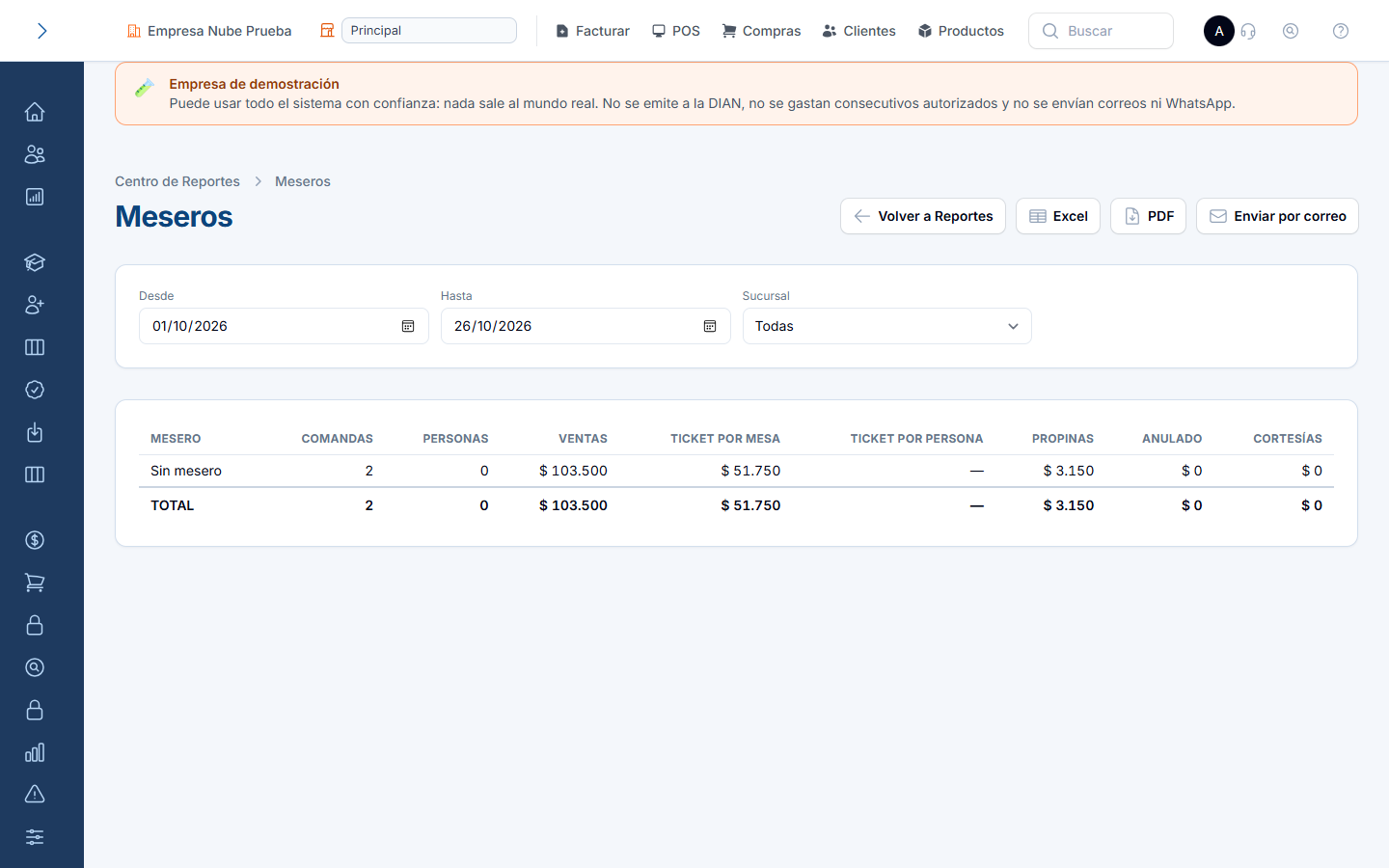
El reporte Meseros de octubre con una fila Sin mesero.
El reporte «Meseros» del 01/10/2026 a hoy, todas las sucursales: una sola fila, «Sin mesero», con 2 comandas, 0 personas, ventas $103.500, ticket por mesa $51.750, ticket por persona «—», propinas $3.150, anulado $0 y cortesías $0. Arriba, «Volver a Reportes», «Excel», «PDF» y «Enviar por correo».
💡

Los reportes salen de las ventas que vienen de una comanda. Si los meseros no se eligen en el Salón, todo cae en «Sin mesero»; si no se anotan las personas, el ticket por persona queda en «—», como en la imagen.

Para tener claro

Preguntas y problemas comunes

Lo que más se pregunta, con su respuesta corta.

«No hay renglones nuevos para enviar a cocina»

Ya se envió todo lo que había. Agregue platos nuevos antes de volver a enviar.

«Un plato no aparece en la carta táctil»

En su ficha falta Visible en POS táctil, o el producto está inactivo. Sin Grupo (POS táctil y carta en línea) sale en la pestaña «General». En la carta en línea, además, debe tener Se vende en línea encendido. Vea La carta táctil.

«El plato no le llega a la cocina o al bar correcto»

Asígnele el Área de preparación en la ficha del producto. Los platos que ya estaban en la comanda conservan el área que tenían al pedirlos.

«Quiero quitar algo que ya fue a cocina y no sale la ✕»

Lo enviado no se quita: se anula con ⊘ y un motivo, o se da como cortesía con 🎁. Vea Quitar, anular y cortesías.

«No se pudo cobrar»

Lea el mensaje: falta existencia de un insumo (vea Lo que pasa al cobrar), no existe el cliente Consumidor Final, o la propina pasa del 10 % con el tope encendido.

«La propina no aparece en la factura»

Es correcto: la propina es voluntaria, va aparte del total de la venta y no lleva IVA.

«Abrí una mesa por error»

Use Cancelar en su panel, mientras no se haya cobrado nada de ella.

«El food cost sale vacío o en cero»

El reporte solo lista platos con receta o combo, y los valora con el costo promedio de sus insumos. Cargue las recetas y el costo de la materia prima.

«No veo Temperatura y humedad en GastroBar»

Si la empresa también es droguería, está en el grupo Droguería.

AppSafit · Manual · GastroBar / RestauranteLas imágenes se toman del ERP con la empresa de ejemplo.